Telemetria — /uns/telemetry
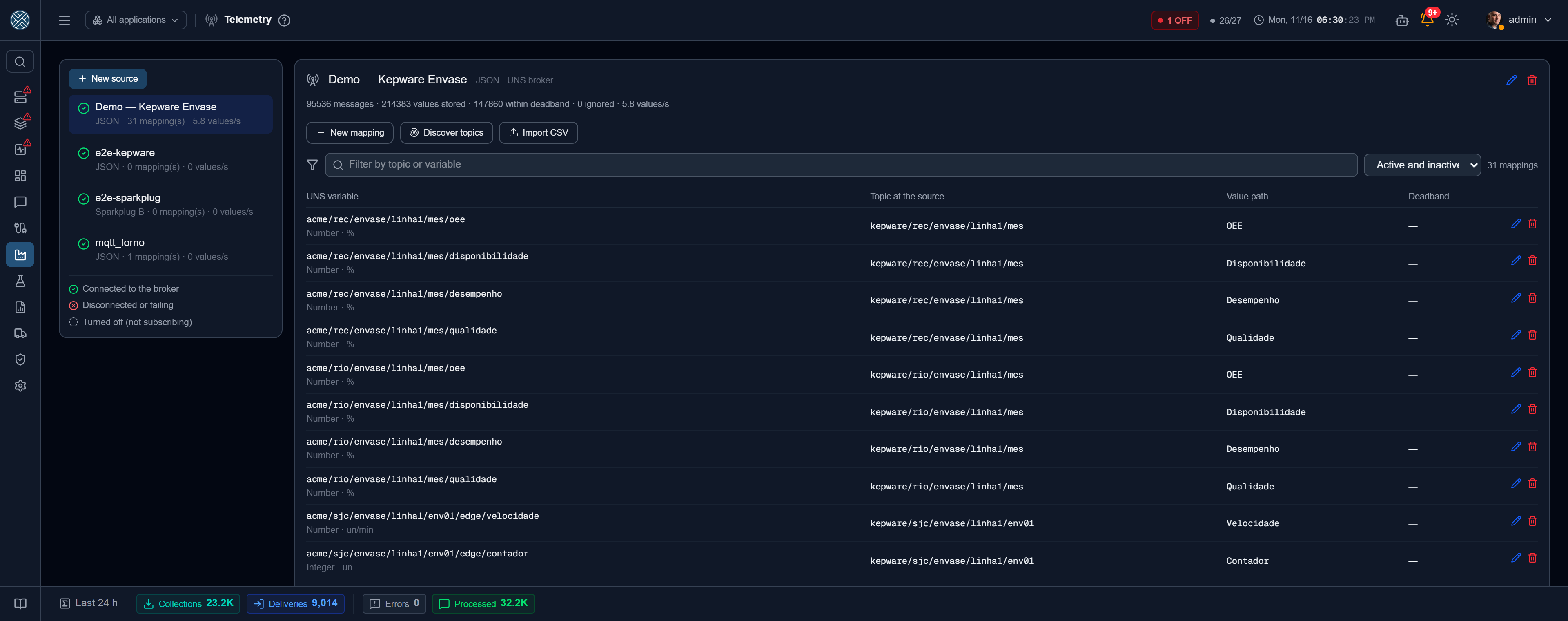
La telemetria porta nell’UNS il dato del reparto produttivo che circola già su un broker MQTT — ciò che Kepware, Ignition o Node-RED pubblicano. Il processo dell’UNS si sottoscrive ai topic mappati e scrive il valore di ogni variabile direttamente, senza generare messaggi e senza passare per il motore dell’integratore. Per questo regge il volume dei sensori, che non starebbe in Raccolte e Consegne.
La schermata ha due parti:
- Sorgenti — da quale broker leggere, in quale formato (JSON o Sparkplug B).
- Mappature — quale topic (o metrica Sparkplug) alimenta quale variabile dell’ Asset Model.
La schermata richiede lo Strumento Telemetria nel profilo e il modulo UNS nella licenza. Il valore scritto compare nel Namespace Explorer, con la sorgente e l’indirizzo nell’ origine del valore.
Sorgenti
L’elenco a sinistra mostra ogni sorgente con il formato, quante mappature ha e quanti valori al secondo sta scrivendo. L’icona indica lo stato:
| Icona | Stato |
|---|---|
| Verde, con segno di spunta | Connessa al broker |
| Rossa, con X | Disconnessa o con errore |
| Grigia, tratteggiata | Disattivata (non sottoscrive) |
Fare clic su una sorgente apre il dettaglio a destra: formato, da dove viene la connessione e, con la sorgente attiva, i contatori da quando il processo dell’UNS è partito — messaggi ricevuti, valori scritti, quanti sono rimasti nella banda morta, quanti messaggi sono stati ignorati e il tasso in valori al secondo. Un errore di connessione compare in rosso subito sotto. Se il processo dell’UNS non risponde, la schermata avvisa che lo stato della sottoscrizione comparirà quando tornerà. Lo stato si aggiorna ogni 10 secondi.
Registrare una sorgente
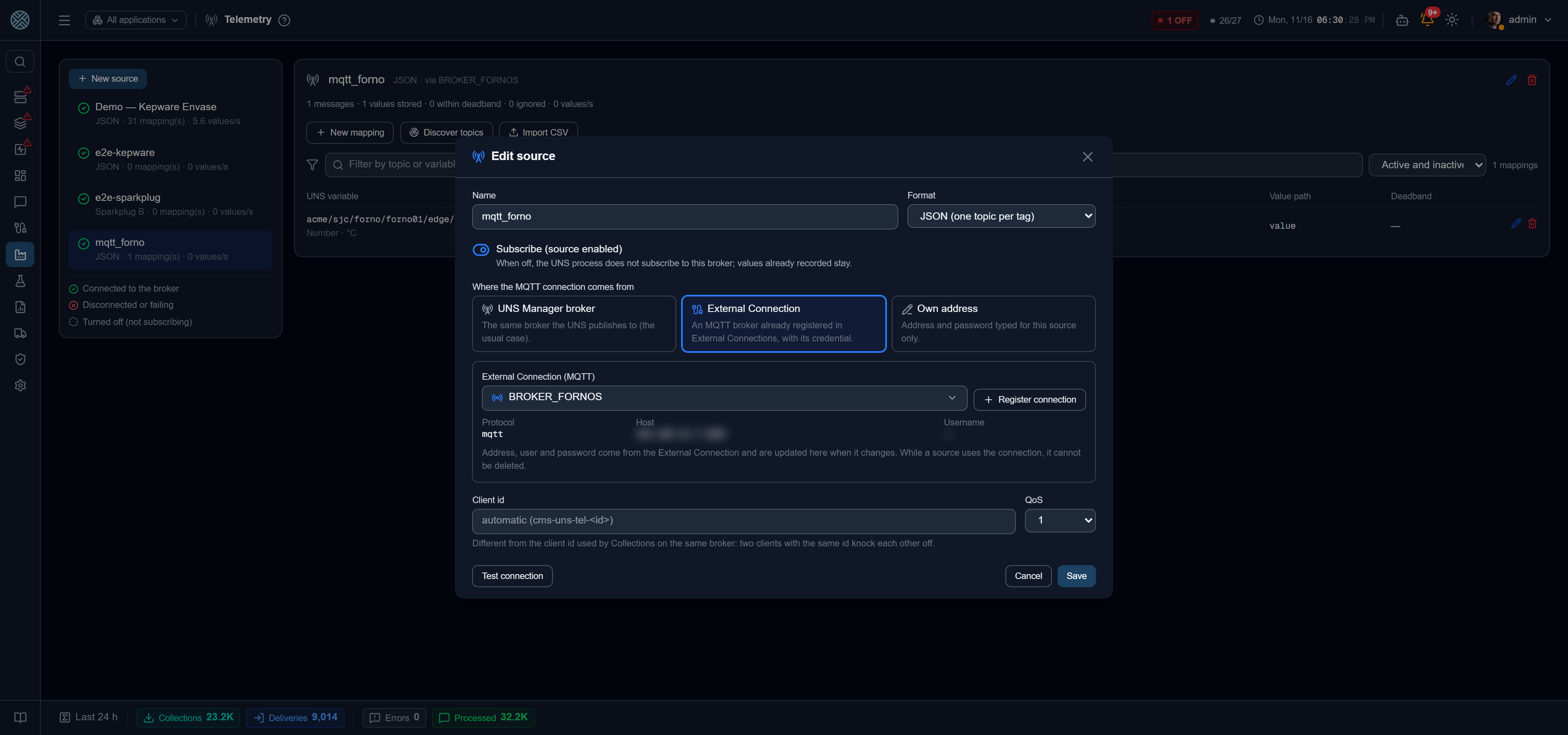
Nuova sorgente apre il modulo.
| Campo | Che cosa vale |
|---|---|
| Nome | Obbligatorio e univoco, fino a 100 caratteri |
| Formato | JSON (un topic per tag) o Sparkplug B. Una sorgente con mappature non cambia formato: rimuovi prima le mappature |
| Sottoscrivi (sorgente attiva) | Se disattivata, il processo dell’UNS non si sottoscrive a questo broker; i valori già scritti restano |
| Da dove proviene la connessione MQTT | Una di tre opzioni, descritte sotto |
| Client id | Vuoto = automatico (cms-uns-tel-<id>). Deve essere diverso dal client id usato dalle Raccolte sullo stesso broker: due client con lo stesso id si fanno cadere a vicenda |
| QoS | 0, 1 o 2 |
| Richiedi il rebirth all’edge quando arriva una metrica senza BIRTH | Solo in Sparkplug B. Invia il comando Node Control/Rebirth (NCMD), al massimo uno al minuto per edge |
Le tre origini della connessione:
| Opzione | Quando usarla |
|---|---|
| Broker dell’UNS Manager | Lo stesso broker su cui pubblica l’UNS. È il caso più comune. Il broker si configura in Configurazione |
| Connessione esterna | Un broker MQTT già registrato in Connessioni esterne, con la sua credenziale. L’indirizzo, l’utente e la password vengono dalla connessione e la seguono quando cambia. Finché una sorgente usa la connessione, questa non può essere eliminata. Registra connessione apre Connessioni esterne in un’altra scheda |
| Indirizzo proprio | Protocollo (mqtt, mqtts, ws o wss), Indirizzo, Porta, Utente e Password digitati solo per questa sorgente. La password salvata non torna sulla schermata: il campo indica che è mantenuta, e Rimuovi password la cancella al salvataggio |
Con mqtts o wss, compare Verifica il certificato del broker. Se la Connessione esterna scelta
è contrassegnata come Sparkplug B e la sorgente no, la schermata avvisa di controllare il formato.
Testa connessione si connette con i dati del modulo, senza salvare, e risponde “Connesso (versione MQTT, tempo in ms)” o il motivo dell’errore.
Richiedi il rebirth invia un comando allo stabilimento. Attivalo solo con il benestare di chi gestisce l’edge.
Eliminare la sorgente cancella le sue mappature. L’ultimo valore di ogni variabile resta nell’UNS.
Mappature
Ogni mappatura collega una origine a una variabile dell’UNS. Una variabile riceve telemetria da una sola mappatura, in qualsiasi sorgente.
La tabella della sorgente mostra la Variabile dell’UNS (topic, tipo di dato e unità), il Topic nella sorgente (in Sparkplug, Indirizzo · metrica), il Percorso del valore (solo JSON; “payload intero” quando vuoto) e la Banda morta. Una mappatura inattiva compare sbiadita. La ricerca filtra per topic o variabile, il selettore separa Solo attive e Solo inattive, e l’elenco è paginato.
Mappare richiede il permesso di scrittura (PUBLISH) sulla variabile, dato dai ruoli dell’UNS in Accesso all’UNS. La scelta della variabile mostra solo quelle che l’utente può scrivere.
Nuova mappatura
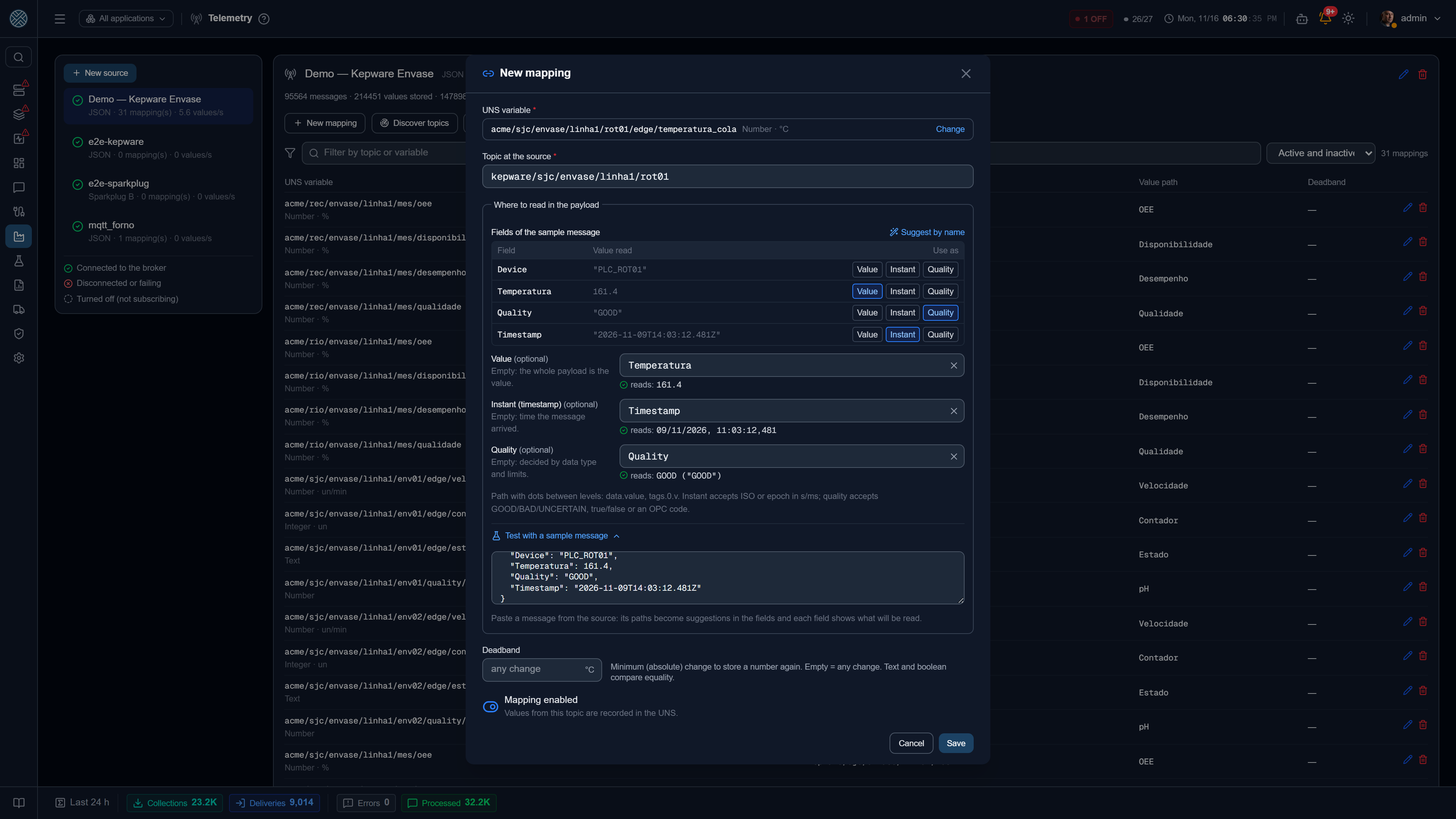
Nuova mappatura (o Mappa, nel rilevamento dei topic) apre il popup. Solo due elementi sono obbligatori — la variabile e il topic. Finché ne manca uno, la schermata indica accanto al pulsante Per salvare, manca: e il nome del campo, e Salva resta disabilitato.
| Campo | Che cosa vale |
|---|---|
| Variabile dell’UNS | Obbligatorio. Scegli variabile dell’UNS… apre il selettore delle variabili, navigabile per ramo; in modifica, si apre sulla macchina della variabile attuale. Cambia ne sceglie un’altra |
| Topic nella sorgente | Obbligatorio (JSON). Il topic esatto, senza + né #, fino a 512 caratteri |
| Indirizzo (gruppo/edge[/dispositivo]) e Metrica | Obbligatori (Sparkplug B), al posto del topic. L’indirizzo ha 2 o 3 livelli; la metrica è il nome annunciato nel BIRTH |
| Banda morta | Opzionale. Vedi Banda morta |
| Mappatura attiva | Se disattivata, i messaggi di questo topic vengono ignorati, senza cancellare la mappatura |
Il topic non può essere uno che l’UNS stesso pubblica sullo stesso broker: sottoscriverlo creerebbe un ciclo (l’UNS leggerebbe ciò che ha pubblicato e lo pubblicherebbe di nuovo). Con un prefisso di pubblicazione, nulla al di sotto di esso può essere mappato.
Dove leggere nel payload (JSON)
Nella sorgente JSON, il blocco Dove leggere nel payload dice da quale parte del messaggio esce ciascuna cosa. Tutte e tre sono opzionali:
| Parte | Vuoto significa | Accetta |
|---|---|---|
| Valore | L’intero payload è il valore | Qualsiasi valore. Ciò che non è JSON diventa testo grezzo (un edge che pubblica RUNNING puro) |
| Istante (timestamp) | L’ora in cui è arrivato il messaggio | ISO 8601 o epoch in secondi o millisecondi |
| Qualità | Decide in base al tipo di dato e ai limiti dell’attributo | GOOD/BAD/UNCERTAIN, true/false o codice di qualità OPC |
Il percorso usa il punto tra i livelli: dados.valor, tags.0.v (anche l’indice di un elenco è un livello).
Un istante più di 5 minuti nel futuro viene trattato come orologio sbagliato e vale l’ora di arrivo. Se la
sorgente indica una qualità e il tipo di dato ne indica un’altra, vale la peggiore.
Testa con un messaggio di esempio apre un campo in cui incollare un messaggio reale della sorgente (quando la mappatura arriva dal rilevamento, contiene già il messaggio catturato). Nulla lì viene salvato. Con il messaggio:
- la tabella Campi del messaggio di esempio elenca ogni campo (fino a 3 livelli e 60 campi) con il Valore letto e, in Usa come, i pulsanti Valore, Istante e Qualità. Un clic compila il percorso; un altro clic lo svuota. Un campo occupa una sola parte: sceglierlo per un’altra lo toglie dalla precedente;
- Suggerisci in base ai nomi compila le parti vuote in base ai nomi usuali —
value,valor,vper il valore;timestamp,time,ts,datetimeper l’istante;quality,qualidade,q,statusCodeper la qualità; - sotto ogni campo compare ciò che verrà letto. In arancione, il problema: percorso che non esiste nel messaggio, data non valida (usa l’ora di arrivo), qualità sconosciuta (decide in base al tipo) o valore che non è un numero per una variabile numerica.
Se il percorso del Valore non esiste in un messaggio, nulla viene scritto per quel messaggio.
Banda morta
La banda morta evita di scrivere rumore. Vale solo per variabili di tipo Numero o Intero: il valore viene riscritto solo quando varia più di essa, in valore assoluto. Vuoto (o zero) = ogni variazione viene scritta. Nelle variabili di testo, booleano e JSON il campo è bloccato e il valore viene scritto ogni volta che cambia.
Due eccezioni scrivono anche all’interno della banda:
- la variazione di qualità — un sensore che torna da BAD con lo stesso numero deve comparire;
- ogni 60 secondi il valore esce di nuovo, anche se uguale, perché l’età di un sensore stabile non cresca e non sembri fermo.
Sparkplug B
Nella sorgente Sparkplug B, la mappatura usa l’indirizzo grupo/edge (metrica del nodo) o
grupo/edge/dispositivo (metrica del dispositivo) e il nome della metrica come annunciato nel BIRTH. L’UNS
legge il tipo e l’alias di ogni metrica nel BIRTH e segue i dati tramite questo.
Quando l’edge cade (NDEATH o DDEATH), le sue variabili restano UNCERTAIN finché non torna un nuovo valore. L’ NDEATH fa cadere il nodo e tutti i suoi dispositivi.
Rilevare i topic
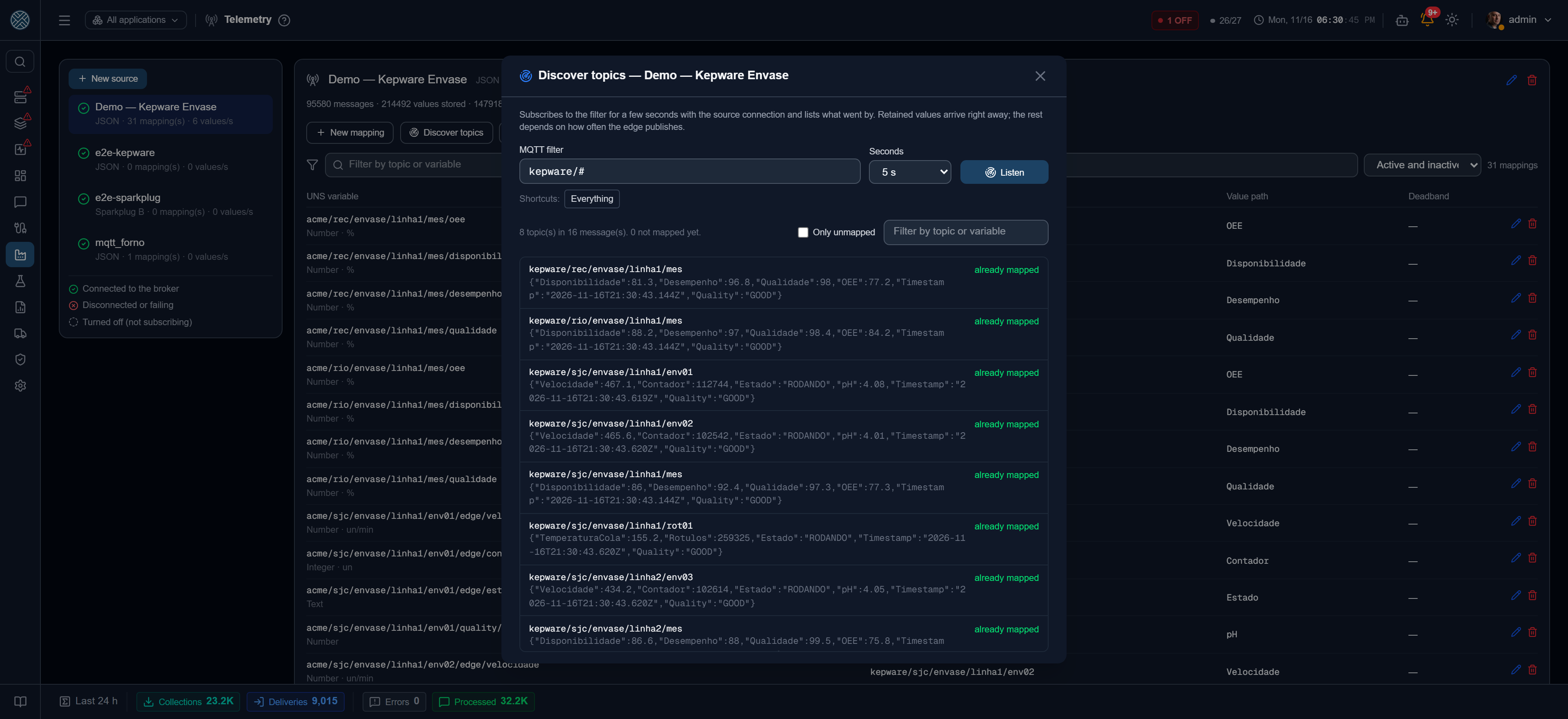
Scopri topic ascolta il broker per qualche secondo, con la connessione della sorgente, ed elenca ciò che è passato. È il modo di mappare senza digitare i topic.
| Campo | Che cosa vale |
|---|---|
| Filtro MQTT | A che cosa sottoscriversi. Parte da # (JSON) o spBv1.0/# (Sparkplug). Le maiuscole contano e # vale solo alla fine |
| Secondi | 3, 5, 10 o 15 |
Nella sorgente Sparkplug B, le Scorciatoie cambiano il filtro: Tutto, Nascita del nodo (NBIRTH), Nascita dei dispositivi (DBIRTH) e Solo dati (DDATA). Le nascite riportano tutte le metriche con il tipo, per questo sono il miglior punto di partenza.
Ascolta avvia; la barra mostra il tempo trascorso e Ferma interrompe. I topic con valore trattenuto
(retain) arrivano subito; gli altri solo quando l’edge pubblica di nuovo.
Il risultato dice quanti topic sono passati, in quanti messaggi, e quanti non hanno ancora una mappatura:
- JSON — ogni topic con un campione del payload e il contrassegno
retainquando è arrivato trattenuto. - Sparkplug B — ogni indirizzo con le metriche, il tipo e l’ultimo valore di ciascuna.
Ogni voce ha Mappa, che apre la Nuova mappatura con il topic (o indirizzo e metrica) compilato e, nel JSON, il messaggio di esempio e il percorso del valore suggerito. Una voce che la sorgente mappa già compare come già mappato. Solo quelli non mappati nasconde queste voci, e il campo accanto filtra per parte del topic o della metrica.
L’elenco conserva fino a 500 topic (e 500 metriche per indirizzo). Oltre, la schermata avvisa che l’elenco è stato troncato: affina il filtro.
Se non passa nulla, la schermata spiega i motivi probabili — l’edge pubblica con minore frequenza (ascolta più
a lungo), il filtro non corrisponde (maiuscole, # non alla fine) o la sorgente non è connessa — e offre
Ascolta per 15 s.
Importare un CSV
Per stabilimenti con molti tag, Importa CSV crea le mappature in una volta sola. Il popup mostra l’ intestazione attesa per il formato della sorgente, con una riga di esempio:
| Formato | Colonne |
|---|---|
| JSON | variavel;topico;caminhoValor;caminhoTimestamp;caminhoQualidade;bandaMorta |
| Sparkplug B | variavel;topico;metrica;bandaMorta |
variavel (il topic della variabile nell’UNS) e topico sono obbligatorie nell’intestazione; le altre possono
mancare. Scegli il file o incolla il contenuto e fai clic su Importa CSV.
- Tutto o niente: con una qualsiasi riga errata, nulla viene salvato e la schermata elenca le righe con problemi (fino a 200).
- Una variabile già mappata in questa sorgente viene aggiornata, e la mappatura torna attiva. Una variabile mappata in un’altra sorgente viene rifiutata.
- Ogni riga passa per le stesse regole della schermata: la variabile deve esistere e avere il permesso di scrittura, non può ripetersi nel file, e il topic non può cadere nel namespace che l’UNS pubblica.
- Il tetto è di 20 mila righe per file.
Volume sullo stesso server
Il tasso di ogni sorgente compare nell’elenco e nei contatori. Fino a circa 5 mila valori al secondo, la telemetria convive con l’integratore sullo stesso server senza perdite percepibili. Oltre, il riquadro di installazione dell’UNS Manager avvisa che il processo e il database dell’UNS dovrebbero passare a un server dedicato, per non contendersi la macchina con l’integratore.
Quando qualcosa va storto
| Sintomo o messaggio | Che cosa fare |
|---|---|
| Sorgente in rosso | Leggi l’errore sotto il nome della sorgente. Usa Testa connessione nel modulo per controllare indirizzo, porta, TLS e credenziale |
| “Il broker dell’UNS non è configurato” | La sorgente usa il broker dell’UNS, ma non è stato configurato. Configuralo in Configurazione o assegna alla sorgente una Connessione esterna |
| “Scegli una Connessione esterna di tipo MQTT con l’indirizzo compilato” | La connessione scelta non è MQTT o è senza indirizzo. Correggila in Connessioni esterne |
| “La variabile … riceve già telemetria da un’altra mappatura” | Una variabile ha una sola origine. Elimina o modifica la mappatura precedente |
| “Il topic … è pubblicato dall’UNS stesso su questo broker” | Il topic è un output dell’UNS. Mappa il topic dell’edge, non quello del namespace |
| “I tuoi ruoli dell’UNS non consentono di scrivere in …” | Chiedi il permesso PUBLISH sulla variabile in Accesso all’UNS |
| Il contatore dei messaggi sale e quello dei valori no | Se sale quello degli ignorati: il percorso del valore non esiste nei messaggi, o l’istante letto è più vecchio di quello del valore attuale. Se sale quello della banda morta: i valori non variano più di essa. Testa la mappatura con un messaggio di esempio |
| Il valore compare con BAD nell’Explorer | Il valore non corrisponde al tipo di dato, ai limiti o allo schema dell’attributo, oppure la sorgente ha inviato una qualità scadente. Il motivo si trova nell’origine del valore |