Monitor dell’UNS — /uns/monitor
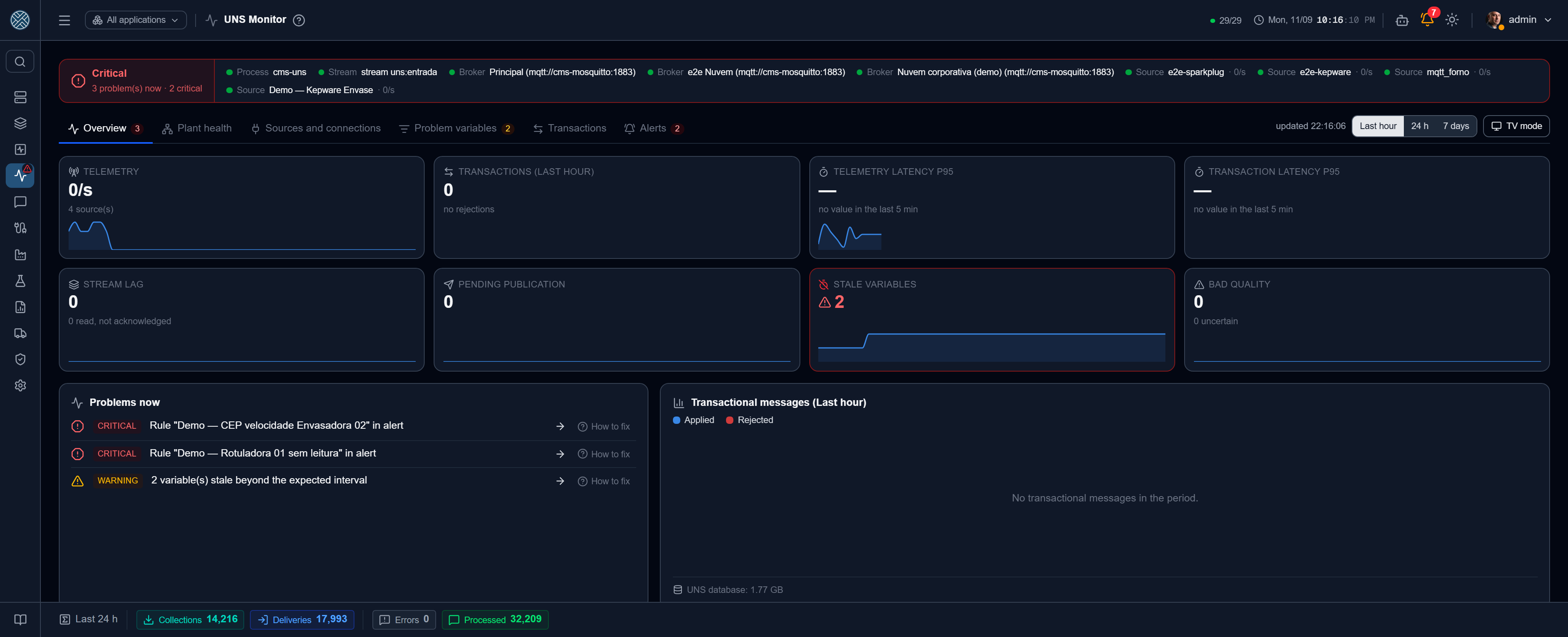
Il Monitor risponde alla domanda se l’UNS è in salute: se il processo dell’UNS e le connessioni sono attivi, se la telemetria sta arrivando, se i messaggi delle Consegne vengono applicati, se ci sono variabili ferme o con qualità scadente e se qualche regola di avviso sta scattando.
La voce Monitor dell’UNS è la prima del gruppo UNS Manager nel menu. Compare solo con il modulo UNS
nella licenza e per chi ha lo Strumento /uns/monitor.
Gli elenchi e i conteggi delle variabili sono ritagliati dai ruoli dell’UNS di chi guarda (Accesso all’UNS); in questo caso la schermata avvisa “Elenchi filtrati in base ai tuoi ruoli dell’ UNS”. La schermata si aggiorna da sola ogni 10 secondi, e l’ora dell’ultima lettura si trova accanto alle schede.
La fascia di salute
In alto, sempre visibile, la fascia riassume la situazione generale — Critico, Attenzione o Tutto a posto —, con quanti problemi ci sono ora e quanti sono critici. Accanto, ogni connessione (Processo, Stream, Broker, Sorgente), contrassegnata come disconnessa quando è caduta; fare clic porta alla scheda Sorgenti e connessioni. Se la manutenzione dell’historian è fallita, la fascia lo segnala anche.
L’icona di attenzione nel menu
Quando c’è un problema in corso, la voce Monitor dell’UNS del menu riceve un triangolo: rosso se c’è un problema critico, ambra se solo di attenzione. Con il gruppo UNS Manager chiuso, il triangolo sale al gruppo, perché l’avviso non sparisca insieme all’elenco. Passando il mouse si elenca ogni problema, con lo stesso testo dell’elenco “Problemi attuali”. È lo stesso metro della schermata e del monitoraggio esterno, come l’ icona di attenzione degli altri monitor.
Le schede e il periodo
| Scheda | Mostra |
|---|---|
| Panoramica | Gli indicatori con lo storico del periodo e ciò che non va in questo momento |
| Salute dello stabilimento | L’albero del namespace come mappa di calore |
| Sorgenti e connessioni | Lo stato e la disponibilità di ogni connessione, e gli historian |
| Variabili con problemi | Variabili ferme, BAD, incerte e fuori schema |
| Transazioni | Messaggi applicati e rifiutati, con i motivi dei rifiuti |
| Avvisi | Avvisi in corso, cronologia e presa in carico |
Ogni scheda mostra un numero quando contiene qualcosa: rosso per critico, ambra per attenzione. Nella Panoramica,
Sorgenti e connessioni, Transazioni e Avvisi, il selettore Periodo sceglie la finestra dello storico:
Ultima ora, 24 h o 7 giorni. Scheda e periodo restano nell’indirizzo (?aba=, ?periodo=), per
inviare il link diretto.
Lo storico degli indicatori viene registrato ogni minuto e conservato per 7 giorni. Subito dopo l’installazione, i minigrafici non compaiono ancora: emergono man mano che lo storico si accumula.
Panoramica
Gli indicatori
| Indicatore | Che cosa misura |
|---|---|
| Telemetria | Valori di telemetria scritti al secondo, sommando tutte le sorgenti, e quante sorgenti ci sono |
| Transazioni | Messaggi delle Consegne UNS_PUBLISH applicati nel periodo, e quanti sono stati rifiutati |
| Latenza telemetria p95 | Dal timestamp della sorgente fino all’arrivo del valore nell’UNS, negli ultimi 5 minuti (con il p50 sotto). Alta = orologio del dispositivo edge in ritardo o broker congestionato |
| Latenza transazione p95 | Dall’elaborazione del messaggio nell’integratore fino al valore scritto nell’UNS, negli ultimi 5 minuti |
| Ritardo dello stream | Messaggi transazionali in attesa che il processo dell’UNS li legga, e quanti sono stati letti senza conferma. In crescita continua = processo fermo o lento |
| Pubblicazione in sospeso | Valori non ancora pubblicati sul broker MQTT di pubblicazione, e da quanto tempo attende il più vecchio |
| Variabili ferme | Variabili senza un nuovo valore oltre l’intervallo atteso dell’attributo (solo quelle che hanno un intervallo atteso) |
| Qualità BAD | Variabili con valore attuale BAD, incluse quelle fuori schema; le incerte compaiono sotto |
Ogni indicatore ha un minigrafico del periodo; passando il mouse si vedono il valore e l’ora. Sotto, il grafico Messaggi transazionali separa quelli applicati da quelli rifiutati, e il piè di pagina mostra la dimensione del database dell’UNS.
Problemi attuali
L’elenco Problemi adesso riunisce ciò che è fuori dalla norma, dal più grave al meno grave:
| Problema | Gravità | Quando compare |
|---|---|---|
| Connessione non raggiungibile | Critico | Il processo dell’UNS, il broker di pubblicazione o una sorgente di telemetria è caduto |
| Regola in avviso | Critico | Una regola di avviso attiva sta scattando |
| Variabili con qualità BAD | Critico | Almeno una variabile BAD |
| Variabili ferme | Attenzione | Almeno una variabile ferma oltre l’intervallo atteso |
| Messaggi rifiutati | Attenzione | L’UNS ha rifiutato messaggi negli ultimi 15 minuti |
| Variabili fuori schema | Attenzione | Valore che non segue lo schema in vigore dell’attributo |
| Ritardo dello stream | Attenzione | Più di 1.000 voci in attesa |
| Pubblicazione in sospeso | Attenzione | Valore in attesa del broker da più di 5 minuti |
| Qualità incerta | Attenzione | La sorgente ha contrassegnato la lettura come UNCERTAIN |
| Regola che non riesce a valutare | Attenzione | Filtro non valido, oppure dashboard o carta SPC eliminate |
Se non ce n’è nessuno, la schermata dice “Niente di anomalo in questo momento”. Fare clic su un problema apre la scheda in cui si trova, già filtrata.
Come risolvere
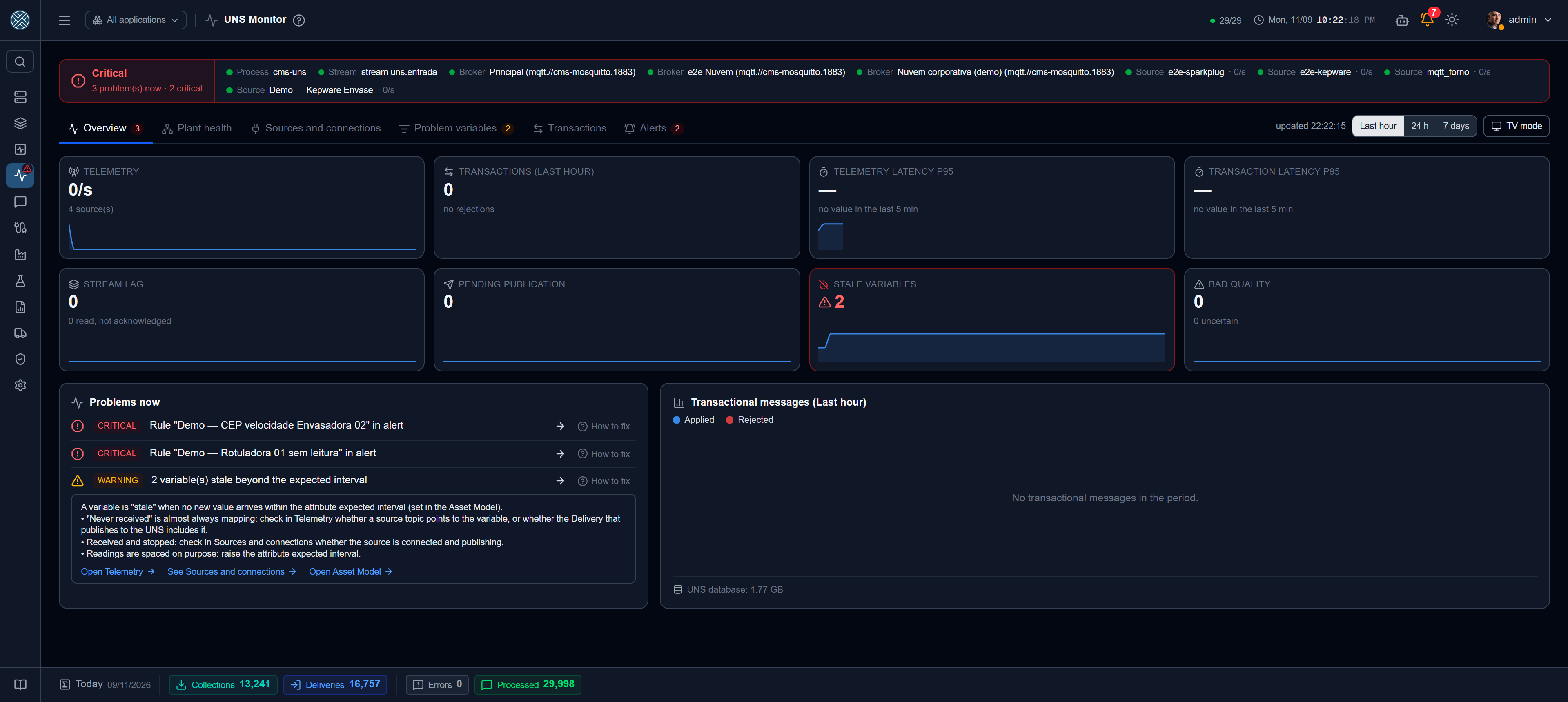
Il pulsante Come risolvere di ogni problema spiega che cosa significa, che cosa controllare e offre scorciatoie verso la schermata in cui si risolve. Lo stesso riquadro compare nella scheda Variabili con problemi, filtrando una situazione.
| Problema | Che cosa controllare | Scorciatoie |
|---|---|---|
| Variabile ferma | “Non ha mai ricevuto” è quasi sempre una mappatura: qualche topic della sorgente punta alla variabile? La Consegna che pubblica nell’UNS la include? Se ha ricevuto e poi si è fermata, la sorgente è connessa? Se la lettura è volutamente più distanziata, aumenta l’intervallo atteso dell’attributo | Telemetria, Sorgenti e connessioni, Asset Model |
| Qualità BAD | Il valore non corrisponde al tipo o ai limiti dell’attributo, la sorgente ha inviato BAD, o lo schema lo ha rifiutato. Correggi all’origine, o sistema tipo e limiti nell’Asset Model se la regola è sbagliata | Variabili BAD, Asset Model |
| Qualità incerta | È la sorgente che dice che la lettura è dubbia (sensore in taratura, comunicazione instabile). Il CMS si limita a inoltrare: controlla l’apparecchiatura o il driver | Sorgenti e connessioni |
| Fuori schema | O l’origine ha cambiato formato, o lo schema è rimasto non aggiornato — pubblica una nuova versione | Asset Model |
| Rifiuti | Topic inesistente, senza permesso di scrittura o valore non valido. Correggi la Consegna o l’Asset Model e rielabora il messaggio | Transazioni |
| Connessione non raggiungibile | Sorgente: il broker o la Connessione esterna e le credenziali. Processo: il container cms-uns deve essere attivo | Sorgenti e connessioni, Telemetria |
| Processo non raggiungibile | Senza cms-uns, nulla entra né esce dall’UNS. Controlla il container e la pagina Installazione della Configurazione dell’UNS | Sorgenti e connessioni, Installazione |
| Ritardo dello stream | Un picco breve è normale. In crescita continua, il processo è fermo o sovraccarico | Sorgenti e connessioni |
| Pubblicazione in sospeso | Il broker di pubblicazione è raggiungibile? Le credenziali in Configurazione dell’UNS › Pubblicazione MQTT sono corrette? | Pubblicazione MQTT |
| Regola in avviso | Vedi la causa mostra che cosa è scattato. Risolvi, o prendi in carico l’avviso se è già in gestione | Avvisi |
| Regola con errore | Modifica o disattiva la regola | Avvisi |
Salute dello stabilimento
Ogni riquadro è un ramo dell’albero del namespace, con la situazione delle sue variabili: BAD, ferme, incerte, senza valore e OK, la percentuale OK e il totale. Fare clic scende di un livello, e il percorso in alto (Namespace › …) torna indietro. Ordina mette Prima i peggiori o Per nome. Vedi variabili con problemi apre la scheda successiva filtrata per il ramo. In un nodo con variabili, il loro elenco compare sotto, con la situazione di ciascuna.
Per un ritaglio di ruolo molto ampio, nel conteggio entrano solo le prime 200 mila variabili, e la schermata lo segnala.
Sorgenti e connessioni
La tabella Connessioni riporta ogni connessione con lo stato Adesso, il Tasso, l’Ultimo messaggio, la percentuale Disponibile nel periodo e lo Storico a barre: verde = attiva per tutto il tempo, ambra = caduta per poco, rosso = caduta a lungo, grigio = nessuna misura (l’API era irraggiungibile). Passando il mouse su una barra si vedono l’ora e per quanti minuti è rimasta irraggiungibile. Una connessione uscita dalla configurazione compare come fuori dalla configurazione attuale.
Sotto, Historian e historian esterni: l’ultima manutenzione dell’historian, gli eventi rimossi dalla conservazione e lo stato; e ogni destinazione esterna con le variabili, ciò che è In coda, Inviati, Scartati, l’ultimo invio e l’errore.
Variabili con problemi
Elenca le variabili per situazione — Ferma, BAD, Incerta, Fuori schema —, con il topic, la situazione, l’ultimo valore (o non ha mai ricevuto), l’intervallo atteso e il Motivo. I pulsanti di situazione filtrano; fare clic sul topic di una variabile filtra per il suo nodo (Ramo), e la x toglie il filtro. La ricerca cerca per topic o motivo. L’elenco mostra 50 voci per pagina e arriva fino alle prime 20 mila.
L’icona alla fine di ogni riga apre la causa probabile della variabile: ciò da cui dipende e che ha anch’esso un problema adesso — la sorgente disconnessa, l’Applicazione OFF, la Raccolta disattivata.
Transazioni
Il grafico dei messaggi applicati e rifiutati nel periodo, Rifiuti per Consegna e Motivi dei rifiuti: la Consegna, il motivo, quante Volte, l’Ultimo e il messaggio, con il link a esso. Dal messaggio si corregge e si rielabora. Con molti rifiuti nel periodo, il conteggio usa i 5 mila più recenti.
Avvisi
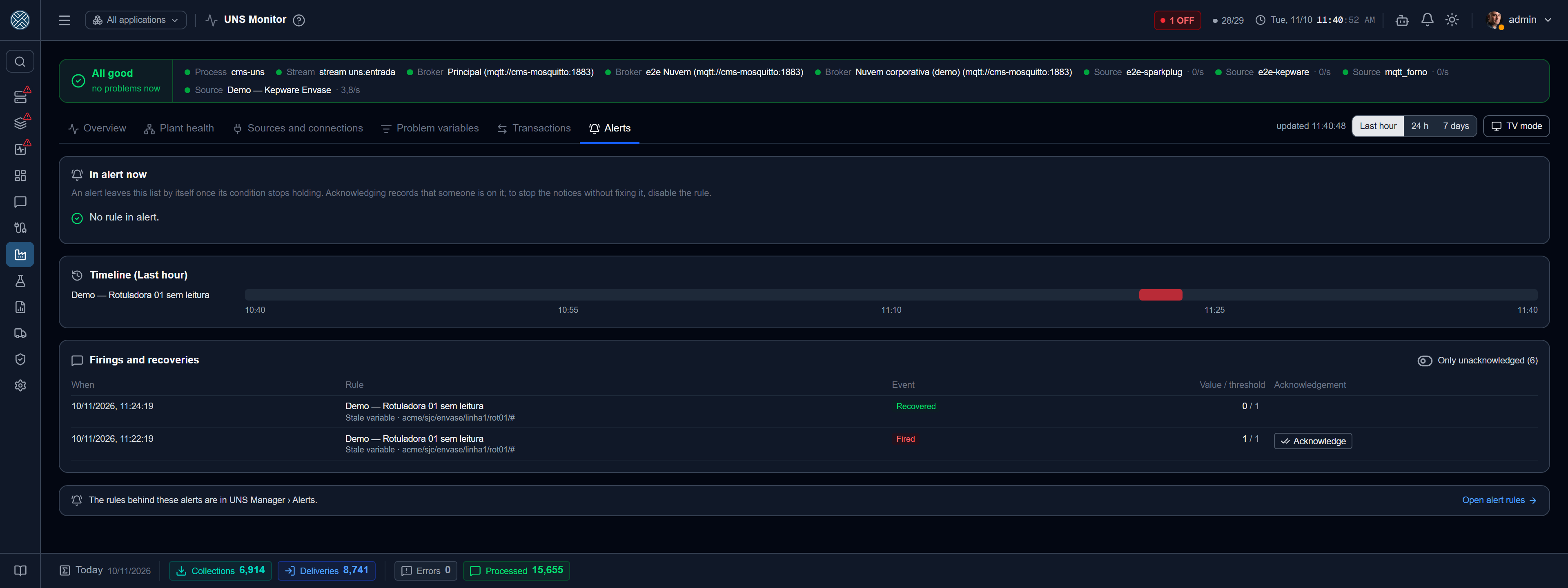
In allarme adesso elenca le regole che stanno scattando, con il valore, da quanto tempo, una riga su come risolvere e Vedi la causa (o Apri la carta, in una regola di Carta SPC). L’avviso esce da questo elenco da solo quando la condizione smette di essere vera.
Riconosci registra che qualcuno se ne sta occupando, con un commento opzionale (“Che cosa è stato fatto”). Prendere in carico non silenzia: per smettere di avvisare senza risolvere, disattiva la regola.
La Cronologia mostra una fascia per regola con i tratti in avviso nel periodo, e Attivazioni e normalizzazioni elenca ogni evento con il valore, la soglia e chi lo ha preso in carico. Solo quelli non presi in carico filtra ciò che resta da gestire. Gli eventi vengono conservati per 90 giorni.
Le regole che generano questi avvisi si trovano in un’altra schermata: il piè di pagina della scheda riporta Apri regole di avviso, che porta a Regole di avviso.
Regole di avviso
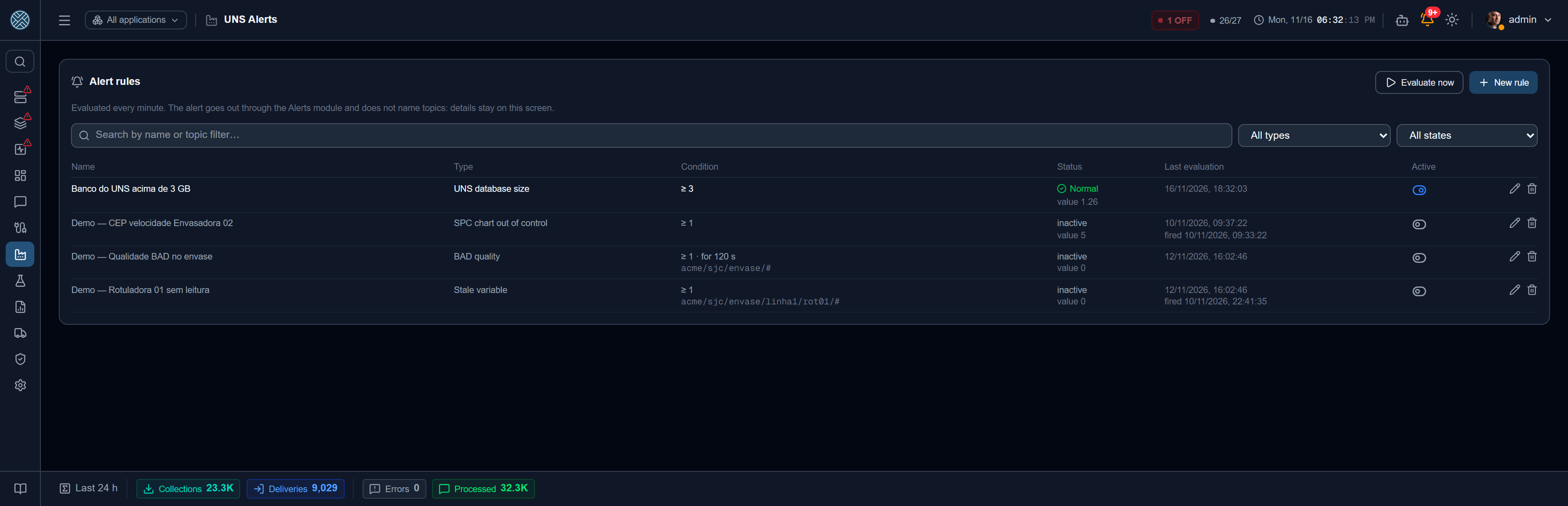
Le regole si trovano in UNS Manager › Avvisi (/uns/alerts), schermata che usa lo stesso Strumento del
Monitor (/uns/monitor). Ogni riga mostra il tipo, la condizione, la situazione e l’ultima valutazione, e la
colonna Attiva attiva e disattiva la regola direttamente lì.
Le regole vengono valutate ogni minuto e scattano tramite il modulo Avvisi (campanella, e-mail, webhook). Il testo dell’avviso non cita il topic — chi lo riceve potrebbe non avere un ruolo per leggere quelle variabili —; il dettaglio resta in questa schermata. La regola avvisa di nuovo quando si normalizza.
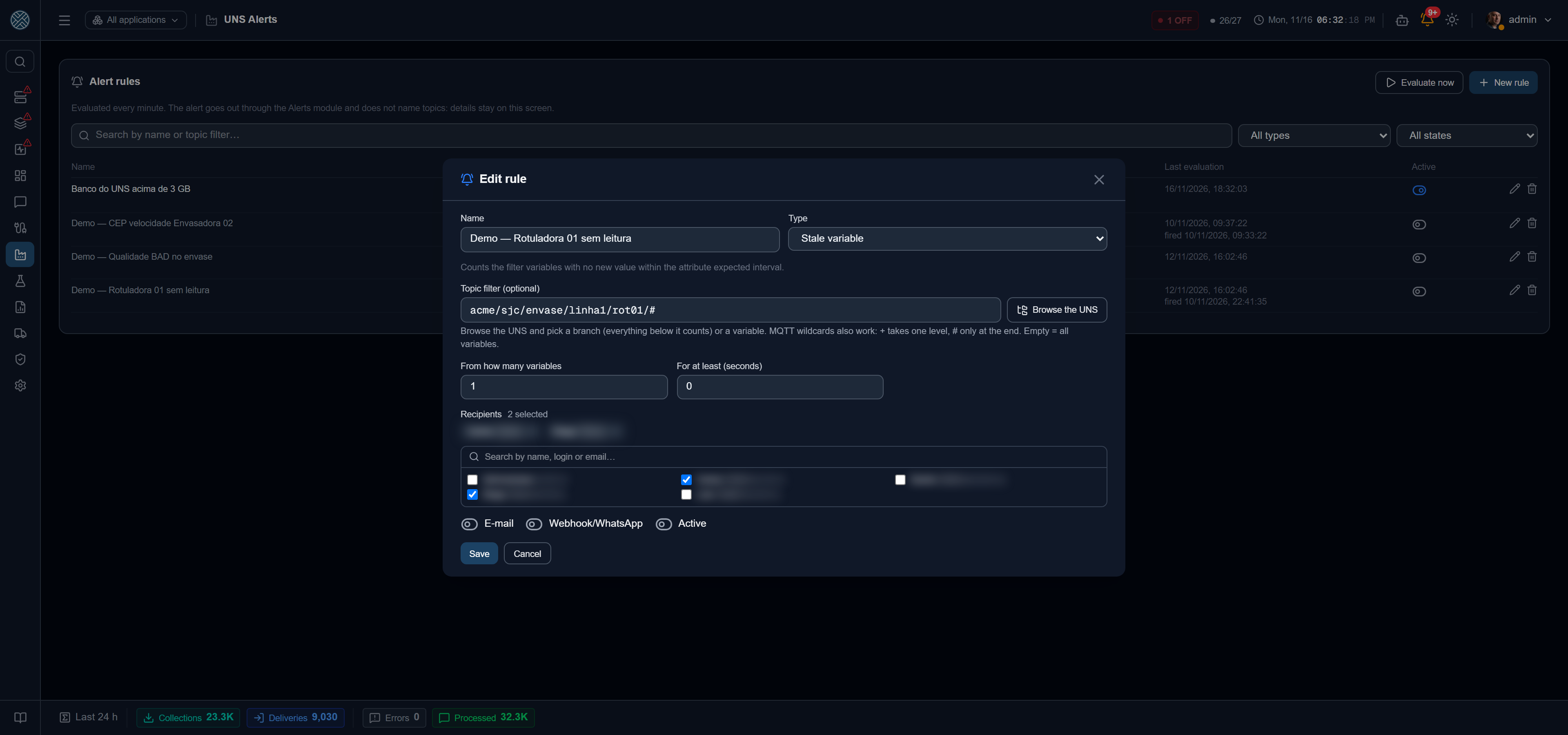
| Campo | Che cosa vale |
|---|---|
| Nome | Compare nell’avviso e nell’elenco |
| Tipo | Che cosa conta la regola (tabella sotto) |
| Carta SPC | Solo nel tipo Carta SPC: la carta di una dashboard, scelta dall’elenco |
| Filtro di topic (facoltativo) | Solo in Variabile ferma, Qualità BAD e Rifiuto transazionale. Cerca nell’UNS apre l’albero del namespace per scegliere un intero ramo (il filtro diventa ramo/#) o una variabile. I caratteri jolly MQTT restano accettati: + occupa un livello, # solo alla fine. Vuoto = tutte le variabili |
| A partire da quanti… | La soglia: la regola è vera quando il conteggio la raggiunge |
| Per almeno (secondi) | La condizione deve restare vera senza interruzioni per questo tempo prima di scattare, fino a 7 giorni. Evita che un picco di 30 secondi diventi un’e-mail |
| Chi riceve | Gli utenti che ricevono. L’elenco ha la ricerca per nome, login o e-mail, e quelli scelti compaiono come chip. Con il canale E-mail attivo, un utente senza e-mail registrata viene segnalato: il suo avviso esce solo tramite la campanella |
| E-mail / Webhook/WhatsApp | I canali |
| Attiva | Se disattivata, la regola non valuta |
| Tipo | Conta |
|---|---|
| Variabile ferma | Variabili del filtro senza un nuovo valore entro l’intervallo atteso dell’attributo |
| Qualità BAD | Variabili del filtro con qualità BAD (fuori dal tipo o dallo schema) |
| Rifiuto transazionale | Messaggi rifiutati dall’UNS negli ultimi 15 minuti (che hanno toccato il filtro, se presente) |
| Connessione non disponibile | Ciò che è irraggiungibile: il processo, il broker di pubblicazione, le sorgenti di telemetria e lo stream |
| Ritardo dello stream | Voci transazionali in attesa che l’UNS le legga |
| Dimensione del database dell’UNS | Dimensione in GB del database dell’UNS (stato e historian) |
| Carta SPC fuori controllo | Tra i 5 punti più recenti della carta, quanti violano le regole di Nelson attivate nel widget |
La regola di Carta SPC usa le regole e i limiti (congelati o no) del widget nella dashboard. Per crearne una, costruisci prima la carta in una dashboard. Se la dashboard o la carta vengono eliminate, la regola passa a “non riesce a valutare”.
La ricerca filtra le regole per nome o filtro di topic, e i selettori per tipo e situazione (In
avviso, Normale, Disattivata). Valuta ora esegue la valutazione senza aspettare il minuto.
Creare, modificare e prendere in carico richiedono il permesso di modifica sullo Strumento /uns/monitor.
Modalità TV
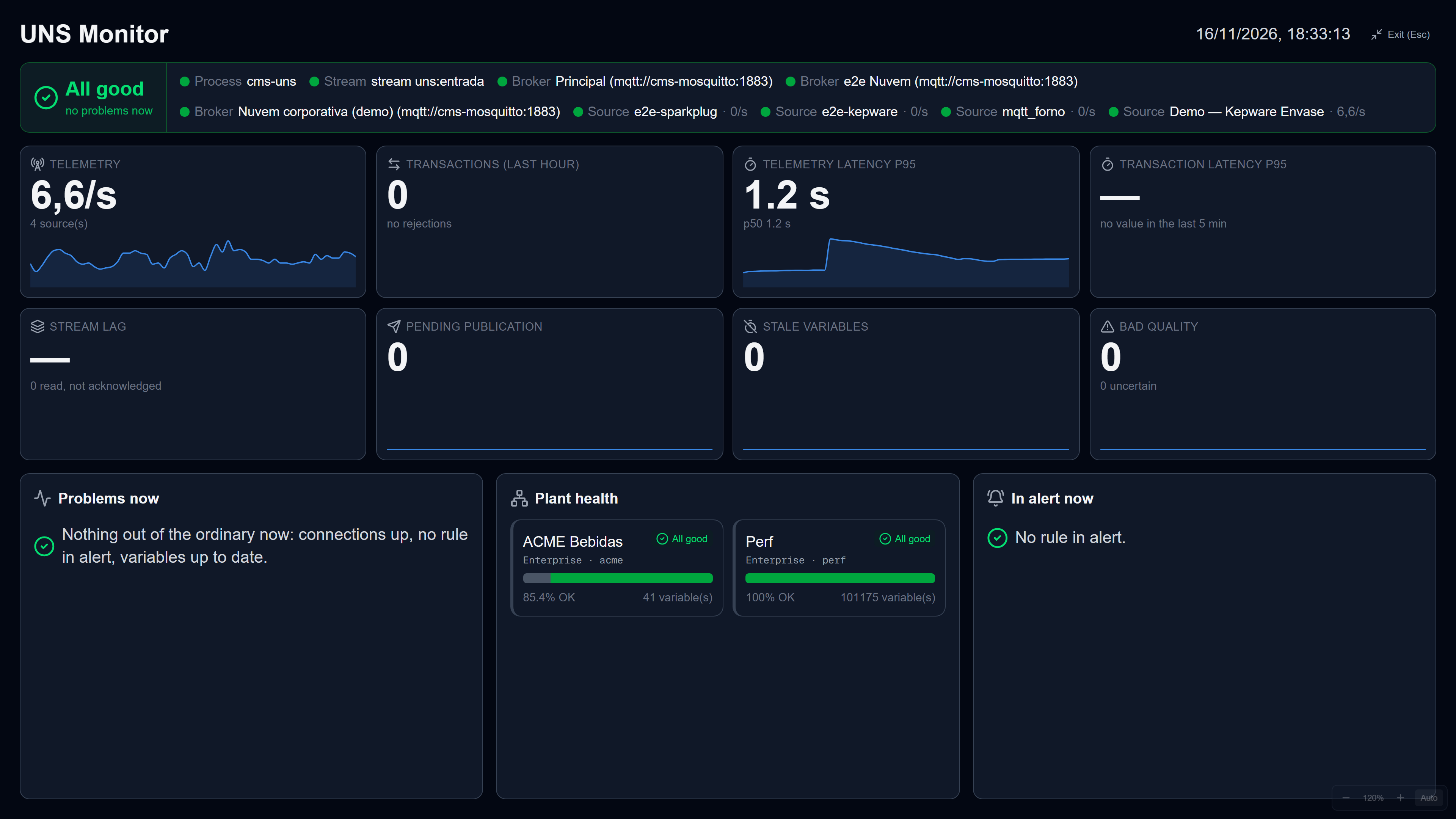
Modalità TV apre il Monitor in una nuova scheda, a schermo intero, senza menu e con caratteri grandi, per la
parete della sala controllo. Mostra la fascia di salute, gli otto indicatori dell’ultima ora, i problemi
attuali, i sei rami peggiori del primo livello dello stabilimento e gli avvisi attivi — niente che richieda un
clic. Si aggiorna da sola e si esce con Esc. L’indirizzo con ?tv=1 la apre direttamente.
La dimensione segue la larghezza dello schermo. Nell’angolo in basso a destra, A− / A+ regola dal 100% al 200% e Auto torna all’automatico. La regolazione resta salvata nel browser e vale anche per le dashboard dell’UNS e il Pannello delle Applicazioni.
Sulla TV senza login
Per lasciare il Monitor su una TV senza nessuno connesso, genera un token in Wallboard e Monitoraggio › Monitor dell’UNS:
- Nuovo token del Monitor: dai una descrizione (es.: TV della sala controllo) e, se vuoi, una data di scadenza.
- Copia l’Indirizzo per la TV (
/uns-monitor-wall?token=...). Il token inizia concms_unsm_e compare solo ora. - Apri l’indirizzo sulla TV una volta. Il token resta salvato nel browser della TV ed esce dalla barra degli indirizzi. Il Monitor si apre in Modalità TV e si aggiorna da solo.
La TV vede ciò che chi ha generato il token vede oggi nel Monitor, tramite il ruolo nell’UNS, verificato a ogni aggiornamento. Se questa persona perde l’accesso o viene disattivata, la TV si ferma subito. Per cambiare TV o se l’indirizzo trapela, revoca il token nella stessa schermata. Un token revocato o scaduto fa sì che la TV ne chieda uno nuovo.
Monitoraggio esterno (Zabbix)
Lo stesso token di monitoraggio del CMS (cms_mon_..., creato in
Wallboard e Monitoraggio › Monitoraggio esterno) legge
il riepilogo del Monitor dell’UNS:
GET /api/monitoring/uns
Authorization: Bearer cms_mon_...
Vale anche l’header X-Monitoring-Token. La risposta segue lo stesso metro dei Problemi attuali:
| Campo | Che cosa riporta |
|---|---|
situacao / situacaoCodigo | OK = 0, ATENCAO = 1, CRITICO = 2. Per far scattare Zabbix, usa il numero |
problemas | Quanti critici e di attenzione, e l’elenco con tipo, gravità e descrizione |
processo | Processo online (1/0) e ogni connessione con conectado 1/0 |
telemetriaPorSegundo | Valori di telemetria al secondo |
atrasoStream, publicacaoPendente, publicacaoPendenteMaisAntigaSeg | Gli indicatori dello stream e della pubblicazione |
variaveis | Conteggio di BAD, incerte, fuori schema e ferme |
recusas | Rifiuti negli ultimi 15 minuti e nelle ultime 24 ore |
regras | Regole attive, in avviso e con errore |
Il ritaglio è il ruolo nell’UNS di chi ha generato il token; se questa persona viene disattivata, l’indirizzo risponde 401. Nella scheda Monitoraggio esterno, Vedi la risposta ora mostra il JSON con il tuo ritaglio.
L’indirizzo risponde solo con il modulo UNS nella licenza. Gli altri indirizzi di monitoraggio del CMS restano validi anche senza di esso.