Banco di prova — /test-bench
Testare un’integrazione appena configurata ti portava fuori dal prodotto. Per mettere alla prova una
Raccolta con Parametri di Ingresso bisognava costruire un POST in Postman o in Insomnia; per
vedere avvenire una Consegna, serviva un messaggio che arrivasse davvero — cioè aspettare un
ciclo reale.
Il costo non era solo il clic. Il payload di test restava nella collection di una persona: nessuno lo rivedeva, nessuno lo rieseguiva quando l’integrazione cambiava, e non viaggiava insieme all’integrazione quando questa veniva installata presso un altro cliente.
Il Banco di prova porta tutto questo dentro il CMS.
La scelta è un albero Applicazione › Interfaccia › Raccolta/Consegna, con una ricerca che trova per Applicazione, Interfaccia, sigla o tipo — lo stesso dell’Inoltra Raccolta. Offre le Raccolte e le Consegne delle Interfacce che puoi vedere, tranne quelle degli strumenti di Help Desk: per testare una destinazione di ticket, usa il pulsante Apri ticket nella Configurazione ITSM, che passa dal corpo della destinazione.
Sopra l’albero, il selettore Raccolta | Consegna | Router sceglie cosa testare. Il Router compare per chi vede i Router e ha un flusso tutto suo — vedi Testare un Router.
La regola che regge la schermata
Il test gira sul percorso di produzione, marcato come test. Non esiste un secondo motore di esecuzione: testare una Consegna significa iniettare un messaggio vero nell’Interfaccia, e testare una Raccolta significa chiamare lo stesso esecutore che chiama lo scheduler.
È una decisione di fiducia. Un percorso di test separato sarebbe la garanzia che il test passa e la produzione fallisce — ed è esattamente per questo che un test verde qui è un’affermazione sul sistema reale, non su una sua simulazione.
Il segno “test”
Se il test passa sul percorso di produzione, deve essere distinguibile dal traffico vero. Ogni messaggio generato qui nasce marcato, e il segno cambia ciò che il sistema fa con esso:
| Cosa non fa un messaggio di test |
|---|
| Non blocca l’Interfaccia, anche se cade in un Errore di Business con “blocca coda” |
| Non genera avvisi di errore di consegna, errore di business né coda bloccata |
| Non conta nelle dashboard, nei report né nella Radiografia del giorno |
| Non entra nel Contratto Osservato — il payload di test non contamina lo schema dedotto dal traffico |
Nella schermata dei Messaggi, nel monitor dell’interfaccia e nel dettaglio del messaggio compare con una fiala ambra, che mostra chi l’ha avviato passando il mouse, e il filtro del traffico permette di scegliere tra reali e di test, solo traffico reale o solo dal Banco di prova.
La modalità Pubblica sull’origine è l’eccezione, ed è deliberata — vedi sotto. Il messaggio che nasce lì è reale, perché il CMS non ha modo di distinguere lo stimolo che hai prodotto tu da quello prodotto dall’impianto.
Le quattro modalità
La modalità è la domanda centrale della schermata: fin dove arriva questo test?
| Modalità | Cosa fa | Scrive fuori dal CMS? |
|---|---|---|
| Prova a secco | Risolve credenziale, variabile e template e mostra cosa uscirebbe | No |
| Lettura | Esegue la ricerca all’origine e mostra cosa è arrivato; non salva messaggi né consegna | Legge, non scrive |
| Pubblica sull’origine | Produce lo stimolo all’origine stessa — pubblica sul broker, scrive sul PLC, deposita il file nella cartella — perché la Raccolta reagisca da sola | Sì |
| Ciclo completo | Passa per l’intero percorso di produzione: salva il messaggio e consegna alla destinazione reale | Sì |
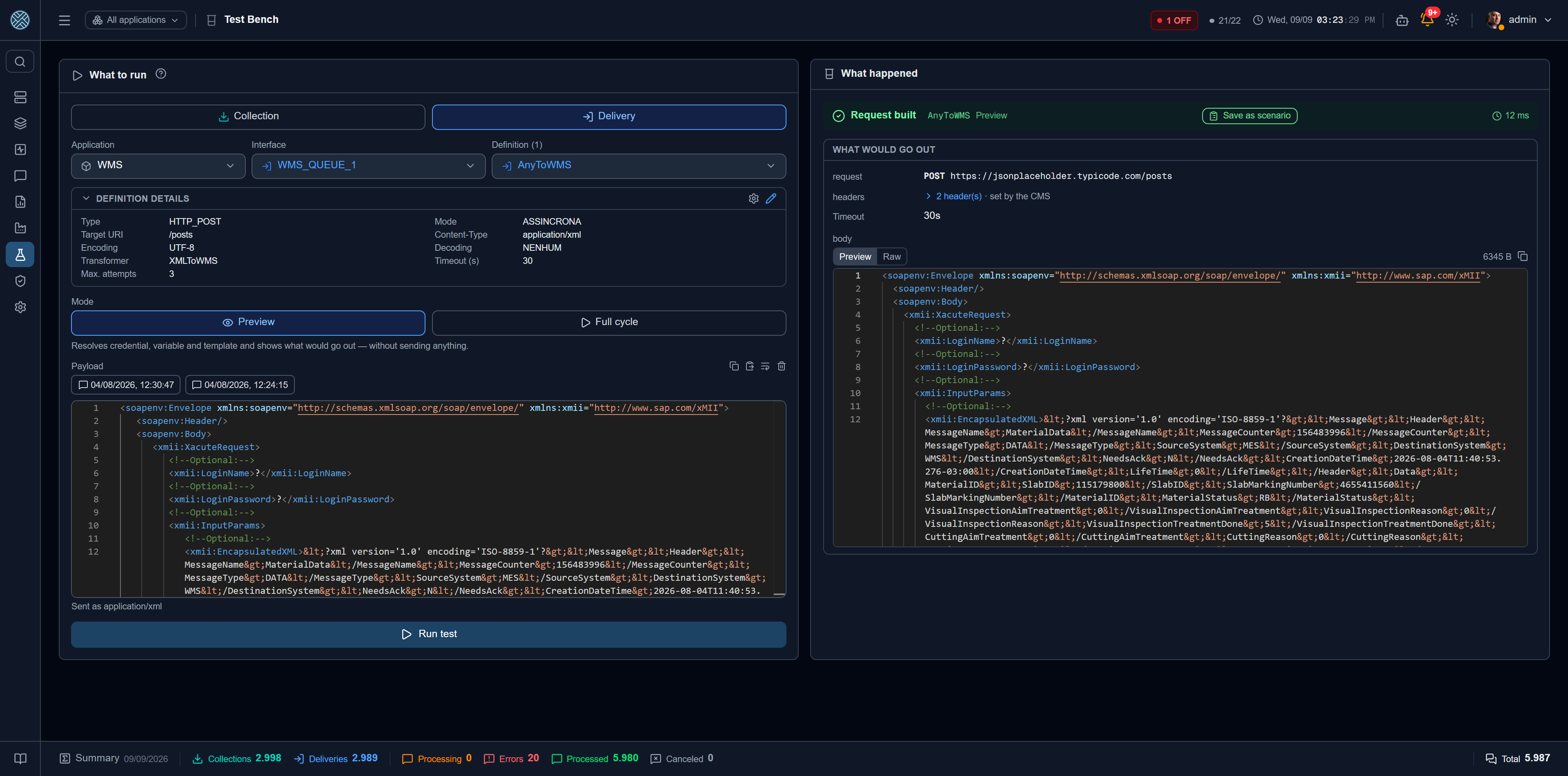
Prova a secco è la modalità quotidiana della configurazione: mostra il metodo e l’URL, la query string, gli header che la richiesta porterebbe davvero (compresi quelli che il CMS aggiunge), il corpo già trasformato, o il comando SQL con i bind — tutto senza che nulla esca dalla macchina. È l’unica modalità che funziona bene prima di attivare la Definizione, ed è per questo che la casella “+N inattiva/e” esiste nella combo: il momento più utile della Prova a secco è proprio prima di accendere l’integrazione.
Lettura esiste solo per la Raccolta, e non ogni Raccolta la accetta. Quando non la accetta, la
schermata dice il motivo invece di limitarsi a rifiutare — un FILE_WATCH non ha “cerca adesso”, un
HTTP_POST scriverebbe sulla destinazione, un tipo push aspetta che sia il mondo esterno a
chiamare.
Pubblica sull’origine è ciò che dà un test al connettore che non viene chiamato, ma attivato: MQTT, OPC UA, Modbus e cartella osservata. Pubblichi sul topic, scrivi il valore di trigger o crei il file, e guardi la Raccolta reagire sul percorso normale.
Da dove viene il payload
Digitare JSON da zero è l’ultima opzione della schermata, non la prima. Sopra l’editor compaiono le sorgenti che il CMS ha già:
| Sorgente | Cos’è |
|---|---|
| Payload modello | Il modello dell’anagrafica. Viene dal Payload di Ingresso Modello della Consegna; senza di esso, è costruito dai campi che il tipo di Consegna si aspetta — tag di scrittura OPC UA, Modbus e PI, metriche Sparkplug, mappatura della Consegna UNS —, con il valore di default di ciascuno. Con l’editor vuoto, entra già nell’editor quando scegli la Definizione |
| Dal Contratto Osservato | Un esempio costruito a partire dallo schema dedotto dal traffico reale di quella Definizione |
| Esempio N | Campione dichiarato a mano, conservato nel Contratto Osservato |
| Un messaggio reale | Il payload di uno degli ultimi messaggi passati di lì, con data e ora |
Una Definizione con Regola di Crittografia non offre messaggi reali come punto di partenza — la schermata lo dice invece di ometterlo in silenzio. Decifrare per compilare un campo di test aggirerebbe la regola che qualcuno ha configurato di proposito.
L’editor è lo stesso Monaco del resto del prodotto e colora il contenuto secondo il linguaggio del Content-Type della Definizione stessa — un corpo XML non esce sottolineato in rosso perché letto come JSON rotto.
Quando la Definizione ha un contratto di ingresso (i campi “arriva da fuori” di una Consegna SAP,
i Parametri di Ingresso di una Raccolta), il payload riceve l’interruttore Modulo | JSON. Nel
Modulo, ogni campo del contratto è una casella, con gli obbligatori contrassegnati — nessuno deve
ricordare il nome esatto di localInstalacao. Le due viste modificano lo stesso contenuto: passare
dall’una all’altra non perde nulla.
Inviare come un’Applicazione produttrice
In una Consegna con Transformer per Applicazione produttrice, il Ciclo completo riceve il campo Invia come. Senza di esso, il test seguirebbe solo il percorso di chi invia già nel formato della Consegna, e il Transformer di ogni produttrice resterebbe senza test.
| Opzione | Cosa fa il test |
|---|---|
| Senza Applicazione produttrice (già nel formato della Consegna) | Il default. Gira solo il Transformer della Consegna |
| Una produttrice (sigla — Transformer) | Il payload passa dal suo Transformer prima di quello della Consegna, come un suo messaggio reale. Scrivilo nel formato che lei invia |
Scelta una produttrice, l’editor e il Content-Type dell’invio seguono i suoi — XML, se lei invia XML —, e la schermata smette di verificare i Parametri di Ingresso: il payload è nel formato della produttrice, e chi lo porta al contratto è il suo Transformer. Chi ha inviato resti tu, e il messaggio nasce marcato come test come qualsiasi altro da qui. Nel pannello dei risultati, il Transformer della produttrice compare prima di quello della Consegna, nell’ordine in cui sono stati eseguiti.
Un messaggio reale passato dal Transformer di una produttrice suggerisce ciò che lei ha inviato, con la sua sigla accanto alla data — e sceglierlo imposta già Invia come con la stessa produttrice e passa al Ciclo completo. Senza questo, il test invierebbe il dialetto della produttrice come se fosse il formato della Consegna.
Il campo esiste solo nel Ciclo completo: la Prova a secco parte da un payload già nel formato della Consegna e non esegue il Transformer della produttrice, e offrirla lì mostrerebbe una richiesta che non uscirebbe. Con Invia come compilato non c’è nemmeno Salva come scenario — lo scenario non conserva la produttrice, e ripetuto invierebbe il suo dialetto senza il suo Transformer.
Prima di scrivere sulla destinazione reale
Ciclo completo e Pubblica sull’origine chiedono una conferma digitata: scrivi la sigla della Definizione per procedere. Il testo indica la destinazione, il tipo di operazione e — nel caso della pubblicazione all’origine — che il messaggio generato sarà reale.
La conferma esiste perché qualcuno veda quale destinazione verrà scritta. Lo ottiene la prima volta; dalla seconda in poi, in una sessione di messa a punto in cui si lancia lo stesso test dieci volte, diventerebbe digitazione ripetuta. Per questo esiste la casella “non chiedere più”, e ha limiti deliberati:
- vale per Definizione e per modalità — rinunciare alla conferma del Ciclo completo non elimina quella della pubblicazione all’origine, che è più grave;
- vale finché la scheda resta aperta, e muore con essa;
- finché è attiva, la schermata avvisa in giallo che il prossimo clic esegue direttamente, con un pulsante per tornare a chiedere.
Cosa è successo
Il pannello di destra racconta la storia nell’ordine in cui avviene: prima ciò che è stato inviato, poi la risposta della destinazione. Vedere la risposta senza vedere la richiesta costringe a indovinare cosa ha costruito il CMS — ed è proprio lì che si annida la maggior parte degli errori di configurazione.
Ogni fase si apre e si chiude: richiesta, query string, header, corpo, comando, bind, risposta. Nelle fasi di contenuto ci sono due schede, Anteprima (formattato) e Grezzo (byte per byte, così come è uscito).
- Il valore di una Variabile Globale usato come bind compare identificato, senza il valore.
- Il contenuto protetto da una Regola di Crittografia compare cifrato, con l’avviso che decifrare richiede lo Strumento dedicato.
- Quando il messaggio è stato generato, c’è una scorciatoia diretta verso di esso nella schermata dei Messaggi.
- Quando la condizione di un inoltro non è stata soddisfatta, il riquadro Inoltri non effettuati dice quale destinazione è rimasta fuori e perché. L’avviso Condizione Soddisfatta non scatta con un messaggio di test.
La Raccolta non attende il ciclo dell’Interfaccia
Nel Ciclo completo di una Raccolta con destinazione, il messaggio di test viene inoltrato subito — anche con lo scheduler dell’Interfaccia spento o programmato ogni ora. Proseguono solo i messaggi di questo test: il ciclo dell’Interfaccia non viene eseguito, quindi né la ricerca di produzione né altri messaggi fermi lì vengono portati con sé.
L’eccezione è l’Interfaccia bloccata: nulla viene inoltrato fino allo sblocco, e il pannello
dice “L’Interfaccia X è bloccata”. Se l’inoltro immediato fallisce (per esempio, la coda interna
non è disponibile), il pannello mostra quando passa il prossimo ciclo — “In attesa del prossimo
ciclo dell’Interfaccia X: 24/09/2026 15:00” o “gira ogni N s” — e il pulsante Inoltra ora
permette di riprovare, solo per i messaggi di questo test. Il clic resta nel
Log di Audit, come ENCAMINHAR_TESTE_COLETA.
Una Consegna asincrona non attende lo scheduler
Nel Ciclo completo di una Consegna asincrona, il messaggio di test passa subito alla consegna — anche con lo scheduler dell’Interfaccia spento. Prima restava Non Elaborato fino al ciclo successivo, e con lo scheduler spento non partiva mai. Parte solo il messaggio di questo test; il resto dell’Interfaccia continua ad attendere il proprio ciclo. Con l’Interfaccia bloccata, nulla viene consegnato fino allo sblocco — la stessa regola dello scheduler.
Testare un Router
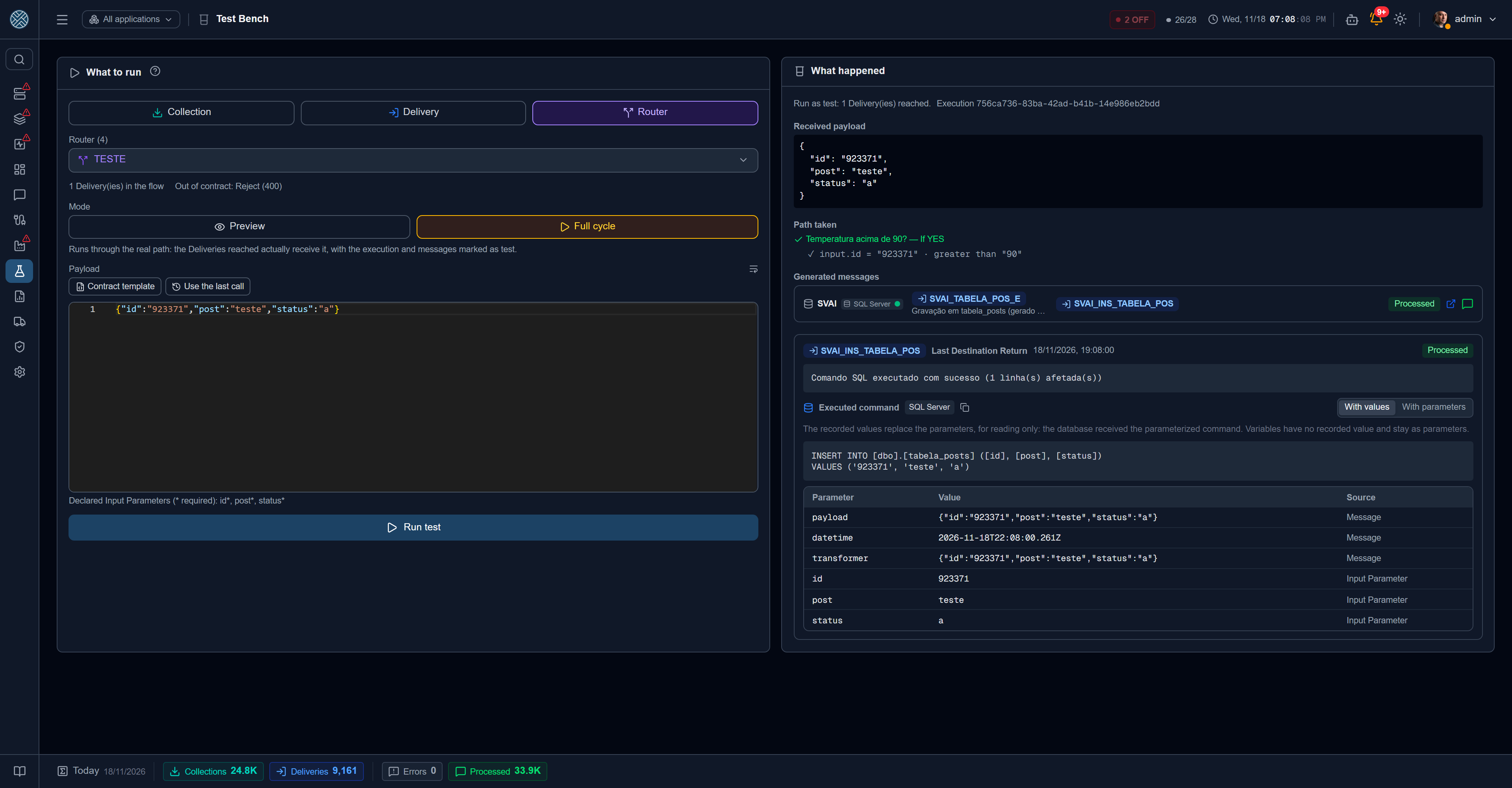
Scelto Router, la combo elenca i Router, e la riga sotto mostra quante Consegne raggiunge il flusso e la politica fuori contratto. Il payload si apre con il JSON del contratto da compilare. Arrivando dal pulsante Esegui come test della scheda Simula del Router, la schermata si apre già su di esso e con il payload che vi era stato digitato.
Le modalità sono due:
| Modalità | Cosa fa | Pulsante |
|---|---|---|
| Prova a secco | Mostra il percorso che il payload seguirebbe con il flusso salvato e le Consegne che riceverebbero. Nulla viene salvato né inviato | Simula |
| Ciclo completo | Esegue sul percorso di una chiamata esterna: le Consegne raggiunte ricevono davvero, con l’esecuzione e i messaggi marcati come test | Esegui test |
La schermata si apre sul Ciclo completo, come per la Raccolta e la Consegna, e questo chiede di digitare la sigla del Router prima di inviare. La Prova a secco non genera alcun messaggio: il risultato lo dice e, quando il percorso arriva a qualche Consegna, offre la scorciatoia Esegui in Ciclo completo.
Il risultato del Ciclo completo segue l’ordine di ciò che è accaduto:
- il Payload ricevuto;
- il Percorso seguito attraverso le decisioni;
- i Messaggi generati, uno per Consegna;
- per ogni messaggio, l’Ultima risposta del destinatario — la risposta o l’errore, con lo status HTTP — e, in una Consegna SQL, il Comando eseguito con i valori.
Il pannello si aggiorna da solo finché ogni messaggio non termina. L’id mostrato accanto a Esecuzione è quello dell’esecuzione del Router, non quello di un messaggio: un’esecuzione terminata Senza destinazione non ha generato messaggi, e per questo non compare in Messaggi. Resta nella scheda Esecuzioni del Router.
Arrivare qui per la strada breve
Nessuno si sveglia deciso ad “andare al Banco di prova”: la persona sta guardando una Definizione e vuole vederla funzionare. Per questo l’accesso principale non è il menu, ma il pulsante Testa nella riga della Raccolta o della Consegna in Definizioni di Raccolta, Definizioni di Consegna e Flussi di Integrazione, e nella scheda Azioni del modulo della Definizione. Apre questa schermata in una nuova scheda, già puntata su quella Definizione — l’anagrafica resta aperta nella scheda di origine.
Il Banco di prova legge la Definizione già salvata. Se c’è una modifica non salvata nella schermata dell’anagrafica, il CMS avvisa prima di aprire il test: ciò che è a schermo e non è ancora stato salvato resta fuori. Salva prima per testare la modifica, oppure testa la versione salvata — il modulo resta aperto.
Conservare il test appena eseguito
Un test che ha funzionato è conoscenza che di solito si perde. Il pulsante Salva come scenario prende l’esecuzione appena avvenuta — Definizione, modalità, payload e parametri — e la conserva in un Piano di Test, con la possibilità di trasformare il risultato ottenuto in aspettativa.
Se il test è fallito, la schermata avvisa: lo scenario affermerà che il fallimento avviene. È utile per documentare un problema noto, ed è pessimo se non è questa l’intenzione — da qui l’avviso, e non il blocco.
Dove si trova nel menu
Test di Integrazione, accanto a Piani di Test e ai Simulatori. Il raggruppamento è un’affermazione sul lavoro: Integrazione è dove l’integrazione si registra, il Laboratorio è dove la si mette alla prova. Il simulatore falsifica l’origine, il Banco di prova invia lo stimolo — testare una Raccolta OPC UA significa usarli entrambi insieme.