Anagrafiche
Queste quattro schermate sono la spina dorsale della configurazione. L’ordine di creazione conta: Applicazione → Interfaccia → Definizione/Raccolta.
Applicazioni — /applications
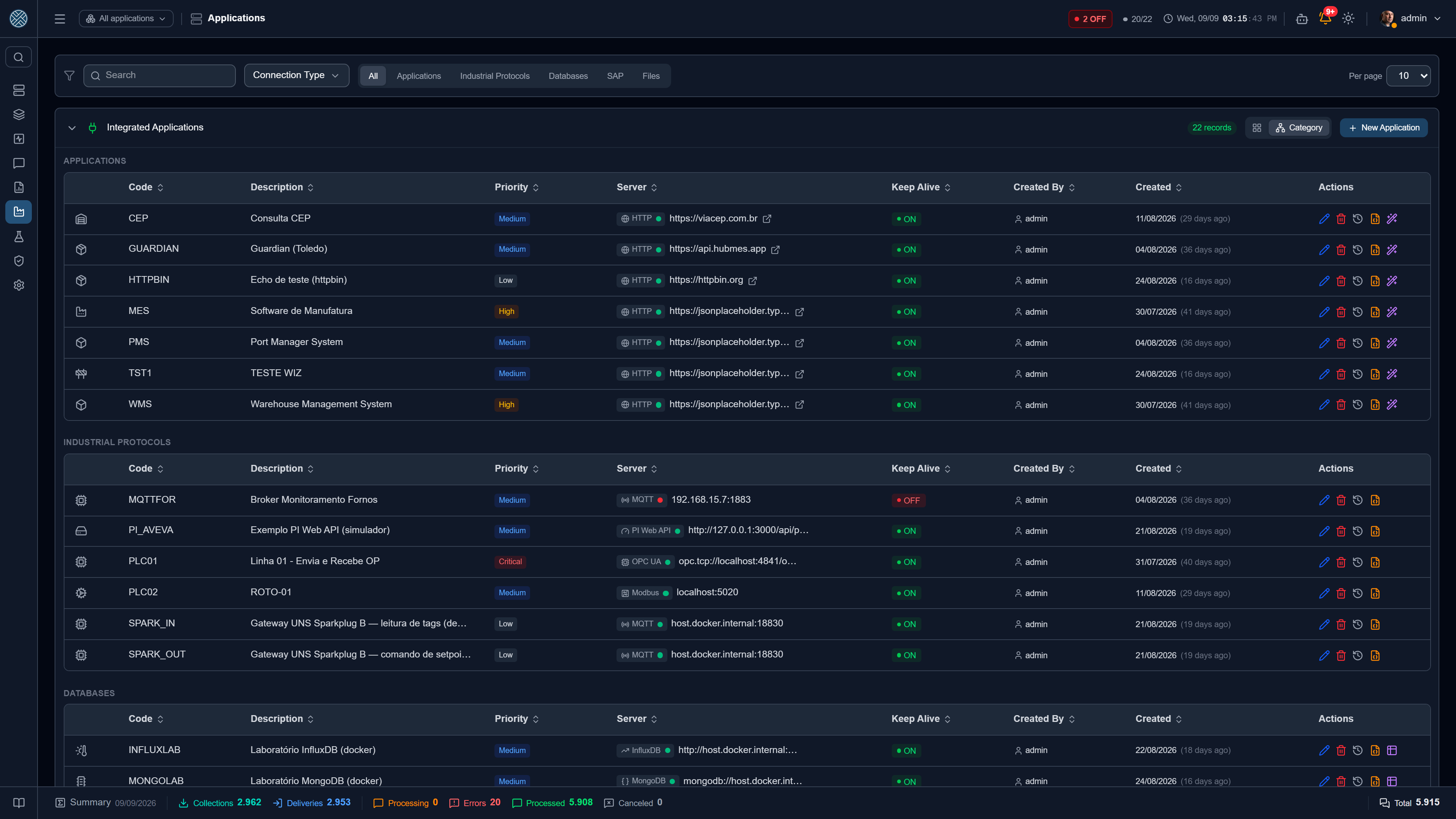
Anagrafica dei sistemi integrati. Oltre a nome e sigla, l’Applicazione controlla:
- Monitoraggio della disponibilità — il tipo di keep-alive (HTTP, database, MQTT, OPC UA, Modbus, SAP, PI…) e la Connessione esterna usata; alimenta il Pannello delle Applicazioni e il report di uptime
- Priorità, icona e logo — ciò che ordina e identifica l’applicazione nei pannelli. Ogni Applicazione ha un’icona: se non ne scegli una, viene salvata quella predefinita (una scatola), e il selettore non offre “nessuna icona”. Il logo, quando caricato, ha la precedenza nella visualizzazione
- Note — testo libero che compare nel Cockpit e nel corpo dell’avviso di applicazione offline; in pratica, il telefono di chi risponde per quel sistema
- Raggruppamento — praticamente ogni schermata del sistema filtra per applicazione
La sigla entra negli URL di ricezione e nei report storici. Cambiarla dopo rompe le integrazioni già pubblicate nei sistemi client — per questo in modifica il campo si apre bloccato. Vedi La sigla, quando è già in uso.
I pulsanti della riga
| Icona | Cosa fa |
|---|---|
| Matita / cestino | Modifica ed elimina |
| Orologio | Cronologia delle modifiche |
| Spegni / accendi | Disattiva o riattiva l’Applicazione — vedi Disattivare un’Applicazione |
| Chiave inglese | Ferma l’Applicazione adesso, o termina la manutenzione — vedi Fermare per manutenzione |
| Mappa | Apre la mappa di integrazione di questa Applicazione in un popup: lei e i partner diretti |
La mappa vale anche nelle Applicazioni Non Integrate: la produttrice non ha Keep Alive, ma ha a chi invia. Nella sua tabella, la colonna delle azioni ha la stessa larghezza della tabella sopra, e la mappa cade nella stessa posizione.
Il pulsante che esportava una collection Postman è stato tolto da questa schermata a ottobre 2026. A novembre 2026 sono usciti dalla riga anche gli assistenti e il trasporto: gli assistenti sono passati nella barra dei filtri (sotto), e un’Applicazione va in un altro ambiente tramite Genera pacchetto.
Assistente di Integrazione e Installa pacchetto
Nella barra dei filtri, a destra, ci sono due pulsanti con la sola icona:
| Pulsante | Cosa apre |
|---|---|
| Assistente di Integrazione (bacchetta) | L’assistente adatto all’Applicazione scelta: Rilevamento da URL in un’Applicazione HTTP o SAP Gateway, il Catalogo del database in un’Applicazione di database con Connessione esterna |
| Installa pacchetto (scatole) | L’assistente dei pacchetti |
Entrambi cominciano con la stessa domanda: in quale Applicazione? L’elenco mostra solo le Applicazioni in cui quell’assistente serve, con ricerca per sigla o descrizione. In quello dell’Assistente, quelle di database sono contrassegnate catalogo del database, e quelle che non hanno ancora un’Interfaccia senza Interfacce — di solito conviene cominciare da queste. Quando nessuna Applicazione è adatta, il pulsante non compare nemmeno; quello dei pacchetti sparisce anche quando tutti i pacchetti sono disattivati in Impostazioni.
Un’Applicazione appena creata e ancora senza Interfaccia mostra un invito in cima alla schermata, che propone l’assistente corrispondente. È il modo più rapido per partire da zero.
Disattivare un’Applicazione
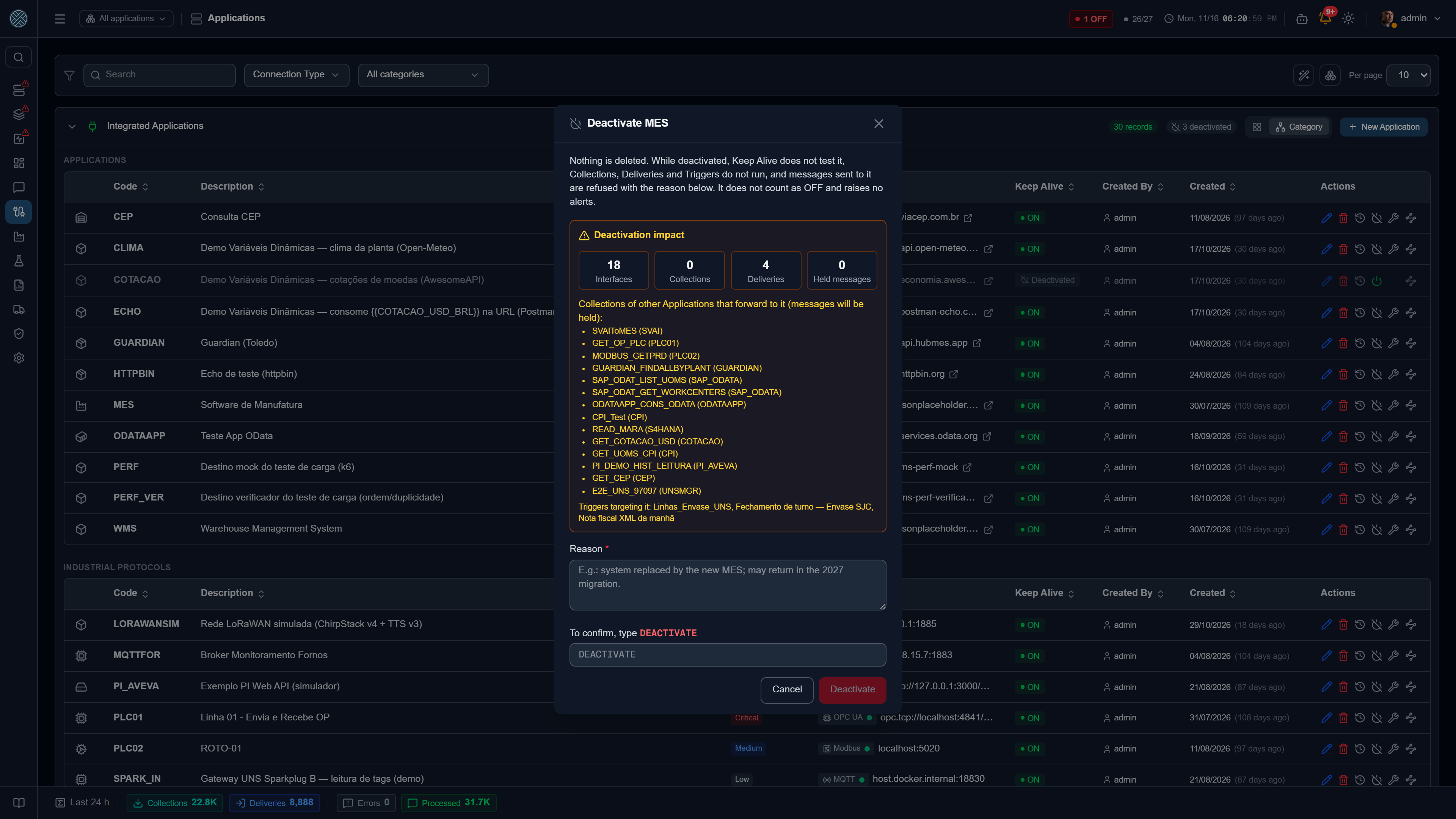
Per l’Applicazione che non è più in uso e un giorno potrebbe tornare. Non viene cancellato nulla. È diverso da Sistema integrato, che indica se ha Interfacce, ed esiste solo per le Applicazioni integrate.
| Finché è disattivata | |
|---|---|
| Keep Alive | Non la verifica. Non conta come OFF e non genera avvisi |
| Raccolte, Consegne e Trigger | Non girano. Quello che era già in coda resta trattenuto e prosegue alla riattivazione |
| Messaggi inviati a essa | Rifiutati con HTTP 503, indicando la sigla, da quando e la causa |
| Schermate | Compare solo qui, attenuata e con il badge grigio Disattivata, e nel monitor dei messaggi, per lo storico. Esce anche dall’elenco di Applicazioni del Trasporto |
Prima della conferma, il popup mostra l’impatto: Interfacce, Raccolte, Consegne e messaggi trattenuti, e
ciò che dipende da lei dall’esterno, come variabili lette da altre Applicazioni, Raccolte che inoltrano a lei,
Trigger e Router. Disattivare e riattivare richiedono una causa e la parola DESATIVAR o ATIVAR,
finiscono nell’audit e avvisano gli amministratori via e-mail. Il contatore N disattivata/e sta in cima
alla griglia, e il tempo da disattivata viene escluso dalla percentuale di disponibilità.
Fermare per manutenzione
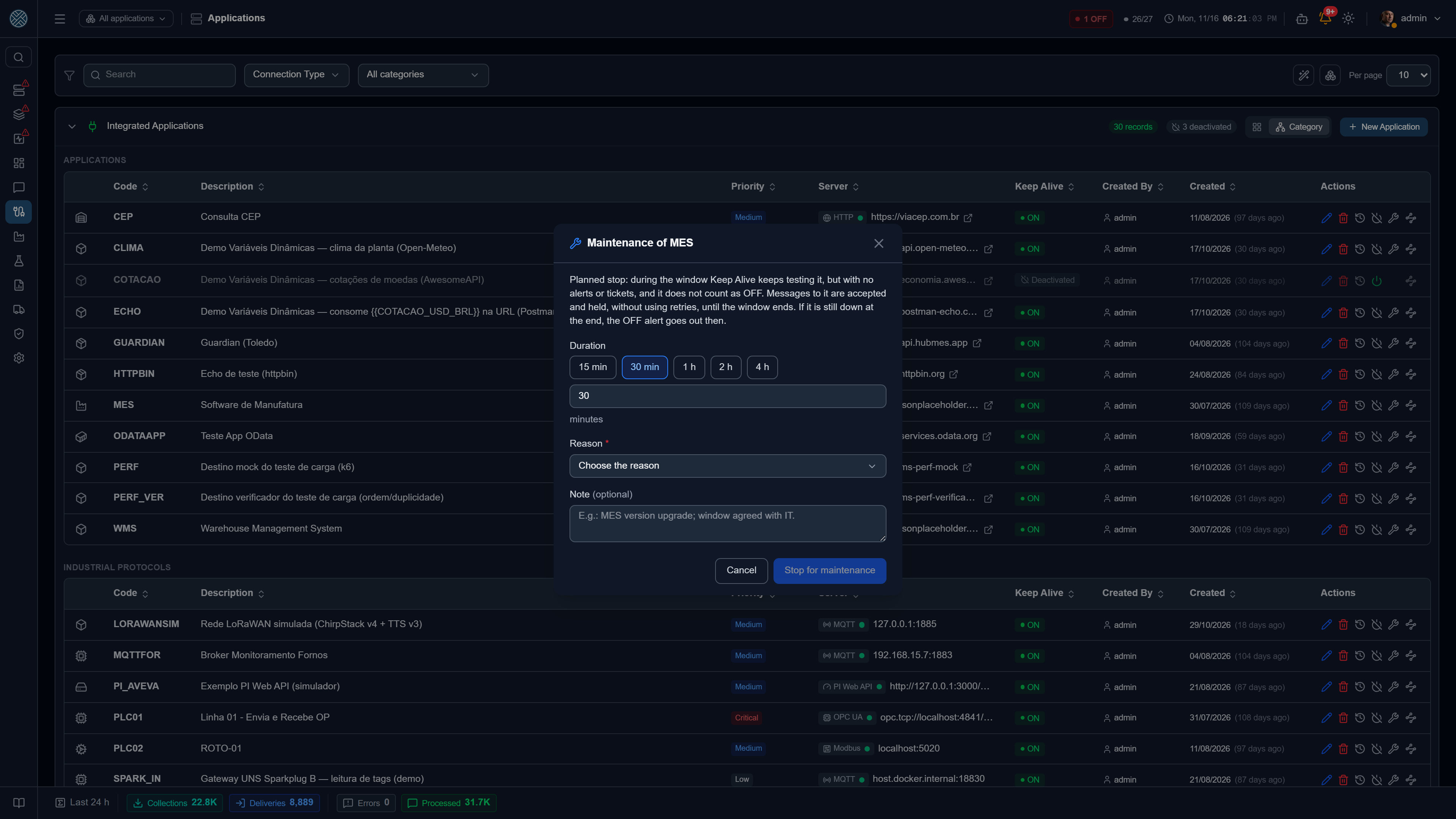
Per il fermo che inizia adesso. Scegli la durata (scorciatoie o minuti, fino a 7 giorni) e la causa, che viene da Cause di fermo. Per quello con data fissata, usa Fermi programmati: i due hanno lo stesso effetto.
Durante la finestra, il Keep Alive continua a verificare senza avvisi né ticket, e l’Applicazione non conta come OFF. Messaggi e Trigger vengono accettati e restano trattenuti senza consumare tentativi, e le Raccolte a connessione permanente si spengono fino alla fine. Termina manutenzione, sullo stesso pulsante, rilascia i messaggi trattenuti prima della scadenza. Se alla fine l’Applicazione è ancora irraggiungibile, l’avviso di OFF parte in quel momento.
URL propria o Connessione esterna
Un’Applicazione HTTP ha due modi per dire dove si trova il suo sistema, scelti nel campo Indirizzo:
- URL proprio — l’URL, l’URL di Keep Alive e il certificato stanno nell’Applicazione stessa. È il default, ed è così che funzionava ogni Applicazione HTTP prima.
- Connessione esterna — i tre valori vengono da una Connessione HTTP e compaiono bloccati, con il lucchetto. Cambiare l’indirizzo nella connessione lo cambia in tutte le Applicazioni collegate a essa, e nelle loro Consegne HTTP.
Usa la Connessione esterna quando più di un’Applicazione parla con lo stesso server. La Credenziale resta nell’Applicazione in entrambe le modalità. Nell’elenco, l’Applicazione collegata mostra un’icona a forma di presa accanto all’URL, con il nome della connessione.
Trasforma in Connessione esterna. Nella modifica di un’Applicazione HTTP con URL propria, il link sotto l’URL crea una Connessione HTTP con i suoi dati e la collega alla connessione. La finestra suggerisce le altre Applicazioni che usano lo stesso indirizzo, senza nessuna selezionata, e avvisa quando il Keep Alive o il certificato di una di esse è diverso: una volta collegata, passa a usare quelli della connessione. Viene portato solo ciò che è selezionato. Serve il permesso di creare Connessioni esterne.
Il Tipo di connessione, quando ci sono Raccolte o Consegne
Il Tipo di connessione di un’Applicazione decide come vengono eseguite tutte le sue Raccolte e Consegne. Per questo, nella modifica di un’Applicazione che ha già qualche Raccolta o Consegna, il campo si apre bloccato, con il lucchetto e il numero di Raccolte e Consegne che ne dipendono. Non c’è modo di sbloccarlo: cambiare HTTP in SQL, per esempio, lascerebbe le Consegne HTTP senza indirizzo e le Raccolte SQL senza database. Il server rifiuta il cambio anche tramite API, MCP e import.
Resta consentito:
- sostituire la Connessione esterna con un’altra dello stesso tipo;
- modificare l’URL, e passare un’Applicazione HTTP da URL propria a Connessione esterna e viceversa;
- cambiare il tipo di un’Applicazione che ha solo Interfacce, senza Raccolte né Consegne.
Nelle Applicazioni InfluxDB con Raccolte o Consegne InfluxDB, le connessioni InfluxDB di un’altra versione compaiono disabilitate nel selettore: ogni versione (1.8, 2.x, 3.x) parla un linguaggio di query e scrive tramite un indirizzo diverso.
Interfacce — /interfaces
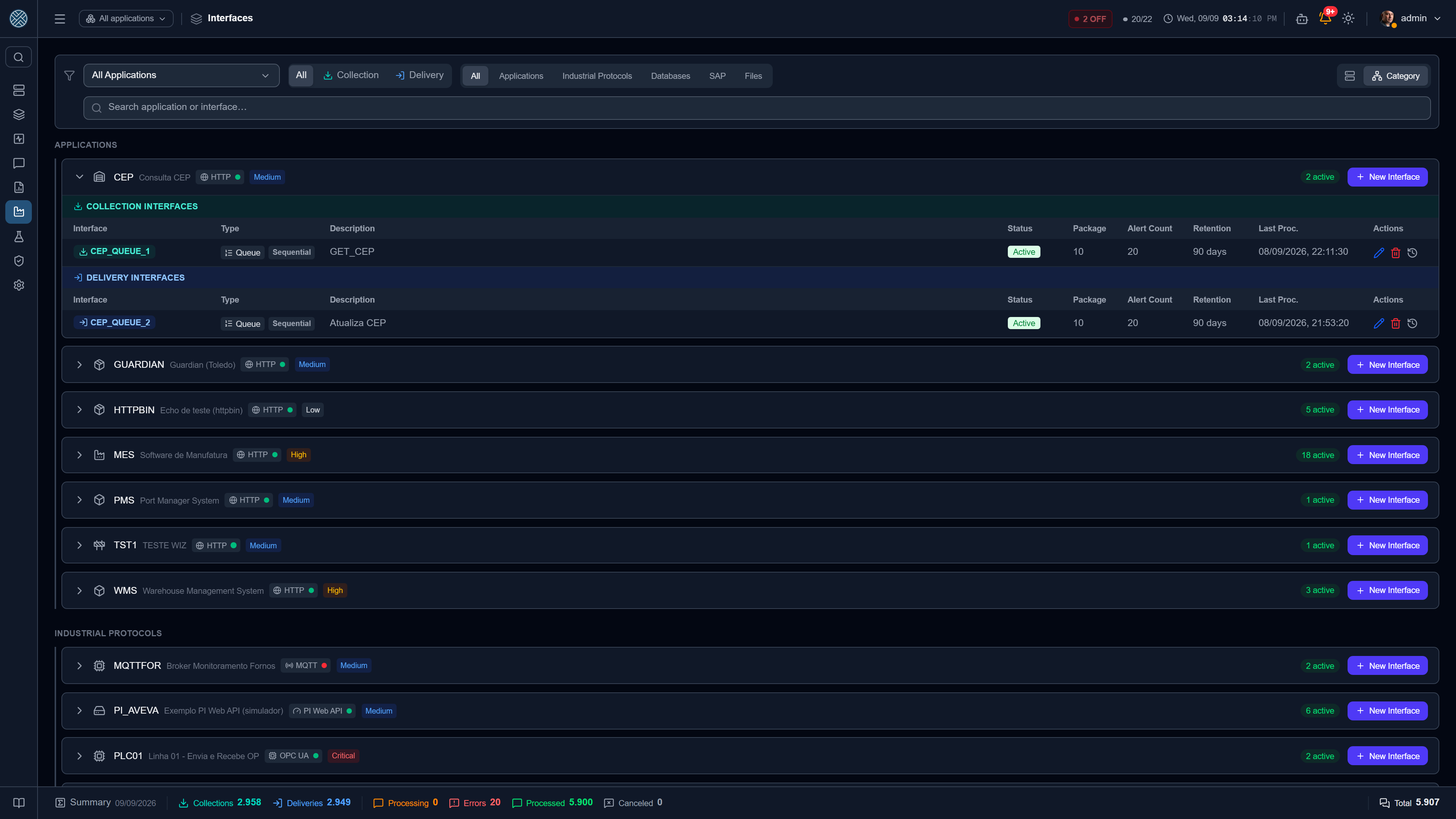
CRUD delle interfacce di elaborazione, con:
- Tipo:
ENTREGAoCOLETA - Ordine di elaborazione:
SEQUENCIAL(ordine preservato) oPARALELO(throughput) - Pianificazione: cron o intervallo fisso — è ciò che diventa il job in Scheduler
- Giorni di conservazione dei messaggi: per quanto tempo i messaggi di questa interfaccia vengono conservati prima della pulizia automatica notturna
- Avviso di messaggi accumulati: la soglia oltre la quale scatta l’avviso
- Blocca / sblocca: trattiene la consegna senza perdere messaggi. Sta in cima al modulo di modifica, nella riga Stato, e ha effetto subito, con conferma tramite parola — non aspetta il Salva.
Elimina vale solo per un’Interfaccia vuota. Con Raccolte o Consegne, l’eliminazione viene rifiutata e indica quante sono — prima si portava via tutte, in silenzio, insieme agli inoltri e alle rotte di Router che puntavano a esse. Anche un’Interfaccia con messaggi registrati viene rifiutata: la cronologia dipende da essa; disattivala, oppure attendi che la conservazione elimini i messaggi.
Il Tipo decide cosa può stare dentro l’Interfaccia: un’Interfaccia di ENTREGA accetta solo
Definizioni di Consegna, e una di COLETA accetta solo Raccolte. La schermata non ha mai offerto la combinazione
sbagliata, e da agosto 2026 anche l’API la rifiuta — una Consegna salvata in un’Interfaccia di
Raccolta farebbe sì che lo scheduler la elabori per la strada sbagliata, in un ciclo che non termina da solo.
Il controllo gira solo quando l’Interfaccia sta cambiando, per non bloccare la modifica di una descrizione o di un timeout in una Definizione che è già nata nel posto sbagliato — bloccare chi cerca di sistemare sarebbe l’opposto dello scopo della regola.
La conservazione è per Interfaccia, non globale. Un’interfaccia ad alta frequenza può tenere 7 giorni mentre una di documenti fiscali ne tiene 365 — il che evita di dover scegliere tra perdere tracciabilità e riempire il database. L’occupazione di ciascuna compare nel report di Archiviazione.
Dentro la scheda di ogni Applicazione, le Interfacce sono separate in due blocchi — Raccolta e Consegna — con le stesse fasce di titolo e gli stessi colori di Flussi di Integrazione. In un’applicazione con dieci interfacce, il badge colorato della sigla non lasciava vedere a colpo d’occhio quante fossero da ciascun lato.
Lo stesso modulo di Interfaccia si apre in Flussi di Integrazione, dove si crea l’Interfaccia direttamente nel lato (Raccolta o Consegna) in cui verrà usata.
Ogni blocco e sblocco viene registrato — manuale o automatico per errore di business, con autore e durata — ed esce nel report di Blocco delle Interfacce.
Gli strumenti di ticketing attivati in Help Desk compaiono qui in una categoria propria, Help Desk, dopo File — con l’Interfaccia da cui escono i ticket. È tramite essa che si blocca, sblocca o segue la coda dei ticket. Non compaiono in Applicazioni: nascono e vengono disattivati dalla scheda Help Desk.
Interfaccia di Raccolta sequenziale
In un’Interfaccia di Raccolta SEQUENCIAL, una Raccolta in nuovo tentativo — la lettura è fallita e ci sono ancora
tentativi — trattiene le altre Raccolte dell’Interfaccia. Nel ciclo successivo gira per prima, e
finché continua a fallire le altre aspettano. L’Interfaccia si libera quando la Raccolta riesce a leggere, o
quando esaurisce il Max. tentativi e passa a ERRO_COLETA. Con la sua Applicazione OFFLINE l’attesa
continua, senza consumare tentativi.
In PARALELO, ogni Raccolta procede per conto suo: una sorgente irraggiungibile non ritarda le altre. Le Raccolte
orientate agli eventi (con Parametri di input) restano fuori da questa regola.
Una Raccolta o Consegna disattivata non trattiene l’Interfaccia, nemmeno quella sequenziale: i suoi messaggi restano fuori dal lotto dello scheduler e aspettano la riattivazione. Vedi Scheduler di Interfaccia.
In un’Interfaccia sequenziale, un’API esterna irraggiungibile trattiene tutte le letture di quella
Interfaccia finché non si esauriscono i tentativi. Quando le Raccolte di un’Interfaccia non hanno un ordine
reciproco, usa PARALELO.
Definizioni — /definitions
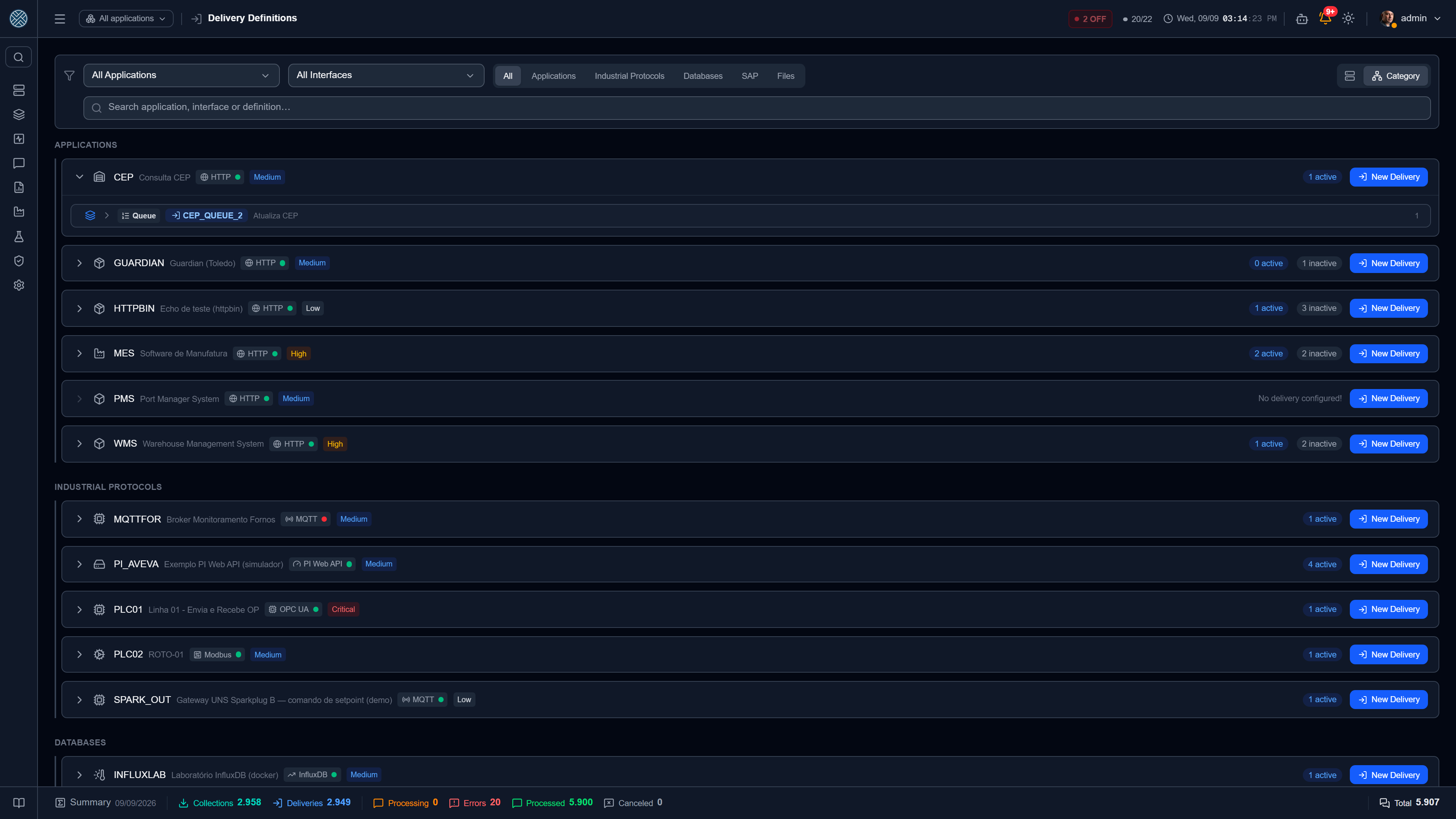
Il contratto di consegna. I campi che generano più dubbi:
| Campo | Cosa cambia |
|---|---|
| Tipo di consegna | Protocollo della destinazione: HTTP (POST/PUT/PATCH/DELETE), SOAP, MQTT, SQL, Oracle, PostgreSQL, SQLite, SAP RFC, OPC UA, Modbus |
| Tipo di messaggio | ASSINCRONA risponde subito e consegna dopo; SINCRONA risponde solo dopo che la destinazione ha risposto |
| Ordine × Sincrona | Una Consegna sincrona non passa per la coda — consegna dentro la richiesta di ricezione stessa. Per questo il CMS rifiuta la combinazione Consegna sincrona + Interfaccia sequenziale, da entrambi i lati: alla creazione della Consegna e quando si prova a rendere sequenziale l’Interfaccia. Una sincrona in una coda ordinata scavalcherebbe l’ordine che l’Interfaccia promette |
| Decodifica | Converte il corpo ricevuto prima dell’elaborazione: Base64, XML unescaped, URL encoded, HEX, Latin-1, entità HTML |
| Tentativi / backoff | Quante volte ripetere un errore tecnico. Vale in entrambe le modalità: nell’asincrona l’intervallo è di 10s (nel job della coda), nella sincrona è di 1s (dentro la richiesta). Vedi Ciclo di vita |
| Timeout | Quanto attendere la destinazione prima di considerarlo un errore |
| Transformer | Script applicato al payload prima della consegna. In un’Interfaccia con due o più Applicazioni produttrici, ognuna può avere anche il proprio — vedi Transformer per Applicazione produttrice. L’icona a occhio accanto alla combo mostra cosa fa il Transformer scelto — vedi Vedere cosa fa il Transformer |
| Attiva WebService (WSDL) | Attiva l’endpoint SOAP con WSDL dinamico per questa definizione |
| Esponi come strumento MCP | Permette a un agente IA di chiamare questa Consegna. Vedi Server MCP delle integrazioni |
| Consenti reinvio | Interruttore nella scheda Azioni, accanto a Testa. Permette di reinviare un messaggio già elaborato di questa Consegna — vedi Reinviare un messaggio elaborato |
| Credenziale | Come autenticarsi presso la destinazione. La combo mostra, sotto il nome di ogni Credenziale, il tipo, il login (o l’header, in una API Key), l’host di login di un Login → Token o OAuth2 e se attende ancora il segreto di questo ambiente. Lo stesso vale per la Credenziale di Origine della Raccolta |
| Inoltra Risposta | Dove prosegue la risposta della destinazione: un’altra Consegna, un Router o una Variabile Dinamica — vedi Inoltra Risposta a Router o Variabile. Ogni riga accetta una condizione (il pulsante Regole): inoltra solo quando la risposta la soddisfa, es.: RETURN.TYPE = S. Vale nella Consegna asincrona e in quella sincrona — vedi Inoltra risposta nella Consegna sincrona |
Consenti reinvio
L’interruttore Consenti reinvio si trova nella scheda Azioni, accanto a Testa, nella Consegna e nella Raccolta — vale per l’intera Definizione, e compare già in Nuova e Duplica. È spento di default: se la destinazione non gestisce i duplicati, reinviare può registrare lo stesso dato due volte, e chi configura l’integrazione è chi sa se la destinazione lo regge. Come reinviare è spiegato in Messaggi.
Inoltra risposta nella Consegna sincrona
Inoltra risposta compare anche nella Consegna sincrona. Lì l’ordine è questo: il CMS consegna
alla destinazione, restituisce subito la risposta a chi ha chiamato e, solo allora, salva un nuovo messaggio per ogni
destinazione dell’elenco, che prosegue per la coda di quella destinazione, come in modalità asincrona. La sezione mostra questo
avviso quando il Tipo di messaggio è SINCRONA.
| Punto | Come funziona |
|---|---|
| Quando inoltra | Solo dopo una consegna andata a buon fine |
| Regole e Transformer per destinazione | Valgono come in modalità asincrona, compresa la condizione sul payload ricevuto (input.<alias>) |
| Errore in una destinazione inoltrata | Non cambia quello che è tornato a chi ha chiamato: la consegna originale è già avvenuta. L’errore compare nel messaggio figlio, nella sua destinazione |
| Tempo di risposta | Chi ha chiamato non aspetta le destinazioni inoltrate: girano dopo, ciascuna per la propria coda |
Inoltra Risposta a Router o Variabile
Ogni riga di Inoltra Risposta sceglie prima il tipo di destinazione, gli stessi di Inoltra Raccolta:
| Destinazione | Cosa succede alla risposta |
|---|---|
| Consegna | Diventa un nuovo messaggio nella Consegna scelta, come è sempre stato. La Consegna si sceglie in un albero — vedi Scegliere la destinazione ad albero |
| Router | Va a un Router, che decide a quali Consegne prosegue. L’opzione compare solo per chi ha accesso alla schermata dei Router |
| Variabile | Diventa il valore di una Variabile Dinamica dell’Applicazione (per impostazione predefinita, quella della Consegna) o Globale. Non crea un messaggio figlio: l’effetto è la variabile, che le Raccolte e Consegne successive leggono tramite {{NOME}} |
Il pulsante Assegna variabile, sotto Aggiungi destinazione, crea la riga già con la destinazione Variabile. Il Campo è un percorso con il punto dentro la risposta; se vuoto, scrive l’intera risposta (o l’intero output del Transformer della riga). I campi già visti nelle risposte reali di questa Consegna compaiono come suggerimento mentre digiti.
Un uso tipico: una Consegna che fa login su un’API e riceve {"access_token": "..."} salva il token
in una variabile, e le Consegne successive lo usano nell’header.
Le regole sono le stesse della Raccolta:
- Regole (condizione) e Transformer per riga valgono per tutte e tre le destinazioni;
- il Messaggio di test (Banco di Test) e il reinvio non alterano la variabile;
- una variabile Fissa o inesistente viene rifiutata al salvataggio, e creare la riga richiede il permesso di modifica sulla schermata della variabile — vedi Cosa la Raccolta non scrive;
- un Router inattivo, fuori contratto o con errore, e una variabile rifiutata non fanno fallire la Consegna: diventano Inoltri non effettuati nel messaggio, con il motivo.
Il risultato di ogni assegnazione resta registrato nel messaggio della Consegna stessa (quella di origine), dato che la riga Variabile non genera un messaggio figlio. Un Router che riceve la risposta di una Consegna non può essere eliminato finché lei lo usa, e Usato da del Router elenca Raccolte e Consegne.
Nel Trasporto tra ambienti, l’Inoltra Risposta verso un Router non viaggia in questa versione: il pacchetto avvisa quale Consegna lo aveva, e la riga va ricreata nella destinazione.
Vedere cosa fa il Transformer
Accanto alla combo del Transformer della Consegna, delle righe di Inoltra Raccolta e di Inoltra Risposta (e nel popup di Transformer per Applicazione produttrice), un’icona a occhio (Vedi cosa fa questo Transformer) apre un riepilogo del Transformer scelto, senza uscire dal modulo. Lì, Esegui sull’ultimo messaggio esegue lo script sull’ultimo messaggio reale che vi è passato e mostra l’output, senza salvare nulla. Senza Transformer scelto, l’icona resta spenta. Ciò che il riepilogo mostra è in Transformer.
Validazioni di ricezione
La sezione riunisce ciò che vale per il messaggio quando arriva al CMS: il Content-Type e la sua validazione, la dimensione massima del payload, Attiva WebService (WSDL) — con l’opzione WS-Security nell’header — e l’interruttore Esponi come strumento MCP. La dimensione massima a 0 (o vuota) usa il limite globale delle Impostazioni, mostrato nel campo stesso; un valore proprio può solo essere inferiore.
Subito sotto c’è l’URL dell’API dinamica di questa Consegna, POST /api/{interface}/{sigla}, con il pulsante
di copia — lo stesso aspetto della Raccolta. Finché Interfaccia e sigla non sono compilate, un avviso in
ambra le richiede entrambe; con il WebService attivo, l’URL del WSDL compare subito sotto. È l’URL che si
consegna al team del sistema produttore, senza dover aprire Come inviare.
L’editor del Payload di Ingresso — i parametri e il Payload di input modello, nelle Consegne HTTP, SQL, MQTT e su file — sta anch’esso qui, insieme all’indirizzo a cui il produttore invia. È solo cambiata la posizione: gli alias continuano a essere risolti nell’invio alla destinazione, non nella ricezione.
Transformer per Applicazione produttrice
Una Consegna di solito riceve da più di un sistema — il WMS e lo SVAI che inviano alla stessa destinazione —, e non sempre nello stesso formato. Invece di un Transformer che cerca di riconoscere ogni dialetto, ogni Applicazione produttrice può avere il suo: converte ciò che lei invia nel formato che la Consegna si aspetta (il Payload di input modello) e gira prima del Transformer della Consegna, che continua a valere per tutti i messaggi.
Quando l’Interfaccia ha due o più Applicazioni produttrici abilitate — tramite le API Key e le Credenziali di ingresso valide per essa —, il campo Transformer del modulo diventa il pulsante Configura, con un riepilogo accanto (1/3 produttrici · Consegna: nome). Apre il popup Transformer per Applicazione produttrice:
| Parte del popup | Cos’è |
|---|---|
| Formato che la Consegna si aspetta di ricevere | Il Payload di input modello di questa Consegna: è ciò che il Transformer di ogni produttrice deve generare |
| Applicazione produttrice · Credenziali | Una riga per produttrice, con le API Key e le Credenziali di ingresso con cui invia. Un token senza Applicazione utente conta come l’Applicazione stessa dell’Interfaccia |
| Transformer | Quello della produttrice. Nessuno — invia già nel formato della Consegna lascia la produttrice sulla strada di sempre |
| Content-Type ricevuto | Ciò che questa produttrice invia, quando differisce da quello della Consegna — XML in una Consegna JSON, per esempio. La ricezione verifica il suo al posto di quello della Consegna. Si abilita solo dopo aver scelto il Transformer |
| Transformer della Consegna | Il campo di prima, spostato dentro il popup. Gira su tutti i messaggi, dopo quello della produttrice |
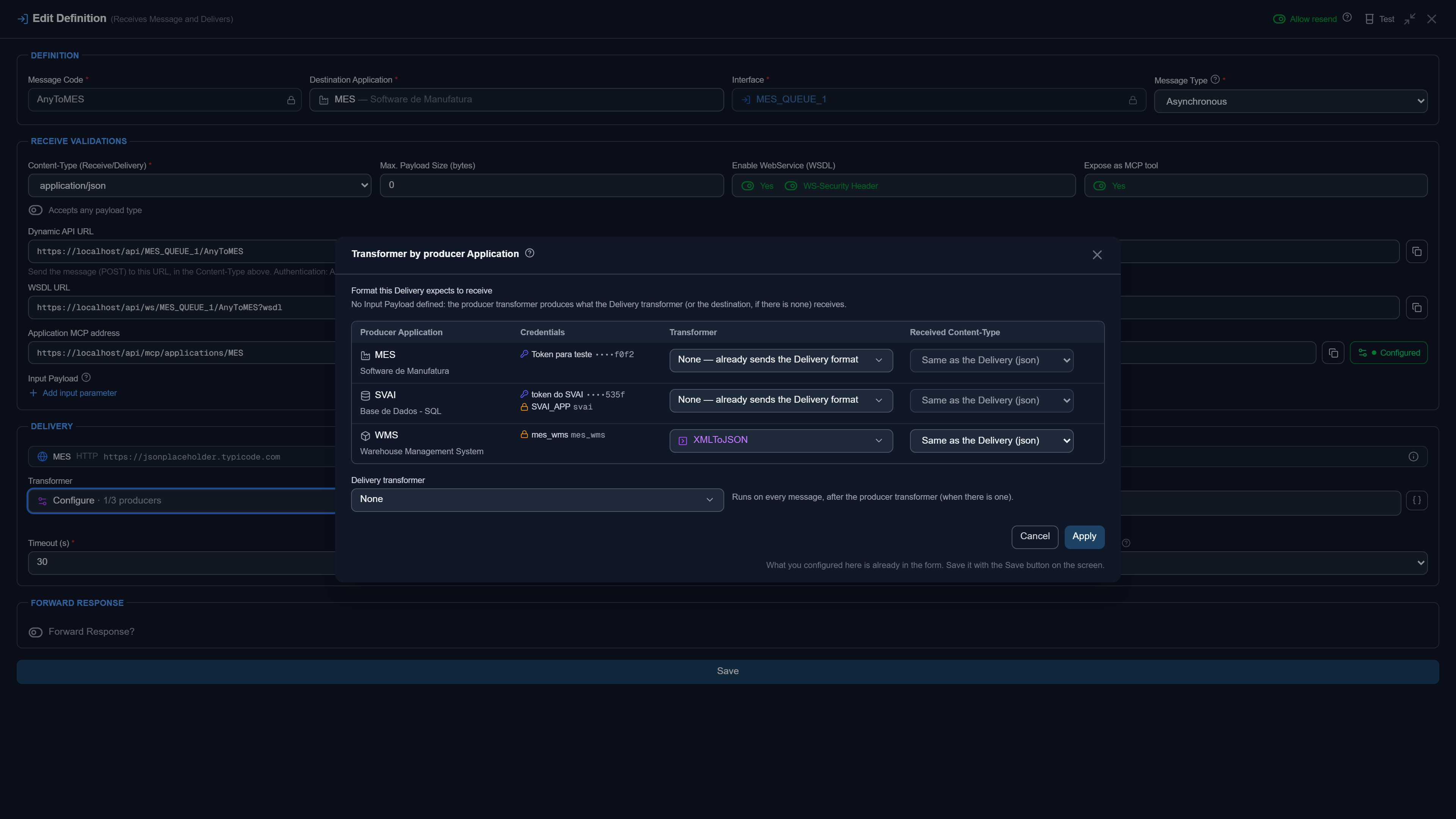
Applica porta solo la scelta nel modulo; chi salva è il Salva della Consegna, e Annulla scarta quanto modificato nel popup. Togliere il Transformer da una produttrice che ne aveva già uno mostra, nel popup e sotto il campo, chi lo perderà al salvataggio — i suoi messaggi passano a essere trattati come se arrivassero già nel formato della Consegna. Duplicare la Consegna porta con sé l’elenco, e ogni sua modifica entra nella cronologia delle modifiche della Consegna.
Chi è la produttrice di un messaggio si decide in base a chi si è autenticato: l’Applicazione utente dell’API Key o
della Credenziale di ingresso. Dopo il suo Transformer, tutto ciò che legge il payload vede il formato
della Consegna, e non il dialetto della produttrice — il contratto di input, gli {{alias}}, il :alias
dell’SQL e del SAP e i tag di OPC UA, Modbus e PI. Una produttrice senza Transformer proprio segue esattamente la
strada di prima.
| Situazione | Cosa succede |
|---|---|
| Transformer della produttrice disattivato | I suoi messaggi vengono rifiutati all’arrivo, con il nome del Transformer nella risposta. Proseguire senza farebbe passare il dialetto come se fosse il formato della Consegna. Il popup segnala la riga e avvisa |
| Lo script della produttrice fallisce | Il messaggio viene rifiutato, con un errore che dice quale dei due Transformer è fallito |
| La produttrice ha perso la credenziale nell’Interfaccia | La riga resta nel popup, con l’avviso Nessuna credenziale abilitata in questa Interfaccia: non vale per nessun messaggio, ma nemmeno sparisce in silenzio. Il cestino la segna per Rimuovi al salvataggio |
Il campo resta Configura finché c’è una riga salvata, anche se rimane una sola produttrice — far sparire il popup nasconderebbe una configurazione che continua a valere. Nella griglia delle Consegne, il riquadro Applicazioni esterne (via HTTP) acquisisce la colonna Transformer proprio quando qualche produttrice ne ha uno.
Solo il messaggio che arriva dall’esterno, tramite API Key o Credenziale di ingresso, passa per il Transformer della produttrice. Lo strumento MCP, i Trigger, l’apertura di ticket e il Banco di prova senza Invia come non passano per esso: il loro payload è già nel formato della Consegna.
Il percorso, e l’host che viene dall’Applicazione
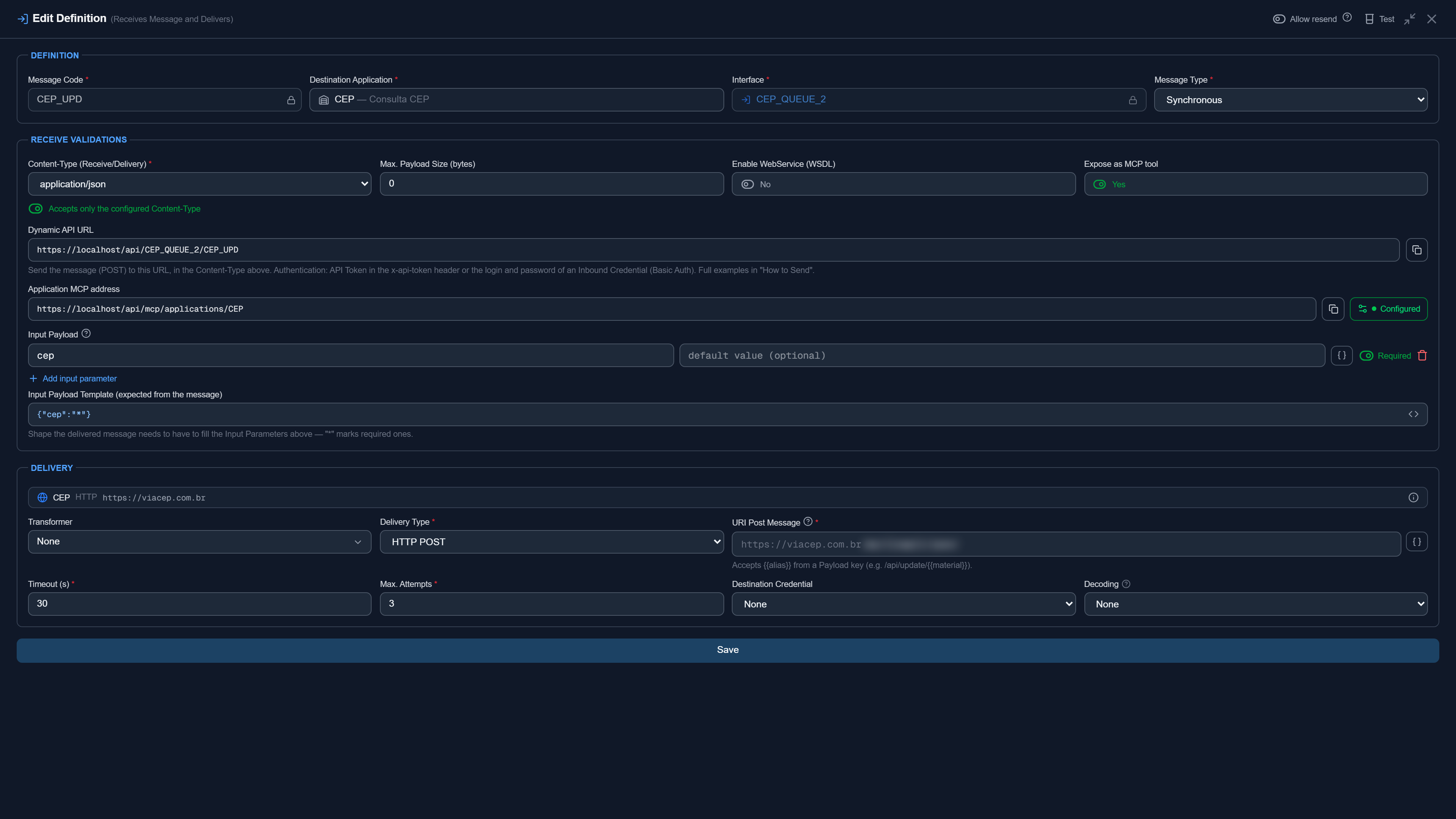
Nelle consegne HTTP e SOAP, il campo URI Post Message contiene solo il percorso: l’host viene dall’URL
dell’Applicazione, registrato in Applicazioni. Lo stesso vale per il Percorso di Raccolta (URL) di una
Raccolta HTTP. In esecuzione, il CMS concatena i due pezzi — ed è per questo che incollare l’URL intero
nel campo produceva https://host.com.brhttps://host.com.br/api/...: il salvataggio passava, e l’errore
compariva solo alla prima esecuzione, con l’aria di un problema di rete.
Ora l’URL dell’Applicazione compare dentro la stessa casella, bloccato e più sbiadito, attaccato a sinistra di quello che digiti — perché in esecuzione le due parti sono davvero un solo URL. E se un valore assoluto entra comunque (l’incolla non guarda il prefisso), un avviso mostra il problema con la correzione a un clic: Usa solo il percorso taglia l’host e mantiene il resto.
| L’URL incollato | Cosa dice l’avviso |
|---|---|
| Ripete l’indirizzo dell’Applicazione | I due vanno insieme nella chiamata, e questa fallisce |
| Punta a un altro host | L’host usato è sempre quello dell’Applicazione. Per chiamare un altro host, usa un’Applicazione con quell’URL |
In un’Applicazione senza URL registrato il prefisso non compare e l’avviso non esiste: lì il percorso assoluto è legittimo, perché è l’unico indirizzo che la chiamata avrà. È lo stesso principio della Directory base nelle consegne su file e del valore ereditato dalla Connessione esterna — la parte che viene dall’alto resta visibile, e più sbiadita del tratto sotto il tuo controllo.
Nella Raccolta HTTP, il pulsante accanto al Percorso di Raccolta (URL) apre in una nuova scheda l’indirizzo
costruito (URL dell’Applicazione + percorso), per verificare la sorgente senza copiare e incollare. Il browser apre
con GET: su un endpoint che accetta solo POST, la risposta sarà di metodo non consentito. Con un
{{parametro}} nel percorso, che ha valore solo in esecuzione, apre fino a prima del parametro, e il
tooltip lo segnala. Senza un indirizzo completo (l’Applicazione senza URL e un percorso che non comincia con
http(s)://), il pulsante resta disabilitato.
Raccolte — /collectors
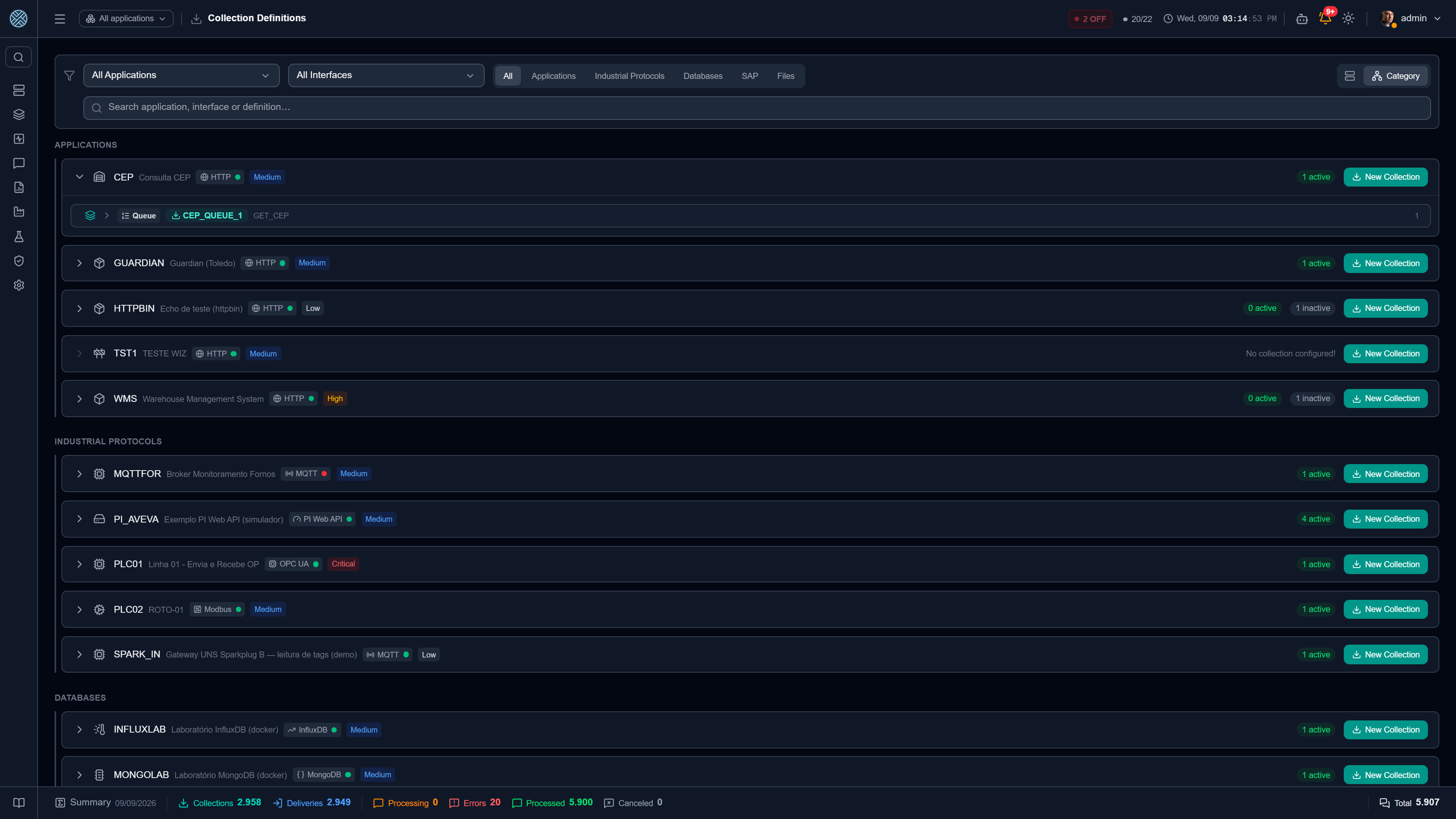
Il senso inverso: è il CMS che va a prendere il dato. Ogni Raccolta ha una sorgente (con la sua Connessione esterna) e uno o più inoltri — le interfacce/definizioni che ricevono il risultato. L’eccezione è la Raccolta di sola consultazione, la cui destinazione è chi l’ha chiamata. La Raccolta Composta non ha una sorgente propria: mette insieme ciò che leggono altre Raccolte.
I dettagli per protocollo sono in Integrazioni.
La combo Tipo di Raccolta mostra ogni tipo con icona, nome leggibile e una riga che dice cosa fa (HTTP GET — Preleva dati da un indirizzo dell’Applicazione), invece del codice grezzo. Compaiono solo i tipi accettati dall’Applicazione scelta, più la Composta in ogni Applicazione che legge su richiesta.
Nelle Raccolte OPC UA e MQTT non serve digitare NodeId né topic: Cerca nel server, nelle tag di lettura, e la lente accanto al NodeId di Trigger e al Topic navigano il server OPC UA o ascoltano il broker e riempiono il campo. Lo stesso vale nelle Consegne OPC UA e MQTT Publish. I dettagli sono in OPC UA e MQTT.
Punti comuni a tutte le raccolte:
- Pianificazione — le raccolte di tipo pull (HTTP, SQL, SAP RFC, Modbus poll) girano per cron o intervallo, gestite in Scheduler. Nell’elenco, il mouse sul badge Raccolta Pianificata, nella colonna Modalità, mostra la frequenza dello scheduler dell’Interfaccia; in una Raccolta con Parametri di input, dice che gira su richiesta e non entra nello scheduler. Il badge Tempo Reale dice che la sorgente invia i dati, senza dipendere dallo scheduler
- Raccolte a evento — MQTT, SAP IDoc e OPC UA trigger reagiscono all’evento, senza polling
- Transformer — applicabile al payload raccolto, prima dell’inoltro
- Condizione per inoltro — il pulsante Regole su ogni riga di Inoltra Raccolta: quella destinazione riceve solo la lettura che soddisfa la regola. Vedi Condizioni sul dato
- Risultato dell’ultima esecuzione — successo/errore resta visibile nell’elenco
Una Raccolta che non riesce a leggere la sorgente genera ERRO_COLETA; se ha letto bene ma non è riuscita a
inoltrare, genera ERRO_ENTREGA. I due casi compaiono in schermate diverse.
Scegliere la destinazione ad albero
In Inoltra Raccolta, in Inoltra Risposta della Consegna e nella destinazione delle rotte del Router, la Consegna di destinazione si sceglie in un unico selettore ad albero, Applicazione › Interfaccia › Consegna, al posto dei tre combo a cascata, che obbligavano a indovinare l’Applicazione prima di vedere una qualsiasi Consegna. La ricerca (Cerca Applicazione, Interfaccia o Consegna…) trova qualsiasi livello, sigla o tipo, e apre i rami che corrispondono; il selettore si apre già sul percorso della Consegna scelta.
Scegliere la Consegna riempie Applicazione, Interfaccia e Consegna in una volta: sono gli stessi tre campi salvati di prima. Anche le regole sono quelle di prima: solo Interfacce di Consegna, senza gli Strumenti e, in Inoltra Risposta, senza l’Applicazione stessa. Una Consegna inattiva compare contrassegnata.
Assegna variabile
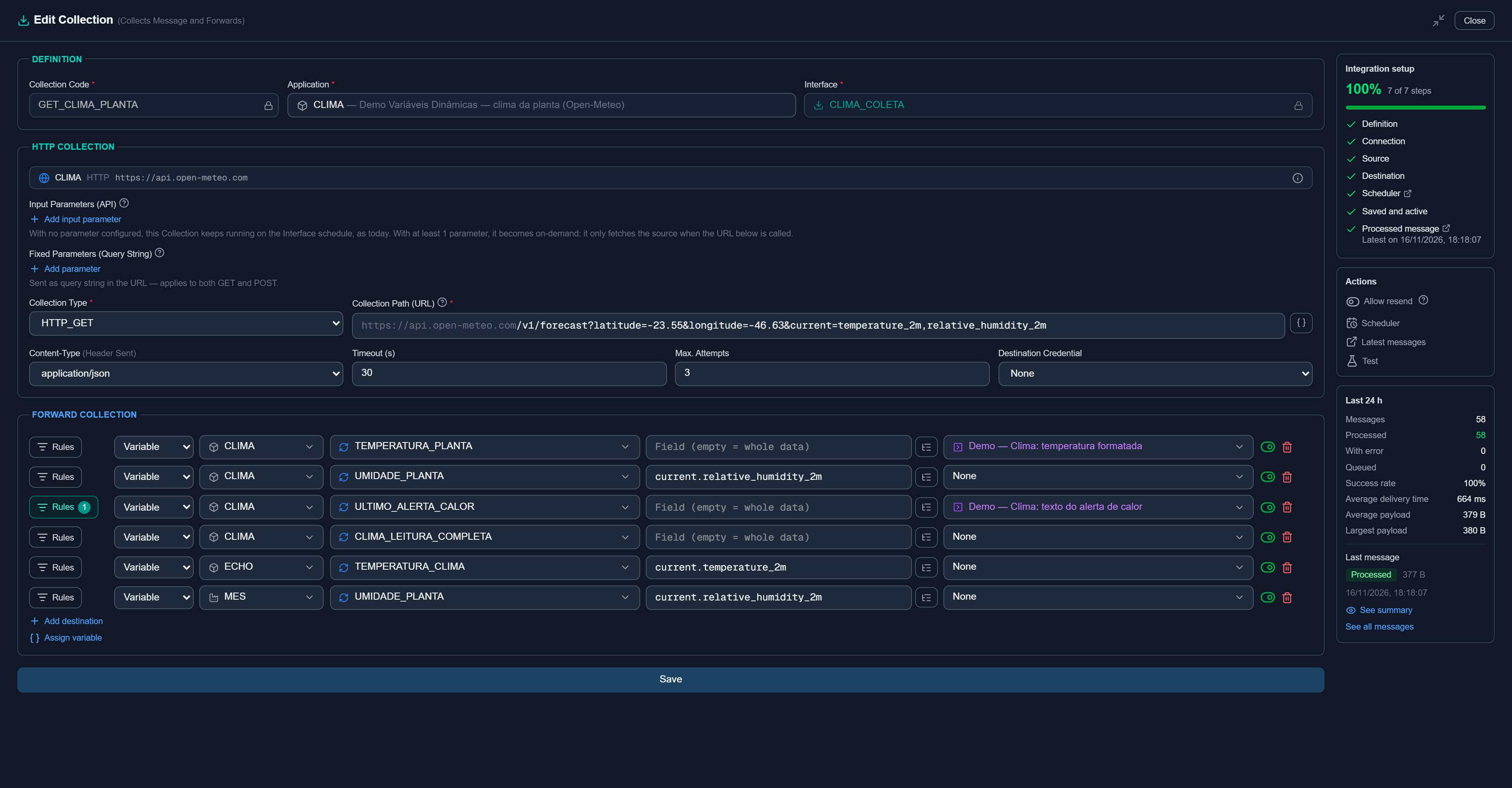
Oltre a inoltrare a una Consegna o a un Router, una riga di Inoltra Raccolta può scrivere il dato letto in una variabile Dinamica. Il pulsante Assegna variabile, sotto Aggiungi destinazione, crea la riga già con la destinazione Variabile:
| Campo | Cos’è |
|---|---|
| Destinazione | Globale o un’Applicazione — di default quella della Raccolta stessa. Scrivere nella variabile di un’altra Applicazione richiede di poterla vedere |
| Variabile | Solo le variabili Dinamiche dell’ambito scelto |
| Campo | Percorso con il punto dentro il JSON (access_token, itens.0.valor). Vuoto scrive il dato intero — o l’intero output del Transformer |
| Transformer | Facoltativo. Gira prima del campo: il campo viene letto dal suo output |
La riga accetta Regole e l’interruttore on/off come qualsiasi altra: con una condizione, la variabile cambia solo
quando la lettura la soddisfa. Esempio: una Raccolta HTTP su un’API di cambio valute, con la riga
COTACAO_USD_BRL (Globale) e il campo USDBRL.bid; da lì in poi qualsiasi Raccolta o Consegna usa
{{COTACAO_USD_BRL}}.
Il selettore di campo
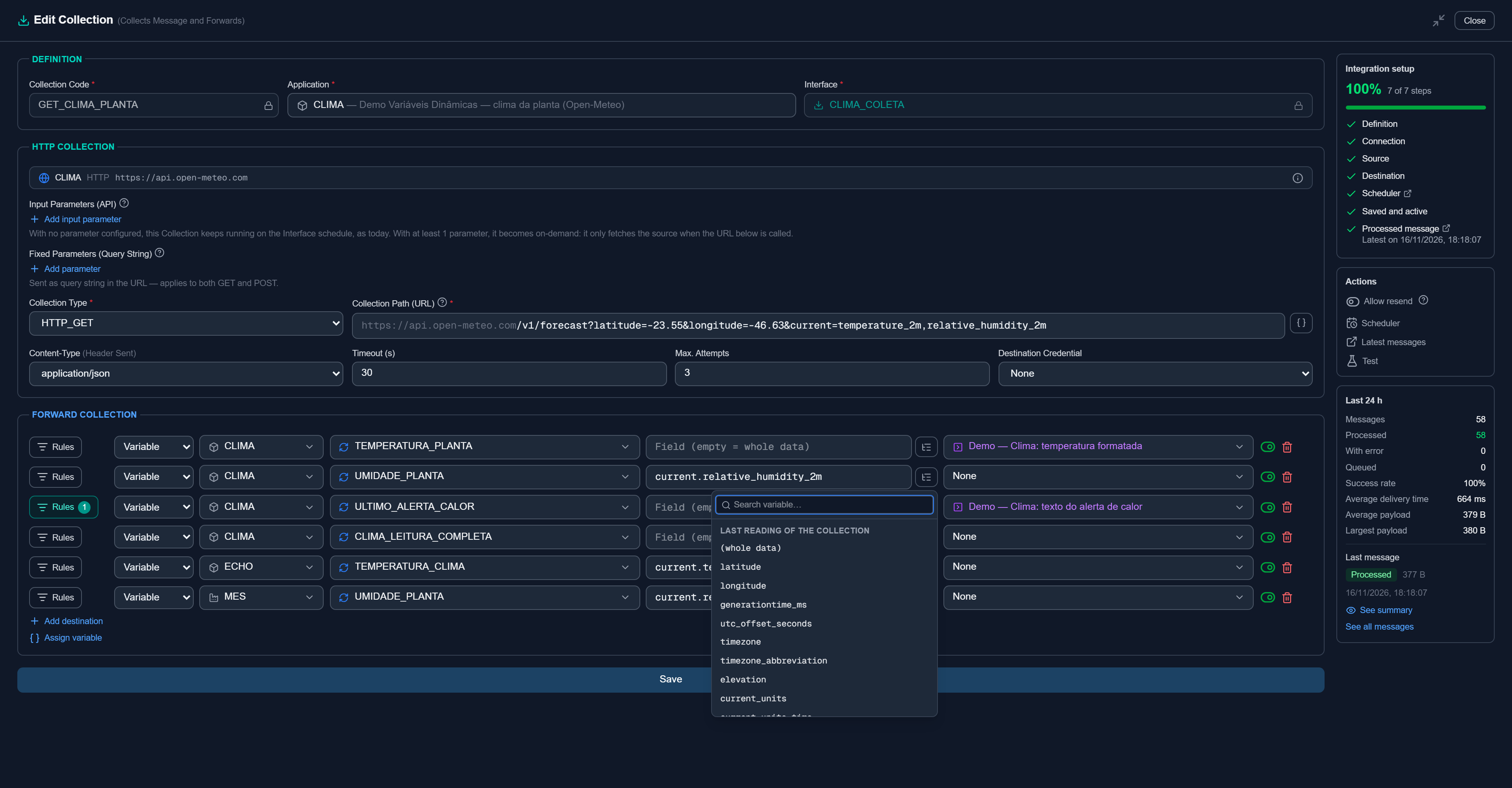
L’icona accanto al Campo apre l’elenco dei campi dell’ultima lettura reale della Raccolta, con il valore letto nel tooltip. Con un Transformer sulla riga, l’elenco riporta i campi dell’output del Transformer applicato a quella lettura — i campi sono altri. Passando il mouse sul Campo compare il valore che verrebbe scritto. Senza ancora una lettura, l’elenco usa i campi del Contratto osservato; se il Transformer fallisce con l’ultima lettura, al posto dell’icona compare un avviso con l’errore.
Cosa la Raccolta non scrive
- Variabile Fissa o inesistente — rifiutata al salvataggio della Raccolta. Se poi la variabile viene cancellata o diventa Fissa, la lettura non scrive e registra il motivo
- Campo assente, nullo o vuoto — non cancella l’ultimo valore buono
- Messaggio di test (Banco di prova) e reinvio — non alterano la variabile: il test cambierebbe il valore che usa la produzione, e il reinvio riporterebbe un valore vecchio
- Valore oltre 64 KB — rifiutato
- Valore uguale all’attuale — non viene riscritto
Ciò che è successo a ogni lettura resta nel messaggio stesso — vedi Variabili assegnate.
Scrivere in una variabile significa modificarla, e una Globale vale per tutte le Applicazioni. Per questo creare una riga di Assegna variabile richiede il permesso di modifica nella schermata della variabile — Variabili globali o Variabili Applicazione. Una riga che esisteva già e non è cambiata non viene ricontrollata.
Il payload va bene per la Consegna di destinazione?
Ogni riga di Inoltra Raccolta che punta a una Consegna riceve, a fine riga (dopo l’interruttore on/off), un’icona che risponde a “funzionerà?” prima del primo messaggio. Con la Raccolta già salvata, il controllo è reale: l’ultima lettura della Raccolta passa per il Transformer che il percorso eseguirebbe e il risultato viene confrontato con ciò che la Consegna di destinazione si aspetta, nello stesso modo in cui lo controllerebbe la consegna. Ciò che la Consegna si aspetta è il suo Payload di input e i campi propri del tipo — tag di scrittura OPC UA, Modbus e PI, metriche Sparkplug e la mappatura della Consegna UNS.
Il Transformer del percorso è quello scelto nella riga oppure, con la riga su “Nessuno”, quello della Consegna stessa. Quando la Consegna ne ha uno, la combo dice quale: “Nessuno (usa quello della Consegna: INSERE_POSTS)”, e l’occhio accanto ne mostra lo script. Cambiare il Transformer della riga rifà subito il controllo, senza salvare.
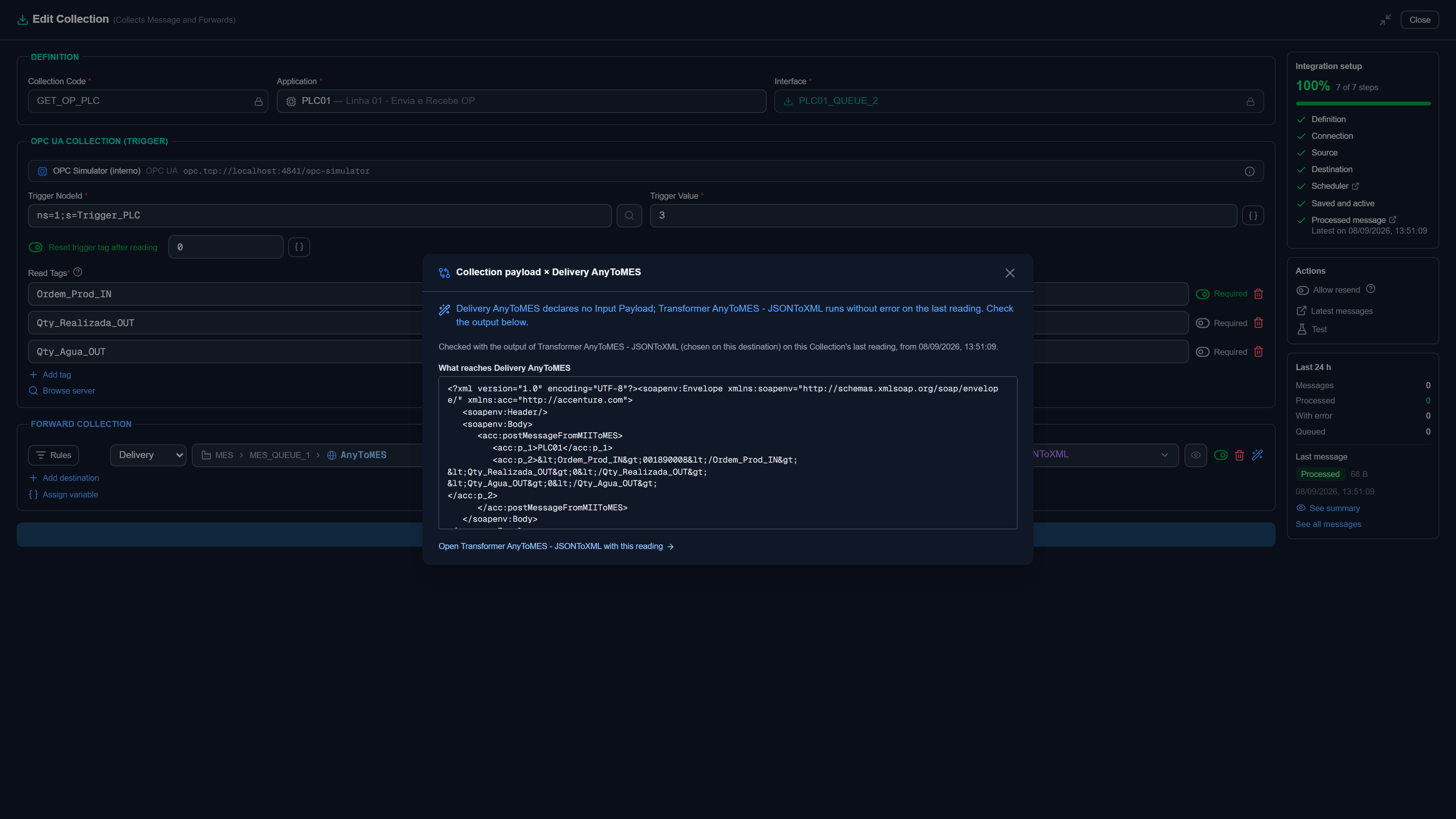
| Icona | Cosa significa |
|---|---|
| Verde | Compatibile: arrivano tutti i campi obbligatori |
| Rosso (avviso) | Incompatibile: manca un campo obbligatorio (senza valore predefinito), ciò che arriva è una lista o un testo invece di un oggetto JSON, oppure, in una Consegna UNS, non arriva nessun campo atteso. La consegna andrà in errore |
| Rosso (X) | Il Transformer è fallito con l’ultima lettura (errore nello script o risultato vuoto): il messaggio andrebbe in Errore di Transformer. Il popup mostra l’errore |
| Ambra (avviso) | Non arriva nessun campo che la Consegna si aspetta. Non dà errore, ma la Consegna non userà nulla di ciò che riceve |
| Ambra (?) | La Consegna non dichiara un Payload di input e non c’è Transformer: il dato prosegue così come la Raccolta lo consegna, senza campi da controllare |
| Blu | La Consegna non dichiara un Payload di input, ma c’è un Transformer e gira senza errori: il popup ne mostra l’output perché tu lo controlli |
| Grigio | Non è possibile controllare: non c’è ancora una lettura di questa Raccolta, la lettura è cifrata e non hai lo Strumento per decifrare, oppure il Transformer è fuori dal tuo ambito |
Le righe che vanno a un Router o a una variabile non hanno icona. Con la Raccolta non ancora salvata, la schermata confronta solo i campi che conosce (il formato fisso della Raccolta di Variabile dell’UNS, per esempio) e, con un Transformer sul percorso, si limita ad avvisare che esiste.
Il confronto segue la regola della consegna: ogni campo viene letto dal primo livello di un oggetto
JSON, e un valore nullo o vuoto conta come assente. Per questo un’API che restituisce una lista —
[ {...}, {...} ] — consegnata direttamente a un INSERT risulta incompatibile: la Consegna non ha alcun
campo da leggere.
Un clic sull’icona apre Payload della Raccolta × Consegna. In alto, la data della lettura usata e, quando c’è, quale Transformer è stato eseguito. A sinistra, ciò che arriva alla Consegna (i campi del campione, o dell’output del Transformer); quelli che la Consegna non usa sono sbiaditi, con non usato dalla Consegna. A destra, La Consegna … si aspetta elenca ogni campo con il badge obbligatorio, facoltativo o usa il valore predefinito, e segna ciò che arriva e ciò che manca. In basso, il contenuto che arriverebbe alla Consegna. Se c’è un Transformer, il link Apri il Transformer … con questa lettura apre l’editor con lo stesso messaggio già caricato in Testa.
La stessa verifica esiste nell’Inoltra Risposta della Consegna. Lì, il dato verificato è l’ultima risposta della destinazione di questa Consegna, e non la lettura di una Raccolta; il resto — Transformer del percorso, stati dell’icona, popup e avviso al salvataggio — funziona allo stesso modo.
Avviso al salvataggio
Se, in base all’ultima lettura, una destinazione attiva andrà in errore (rosso), Salva chiede conferma ed elenca le destinazioni e il motivo. Torna indietro e correggi chiude l’avviso senza salvare; Salva comunque salva. L’avviso non blocca perché ci sono casi legittimi — un Transformer ancora in costruzione, una lettura vecchia che non rappresenta più la sorgente. Senza modo di controllare (rete, permessi), Salva procede senza avviso.
Creare il Transformer mancante
Quando l’icona è rossa (avviso) o ambra, il popup offre Crea Transformer per questa destinazione. Apre
Transformer in una nuova scheda, con
l’anagrafica già impostata: nome suggerito (COLETA → ENTREGA), ambito sulla Consegna di destinazione, modello di
input (l’ultimo messaggio reale della Raccolta), modello di output (i campi che la Consegna richiede) e la
descrizione. Resta da scrivere lo script e salvare.
Tornato al modulo della Raccolta, apri la combo Transformer della riga e usa Aggiorna elenco, in fondo alla combo: il Transformer creato nell’altra scheda compare senza chiudere il modulo.
Cosa resta registrato come inviato
Nella Raccolta HTTP pianificata, il Payload del messaggio registra la richiesta così come è partita verso la sorgente: metodo, URL già risolto — con le Variabili sostituite e i Parametri fissi nella query — e, nel POST, il corpo. Prima il messaggio diceva “Nessun contenuto è stato inviato”. Gli header restano fuori: è lì che va l’autenticazione della Credenziale. Nella Raccolta con Parametri di input il Payload continua a essere il JSON dei parametri ricevuti.
Una variabile con un token nell’URL (?apikey={{TOKEN}}) compare risolta nel Payload. Per i segreti,
preferisci la Credenziale, che va nell’header, o una regola di crittografia di invio nella Raccolta.
Testare la query
Nelle Raccolte di SQL Server, Oracle, PostgreSQL e SQLite, l’editor della query ha il pulsante Testa query. Esegue ciò che c’è nell’editor — anche prima di salvare la modifica — sulla connessione della Raccolta e mostra quante righe sono tornate, il tempo e un campione delle prime 20. Un errore del database (tabella inesistente, sintassi) compare come risultato del test.
Il test non salva messaggi e non esegue il comando post-raccolta: esegue una copia della Raccolta senza
quel comando, quindi nulla viene segnato come letto nella sorgente e il ciclo successivo trova il dato. Per questo
vale anche per la Raccolta che ha un post-raccolta, che la modalità Lettura del
Banco di prova rifiuta. La query passa prima per lo stesso controllo del
salvataggio: un comando che non inizia con SELECT o WITH viene rifiutato. Il pulsante compare dopo che la
Raccolta è stata salvata la prima volta.
Raccolta Composta
A volte il dato utile dipende da più letture, in sistemi diversi: l’intestazione dell’ordine in SAP, le registrazioni nell’SQL del MES, la qualità in un’API REST. E la regola di business dice che è un successo solo se tutte vanno a buon fine, con la destinazione che riceve tutto insieme. La Raccolta di tipo Composta fa questo: non legge nulla da sola, esegue Raccolte di lettura già esistenti (le parti), unisce i risultati e salva un unico messaggio:
{
  "cabecalho": { "ORDEM": "1000123", "MATERIAL": "MAT-01" },
  "operacoes": [ { "OPERACAO": "0010" }, { "OPERACAO": "0020" } ],
  "qualidade": null
}
Ogni chiave è l’alias di una parte. Una parte che ha portato un payload entra come oggetto; una che
ne ha portati più (una query SQL con una riga per payload, per esempio) entra come lista; una parte
opzionale senza risultato entra come null.
Se tutto è SAP, usa una Raccolta SAP RFC con chiamate successive, che gira nella stessa sessione. La Composta serve per unire sistemi diversi: poiché ogni Applicazione ha un solo tipo di connessione, le parti sono di solito di Applicazioni diverse.
Le parti
La sezione Raccolta Composta del modulo contiene i Parametri di input, l’elenco Parti e il Tempo massimo totale (s). Ogni riga di parte ha:
| Campo | Cos’è |
|---|---|
| Alias | La chiave della parte nel risultato (cabecalho). Comincia con una lettera minuscola; solo lettere, numeri e _. Non si ripete |
| Raccolta | La Raccolta che esegue la lettura, scelta in un albero Applicazione › Interfaccia › Raccolta, con ricerca su qualsiasi livello. Il campo mostra il percorso APP › INTERFACCIA › RACCOLTA |
| Fase | 1 · Inizio parte subito, con l’input della Composta. 2 · Dopo la 1 attende la fase 1 e può usarne il risultato; la 3 attende la 2. Senza dipendenza tra le parti, lascia tutte nella fase 1 |
| Obbligatoria / Opzionale | Obbligatoria: errore, risultato vuoto o fuori tempo fanno fallire la Composta. Opzionale: entra come null e la Composta prosegue |
Le parti della stessa fase girano in parallelo: una parte lenta non trattiene le altre. I Parametri di
input della Composta vengono passati a tutte le parti. Dalla fase 2, Aggiungi input
porta un valore dal risultato di una parte precedente a un parametro di questa: il nome del parametro e il
percorso alias.percorso (per esempio material = cabecalho.HEADER.0.MATERIAL; l’indice di una lista
entra come numero). Se il percorso non esiste nel risultato, per esempio perché la parte di origine era
opzionale ed è fallita, la parte non viene eseguita: eseguire con il parametro vuoto di solito “riesce”
restituendo niente, e nessuno se ne accorgerebbe.
Il Tempo massimo totale (s) è il termine dell’intera esecuzione, da 1 a 300 secondi (vuoto = 60).
Tutto o niente
Se una parte obbligatoria fallisce, torna vuota o scade il tempo, la Composta fallisce per intero:
nessun risultato parziale viene salvato né inoltrato, la Raccolta genera ERRO_COLETA con tutti i
fallimenti elencati (non solo il primo) e, nel ritentativo, tutte le parti girano di nuovo. Ciò che ha fatto ogni parte, con
stato, tempo e ciò che ha inviato alla sorgente, compare in
Cosa è stato consultato del messaggio.
La Composta è una normale Raccolta per il resto: Inoltra Raccolta, Transformer, Condizioni, Assegna variabile, API dinamica, Contratto osservato e scheduler funzionano allo stesso modo. Ogni parte usa la connessione, la Credenziale e le Variabili della propria Applicazione.
Cosa può essere una parte
| Regola | Perché |
|---|---|
| Solo Raccolte di lettura su richiesta: HTTP, SQL Server, Oracle, PostgreSQL, SQLite, InfluxDB, MongoDB, SAP RFC e PI Web API | MQTT, IDoc, OPC UA e gli altri tipi a evento non hanno nulla da prelevare: è la sorgente che spinge |
| Parte senza comando post-raccolta | Una parte riuscita segnerebbe la sorgente come letta, anche se la Composta fallisce in un’altra parte e il messaggio non esiste mai. Nell’albero, questa Raccolta compare bloccata, con il motivo |
| Niente Composta dentro una Composta, né la Raccolta stessa | Evita cicli e una catena che nessuno riesce a diagnosticare |
| Al massimo 8 parti e 3 fasi | |
| Parte di un’altra Applicazione, solo con accesso alla sua Interfaccia | Al salvataggio, chi aggiunge una parte nuova deve vedere l’Interfaccia della parte. Una parte già salvata non viene ricontrollata |
| L’Applicazione della parte deve essere operativa all’esecuzione | OFFLINE, disattivata o in fermo programmato conta come errore della parte |
La parte può essere inattiva e senza destinazione: la Composta la esegue comunque. Una parte attiva e con destinazione gira anche da sola, tramite lo scheduler della sua Interfaccia.
Una Raccolta usata come parte non può essere eliminata, né cambiare sigla o tipo, né ottenere un comando post-raccolta: il CMS rifiuta e dice di quale Composta è parte. Toglila dalla Composta prima. Il resto della parte (la query, i parametri, attivare o disattivare) cambia liberamente, e la Composta la segue. Le parti sono salvate tramite la sigla, che è unica nel sistema, per questo la Composta viaggia in Import/Export e nel Trasporto senza traduzione di id.
Scheduler dell’Interfaccia
Nelle Raccolte che leggono dalla sorgente e nelle Consegne asincrone, la scheda Azioni ha il pulsante Scheduler. Mostra lo scheduler dell’Interfaccia che esegue questa Raccolta o Consegna: la frequenza, se è attivo o in pausa, la prossima esecuzione e l’ultimo ciclo che ha avuto messaggi.
Lì è in sola lettura. Lo scheduler è dell’Interfaccia ed esegue tutte le sue Raccolte e Consegne — il popup dice quante —, quindi cambiarlo a partire da una Raccolta cambierebbe le altre senza che fosse visibile. Modifica in Scheduler apre la schermata Scheduler in una nuova scheda, già sulla modifica di questa Interfaccia. Il pulsante compare per chi ha accesso alla schermata Scheduler.
Dettagli della connessione
Le sezioni di sorgente (nella Raccolta) e di destinazione (nella Consegna) dicevano soltanto “usa la Connessione esterna configurata in Applicazioni: X”. Il nome non dice su quale server l’integrazione legge né dove scrive, e scoprirlo richiedeva di aprire Connessioni esterne — schermata che buona parte degli operatori non vede nemmeno.
Ora una barra mostra nome, tipo e indirizzo proprio lì, e un clic apre un popup con i campi di quella connessione. Vale nei moduli di Raccolta e di Consegna e nel pannello di dettaglio delle due griglie.
Il popup riporta anche un badge ON/OFF, che è lo stato come lo vede questa Applicazione, e non l’aggregato della schermata Connessioni esterne: se il suo Keep Alive è OFF, la sua Raccolta e la sua Consegna non girano, anche se un’altra Applicazione raggiunge lo stesso server. Il valore viene dall’ultimo ciclo già salvato, quindi aprire il popup non scatena un logon su SAP né apre un pool su Oracle.
Quando il popup è quello dell’Applicazione, come nell’intestazione di gruppo delle schermate, il titolo riporta la sua icona prima della sigla, e la priorità compare accanto a ON/OFF — è uscita dagli elenchi e sta qui. Prima della disponibilità vengono la Descrizione dell’Applicazione e Registrato: la data e da quanto tempo esiste (12/03/2026 (248 giorni fa)).
In una Connessione esterna (MQTT, database, OPC UA…), il titolo comincia con l’Applicazione proprietaria — icona e sigla prima del nome della connessione —, e un’icona di informazione apre il popup Dettagli dell’Applicazione: la sua scheda, con le Interfacce, i conteggi del periodo e la nota di contatto. Il percorso inverso esiste anch’esso: nella scheda dell’Applicazione del Pannello Applicazioni, il badge della connessione apre questi Dettagli della connessione.
Sotto i campi c’è la disponibilità per giorno: una barra per ciascuno degli ultimi 30 giorni, verde nel giorno in cui la connessione è rimasta in piedi dall’inizio alla fine e colorata nel giorno in cui c’è stata una caduta, con le stesse soglie del report di Disponibilità — obiettivo 99%, attenzione da 95%. Il badge risponde a “è in piedi adesso?”; la fascia risponde a “cade di continuo?”, che è la domanda che decide se vale la pena indagare. Passando il mouse su un giorno compaiono la percentuale, quanto tempo è rimasta offline e quante interruzioni ci sono state.
La barra grigia è un giorno senza monitoraggio: prima che l’Applicazione esistesse, e la parte di oggi che non è ancora trascorsa. Non compare mai verde — un giorno senza misura non è un giorno senza cadute —, e anche la percentuale del periodo esclude quei giorni, altrimenti un’Applicazione creata tre giorni fa comparirebbe con l’80% solo per non essere esistita prima.
Integra con
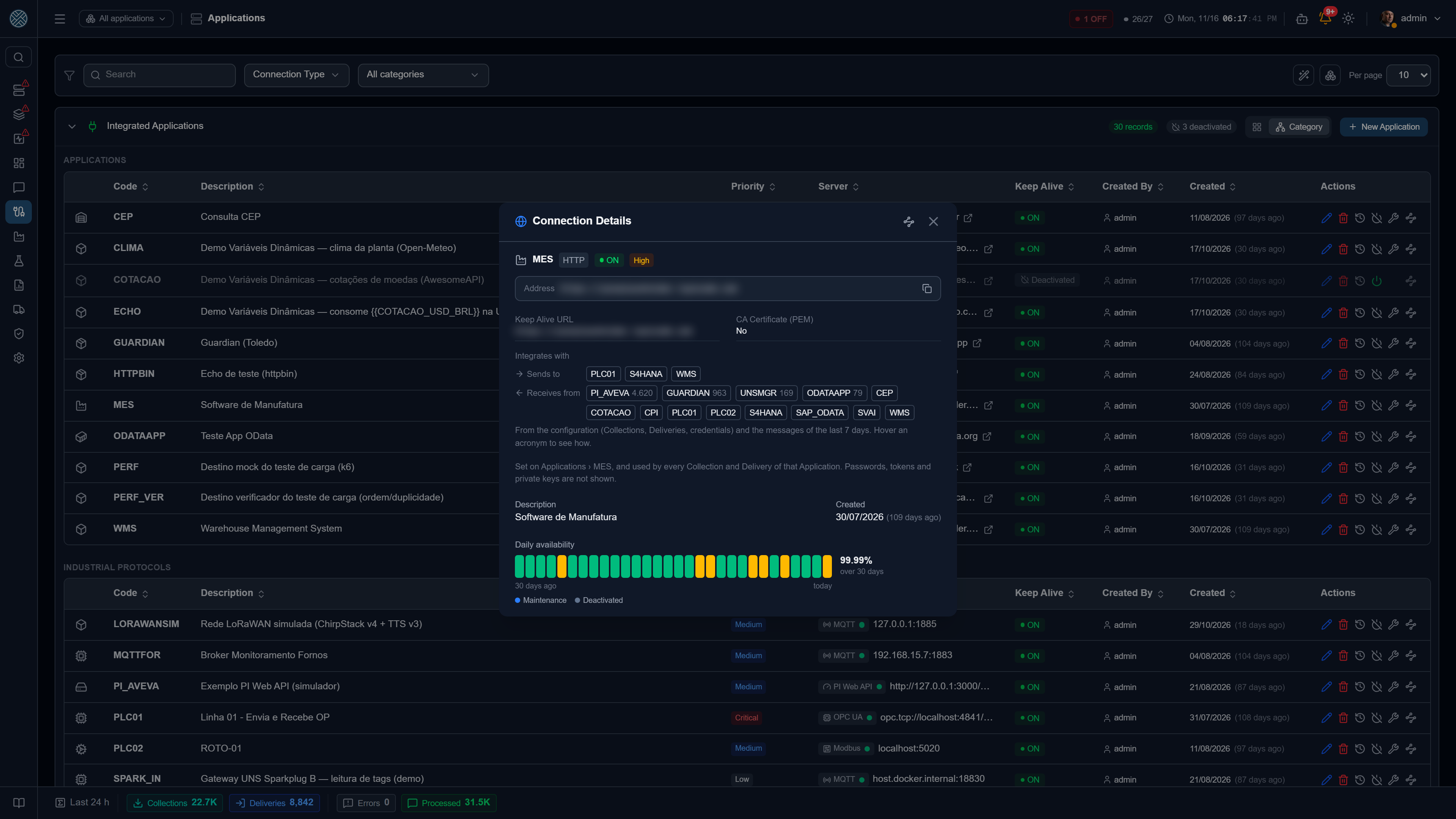
Subito sotto i campi, il blocco Si integra con risponde alla domanda a cui la schermata Applicazioni non rispondeva: con chi parla questa Applicazione? Due righe:
- Invia a — le Applicazioni che ricevono i dati di questa;
- Riceve da — le Applicazioni che inviano dati a questa.
Ogni sigla riporta il numero di messaggi scambiati negli ultimi 7 giorni, e il mouse sopra mostra attraverso cosa esiste il collegamento: la Raccolta che inoltra il dato (e il Router, quando passa per uno), la Consegna che inoltra la risposta, la credenziale di ingresso ceduta a un’altra Applicazione, o il Transformer di produttrice. Senza alcun collegamento, il blocco dice che l’Applicazione è isolata — e questa è già la risposta.
L’Interfaccia da sola non dice chi invia: appartiene all’Applicazione che riceve. Per questo il blocco unisce due fonti — la configurazione (ciò che è stato progettato, anche senza traffico ancora) e i messaggi degli ultimi giorni (ciò che è effettivamente successo, compreso il produttore che usa la credenziale dell’Applicazione di destinazione stessa). Un’Applicazione che non vedi compare solo come “+N fuori dal tuo accesso”, senza la sigla.
Lo stesso popup si apre cliccando sulla sigla dell’Applicazione nella colonna Applicazioni di Connessioni esterne. La vista dell’intera installazione, con tutti i collegamenti in un diagramma, è la Mappa di integrazione.
Il popup mostra i campi tramite una lista di permessi per tipo di connessione, mai tramite una lista di blocco: una colonna segreta creata in futuro nasce fuori dal popup, invece di comparirvi finché qualcuno non se ne accorge. E non richiede lo Strumento Applicazioni: chi configura Raccolte e Consegne di solito non ce l’ha, e senza di esso la barra compariva vuota proprio per chi ne ha più bisogno.
Configurazione dell’integrazione
I moduli di Raccolta e di Consegna, di tutti i tipi, hanno accanto il riquadro Configurazione dell’integrazione: quanto manca perché questa integrazione funzioni, e non solo perché il modulo venga accettato.
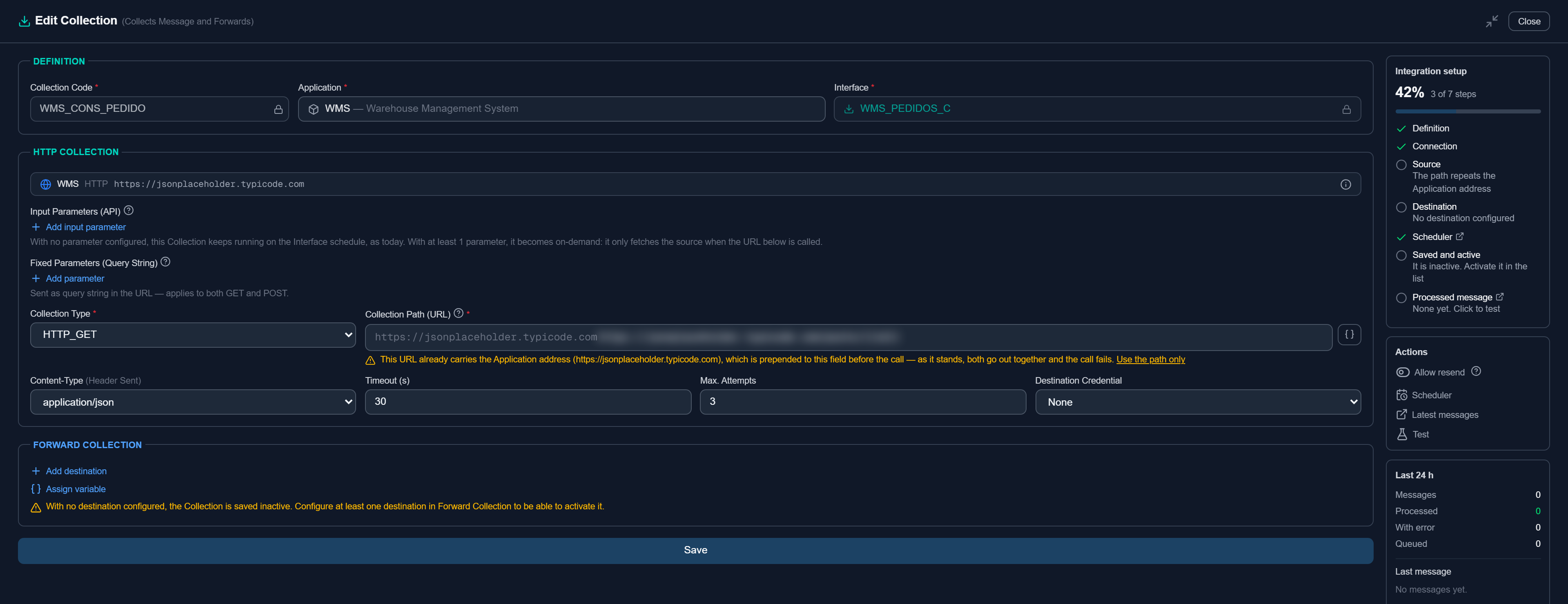
La percentuale conta le fasi, non i campi compilati. Gli obbligatori impediscono già il Salva, quindi contare i campi darebbe 100% a ogni Definizione salvata, anche a quella che non ha mai girato.
| Fase | Nella Raccolta | Nella Consegna |
|---|---|---|
| Definizione | Sigla, Applicazione e Interfaccia | Sigla, Applicazione, Interfaccia, modalità e Content-Type |
| Connessione | L’URL dell’Applicazione o la Connessione esterna | La stessa |
| Origine / Configurazione della consegna | I campi obbligatori del tipo scelto, indicando quali mancano, e il percorso che ripete l’indirizzo dell’Applicazione | La stessa regola |
| Destinazione / Chi invia | Almeno una destinazione completa in Inoltra Raccolta | Un produttore con accesso all’Interfaccia o una Raccolta che inoltra a questa Consegna |
| Scheduler | Lo scheduler dell’Interfaccia è attivo | Lo scheduler dell’Interfaccia è attivo |
| Salvato e attivo | Salvata, attiva e senza modifiche in sospeso nella schermata | La stessa regola |
| Messaggio elaborato | Almeno un messaggio elaborato con successo | La stessa regola |
Alcune fasi risultano “non applicabile” ed escono dal conteggio: Destinazione e Scheduler nella Raccolta di sola consultazione senza destinazione, e Scheduler nella Consegna sincrona. Scheduler vale anche per la Raccolta in tempo reale con destinazione, perché l’inoltro parte nel ciclo dell’Interfaccia.
100% solo con un messaggio elaborato. È l’unica prova che l’intero percorso funziona, e può venire dalla produzione o dal Banco di prova. Chi non ha accesso a Messaggi non può confermare questa fase, e il riquadro di quell’utente non arriva al 100%.
Ciò che cambia da solo diventa un avviso. Connessione OFF, Connessione esterna inattiva, Applicazione disattivata o in manutenzione e ultimo messaggio in errore compaiono in ambra, sotto le fasi, senza toccare la percentuale.
Un clic su una fase porta alla sezione del modulo o apre la schermata corrispondente in una nuova scheda, come lo Scheduler e il Banco di prova. Tornando alla scheda del modulo, il riquadro rilegge i messaggi. In una finestra stretta, diventa una barra in alto, che si espande al clic.
“Chi invia” non vede né Router né Trigger. Una Consegna alimentata solo da loro tiene questa fase in sospeso fino al primo messaggio elaborato.
La scheda Azioni
Sotto il riquadro, la scheda Azioni riunisce ciò che si fa con il record aperto. Questi pulsanti stavano nell’intestazione del modulo. In una finestra stretta, quando il riquadro diventa una barra in alto, passano su una riga appena sopra il modulo.
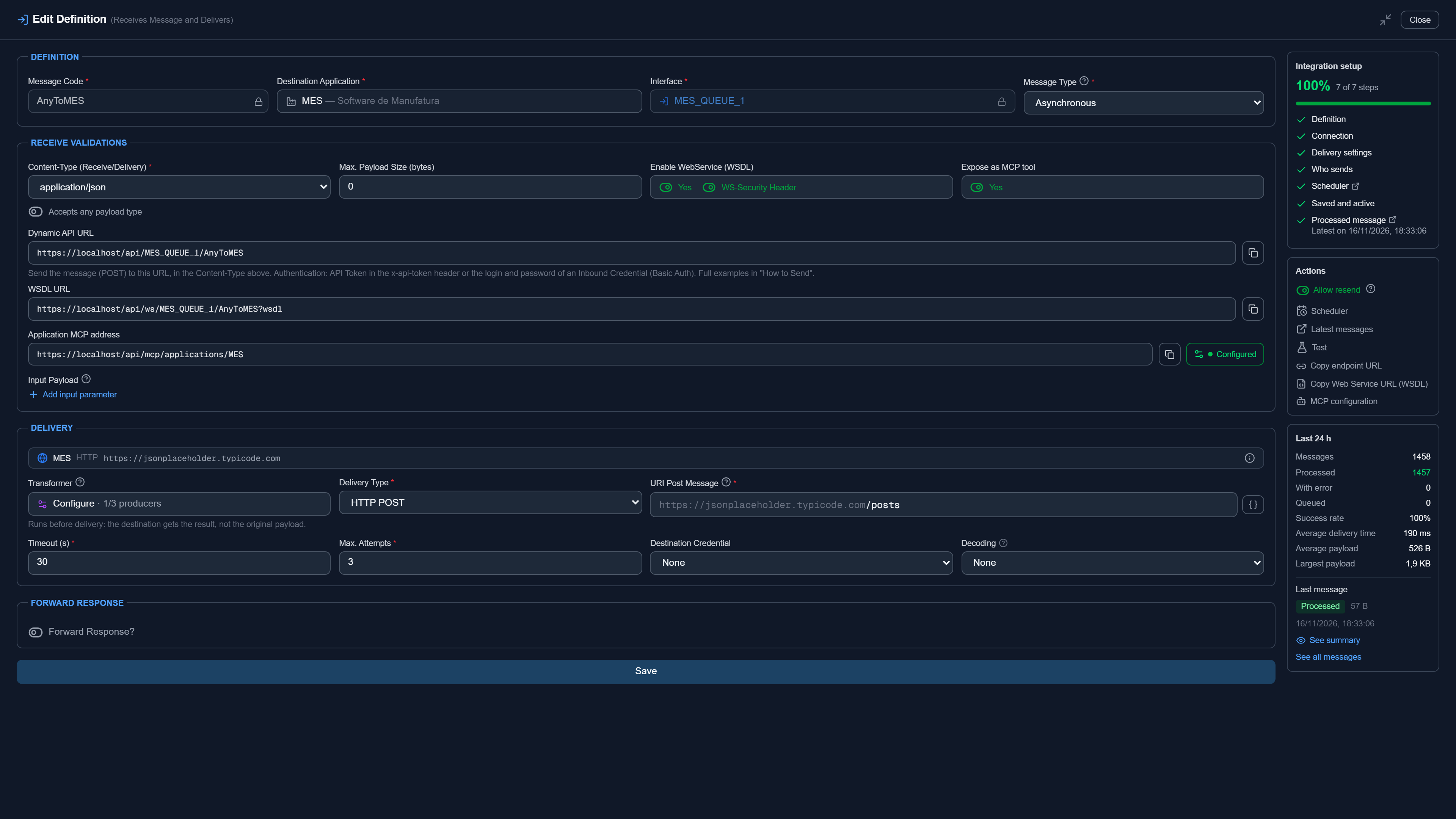
| Azione | Quando compare | Cosa fa |
|---|---|---|
| Consenti reinvio | Sempre | Vedi Consenti reinvio |
| Scheduler | Raccolta che legge dalla sorgente e Consegna asincrona | Vedi Scheduler dell’Interfaccia |
| Ultimi messaggi | Record già salvato | Vedi Ultimi messaggi |
| Testa | Record già salvato | Apre il Banco di prova in una nuova scheda, puntato su questa Definizione |
| Copia URL dell’endpoint | Consegna: con Interfaccia e sigla compilate. Raccolta: anche con almeno un Parametro di input (o Variabile di input, in SAP) — vedi API dinamica di Raccolta | Copia l’indirizzo che il sistema produttore chiama. Il mouse sul pulsante mostra l’URL |
| Copia URL del Web Service (WSDL) | Con Attiva WebService (WSDL) attivo | Copia l’indirizzo del WSDL |
| Configurazione MCP | Con Esponi come strumento MCP attivo | Apre lo stesso popup del pulsante dello strumento MCP nel modulo — vedi Server MCP delle integrazioni |
Le tre scorciatoie di indirizzo compaiono solo quando la funzione è attiva nel modulo. Leggono ciò che c’è nella schermata, anche prima di salvare.
I numeri delle ultime 24 ore
Con il record salvato, sotto la scheda Azioni c’è la scheda Ultime 24 h, con il traffico di questa Raccolta o Consegna. Compare solo con il riquadro laterale, per chi ha accesso alla schermata Messaggi, e conta solo i messaggi delle Interfacce che l’utente vede.
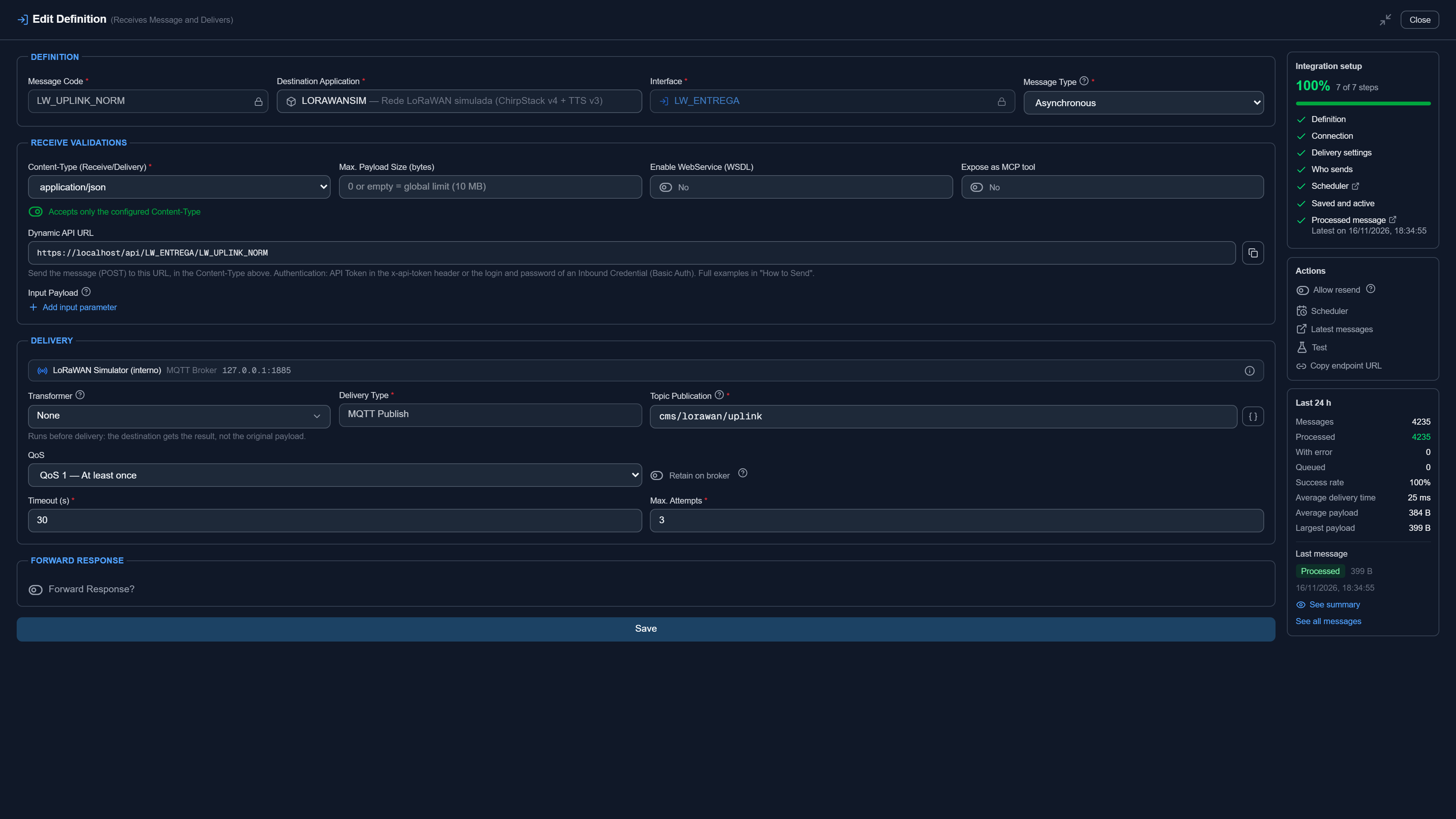
| Riga | Cosa conta |
|---|---|
| Messaggi | Tutti i messaggi del periodo |
| Elaborati | Consegnati con successo |
| Con errore | Quelli in qualsiasi situazione di errore |
| In coda | Non elaborati, accodati, in elaborazione o in attesa di reinvio |
| Tasso di successo | Elaborati su elaborati più quelli con errore. Non compare senza nessuno dei due |
| Tempo medio di consegna | Media del tempo di consegna nel periodo |
| Payload medio · Payload più grande | Dimensione del payload dei messaggi del periodo |
In Ultimo messaggio ci sono lo stato, la dimensione e l’ora del più recente. Vedi riepilogo apre lo stesso popup di dettaglio del messaggio del Monitor, senza uscire dal modulo, e Vedi tutti i messaggi apre Messaggi in una nuova scheda, filtrata per questa Definizione. La scheda si aggiorna da sola ogni 30 secondi. Senza traffico, dice Ancora nessun messaggio.
Al salvataggio di una Raccolta o di una Consegna
L’avviso di esito
Salvare una Raccolta o una Consegna — in Raccolte, in Consegne o in Flussi di Integrazione — apre un avviso con l’esito, invece di chiudere il modulo in silenzio:
| Esito | Come compare | I pulsanti |
|---|---|---|
| Salvato | Riquadro verde, con la conferma | OK mantiene il modulo aperto, per continuare a modificare la stessa Definizione; Chiudi torna all’elenco |
| Errore | Riquadro rosso, con il messaggio del server | OK torna al modulo, con tutto ciò che è stato digitato, per correggere |
Prima, il modulo semplicemente spariva in caso di successo, e l’errore era una fascia in fondo al modulo, facile da non vedere in un modal lungo.
Chiudere senza salvare
Il modulo di Raccolta e di Consegna si apre a schermo intero, e la chiusura dell’intestazione è un pulsante
Chiudi, con testo — la X stava proprio sotto la X della scheda e della finestra del browser.
Con modifiche non salvate, chiudere chiede prima: Continua a modificare o Chiudi senza salvare. Vale per il pulsante, per il clic fuori dal modulo e per il Chiudi dell’avviso di errore. Chiudere la scheda o la finestra del browser fa chiedere anche al browser stesso.
Nuova Raccolta e Nuova Consegna si aprono sempre con il modulo vuoto. Prima, la sigla e altri campi di un modulo chiuso senza salvare ricomparivano nella registrazione successiva.
La sigla è unica in tutto il sistema
La sigla di una Raccolta, e quella di una Consegna, non si ripete da nessuna parte nel CMS — non solo dentro la stessa Interfaccia. Provare a salvare una sigla che un’altra Definizione usa già dà un errore che dice esattamente questo e chiede di indicarne un’altra. Prima, la stessa situazione compariva come “Errore interno del server”, perché solo il database la bloccava.
Lo stesso vale, con un messaggio generico, per le altre anagrafiche con un campo che non può ripetersi: il CMS risponde che esiste già un altro record con quel valore, senza esporre nomi di colonna né di vincolo del database.
Nessun elenco accetta nomi ripetuti
Negli elenchi in cui ogni riga ha un nome, due elementi con lo stesso nome non sono accettati. Il secondo
sparirebbe senza avviso — il nome diventa chiave JSON, :alias in un SQL o {{alias}} in un modello —, e il
difetto comparirebbe solo in esecuzione.
| Dove | Elenchi controllati |
|---|---|
| Raccolta | Parametri di input, Variabili di input SAP, Parametri fissi HTTP, tag di lettura OPC UA, PI e Modbus |
| Consegna | Payload di input, tag di scrittura OPC UA, PI e Modbus, metriche Sparkplug, colonne InfluxDB (modalità mappata) |
La riga ripetuta riceve un bordo rosso e il suggerimento Nome ripetuto, e il Salva resta bloccato finché non
risolvi. Il confronto ignora gli spazi alle estremità e distingue maiuscole da minuscole — Lote e
lote sono chiavi diverse in un JSON. Il server controlla con la stessa regola, quindi anche un salvataggio tramite
API viene rifiutato — con l’eccezione dei Parametri fissi, che escono dalla schermata già convertiti in oggetto
JSON e per questo li controlla solo la schermata.
Entra nel controllo solo l’elenco che il tipo scelto usa. Un elenco di un altro tipo rimasto dimenticato nell’anagrafica — di quando la Definizione era OPC UA ed è diventata HTTP, per esempio — non blocca il Salva senza un motivo visibile nella schermata.
Ultimi messaggi
Nella scheda Azioni dei moduli di Raccolta e di Consegna, Ultimi messaggi apre in una nuova scheda la schermata Messaggi già filtrata per quella Raccolta o Consegna, dai più recenti ai più vecchi. Verifichi ciò che è arrivato senza perdere il modulo, né ciò che non è ancora stato salvato. Il pulsante compare dopo che il record è stato salvato, per chi ha accesso alla schermata Messaggi.
Flussi di Integrazione — /message-management
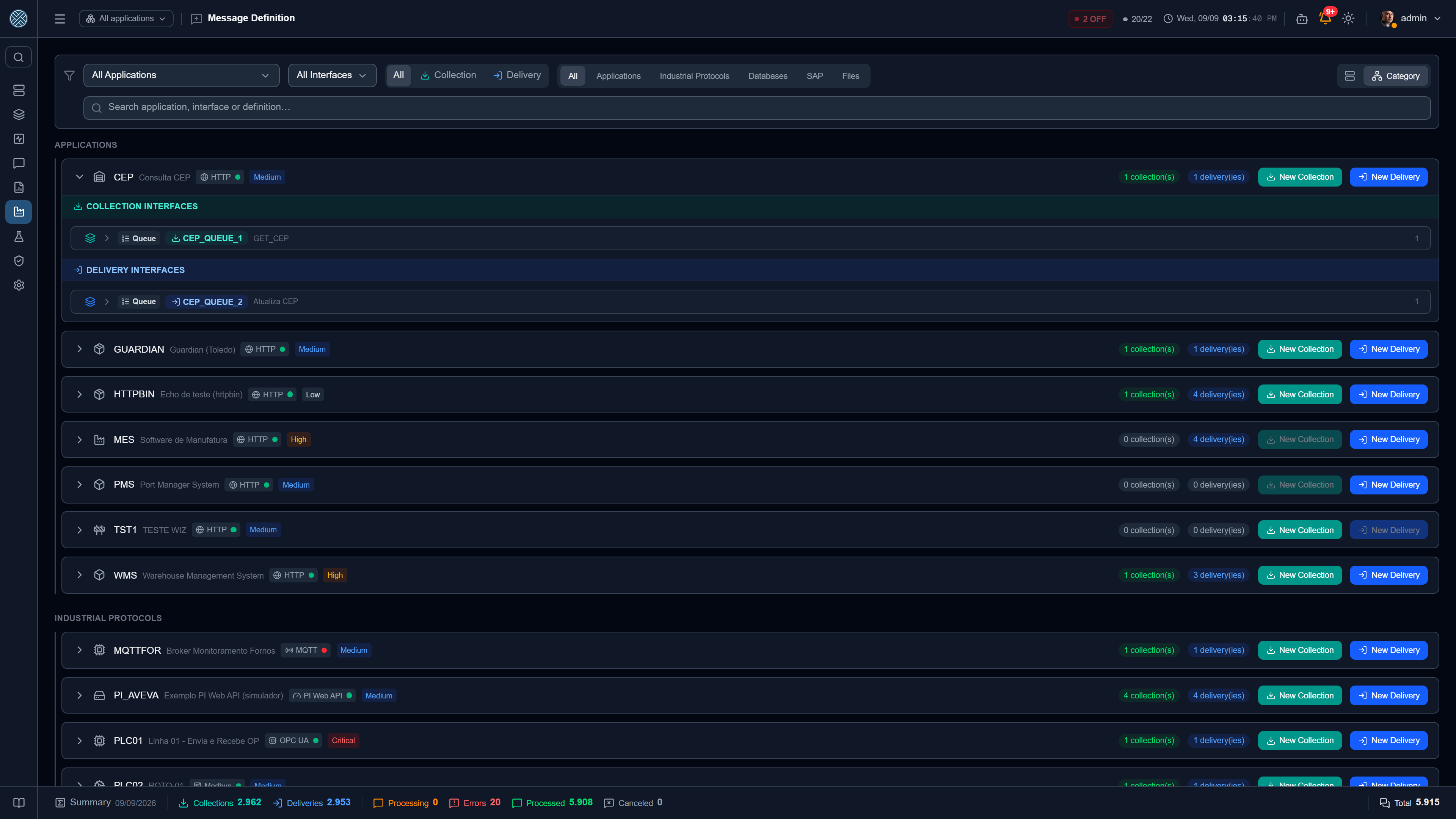
La vista unificata: tutte le Raccolte e Consegne di un’Applicazione nella stessa schermata, raggruppate per Interfaccia. È qui che si risponde a “cosa scambia questa applicazione con il CMS?” senza alternare tra due schermate — ed è qui che si monta l’integrazione, nell’ordine in cui avviene. Fino a novembre 2026 la schermata si chiamava Definizione di Messaggio; l’indirizzo resta lo stesso.
Focus sull’Applicazione aperta
Espandendo un’Applicazione, le altre escono dalla griglia: la schermata mostra solo quella aperta, con la barra “N altra/e Applicazione/i nascosta/e mentre questa è aperta” e il pulsante Mostra tutte le Applicazioni per tornare. Comprimere l’Applicazione riporta anche l’intero elenco. Con la ricerca attiva il focus non si applica: l’elenco è il risultato della ricerca, tutte aperte.
Montare l’integrazione nella schermata stessa
Espansa l’Applicazione, compaiono le fasce Interfacce di Raccolta e Interfacce di Consegna — anche vuote, quando non ci sono filtri né ricerca, perché è da lì che si comincia:
- + Interfaccia, all’inizio della fascia, prima del titolo, apre il modulo di Interfaccia già sul lato di quella fascia, con la sigla suggerita e il cursore nella descrizione.
- Salvata l’Interfaccia, il CMS chiede se configurare la Raccolta (o la Consegna) ora. Configura ora apre il suo modulo con l’Applicazione e l’Interfaccia già compilate.
- In ogni Interfaccia, il pulsante + Raccolta o + Consegna fa lo stesso in qualsiasi momento: il modulo si apre con l’Interfaccia bloccata (è già stata scelta dal clic) e il cursore nella sigla.
L’intestazione dell’Applicazione e la barra di ogni Interfaccia si aprono e si chiudono con un clic in qualsiasi punto della riga.
Anche un’Applicazione ancora senza nessuna Interfaccia compare nell’elenco, per chi può registrare Interfacce — prima restava fuori, proprio quando le serviva il primo passo. I pulsanti Nuova Raccolta e Nuova Consegna dell’intestazione dell’Applicazione sono stati tolti: chiedevano nel modulo l’Interfaccia che l’utente stava già guardando.
La barra di ogni Interfaccia
| Parte | Cosa mostra |
|---|---|
| Riepilogo | Attiva o Bloccata, l’ultima elaborazione, la conservazione e la Frequenza di esecuzione dell’Interfaccia (Ogni 5 secondi) — su schermo stretto sparisce per non comprimere la riga |
| Conteggio | Quante Raccolte o Consegne ha l’Interfaccia e, discrete accanto, quante sono attive e inattive (2 consegna/e · 1 attiva/e · 1 inattiva/e) |
| + Raccolta / + Consegna | Nuova Definizione in questa Interfaccia, come al passo 3 sopra |
| Matita | Subito dopo il badge con la sigla dell’Interfaccia. Modifica l’Interfaccia — incluso bloccare e sbloccare, in cima al modulo |
| Cestino | Accanto alla matita. Elimina l’Interfaccia — solo quella vuota: con Raccolte o Consegne resta disabilitato e il suggerimento indica quante rimuovere prima |
L’intestazione di ogni Applicazione è la stessa delle altre schermate raggruppate per Applicazione: sigla e descrizione a sinistra e, all’estremità destra, la connessione con lo stato e l’icona della mappa — vedi L’intestazione di ogni Applicazione.
Nelle tabelle, la prima colonna si chiama Raccolta o Consegna, a seconda della sezione, e un clic sul nome di una Definizione apre il suo modulo di modifica — lo stesso della matita nella colonna delle azioni.
Un’Interfaccia creata e non ancora configurata compare in fondo all’elenco, attenuata e con conteggio zero — prima semplicemente non esisteva in questa schermata, proprio per chi doveva finire di configurarla. Sparisce quando c’è un filtro o una ricerca attiva, cioè quando si cerca qualcosa di specifico. Dentro ogni Interfaccia, le Definizioni attive vengono prima e, poi, per sigla.
Un’Interfaccia di altro tipo sul lato sbagliato — per esempio, vecchie Consegne create da un pack in un’Interfaccia di Raccolta — mostra l’avviso Interfaccia di altro tipo al posto di + Consegna o + Raccolta. Quelle Definizioni non vengono mai eseguite lì: il motore raccoglie e inoltra solo in un’Interfaccia di Raccolta. Oggi il CMS rifiuta già di creare questa combinazione; l’avviso è per ciò che è rimasto da prima, che può essere eliminato.
Anche la categoria Help Desk compare qui, con la Consegna di ogni strumento di ticketing — e i filtri di Applicazione, Interfaccia e Definizione la includono.
Ogni riga ha il pulsante Impostazioni, che apre in un popup tutto ciò che ruota attorno a quella Definizione:
- nel titolo, accanto alla sigla, l’Applicazione (icona e sigla) › Interfaccia, il badge della connessione (che apre i Dettagli della Connessione) e, nelle azioni del popup, l’icona della mappa dell’integrazione;
- a sinistra, il riepilogo della Raccolta o Consegna: sigla e stato (Attiva o Inattiva), tipo, Applicazione, Interfaccia, Pianificazione, Origine o Destinazione ed Esecuzione (timeout e tentativi);
- accanto, nel riquadro Impostazioni, un pulsante per ogni voce consultabile — Errori di business, Avvisi, Transformer, Contratto, Regole di crittografia, Scheduler, Credenziale, API Key e Utenti con accesso —, ciascuno che dice già cosa contiene (quale Transformer o Credenziale, quante regole, avvisi, chiavi e utenti) oppure Nessuno;
- sotto, il contenuto della voce cliccata, nel popup stesso.
Nell’angolo del riquadro ci sono Scarica PDF e Report, che genera il consolidato di questa Definizione, utile come documentazione di consegna del progetto. Il Report si apre in una nuova scheda, per non perdere la schermata da cui si proviene.
In una Definizione esposta come strumento MCP, la voce API Keys del popup riporta anche la riga Esposta come strumento MCP, con il nome dello strumento e l’indirizzo dove un agente IA lo chiama — è l’altra porta d’ingresso della stessa Definizione, oltre alle chiavi elencate lì.
Contratto osservato
La voce Contratto del popup Impostazioni mostra il formato reale dei payload di quella Definizione, dedotto dai messaggi che vi sono già passati. Non è dichiarato a mano: è ciò che è effettivamente transitato.
| Lato | In una Consegna | In una Raccolta |
|---|---|---|
| Ingresso | Ciò che il produttore invia al CMS | — |
| Uscita | Ciò che la destinazione ha risposto (solo dalle consegne riuscite) | Ciò che la lettura dalla sorgente ha portato |
Per ogni campo, il contratto registra il tipo e in quanti dei messaggi osservati è comparso. È
questa seconda informazione che fa la differenza: sapere che itens arriva ora come numero, ora come testo, e manca in
un messaggio su cinque, è ciò che separa un Transformer che funziona da uno che si rompe al
terzo messaggio.
L’origine del contratto resta registrata: osservato dal traffico, proveniente dall’assistente o modificato manualmente. Modificarlo a mano azzera il contatore dei campioni — descrive un’osservazione, e uno schema digitato non lo è più.
Una Definizione con regola di crittografia non ha contratto osservato dal traffico: il payload non viene mai decifrato per costruire lo schema. In questi casi, fornisci un esempio manualmente — è ciò che permette di usare l’assistente Tra Applicazioni anche con payload cifrato.
La sigla, quando è già in uso
La sigla di un’Applicazione, di un’Interfaccia, di una Raccolta o di una Consegna non è un’etichetta: è un indirizzo. La sigla dell’Interfaccia e quella della Raccolta/Consegna formano l’URL pubblico attraverso cui i sistemi esterni chiamano il CMS, e quella dell’Applicazione identifica l’app in pacchetti, collection Postman e automazioni. Modificarla per errore rompe un’integrazione già in funzione, e il danno compare all’esterno — nel sistema del cliente, non in una schermata qui.
Per questo, in modifica, il campo si apre bloccato, con un lucchetto accanto. In creazione e in duplicazione no: lì non c’è ancora nulla che punti a esso.
Un clic sul lucchetto apre un avviso che dice cosa si porta dietro quel cambio, e il testo cambia a seconda di cosa si sta modificando:
| Sigla di | Cosa si porta dietro il cambio |
|---|---|
| Applicazione | Non rinomina ciò che è già uscito con la sigla vecchia — pacchetti esportati, collection Postman e report emessi restano con il valore precedente. E rompe ciò che identifica questa Applicazione tramite la sigla: import di pacchetti, strumenti MCP e script esterni |
| Interfaccia | Cambia l’URL pubblico di tutte le sue Raccolte e Consegne — la sigla è il primo tratto del percorso, e chi chiama l’URL vecchio inizia a ricevere errori. E rifà la pianificazione: il job attuale esce ed entra un altro al suo posto, con lo stesso stato attivo/inattivo |
| Consegna | Cambia il suo URL di ricezione — chi invia all’URL di oggi smette di funzionare finché non viene aggiornato. I messaggi già elaborati restano salvati con la sigla vecchia |
| Raccolta | Cambia il suo URL di attivazione — chi la attiva tramite l’URL di oggi smette di funzionare finché non viene aggiornato. I messaggi già raccolti restano salvati con la sigla vecchia |
Confermato l’avviso, il campo si sblocca e mostra un promemoria in ambra fino al salvataggio. Il lucchetto si può richiudere in qualsiasi momento, scartando la modifica e ripristinando il valore attuale.
In una Raccolta o in una Consegna, il campo Interfaccia si blocca insieme alla sigla: cambiare l’Interfaccia cambia l’URL tanto quanto cambiare la sigla, perché è il primo tratto del percorso. Si apre bloccato, con il lucchetto al posto della freccia e un suggerimento che rimanda alla sigla, e si sblocca solo tramite il lucchetto di quest’ultima — il cui avviso acquisisce una riga che dice che l’Interfaccia viene insieme. Bloccare di nuovo riporta entrambi al valore dell’anagrafica. Il cambio di Interfaccia entra nella cronologia delle modifiche della Definizione.
Il lucchetto non è un permesso, e non è un blocco lato server: chi ha accesso alla schermata può ancora
modificare. È una richiesta di conferma. Ciò che fa il server è registrare il cambio in un evento
proprio del Log di audit — ALTERAR_SIGLA_APLICACAO,
ALTERAR_SIGLA_INTERFACE, ALTERAR_SIGLA_COLETA e ALTERAR_SIGLA_ENTREGA —, con utente, data,
valore precedente e nuovo.
Lo stesso lucchetto protegge il nome del Transformer, che non forma un URL ma è la chiave naturale di
import ed export: rinominarlo fa sì che un pacchetto vecchio crei un Transformer nuovo invece di aggiornare
quello esistente. L’azione di audit è ALTERAR_NOME_TRANSFORMADOR — vedi
Transformer.
API dinamica di Raccolta
Una Raccolta con Parametri di Ingresso può essere attivata dall’esterno, al momento, da chi fornisce quei parametri:
POST /api/collect/{sigla-da-interface}/{sigla-da-coleta}È l’equivalente, per la Raccolta, dell’endpoint di ricezione della Consegna: endpoint pubblico (senza login
utente) che riceve i Parametri di input in JSON, esegue la lettura dalla sorgente con essi nello stesso istante e
accoda il risultato — l’inoltro alle destinazioni gira nel ciclo successivo della coda. L’autenticazione
usa lo stesso schema della ricezione dei messaggi: header x-api-token, Authorization: Bearer <token>, o Authorization: Basic — con il token al posto della password, o con il login e la password di
una Credenziale di ingresso.
Una Raccolta così smette di girare tramite lo scheduler: chi la attiva è il sistema esterno, un Trigger o un agente IA.
Nel modulo
L’URL dell’API dinamica compare nel modulo non appena la Raccolta riceve la prima riga di Parametro di input — in tutti i tipi che usano questo editor (HTTP, SQL Server, Oracle, PostgreSQL, SQLite, MongoDB, InfluxDB, PI Web API e Composta) e in SAP, tramite le Variabili di input. Finché la riga non ha un nome, il posto dell’URL chiede di compilarlo: l’URL esiste solo con almeno un alias, che è la stessa regola del server. Prima, il blocco compariva solo dopo aver digitato l’alias, e la schermata sembrava non reagire al clic su Aggiungi parametro.
Sulla stessa riga dell’URL ci sono Attiva WebService (WSDL) e Esponi come strumento MCP. Subito sotto, Restituisci il risultato della raccolta nella risposta dell’API — vedi la sezione seguente.
Con almeno un parametro, l’editor mostra anche il Payload Modello (atteso dall’API dinamica):
il JSON che chi chiama deve inviare, con * sugli obbligatori. Il clic apre lo stesso popup di copia e
download della Raccolta SAP e della Consegna, da passare al team del sistema che chiamerà. L’avviso Senza alcun
parametro configurato…, che spiega la modalità pianificata, compare solo finché non c’è alcun parametro.
In una Raccolta HTTP POST, il Payload / Template Dinamico sta subito dopo Tipo, Percorso e
Versione SOAP, che decidono cosa ci va. Se vuoto e con Parametri di input, il campo suggerisce un corpo,
e il pulsante Costruisci il corpo dai Parametri di Input lo riempie con un JSON di
{{parametro}}. Con una Versione SOAP scelta, il pulsante diventa Costruisci la busta SOAP dai
Parametri di Input e costruisce lo scheletro dell’envelope 1.1 o 1.2, con un elemento per parametro. È
un punto di partenza: adatta nomi e struttura al contratto della sorgente.
Il selettore {} dell’URL e dei Parametri fissi riporta, in alto, la sezione Parametri di
input, con il valore predefinito di ciascuno accanto: scegliere cep_pesquisa inserisce {{cep_pesquisa}}.
L’elenco segue le righe della schermata, senza bisogno di salvare. Un parametro con lo stesso nome di una
variabile resta in ambra, e la schermata avvisa sotto i parametri: nei campi con {{...}} la variabile ha
la precedenza, e il valore della chiamata non arriva mai lì — rinomina il parametro. Nella Consegna, il {} dell’URI,
del topic e del percorso del file riporta i nomi del Payload di Ingresso: lì il valore viene dal campo
con lo stesso nome nel payload del messaggio, e il valore predefinito non vale.
Come inviare
Nell’elenco delle Raccolte, l’espansione Dettagli della colonna Raccolta ha il pulsante Come inviare in ogni Raccolta con API dinamica — lo stesso che esisteva già nelle Consegne. Il popup riporta:
- l’URL e quali Parametri di input sono obbligatori;
- il
curlcon API Token e con Basic Auth, con il corpo già costruito dai parametri (ogni alias con il valore predefinito); - cosa riporta la risposta — solo la ricevuta, o anche
collected_payload; - con il WebService attivo, il WSDL e una busta
ExecutarColetaRequestpronta.
Scarica PDF, nell’intestazione, porta lo stesso contenuto da consegnare al team del sistema che chiamerà.
Il corpo è lo stesso della collection Postman. Nel
Come inviare della Consegna, l’esempio segue la stessa regola: con Payload di input, il corpo riporta i suoi
alias, e non più un generico {"campo": "valor"}.
Il risultato nella risposta
Di default, la risposta dell’API è solo una ricevuta: la lettura è stata eseguita e il risultato prosegue verso le destinazioni.
Attivando Restituisci il risultato della raccolta nella risposta dell’API, la risposta riporta anche ciò che la lettura
ha portato, in collected_payload — e l’inoltro alle destinazioni continua come prima.
{
  "id_message": "17d50724-94e3-4bc1-a7bd-3a6385cfe9dc",
  "message_type": "SYNC",
  "return_message": "Data collected successfully",
  "hasError": false,
  "collected_payload": [ { "vazao": [ { "timestamp": "2026-09-23T12:00:00Z", "valor": 128.4 } ] } ]
}
message_type è SYNC perché la lettura gira dentro la chiamata; senza Restituisci il risultato della raccolta nella risposta dell’API, il
return_message diventa Data collected; forwarding to destinations queued.
- Un elemento per messaggio, nello stesso ordine di
id_message: una Raccolta SQL che ha portato tre righe restituisce tre elementi. - Il contenuto JSON torna come JSON; XML e testo tornano come testo.
- Il contenuto salvato cifrato non esce. Se la Raccolta cifra ciò che salva (Regole di crittografia), la
posizione arriva
nulle la risposta riporta"collected_payload_omitted": "encrypted". - Con l’Applicazione di origine irraggiungibile, la lettura resta in attesa del suo ritorno, e la risposta non riporta risultato.
Chi autorizza è la Raccolta, non chi chiama — per questo è un interruttore nell’anagrafica, e non un parametro della richiesta. Compare solo quando c’è un Parametro di input, perché senza API non c’è una risposta a cui restituire.
Qualsiasi sistema che abbia un token per questa Interfaccia inizia a ricevere il dato raccolto. Verifica chi ha accesso prima di attivarlo.
Raccolta di sola consultazione
Con Restituisci il risultato della raccolta nella risposta dell’API attivo, la Raccolta può restare senza alcuna destinazione: chi chiama l’API è la destinazione. Si salva e si attiva normalmente senza inoltro — al posto dell’avviso di “salvata inattiva”, la schermata spiega la modalità consultazione —, e ogni messaggio resta registrato nello storico, già come Elaborato, senza attendere l’inoltro e senza dipendere dallo scheduler dell’Interfaccia.
È il modo di offrire una consultazione su richiesta — “leggi questi tag del PI in questo periodo e restituiscimeli” — senza inventare una destinazione solo per forma. Senza l’interruttore, vale la regola di prima: una Raccolta senza destinazione viene salvata inattiva. Se chiedi di salvarla attiva, la schermata avvisa: “Salvata come inattiva: la Raccolta può essere attivata solo con almeno una destinazione in Inoltra Raccolta.”
Valore predefinito con Variabile
Il valore predefinito di un Parametro di input può contenere Variabili — {{TURNO_INICIO}}, per esempio —,
e vengono risolte in esecuzione. Viene risolto solo il valore predefinito: ciò che il sistema esterno invia
arriva così com’è. Se non fosse così, chi chiama potrebbe inviare {{NOME_DE_UMA_VARIAVEL}} e leggerne il
valore nella risposta della sorgente.
La stessa API in SOAP
Attivando Attiva WebService (WSDL), la stessa API risponde anche come Web Service SOAP — per il sistema dall’altra parte che sa solo importare un WSDL:
GET  /api/ws/collect/{sigla-da-interface}/{sigla-da-coleta}?wsdl
POST /api/ws/collect/{sigla-da-interface}/{sigla-da-coleta}
L’operazione è ExecutarColeta, e ogni Parametro di input diventa un elemento dentro
<parametros>, in qualsiasi ordine. Il WSDL richiede solo il parametro obbligatorio senza valore predefinito — quello
che ha un valore predefinito lo completa il CMS stesso. Un alias che non può essere nome di elemento XML (inizia
con un numero, ha uno spazio) resta fuori dal contratto, e il WSDL dice quali sono rimasti fuori.
| Autenticazione | Dove va |
|---|---|
| Senza WS-Security | L’API Token nell’elemento apiToken, nel corpo |
| WS-Security nell’Header | wsse:UsernameToken nell’header: l’API Token in Password — o il login e la password di una Credenziale di ingresso in Username e Password |
La risposta segue il contratto del REST: un id_message per messaggio generato — una Raccolta SQL che ha portato
cinque righe ne restituisce cinque —, più return_message e hasError. Con
Restituisci il risultato attivo, arriva anche un <collected_payload> per
messaggio, con il contenuto in testo (il JSON serializzato). I valori arrivano come testo:
000123 resta 000123, e non diventa il numero 123.
Senza Parametro di input non c’è URL, e l’indirizzo SOAP risponde 404, come il REST. L’URL del WSDL compare nel modulo, nel pannello di dettaglio della griglia, nel PDF e nel report della Definizione, e la collection Postman riporta il WSDL e una busta di esempio della Raccolta.