Help Desk e ticket
Un avviso via e-mail avvisa una persona. Un ticket entra nella coda del team che risolve, con numero, scadenza e storico. Il CMS apre quel ticket da solo quando scatta un avviso, nello strumento di assistenza che l’azienda usa già — e permette anche a qualsiasi persona autorizzata di aprirne uno a partire da un messaggio con errore, già compilato con il contesto dell’integrazione.
Il CMS apre soltanto il ticket. Non lo commenta, non lo chiude e non lo rilegge: il ciclo di vita appartiene allo strumento di assistenza. Il numero del ticket resta memorizzato nel CMS, insieme al messaggio che l’ha aperto.
Come si incastrano i pezzi
Sono tre anagrafiche, fatte in quest’ordine:
- Lo strumento — in Impostazioni › Parametri › Help Desk. Attivarlo crea tutto ciò che serve all’invio: l’Applicazione dello strumento, l’Interfaccia, la Consegna, il Transformer e la Credenziale.
- La destinazione — in Integrazione › Configurazione ITSM. È il per chi dentro lo strumento: il gruppo di assistenza, la categoria, l’urgenza. Uno stesso strumento di solito ha più destinazioni, una per area.
- L’avviso — in Avvisi, il campo Apri ticket in sceglie le destinazioni di ogni configurazione di avviso.
Sotto il cofano, aprire un ticket significa consegnare un messaggio: il CMS costruisce il corpo, lo mette nella Consegna dello strumento e il messaggio segue la strada di qualsiasi altro — tentativi, log, schermata Messaggi. Non esiste un connettore speciale per strumento, ed è per questo che il messaggio del ticket compare in Messaggi come prova che è partito.
Strumenti supportati
| Strumento | Cosa apre | Autenticazione | Numero del ticket nella risposta |
|---|---|---|---|
| ServiceNow | Incident, tramite la Table API | Utente e password | result.number |
| Jira Service Management | Richiesta nel portale, tramite l’API del Service Desk | E-mail dell’account Atlassian + API token | issueKey |
| Freshservice | Ticket, tramite l’API v2 | API key al posto dell’utente | ticket.id |
| Zendesk | Ticket, tramite l’API REST | email/token + API token | ticket.id |
| GLPI | Ticket, tramite l’API REST (apirest.php) | Login → Session-Token | id |
| InvGate Service Desk | Incidente, tramite l’API v1 | Utente e password | id |
| SAP PM | Avviso di manutenzione (BAPI_ALM_NOTIF_CREATE) | La Connessione SAP dell’Applicazione | NOTIFHEADER_EXPORT.NOTIF_NO |
Ogni strumento riporta, nel popup di attivazione, i prerequisiti dal suo lato — il ruolo itil in
ServiceNow, l’API attivata in GLPI, l’API token al posto della password in Jira. Vale la pena leggerli prima di
compilare: la maggior parte degli errori della prima configurazione sta lì.
1. Attivare lo strumento
Impostazioni › Parametri › scheda Help Desk.
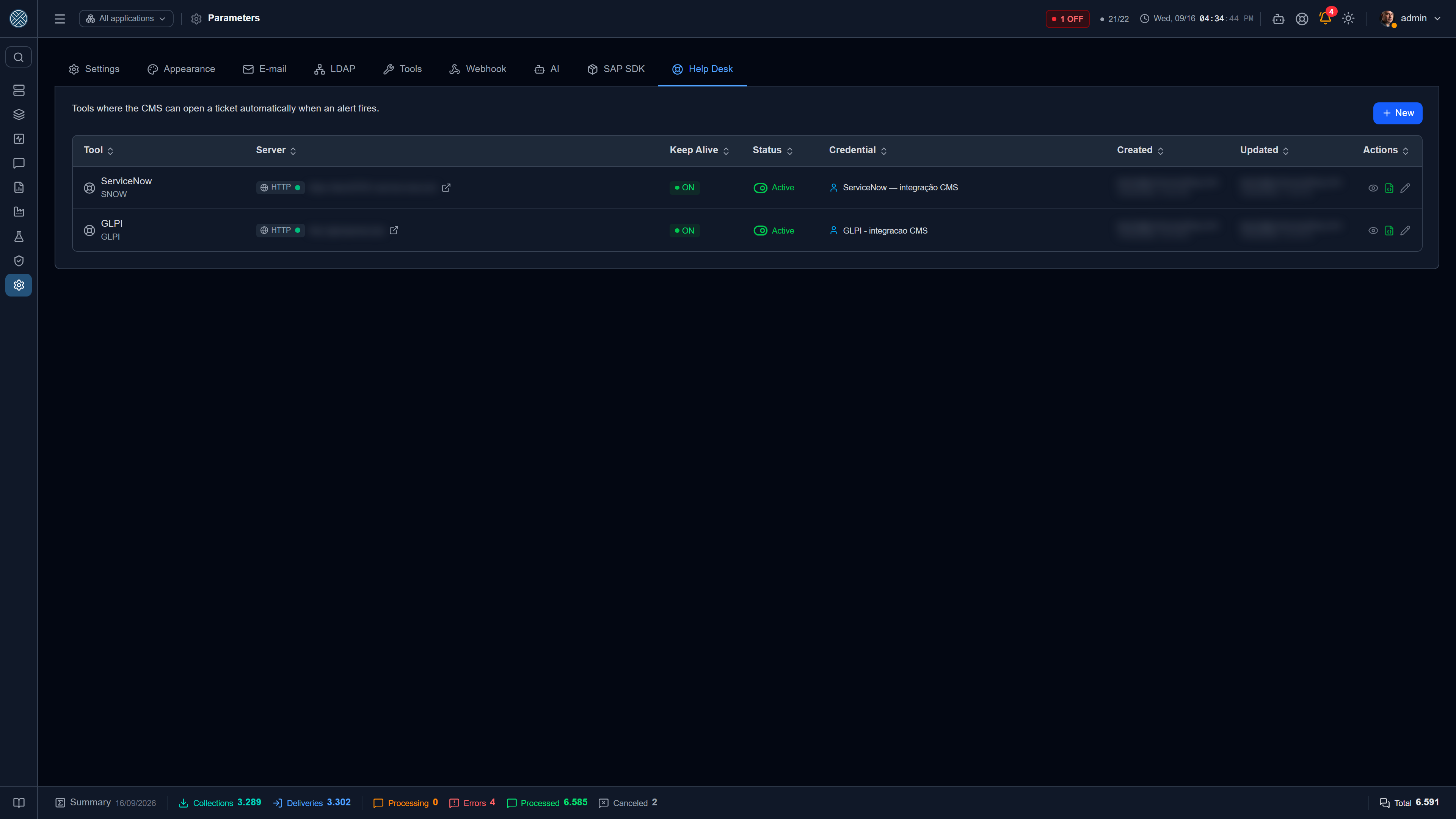
Il pulsante Attiva apre il catalogo. Ogni strumento compare con una descrizione di ciò che apre, e scegliendone uno il popup chiede:
| Campo | A cosa serve |
|---|---|
| URL base dello strumento | L’indirizzo dell’istanza — es.: https://suaempresa.service-now.com |
| Sigla | Viene dal catalogo (GLPI, SNOW…). Alla seconda attivazione dello stesso strumento, scegline un’altra (GLPIQA). Una volta attivato, non cambia (lucchetto): è il nome dello strumento in Interfacce, Flussi di Integrazione e nei filtri dei messaggi |
| Certificato della CA | Facoltativo, per un’istanza interna con certificato proprio |
| Autenticazione | Il tipo consigliato è già scelto. La Credenziale di uscita viene creata con questi dati e collegata alla Consegna; in seguito si modifica in Credenziali |
| Interfaccia: Canale o Coda | Come escono i ticket — vedi sotto |
Il blocco Cosa crea l’attivazione mostra, prima della conferma, l’Interfaccia e la Consegna che verranno create. La scelta tra Canale e Coda merita attenzione:
- Canale (consigliato): un ticket rifiutato dallo strumento non trattiene i successivi. I ticket non hanno un ordine tra loro, quindi è il comportamento giusto nella maggior parte dei casi.
- Coda: un ticket alla volta, in ordine di arrivo. Se uno viene rifiutato, i successivi aspettano finché qualcuno non sblocca l’Interfaccia — proprio nel momento in cui lo strumento ha un problema.
I nomi creati sono in inglese e derivano dalla sigla: l’Interfaccia GLPI_TICKET, la Consegna
GLPI_TICKET_OPEN, il Transformer “GLPI GLPI - ticket body” e la Credenziale “GLPI — CMS
integration”. I nomi in inglese sono lo standard per tutto ciò che l’attivazione salva; i testi delle schermate
restano nella lingua di ogni utente.
Lo stesso strumento può essere attivato più di una volta — un GLPI di produzione e uno di collaudo,
per esempio. Ogni attivazione è un’Applicazione propria, con la sua sigla, e quindi con i suoi
nomi (GLPIQA_TICKET, GLPIQA_TICKET_OPEN). Se uno dei nomi esiste già, l’attivazione rifiuta e dice
quale: non riutilizza mai l’Interfaccia o la Consegna di un’altra attivazione.
L’Interfaccia e la Consegna vengono dal pacchetto dello strumento, e solo l’attivazione installa quel pacchetto. I pacchetti di apertura ticket non compaiono nell’assistente dei pacchetti delle Applicazioni: installati in un’Applicazione dello stabilimento, diventerebbero una Consegna di ticket isolata, senza Destinazione e fuori da questo catalogo.
SAP PM
SAP PM è diverso dagli altri strumenti: non crea un’Applicazione. L’attivazione chiede l’Applicazione SAP in cui verranno aperti gli avvisi — la combo elenca solo Applicazioni di tipo SAP RFC/BAPI —, e questa scelta può essere cambiata in seguito, in modifica. Si può anche attivare SAP PM più di una volta, una per Applicazione SAP.
Al posto di “Cosa crea l’attivazione”, la schermata mostra la Consegna che apre l’avviso in quell’Applicazione:
la Consegna SAP RFC che chiama BAPI_ALM_NOTIF_CREATE, trovata tramite la funzione (la sigla può essere
qualsiasi). Il pacchetto SAP PM porta questa Consegna pronta. Perché l’avviso
esista davvero, devono esserci tre cose:
BAPI_ALM_NOTIF_SAVEin “Chiama in seguito, nella stessa sessione”. La BAPI di creazione salva solo l’avviso nella memoria della sessione RFC; senza il salvataggio nella stessa sessione, l’avviso sparisce quando la connessione si chiude. Vedi chiamate successive.- Commit attivo — il
BAPI_TRANSACTION_COMMIT, nella stessa sessione. - Lo scheduler dell’Interfaccia attivo, in Scheduler. Se è spento, l’avviso entra in coda e resta fermo, e “Apri ticket” mostra “in attesa” per sempre.
L’attivazione e Testa connessione verificano le tre e dicono cosa manca — l’attivazione rifiuta finché ne manca qualcuna.
La griglia
| Colonna | Cosa mostra |
|---|---|
| Strumento | Icona, nome e sigla |
| Server | Il badge del tipo di connessione, come in Applicazioni, e l’URL. Un clic sul badge apre i dettagli della connessione |
| Keep Alive | Se lo strumento sta rispondendo |
| Stato | Attivo o inattivo. Un clic lo alterna, con conferma scritta (ATIVAR / DESATIVAR) |
| Credenziale | Icona di persona (utente e password) o di chiave (token, API key) |
| Creato / Modificato | Chi l’ha attivato e chi l’ha modificato per ultimo |
Tra le azioni della riga ci sono Dettagli (Applicazione, Interfaccia, Consegna e Credenziale create), il Modello di corpo — verde quando lo strumento ne ha già uno registrato — e la modifica, dove si trova Testa connessione.
Disattivare uno strumento impedisce solo nuovi ticket. Destinazioni, Interfaccia, Consegna e lo storico dei ticket restano intatti, e riattivarlo riporta tutto com’era.
Disattivato, lo strumento esce anche dal gruppo Help Desk in Interfacce e in Flussi di Integrazione, e dalle combo di Applicazione e Interfaccia — la sua Applicazione non viene disattivata, smette solo di comparire come strumento acceso. Riattivarlo riporta tutto. Il Monitor dei Messaggi continua a mostrarne lo storico.
Testa connessione
Il pulsante, nella modifica dello strumento, esegue una vera lettura su di esso — senza aprire ticket — con la Credenziale della Consegna. L’esito ha tre stati:
- Verde: lo strumento ha accettato la credenziale e la lettura.
- Rosso: con il motivo.
401significa utente o password rifiutati;403è una credenziale accettata senza il permesso che l’apertura richiede, e la schermata dice quale (il ruoloitilin ServiceNow, l’accesso all’API nel profilo di GLPI). - Avviso: lo strumento non ha, nel CMS, una lettura che confermi la credenziale (è il caso di InvGate). Il test passa con la nota “non verificata” — è il primo ticket a confermarla.
In SAP PM il test è un altro: verifica la Consegna di apertura avviso, il salvataggio nella stessa sessione, il commit e lo scheduler dell’Interfaccia — vedi SAP PM.
In ServiceNow, l’e-mail con cui entri nel portale sviluppatori (ServiceNow ID) non è un
utente dell’istanza: con essa il test restituisce 401. Usa un utente creato dentro l’istanza,
preferibilmente di integrazione e non admin.
Modello di corpo
Ogni strumento ha un modello di corpo: il JSON (o XML) del ticket nel formato che quell’API si aspetta, con i campi dell’avviso al posto dei valori. Si modifica qui, con il pannello dei campi accanto all’editor, e ha due ruoli:
- È il punto di partenza di ogni nuova destinazione di questo strumento — tranne in SAP PM, dove il corpo nasce dai campi della Definizione di Consegna.
- È il corpo inviato da una destinazione che non ha un corpo proprio.
L’editor si apre con un esempio dello strumento solo come punto di partenza — Usa il modello originale dello strumento lo ripristina. L’esempio non viene mai inviato da solo: senza un modello salvato e senza corpo nella destinazione, il ticket non parte, e lo storico registra l’errore.
2. Configurare la destinazione — /ticket-destinations
Integrazione › Configurazione ITSM.
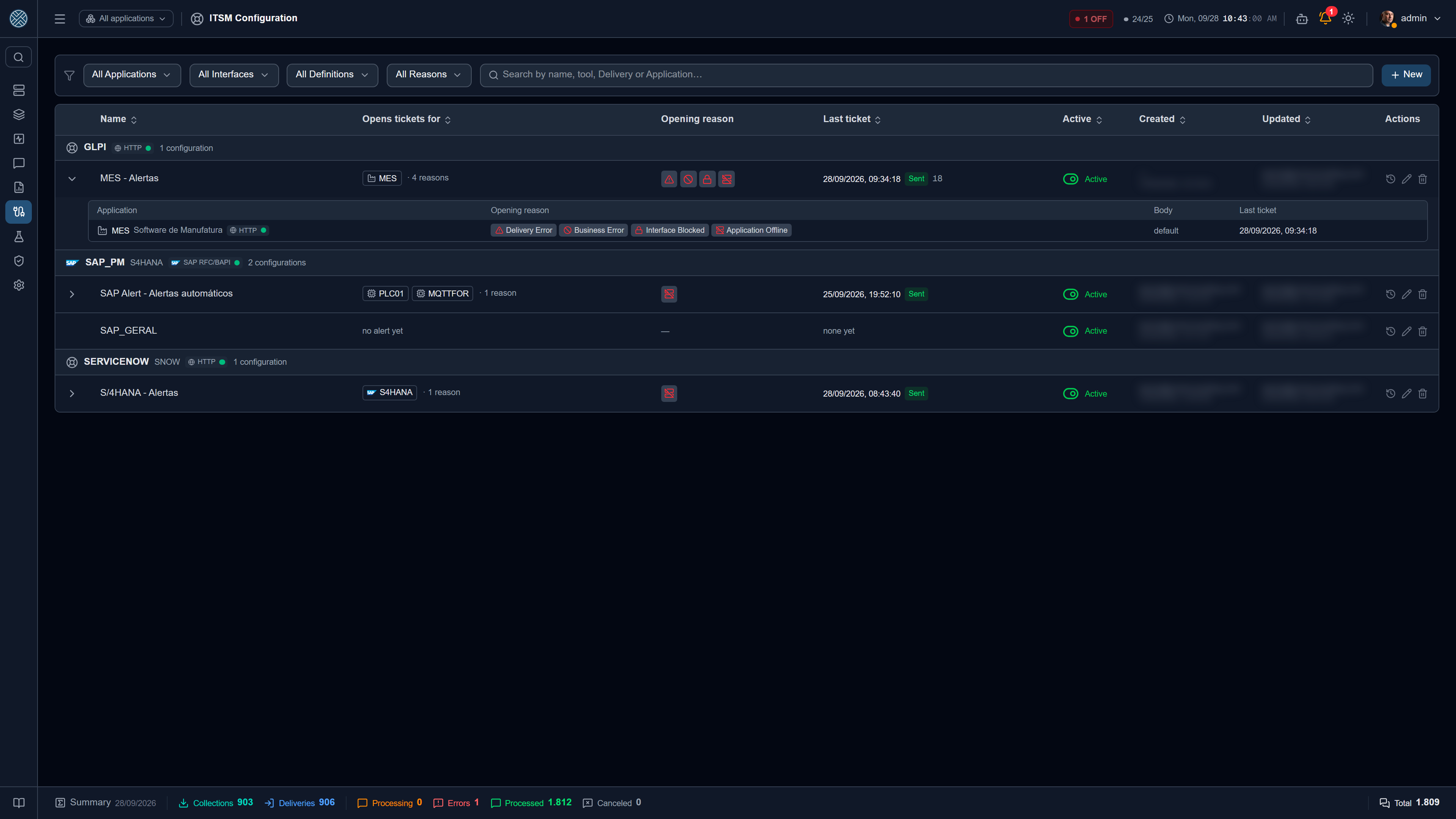
Una destinazione risponde a dove, dentro lo strumento, va il ticket. Il caso tipico è lo stesso GLPI con una destinazione per la Manutenzione elettrica e un’altra per l’IT — cambiano il gruppo, la categoria e l’urgenza.
La griglia raggruppa le destinazioni per strumento: l’intestazione di ogni gruppo riporta l’Help Desk, il badge di connessione (che apre i dettagli) e quante configurazioni ha. Ogni riga è una configurazione, su una sola riga:
| Colonna | Cosa mostra |
|---|---|
| Nome | Il nome della destinazione |
| Apre ticket per | Le sigle delle Applicazioni i cui avvisi usano la destinazione (fino a tre, e “+N”) e quanti motivi. Senza alcun avviso, “ancora nessun avviso” |
| Motivo dell’apertura | Le icone dei tipi di avviso collegati, con il nome nel tooltip |
| Ultimo ticket | Data, situazione e numero dell’ultimo ticket. Un clic apre i ticket aperti |
| Attivo | Attiva e disattiva la destinazione con un clic |
La freccia all’inizio della riga apre il dettaglio: ogni Applicazione con la connessione, i suoi motivi, se usa il corpo predefinito o un corpo proprio e quando ha aperto l’ultimo ticket. È lì che si risponde a “il MES apre un ticket per quale motivo?” — la colonna della riga unisce i motivi di tutte le Applicazioni e non dice quale è di chi.
I filtri di Applicazione, Interfaccia, Definizione e Motivo valgono per Applicazione: “MES + Applicazione offline” mostra la destinazione solo se il MES stesso apre ticket per Offline. Con uno di essi attivo, le righe si aprono già con il dettaglio, e le Applicazioni fuori dal filtro compaiono attenuate in fondo — la destinazione continua a servirle, e chi la modificherà deve vederlo. La ricerca testuale trova anche il motivo per nome (“offline”).
Nella colonna delle azioni ci sono Ticket aperti, modifica ed elimina.
Il modulo
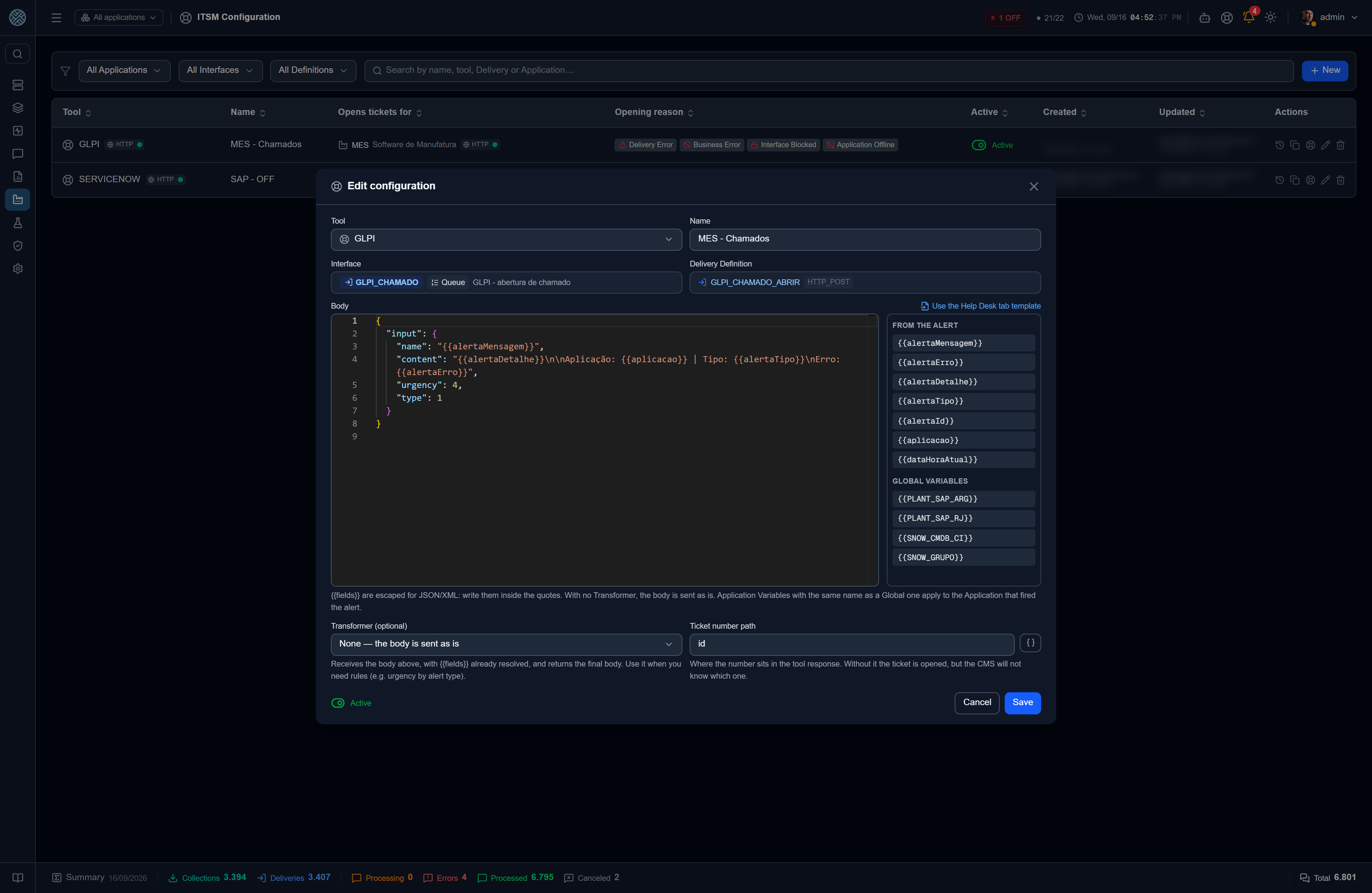
| Campo | Cos’è |
|---|---|
| Strumento e Nome | Quale strumento attivato, e un nome che indichi l’area — es.: “GLPI – Manutenzione elettrica”. Lo strumento viene preselezionato solo quando ce n’è uno solo attivo; con più strumenti, la scelta è tua |
| Interfaccia e Definizione di Consegna | La Consegna dello strumento, con la descrizione dell’Interfaccia nella combo. Quando ne esiste una sola, viene preselezionata. In SAP PM, è accettata solo la Consegna che apre l’avviso (BAPI_ALM_NOTIF_CREATE) |
| Corpo | Il ticket, nel formato dello strumento, con i {{campos}} |
| Transformer (facoltativo) | Regola applicata al corpo prima dell’invio — vedi sotto |
| Percorso del numero del ticket | Dove si trova il numero nella risposta. Viene suggerito dal catalogo |
| Attivo | Una destinazione inattiva non apre ticket |
| Disponibile nell’apertura manuale | Attivo (il default), la destinazione compare in Apri ticket del messaggio con errore e non viene più proposta nella configurazione degli avvisi. Disattivo, è solo per gli avvisi. Una destinazione di avviso automatico (“MES - Avvisi”) di solito resta disattivata; una di apertura da parte dell’operatore, attivata |
Strumento, Nome e Consegna sono obbligatori, e l’errore compare nel campo stesso. Salva non chiude il modulo: la schermata conferma il salvataggio e chiede se vuoi continuare a modificare o chiudere.
Il corpo. Una nuova destinazione si apre con il modello della scheda Help Desk. Modificando una destinazione, l’editor mostra il corpo che è stato salvato — il modello torna solo con il pulsante Usa il modello della scheda Help Desk, che chiede conferma quando nell’editor c’è già del testo. Nulla viene salvato fino a Salva.
In SAP PM la base è un’altra. L’avviso non passa per un Transformer: la Consegna riceve il JSON con i
suoi campi di input (descricao, equipamento, localInstalacao, prioridade…). Per questo il
corpo si apre con i campi della Definizione di Consegna scelta e segue il cambio di Definizione —
un’Applicazione SAP ha più Consegne, ognuna con i suoi campi. Compila i valori con i campi
dell’avviso; il pulsante Usa i campi della Definizione di Consegna li riporta. Un modello registrato nella
scheda Help Desk resta disponibile tramite il suo pulsante.
Corpo per Applicazione
La stessa destinazione di solito serve più Applicazioni, e il corpo non è sempre uguale — l’equipaggiamento di SAP PM, il CI di ServiceNow. Sopra l’editor ci sono le schede Predefinito e una per Applicazione: il corpo di un’Applicazione vale per gli avvisi di quella, e le altre usano il Predefinito. Nella combo della nuova scheda, le Applicazioni che già usano la destinazione vengono per prime.
Nella scheda di un’Applicazione, il pannello accanto mostra anche le Variabili di quell’Applicazione, oltre ai campi dell’avviso. Eliminare la scheda riporta l’Applicazione al Predefinito.
Un clic su un campo del pannello laterale scrive il {{campo}} dove si trova il cursore. Il pannello ha la stessa
altezza dell’editor e scorre al suo interno quando ci sono molte variabili.
Tre regole valgono per il corpo:
- Scrivi i campi dentro le virgolette:
"name": "{{alertaMensagem}}". Il valore entra con l’escape per il formato della Consegna (JSON o XML) — una virgoletta o un a capo nel messaggio dell’avviso non rompe il ticket. - Il JSON viene verificato al salvataggio, con i campi sostituiti da un valore neutro. Una virgola in più compare adesso, e non al primo ticket.
- Le Variabili valgono nei valori:
{{SNOW_GRUPO}}di una Variabile globale, o di una Variabile di Applicazione con lo stesso nome, risolta rispetto all’Applicazione che ha fatto scattare l’avviso. È così che la stessa destinazione porta il CI giusto per ogni Applicazione.
L’identificatore è un numero, non un nome. In GLPI, itilcategories_id e _groups_id_assign si aspettano
l’id della categoria e del gruppo. Con il nome al suo posto ("infraestrutura"), GLPI non rifiuta con un
messaggio chiaro: si rompe con HTTP 500 e “Si è verificato un errore imprevisto”. Lo stesso vale per
l’assignment_group di ServiceNow, che si aspetta il sys_id del gruppo.
Un corpo minimo per GLPI:
{
  "input": {
    "name": "{{alertaMensagem}}",
    "content": "{{alertaDetalhe}}\n\nAplicação: {{aplicacao}} | Tipo: {{alertaTipo}}\nErro: {{alertaErro}}",
    "urgency": 4,
    "type": 1
  }
}
I campi del corpo
| Campo | Cosa contiene |
|---|---|
{{alertaMensagem}} | Il messaggio dell’avviso — es.: “L’Applicazione MES è offline”. Nel ticket manuale, il Titolo |
{{alertaErro}} | La causa tecnica: l’errore del keep-alive, della consegna o l’Errore di business trovato. È ciò che il supporto legge per primo |
{{alertaDetalhe}} | Il resto di ciò che l’avviso sa, su una riga (httpStatus: 500 | mensagemId: 1234). Nel ticket manuale, la Descrizione |
{{alertaTipo}} | Il tipo dell’avviso — es.: APLICACAO_OFFLINE |
{{alertaId}} | L’id dell’occorrenza dell’avviso, per un correlation_id. Nel ticket manuale, M seguito da un numero |
{{aplicacao}} | La sigla dell’Applicazione che l’ha fatto scattare |
{{dataHoraAtual}} | Data e ora dell’invio |
{{NOME}} | Qualsiasi Variabile globale o di Applicazione |
{{dado.campo}} | Solo nell’avviso Condizione soddisfatta: il campo del dato raccolto che l’ha fatto scattare — es.: {{dado.equipamento}}, {{dado.tags.Status}} |
Il Transformer facoltativo
Senza Transformer, il corpo esce così com’è — è la strada normale. Il Transformer serve quando il ticket ha bisogno di una regola: urgenza a seconda del tipo di avviso, gruppo a seconda del testo dell’errore. Riceve il corpo con i campi già risolti e restituisce il corpo finale.
La combo elenca i Transformer globali e quelli con ambito su questa Consegna. Quello della Consegna stessa
(installato dal pacchetto dello strumento) viene per primo, e si aspetta un altro formato: i campi del contratto
(titulo, descricao, urgencia…), non il JSON dello strumento. Scegliendolo, la schermata dice quali
campi si aspetta e offre Usa il formato di ingresso di questo Transformer, che riscrive il corpo
in quel formato — con conferma, come il pulsante del modello. I Transformer di altri strumenti di
ticketing non compaiono.
Una destinazione creata prima di settembre 2026 può essere nella vecchia modalità Campi. Continua a funzionare così com’è, e la schermata avvisa all’apertura. Salvarla dalla schermata la converte nel corpo mostrato nell’editor — verifica prima gruppo, categoria e gli altri valori.
Ticket aperti
L’icona dello storico apre gli ultimi 50 ticket della destinazione, in una griglia paginata, con ricerca per numero del ticket. Ogni riga riporta data, numero, origine (l’avviso, o “Apertura manuale da parte di” chi l’ha aperto) e la situazione:
| Situazione | Significa |
|---|---|
| Inviato | Il messaggio è partito. Il numero compare non appena lo strumento risponde |
| Non riuscito nella consegna | Il messaggio è stato creato, ma lo strumento l’ha rifiutato — l’errore è nel messaggio |
| Fallito | L’apertura è fallita prima di arrivare alla Consegna (es.: nessun corpo né modello) |
| Ignorato | Il CMS ha deciso di non aprire, e dice perché — vedi le regole sotto |
L’icona del messaggio apre il riepilogo del messaggio, lo stesso popup di Messaggi, con il corpo inviato e la risposta dello strumento.
3. Collegare la destinazione all’avviso
Nella configurazione dell’avviso, in Avvisi, il campo Apri ticket in elenca le destinazioni, ciascuna con l’icona, la sigla e la descrizione dello strumento — perché sia chiaro in quale sistema si aprirà il ticket. Un avviso può aprire un ticket in più di una destinazione contemporaneamente (un ticket all’IT e un avviso in SAP PM, per esempio).
Per Applicazione offline compare anche Apri il ticket solo dopo (minuti), con 5 di default: l’e-mail parte subito, e il ticket solo se l’Applicazione resta irraggiungibile dopo quel tempo. Un’oscillazione di rete di pochi secondi non diventa un ticket nella coda del supporto. Zero apre insieme all’avviso.
Le regole dell’attivazione
- Un ticket alla volta. Aperto un ticket per una coppia (configurazione di avviso, destinazione), lo stesso problema non ne apre un altro. Il blocco si rilascia quando arriva l’avviso di ripristino — Applicazione online o Interfaccia sbloccata —, e un problema nuovo dopo di esso apre un nuovo ticket.
- Condizione soddisfatta è per occorrenza. L’avviso di condizione scatta già una sola volta per passaggio — e, separato per chiave, una volta per equipaggiamento. Per questo non usa il blocco sopra: con esso, l’avviso del forno 2 aspetterebbe che quello del forno 1 venisse normalizzato.
- Il ripristino non apre ticket. L’avviso di ritorno rilascia solo il blocco; chi chiude il ticket è il team, nello strumento.
- Lo strumento non chiede soccorso a sé stesso. Se l’avviso riguarda lo strumento stesso (ServiceNow è caduto), aprire un ticket in esso non avrebbe senso: l’attivazione viene registrata come Ignorato, e l’avviso parte via e-mail anche se la configurazione non ha l’e-mail selezionata.
- Una destinazione non trattiene le altre. Se una destinazione fallisce, le altre dello stesso avviso aprono normalmente.
Aprire un ticket subito
Non tutti i problemi iniziano con un avviso. Chi vede qualcosa che non va può aprire il ticket direttamente.
A partire dal messaggio con errore
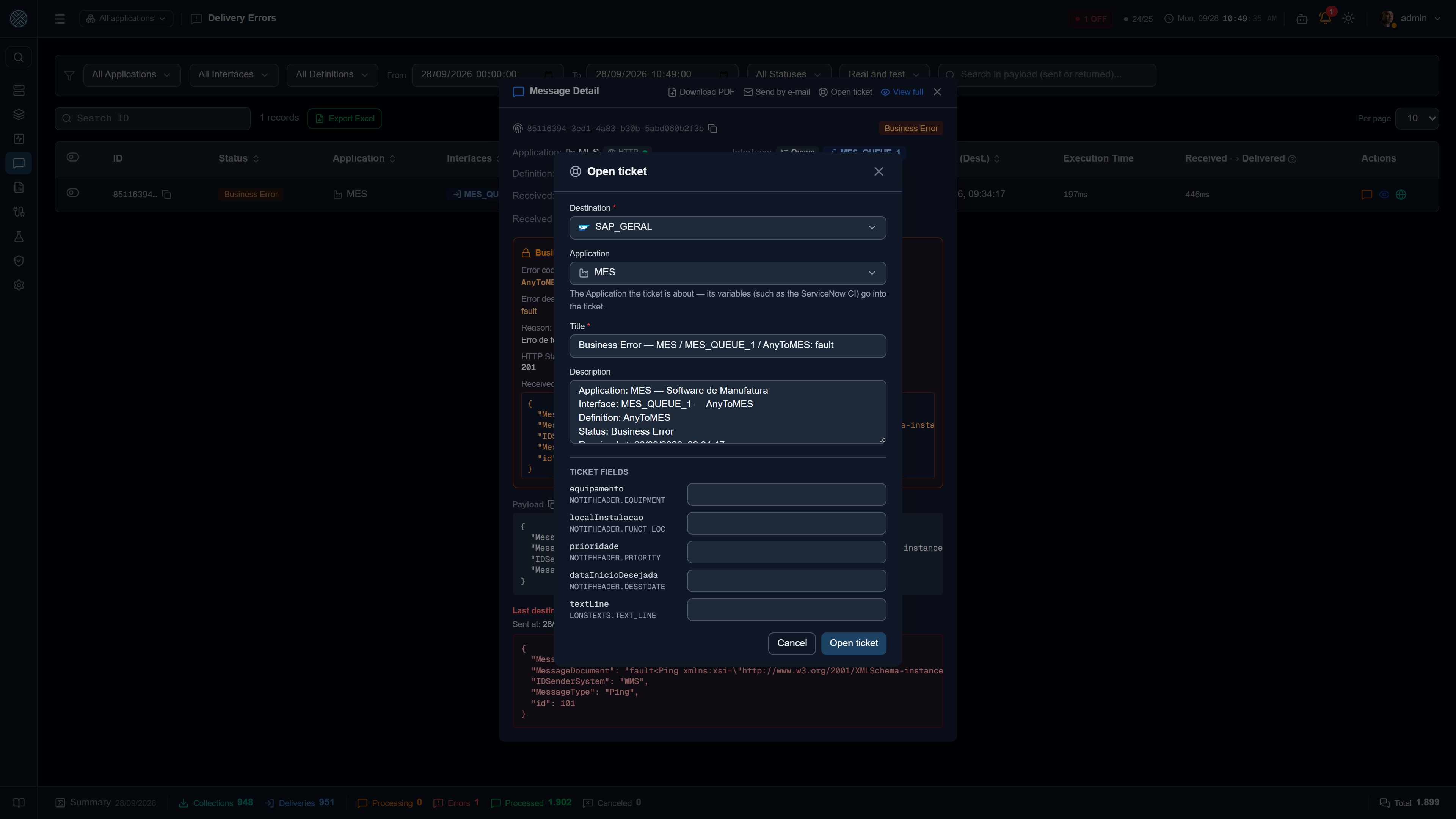
In un messaggio con Errore di consegna, Errore di business o Errore di Raccolta, il pulsante Apri ticket compare accanto a PDF, Invia per e-mail e Reinvia — nel popup del messaggio in Messaggi e nella schermata di dettaglio. Compare solo per chi ha lo Strumento Apri ticket nel profilo e quando esiste almeno una destinazione attiva. Un messaggio che è esso stesso un ticket non offre il pulsante.
È lì che l’apertura manuale ha senso: un modulo vuoto lo compila chiunque direttamente nello strumento di assistenza; ciò che il CMS aggiunge è il contesto dell’integrazione. Per questo il popup arriva già compilato — e tutto resta modificabile:
| Campo | Arriva compilato con | Va in |
|---|---|---|
| Destinazione | La destinazione attiva, quando ne esiste una sola | — |
| Applicazione | L’Applicazione del messaggio, se l’utente può vederla. Le sue Variabili entrano nel ticket — come il CI in ServiceNow | {{aplicacao}} |
| Titolo | Lo stato, dove è successo e l’errore — es.: Erro Entrega — MES / MES_Q1 / ENVIA_OP: … | {{alertaMensagem}} |
| Descrizione | Applicazione, Interfaccia, Definizione, stato, data di ricezione, HTTP, errore e il link del messaggio (che chiede il login, come qualsiasi schermata) | {{alertaDetalhe}} |
| Campi della destinazione | Vuoti | Le chiavi che il corpo della destinazione lascia vuote — "equipamento": "", "localInstalacao": "" — diventano campi del popup, e ciò che l’operatore digita entra in quelle chiavi |
I campi della destinazione tengono conto del corpo per Applicazione: cambiare l’Applicazione cambia i campi. L’operatore compila solo ciò che la destinazione ha lasciato aperto — un valore fissato nel corpo non viene sovrascritto, e il popup non crea chiavi nuove. È il modo di aprire un avviso PM con l’equipaggiamento che solo chi è sul campo conosce.
Nel popup compaiono solo le destinazioni con Disponibile nell’apertura manuale attivo.
Apri ticket mostra una conferma con il riepilogo prima dell’invio. Dopo l’invio, il popup segue la risposta dello strumento e mostra il numero del ticket non appena arriva — o il motivo, se lo strumento rifiuta. Da lì puoi aprirne un altro o, con accesso alla Configurazione ITSM, vedere i ticket aperti.
La descrizione compare nel ticket solo se il corpo della destinazione usa {{alertaDetalhe}}. Una destinazione il cui
corpo non ha questo campo apre il ticket senza di essa.
L’apertura manuale resta fuori dal blocco di un ticket alla volta: chi clicca vuole un ticket adesso, e quello automatico può comunque aprire il suo dopo.
Dove compare lo strumento nel resto del sistema
Lo strumento attivato è un’Applicazione della categoria Help Desk. Compare dove aiuta a seguire l’invio, e resta fuori da dove sarebbe solo d’intralcio. La tabella qui sotto vale finché lo strumento è attivo nella scheda Help Desk — disattivato, esce da Interfacce, Flussi di Integrazione e dalle combo (vedi La griglia):
| Compare | Non compare |
|---|---|
| Interfacce e Flussi di Integrazione, come categoria Help Desk, dopo File | Applicazioni — nasce e muore dalla scheda Help Desk |
| Filtri di Messaggi (Applicazione, Interfaccia e Definizione) | Selettore dell’Applicazione in primo piano nell’intestazione |
| Transformer, per regolare la mappatura del pacchetto | Combo di Trigger, Banco di prova e Piani di test |
| Scheduler, in un gruppo proprio Help Desk — lo scheduler dell’Interfaccia deve essere attivo perché il ticket parta |
Permessi
Sono tre Strumenti, separati di proposito — chi apre ticket non ha bisogno di poter creare destinazioni, e chi crea destinazioni non ha bisogno di poter attivare strumenti:
| Strumento | Abilita | Livelli |
|---|---|---|
Help Desk (/ticket-connectors) | La scheda Help Desk in Parametri | Consulta · Consulta e modifica |
Configurazione ITSM (/ticket-destinations) | La Configurazione ITSM | Consulta · Consulta e modifica · Accesso completo |
Apri ticket (/manual-tickets) | Il pulsante Apri ticket del messaggio con errore | Consenti |
L’elenco delle destinazioni del popup Apri ticket non dipende dal fatto che l’utente abbia l’Interfaccia dello strumento nel profilo — un operatore non ne ha bisogno. Ciò che lì si protegge è l’Applicazione citata nel ticket: compaiono solo le Applicazioni che l’utente può vedere.
Problemi comuni
| Sintomo | Causa probabile |
|---|---|
| Testa connessione dice che lo strumento ha reindirizzato | URL base sbagliato, o l’istanza è in ibernazione — le istanze sviluppatore di ServiceNow si addormentano se non usate |
Testa connessione restituisce 401 in ServiceNow | Login con l’e-mail del portale sviluppatori, che non è un utente dell’istanza |
Testa connessione restituisce 403 | La credenziale è entrata, ma manca un permesso: ruolo itil in ServiceNow, accesso all’API in GLPI |
GLPI risponde ERROR_NOT_ALLOWED_IP | Il client API di GLPI accetta solo localhost di fabbrica — abilita l’intervallo di IP |
| GLPI risponde HTTP 500, “Si è verificato un errore imprevisto” | Nome al posto dell’id in categoria o gruppo (itilcategories_id, _groups_id_assign) |
| Il ticket si apre, ma senza numero nel CMS | Percorso del numero del ticket diverso dalla risposta reale — verifica nel messaggio |
| La descrizione del ticket manuale non compare | Il corpo della destinazione non usa {{alertaDetalhe}} |
| Il ticket compare come Ignorato | Avviso sullo strumento stesso, oppure c’è già un ticket aperto per quell’avviso e destinazione |
| L’avviso SAP PM resta “in attesa” per sempre | Scheduler dell’Interfaccia della Consegna spento — attivalo in Scheduler. Testa connessione di SAP PM lo segnala |
| L’avviso SAP PM “viene creato” ma non esiste in SAP (IW23) | La Consegna non salva nella stessa sessione: manca BAPI_ALM_NOTIF_SAVE in “Chiama in seguito” o il commit |
| La destinazione non compare in Apri ticket del messaggio | Disponibile nell’apertura manuale disattivato |
| Il pulsante Apri ticket non compare nel messaggio | Il messaggio non è in errore, è esso stesso un ticket, il profilo non ha lo Strumento Apri ticket o non c’è una destinazione attiva con Disponibile nell’apertura manuale |
| La destinazione non compare in Apri ticket in della configurazione dell’avviso | Disponibile nell’apertura manuale attivo — è per l’apertura manuale |
| L’ora di apertura in GLPI è avanti | Fuso orario di GLPI: attiva i fusi orari e quello predefinito dell’istanza, e accedi di nuovo — la sessione aperta conserva il fuso vecchio |