Dashboard dell’UNS — /uns/dashboards
La dashboard dell’UNS è operativa, non di BI: mostra il valore attuale, l’andamento e lo stato degli asset del namespace, e ogni numero porta all’origine — il messaggio, il Transformer e la versione, oppure la sorgente di telemetria e l’indirizzo. I valori arrivano in tempo reale tramite lo stesso canale del Namespace Explorer; ciò che si può testare su questo canale si trova in Test UNS.
Ogni persona vede solo ciò che i suoi ruoli dell’UNS le consentono di leggere (Accesso all’UNS). Una variabile fuori dal ritaglio compare come Nessun accesso, senza il valore.
La schermata si trova in UNS Manager › Dashboard e compare solo con il modulo UNS nella licenza. È qui che le dashboard vengono costruite; chi si limita a consultare usa le Dashboard di stabilimento.
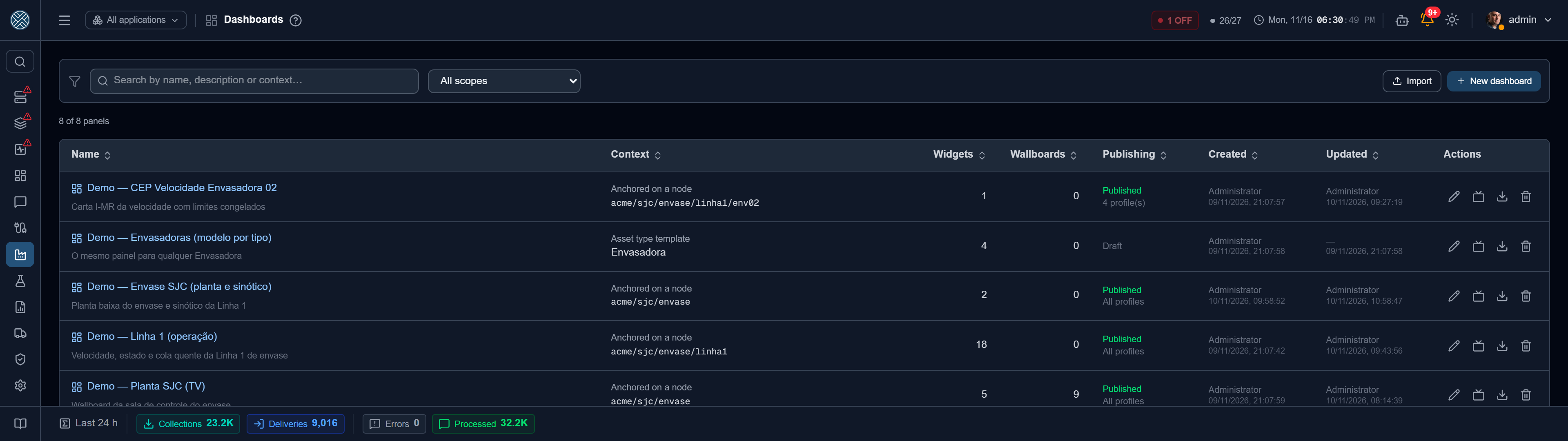
L’elenco
Ogni riga riporta il Nome (che apre la dashboard), il Contesto — l’ambito e il nodo o tipo di asset —, il numero di Widget e di Wallboard attivi, la Pubblicazione (Pubblicata, con Tutti i profili o il numero di profili, oppure Bozza) e chi e quando in Creata e Modificata. Una dashboard il cui nodo o tipo è stato rimosso compare con senza contesto, in ambra.
La ricerca cerca per nome, descrizione o contesto, e il filtro Ambito della dashboard separa quelle ancorate dai modelli. Nella colonna delle azioni, chi può modificare ha:
| Azione | Che cosa fa |
|---|---|
| Modifica | Apre l’editor |
| Wallboard | Genera e revoca i token che permettono a una TV di aprire la dashboard senza login (sotto) |
| Esporta .json | Scarica la dashboard in un file portabile |
| Elimina | Chiede conferma. I token di wallboard della dashboard smettono di funzionare |
Solo chi ha creato la dashboard o un amministratore la modifica, la esporta e la elimina. Gli altri possono solo aprirla.
Esportare e importare
Il .json esportato conserva i riferimenti per nome: il percorso del nodo, il topic della variabile, il tipo
di asset e l’attributo, e la sigla dell’Applicazione delle sorgenti dei limiti. Per questo serve a portare una
dashboard da un ambiente all’altro con lo stesso Asset Model. Un topic che chi esporta non può leggere esce
vuoto.
Importa legge il file e cerca ogni riferimento nell’Asset Model locale. Se ne manca qualcuno, nulla viene creato e il messaggio elenca ciò che manca (“L’Asset Model locale non ha: …”). Se esiste già una dashboard con lo stesso nome, la schermata chiede un altro nome per la copia.
I due ambiti
Ogni dashboard ha un ambito, scelto nelle proprietà della dashboard:
| Ambito | Come funziona |
|---|---|
| Ancorata a un nodo | La dashboard appartiene a un nodo del namespace (una linea, una macchina). I widget puntano a variabili del nodo scelto e dei nodi sotto di esso |
| Template di tipo di asset | La dashboard viene disegnata una sola volta, per attributo del tipo di asset, e serve per tutte le istanze del tipo. L’istanza si sceglie sulla schermata, nel selettore Istanza, o si fissa nel link con ?no= |
Nel modello, l’editor chiede un’Istanza dell’anteprima solo per mostrare dati reali durante la costruzione; non viene salvata nella dashboard. Tipi e attributi vengono dall’Asset Model.
Quando la dashboard si apre senza dati, la schermata dice il motivo: il nodo di ancoraggio o il tipo è stato rimosso dall’Asset Model, nessuna istanza del tipo è alla tua portata, l’istanza richiesta non esiste, oppure i tuoi ruoli non raggiungono alcuna variabile della dashboard.
Il formato dello schermo
| Formato | A che cosa serve |
|---|---|
| Libero (scorrimento) | L’altezza cresce con i widget e la pagina scorre. Adatto all’analisi alla scrivania |
| TV 16:9 | Schermo fisso di 12 righe, senza scorrimento: ciò che ci sta qui è ciò che la TV mostra |
| Monitor 16:10 | Schermo fisso di 13 righe, senza scorrimento, nella proporzione dei monitor 16:10 |
La griglia ha sempre 24 colonne. Sul cellulare, i widget diventano una sola colonna, nell’ordine di lettura (dall’alto in basso, da sinistra a destra).
Pubblicazione
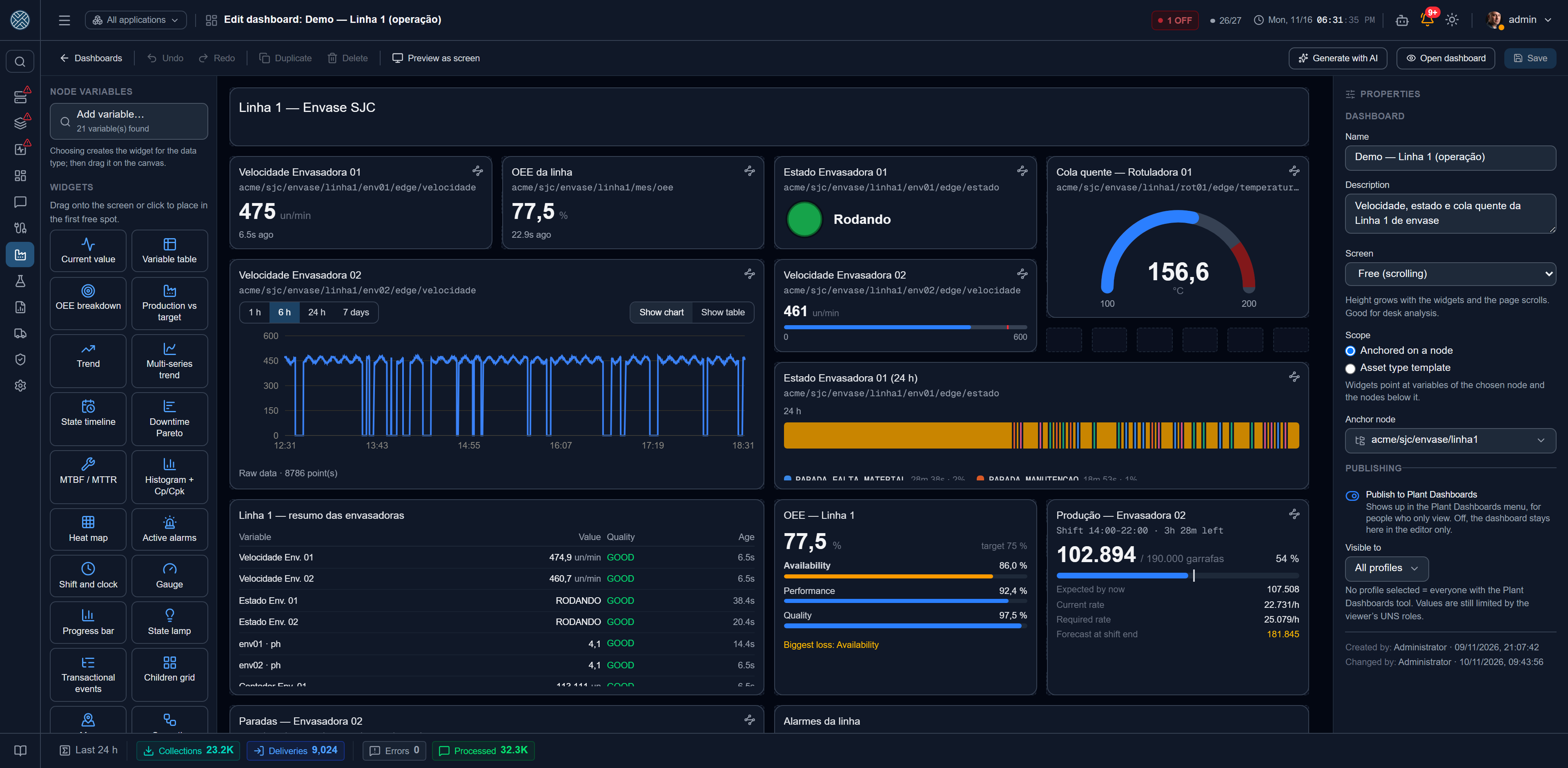
La sezione Pubblicazione, nelle proprietà della Dashboard (fai clic fuori dai widget), decide se la dashboard esce dall’ UNS Manager:
| Campo | Che cosa vale |
|---|---|
| Pubblica in Dashboard di stabilimento | Se attivo, la dashboard compare in Dashboard di stabilimento, per chi si limita a consultare. Se disattivo, è una Bozza e resta solo qui |
| Visibile a | I profili che vedono la dashboard pubblicata. Nessuno selezionato = tutti quelli che hanno lo Strumento Plant Dashboards |
I valori restano ritagliati dai ruoli dell’UNS di chi guarda. Sotto la sezione, Creata da e Modificata da mostrano chi ha toccato la dashboard e quando.
L’editor
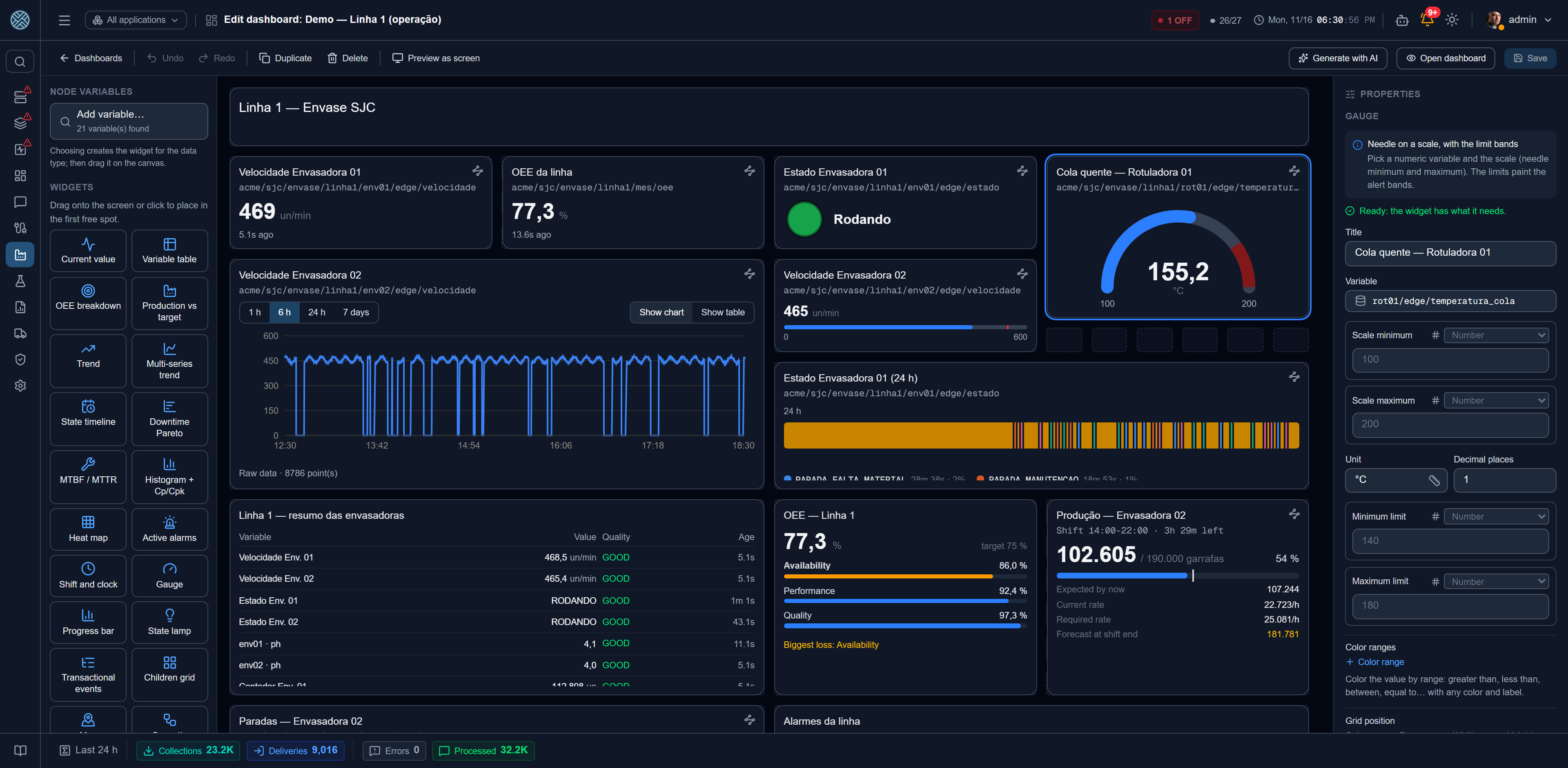
Nuova dashboard e Modifica aprono l’editor su tre colonne:
- A sinistra, le variabili per creare widget e la tavolozza dei Widget.
- Al centro, lo schermo nel formato scelto, con la griglia di 24 colonne e i dati reali della bozza, prima del salvataggio.
- A destra, le Proprietà del widget selezionato oppure, facendo clic fuori dai widget, quelle della Dashboard (nome, descrizione, formato, ambito, nodo o tipo).
Mettere i widget sullo schermo
- Dalla tavolozza: trascina un widget sullo schermo, o fai clic su di esso per metterlo nel primo spazio libero.
- Dalle variabili: in una dashboard ancorata, Aggiungi variabile… apre il popup delle variabili del nodo (navigazione per ramo, filtro per tipo, solo con valore). Sceglierne una crea il widget del tipo del dato, e poi basta trascinarlo sullo schermo. In un modello, l’elenco Attributi del tipo si trascina direttamente sullo schermo.
Il widget creato a partire da una variabile segue il tipo del dato:
| Dato | Widget creato |
|---|---|
| Booleano | Spia di stato |
| Testo storicizzato | Cronologia di stato |
| Testo non storicizzato | Spia di stato |
| Numero storicizzato | Andamento |
| Numero non storicizzato | Valore attuale |
Prima di scegliere il nodo (o il tipo) della dashboard, l’area delle variabili chiede solo questo passo. Il nodo ha più di 2 mila variabili leggibili? Compaiono solo le prime: ancora la dashboard a un nodo più basso.
La dashboard accetta al massimo 40 widget. Se non c’è spazio libero sullo schermo per il widget, riducine un altro o cambia formato.
Spostare, ridimensionare, annullare
Trascina il widget per spostarlo e tira l’angolo per ridimensionarlo. La posizione si può anche digitare in Posizione nella griglia (Colonna, Riga, Larghezza, Altezza). La barra in alto ha Annulla, Ripeti, Duplica ed Elimina, e conserva fino a 100 passi. Digitare nello stesso campo in sequenza conta come un solo passo.
| Scorciatoia | Fa |
|---|---|
| Delete | Elimina il widget selezionato |
| Ctrl+D | Duplica |
| Ctrl+Z / Ctrl+Y | Annulla / ripeti |
| Frecce | Spostano |
| Shift+frecce | Ridimensionano |
| Ctrl+S | Salva |
| Esc | Toglie la selezione |
Le scorciatoie non valgono mentre il cursore è in un campo di testo.
Salvare e vedere come sullo schermo
La barra mostra Modifiche non salvate o Salvato alle con l’ora. Un widget senza niente da mostrare resta evidenziato in giallo sullo schermo, con ciò che manca, e Salva rifiuta finché ce n’è qualcuno: “N widget ancora senza niente da mostrare (evidenziati in giallo). Completa nelle proprietà prima di salvare.”
Vedi come sullo schermo apre la dashboard nella dimensione del formato, come la mostrerà la TV. Apri dashboard esce dall’editor verso la visualizzazione, e Dashboard torna all’elenco; con modifiche non salvate, entrambi chiedono prima.
I widget Griglia dei figli ed Eventi transazionali nuovi mostrano dati solo dopo aver salvato la dashboard (“Salva la dashboard per vedere questo widget”).
Genera con IA
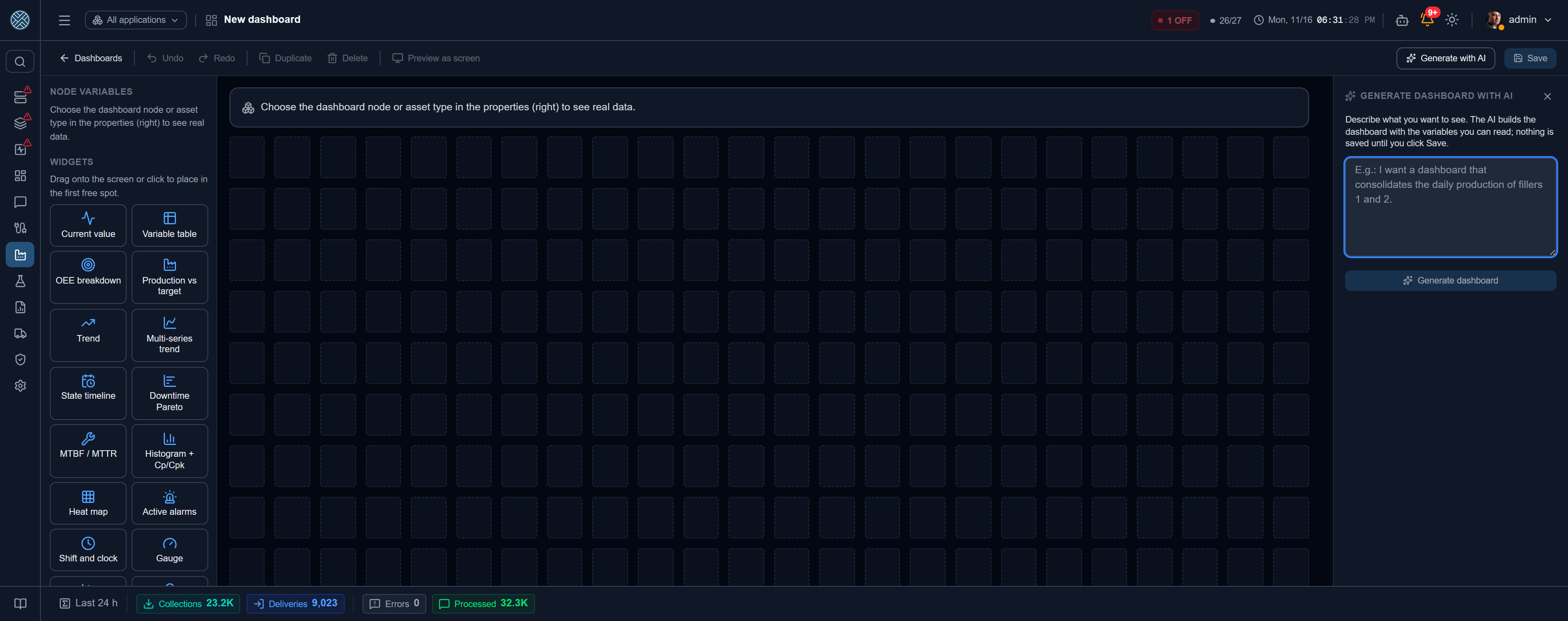
Genera con IA, nella barra in alto, apre una casella accanto allo schermo, al posto delle proprietà. Descrivi ciò che vuoi vedere (per esempio, “Voglio una dashboard che consolidi la produzione giornaliera delle riempitrici 1 e 2”) e fai clic su Genera dashboard.
- Con dei widget sullo schermo, scegli Aggiungi alla dashboard (il predefinito) o Sostituisci la dashboard. In un modello di tipo di asset, il risultato sostituisce sempre.
- Il risultato è una bozza sullo schermo. Nulla viene salvato finché non fai clic su Salva, e Annulla torna a com’era.
- L’IA riceve solo i nomi e i tipi delle variabili che chi richiede può leggere, mai i valori.
- Se non riesce a costruirla, la schermata dice il motivo (per esempio, un attributo non storicizzato per un grafico nel tempo). I widget proposti che non è stato possibile usare restano fuori, e la casella dice quanti.
La funzione si attiva in Impostazioni › IA, in Dashboard UNS con IA.
Il riquadro in cima alle proprietà
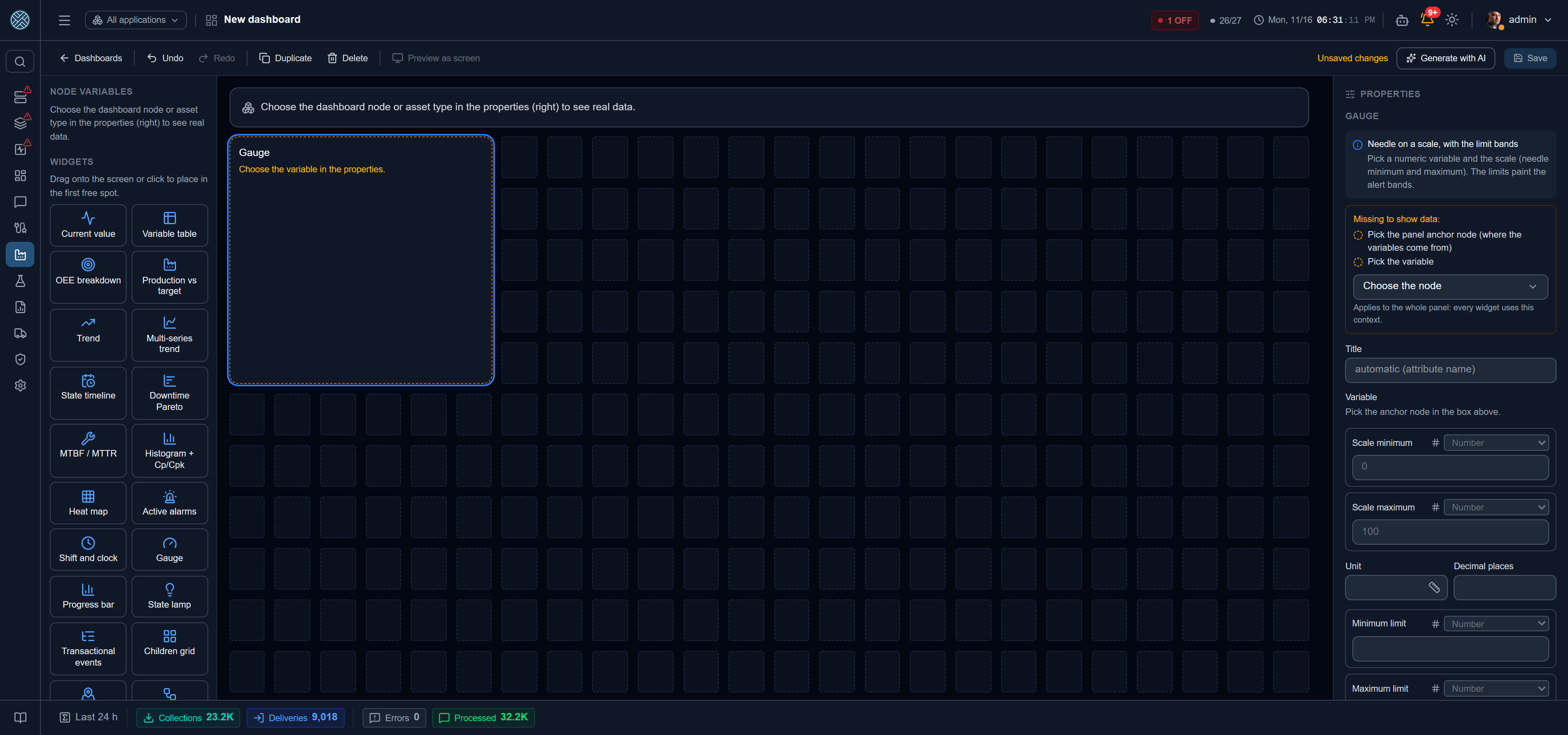
Selezionando un widget, le proprietà iniziano con un riquadro che dice:
- a che cosa serve il widget, in una riga;
- come usarlo, con ciò di cui ha bisogno;
- Manca per mostrare i dati: l’elenco di ciò che non è ancora stato compilato — il nodo di ancoraggio (o il tipo di asset) della dashboard, la variabile o l’attributo, l’espressione e gli input, il testo, l’immagine. Con tutto compilato, il riquadro diventa Pronto: il widget ha già ciò che gli serve.
Se ciò che manca è il nodo di ancoraggio (o il tipo di asset), il riquadro stesso porta il selettore per sceglierlo direttamente lì. La scelta vale per l’intera dashboard: tutti i widget usano questo contesto.
Nei widget che leggono lo storico (Trend, Trend con più serie, Cronologia di stato, Carta SPC, Pareto delle fermate, MTBF / MTTR, Istogramma + Cp/Cpk e Mappa di calore), il riquadro avvisa quando l’attributo della variabile non ha Storicizza attivo: una variabile non storicizzata non serve per un grafico nel tempo, e il widget resterà vuoto. Attiva l’opzione sull’attributo, in Asset Model › Tipi di asset.
I widget
Ci sono 25 tipi di widget.
Ogni widget ha un Titolo; se vuoto, usa il nome dell’attributo. I widget di una variabile (Valore attuale, Andamento, Cronologia di stato, Indicatore a lancetta, Barra di avanzamento, Spia di stato e Carta SPC) chiedono la Variabile in una dashboard ancorata o l’Attributo in un modello.
Valore attuale, Consolidato, Indicatore calcolato, OEE scomposto e Produzione × obiettivo hanno anche Dimensione del valore (Piccola, Media, Grande, Molto grande), la dimensione del numero in evidenza.
Valore attuale
Valore attuale di una variabile, con unità e limiti, l’età del valore e la qualità. Fare clic sul valore apre Vedi da dove proviene il valore: il messaggio o la sorgente di telemetria che lo ha scritto.
- Unità e Cifre decimali: se vuoti, l’unità viene dall’attributo.
- Limite minimo e Limite massimo: se vuoti, valgono i limiti dell’attributo. Fuori da essi, il valore diventa rosso, con “sopra il limite” o “sotto il limite”.
Andamento
Grafico della variabile nel tempo, letto dall’Historian. Chiede una variabile numerica e il Periodo: 1 h, 6 h, 24 h o 7 giorni. L’attributo deve avere Storicizza attivo.
Il widget ha lo stesso grafico dell’Andamento del Namespace Explorer: la fascia di riepilogo del periodo (ultimo, minimo, massimo, media e campioni), il passaggio alla tabella paginata e Esporta Excel — vedi La tabella e l’Excel.
Cronologia di stato
Fascia colorata degli stati nel tempo: ogni valore diventa una fascia. Chiede una variabile di stato (testo o booleano) e il Periodo. Legge anch’esso l’Historian.
Indicatore a lancetta
Lancetta su una scala. Chiede una variabile numerica, la Scala minima e la Scala massima (0 e 100 quando vuote). Il Limite minimo e il Limite massimo colorano le fasce di allarme sull’arco.
Barra di avanzamento
Barra orizzontale che si riempie dalla scala minima alla massima, con i segni dei limiti. Adatta al livello di un serbatoio e alla percentuale dell’obiettivo. Stessi campi dell’Indicatore a lancetta.
Spia di stato
Un colore per valore. In Stati, ogni riga ha Valore, Colore (Verde, Giallo, Rosso, Blu,
Grigio) ed Etichetta — per esempio, RODANDO verde e PARADO rosso. Un valore fuori dall’elenco resta
grigio. Senza alcuno stato registrato, vero si accende in verde e falso resta grigio. Il colore arriva sempre con
l’etichetta accanto.
Eventi transazionali
Non chiede una variabile: elenca gli ultimi messaggi di integrazione che hanno scritto nel nodo della dashboard — quando, la Consegna, i Valori e il messaggio, con il link a esso. Mostra fino a 50 eventi degli ultimi 30 giorni. Il risultato di ogni valore compare accanto: applicato, più vecchio di quello attuale, variabile inesistente, messaggio rifiutato o applicato in parte. Un messaggio del Banco di prova arriva contrassegnato.
Griglia dei figli
Una scheda per ogni figlio del nodo della dashboard (ogni macchina della linea, per esempio). Ogni scheda mostra la peggiore qualità di tutto ciò che sta sotto di essa e quante variabili non sono GOOD. Con un attributo scelto in Attributo mostrato in ogni figlio (facoltativo), mostra anche il suo valore. Fare clic su una scheda scende di un livello; il percorso in alto torna indietro.
Consolidato
Somma, media, minimo, massimo o conteggio di un Attributo in tutti i figli del nodo. Chiede l’attributo, la Funzione e, se vuoi, i Cifre decimali. Nel calcolo entrano solo i valori GOOD, e il booleano conta come 1/0. Il piè di pagina dice quante istanze avevano un valore e quante sono fuori dal tuo ritaglio di accesso.
Indicatore calcolato
Un’espressione su altre variabili (OEE, resa…). In Ingressi, ogni riga è una variabile
con un alias (a, b…); in Espressione, scrivi il calcolo con gli alias, per esempio
a / b * 100.
L’espressione accetta numeri, i nomi degli input, + - * / %, confronti, && || !,
a ? b : c e le funzioni min max abs round floor ceil sqrt pow clamp if. Se un input usato è
senza valore, il risultato resta vuoto. Se qualche input è fuori dal tuo ritaglio di accesso, il widget
lo segnala. Accetta Limite minimo e Limite massimo, come il Valore attuale.
Testo
Testo fisso: titolo di sezione, avviso o istruzione. Scegli la Dimensione (Piccola, Media, Grande, Molto grande) e l’Allineamento. Non legge alcun dato.
Immagine
Logo, pianta o foto della macchina. Carica PNG, JPG, GIF, WebP o SVG fino a 10 MB: la schermata riduce la foto fino a 1920 px e 300 KB prima di salvarla, e l’immagine resta all’interno della dashboard. Gli SVG oltre 300 KB non vengono ridotti; semplifica il file o esportalo in PNG. In Adattamento, Adatta intera mostra tutta l’immagine e Riempi (ritaglia) occupa lo spazio tagliando i bordi.
Carta SPC
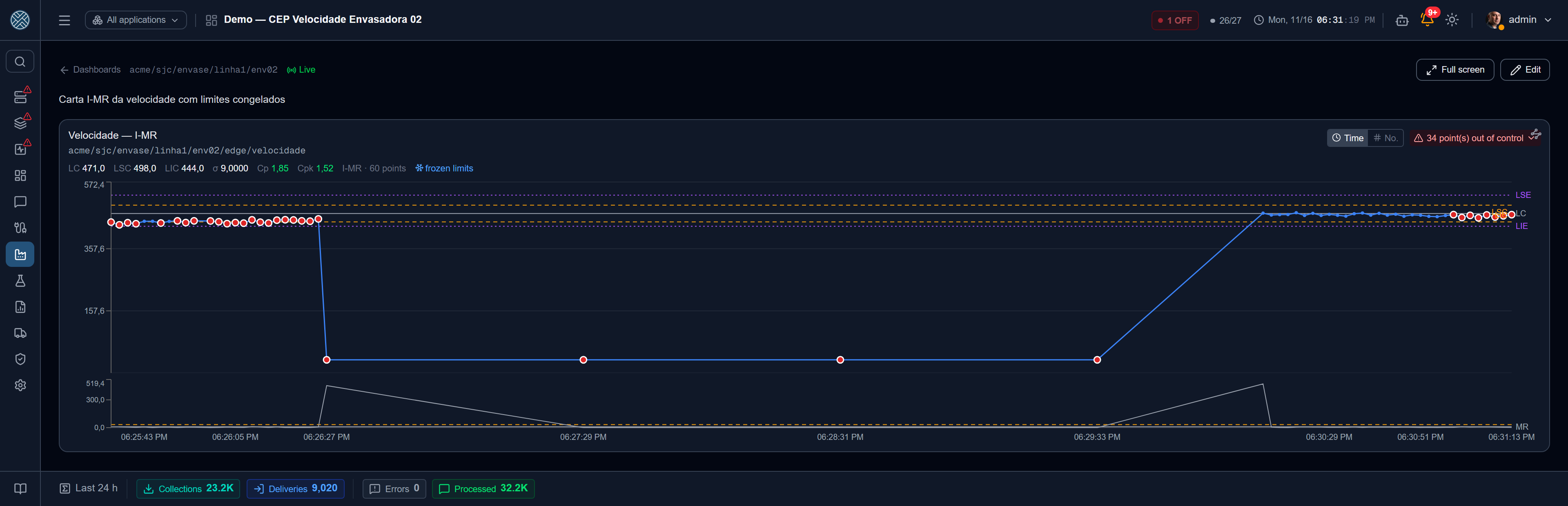
Carta di controllo statistico di processo su una variabile numerica storicizzata. Usa le letture numeriche più recenti con qualità GOOD dell’Historian.
| Campo | Che cosa vale |
|---|---|
| Tipo di carta | Valori individuali ed escursione mobile (I-MR) — un punto per lettura — o Medie ed escursioni (X̄-R) — un punto per sottogruppo di letture consecutive |
| Dimensione del sottogruppo | Solo nella X̄-R: da 2 a 10 letture per punto |
| Campioni nella carta / Sottogruppi nella carta | Quanti punti mostra la carta: da 10 a 200 |
| Asse orizzontale | Ora di ogni campione (per confrontare con ciò che è accaduto nello stabilimento) o Numero del campione |
| Regole di Nelson | Quali delle otto regole segnalano un punto fuori controllo. Un nuovo widget arriva con le prime tre |
| Limite inferiore (LIS) e Limite superiore (LSS) | Opzionali: i limiti di specifica. Con questi, la carta calcola Cp e Cpk |
| Limiti di controllo | Ricalcolati a ogni lettura, o congelati |
Le otto regole:
| Regola | Segnala il punto quando |
|---|---|
| R1 | Punto oltre 3σ dalla linea centrale |
| R2 | 9 punti consecutivi dallo stesso lato |
| R3 | 6 punti consecutivi in salita o in discesa |
| R4 | 14 punti consecutivi alternati |
| R5 | 2 punti su 3 oltre 2σ, dallo stesso lato |
| R6 | 4 punti su 5 oltre 1σ, dallo stesso lato |
| R7 | 15 punti consecutivi entro 1σ |
| R8 | 8 punti consecutivi fuori da 1σ, su entrambi i lati |
I limiti di controllo si trovano a ±3σ dalla linea centrale. Nella I-MR, σ deriva dall’escursione mobile media; nella X̄-R,
dall’escursione media dei sottogruppi. Cp è (LSE − LIE) / 6σ; Cpk è il minore tra (LSE − média) / 3σ e
(média − LIE) / 3σ, e con un solo limite usa il lato che esiste.
Congelare la base. Senza congelare, la linea centrale e σ vengono ricalcolati con i campioni della carta, e un processo che deriva lentamente trascina con sé i limiti. Quando il processo è stabile, usa Congela con i campioni attuali: la linea centrale e σ restano fissi (la carta mostra limiti congelati) e i nuovi punti vengono confrontati con essi. Torna a ricalcolare annulla. Cambiare il tipo di carta o la dimensione del sottogruppo scongela.
Nella visualizzazione, il badge N punto/i fuori controllo evidenzia e filtra i punti segnalati, per regola. Con poche letture, la carta dice “Campioni insufficienti per calcolare i limiti”.
La carta può anche diventare un avviso: nel Monitor dell’UNS, la regola Carta SPC fuori controllo valuta una carta di una dashboard ogni minuto.
Tabella delle variabili
Più variabili in una griglia: il nome, il valore con l’unità, la qualità e da quanto tempo è arrivato. In Righe della tabella, aggiungi fino a 20 righe, ciascuna con la variabile e, se vuoi, un nome (se vuoto, usa l’attributo); le frecce cambiano l’ordine. Un valore fuori dall’intervallo della variabile diventa rosso. Fare clic sulla riga mostra l’origine del valore.
OEE scomposto
Disponibilità × Prestazioni × Qualità, con l’obiettivo e la perdita maggiore. Scegli le tre variabili, indica in Le variabili arrivano in se sono in % (da 0 a 100) o in Frazione (da 0 a 1) e inserisci l’Obiettivo OEE (%). L’OEE è il prodotto dei tre; sotto l’obiettivo, diventa rosso. La riga Perdita maggiore indica il fattore che abbassa di più il risultato.
Produzione × obiettivo
Prodotto nel turno rispetto all’obiettivo. La variabile è il contatore del turno, che si azzera al cambio turno. Inserisci l’Obiettivo del turno e l’Inizio dei turni, ciascuno con l’ora di inizio, nel fuso orario della dashboard. Il widget mostra la percentuale, un segno sulla barra con il punto in cui dovrebbe trovarsi la produzione, l’Atteso finora, il Ritmo attuale, il Ritmo necessario e la Previsione a fine turno.
Andamento con più serie
Fino a 6 variabili nello stesso grafico, per confrontarle. Tutte nella stessa unità: il grafico ha un solo asse. Per grandezze diverse, usa un widget Andamento per ciascuna. In Serie, aggiungi una riga per variabile, con un nome opzionale, e scegli il Periodo. Legge l’Historian.
Pareto delle fermate
Tempo in ogni stato della macchina nel periodo, dal maggiore al minore, con il cumulato. Chiede una variabile
di stato storicizzata (testo, come PARADA_FALTA_MATERIAL), il Periodo e, in Stati che non sono
fermata, i valori che restano fuori dal calcolo, separati da virgola e scritti come arrivano nella variabile
(per esempio, RODANDO, SETUP).
MTBF / MTTR
Tempo medio tra i guasti e tempo medio di riparazione, con la disponibilità e il numero di guasti nel
periodo, a partire da una variabile di stato storicizzata. In Stati di funzionamento, indica quali
valori contano come macchina in funzione (per esempio, RODANDO). Stati di guasto (facoltativo): senza
nulla qui, ogni fermata conta come guasto; con l’elenco, le fermate pianificate (setup, pausa pranzo) restano fuori.
Istogramma + Cp/Cpk
Distribuzione dei campioni nel periodo, con la capacità del processo. Chiede una variabile numerica storicizzata, il Periodo, le Classi (barre) e, se presenti, i limiti di specifica LSL e USL, che accettano anch’essi una sorgente. Cp/Cpk usano il σ di breve periodo (escursione mobile); Pp/Ppk usano il σ globale. L’indice diventa verde a partire da 1,33. Con troppi campioni nel periodo, il widget ne usa solo una parte e lo segnala.
Mappa di calore
La media di ogni ora negli ultimi 7, 14 o 30 giorni (campo Periodo): le righe sono giorni, le colonne sono ore. Serve a trovare schemi di turno e di orario. Chiede una variabile numerica storicizzata. Il colore va dalla tonalità chiara a quella intensa secondo i percentili dal 5 al 95 del periodo, perché un picco isolato non cancelli il resto. Un’ora senza dati resta vuota.
Allarmi attivi
Le regole in avviso in questo momento che raggiungono il nodo della dashboard, con il valore, la soglia e la presa in carico. Entrano le regole il cui filtro di topic raggiunge il nodo (UNS Manager › Avvisi) e le Carte SPC di questa dashboard. Oltre al titolo, c’è una sola opzione: Includi le regole generali dell’UNS (disco, connessione, ritardo), che non hanno topic e valgono per l’intero UNS.
Turno e orologio
Ora locale, il turno in corso e quanto manca alla fine. Inserisci l’Inizio dei turni; l’ora segue il fuso orario della dashboard. Adatto alla TV.
Sinottico
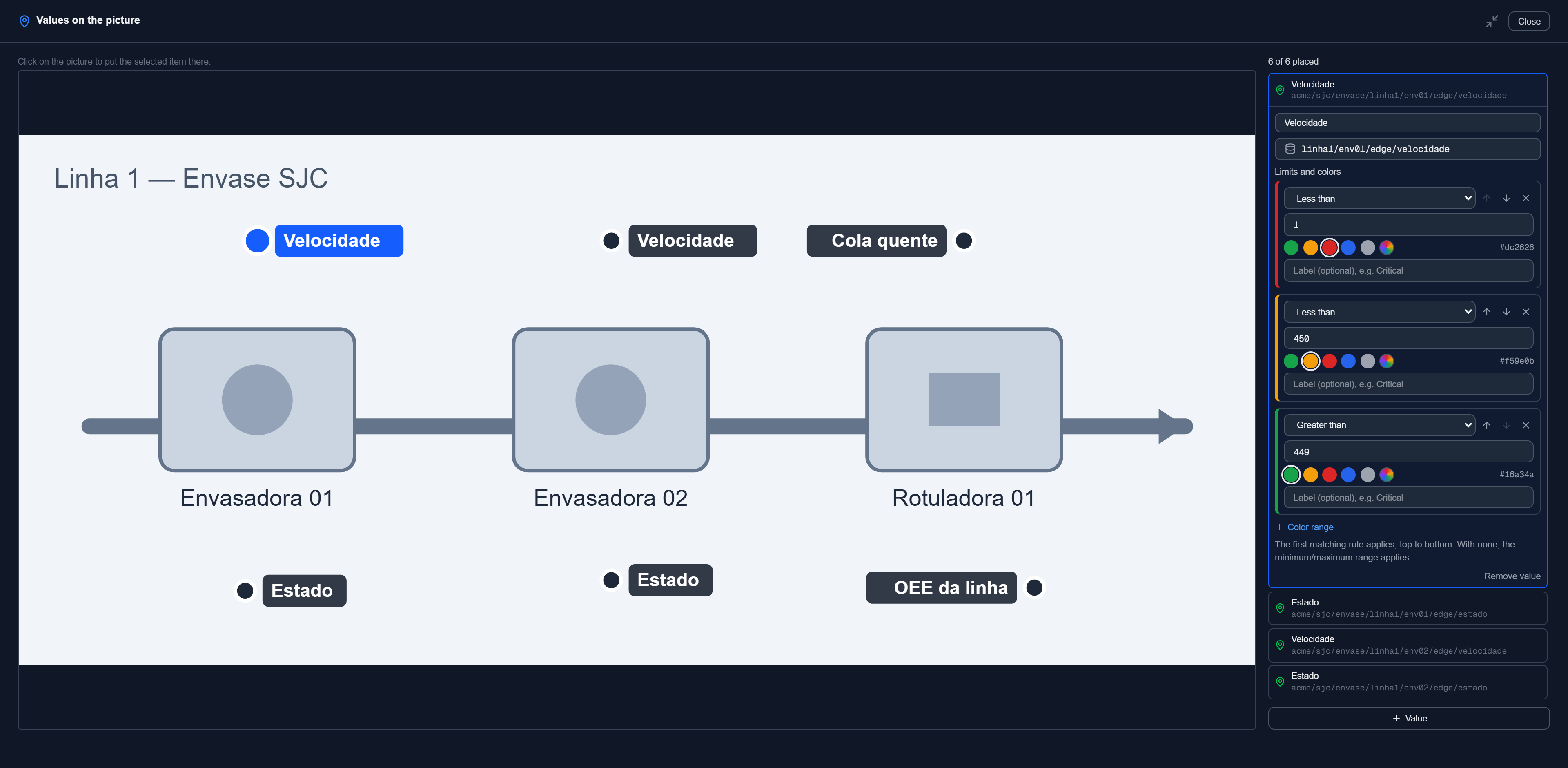
Immagine della linea o della macchina con i valori in tempo reale al posto di ogni sensore. Carica l’immagine (stesse regole del widget Immagine) e fai clic su Valori, posizione e colori: il popup mostra l’immagine e l’elenco dei valori, con la ricerca quando l’elenco cresce.
- + Valore aggiunge una voce, con nome e variabile.
- Scegli una voce e fai clic sull’immagine per collocarla lì; la successiva senza posizione risulta già scelta. I punti si possono anche trascinare, e Togli rimuove la posizione.
- Con la voce selezionata, Limiti e colori definisce le fasce e colori di quel valore: condizione, valore di confronto, colore ed etichetta. Vale la prima regola che corrisponde; senza regole, il valore resta nel colore normale. Nel Sinottico il colore dipinge l’etichetta del valore, e il valore della fascia è sempre un numero digitato (senza sorgente).
In una dashboard di nodo, Posiziona secondo il flusso usa i collegamenti tra le apparecchiature del nodo (alimenta, dipende da…) per distribuire i valori da sinistra a destra, una colonna per fase — le apparecchiature in parallelo restano nella stessa colonna. Il valore di un’apparecchiatura fuori dal flusso resta dove stava, e Annulla ripristina le posizioni.
Mappa
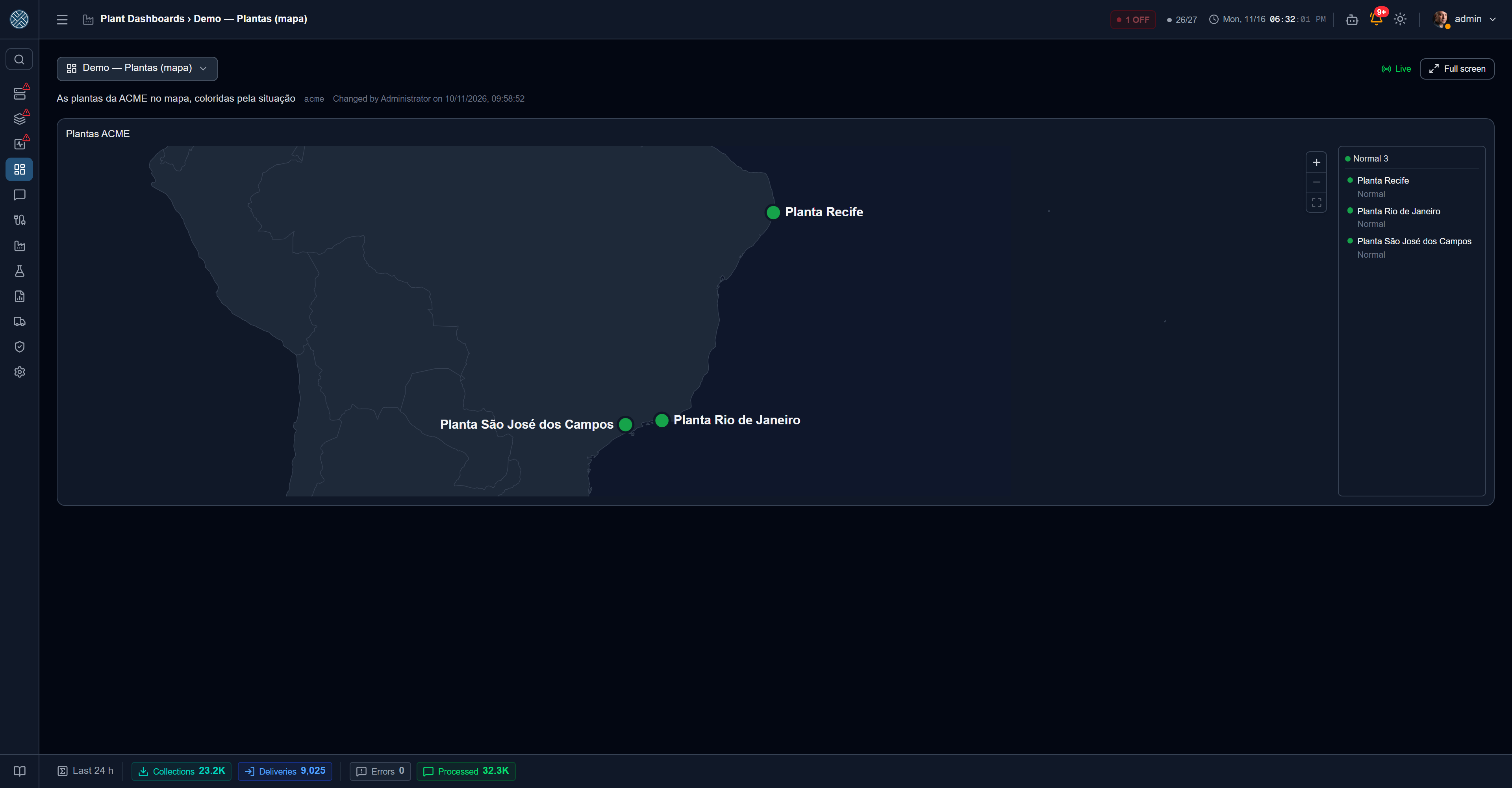
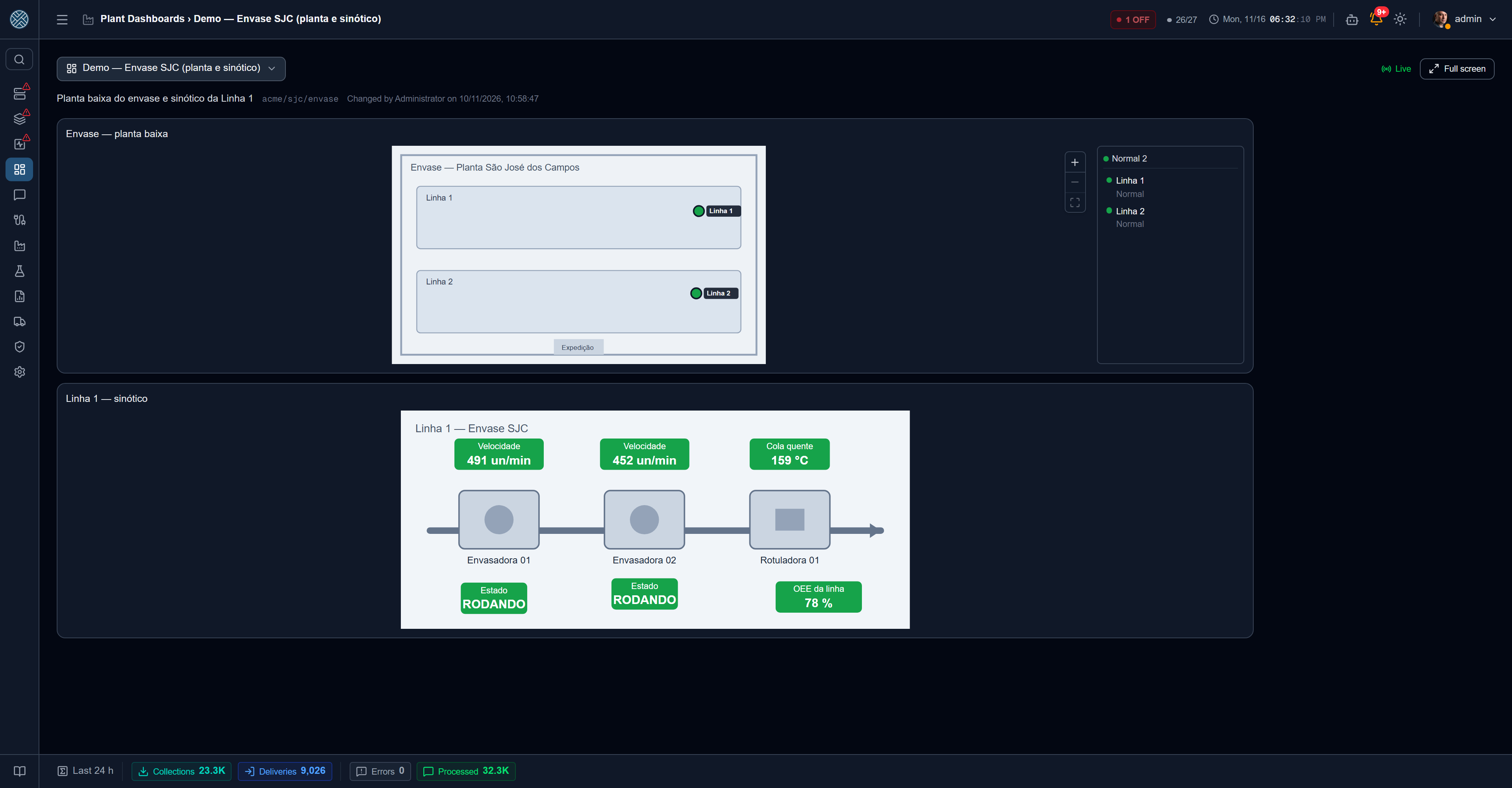
I figli del nodo della dashboard come punti colorati secondo la situazione (la peggiore qualità di tutto ciò che sta sotto ciascuno). In Tipo di mappa:
| Tipo | Come funziona |
|---|---|
| Geografica | Usa la latitudine e la longitudine registrate in ogni nodo, su un contorno integrato nel sistema: funziona senza internet, anche sulla TV. Senza alcun figlio con coordinate, il widget ne chiede la registrazione |
| Planimetria | Usa un’immagine della pianta. Carica l’immagine e fai clic su Posiziona sulla pianta: il popup è lo stesso del Sinottico, un punto per ogni figlio del nodo |
Attributo mostrato in ogni figlio (facoltativo) mette il valore di questo attributo accanto al nome.
Per navigare: i pulsanti + e − avvicinano e allontanano, e il terzo torna all’inquadratura originale; trascinare sposta, il doppio clic ingrandisce sul punto e Ctrl + rotella del mouse fa zoom. La legenda accanto (sotto, in un widget stretto) riassume quanti punti ci sono in ogni situazione ed elenca ciascuno; fare clic su uno di essi centra la mappa su di esso.
Fasce e colori
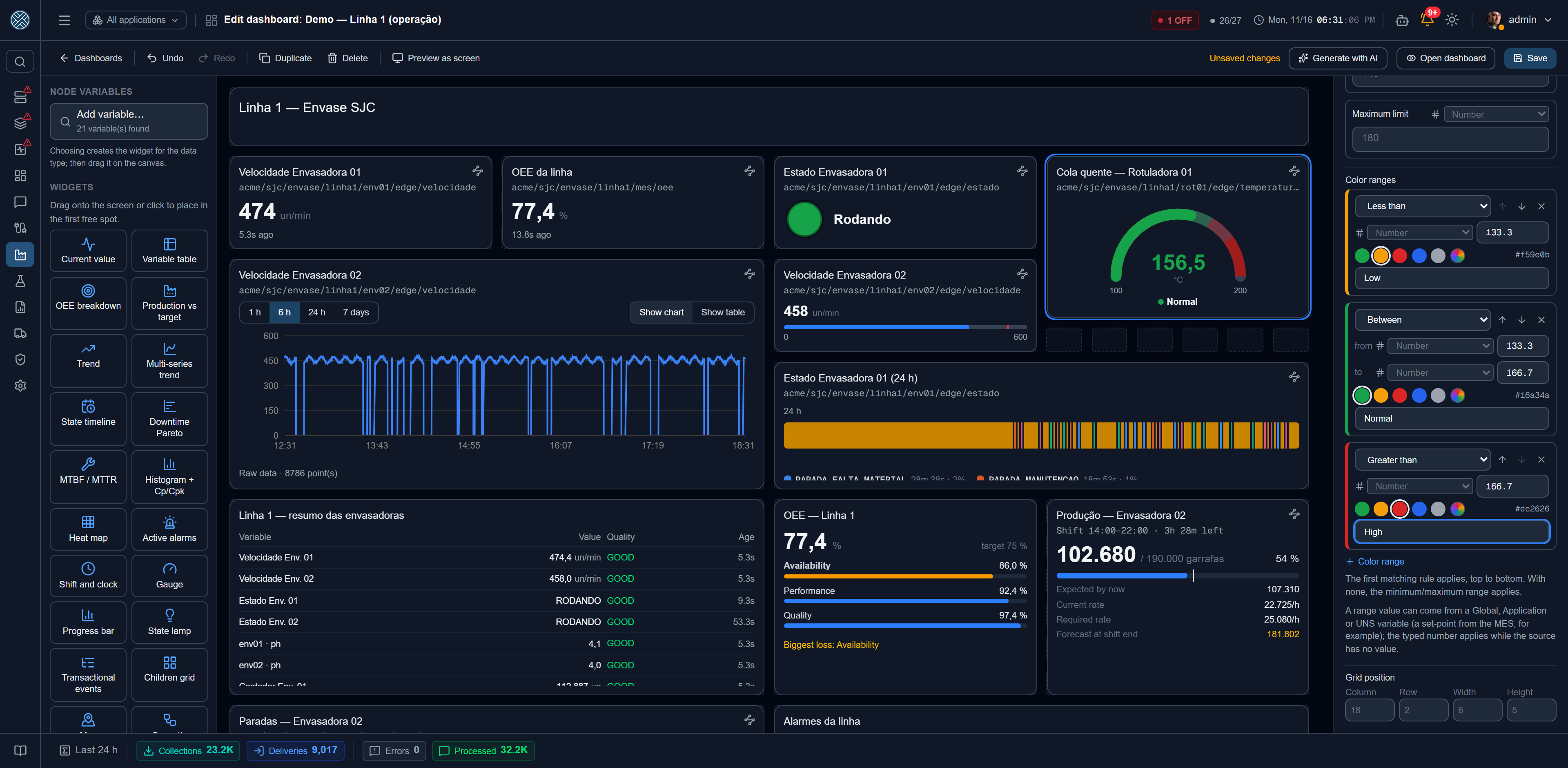
Valore attuale, Indicatore calcolato, Consolidato, Indicatore a lancetta, Barra di avanzamento e Tabella di variabili hanno la sezione Fasce e colori, sopra Posizione nella griglia. Ogni fascia è una regola: una condizione sul valore, un colore e, facoltativamente, un’etichetta mostrata accanto al valore (es.: “Critico”).
| Condizione | Corrisponde quando il valore… |
|---|---|
| Maggiore di / Maggiore o uguale a | supera il numero (o lo raggiunge) |
| Minore di / Minore o uguale a | resta sotto il numero (o lo raggiunge) |
| Tra | va da un numero a un altro, entrambi inclusi |
| Fuori da | è sotto il primo numero o sopra il secondo |
| Uguale a / Diverso da | è (o non è) quel testo o numero — il testo senza distinguere maiuscole |
| Contiene | ha quel pezzo di testo (utile per stati come ALLARME_TEMP) |
L’ordine conta: vale la prima fascia che corrisponde, dall’alto in basso, e le frecce cambiano la priorità. Il colore è uno dei cinque di stato o un Colore personalizzato, dal selettore del browser. Quando nessuna fascia corrisponde, il widget torna al comportamento solito: rosso fuori dal Limite minimo e dal Limite massimo.
Dove appare il colore:
| Widget | Effetto |
|---|---|
| Valore attuale, Indicatore calcolato, Consolidato | Il numero nel colore della fascia. In Applica il colore a, Scheda intera colora lo sfondo del widget (il testo passa a nero o bianco, quello leggibile) |
| Indicatore a lancetta | Le fasce appaiono in tono chiaro sull’arco; l’arco del valore e il numero prendono il colore della fascia |
| Barra di avanzamento | Le fasce appaiono in tono chiaro sulla traccia; il riempimento prende il colore della fascia |
| Tabella di variabili | Le fasce valgono per tutte le righe; Sfondo della cella colora la cella del valore |
Il valore di una fascia (e la fine, in Tra e Fuori da) può venire da una sorgente, come i limiti: il selettore accanto al campo cambia Numero in Variabile Globale, Variabile di Applicazione o Variabile UNS — il set-point che pubblica il MES, per esempio. Con una sorgente, il numero digitato diventa la riserva e può restare vuoto; senza valore nella sorgente né riserva, la fascia non corrisponde. Le condizioni di testo non accettano sorgente. Vedi Limiti con sorgente.
Genera con IA costruisce anche le fasce quando la richiesta ne parla (“verde fino a 80, giallo fino a 95, rosso sopra”).
Limiti con sorgente
Nei campi di limite — Limite minimo e Limite massimo (Valore attuale, Indicatore calcolato, Indicatore a lancetta, Barra di avanzamento), Scala minima e Scala massima (Indicatore a lancetta e Barra) e LSL e USL (Carta SPC e Istogramma + Cp/Cpk) —, il selettore accanto all’etichetta sceglie da dove viene il numero:
| Sorgente | Che cosa vale |
|---|---|
| Numero | Il numero digitato |
| Variabile globale | Una Variabile globale numerica, scelta dall’elenco con il valore attuale accanto |
| Variabile dell’Applicazione | Una Variabile dell’Applicazione: scegli l’Applicazione e la variabile |
| Variabile dell’UNS | Un’altra variabile del namespace, in tempo reale (il setpoint della macchina, per esempio) |
Con una sorgente, il numero digitato in Se la fonte resta senza valore numerico, usa diventa la riserva. Una scala viene sostituita dal valore della sorgente solo se resta valida (minimo inferiore al massimo). Una sorgente scelta a metà — senza la variabile o senza l’Applicazione — evidenzia il widget in giallo e impedisce il salvataggio.
Unità
Il campo Unità è testo libero. Il pulsante accanto apre Unità di misura: cerca per simbolo o nome (bar, portata, rpm…) e un clic copia il simbolo nel campo. Non è un’anagrafica: puoi digitarne un’altra.
Vedere la dashboard
Aprire una dashboard mostra il percorso del contesto, l’indicatore In tempo reale e, in un modello, il selettore Istanza. Schermo intero occupa l’intero schermo; in una dashboard di formato fisso (TV o Monitor), la griglia riempie lo schermo senza scorrimento. Modifica compare per chi può modificare.
Wallboard sulla TV
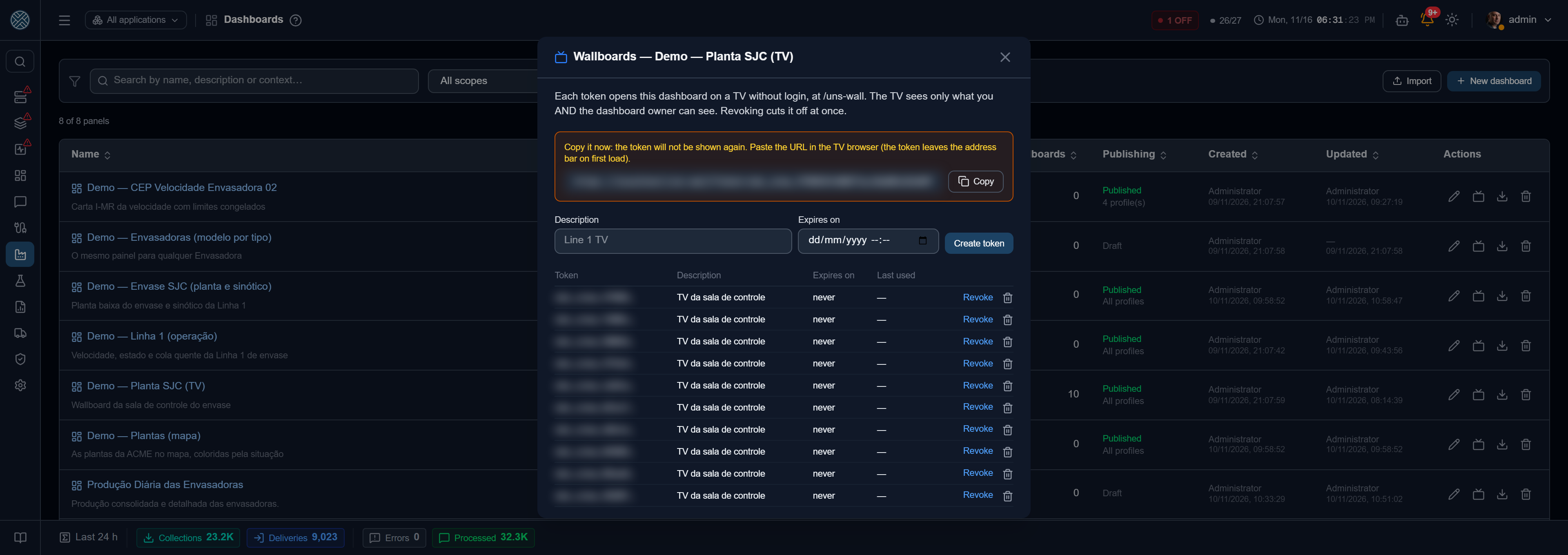
Per lasciare una dashboard su una TV senza nessuno connesso, genera un token in Wallboard, nell’elenco:
| Campo | Che cosa vale |
|---|---|
| Descrizione | Per sapere in seguito quale TV usa il token (es.: TV della linea 1) |
| Scade il | Opzionale. Se vuoto, il token non scade |
Il token inizia con cms_unsw_ e compare una sola volta, già all’interno dell’URL del wallboard
(/uns-wall?token=...): copialo subito. La TV vede solo ciò che tu e il proprietario della dashboard vedete
contemporaneamente. Revoca taglia subito l’accesso, e Riattiva lo restituisce.
I token di tutte le dashboard compaiono anche in Wallboard e Monitoraggio › Dashboard dell’UNS, per seguirli e revocarli in un unico posto. Lì si genera anche un nuovo token, scegliendo la dashboard.
Come metterla sulla TV
- Apri l’URL nel browser della TV una volta. Il token va nella memoria del browser ed esce dalla barra degli indirizzi, per non trapelare in una foto dello schermo.
- In un modello di tipo, aggiungi
?no=con l’istanza, o scegli l’istanza sulla schermata stessa. - Fai clic su Modalità TV: la schermata passa a schermo intero e i caratteri crescono con la larghezza della TV. Esc esce.
- Nell’angolo in basso a destra, il controllo A− / A+ regola la dimensione dal 100% al 200%, e Auto torna alla dimensione in base alla larghezza. La regolazione resta salvata nel browser della TV e vale anche per il Monitor dell’UNS e il Pannello delle Applicazioni.
Se il token viene revocato, scade o non è valido, la TV mostra Wallboard dell’UNS e chiede un nuovo token, che può essere incollato lì stesso. Una dashboard di formato fisso riempie lo schermo della TV senza scorrimento.
Il wallboard della dashboard è diverso dalla TV del Monitor: la dashboard mostra i dati di un nodo, e la TV del Monitor mostra la salute dell’intero UNS.