Namespace Explorer — /uns/explorer
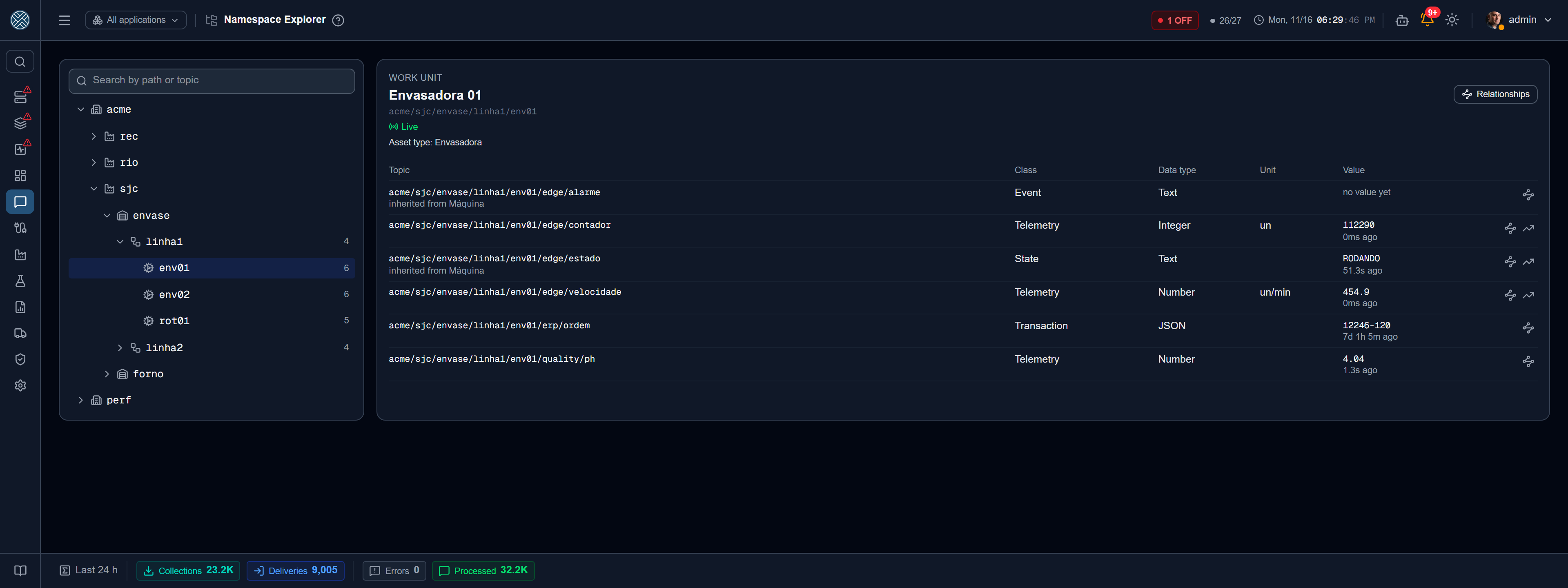
L’Explorer è la finestra di lettura dell’UNS: mostra l’albero del namespace e, per ogni nodo, le variabili con il topic in cui ciascuna viene pubblicata e il valore attuale. È il posto per verificare se il dato sta arrivando, da dove viene e con quale qualità. Qui non si modifica nulla: la struttura viene dall’ Asset Model e i valori dalla Telemetria o dalle Consegne per l’UNS.
Nel menu, la schermata si trova in Analisi e diagnostica. Richiede lo Strumento Namespace Explorer nel profilo e il modulo UNS nella licenza.
Che cosa vede ciascuno
L’Explorer mostra solo ciò che i ruoli dell’UNS dell’utente abilitano in lettura (permesso di sottoscrizione). La regola è di negazione predefinita:
- una variabile senza un permesso di lettura che le corrisponda non compare;
- un nodo compare solo se ha una variabile visibile al suo interno o sotto di esso;
- un nodo fuori portata risponde come se non esistesse — la schermata non conferma che il percorso esiste.
Quando l’albero è ritagliato, compare la nota Filtrato in base ai tuoi ruoli UNS. sotto la ricerca. Un utente con profilo amministratore vede tutto, senza la nota. I ruoli e i permessi si configurano in Accesso all’UNS.
L’albero
Ogni riga mostra il segmento del nodo e, a destra, quante variabili visibili ha. La freccia apre e chiude i figli; fare clic sulla riga seleziona il nodo.
La ricerca in alto (Cerca per percorso o topic) parte da 2 caratteri ed elenca, al posto dell’ albero, i nodi il cui percorso o nome corrisponde e, in blu, i topic di variabili che corrispondono — fino a 50 per ciascuno. Fare clic su un risultato apre l’albero fino al nodo e lo seleziona.
Il nodo selezionato
L’intestazione mostra il livello ISA-95, il nome, il percorso completo, il tipo di asset e la descrizione del nodo. Sotto c’è la tabella delle variabili:
| Colonna | Che cosa mostra |
|---|---|
| Topic | Il topic della variabile. Un attributo ereditato porta la nota “ereditato da” e il tipo di origine |
| Classe | Telemetria, Stato, Evento o Transazione |
| Tipo di dato | Numero, Intero, Booleano, Testo o JSON |
| Unità | L’unità dell’attributo |
| Valore | Il valore attuale e, sotto, quanto tempo fa si è verificato alla sorgente. “ancora senza valore” quando la variabile non ha mai ricevuto nulla |
| Icona dell’andamento | Solo nelle variabili di un attributo storicizzato. Apre l’andamento |
Un nodo con più di 8 variabili ottiene un filtro per parte del topic (Filtra le variabili del nodo…) e per Classe, con il contatore di quante corrispondono. Cambiare nodo azzera il filtro.
Valore in tempo reale
All’apertura del nodo, la schermata porta l’ultimo valore salvato e poi inizia a ricevere i nuovi valori dal canale in tempo reale. L’indicatore sopra la tabella indica lo stato del canale:
- In tempo reale, in verde — i valori cambiano sulla schermata man mano che arrivano;
- Tempo reale disconnesso — riconnessione in corso, in grigio — il canale è caduto e la schermata riprova ogni 5 secondi; nel frattempo, il valore mostrato è l’ultimo ricevuto.
Il tempo reale consegna al massimo un valore per variabile al secondo. L’età sotto il valore continua a contare anche senza un nuovo valore, il che aiuta ad accorgersi di un sensore fermo.
Qualità
Il colore del valore indica la qualità:
| Qualità | Come compare | Quando accade |
|---|---|---|
| GOOD | Colore normale del testo | Valore conforme al tipo di dato, ai limiti e allo schema, con la sorgente raggiungibile |
| UNCERTAIN | Arancione, con il badge UNCERTAIN | La sorgente ha segnalato un dubbio, oppure l’edge Sparkplug è caduto (DEATH) e il valore è rimasto senza aggiornamento |
| BAD | Rosso, con il badge BAD | Valore fuori dal tipo, dai limiti o dallo schema dell’attributo, oppure la sorgente ha detto che il valore non è valido |
Un valore BAD non viene scartato: viene scritto con il motivo, che compare nell’origine del valore.
Relazioni
Il pulsante Relazioni, nell’intestazione del nodo, e l’icona dei collegamenti in ogni variabile aprono il Knowledge Graph di quell’elemento: ciò che lo alimenta e ciò che dipende da esso, il diagramma del vicinato, l’impatto di un fermo e la causa probabile di un problema.
Origine del valore
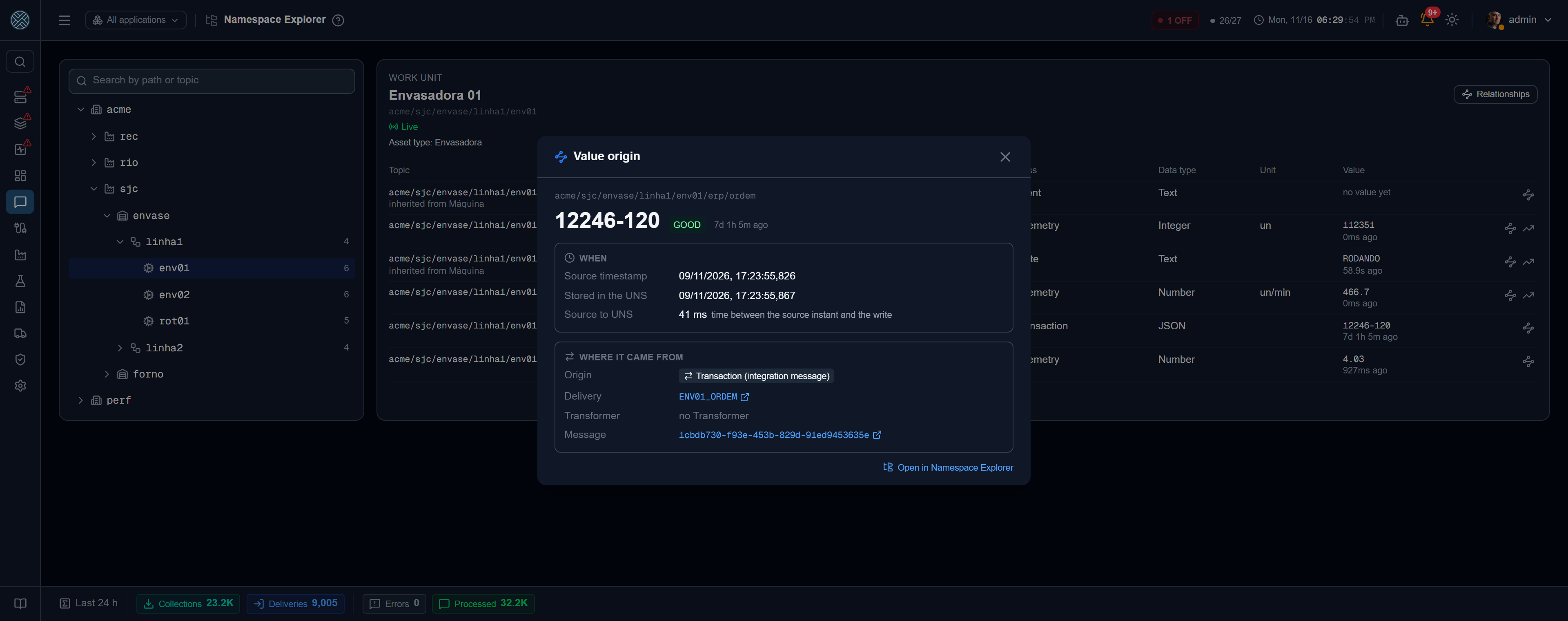
Fare clic sul valore apre Origine del valore, con il topic, il valore completo (JSON formattato quando è un oggetto), la Qualità con il motivo, l’Istante nella sorgente e il momento in cui è stato Scritto nell’ UNS. Il resto dipende da dove è entrato il valore:
| Origine | Che cosa compare |
|---|---|
| Consegna (transazione) | La sigla della Consegna, il Transformer con la versione (o “senza Transformer”) e il Messaggio, con il link al suo dettaglio in Messaggi. Un valore proveniente dal Banco di prova porta la nota “messaggio di test” |
| Telemetria | La Sorgente di telemetria, con il link alla schermata Telemetria, e l’Indirizzo nella sorgente (il topic, o indirizzo e metrica in Sparkplug). Se la sorgente è stata eliminata in seguito, compare “sorgente eliminata” e l’indirizzo resta |
| i3X | Chi ha scritto il valore tramite l’API i3X (Scritto tramite i3X da) |
È il percorso per rispondere a “da dove è uscito questo numero”: dal messaggio si arriva al payload originale e al Transformer che lo ha generato.
Andamento
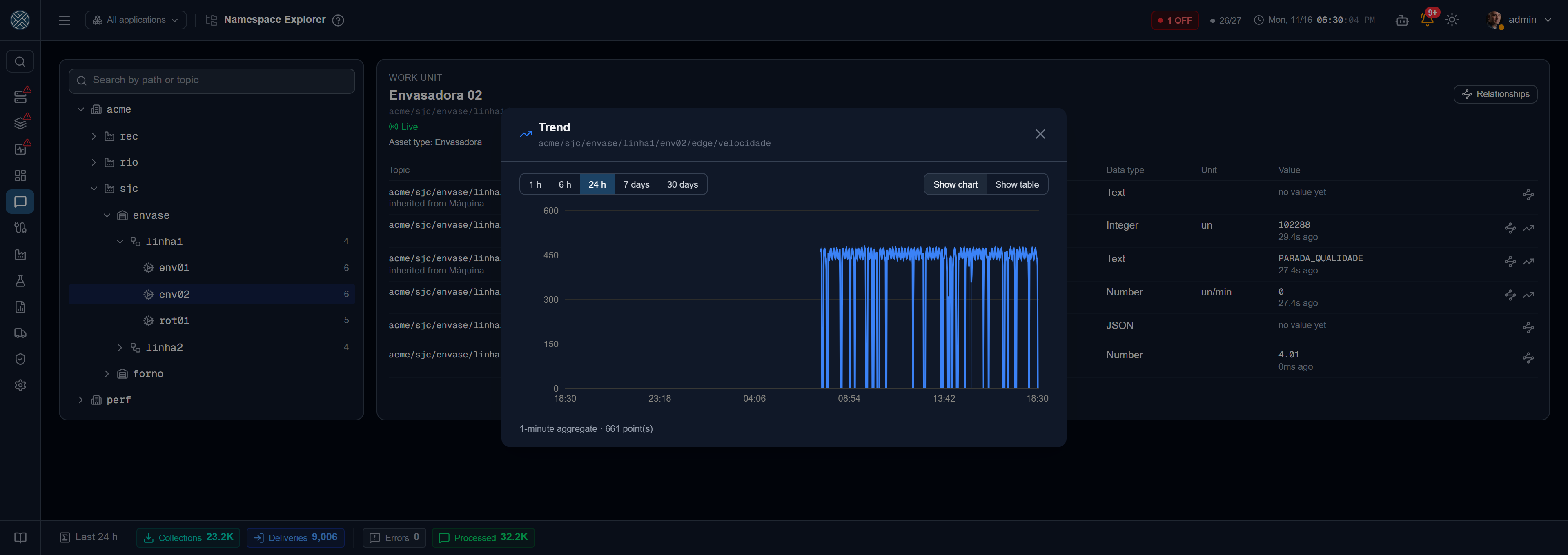
L’icona dell’andamento compare solo nelle variabili il cui attributo è contrassegnato come Storicizza nell’ Asset Model. Apre lo storico della variabile, con il topic nel titolo.
Sopra il grafico, il riquadro Variabile ripete ciò che mostrava la tabella del nodo, perché il grafico non resti senza contesto: il Nodo, la Classe, il Tipo di dato, l’Unità, il Valore attuale — in tempo reale, con il colore e il badge della qualità e da quanto tempo è avvenuto alla sorgente — e, quando c’è, la Descrizione dell’attributo.
- Periodo: 1 h, 6 h, 24 h, 7 giorni o 30 giorni. In 1 h il grafico si aggiorna ogni 15 secondi; negli altri, ogni minuto.
- Numero, intero e booleano diventano una linea (il booleano a gradini). Nei periodi lunghi, il CMS usa l’ aggregato di 1 minuto o di 1 ora: la linea è la media e la fascia chiara è il minimo e il massimo di ogni intervallo. Passando il mouse, compaiono i campioni e quanti hanno avuto una qualità scadente.
- Testo diventa una fascia di stati, con la durata e la percentuale di ogni valore nel periodo.
- JSON ha solo la tabella.
- Vedi tabella / Vedi grafico passa all’elenco dei punti — vedi La tabella e l’Excel.
Nelle variabili numeriche, una fascia sopra il grafico riepiloga l’intero periodo: Ultimo, Minimo, Massimo, Media e Campioni, con l’unità. Con l’aggregato, la media è ponderata dai campioni di ciascun intervallo, e una nota avvisa quanti campioni hanno avuto qualità scarsa.
Senza punti nel periodo, la schermata dice Nessun punto in questo periodo. e, se c’è, mostra l’ultimo valore precedente al periodo. Se il periodo ha troppi punti, il risultato viene tagliato al limite e la schermata chiede un periodo più breve.
La tabella e l’Excel
La tabella ha l’intestazione fissa e scorre al suo interno, con l’unità nel titolo delle colonne. Nel dato grezzo, ogni riga è un punto, con il Valore e la Qualità; nell’aggregato, ogni riga è un intervallo, con media, minimo, massimo e campioni, e la colonna Qualità scarsa quando qualche intervallo ha avuto campioni scadenti. Cliccare su Istante inverte l’ordine — si apre con i più recenti per primi, che è ciò che si cerca quando è appena successo qualcosa. Sopra, il contatore dice quanti record ha il periodo, e la paginazione mostra 25, 50 o 100 per pagina.
Esporta Excel scarica l’intero periodo, non solo la pagina, in un .xlsx con due fogli:
| Foglio | Contenuto |
|---|---|
| Dati | Una riga per record, nell’ordine della tabella, con l’istante nel fuso del sistema e in UTC, i numeri come numero e l’autofiltro attivo |
| Riepilogo | Topic, unità, tipo di dato, periodo (da/a), risoluzione, quantità di record e la statistica del periodo |
Il riepilogo, la tabella e l’esportazione sono gli stessi nel widget Andamento delle Dashboard di stabilimento.
L’andamento ha dati solo a partire dal momento in cui l’attributo è stato contrassegnato per la storicizzazione e l’ historian era attivo. La configurazione dell’historian (conservazione, compressione, destinazioni esterne) si trova in Configurazione.