Mappa delle schermate
Questo indice segue l’ordine del menu laterale, così cercare qui e cercare nel sistema portano allo stesso percorso. Tutte le rotte si trovano nell’area autenticata. Le eccezioni sono le schermate TV — il Cockpit e, con il modulo UNS, il Monitor e le Dashboard dell’UNS —, che si aprono senza login, ma solo con un token TV creato in Wallboard e Monitoraggio.
Una schermata compare nel menu solo se il Profilo di accesso dell’utente ha abilitato lo Strumento corrispondente — vedi Sicurezza. Le schermate raggruppate per Applicazione mostrano solo le Applicazioni e le Interfacce consentite all’utente.
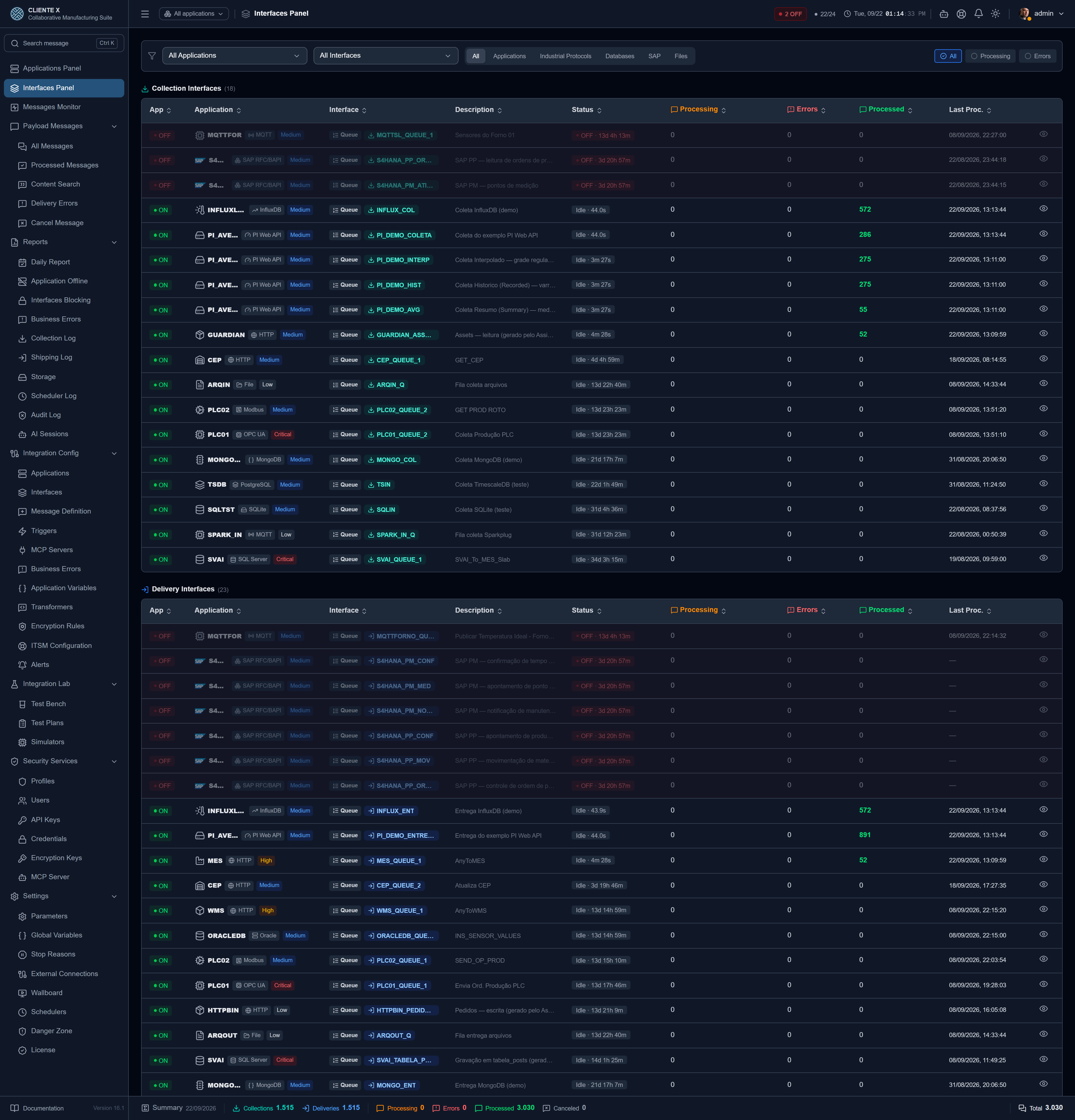
In cima al menu
| Schermata | Rotta | Cosa mostra |
|---|---|---|
| Pannello Applicazioni | /application-dashboard | Chi è online, con i contatori del giorno per applicazione |
| Pannello Interfacce | /dashboard | Interfacce di Raccolta e Consegna, con coda, errori e stato |
| Monitor dei Messaggi | /interface-monitor | Il ritmo di ogni interfaccia: ultima elaborazione e tempo medio |
| Monitor in tempo reale | /dashboard/:id/monitor | I messaggi di un’interfaccia, dal vivo |
| Dashboard di stabilimento | /uns/view | Le dashboard dell’UNS pubblicate, per chi consulta soltanto. Solo con il modulo UNS nella licenza |
| Cockpit | /cockpit | Wallboard per TV: si apre con una sessione utente o con un token di wallboard |
Fuori dal menu
Due schermate non hanno una voce nel menu laterale — ci si arriva dall’icona del robot nell’intestazione, presente in ogni schermata.
| Schermata | Rotta | Cosa fa |
|---|---|---|
| Assistente IA | pannello laterale | Interroga il manuale, indaga sull’installazione e propone integrazioni |
| Agente di Integrazione | /agent | La schermata intera: timeline dei passi, evidenze e l’approvazione di un piano |
Analisi e Diagnostica
Fino a ottobre 2026 questo gruppo si chiamava Messaggi Payload. È dove si segue e si gestisce ciò che è passato: ricerca, errore, rielaborazione e annullamento.
| Schermata | Rotta | Cosa mostra |
|---|---|---|
| Tutti i Messaggi | /messages | Tutto ciò che è passato, con ricerca e filtro per stato |
| Messaggi Elaborati | /messages/processed | Consegnati con successo |
| Ricerca nel Contenuto | /messages/content-search | Ricerca all’interno del payload |
| Messaggi con Errore | /messages/delivery-errors | Errori tecnici e di business, con rielaborazione in blocco |
| Annulla Messaggio | /messages/cancellation | Annullamento in blocco, con conferma |
| Namespace Explorer | /uns/explorer | L’albero del namespace, con il valore dal vivo di ogni variabile. Solo con il modulo UNS nella licenza |
| Dettaglio del messaggio | /messages/:id | Payload completo e storico dei tentativi |
→ Messaggi
Integrazione
Fino a ottobre 2026 questo gruppo si chiamava Config. di Integrazione (e, prima di settembre, Reparto produttivo). Il nome cambia se compili il Soprannome dello Stabilimento in Impostazioni → Aspetto.
| Schermata | Rotta | Cosa fa |
|---|---|---|
| Applicazioni | /applications | CRUD delle applicazioni, keep-alive e il punto d’ingresso degli assistenti |
| Interfacce | /interfaces | CRUD delle interfacce, pianificazione, ordine, conservazione, blocca/sblocca |
| Flussi di Integrazione | /message-management | Monta l’integrazione per Applicazione: Interfacce, Raccolte e Consegne nella stessa schermata |
| Definizioni di Raccolta | /collectors | Cosa il CMS va a prendere, e dove lo inoltra |
| Definizioni di Consegna | /definitions | Cosa il CMS invia: destinazione, timeout, tentativi |
| Transformer | /transformers | Script di conversione del payload |
| Transformer (editor) | /transformers/:id | Editor Monaco o generazione tramite IA |
| Router | /routers | Un’API che distribuisce lo stesso payload a più Consegne |
| Trigger | /triggers | Agenda interna, con valori fissi, per Raccolte e Consegne che richiedono parametri |
| Errori di Business | /business-errors | Regole che classificano le risposte come errore |
| Avvisi | /alerts | Chi viene avvisato, di cosa e tramite quale canale |
| Regole di Crittografia | /encryption-rules | Cifratura condizionale per testo jolly e direzione |
| Variabili Applicazione | /application-variables | Valori riutilizzabili nell’ambito di un’Applicazione |
| MCP Server App | /mcp-servers | Applicazioni che espongono Raccolte e Consegne come strumenti di IA: uso per credenziale, contratto di ingresso e attiva/disattiva |
| Configurazione ITSM | /ticket-destinations | Dove ogni avviso apre un ticket: strumento, corpo e storico dei ticket |
→ Anagrafiche · Router · Trigger · Server MCP delle integrazioni · Transformer · Errori di Business · Help Desk · Avvisi
UNS Manager
Compare solo con il modulo UNS nella licenza. È il namespace unificato dello stabilimento: modello degli asset, variabili, telemetria e dashboard. Le Dashboard di stabilimento stanno in cima al menu, il Namespace Explorer in Analisi e Diagnostica e l’Accesso all’UNS in Servizi di Sicurezza.
| Schermata | Rotta | Cosa fa |
|---|---|---|
| Monitor dell’UNS | /uns/monitor | Salute dell’UNS Manager: problemi in corso, connessioni, telemetria e avvisi |
| Configurazione | /uns | Installazione, Pubblicazione MQTT e Historian, in schede |
| Asset Model | /uns/asset-model | La gerarchia dello stabilimento e i tipi di asset, con i loro attributi |
| Telemetria | /uns/telemetry | Broker MQTT che l’edge già alimenta, sottoscritti direttamente sulle variabili dell’UNS |
| Dashboard | /uns/dashboards | Dashboard composte da widget sulle variabili |
| Avvisi | /uns/alerts | Le regole di avviso dell’UNS |
Test di Integrazione
Integrazione è dove l’integrazione si registra; qui è dove la si mette alla prova. I Simulatori provengono da questo secondo lavoro e hanno cambiato gruppo a settembre 2026: il simulatore falsifica l’origine, il Banco di prova invia lo stimolo, e testare una Raccolta di campo significa usarli entrambi insieme.
| Schermata | Rotta | Cosa fa |
|---|---|---|
| Banco di prova | /test-bench | Esegue una Raccolta o una Consegna sul percorso di produzione, marcata come test |
| Piani di Test | /test-plans | Scenari ordinati con un’aspettativa, eseguiti in una volta sola |
| Test UNS | /uns/live-test | Testa il canale dal vivo usato dalle dashboard dell’UNS. Solo con il modulo UNS nella licenza; fino a novembre 2026 era una scheda della Configurazione dell’UNS |
| Simulatori | /simulators | Server OPC UA, Modbus e PI integrati |
→ Banco di prova · Piani di Test · Simulatori · UNS Manager
Report
Viene subito dopo i Test di Integrazione da ottobre 2026.
| Schermata | Rotta | Cosa mostra |
|---|---|---|
| Radiografia del giorno | /reports/daily-summary | La chiusura del giorno precedente, con una scorciatoia verso il punto in cui si risolve ogni problema |
| Mappa di Integrazione | /reports/integration-map | Con chi ogni Applicazione scambia dati, in un diagramma che evidenzia i collegamenti dell’Applicazione scelta |
| Applicazione Offline | /reports/application-availability | Uptime, downtime e finestre giustificate per applicazione |
| Blocco delle Interfacce | /reports/interface-blocking | Blocchi, origine e tempo di blocco |
| Errori di Business | /reports/business-errors | Messaggi classificati come errore di business |
| Pannello Analitico | /reports/analytics-panel | Raccolta e Consegna di tutte le Applicazioni, per giorno e per applicazione, con filtro cliccando sui grafici |
| Totale Raccolte | /reports/collection-log | Storico delle esecuzioni di raccolta |
| Totale Consegne | /reports/shipping-log | Storico delle consegne |
| Archiviazione | /reports/storage-usage | Volume per applicazione → interfaccia → definizione |
| Log Scheduler | /reports/scheduler-history | Esecuzioni passate dei job |
| Log di Audit | /reports/audit-log | Azioni sensibili, con giustificazione, esito e IP |
| Sessioni IA | /reports/ai-sessions | Le conversazioni con l’IA, con il bollino di moderazione e il segno di revisione |
| Report di Definizione | /reports/definicao/:tipo/:id | Consolidato di una Raccolta o Consegna, esportabile in PDF |
→ Report · Radiografia del giorno · Governance dell’IA
Trasporti
Porta la configurazione testata qui verso un altro CMS, di solito quello di produzione, in un pacchetto: anteprima, approvazione, tutto inattivo e checklist di attivazione a destinazione.
| Schermata | Rotta | Cosa fa |
|---|---|---|
| Genera pacchetto | /transports/send | Sceglie cosa portare e scarica il file o lo invia direttamente |
| Pacchetti generati | /transports/sent | Storico di ciò che è uscito da questo CMS |
| Pacchetti ricevuti | /transports/received | Posta in arrivo: anteprima, approvazione, attivazione e annullamento |
| Ambienti e token | /transports/environments | Destinazioni dell’invio diretto e token di chi invia verso qui |
Servizi di Sicurezza
| Schermata | Rotta | Cosa fa |
|---|---|---|
| Profili di Accesso | /roles | Profili e permessi per Strumento |
| Utenti | /users | CRUD degli utenti, interfacce consentite, 2FA, avvisi |
| API Keys | /api-tokens | Token per applicazione, con interfacce consentite |
| Credenziali | /credentials | Autenticazione in ingresso e in uscita |
| Chiavi di Crittografia | /encryption-keys | Chiavi AES-256, creatore e autorizzati a decifrare |
| MCP Server CMS | /mcp-tokens | Token che danno a un’IA esterna accesso in lettura e configurazione, e il catalogo degli strumenti con attiva/disattiva |
| Accesso all’UNS | /uns/access | Chi vede e chi modifica cosa nell’UNS. Solo con il modulo UNS nella licenza |
→ Sicurezza e crittografia · Server MCP
Impostazioni
| Schermata | Rotta | Cosa fa |
|---|---|---|
| Parametri | /settings | Sistema, aspetto, e-mail, LDAP, strumenti, webhook, IA, SDK SAP e Help Desk |
| Variabili Globali | /global-variables | Valori riutilizzabili in tutto il sistema |
| Cause di Fermo | /stop-reasons | Catalogo per giustificare le indisponibilità |
| Fermi Programmati | /scheduled-stops | Finestre di manutenzione concordate in anticipo, date saltate e storico previsto × reale |
| Connessioni Esterne | /external-connections | Database, broker, OPC UA, Modbus, SAP, PI, cartelle |
| Wallboard e Monitoraggio | /settings/cockpit | Token che permettono a una TV di aprire il Cockpit (e, con il modulo UNS, il Monitor e le Dashboard dell’UNS) senza login, e a un sistema di monitoraggio (Zabbix) di leggere lo stato del CMS |
| Scheduler | /schedulers | Job di sistema e di interfaccia, cron ed esecuzione manuale |
| Workers | /settings/workers | Coda interna di elaborazione: in attesa, attivi, falliti ed esecuzioni |
| Licenza | /settings/license | Identificazione dell’installazione e validità del contratto |
| Danger Zone | /settings/danger-zone | Blocco massivo, eliminazione definitiva e import/export della configurazione |
→ Impostazioni · Scheduler · Connessioni e credenziali · Wallboard e Monitoraggio · Cause di Fermo · Fermi Programmati
Dove si trovano gli assistenti
Gli assistenti non sono schermate a sé: si aprono dall’interno di una schermata esistente, da un’icona o da un pulsante in alto. Poiché è la cosa più difficile da trovare da soli, ecco la mappa.
| Assistente | Dove | Come compare |
|---|---|---|
| Scoperta da URL | /applications | Pulsante Assistente di Integrazione (bacchetta), nella barra dei filtri — chiede l’Applicazione |
| Catalogo del database | /external-connections o /applications | Icona tabella nella Connessione esterna, o il pulsante Assistente di Integrazione in Applicazioni |
| Catalogo delle cartelle | /external-connections o /applications | La stessa icona, in una connessione di file |
| Pacchetti | /applications | Pulsante Installa pacchetto (scatole), nella barra dei filtri — chiede l’Applicazione. Sparisce quando i pacchetti vengono disattivati in Impostazioni |
| Tra Applicazioni | /transformers | Pulsante Integra due Definizioni |
| Transformer tramite IA | /transformers/:id | Scheda di generazione all’interno dell’editor |
In Applicazioni, gli assistenti stanno nella barra dei filtri e chiedono prima in quale Applicazione, elencando solo quelle adatte — la riga della tabella è rimasta solo con modifica, eliminazione, storico, disattivazione, manutenzione e la mappa.
Quale assistente compare dipende dal tipo dell’Applicazione. Con una connessione SAP RFC arriva il pacchetto; con una connessione di database o di cartella, il catalogo; nelle altre, la scoperta da URL. Dove nessuno si applica — MQTT, OPC UA, Modbus — non compare alcuna icona: offrire un modulo non applicabile è peggio che non offrire nulla.
Altre azioni che vale la pena conoscere
| Azione | Dove | Cosa fa |
|---|---|---|
| Storico delle modifiche | Icona dell’orologio, nella maggior parte delle anagrafiche | Chi ha cambiato cosa, e quando |
| Vedi catalogo | /external-connections | Naviga nella struttura di un database o di una cartella, senza generare nulla |
| Testa connessione | /external-connections | Verifica host, credenziale e raggiungibilità prima di configurare qualsiasi cosa |
| Applicazione in primo piano | Intestazione, in ogni schermata | Restringe tutte le schermate a un’Applicazione, e la scelta resta durante la navigazione |
| Apri ticket | Messaggio con errore, nel popup e nel dettaglio | Apre un ticket in una destinazione di Help Desk già compilato con l’Applicazione, l’Interfaccia, l’errore e il link del messaggio, e mostra il numero restituito dallo strumento. Vedi Help Desk |
| Ricerca nel contenuto | Ctrl+K, da qualsiasi schermata | Cerca un frammento dentro il payload — n. d’ordine, lotto, materiale — senza scegliere prima alcun filtro |
| Invia per e-mail | /credentials, /api-tokens, /mcp-tokens e il dettaglio del messaggio | Invia credenziale, token o il PDF del messaggio a un destinatario idoneo, con registrazione nell’audit |
| Connetti via MCP | /api-tokens, /credentials (Ingresso) e /mcp-servers | Mostra l’indirizzo MCP dell’Applicazione e il frammento di configurazione del client IA, senza rivelare il segreto. Vedi Server MCP delle integrazioni |
| Assistente IA | Icona del robot nell’intestazione | Risponde sul prodotto leggendo il manuale e — con il modulo Agente — sulla tua installazione. Il contatore rosso è la reperibilità. Vedi Assistente IA |
| Dettagli della connessione | Raccolta e Consegna (barra di origine/destinazione), badge di connessione delle schermate e sigla dell’Applicazione in /external-connections | Mostra nome, tipo e indirizzo del server, i campi di quella Connessione esterna e il blocco Si integra con — da chi l’Applicazione riceve e a chi invia. Vedi Dettagli della connessione |
L’intestazione di ogni Applicazione
Le schermate che raggruppano per Applicazione usano tutte la stessa intestazione di gruppo: Interfacce, Flussi di Integrazione, Definizioni di Consegna, Definizioni di Raccolta, Errori di Business, Avvisi, Scheduler, Credenziali, Chiavi e Regole di Crittografia, API Keys, Variabili Applicazione, Blocco delle Interfacce, Danger Zone, Transformer, Trigger e MCP Server App. Le parti vengono sempre nello stesso ordine, da sinistra a destra:
| Parte | Cosa mostra |
|---|---|
| Identità | Icona, sigla in grassetto e descrizione. Un clic lì apre e chiude il gruppo; su schermo stretto, la descrizione è la prima a sparire |
| Conteggi e pulsanti | Ciò che è proprio di ogni schermata: i bollini di conteggio e pulsanti come + Nuova Variabile |
| Connessione | Il tipo di connessione con il pallino di stato. Un clic apre il popup Dettagli della connessione |
| Mappa | L’icona che apre la mappa di integrazione dell’Applicazione in un popup |
Connessione e mappa stanno all’estremità destra, con larghezza fissa: formano una colonna che si allinea tra le righe e tra le schermate, qualunque sia la lunghezza della descrizione o dei conteggi.
La priorità dell’Applicazione è uscita dall’intestazione. Compare nel popup Dettagli della connessione, accanto a ON/OFF, e resta come colonna in Applicazioni.
I bollini di conteggio seguono una sola regola: neutri (grigi) nella normalità, e colorati solo quando chiedono attenzione o identificano il lato.
| Colore | Quando |
|---|---|
| Grigio | La normalità, zero compreso |
| Rosso | Errore |
| Teal / blu | Raccolta / Consegna |
Attivi e inattivi non sono bollini: compaiono come testo discreto, nel formato 12 schedulatore/i · 10 attivo/i · 2 inattivo/i — il totale in grigio, gli attivi in un verde spento e gli inattivi nel grigio del resto. Compare solo la parte che esiste: un gruppo senza alcun inattivo mostra solo il totale e gli attivi. Lo stesso formato vale nelle barre di Interfaccia di Flussi di Integrazione. Nei Transformer, il totale esce nel colore del Transformer (viola); nella Danger Zone, le Interfacce bloccate escono in un rosso spento.
Sul cellulare
Il CMS è un prodotto per computer, e continua a esserlo — ma chi apre il link di un avviso alle due di notte deve vedere cosa è caduto. Per questo nessuna schermata si blocca sul cellulare; si dividono in tre comportamenti:
| Gruppo | Schermate | Come appaiono |
|---|---|---|
| Predisposte | Dashboard, Monitor delle Interfacce, tutte le schermate dei Messaggi, il dettaglio del messaggio, il Cockpit e la Licenza | Layout dedicato al cellulare: il menu diventa un cassetto e la tabella diventa un elenco di schede con un selettore di ordinamento |
| Degradano bene | I Report | Senza layout dedicato, ma leggibili — ereditano la modalità a schede e avevano già filtri che seguono la larghezza |
| Avvisate | Le schermate di configurazione | Si aprono normalmente, con una banda chiudibile che dice che sono state progettate per il computer |
Oltre i 768 px di larghezza non cambia nulla — il desktop è esattamente quello di sempre.