Assistente IA
Il CMS non esiste nel materiale di addestramento di nessun modello linguistico. Un assistente che rispondesse “a memoria” su di esso inventerebbe con l’aspetto di una documentazione — per questo nulla qui risponde senza prima andare a leggere: il manuale integrato, quando la domanda riguarda il prodotto; la tua installazione, quando la domanda riguarda lei.
Dove si trova
Nell’icona del robot nell’intestazione, a sinistra della campanella, in qualsiasi schermata. Apre un pannello laterale, non un modal: la domanda riguarda quasi sempre la schermata che sta dietro, e il pannello permette di leggere la risposta con le mani sulla configurazione che spiega. Il pannello sopravvive anche alla navigazione — aprirlo in Applicazioni e spostarsi fino a Transformer prima di digitare significa chiedere dei Transformer.
Quando l’icona diventa ambra con un contatore rosso, la reperibilità ha indagato su qualcosa da sola e nessuno ha dichiarato chiuso il caso — il clic porta direttamente alla scheda Indaga. Senza nulla in sospeso, è il solito “Chiedi al CMS”.
L’icona compare solo quando almeno una funzione di IA è attiva in Impostazioni → IA. Un pulsante che apre un pannello vuoto è peggio di nessun pulsante.
Le tre schede
| Scheda | Risponde su | Scrive? | Licenza |
|---|---|---|---|
| Chiedi | Il prodotto, leggendo il manuale integrato | No | Libera |
| Indaga | La tua installazione, con evidenze di ogni passo | No — sola lettura | Modulo Agente |
| Configura | Costruisce l’integrazione e la propone per l’approvazione | Solo dopo che qualcuno ha approvato | Modulo Agente |
Una scheda a cui non hai accesso resta nella schermata — mostra il motivo, e il motivo cambia la strada da seguire:
| Motivo | Cosa fare |
|---|---|
| L’installazione non ha acquistato il modulo Agente | Parlarne con il fornitore |
| L’Agente è disattivato in questa installazione | Un amministratore lo riattiva in Impostazioni → Strumenti |
| Il tuo Profilo non dà accesso all’Agente | Chiederlo a chi amministra i Profili |
Nascondere le schede cancellerebbe i tre casi in una volta. Chi si imbatte nella scheda nel momento in cui ne ha bisogno è chi meglio capisce a cosa serve.
Una funzione spenta è un’altra cosa, e lì la scheda sparisce davvero. Ognuna delle tre ha il suo interruttore in Impostazioni → IA: spento, la scheda non viene nemmeno disegnata — non c’è nulla da chiedere a nessuno, e la decisione è già stata presa in questa installazione. Per questo il pannello può comparire con due schede, o con una sola.
Chiedi — aiuto tramite il manuale
La scheda Chiedi risponde sul prodotto leggendo questo manuale, che viaggia integrato dentro l’API. Funziona senza internet e senza il modulo a pagamento.
La risposta arriva sempre con Fonti nel manuale — l’elenco delle pagine che l’assistente ha effettivamente aperto. Non viene ricavato dal testo della risposta (sarebbe un’affermazione del modello), ma dai passi della sessione: è la registrazione di ciò che è stato letto, non di ciò che il modello dice di aver letto. Se non c’è una fonte, la risposta viene trattata come “non trovato”.
Il piè di pagina mostra il costo — passi e token — e la data del manuale integrato.
Come usa la tua schermata. La rotta in cui ti trovi viene inviata insieme alla domanda, quindi l’assistente
parte dalla pagina giusta del manuale invece di cercarla. Chiedere “e questo campo qui?” trovandosi in
/messages/delivery-errors funziona.
Suggerimenti e cronologia. Prima della prima domanda il pannello offre quattro domande di partenza. Dopo, conserva le tue ultime domande, con un pulsante per cancellarle.
Risposte riutilizzate
In uno stabilimento, “come faccio X” viene chiesto da più persone. Quando la risposta è venuta solo dal manuale, viene memorizzata e riutilizzata — la sessione compare con zero passi, zero token e il segno risposta riutilizzata, e le fonti restano elencate.
La regola di ciò che entra nella cache è di sicurezza, non di prestazioni: una sola consultazione dell’installazione toglie la risposta dalla cache. Da lì in poi dipende dallo stato di questo stabilimento e dal perimetro che quell’utente vede — memorizzarla consegnerebbe la risposta di una persona a un’altra.
La cache si invalida da sola quando la documentazione cambia: la versione del manuale entra nella chiave.
Il manuale integrato viene aggiornato in un unico passaggio, alla fine di ogni giro di modifiche — può essere indietro di una versione rispetto al sistema. È per questo che la risposta cita la pagina e la data: la fonte in vista ti permette di giudicare.
Indaga — referto con evidenze
Funzione a pagamento. Descrivi in linguaggio naturale ciò che vuoi capire, e l’agente esegue veri strumenti di lettura sull’installazione, osserva il risultato, corregge la rotta e consegna un referto.
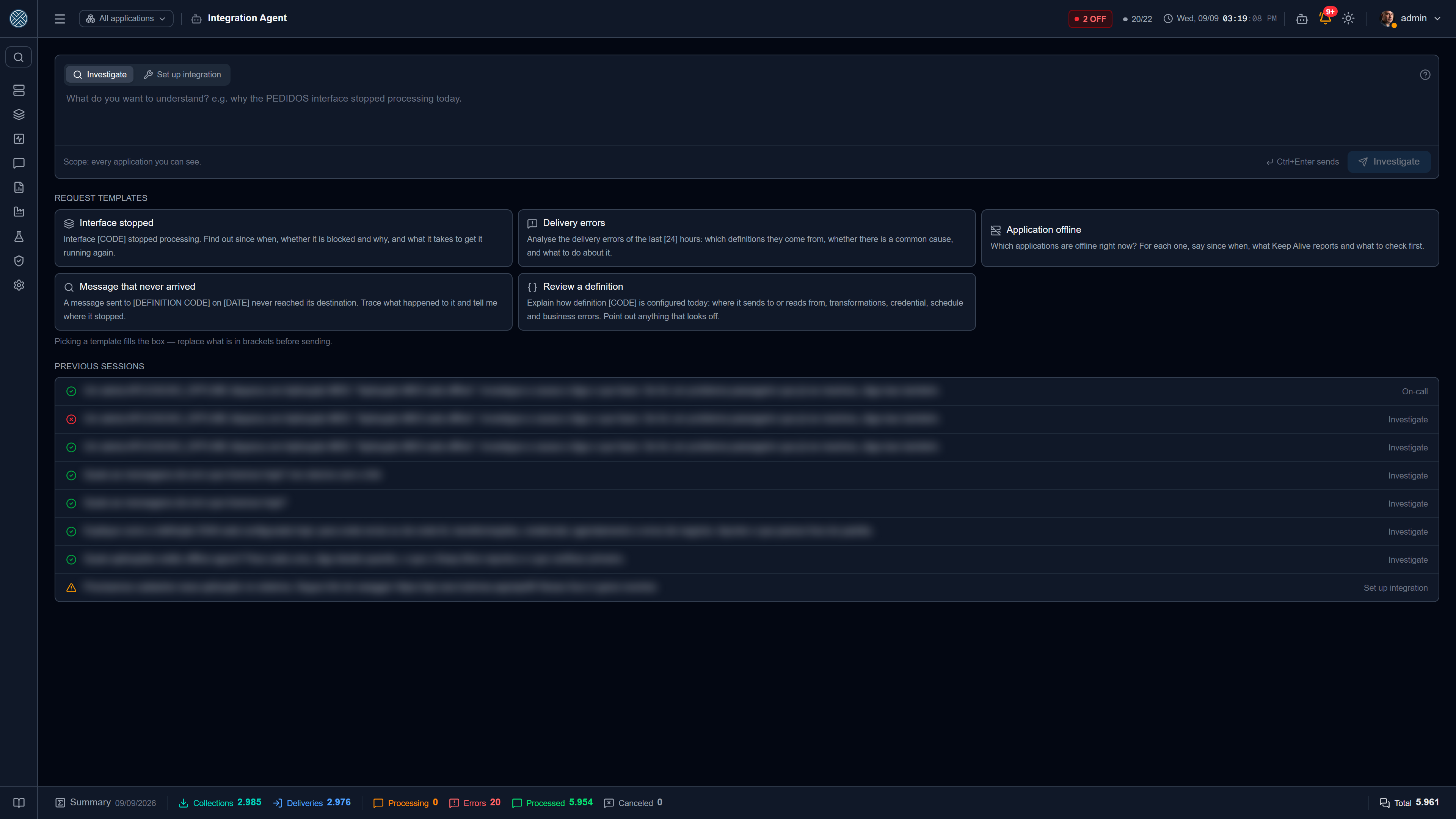
Esempi che la schermata offre già pronti:
- L’interfaccia
[SIGLA]ha smesso di elaborare. Scopri da quando, se è bloccata e perché. - Analizza gli errori di consegna delle ultime
[24]ore: da quali definizioni vengono, se c’è una causa comune. - Quali applicazioni sono offline adesso? Per ciascuna, cosa verificare per primo.
- Un messaggio inviato a
[SIGLA]il[DATA]non è arrivato. Traccia dove si è fermato.
La linea del tempo mostra ogni passo: lo strumento chiamato, gli argomenti, il risultato e la durata, ciascuno espandibile. Il segno è verde quando lo strumento è stato eseguito, rosso quando è fallito e neutro quando è solo un commento — in un’indagine di dieci passi, è il colore che permette di trovare dove si è bloccata senza aprirli uno per uno.
Il referto
Il referto esce in tre blocchi, e non come un unico paragrafo di dieci righe: Causa, Evidenza e Cosa fare. Ciò che la persona ha aperto il pannello per leggere è il motivo, e prima restava sepolto in mezzo al testo.
Le tue ultime indagini
Sotto la casella dell’obiettivo, la scheda elenca ciò che questa persona ha già indagato. Riaprire un referto da lì non consuma passi né token: il testo è già salvato. Senza questo elenco, chiudere il pannello cancellava l’indagine dalla vista, e rifarla costava di nuovo l’intera sessione.
Indaga è in sola lettura. Non esiste alcuno strumento di scrittura alla sua portata — non è una promessa del testo del prompt, è l’insieme di strumenti consegnato al modello.
Configura — proposta con approvazione
Anche questa a pagamento. Qui l’obiettivo è costruire l’integrazione: “nell’applicazione [SIGLA], ricevi gli ordini di
produzione dall’ERP e consegnali al MES”. L’agente legge l’installazione, scopre il formato reale (sonda
l’URL, naviga il catalogo del database, legge i parametri della funzione SAP, testa la trasformazione sul
traffico già passato) e costruisce un piano.
L’agente non scrive mai nel database. Propone; la scrittura è una persona che clicca su applica, tramite lo stesso installatore dei Pacchetti — con idempotenza, traccia e audit.
Evidenze
Ogni test riuscito diventa un’evidenza allegata alla proposta, elencata sopra il pulsante di applicazione. Quando non ce n’è nessuna, la schermata dice a chiare lettere che nulla è stato testato in questa proposta — approvare un piano mai testato deve sembrare diverso dall’approvarne uno che ha girato su dati reali.
Il test sul traffico dichiara la sua origine, con un colore diverso per ciascuna:
| Origine | Significa |
|---|---|
| dato reale | Ha girato su messaggi effettivamente passati per questa Definizione |
| esempio | Ha girato su un esempio del contratto, non su dati del cliente |
Approvare
Un piano proposto apre la schermata intera dell’agente, in /agent — l’approvazione non avviene dentro il
pannello laterale da 400 px, perché approvare significa scrivere nel database e quella non è una larghezza adatta a leggere prima di
decidere. La schermata mostra il piano elemento per elemento (cosa verrà creato, cosa esiste già), le evidenze, e il
pulsante di applicazione.
Applicare richiede il permesso di installare la configurazione, non quello di usare l’agente. Senza questa
separazione, lo Strumento /agent diventerebbe una scorciatoia per creare un’Interfaccia senza avere il permesso di creare
Interfacce.
Quando la sessione termina senza piano
Lo stato è onesto su ciò che è successo:
| Stato | Significa |
|---|---|
| Completato | Il modello ha deciso di fermarsi perché aveva finito |
| In attesa di approvazione | C’è un piano pronto che aspetta una persona |
| Parziale | Ha sforato il budget di passi, token o tempo — l’indagine è stata interrotta, per quanto completo sembri il testo |
| Annullato / Errore | Fermato da te, o errore tecnico con il motivo |
Terminare in costruzione senza piano è Parcial, mai un successo.
Scorciatoie di schermata
Chiedere “trova il messaggio che contiene la fattura NF-12345” non restituisce il messaggio scritto dall’IA. Restituisce un pulsante, sotto la risposta, che apre la Ricerca per contenuto già filtrata per quel termine. Chi cerca è il CMS, con il tuo permesso, esattamente come se avessi compilato il filtro a mano.
L’IA sceglie il filtro; chi esegue è il sistema. Ciò che compare nella schermata non è passato per il modello.
Non è una comodità di navigazione — è ciò che separa una risposta che verifichi da una a cui devi credere:
- Il contenuto dei messaggi non va al provider di IA. Ciò che il modello costruisce è l’indirizzo, non il risultato.
- Il conteggio è esatto e non costa contesto. Un filtro che rende 7 mila righe costa quanto uno che ne rende 7 — l’agente dice “ne ho trovati 12” senza aver letto alcun messaggio.
- Il risultato è in tempo reale. Apre la solita schermata, con i numeri di adesso, e modifichi il filtro che hai ricevuto invece di chiedere di nuovo.
- Il permesso resta del backend. La schermata ricontrolla tutto quando clicchi. Una scorciatoia costruita male non fa trapelare nulla: nel caso peggiore, si apre vuota.
Periodo che segue l’orologio
Per richieste relative ad adesso — “i messaggi con errore dell’ultima ora”, “cosa è entrato oggi” — il pulsante porta la scorciatoia del periodo, e non due date. Cliccato domani, apre l’ultima ora di domani, e non quella di quando hai chiesto. Per una finestra fissa (“il 15 settembre”), usa le date.
Esportare
“Esporta i messaggi di oggi di SAP” restituisce un pulsante che apre la schermata filtrata e lancia
Esporta Excel di essa. È lo stesso pulsante della schermata, con lo stesso perimetro: il foglio viene costruito nel tuo
browser, e nessun file con dati di produzione viene salvato sul server.
Dove può portare
| Destinazione | Filtra per |
|---|---|
| Le cinque schermate di Messaggi | Applicazione, Interfaccia, Definizione, id, periodo — più stato o contenuto, a seconda della schermata |
| Avvisi | Definizione |
| Applicazioni, Interfacce, Definizioni e Raccolte | Apre la schermata, senza filtro |
| I Report di invii, raccolte, errori di business e archiviazione | Apre la schermata, senza filtro |
L’elenco è chiuso, e ogni schermata dichiara ciò che rispetta davvero. Un filtro che la schermata ignora viene rifiutato subito, con l’elenco di ciò che accetta — accettarlo in silenzio aprirebbe la pagina senza il perimetro, e il pulsante avrebbe promesso un risultato che non stai vedendo.
Quando rifiuta
| Situazione | Cosa succede |
|---|---|
| La schermata ignora quel filtro | Rifiuta, e l’agente rifà la scorciatoia con ciò che è ammesso |
| Stato che il selettore di quella schermata non offre | Rifiuta — sarebbe un filtro attivo e invisibile |
| Periodo e date insieme | Rifiuta — la scorciatoia definisce già entrambi gli estremi |
| Non hai lo Strumento della schermata di destinazione | Non escono né il pulsante né il conteggio |
| L’esportazione supererebbe le 50 mila righe | Rifiuta: il foglio uscirebbe troncato senza avvisare |
| Il filtro non rende alcuna riga | Non diventa un pulsante; l’agente lo dice e suggerisce di allargare |
Perché il pulsante non esce mai dal testo della risposta
L’agente legge messaggi, e il contenuto di un messaggio è testo arrivato dall’esterno. Se la schermata trasformasse in link ciò che il modello ha scritto nel referto, un payload preparato ad arte potrebbe indurre un indirizzo di phishing reso con la credibilità dell’interfaccia del CMS.
Per questo il pulsante non viene cercato nel testo: viene da un campo proprio della sessione, salvato quando lo strumento è stato eseguito, e la destinazione esce da un elenco chiuso di schermate — verificato sul server e di nuovo nel browser. È anche per questo che la risposta menziona il pulsante invece di ripetere l’indirizzo.
Le scorciatoie dipendono dal modulo Agente. Nella scheda Chiedi di un’installazione senza il modulo non compaiono: il conteggio è una lettura della tua installazione, ed è proprio questo confine che il modulo separa.
Reperibilità
Quando scatta un avviso, l’agente può indagare da solo e lasciare il referto pronto per chi ha ricevuto l’avviso. Si attiva in Impostazioni → IA, ed è disattivata di default: è l’unica parte del prodotto che consuma la tua chiave IA senza che nessuno abbia cliccato.
Scansiona gli avvisi scattati ogni 5 minuti e indaga su quelli che meritano un’indagine: coda bloccata, messaggi accumulati, errore di consegna o di raccolta, applicazione offline, connessione persa.
Tre blocchi, tutti espliciti:
- il modulo Agente nella licenza;
- l’interruttore in Impostazioni → IA;
- un destinatario dell’avviso con accesso all’agente — l’indagine gira con il permesso suo, e la sessione compare nella schermata sua.
Inoltre: finestra di silenzio di 1 ora per bersaglio (una coda che resta bloccata fa scattare un avviso a ogni ciclo), tetto di 3 sessioni per scansione, e il fallimento su un avviso non impedisce gli altri.
La finestra di silenzio resta salvata nella sessione indagata stessa, non in memoria. In un’installazione con licenza scaduta, che si riavvia ogni mezz’ora, il cooldown in memoria spariva a ogni riavvio e diventava in pratica mezz’ora: la stessa coda bloccata pagava un referto nuovo che diceva ciò che il precedente diceva già.
Il referto arriva fino a te
Prima, l’agente indagava da solo e conservava il risultato senza avvisare nessuno — chi non sapeva
aprire /agent e scorrere fino alle sessioni precedenti non scopriva mai che c’era stata un’indagine. Ora la
sessione della reperibilità nasce non visualizzata e compare in tre posti:
| Dove | Cosa mostra |
|---|---|
| Icona IA dell’intestazione | Contatore di ciò che non è ancora stato chiuso |
| Scheda Indaga | Contatore di ciò che nessuno ha ancora aperto, e l’elenco della reperibilità in alto |
| L’elenco stesso | Stato di ogni indagine, con il segno di spunta di risolta a sinistra |
Nella schermata intera /agent, la sessione aperta dalla reperibilità è segnata come Reperibilità al posto della modalità —
è l’unica riga dell’elenco che la persona non riconosce per averla digitata.
Leggere il referto non azzera il contatore dell’intestazione: aprirlo lo segna come visualizzato, ma chi chiude il caso sei tu, segnandolo come risolto — il problema può restare in piedi dopo essere stato letto. Uno risolto per errore si riapre, e c’è un segna tutti come risolti per il giorno in cui la scansione ha preso una sequenza di avvisi della stessa origine.
Cosa non può mai fare
Queste non sono raccomandazioni — sono proprietà del progetto.
- L’agente non può mai più di chi l’ha chiamato. Gli strumenti consegnati al modello sono filtrati per il permesso dell’utente della sessione: le stesse Applicazioni e Interfacce che vedi nelle schermate, nemmeno una in più.
- Non vede mai il corpo dei messaggi. Vede metadati e struttura; il payload non entra nella sua portata.
- I segreti vengono oscurati prima di uscire. Password, token e chiavi vengono cancellati dal risultato di qualsiasi strumento prima di arrivare al modello e prima di essere salvati nella linea del tempo.
- La sessione è privata di chi l’ha creata. Il referto porta con sé il perimetro che quella persona poteva vedere; mostrarlo a un altro profilo farebbe trapelare proprio ciò che il filtro impedisce.
- Niente internet libera. Solo la sondatura controllata di URL che l’Assistente di integrazione usa già — solo GET, con timeout, tetto di dimensione e blocco degli indirizzi interni del cloud.
- La domanda viene registrata, oscurata e non esce mai da qui. Va nello storico come va l’obiettivo dell’agente — verificabile — e l’unica destinazione esterna è il provider di IA che tu hai configurato.
Costi e limiti
Ogni sessione ha un budget di passi, token e tempo, e il pannello mostra il consumo nel piè di pagina. Sforare
il budget termina in Parcial con il motivo, mai in Concluído.
| Chiedi | Indaga / Configura | |
|---|---|---|
| Passi | 6 | 12 |
| Portata | Manuale integrato | Manuale + l’installazione |
Il modello è quello che hai configurato in Impostazioni → IA — compreso un Ollama nella tua rete, per chi non può inviare nulla all’esterno.
Attivare e disattivare
Ogni componente ha il suo interruttore in Impostazioni → IA, e tutti dipendono dall’interruttore principale del provider: Chiedi al CMS, Indaga, Configura e la Reperibilità. Disattivarne uno non influisce sugli altri; disattivare l’interruttore principale spegne tutto.