Monitoraggio
Il CMS ha cinque schermate di monitoraggio, e non sono variazioni della stessa cosa. Ognuna risponde a una domanda diversa, e sapere quale aprire per prima fa risparmiare la maggior parte del tempo di una diagnosi:
| Schermata | Risponde a |
|---|---|
| Pannello Applicazioni | Chi è in funzione? |
| Pannello Interfacce | Cosa si sta accumulando? |
| Monitor dei messaggi | Com’è il ritmo di ogni interfaccia? |
| Monitor in tempo reale | Cosa sta succedendo adesso in questa interfaccia? |
| Cockpit | Va tutto bene? — visto da lontano, su una TV, senza nessuno connesso |
Il percorso naturale è dall’alto verso il basso: il Pannello delle Applicazioni mostra che l’applicazione è caduta, il Pannello delle Interfacce mostra quali sue interfacce hanno accumulato, e il monitor in tempo reale mostra i messaggi uno per uno.
Con il modulo UNS nella licenza, il gruppo UNS Manager del menu riporta anche il Monitor dell’UNS: la salute del namespace, e non delle Interfacce. È descritto in UNS Manager.
Tutte le schermate di questa pagina rispettano l’Applicazione in primo piano scelta nell’intestazione e le Interfacce consentite dell’utente. Due persone che guardano la stessa schermata possono, legittimamente, vedere insiemi diversi di righe.
Da dove viene il ritmo di queste schermate. Ognuna ha la sua cadenza — 5 secondi nei pannelli, 1 secondo nel monitor in tempo reale, 15 nel piè di pagina —, ma chi conta il tempo è un solo orologio, dell’intera applicazione. Per questo due viste dello stesso numero (il totale del piè di pagina e le colonne del Pannello delle Interfacce, per esempio) si aggiornano nello stesso istante, invece di divergere di qualche secondo perché ogni schermata ha iniziato a contare quando è stata montata.
A ogni ciclo il CMS prima chiede se qualcosa è cambiato e recupera i dati solo se la risposta è sì: in un’installazione ferma, il ciclo passa senza alcun costo. Anche con tutto fermo la schermata si aggiorna da sola almeno ogni 30 secondi (60 nel piè di pagina), come rete di sicurezza per i cambiamenti che quella domanda non vede. E una scheda in secondo piano non spende query: tornandoci, il dato viene recuperato subito.
Il periodo dei pannelli
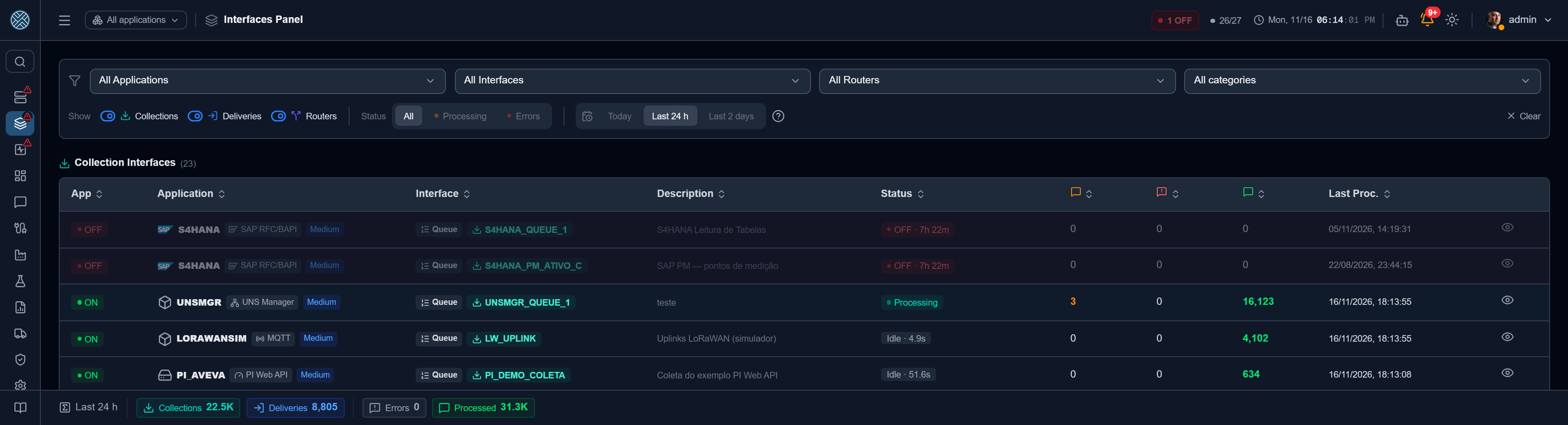
Il Pannello delle Applicazioni, il Pannello delle Interfacce e il Monitor dei messaggi hanno lo stesso selettore di periodo: Oggi, Ultime 24 h e Ultimi 2 giorni. La scelta è una sola per le tre schermate, per il piè di pagina e per il contatore di errori del menu — con un periodo per schermata, il piè di pagina mostrerebbe un numero e il pannello appena sopra un altro. Resta memorizzata nel browser; senza scelta, vale Oggi.
| Segue il periodo | Non lo segue |
|---|---|
| Ricevuti, Elaborati, Annullati, Errori, tempo medio di elaborazione | In elaborazione / In coda — è ciò che è in sospeso adesso, di qualsiasi data |
Oggi è il giorno di calendario nel fuso orario configurato e si azzera a mezzanotte. Ultime 24 h e Ultimi 2 giorni sono finestre che si muovono con l’orologio: alle 8 del mattino, “24 h” mostra ancora il turno di notte. L’errore conta per data di ritorno e per stato attuale — rielaborare o annullare il messaggio lo toglie dal conteggio.
Con Oggi, l’errore di ieri che nessuno ha gestito esce dai contatori a mezzanotte — resta lì, in Messaggi con errore. Chi vuole vedere anche il giorno precedente sceglie Ultimi 2 giorni. Il totale degli errori aperti di qualsiasi data è ciò che l’API di monitoraggio fornisce a Zabbix.
Il piè di pagina mostra il periodo al posto della vecchia etichetta “Riepilogo” — Oggi con la data accanto, o Ultime 24 h / Ultimi 2 giorni —, e i numeri cliccabili aprono gli elenchi di messaggi nello stesso periodo, per data di ritorno e solo con traffico reale.
I numeri contano un solo universo, i messaggi che sono terminati nel periodo: Raccolte + Consegne = Elaborati + Errori. Per questo il piè di pagina non riporta più In elaborazione, Annullati né Totale. Errori resta neutro quando è zero. Se la query fallisce, la fascia si attenua e avvisa Non aggiornato da X min, invece di mantenere un numero vecchio con l’aria di essere attuale.
Prima di aprirne una qualsiasi: l’intestazione
Il contatore delle Applicazioni sta nella barra superiore, in ogni schermata, e dice quante su quante sono in
funzione — 24/30, non 24 ON. Il numero da solo non rispondeva alla domanda a cui sembra rispondere: con il
contatore degli offline nascosto quando è zero, non si poteva distinguere 24 su 24 da 24 su 30 a colpo d’occhio.
Il punto accanto diventa verde solo quando è vero che è tutto in funzione; con qualche Applicazione caduta resta grigio, per non lasciare un segnale di “tutto a posto” accanto all’allarme rosso. L’Applicazione offline è l’unico dei due che appare pieno e pulsante — il riempimento è riservato a ciò che richiede un’azione. Un clic su uno qualsiasi dei due apre l’elenco di quali sono.
Nell’elenco, ogni Applicazione mostra il tipo di connessione (HTTP, MQTT, SAP RFC/BAPI…) con lo stato accanto. Un clic su di esso apre il popup Dettagli della connessione, con l’indirizzo, il motivo dell’OFF e la disponibilità per giorno, senza chiudere l’elenco.
Applicazione in manutenzione o disattivata
Nessuno dei due stati è OFF: non entrano nel contatore rosso, nell’icona di attenzione, nel segnale acustico né in Zabbix.
| Stato | Come compare |
|---|---|
| In manutenzione | Blu, con la chiave inglese, nei pannelli, nel Monitor dei messaggi, nel Cockpit e nei popup di dettaglio. Il fumetto dice fino a quando e la causa. L’intestazione riceve un contatore proprio, con l’elenco, e il menu un’icona. Nei pannelli, sale insieme agli OFF |
| Disattivata | Sparisce dalle schermate. Resta solo in Applicazioni e nel Monitor dei messaggi, con il pallino grigio |
Vedi Fermi programmati per concordare la finestra in anticipo.
L’icona di attenzione nel menu
Nel menu laterale, il Pannello Applicazioni, il Pannello Interfacce e il Monitor dei messaggi ricevono un triangolo rosso quando c’è qualcosa che quella schermata colora di rosso adesso — senza numero, perché unisce motivi diversi. Passando il mouse vengono elencati uno per uno:
| Voce del menu | Si accende quando |
|---|---|
| Pannello delle Applicazioni | c’è un’Applicazione offline |
| Pannello delle Interfacce e Monitor dei messaggi | c’è un’Interfaccia bloccata, o un’Interfaccia la cui Applicazione è offline |
Il conteggio rispetta le Interfacce che l’utente vede e non dipende dal periodo dei pannelli: blocco e caduta sono stati, non eventi. Uno scheduler in pausa non accende l’icona — di solito è una pausa voluta.
Pannello delle Applicazioni — /application-dashboard
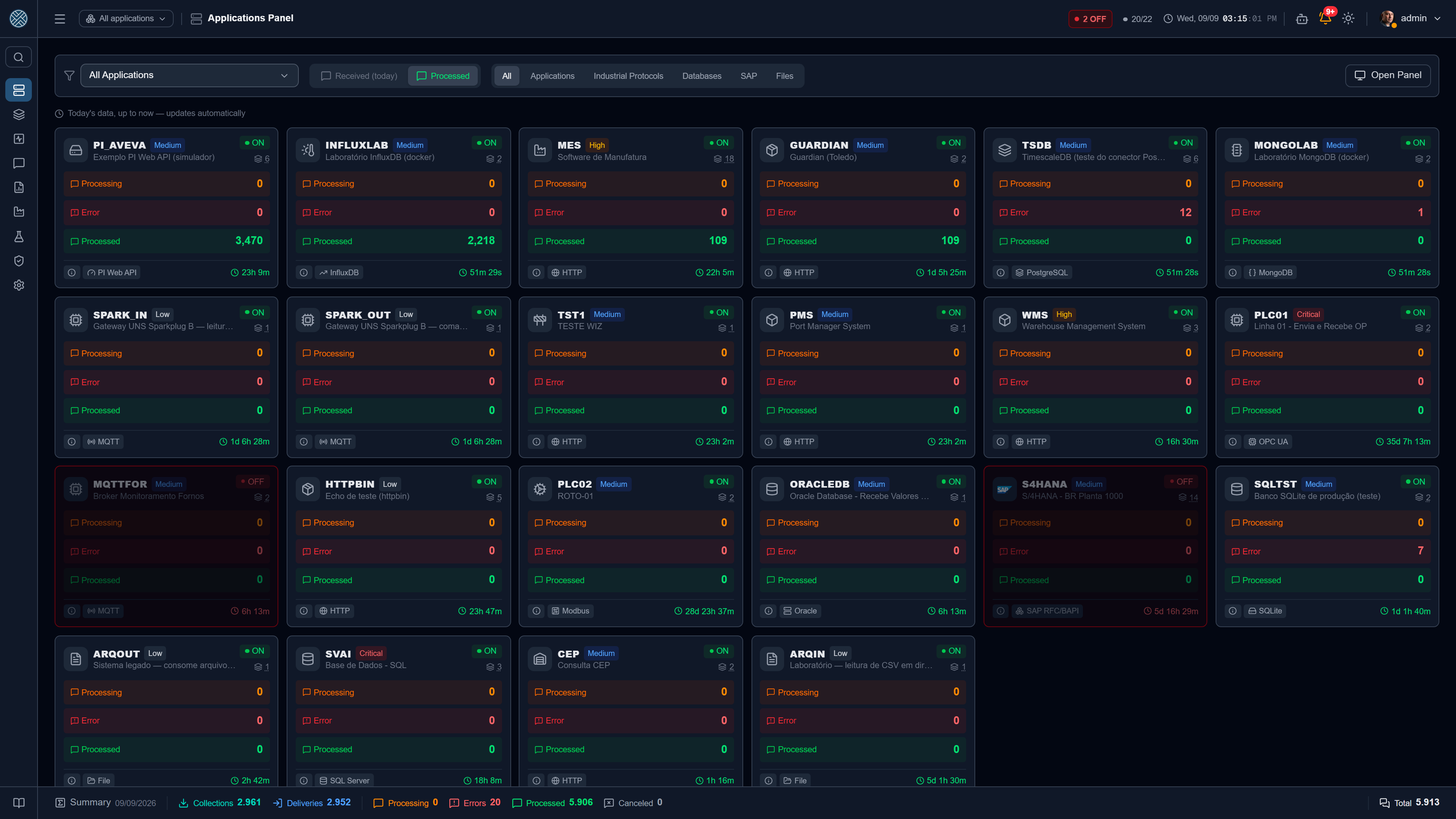
Una scheda per applicazione integrata, aggiornata ogni 5 secondi. È la schermata più vicina a un semaforo: separa “il CMS si è fermato” da “il sistema dall’altra parte si è fermato”.
Cosa riporta ogni scheda
| Elemento | Significato |
|---|---|
| ON / OFF | Esito dell’ultimo keep-alive dell’applicazione |
| In elaborazione | Messaggi dell’applicazione non ancora consegnati |
| Errore | Messaggi in errore di consegna, raccolta o business, con ritorno nel periodo |
| Elaborati | Consegnati con successo nel periodo |
| Ricevuti (periodo) | Totale entrato nel periodo (colonna facoltativa) — l’etichetta dice quale: Ricevuti (oggi), (24 h), (2 giorni) |
| Uptime / tempo offline | Da quanto tempo dura lo stato attuale |
| Interfacce | Quante interfacce ha l’applicazione — un clic apre l’elenco |
| Priorità | Etichetta registrata nell’Applicazione, per ordinare cosa guardare prima |
I primi tre numeri sono cliccabili: portano alla schermata che dettaglia quel numero già con l’applicazione in primo piano — “In elaborazione” apre il Pannello delle Interfacce, “Errore” apre Messaggi con errore, “Elaborati” apre Messaggi elaborati. Quando l’utente non ha lo Strumento della schermata di destinazione, il numero resta solo un numero, invece di diventare un link a una schermata bloccata.
La schermata di destinazione si apre nello stesso periodo del pannello, per data di ritorno e solo con traffico reale — lo stesso conteggio della scheda. Così, il messaggio ricevuto ieri e fallito oggi compare nell’elenco aperto da “Errore”, invece di contare nella scheda e sparire dall’elenco (vedi Periodo).
Il pulsante Dettagli apre la scheda dell’applicazione: tipo di keep-alive, connessione esterna collegata, ultima attività, motivo dell’errore quando è offline, e le note registrate (che possono essere copiate con un clic — servono da appunto per la reperibilità). Nell’intestazione del popup, l’icona della mappa apre la mappa di integrazione dell’Applicazione. Accanto a ON/OFF c’è lo stesso badge del tipo di connessione della scheda, che apre il popup Dettagli della connessione senza chiudere la scheda.
Il percorso vale anche al contrario: nei Dettagli della connessione, un’icona di informazione (Dettagli dell’Applicazione) apre questa stessa scheda, e in una Connessione esterna (MQTT, database, OPC UA…) il titolo riporta l’icona e la sigla dell’Applicazione proprietaria prima del nome della connessione. Così, da qualsiasi schermata che mostra il badge di connessione, si arriva alla scheda dell’Applicazione.
Con l’Applicazione OFF, il motivo compare nello stesso riquadro del popup Dettagli della connessione: Perché è OFF, dal momento della caduta, con la durata tra parentesi, e il messaggio di errore sotto. Quando non c’è un’interruzione aperta registrata, il riquadro mostra l’ultimo errore noto, senza il “dal”.
Tre modi di vedere lo stesso elenco
- Griglia — schede, il default.
- Elenco — tabella, meglio quando ci sono molte applicazioni e vuoi ordinare per colonna.
- Categoria — le stesse schede raggruppate per famiglia di connessione (HTTP, database, campo, SAP, messaggistica). Utile per rispondere a “il problema è solo del campo?”.
Sopra l’elenco c’è inoltre una scorciatoia di pill per categoria, che mostra solo le categorie con almeno un’applicazione.
Nella griglia, l’Applicazione offline viene per prima; le altre seguono per volume di messaggi. Ferma, non riceve nulla — ordinata solo per volume, finirebbe in fondo alla schermata.
Quando un’applicazione monitorata cade, il frontend emette un avviso sonoro e fa lampeggiare il titolo della scheda — anche con l’operatore in un’altra scheda del browser. La scheda diventa rossa e pulsante.
Pannello delle Interfacce — /dashboard
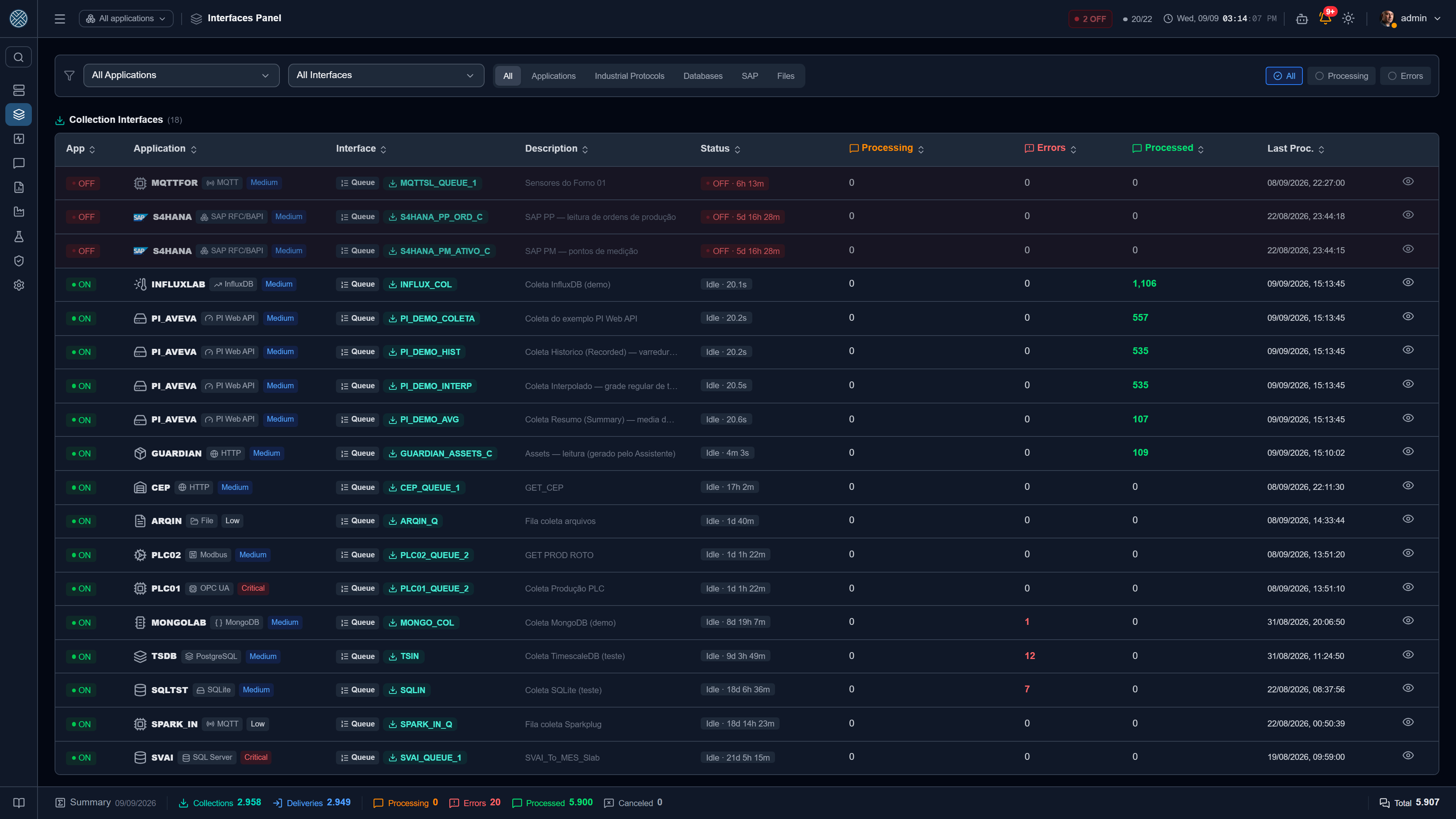
L’elenco delle interfacce con movimento, aggiornato ogni 5 secondi, separato in due sezioni: Interfacce di Raccolta (il CMS legge) e Interfacce di Consegna (il CMS invia). Compaiono solo interfacce con almeno una Definizione attiva — un’interfaccia senza definizione attiva non elaborerà nulla e occuperebbe solo spazio. Chi ha accesso alla schermata Router vede una terza sezione, Interfacce di Router.
La colonna Stato, in ordine di urgenza
La riga assume un solo stato, seguendo questa precedenza — e la stessa regola definisce l’ordinamento della tabella, quindi ciò che richiede attenzione sale da solo:
| Priorità | Stato | Significa |
|---|---|---|
| 1 | Bloccata | L’interfaccia è stata bloccata (manualmente, per errore di business o per Errore di Transformer). Non esce nulla finché non viene sbloccata |
| 2 | OFF | L’applicazione proprietaria dell’interfaccia è offline — con il tempo trascorso accanto |
| 3 | In manutenzione | L’applicazione proprietaria dell’interfaccia è in una finestra di manutenzione. I messaggi restano trattenuti fino alla fine |
| 4 | Con errore | L’esito più recente dell’interfaccia è stato un errore — un errore aperto o una Raccolta fallita — e nulla è andato a buon fine dopo. Accanto, da quanto tempo; il tooltip riporta l’ora dell’errore |
| 5 | Scheduler in pausa | Il job di questa interfaccia è inattivo in Scheduler. Non verrà elaborato nulla |
| 6 | In elaborazione | Ci sono messaggi in corso; il tooltip apre il dettaglio (in attesa / in coda / in consegna) |
| 7 | Senza attività | Nessun errore in sospeso e nessuna pendenza, con il tempo dall’ultima attività: consegna, Raccolta (anche quella tornata vuota) o errore |
Bloccata, OFF e Scheduler in pausa colorano l’intera riga e lampeggiano. Con errore compare in rosso, senza lampeggiare. Un’interfaccia in elaborazione si colora leggermente di blu (Consegna) o verde-azzurro (Raccolta).
Prima, un’Interfaccia guasta compariva come Senza attività · 2g: l’orologio contava dall’ultima elaborazione riuscita, che non avanza in caso di errore. Ora l’errore recente riceve il badge Con errore, e Senza attività conta dall’ultima cosa successa. Basta un successo dopo l’errore perché il badge sparisca. Il cambiamento riguarda solo la visualizzazione: nell’elaborazione non cambia nulla.
Colonne
Oltre allo stato: In elaborazione (coda in sospeso), Errori, Elaborati, Ultima elab. e un’etichetta di ordine — sequenziale (uno alla volta, in ordine) o parallelo (più contemporaneamente).
I tre contatori ripetono nell’intestazione l’icona e il colore delle schede del Pannello delle Applicazioni: arancione per ciò che è in elaborazione, rosso per l’errore, verde per l’elaborato. È lo stesso numero in viste diverse (per interfaccia e per applicazione), e non conteggi diversi. Errori ed Elaborati compaiono anche nel piè di pagina, con il totale del sistema.
Il popup di dettaglio
L’icona dell’occhio, nell’ultima colonna, apre la scheda completa dell’interfaccia: applicazione, ordine di elaborazione, stato con tempo trascorso, l’errore restituito dal keep-alive quando l’applicazione è offline, contatori e — quando c’è una coda — la Previsione di completamento.
La previsione di completamento è ottimistica per costruzione: messaggi in coda × tempo medio di elaborazione di oggi. Non considera nuovi messaggi in arrivo, nuovi tentativi né interfacce ferme. Serve a rispondere “minuti o ore?”, non a promettere un orario.
Lo stesso popup riporta il pulsante Monitora in tempo reale, che porta al monitor dell’interfaccia.
Interfacce di Router
Una riga per Router:
| Colonna | Cosa mostra |
|---|---|
| Stato | Attivo o Inattivo |
| Router | Il clic apre il monitor del Router |
| Descrizione | La descrizione dell’anagrafica |
| Destinazioni | Quante Consegne e le icone delle Applicazioni. Il clic apre un popup con ogni Applicazione → Interfaccia (tipo Coda o Canale, sigla e descrizione) → Consegna, con l’icona del protocollo |
| Ricevuti (periodo) | Chiamate che il Router ha ricevuto nel periodo scelto. In rosso, quelle rimaste fuori contratto, rifiutate o andate in errore nell’instradamento |
| In coda / Errori / Elaborati | I messaggi che il Router ha generato, con le stesse regole delle Interfacce |
| Ultima ricez. | L’ultima chiamata ricevuta |
La sezione compare solo per chi ha accesso alla schermata Router. I messaggi del Banco di prova non entrano nei conteggi.
Filtri
Sulla prima riga, cosa selezionare: Applicazione e Interfaccia (selezione multipla), la combo Router, pill di categoria di connessione e, a destra, tre chip di selezione: Tutte, In elaborazione ed Errori. Gli ultimi due sono cumulativi, e la schermata si apre con entrambi selezionati — che è la vista di chi arriva per lavorare: ciò che è fermo e ciò che è fallito. Tutte azzera la selezione e mostra il quadro completo. I chip valgono anche per i Router.
Un’Interfaccia bloccata, con l’Applicazione offline o con l’Applicazione in manutenzione compare anche senza messaggi in elaborazione né errori nel periodo: i chip filtrano il resto, ma non nascondono ciò che è in allarme, né ciò che è fermo di proposito. L’Interfaccia in manutenzione viene subito sotto quelle OFF.
Il filtro di Applicazione e Interfaccia filtra anche la sezione Interfacce di Router: restano solo i Router con qualche destinazione nell’Applicazione o Interfaccia scelta — con un’Applicazione scelta, non compare un Router che non consegna nulla a essa. Anche la combo Router segue lo stesso filtro.
Con un Router scelto nella combo, le Interfacce di Consegna mostrano solo le sue destinazioni. Sulla seconda riga, Mostra Raccolte / Consegne / Router attiva e disattiva ogni sezione, seguito da Cancella, e a destra c’è il periodo.
Per questo, in uno stabilimento senza arretrati e senza errori, la norma è vedere la tazzina di caffè e il messaggio “Nessun messaggio in attesa di consegna!”.
Il filtro di Interfaccia e la categoria vengono ricordati tra una visita e l’altra (per sessione del browser); l’Applicazione viene dall’ambito globale dell’intestazione.
Monitor dei messaggi — /interface-monitor
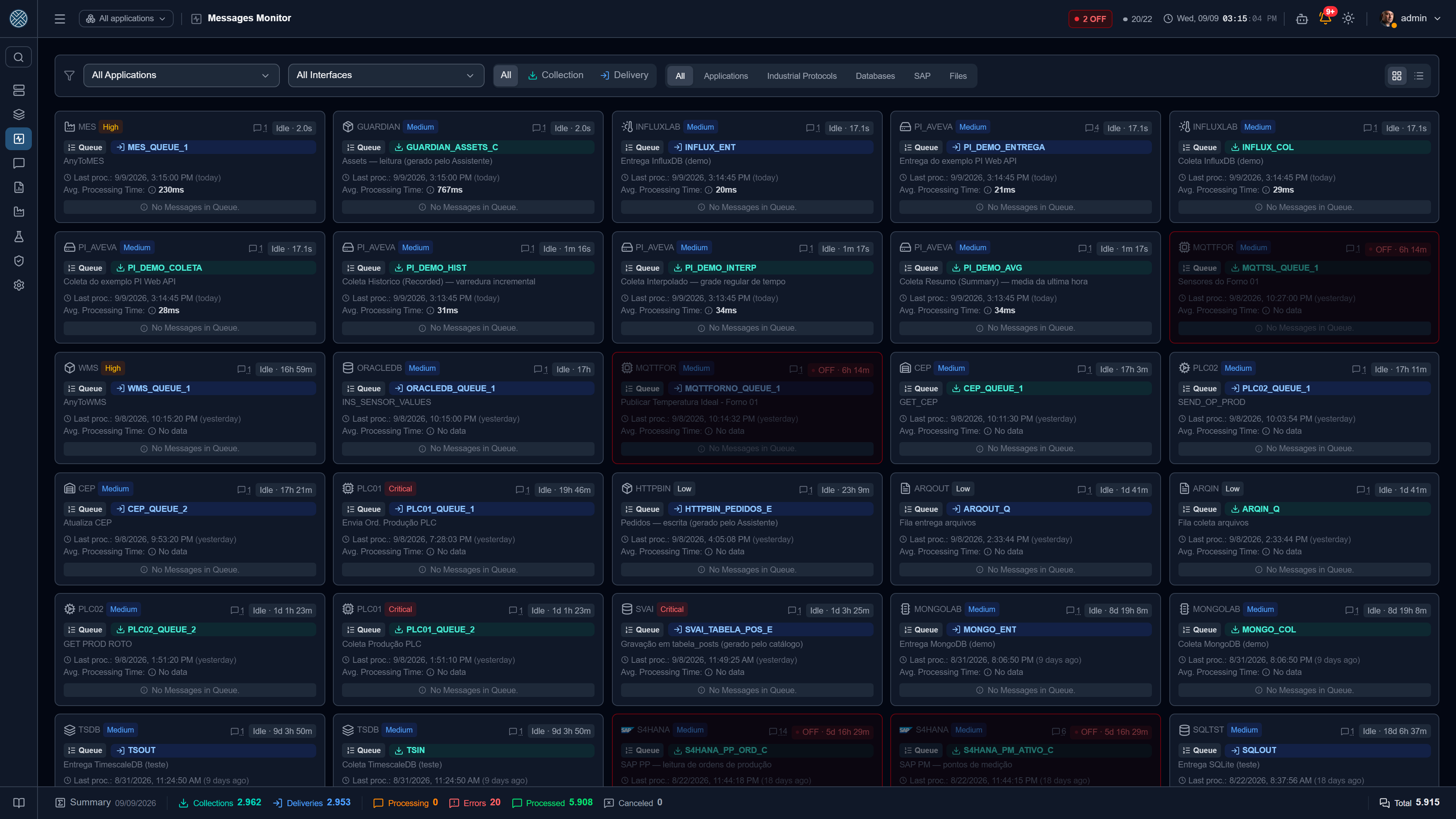
Dove il Pannello delle Interfacce è una tabella delle pendenze, questa schermata è una bacheca del ritmo: una scheda per interfaccia, aggiornata ogni 5 secondi, che mostra ultima elaborazione, tempo medio di elaborazione e quantità in elaborazione.
Serve per la domanda “questa interfaccia è lenta?” — a cui il conteggio della coda da solo non risponde.
| Funzione | Uso |
|---|---|
| Griglia / Elenco | Schede per seguire, tabella per ordinare — all’estremità destra della prima riga della barra |
| Periodo | Oggi, Ultime 24 h o Ultimi 2 giorni, sulla seconda riga — lo stesso dei pannelli. Cosa conta il periodo (e cosa no) è nel ? accanto, come nel Pannello delle Interfacce |
| Filtro Raccolta / Consegna | Filtra per tipo di interfaccia |
| Pill di categoria | Stessa tassonomia di connessione delle altre schermate |
| Ricerca | Filtra per sigla dell’interfaccia |
| Icona delle definizioni | Apre le Definizioni di quell’interfaccia senza uscire dalla schermata |
Le schede in allarme — Interfaccia bloccata o con l’Applicazione offline, quelle rosse — vengono per prime nella griglia; poi quelle con messaggi in elaborazione, i Router e, infine, le Interfacce ferme.
Il badge della scheda segue la stessa regola del Pannello delle Interfacce: Con errore · tempo quando l’esito più recente è stato un errore, e Senza attività · tempo contato dall’ultima attività, non dall’ultimo successo.
Il tempo medio è la media del tempo di consegna dei messaggi conclusi con successo nel periodo. Non include il tempo che il messaggio ha atteso in coda prima di essere inviato — è il costo della destinazione, non quello dell’attesa.
Un’Interfaccia che accumula messaggi senza errori di solito significa blocco, scheduler in pausa o destinazione lenta — non perdita di messaggi. Verifica lo stato prima di indagare sulla destinazione.
Monitor in tempo reale — /dashboard/:id/monitor
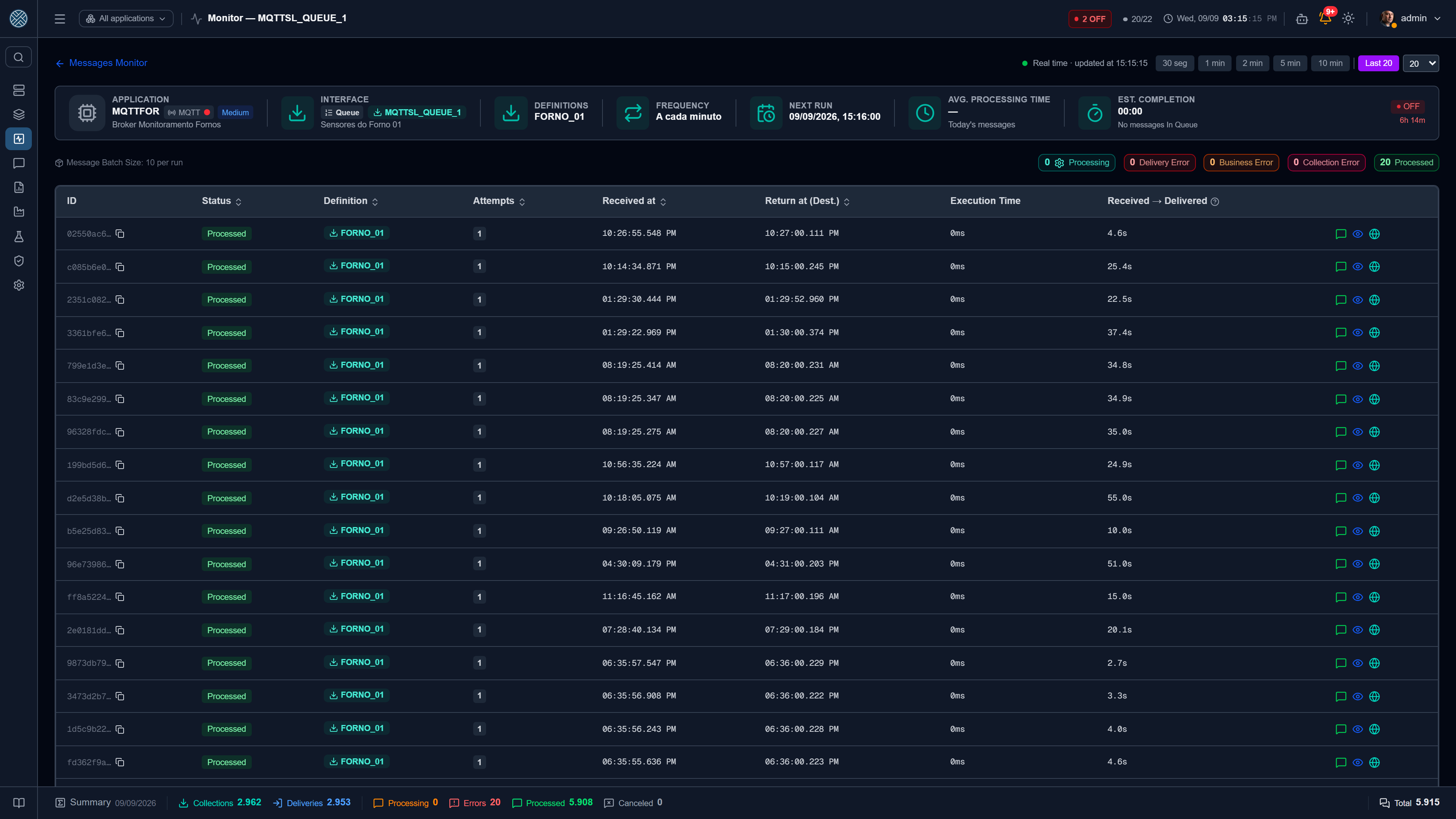
Il livello più fine: i messaggi di una interfaccia, con aggiornamento ogni 1 secondo. Ci si arriva dal Pannello delle Interfacce o dal Monitor dei messaggi — e il link per tornare indietro rispetta da dove sei venuto.
Intestazione
Applicazione, interfaccia, stato di blocco, frequenza della pianificazione in testo leggibile (“ogni 5 minuti”, “ogni giorno alle 2”) e la prossima esecuzione.
Per le interfacce con pianificazione a intervallo, la prossima esecuzione è una stima ancorata all’ultima esecuzione nota — i tick senza messaggi non salvano nulla. Per il cron, è l’orario esatto calcolato a partire dall’espressione.
Finestra temporale
Chip di 30 sec / 1 min / 2 min / 5 min / 10 min / 1 ora — la schermata si apre su 5 min —, più la modalità Ultimi N, che ignora periodo e giorno e mostra gli ultimi messaggi ricevuti dall’interfaccia — pensata per interfacce che passano giorni senza traffico, dove ogni finestra relativa risulterebbe vuota.
Contatori ed elenco
Una fascia di contatori per stato (Totale, Non elaborato, In elaborazione, Elaborato, Errore consegna, Errore business, Errore raccolta, Annullato) e, sotto, l’elenco con ID, origine, tentativi, orario di ricezione e stato.
L’icona di origine distingue il messaggio esterno (entrato tramite l’API, con l’IP di chi l’ha inviato) dal messaggio interno (inoltrato da un altro messaggio, con l’ID di origine). Un clic su qualsiasi riga apre il dettaglio completo, con payload e storico dei tentativi.
Un messaggio del Banco di prova compare nell’elenco con la provetta ambra accanto allo stato. I contatori in alto non lo contano, quindi l’elenco può avere più righe della loro somma — la provetta è ciò che spiega la differenza.
Quando l’interfaccia ha più di una Definizione, un filtro permette di isolarne una. E se l’interfaccia non ha nessuna Definizione registrata, la schermata lo segnala esplicitamente — è la causa più silenziosa di “non arriva nulla”.
Monitor del Router
Lo stesso monitor, per un Router: /dashboard/routers/:id/monitor, aperto con il clic sul Router
nella sezione Interfacce di Router del Pannello.
Al posto di Applicazione e Interfaccia, la barra superiore mostra il riepilogo del Router: il contratto (proprio o ereditato dalla Consegna), la politica fuori contratto, le destinazioni (il clic apre lo stesso popup del Pannello), i ricevuti oggi, l’ultima ricezione e lo stato.
Sotto, i messaggi che il Router ha generato nella finestra — da 30 secondi a 10 minuti, o gli ultimi N. Ogni riga riporta la Destinazione (Applicazione / tipo e sigla dell’Interfaccia / Consegna con il protocollo), l’Esecuzione — link che apre Messaggi filtrata per quell’esecuzione — e le colonne di tempo del monitor di Interfaccia.
Cockpit — /cockpit
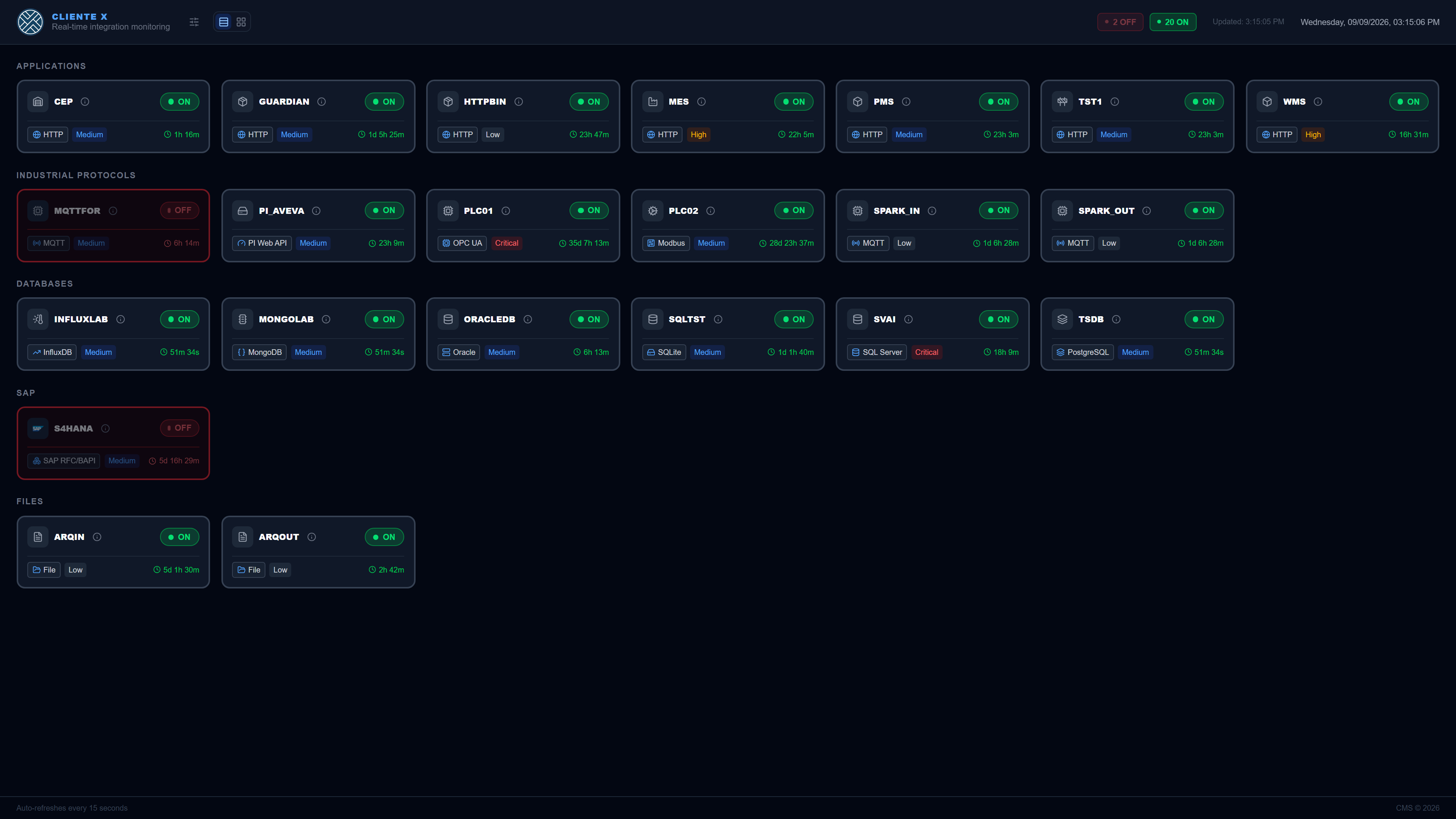
Wallboard per TV o pannello di reparto. Mostra lo stato consolidato delle applicazioni a caratteri grandi, con aggiornamento automatico ogni 15 secondi. Mostra solo lo stato aggregato — mai il payload dei messaggi. Ogni scheda riporta sigla, priorità, ON/OFF, tempo nello stato attuale e un pulsante informazioni con le note registrate nell’Applicazione.
Un’Applicazione offline rende la scheda rossa e pulsante, e il titolo della scheda lampeggia, per richiamare l’attenzione anche con il browser ridotto a icona.
Nel piè di pagina, a destra, l’indicatore CMS · API · Database · Motore mostra lo stato del CMS stesso — lo
stesso /api/health/ready del monitoraggio esterno. Resta
discreto finché va tutto bene e diventa rosso e lampeggiante quando uno dei tre non risponde:
con il motore fermo, si ferma anche il Keep Alive e le schede resterebbero congelate all’ultimo stato, mostrando tutto
verde senza che nulla venga elaborato.
Cosa è caduto
Una scheda rossa dice che l’Applicazione è fuori servizio; la prima domanda di chi interviene, però, è cosa è caduto — il broker MQTT, il database, il server SAP? Per questo il tipo di connessione compare nel piè di pagina della scheda, a sinistra della priorità: su una TV rossa è ciò che si legge per primo, e la priorità risponde alla domanda successiva.
Un clic su di esso apre la scheda di quella Connessione esterna — nome, indirizzo e configurazione —, con la fascia di disponibilità degli ultimi 30 giorni nello stesso formato delle altre schermate. È la stessa scheda usata nei popup di Raccolta e Consegna: due schermate che descrivono la stessa connessione con campi diversi sarebbe peggio che non avere il popup qui.
Chi può aprirlo
Fino ad agosto 2026 questa era l’unica schermata anonima del prodotto: chi raggiungeva l’indirizzo vedeva la sigla di ogni Applicazione integrata, lo stato di ciascuna, il volume di messaggi del giorno e l’ultima attività. La decisione di prodotto resta la stessa — la TV dello stabilimento non ha nessuno connesso —, ma “senza login” ha iniziato a significare con token, non senza alcuna credenziale.
Sono due strade, e la risposta arriva filtrata in ciascuna:
| Strada | Cosa mostra la TV |
|---|---|
| Sessione utente | Chi ha già effettuato l’accesso apre /cockpit direttamente, senza token, e vede le Applicazioni che vede nel resto del sistema — quelle delle proprie Interfacce |
| Token di wallboard | La TV si apre senza login, e mostra le Applicazioni di quel token. Senza ambito definito, tutte |
Nessuna delle due: la schermata chiede il token, con una casella per incollarlo. Distingue non c’è mai stato un token in questo browser da il token memorizzato è stato rifiutato (revocato o scaduto) — il secondo messaggio è ciò che evita di cercare un difetto nella TV quando il problema è il token.
I token si creano in Impostazioni → Wallboard e Monitoraggio, che fornisce anche l’URL pronto da incollare nel browser della TV.
Il filtro per sessione ha corretto di passaggio un’asimmetria che nessuno aveva notato: il Cockpit mostrava tutte le Applicazioni anche a un utente limitato a un’Interfaccia. Era l’unica schermata del prodotto senza filtro.
Modalità TV e dimensione sullo schermo
Il pulsante Modalità TV mette il Cockpit a schermo intero e ingrandisce il contenuto per chi guarda da lontano; Esci dalla modalità TV, o Esc, torna alla normalità. Fuori dalla Modalità TV la schermata ha la dimensione del computer, anche in un browser che ha già memorizzato il token della TV.
In Modalità TV la dimensione si adatta alla larghezza dello schermo: 1,2 volte su una TV Full HD, fino al doppio su uno schermo più grande. Per chi sta più vicino o più lontano, il controllo discreto nell’angolo in basso a destra (quasi trasparente finché il mouse non ci passa sopra) ha A− e A+, dal 100% al 200%, e Auto, che torna alla regolazione per larghezza. La scelta resta salvata nel browser della TV e vale anche per il Monitor e le Dashboard dell’UNS aperte su di essa.
| Schermata | Quando si ingrandisce |
|---|---|
| Cockpit (Pannello delle Applicazioni) | Solo in Modalità TV |
Dashboard dell’UNS sulla TV (/uns-wall) | Solo in Modalità TV, pulsante nuovo anche in questa schermata |
Monitor dell’UNS in modalità TV (/uns-monitor-wall, o Modalità TV nel Monitor) | Sempre: quella schermata è già la modalità TV |
Scegliere cosa compare
Il pulsante Scegli le applicazioni visualizzate filtra il pannello. La scelta vale solo in quel browser (resta nella cache locale), il che permette di avere una TV in spedizione che mostra una selezione e un’altra in manutenzione che ne mostra un’altra, a partire dalla stessa installazione.
Ciò che viene memorizzato è l’elenco delle applicazioni nascoste, non quello delle visibili. Così, un’Applicazione creata in seguito compare da sola nel pannello: un pannello di monitoraggio deve sbagliare mostrando troppo, mai troppo poco.
Vista Mappa
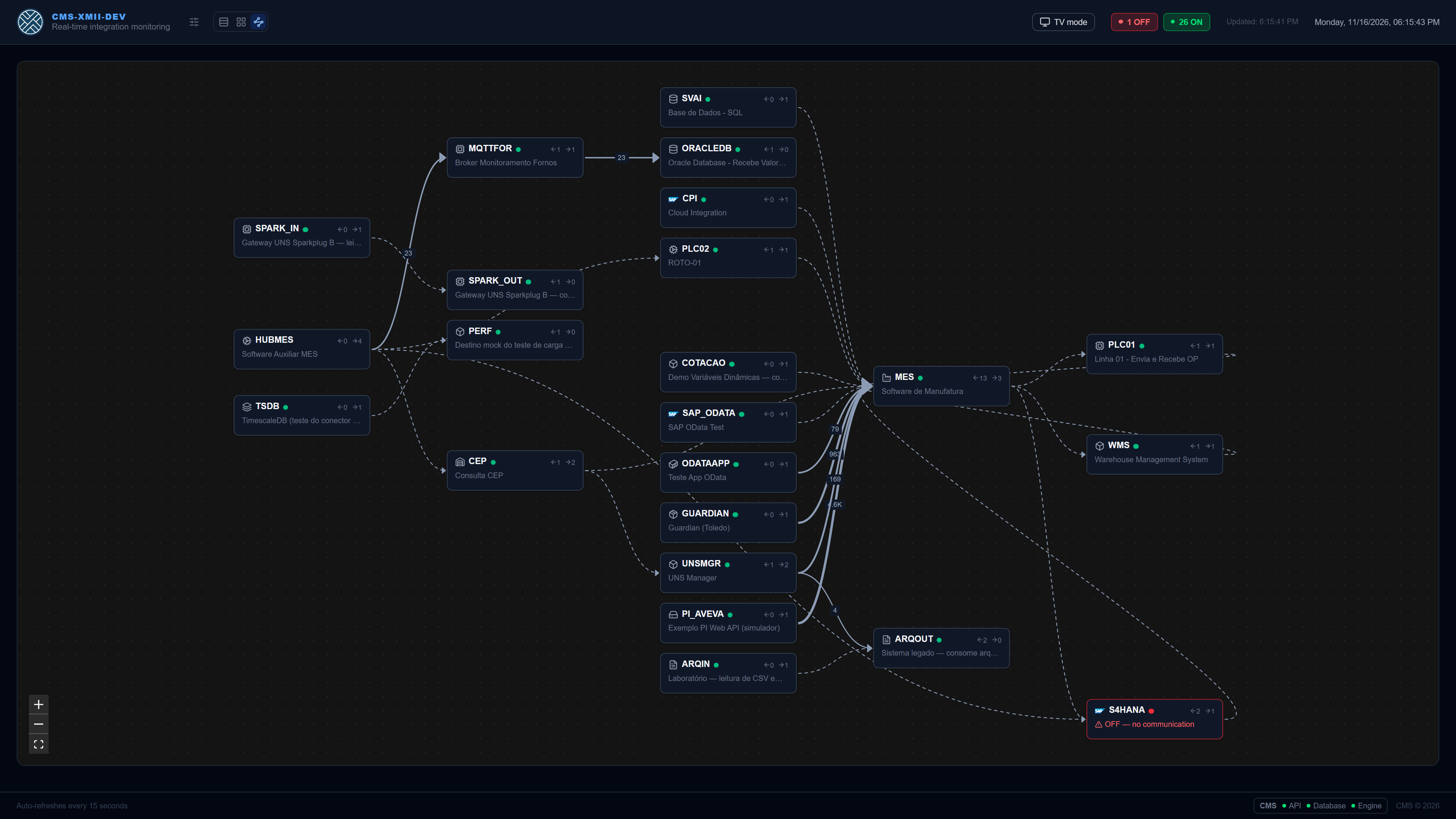
Accanto al pulsante di configurazione ci sono tre pulsanti di vista: per categoria (le schede raggruppate per tipo di connessione), tutte insieme (un’unica griglia) e Mappa. La Mappa mostra lo stesso diagramma del report Mappa di integrazione a schermo intero: chi alimenta chi, con il volume degli ultimi 7 giorni sulle frecce. Il riquadro dell’Applicazione OFF o con Interfaccia bloccata lampeggia in rosso, e un clic su un riquadro apre il riepilogo dei suoi collegamenti nell’angolo.
Quando l’Applicazione di destinazione è OFF, la freccia che arriva a essa diventa rossa e sostituisce il volume con l’impatto della caduta: ⚠ 12 bloccati — i messaggi da quell’origine verso di essa che aspettano ancora di uscire o che hanno già esaurito i tentativi di consegna, di qualsiasi data. Gli errori di business, di Raccolta e di Transformer non entrano: non sono causati dalla mancanza di comunicazione.
Poiché la TV è condivisa e non ha un utente proprietario, nel Cockpit i riquadri non si trascinano e la finestra di traffico è fissa a 7 giorni. La scelta della vista resta in questo browser, come quella delle Applicazioni nascoste — e quelle nascoste restano fuori anche dalla mappa.
Il Cockpit rispetta anche il nome e il logo definiti in Impostazioni → Aspetto, e la lingua configurata nel sistema.