Avvisi — /alerts
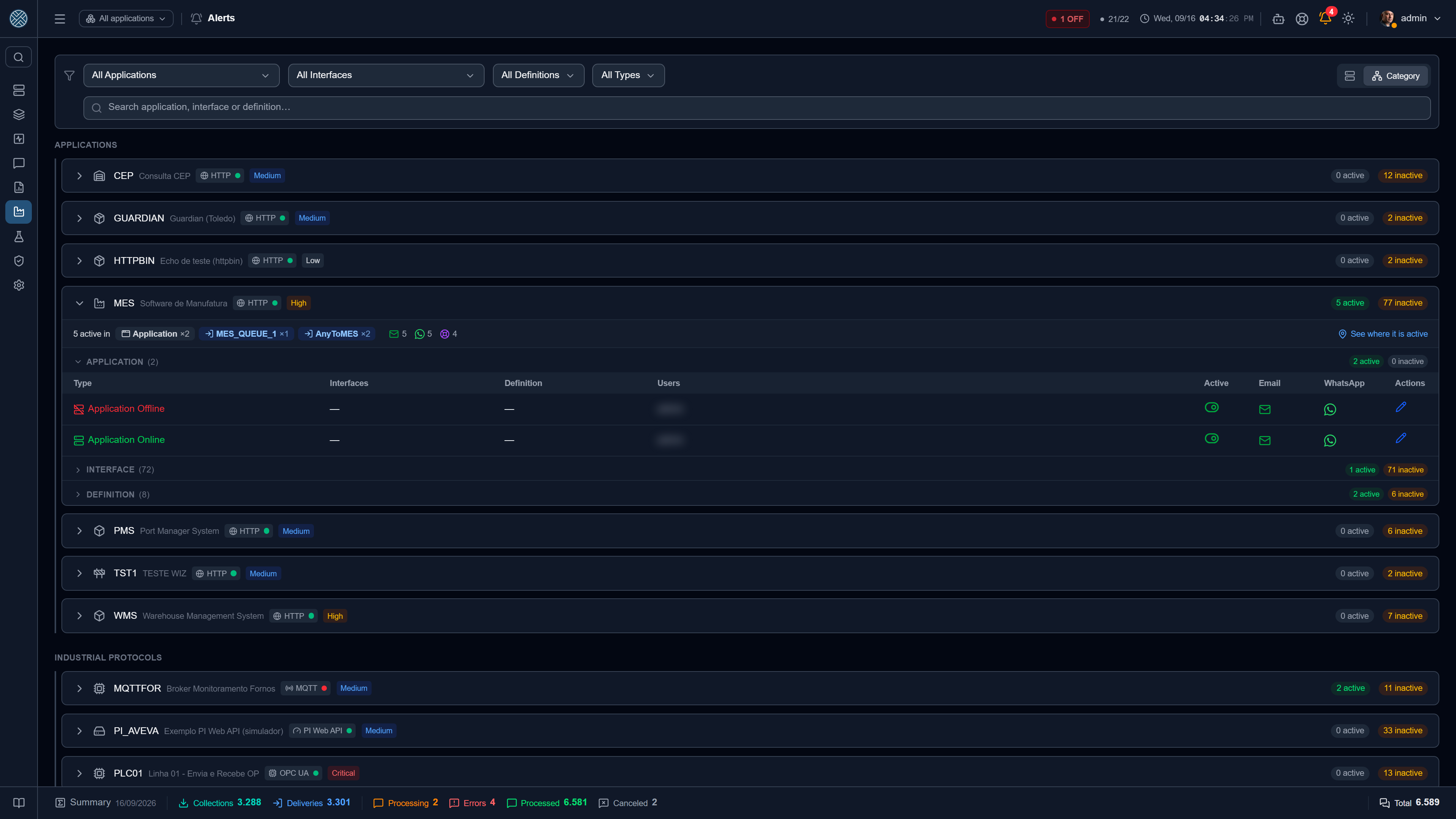
La schermata si apre su Con Avvisi Attivi: solo le Applicazioni con almeno un avviso attivo — il CMS pre-registra avvisi disattivati quando crea ogni Applicazione, Interfaccia e Definizione. Tutte mostra anche quelle che non ne hanno nessuno attivo, che è da dove si attiva il primo.
Un’integrazione che si ferma in silenzio è peggio di una che fallisce rumorosamente. Gli avvisi esistono perché il silenzio non sia più possibile: ogni evento rilevante del CMS può diventare una notifica, un’e-mail o un webhook, con destinatari scelti da te.
Come si configura un avviso
Un avviso è la combinazione di quattro cose:
- Tipo di evento — cosa deve succedere.
- Ambito — Applicazione e, a seconda del tipo, anche Interfaccia e Definizione.
- Destinatari — quali utenti del CMS ricevono.
- Canali — notifica in-app (sempre), e-mail, webhook e/o ticket in uno strumento di Help Desk.
La combinazione tipo + applicazione + interfaccia + definizione è unica: non esistono due configurazioni che si contendono lo stesso evento. Il tentativo di creare la seconda viene rifiutato con un messaggio chiaro. L’eccezione è Condizione Soddisfatta: ogni configurazione ha la propria condizione, e la stessa Raccolta può averne diverse.
Quando si crea un’Applicazione, un’Interfaccia, una Definizione o un Errore di Business, il CMS pre-registra le configurazioni di avviso applicabili — disattivate e senza destinatari. Compaiono nell’elenco in attesa che qualcuno dica chi deve essere avvisato, invece di dover essere create da zero.
Tipi di evento
Livello Applicazione
Non richiedono un’Interfaccia: valgono per l’intera applicazione.
| Evento | Scatta quando |
|---|---|
| Applicazione Offline | Il keep-alive dell’applicazione fallisce. Non scatta in manutenzione né con l’Applicazione disattivata; se resta fuori alla fine della finestra, parte in quel momento |
| Applicazione Online | L’applicazione torna a rispondere |
| L’applicazione è entrata in manutenzione | L’Applicazione è stata fermata per manutenzione a mano oppure è iniziato un fermo programmato. Dice fino a quando e la causa. Nella campanella, arriva con Termina ora finché la manutenzione è in vigore |
| Manutenzione terminata | Qualcuno l’ha terminata prima della scadenza (dice chi) oppure la finestra è finita |
Il corpo dell’avviso di applicazione offline include, su righe separate, le osservazioni registrate nell’Applicazione e l’errore catturato dal keep-alive. Questo trasforma un “è offline” in qualcosa di azionabile: chi riceve il messaggio legge già il telefono del responsabile e l’errore di rete.
Livello Interfaccia
| Evento | Scatta quando |
|---|---|
| Interfaccia Bloccata | L’interfaccia viene bloccata, manualmente, per errore di business o per Errore di Transformer |
| Interfaccia Sbloccata | L’interfaccia viene liberata |
| Messaggi Accumulati nell’Interfaccia | La coda supera il limite configurato nell’Interfaccia |
| Errore di Raccolta | Una raccolta non riesce a leggere l’origine ed esaurisce i tentativi. Se l’errore non ha raggiunto l’origine e il tentativo successivo la trova senza dati in sospeso, non restano né messaggio né avviso — la caduta compare solo nello storico dello scheduler dell’Interfaccia |
| Interfaccia con Scheduler in Pausa | Lo scheduler dell’interfaccia è inattivo |
| Connessione Persa | Cade la connessione persistente della Raccolta — MQTT, SAP IDoc, OPC UA o Modbus |
| Directory Inaccessibile | La cartella di una raccolta di file ha smesso di rispondere |
| Dispositivo Sparkplug Offline | Un edge node o device ha annunciato NDEATH / DDEATH |
Connessione Persa e Dispositivo Sparkplug Offline sono cose diverse. Il primo è la caduta del broker; il secondo è la caduta dell’impianto con il broker in piedi. Confonderli manda la squadra sbagliata nel posto sbagliato.
Livello Definizione
Questi richiedono anche la Definizione, perché l’interessante è sapere quale integrazione è fallita:
| Evento | Scatta quando |
|---|---|
| Errore di Consegna | Errore tecnico nella consegna (rete, timeout, HTTP di errore) |
| Errore di Business | La destinazione ha risposto, ma la risposta corrisponde a una regola di Errore di Business |
| Condizione Soddisfatta | Il dato raccolto ha iniziato a soddisfare la condizione configurata — solo nelle Raccolte. Il ritorno genera Condizione Rientrata |
| Errore nell’iFlow (SAP CPI) | SAP CPI ha accettato la Consegna, ma l’iFlow è terminato in errore in seguito, dentro il tenant — solo nelle Consegne verso un’Applicazione SAP CPI. Vedi Stato in SAP CPI |
Condizione Soddisfatta è l’avviso sul contenuto della lettura: temperatura sopra 80 per 5 minuti, stato diverso da OK. Ha campi propri — la condizione, Separa per, la durata minima e il messaggio — e le regole di attivazione si trovano in Condizioni sul dato.
L’Errore di Consegna non si applica alle Interfacce di Raccolta. In una Raccolta, l’errore di lettura è Errore di Raccolta; ciò che esiste lì come “errore di definizione” è l’Errore di Business. La schermata rifiuta la combinazione non valida invece di creare un avviso che non scatterebbe mai.
Messaggi accumulati
Il limite non sta nell’avviso, ma nell’Interfaccia (campo dell’avviso di messaggi accumulati). Uno
scheduler di sistema — Check-msg-acumulada-alert — scorre le interfacce ogni minuto e genera l’avviso
per quelle che hanno superato il tetto. Ecco perché questo avviso arriva con fino a un minuto di
ritardo, per costruzione.
Destinatari
Nell’elenco compaiono solo gli utenti con “Accetta di ricevere avvisi?” selezionato nell’anagrafica, e che abbiano accesso all’Applicazione/Interfaccia dell’avviso. Se l’elenco è vuoto, è questo che manca — la schermata lo dice esplicitamente.
Un avviso può essere configurato per più utenti; ciascuno riceve la propria copia, e la lettura è individuale.
Canali
| Canale | Come funziona | Requisito |
|---|---|---|
| Notifica in-app | Campanella nell’intestazione, con il conteggio dei non letti | Nessuno |
| Un messaggio per destinatario | SMTP in Impostazioni → E-mail | |
| Webhook | Un POST con l’avviso in JSON | Webhook abilitato in Impostazioni |
| Ticket | Apre un ticket in ogni destinazione scelta in Apri ticket in | Uno strumento attivato e una destinazione — vedi Help Desk |
La notifica in-app viene sempre salvata — anche con e-mail e webhook disattivati, l’avviso resta nello storico e nella campanella. Ogni utente vede i propri ultimi non letti, può chiuderli uno a uno o segnarli tutti come letti.
Il webhook, e cosa risolve
Il canale indicato come WhatsApp nella schermata invia, in realtà, un POST all’URL configurata in Impostazioni — tipicamente un’automazione (n8n, Power Automate, Zapier) che decide cosa farne. Il corpo è standardizzato:
{
  "tipo": "APLICACAO_OFFLINE",
  "mensagem": "🔴 Aplicação MES - Manufacturing Execution System está offline!\n...",
  "disparadoEm": "2026-08-26T13:40:02.145Z",
  "aplicacao": { "id": 1, "sigla": "MES", "descricao": "..." },
  "fila": null,
  "definicaoMensagem": null,
  "definicaoColeta": null,
  "contexto": { "erro": "connect ETIMEDOUT 10.0.3.7:8080" },
  "destinatarios": [
    { "id": 4, "nome": "...", "login": "...", "email": "...", "telefone": "..." }
  ]
}
Nota che i telefoni dei destinatari sono nel payload: è ciò che permette all’automazione di inviare WhatsApp, SMS o chiamate senza interrogare il CMS. L’endpoint accetta Basic Auth opzionale.
Poiché il payload contiene dati di contatto, punta il webhook solo verso un endpoint sotto il tuo controllo. Esce dal CMS con tutto ciò che serve all’automazione per parlare con le persone.
Ticket
Il campo Apri ticket in sceglie in quali destinazioni di ticket l’avviso apre un ticket — ogni destinazione con l’icona, la sigla e la descrizione dello strumento, perché non ci siano dubbi su in quale sistema verrà aperto. Un avviso può aprire in più di una destinazione contemporaneamente.
L’elenco non contiene le destinazioni contrassegnate come Disponibile nell’apertura manuale: quelle appartengono al pulsante Apri ticket del messaggio con errore, con campi che un operatore compila. Una destinazione già collegata resta nell’elenco, per poter essere disattivata.
In Applicazione Offline compare anche Apri il ticket solo dopo (minuti), con 5 di default: l’e-mail parte subito, e il ticket solo se l’Applicazione resta fuori dopo quel tempo. La deduplicazione, l’avviso di ripristino e cosa succede quando lo strumento stesso cade si trovano in Help Desk.
Trovare ciò che è attivo
Un’Applicazione accumula decine di avvisi pre-registrati e disattivati, e i pochi attivi si perdono in mezzo. Tre funzioni rispondono a “dov’è attivo?” senza aprire riga per riga:
- Conteggio per livello. I gruppi Applicazione, Interfaccia e Definizione mostrano, a destra, quanti avvisi sono attivi e inattivi — nella stessa colonna dei contatori dell’Applicazione. Scorrendo con lo sguardo verso il basso, si vede a quale livello stanno quelli attivi.
- Riepilogo dell’Applicazione aperta. Una banda in alto mostra dove sono quelli attivi, con un bollino per posizione — l’Applicazione stessa, ogni Interfaccia, ogni Definizione, con la quantità — e tramite quali canali avvisano: e-mail, WhatsApp e ticket.
- Vedi dove è attivo. Il pulsante della banda, o il numero di attivi nell’intestazione dell’Applicazione (senza doverla espandere), apre un popup con gli avvisi attivi raggruppati per la posizione in cui valgono, con i canali, le destinazioni di ticket, i destinatari e la matita che apre la modifica.
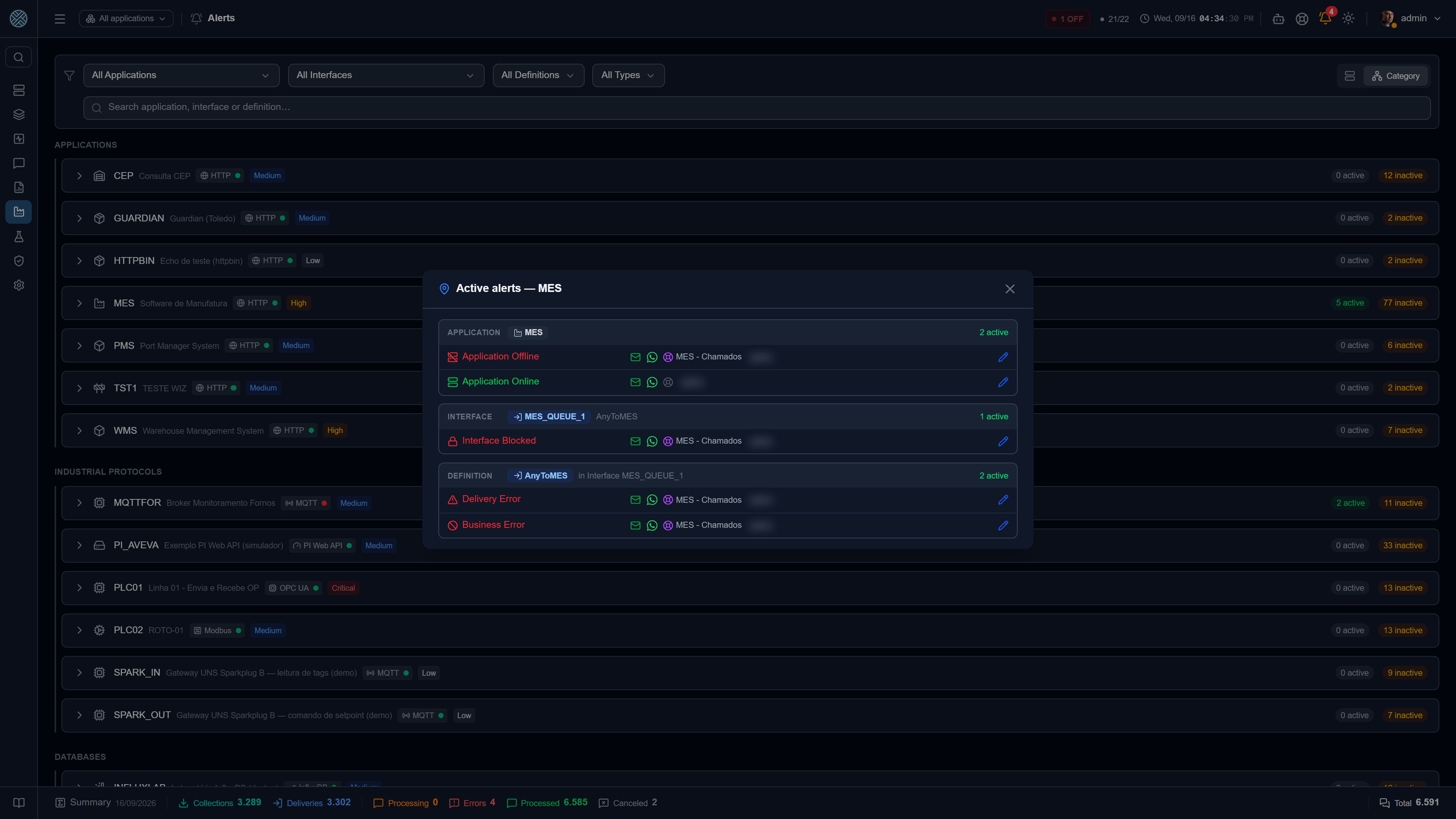
Il conteggio, la banda e il popup rispettano i filtri e la ricerca della schermata.
Dove altro compaiono gli avvisi
- Nella campanella dell’intestazione, con il conteggio dei non letti.
- Nella Pannello Applicazioni e nel Cockpit, come avviso sonoro e titolo della scheda lampeggiante quando un’applicazione monitorata cade.
- Nella schermata delle Definizioni, dove gli avvisi di quella definizione possono essere configurati senza passare da qui.
Permesso
Lo Strumento è /alerts. Come tutte le schermate raggruppate per Applicazione, l’utente vede solo gli
avvisi delle Applicazioni e delle Interfacce a cui ha accesso.