Simulatori — /simulators
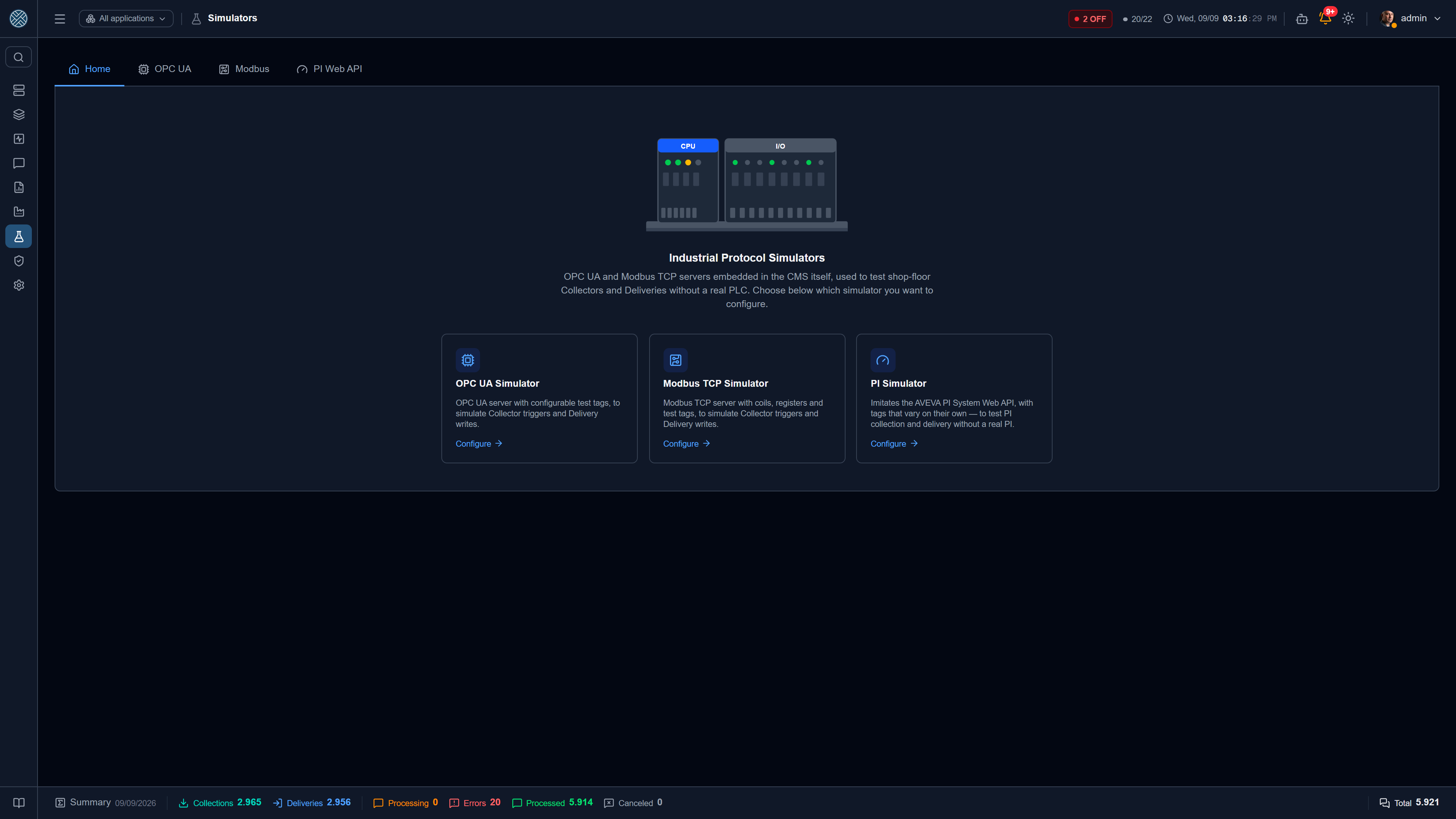
Configurare un’integrazione di reparto produttivo si scontra spesso con un problema di calendario: il PLC è sulla linea di produzione, il PI System è di un altro team, e nessuno autorizza test sull’impianto in orario produttivo. Il CMS risolve portando i server dentro sé stesso.
Ha cambiato posto nel menu. Da settembre 2026 i Simulatori stanno in Test di Integrazione, e non più in Integrazione (il gruppo che si è chiamato Config. di Integrazione e Reparto produttivo). È dove l’integrazione si mette alla prova, accanto al Banco di prova e ai Piani di Test — il simulatore falsifica l’origine, il Banco di prova invia lo stimolo, e testare una Raccolta di campo significa usarli entrambi insieme.
Sono quattro, in schede separate:
| Simulatore | Imita | Si avvia su |
|---|---|---|
| OPC UA Simulator | Un server OPC UA (PLC, gateway) | Porta TCP propria, default 4841 |
| Modbus Simulator | Uno slave Modbus TCP | Porta TCP propria, default 5020 |
| PI Simulator | Il PI Web API di AVEVA PI System | Dentro l’API stessa, senza nuova porta |
| LoRaWAN Simulator | Il Network Server LoRaWAN (ChirpStack v4, The Things Stack v3) | Broker MQTT proprio, default 1885 |
Servono a:
- validare la configurazione di una Raccolta o Consegna prima di avere accesso all’impianto;
- riprodurre uno scenario di errore in ambiente di test, tutte le volte che serve;
- dimostrare il flusso completo senza dipendere dallo stabilimento;
- formare chi dovrà operare, senza il rischio di scrivere su un impianto vero.
Nessun simulatore è attivo di default. Sono tutte funzionalità di QA e dimostrazione — abilitali quando li usi e disattivali dopo. Un simulatore attivo in un ambiente produttivo è una porta aperta in più.
Cosa hanno tutti in comune
La Connessione esterna compare da sola
Abilitando un simulatore, il CMS crea e mantiene la Connessione esterna corrispondente — “OPC Simulator (interno)”, “Modbus Simulator (interno)”, “PI Simulator (interno)”. Compare normalmente in Connessioni Esterne e può essere scelta in un’Applicazione, in una Raccolta o in una Consegna come qualsiasi altra. Non c’è un indirizzo da digitare, né il rischio di digitarlo male.
Disabilitare il simulatore non elimina la connessione: smette soltanto di rispondere.
Profili: conservare scenari interi
I simulatori lavorano con i profili — istantanee con nome dell’insieme di tag (nel LoRaWAN, di dispositivi). Invece di registrare di nuovo tag per tag per ogni test, salvi “Pressa 3”, “Stabilimento Nord”, “Scenario di guasto” e passi dall’uno all’altro.
| Azione | Cosa fa |
|---|---|
| Salva configurazione attuale | Crea un profilo con i tag presenti ora nel simulatore |
| Applica | Sostituisce tutti i tag attuali con quelli del profilo |
| Sovrascrivi | Aggiorna il profilo con i tag attuali |
| Elimina | Rimuove il profilo; i tag attivi nel simulatore non vengono toccati |
Applica e sovrascrivi chiedono conferma, perché entrambi cambiano un intero insieme di tag in una volta.
I profili entrano nell’import/export della configurazione della Danger Zone — ogni simulatore con il proprio dominio. È così che uno scenario costruito sulla macchina di chi ha configurato arriva nell’ambiente di dimostrazione.
Qualsiasi modifica riavvia il server
Salvare un tag, applicare un profilo o cambiare la porta ricostruisce il server da zero. È voluto: toccare l’address space “dal vivo” sarebbe più complesso e più esposto a stati incoerenti — e qui non siamo su un percorso di produzione. Le modifiche vengono raggruppate in una finestra breve, quindi salvare cinque tag di fila provoca un riavvio, non cinque.
OPC UA Simulator
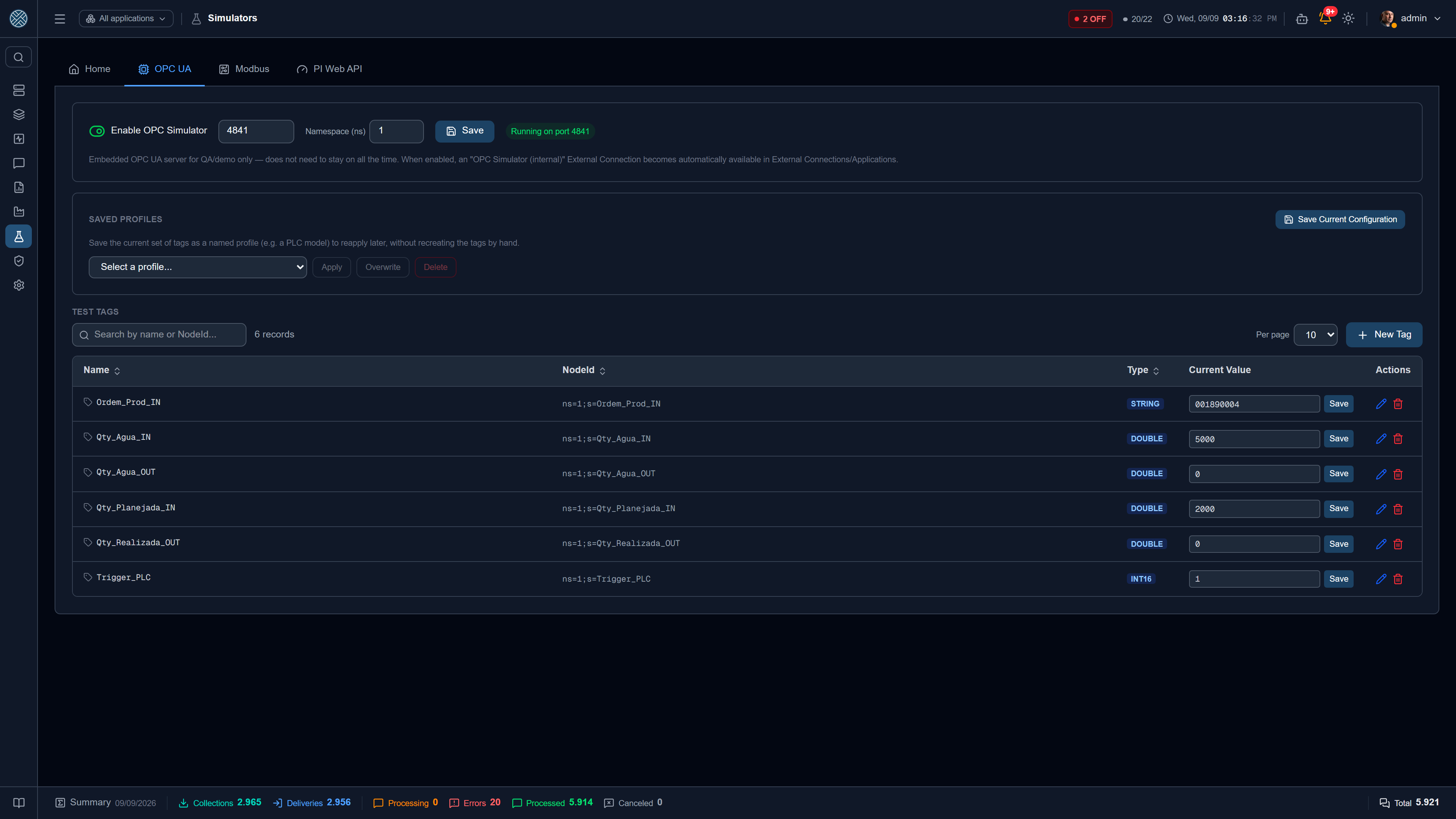
Server OPC UA completo, servito dallo stesso cms-api. Espone una variabile per ogni tag registrato.
Configurazione
| Campo | Ruolo |
|---|---|
| Abilita | Attiva/disattiva il server |
| Porta | Default 4841 — l’endpoint è opc.tcp://localhost:4841/opc-simulator |
| Namespace (ns) | Indice di namespace dei tag creati. Entra nel NodeId |
Il piè di pagina mostra lo stato reale: In esecuzione sulla porta N o Spento, e l’errore quando la porta è già in uso.
Il server ascolta solo su 127.0.0.1, dentro il cms-api: le Raccolte e le Consegne del CMS stesso
lo raggiungono, un client esterno (UaExpert, un altro server della rete) no. È voluto — il simulatore
è anonimo e ha tag scrivibili.
Tag di test
Ogni tag ha nome, NodeId, tipo di dato e valore attuale:
- Tipi —
BOOLEAN,INT16,INT32,FLOAT,DOUBLE,STRING. - NodeId — segue il formato
ns={ns};s=NomeDaTag, suggerito automaticamente a partire dal nome. - Valore attuale — modificabile direttamente nell’elenco, con un pulsante che scrive subito. Nel
tag
BOOLEANquesto pulsante si chiama Scatena; negli altri tipi, Salva.
È questo pulsante che rende il simulatore davvero utile: una Raccolta OPC_UA_TRIGGER resta in
sottoscrizione sul tag, e provochi lo scatto quando vuoi, senza aspettare un ciclo macchina.
Il simulatore riceve anche scritture. Una Consegna OPC_UA_WRITE puntata su di esso scrive nei
tag, e l’elenco mostra il nuovo valore — che è il modo più diretto di verificare se la mappa dei
Tag di Scrittura è corretta. Vedi OPC UA.
Modbus Simulator
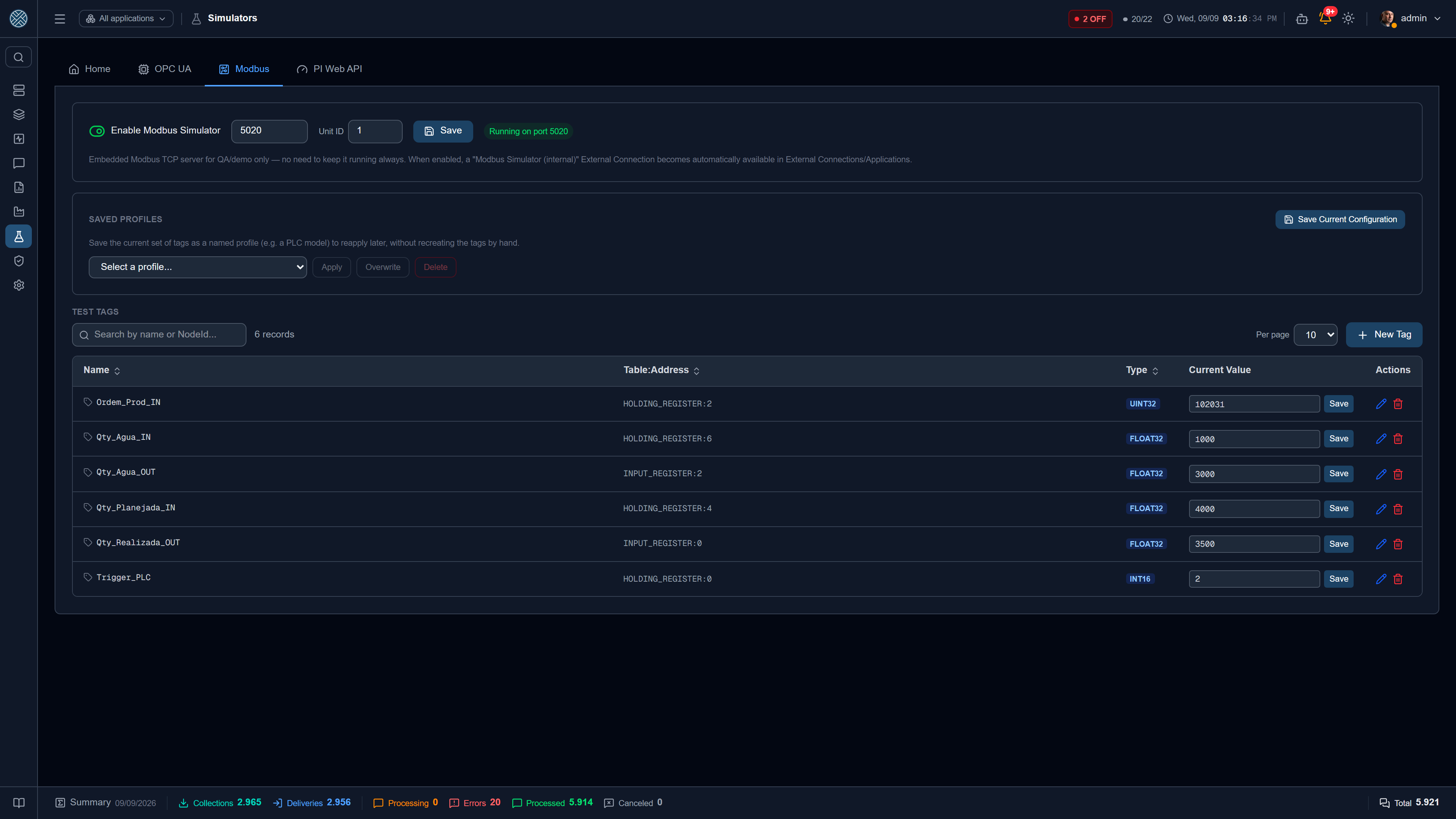
Slave Modbus TCP integrato. A differenza dell’OPC UA, il Modbus non ha un modello a oggetti: il protocollo opera su quattro vettori di registri grezzi, indirizzati per numero.
| Campo | Ruolo |
|---|---|
| Abilita | Attiva/disattiva il server |
| Porta | Default 5020 (evita la 502 privilegiata) |
| Unit ID | Identificatore dello slave, come in un impianto reale |
Le quattro tabelle
| Tabella | Natura | Scritta dal master |
|---|---|---|
| Coil | Bit | Sì |
| Discrete Input | Bit | No (sola lettura) |
| Holding Register | 16 bit | Sì |
| Input Register | 16 bit | No (sola lettura) |
L’indirizzo di un tag si scrive come Tabella:Indirizzo — per esempio HOLDING_REGISTER:40.
Tipi di dato e ordine delle word
Poiché il registro Modbus ha 16 bit, i valori più grandi occupano due registri consecutivi. I tag dichiarano:
- Tipo —
BOOLEAN,INT16,UINT16,INT32,UINT32,FLOAT32. - Ordine delle word —
BIG_ENDIANoLITTLE_ENDIAN, per i tipi a 32 bit.
L’ordine delle word sbagliato è l’errore classico del Modbus: il valore arriva, non dà alcun errore,
ed è assurdo (un FLOAT32 di 25,3 che compare come 4,6e-41). Il simulatore è il posto economico
per scoprire quale dei due usa il tuo impianto.
Il livello dei tag del simulatore è una comodità della schermata — nome e tipo sopra i registri grezzi. Ciò che il master vede sono i registri.
PI Simulator
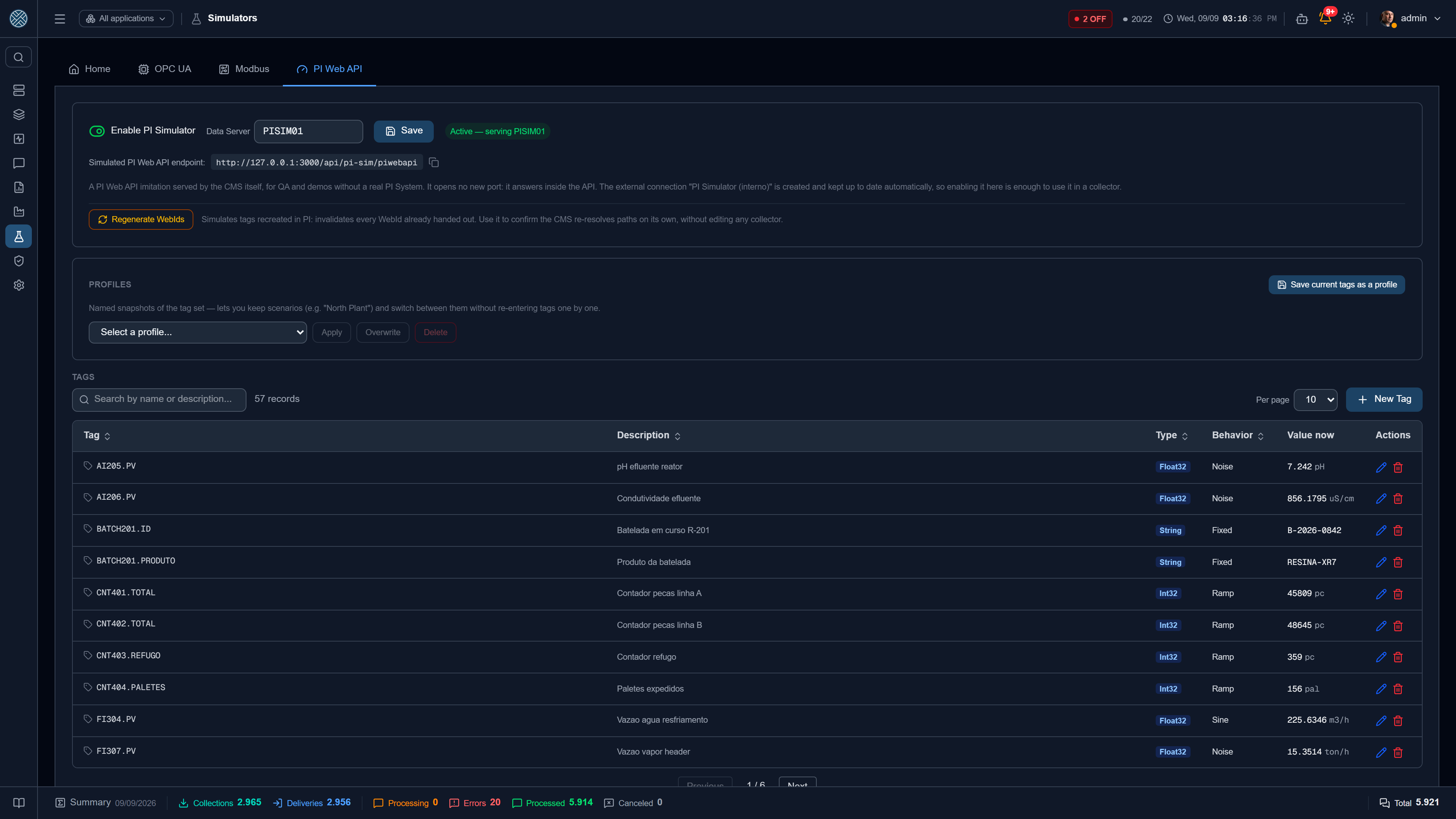
Imitazione del PI Web API di AVEVA PI System (ex OSIsoft). È l’unico dei quattro che non apre una
nuova porta: il PI Web API è REST, quindi il simulatore è un endpoint dentro l’API stessa del CMS,
in /api/pi-sim/piwebapi. Solo il CMS stesso lo raggiunge: dal bordo (nginx) la rotta risponde 404,
perché il simulatore accetta lettura e scrittura senza autenticazione.
| Campo | Ruolo |
|---|---|
| Abilita | Inizia ad accettare richieste sull’endpoint simulato |
| Data Server | Nome del server PI simulato (default PISIM01) |
| Seme | Numero che entra nella generazione dei WebId — vedi sotto |
Tag che variano da soli
Questa è la differenza centrale rispetto agli altri simulatori. Un PI System conserva serie temporali: chiedere “qual è il valore adesso” è meno interessante che chiedere “com’è andata nell’ultima ora”. Per questo ogni tag ha un comportamento, e il valore è calcolato in funzione del tempo:
| Comportamento | Cosa fa |
|---|---|
| Sinusoide | Oscilla dolcemente tra base ± ampiezza, un ciclo per periodo |
| Rampa | Sale linearmente da (base − ampiezza) a (base + ampiezza) e ricomincia |
| Onda quadra | Alterna tra i due estremi a ogni mezzo periodo |
| Rumore | Variazione pseudocasuale morbida dentro l’intervallo — sembra un segnale di processo reale |
| Fisso | Mantiene l’ultimo valore scritto |
I parametri sono valore base, ampiezza e periodo (s). Ogni tag ha inoltre nome,
descrizione, unità e tipo di punto (Float32, Float64, Int32, Digital, String).
Fisso è il comportamento per testare la Consegna. Nelle altre opzioni il valore è una funzione
del tempo, e ciò che la Consegna scrivesse verrebbe subito sovrascritto dal generatore. Con FIXO,
ciò che la Consegna scrive è ciò che la lettura restituisce.
Poiché il valore è calcolato, e non memorizzato, le query di storico funzionano per qualsiasi intervallo — anche prima che il simulatore esistesse. Non c’è una serie da popolare.
Rigenerare i WebId
Nel PI, ogni oggetto è indirizzato da un WebId opaco, che il CMS risolve a partire dal percorso del tag e conserva. Quando i tag vengono ricreati nel PI, o il server viene migrato, questi WebId non valgono più e il client deve risolvere di nuovo i percorsi da solo.
Il pulsante Rigenera WebId provoca esattamente questo: invalida in una volta tutti i WebId già consegnati. Serve a dimostrare che il CMS si riprende senza che nessuno modifichi alcuna Raccolta — uno scenario che su un PI reale sarebbe costoso e rischioso da riprodurre.
Fedeltà al prodotto reale
Il simulatore riproduce il contratto REST del PI Web API, compresi i dettagli che di solito sorprendono chi integra:
- richiede l’header
X-Requested-With, come il PI reale, che restituisce 401 senza di esso; - la query per
pathrestituisce direttamente l’oggetto, non una collezione; - un WebId obsoleto risponde 404, e non un errore generico;
- le risposte di storico sono limitate a 5.000 campioni.
Ciò che non riproduce è l’autenticazione: accetta qualsiasi credenziale, o nessuna — come un PI di laboratorio aperto. Vedi PI Web API.
LoRaWAN Simulator
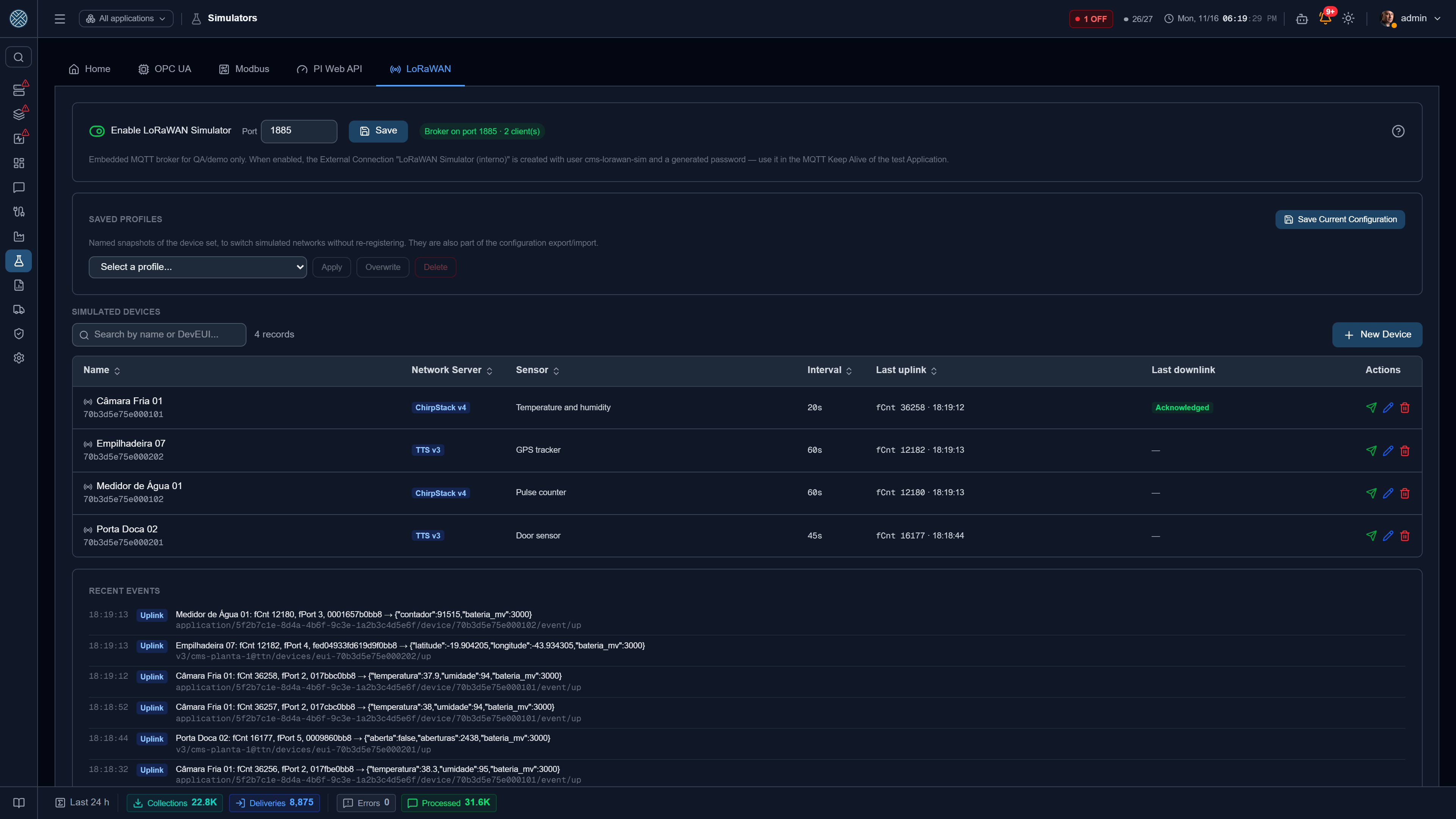
Imita l’estremità che il CMS vede di una rete LoRaWAN: il Network Server. Un sensore LoRaWAN non parla IP — trasmette via radio a un gateway, il gateway inoltra al Network Server (ChirpStack, The Things Stack), ed è il Network Server che pubblica il dato decifrato su un broker MQTT. Il simulatore avvia questo broker dentro il CMS e vi pubblica, per ogni dispositivo registrato, esattamente il JSON che ChirpStack v4 o TTS v3 pubblicherebbero. Non ci sono radio né gateway da simulare, perché il CMS non parla mai con loro.
| Campo | Ruolo |
|---|---|
| Abilita | Attiva/disattiva il broker |
| Porta | Default 1885 (non 1883, per non collidere con un Mosquitto sulla stessa macchina) |
Il broker ascolta solo su 127.0.0.1, dentro il motore, e richiede utente e password:
cms-lorawan-sim e una password estratta la prima volta e conservata, cifrata, nella Connessione
esterna “LoRaWAN Simulator (interno)”. Usa questa Connessione nel Keep Alive MQTT
dell’Applicazione di test; le sue Raccolte e Consegne MQTT ereditano il broker.
Dispositivi simulati
Ogni dispositivo ha nome, DevEUI (16 cifre esadecimali; vuoto ne genera uno), Network Server che imita, sensore, applicazione nel Network Server (l’id che entra nel topic — non è l’Applicazione del CMS) e intervallo di invio. I sensori coprono i casi che di solito danno lavoro nel Transformer:
| Sensore | fPort | Byte | Decodificato |
|---|---|---|---|
| Temperatura e umidità | 2 | int16 temp×10, uint8 umidità×2, uint16 batteria | temperatura, umidade, bateria_mv |
| Contatore di impulsi | 3 | uint32 contatore, uint16 batteria | contador, bateria_mv |
| Tracker GPS | 4 | int32 lat×10⁶, int32 lon×10⁶, uint16 batteria | latitude, longitude, bateria_mv |
| Sensore porta | 5 | uint8 aperta, uint16 aperture, uint16 batteria | aberta, aberturas, bateria_mv |
I valori cambiano da soli a ogni uplink (temperatura che deriva, contatore che cresce soltanto,
posizione che si sposta), e il fCnt è persistito — riavviare il CMS non fa sembrare che il
dispositivo abbia fatto un rejoin. Il pulsante Invia uplink ora non aspetta l’intervallo.
Codec del Network Server attiva o disattiva il payload decodificato nel JSON (object in
ChirpStack, decoded_payload in TTS). Disattivato, arrivano solo i byte in base64 — che è come
arriva da un Network Server senza codec configurato, e il caso per testare il Transformer che
decodifica.
I topic
| ChirpStack v4 | The Things Stack v3 | |
|---|---|---|
| Uplink (la Raccolta sottoscrive) | application/{app}/device/{devEui}/event/up | v3/{app}@ttn/devices/eui-{devEui}/up |
| Downlink (la Consegna pubblica) | application/{app}/device/{devEui}/command/down | v3/{app}@ttn/devices/eui-{devEui}/down/push |
| Downlink consegnato | …/event/txack, e …/event/ack se confermato | …/down/sent, e …/down/ack se confermato |
La modifica del dispositivo mostra i suoi due topic, con il pulsante di copia. Per sottoscriverli
tutti in una volta, la Raccolta usa un carattere jolly: application/+/device/+/event/up o
v3/+/devices/+/up.
I due Network Server scrivono lo stesso dato con nomi diversi — fCnt/f_cnt,
data/frm_payload, object/decoded_payload — e TTS mette il DevEUI in maiuscolo nel
JSON. Un Transformer che confronta DevEUI provenienti da entrambi deve normalizzare le maiuscole.
Downlink: classe A
Il simulatore ascolta i topic di downlink e rifiuta ciò che un Network Server reale rifiuterebbe:
corpo che non è JSON, senza fPort, senza dati, o topic che non corrisponde al dispositivo — e in
questo caso il registro degli eventi dice quale era il topic atteso.
I dispositivi sono di classe A: il downlink resta in coda ed esce solo al prossimo uplink,
che è quando un sensore reale apre la finestra di ricezione. Per questo il registro degli eventi
mostra Downlink in coda e, poi, Downlink inviato — o Downlink confermato, quando il downlink ha
chiesto conferma (confirmed: true). È la differenza che conta in un’integrazione reale: la Consegna
va a buon fine quando il Network Server accetta il comando, non quando arriva al sensore.
Il firmware simulato capisce un comando: fPort 10, byte 01 + intervallo in secondi (uint16)
cambia l’intervallo di invio. L’oggetto { "intervaloSegundos": 30 } al posto dei byte fa lo stesso.
Esempi di corpo, con intervallo di 30 s:
{ "fPort": 10, "confirmed": true, "data": "AQAe" }{ "downlinks": [{ "f_port": 10, "frm_payload": "AQAe", "confirmed": true }] }Differenze rispetto agli altri simulatori
- Il profilo conserva la configurazione, non lo stato. Applicando un profilo, il dispositivo che
resta (stesso DevEUI) mantiene il
fCnt— azzerarlo farebbe sembrare che il Network Server simulato abbia visto un rejoin. Un profilo importato da file ha gli elementi verificati: DevEUI non valido o ripetuto e sensore sconosciuto restano fuori. - Modificare un dispositivo non riavvia il broker. Il riavvio farebbe cadere le Raccolte MQTT connesse; solo attivare/disattivare e cambiare porta riavviano. Modificare un dispositivo rifà solo i timer di invio.
Il repository contiene uno scenario pronto per questo simulatore in
scripts/seed-cenario-lorawan.mjs: quattro dispositivi (due per Network Server, metà senza codec),
l’Applicazione LORAWANSIM, le Raccolte dei due formati con un Transformer che normalizza tutto in
un unico contratto, e Consegne di downlink attivate dall’Ingresso HTTP. Vedi
LoRaWAN.
Scrittura sull’impianto: il gate di autorizzazione
Scrivere su un tag OPC UA o su un registro Modbus altera lo stato di un impianto reale. Per questo le
Consegne OPC_UA_WRITE e MODBUS_WRITE accettano la configurazione di un tag di autorizzazione
alla scrittura sull’impianto stesso: il CMS sottoscrive quel tag e scrive solo finché ha il valore
atteso.
È il PLC, e non il CMS, a decidere quando accettare la scrittura — che è l’unico ordine corretto per questa decisione. Senza il tag configurato, la Consegna scrive ogni volta che riceve un messaggio.
Configura il gate negli ambienti produttivi. Senza di esso, un payload malformato proveniente da un sistema aziendale arriva fino all’impianto.
Fallire senza riuscire a chiedere
Una Consegna con gate configurato la cui sottoscrizione al tag non è attiva risponde no — mai “non c’è restrizione”. La differenza sembra sottile e non lo è: fino ad agosto 2026 il gate OPC UA rispondeva leggendo l’esistenza della sessione, e “gate configurato, ma non sono riuscito a connettermi” arrivava lì con la stessa faccia di “questa Consegna non ha gate”. Il risultato era il peggiore possibile — non riuscire a verificare se il PLC poteva ricevere sbloccava la scrittura sul PLC. Oggi entrambi i gate, OPC UA e Modbus, falliscono in modo chiuso.
Anche la connessione del gate riprova da sola, con un’attesa crescente da 2s a 20s, e la caduta
genera CONEXAO_OPCUA_PERDIDA o CONEXAO_MODBUS_PERDIDA. Prima, un errore al primo tentativo
lasciava la Consegna senza gate finché qualcuno non riavviava l’API.
La caduta diventa log e avviso solo dopo 10 secondi di assenza, ed esce una riga per caduta, non una per tentativo. I simulatori interni aprono la porta qualche secondo dopo che i gate hanno tentato la prima connessione, nello stesso processo: un errore a ogni avvio, per un’indisponibilità che si risolve da sola, è esattamente il modo in cui si insegna all’operatore a ignorare gli errori del gate.