Trasporto tra ambienti — /transports
L’integrazione viene costruita e testata in un CMS di test e poi deve esistere identica nel CMS di produzione. Ridigitare anagrafica per anagrafica è lento ed è lì che nasce l’errore: un campo dimenticato, un Transformer della versione sbagliata, un inoltro rimasto indietro. Il trasporto porta la configurazione da un CMS a un altro in un pacchetto, e il CMS di destinazione scrive solo dopo che una persona verifica e approva.
Tre regole valgono sempre:
- Nulla viene applicato da solo. Il pacchetto arriva come in sospeso. Scrive solo dopo l’anteprima e l’approvazione di qualcuno che ha i permessi nella destinazione.
- Tutto nasce inattivo. Consegne, Raccolte, Connessioni, Transformer, Avvisi, Trigger e Router creati dal trasporto nascono spenti. Una checklist dice cosa manca prima di attivarli.
- I segreti non viaggiano. Credenziali e Connessioni esterne partono senza password e senza utente, e l’Applicazione parte senza URL e senza certificato. Questi dati sono propri di ogni ambiente e si compilano nella destinazione.
Il menu Trasporti sta subito dopo Test di Integrazione, perché è il passo successivo dello stesso percorso:
| Voce | Rotta | A cosa serve |
|---|---|---|
| Genera pacchetto | /transports/send | Scegliere cosa portare e scaricare il file o inviarlo direttamente |
| Pacchetti generati | /transports/sent | Storico di ciò che è uscito da questo CMS e la situazione nella destinazione |
| Pacchetti ricevuti | /transports/received | Posta in arrivo: anteprima, approvazione, attivazione e annullamento |
| Ambienti e token | /transports/environments | Destinazioni dell’invio diretto, token di chi invia qui e origini attendibili |
Tipo di ambiente
In Parametri › Aspetto, il campo Tipo di questo ambiente (Sviluppo, Test o Produzione) mostra una fascia colorata in cima a tutte le schermate e nel login, perché nessuno lavori nell’ambiente sbagliato. Il trasporto usa questo valore:
- La Produzione non invia. In Produzione, Genera pacchetto e Pacchetti generati spariscono dal menu, e il server rifiuta la generazione.
- La Produzione non riceve dalla Produzione. Un pacchetto la cui origine si dichiara Produzione viene rifiutato.
- Un’origine con tipo Non indicato viene accettata, con un avviso nell’anteprima.
Il tipo è un blocco contro gli errori, non un controllo di sicurezza. La vera protezione è la firma del pacchetto, l’approvazione nella destinazione, il token dell’invio diretto e il “solo creazione”.
Genera pacchetto
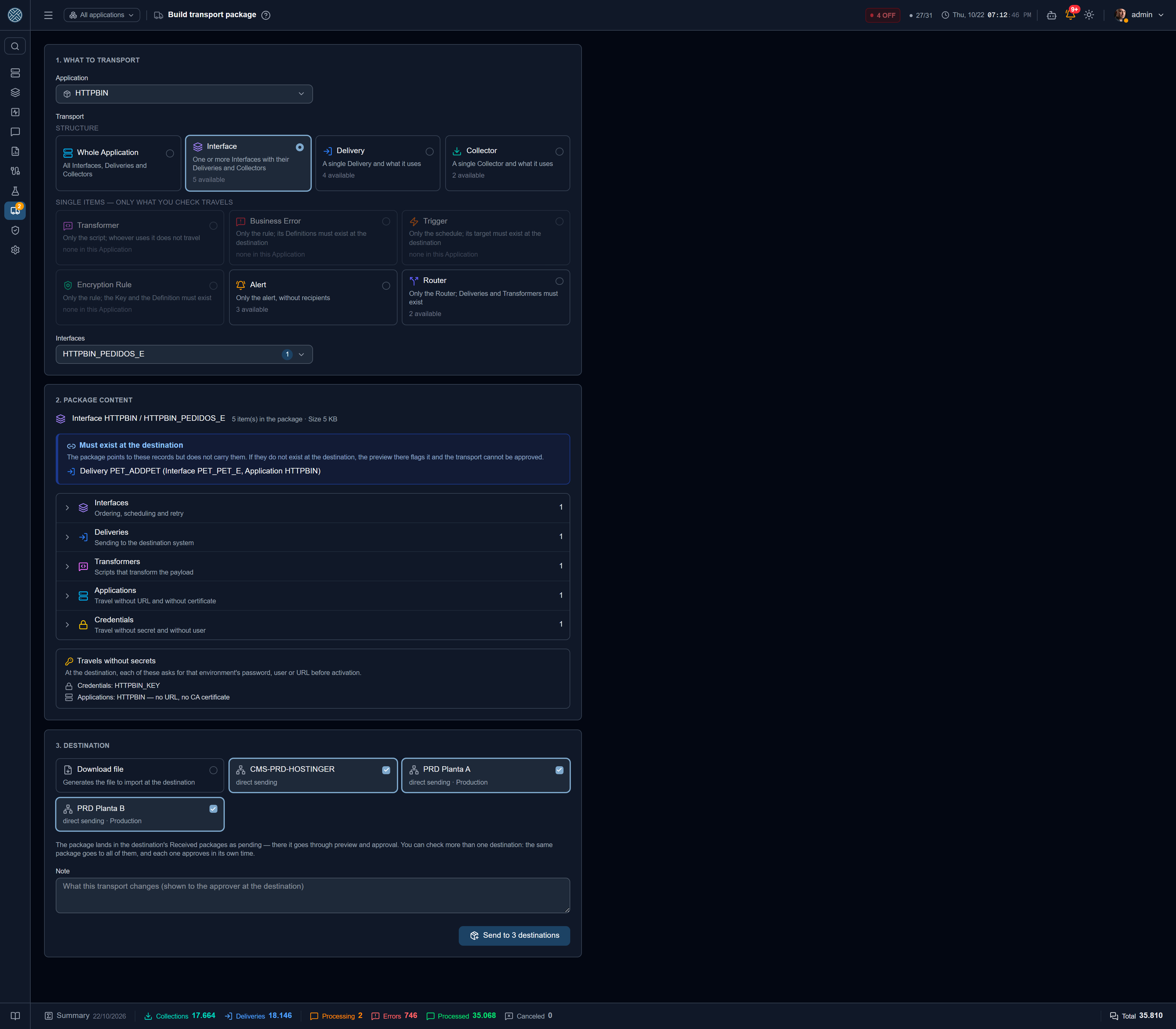
La pagina ha tre passi, dall’alto verso il basso.
1. Cosa trasportare. Ci sono due gruppi:
- Struttura — un’Applicazione intera, una o più Interfacce della stessa Applicazione, una Consegna o una Raccolta singola. Viene portato con essi ciò che usano: inoltri, condizioni, Transformer, Errori di business, Avvisi, Trigger, le Credenziali e Connessioni (senza segreti) e tutte le variabili dell’Applicazione (solo il nome). Un inoltro verso un Router — della Raccolta o di Inoltra Risposta della Consegna — non va nel pacchetto: l’avviso dice quale Raccolta o Consegna ne aveva uno, da ricreare nella destinazione.
- Elementi singoli — Transformer, Errore di business, Trigger, Regola di crittografia, Avviso o Router. Qui viene portato solo ciò che selezioni. È la strada per correggere un Transformer o portare un Trigger nuovo senza reinviare l’Interfaccia intera. Ciò a cui l’elemento punta (la Consegna del Trigger, la Chiave della Regola di crittografia, le Consegne del Router) deve esistere nella destinazione.
2. Contenuto del pacchetto. Viene calcolato sul server prima di generare qualsiasi cosa:
- i conteggi per tipo e la dimensione del pacchetto;
- Va senza segreto — le anagrafiche che chiederanno password, utente o URL nella destinazione;
- Deve esistere nella destinazione — ciò che il pacchetto referenzia ma non porta. Se lì manca, l’anteprima lo segnala e il trasporto non può essere approvato;
- Variabili usate — viaggiano solo per nome. La Calcolata porta l’espressione;
- Avvisi — punti da verificare. Non impediscono l’invio.
3. Destinazione. Ci sono due opzioni: Scarica file, che genera un .json da importare nella destinazione, o
uno o più ambienti registrati per l’invio diretto (vedi Invio diretto). Il campo
Nota compare a chi approva nella destinazione. Usalo per dire cosa cambia.
Ogni pacchetto esce firmato con la chiave di questo CMS (vedi Firma del pacchetto).
UNS Manager
Il pacchetto dell’UNS viaggia da solo e porta, per nome e percorso, i tipi di asset scelti, una parte dell’albero e le dashboard. Vanno insieme, senza sceglierli a parte, i collegamenti del Knowledge Graph: quelli registrati tra elementi della parte dell’albero che parte, quelli dichiarati nei tipi che partono, e i tipi di collegamento del cliente e i partner che usano (creati nella destinazione se mancano). Ogni collegamento compare nell’anteprima come elemento a sé — nuovo, senza modifiche o in conflitto (solo la nota diversa). Un collegamento con un’Applicazione richiede che essa esista già nella destinazione. Annullare il trasporto elimina i collegamenti che ha creato.
Anche i Ritagli dell’UNS vanno in questo pacchetto, scelti in Ritagli: la selezione viaggia per percorso dei nodi, che devono esistere nella destinazione (o arrivare nello stesso sottoalbero). All’approvazione, i Trigger e le Raccolte della destinazione che aspettano un Ritaglio con quel nome iniziano a usarlo. Annullare elimina il Ritaglio creato, a meno che un Trigger o una Raccolta lo usi già.
Le icone di trasporto nelle righe di Consegne e Raccolte sono scorciatoie. Prima di uscire dalla schermata, la scorciatoia chiede se trasportare quell’elemento in un altro ambiente e ne mostra i dettagli (sigla, Applicazione, Interfaccia, connettore, stato) — perché chi ha cliccato sulla riga sbagliata se ne accorga lì. Confermato, apre questa pagina con l’elemento già scelto; nulla viene inviato senza passare per le fasi sotto. Il camion è sempre l’ultima icona della riga. Applicazioni, Interfacce e Flussi di Integrazione non hanno la scorciatoia da novembre 2026: sceglili qui, in Cosa trasportare.
Pacchetti generati
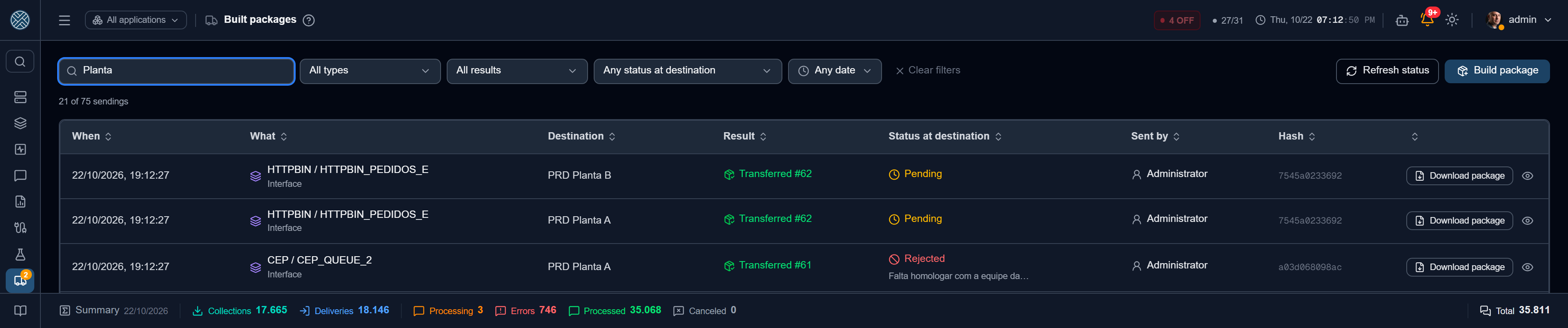
Lo storico di tutto ciò che è uscito da questo CMS: quando, cosa, dove (file o ambiente) e l’esito, per esempio “Trasferito #12” o “Invio fallito” con il motivo. Scarica pacchetto scarica di nuovo il file di qualsiasi riga. Serve quando l’invio diretto è fallito e la strada è importare il file. L’icona in Chi lo ha generato apre i dati di contatto di chi ha costruito il pacchetto e il suo riepilogo, per facilitare la conversazione tra i responsabili delle due parti.
Situazione nella destinazione
Nell’invio diretto, la colonna Situazione nella destinazione mostra cosa è successo lì: In sospeso, Applicato, Attivato, Rifiutato (con il motivo), Annullato o Scaduto. L’origine chiede alla destinazione con lo stesso token dell’invio; la destinazione non chiama mai l’origine. La schermata chiede da sola all’apertura, solo per ciò che può ancora cambiare, e Aggiorna situazione chiede di nuovo subito. Una destinazione eliminata o disattivata non viene consultata: la riga conserva l’ultima situazione nota. Un pacchetto scaricato come file non ha modo di essere consultato e resta con ”—”. La combo Qualsiasi situazione nella destinazione filtra la griglia per questa colonna, con le stesse icone della posta in arrivo della destinazione.
Pacchetti ricevuti
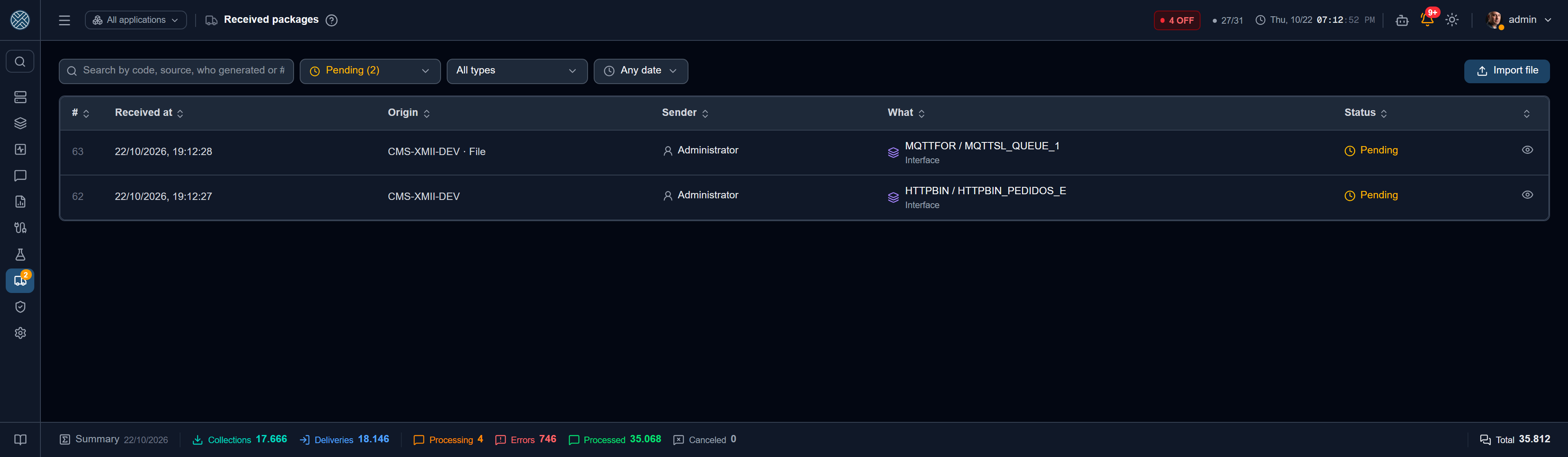
È la posta in arrivo. La schermata si apre su In sospeso, e la combo dello stato passa a Applicati,
Rifiutati, Annullati, Con errore, Scaduti o tutti. Ogni opzione mostra quanti pacchetti contiene,
con la stessa icona e lo stesso colore della colonna Stato. Si può combinare con la ricerca (sigla, origine, chi
l’ha generato o numero), il tipo e il periodo. Importa file, nel titolo, deposita un .json come
in sospeso e non scrive nient’altro.
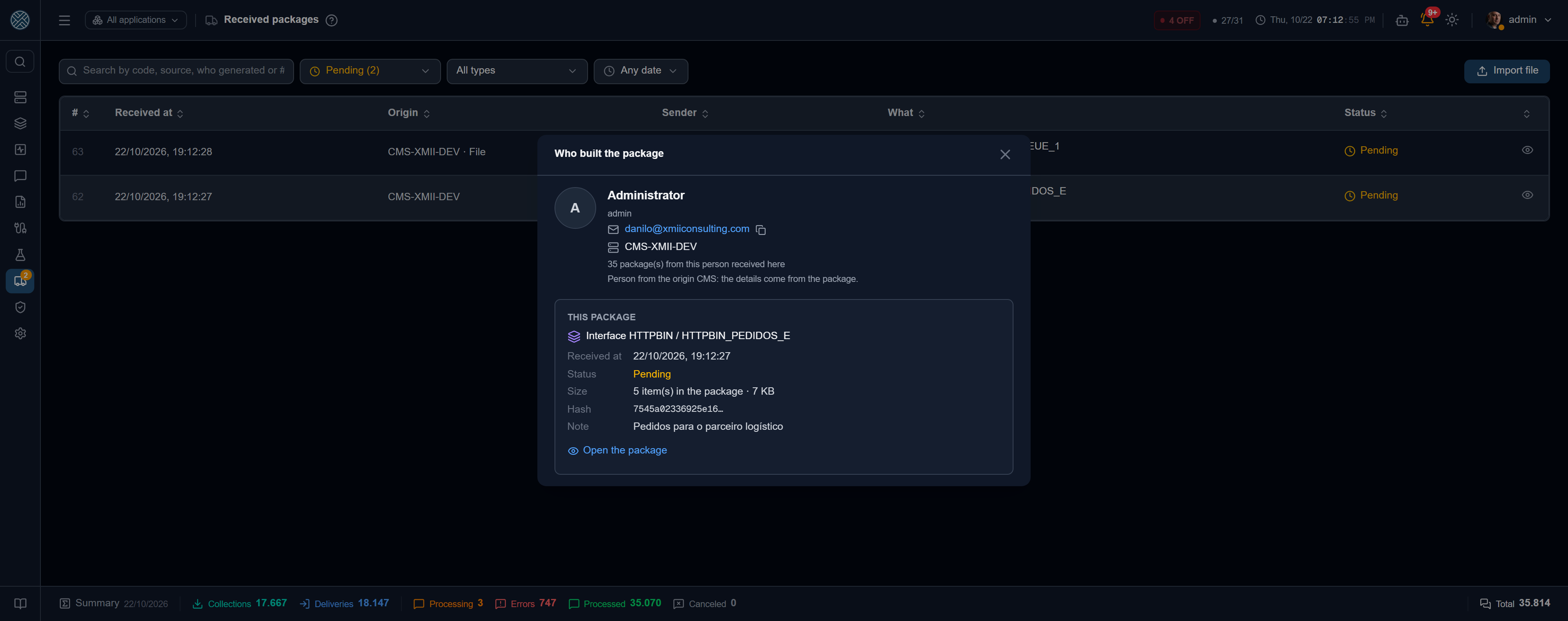
L’icona in Mittente apre chi ha generato il pacchetto. La persona è del CMS di origine, quindi il popup mostra ciò che il pacchetto ha portato su di lei (nome, login ed e-mail, con il pulsante di copia), da quale CMS viene, quanti suoi pacchetti sono già arrivati qui e il riepilogo di questo pacchetto. Lo stesso vale nell’intestazione del pacchetto.
Ogni persona vede solo i pacchetti delle Applicazioni che raggiunge. Un pacchetto che non coinvolge alcuna Applicazione (un Transformer singolo, per esempio) compare solo a chi ha accesso illimitato.
Contatore e avviso via e-mail
La voce Trasporti del menu mostra un contatore ambra con i pacchetti in sospeso che la persona
vede, aggiornato ogni minuto. Quando arriva un pacchetto, tramite file o invio diretto, il CMS invia anche
un’e-mail a chi può approvarlo: utenti attivi con il permesso di approvare
(/transports/approval), con e-mail registrata, che raggiungono l’Applicazione del pacchetto. L’e-mail riporta
l’origine, chi l’ha generato, la nota e il link al pacchetto. Senza SMTP configurato, l’avviso non parte, ma il
pacchetto è comunque nella posta in arrivo e nel contatore.
Il pacchetto
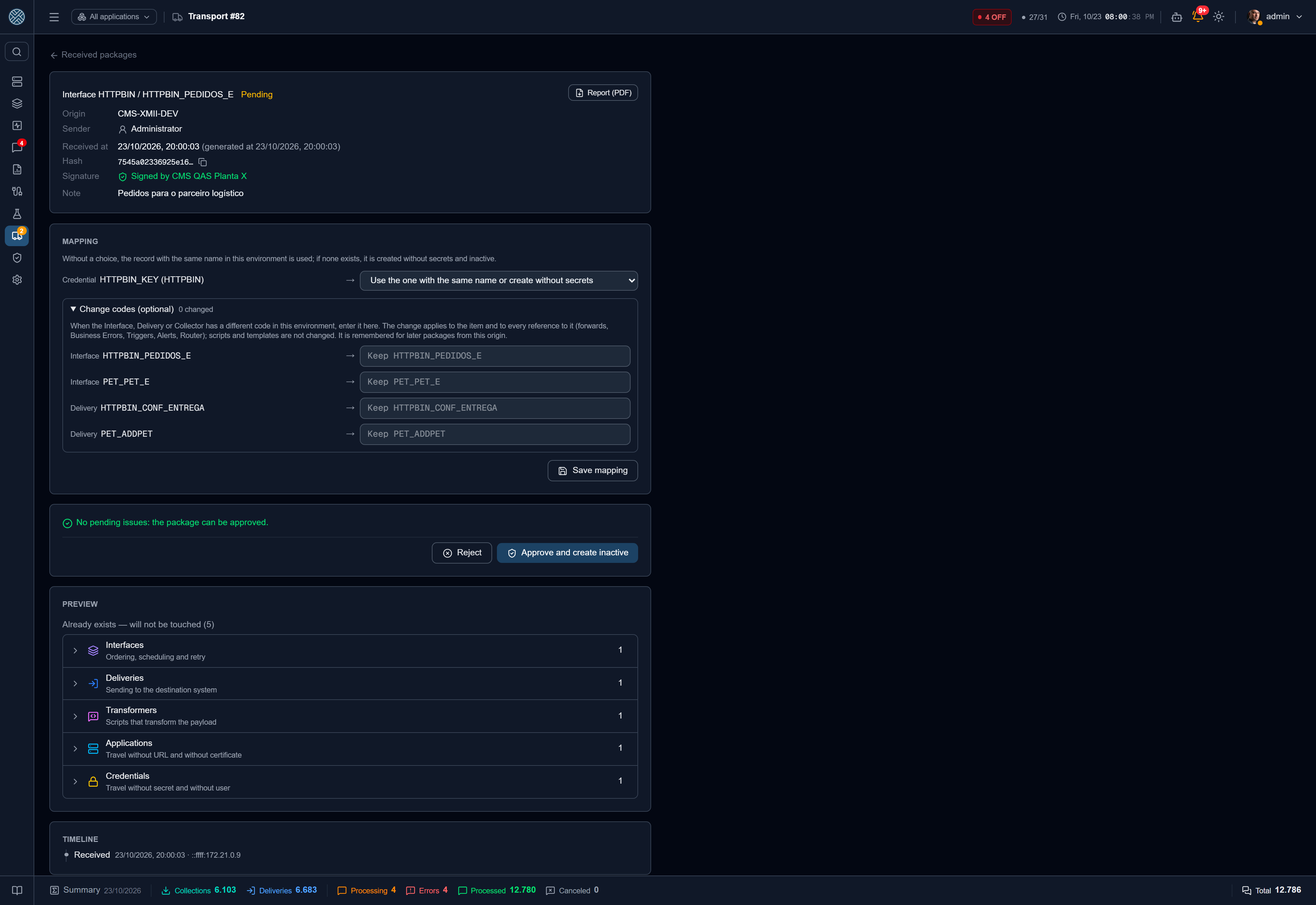
L’intestazione mostra da dove viene il pacchetto, chi l’ha generato, l’hash del contenuto, la firma e la nota. Report (PDF) genera il documento per l’audit: origine, chi l’ha generato, id dell’invio, hash, firma, chi ha deciso, elemento per elemento ciò che è stato creato o sostituito (con i campi modificati) e l’intera linea del tempo.
Anteprima
L’anteprima separa gli elementi per area (Interfacce, Consegne, Raccolte, Avvisi…), ognuna con la sua icona, e mostra sotto ogni elemento cos’è: la descrizione, il tipo di connessione dell’Applicazione, il tipo e l’ordine dell’Interfaccia, il tipo, la modalità e la destinazione della Consegna, la sorgente della Raccolta, i canali dell’Avviso, la pianificazione del Trigger, l’host della Connessione. Confronta ogni elemento del pacchetto con ciò che esiste in questo CMS:
Le aree di ciò che verrà creato e di ciò che esiste già si aprono chiuse, con l’icona, la descrizione dell’area e quanti elementi contengono; un clic apre ciascuna. Le aree che richiedono attenzione (conflitto, aggiornamento, lasciato fuori) si aprono aperte. Prima del nome di ogni elemento c’è ciò che lo identifica: il tipo dell’Interfaccia (Consegna o Raccolta), l’icona di Definizione di Messaggio nelle Consegne e Raccolte, l’icona del tipo di Avviso e l’icona dell’Applicazione. La descrizione sta accanto al nome, in grigio.
Il popup Approva mostra l’icona dell’azione nel titolo e, in un riquadro, ciò che succede all’approvazione; quando il pacchetto modifica anche elementi già esistenti, questo avviso arriva in un riquadro rosso a parte.
| Esito | Cosa succede all’approvazione |
|---|---|
| Verrà creato (inattivo) | Viene creato, spento |
| Esiste già — non verrà toccato | Segnato uguale quando è identico. Segnato vale quello di qui quando è un’Applicazione, Credenziale, Connessione, variabile o Errore di business che esiste qui diverso: resta quello di qui, con un avviso |
| Conflitto | Esiste qui con contenuto diverso. Blocca l’intero pacchetto — vedi Aggiornare ciò che esiste già |
Un Errore di business viene solo creato dal trasporto, mai aggiornato. Se la regola esiste già qui con un’altra configurazione, vale quella di qui e l’anteprima avvisa. Se le nuove Consegne del pacchetto devono usare la regola, collegale in Errori di business.
Altre pendenze che bloccano l’approvazione: un riferimento che qui non esiste (una Consegna di inoltro, una Chiave di crittografia), un’Interfaccia esistente con un altro tipo di coda, un’Applicazione fuori dalla portata di chi approva o, con “Richiedi firma” attivo, un pacchetto senza firma di origine attendibile.
Credenziali e Connessioni hanno una corrispondenza. Invece di crearne una nuova (senza segreto), puoi puntare a una che esiste già qui, della stessa direzione o dello stesso tipo. La corrispondenza resta memorizzata per i prossimi pacchetti della stessa origine. Salvala prima di approvare, perché l’approvazione usa la corrispondenza salvata.
Lasciare fuori elementi
Alcuni requisiti del pacchetto possono essere risolti al momento dell’approvazione, senza generare un altro pacchetto. Chi approva può lasciare fuori gli elementi che nulla nel pacchetto usa: Regola di crittografia, Errore di business, Avviso e Trigger. Sulla riga dell’elemento, Non portare questo elemento lo toglie dal pacchetto. Esso va nel gruppo Lasciato fuori, con Reincludi, e l’anteprima viene ricalcolata senza di esso. Per esempio, una Regola di crittografia la cui Chiave qui non esiste smette di bloccare l’approvazione. Quando l’area ha più di un elemento, Non portarne nessuno, nell’intestazione dell’area, li toglie tutti in una volta, e Riportali tutti indietro annulla.
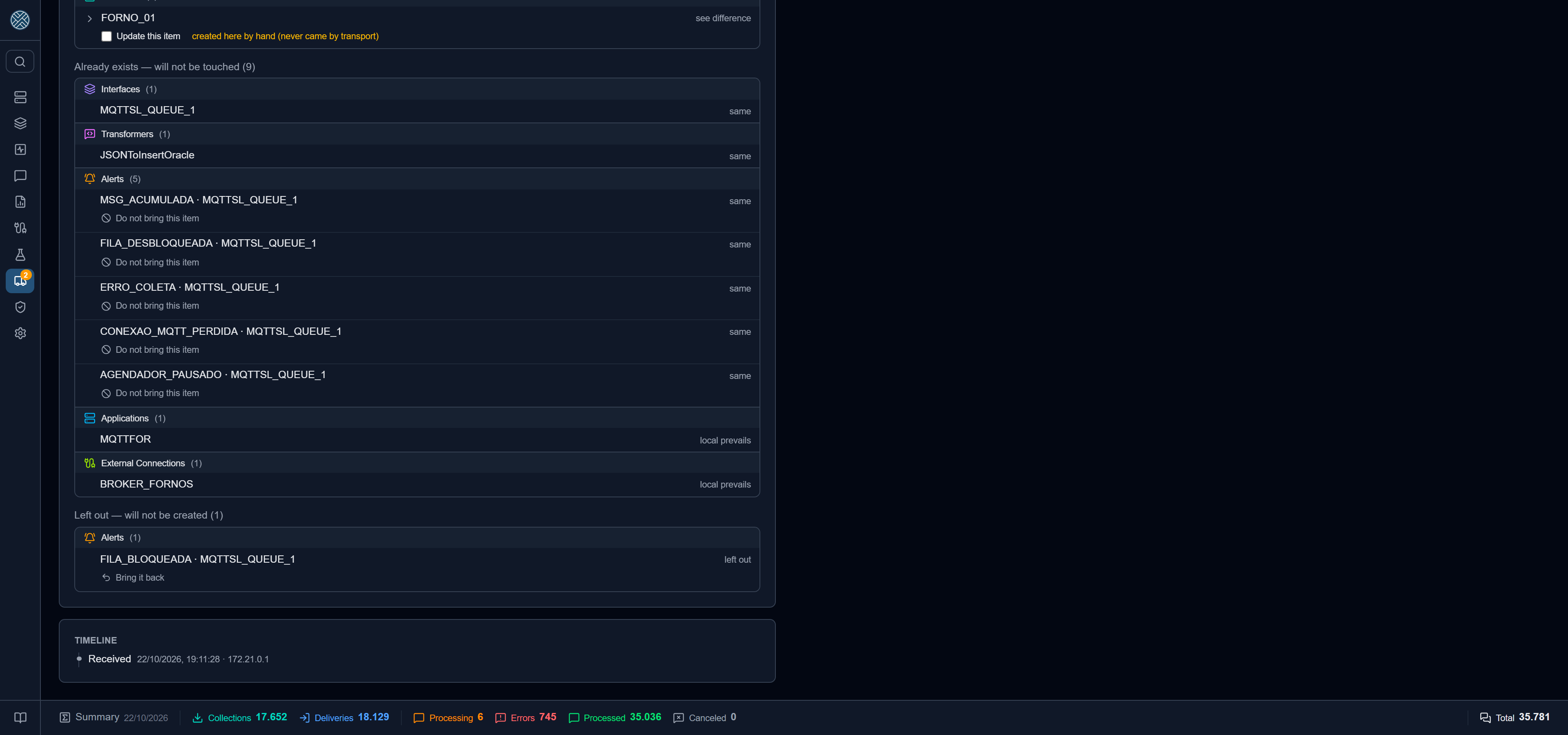
Ciò che resta fuori entra nell’hash dell’anteprima e nell’approvazione. La linea del tempo e il report PDF registrano l’evento Elementi lasciati fuori nell’approvazione, con ogni elemento. Interfaccia, Consegna, Raccolta, Transformer e gli altri elementi non possono essere lasciati fuori, perché altri elementi dipendono da essi.
Cambiare le sigle
Quando l’Interfaccia, la Consegna o la Raccolta ha un altro nome in questo ambiente (MES_QAS nel test,
MES_PRD qui), apri Cambia sigle (facoltativo) nella corrispondenza e indica la sigla di qui. Il cambio vale
per l’elemento e per ogni riferimento a esso: inoltri, condizioni, Errori di business, Trigger,
Avvisi, Regole di crittografia, ambito del Transformer, il grafo del Router e l’URL di ricezione,
che viene ricalcolato. Script e template non vengono modificati. Se uno script cita la sigla, correggilo a mano.
La sigla nuova può essere una che esiste già qui. In questo caso l’elemento viene confrontato con quello di qui, invece di essere creato. L’anteprima mostra ogni cambio come avviso. Due sigle che diventano la stessa sono una pendenza, perché il pacchetto unirebbe due elementi in uno. Il cambio resta memorizzato per i prossimi pacchetti della stessa origine.
Approvazione
Approva e crea inattivo scrive tutto in una transazione. Prima del commit, il CMS rilegge ogni elemento scritto e lo confronta con ciò che l’anteprima ha mostrato. Se qualcosa non corrisponde, non viene scritto nulla e il trasporto resta come Fallito. Se la configurazione della destinazione è cambiata tra l’anteprima e l’approvazione, l’approvazione viene rifiutata e chiede una nuova anteprima.
Quando il pacchetto crea Interfacce, l’approvazione chiede come nasce la loro pianificazione:
- Disattivata, attivala in “Attiva trasporto” — si attiva insieme alle Consegne e Raccolte;
- Disattivata, la attivo io in seguito — resta spenta finché qualcuno non la attiva in Scheduler;
- Attiva da subito — gira dall’approvazione, senza elaborare nulla finché Consegne e Raccolte sono inattive.
Rifiuta chiede un motivo, che resta nella linea del tempo, nell’audit e nella situazione che vede l’origine.
Di default, chi approva non può essere chi ha costruito il pacchetto nell’origine (Approvatore diverso da chi ha inviato, in Parametri › Impostazioni). In Produzione questa regola vale sempre.
Attivazione
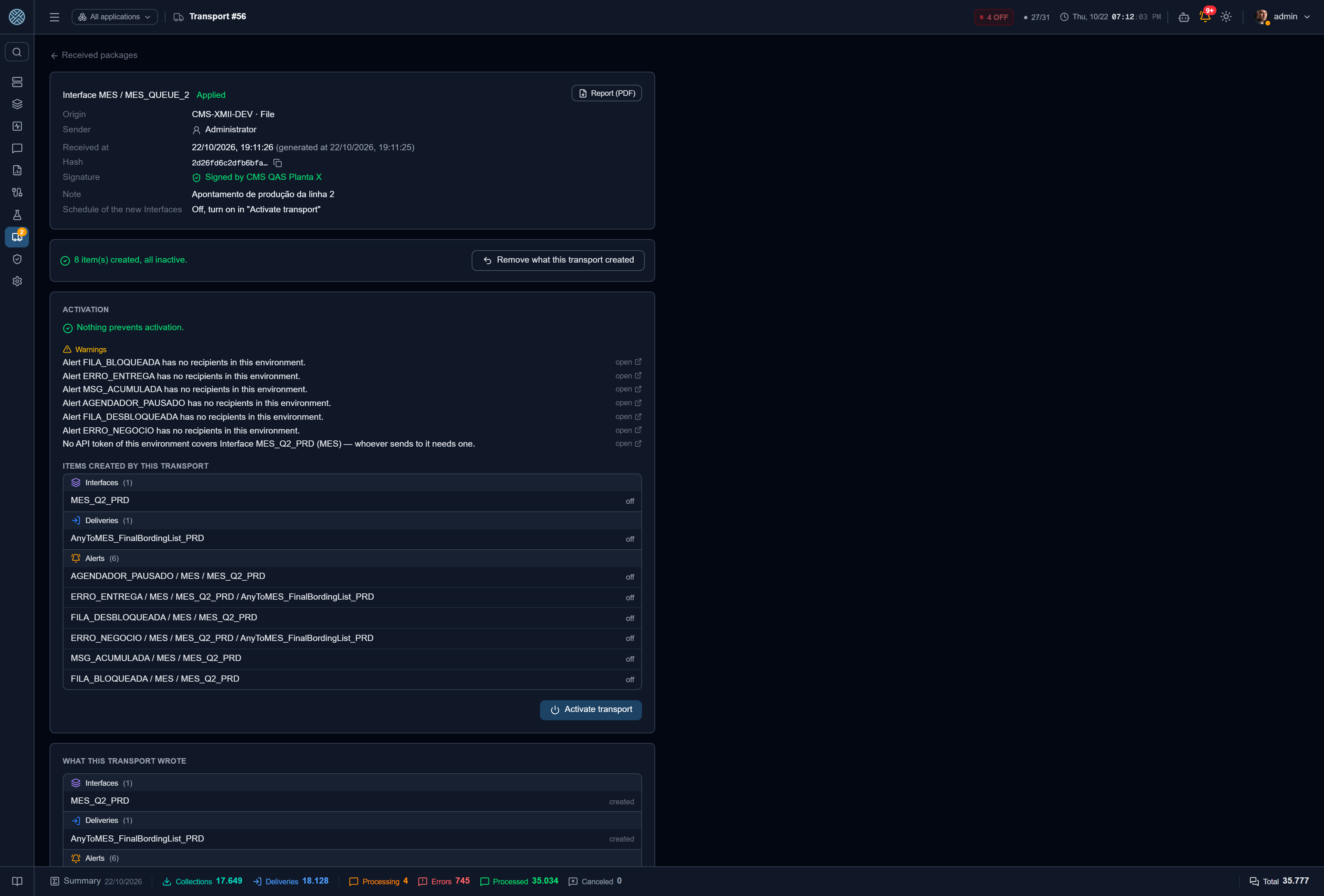
Dopo l’approvazione, il pacchetto mostra la checklist di ciò che manca prima di attivare:
- Credenziale o Connessione in attesa di segreto, con link all’anagrafica;
- Applicazione senza URL o senza Connessione di Keep Alive;
- variabile creata vuota;
- Interfaccia di ingresso senza API Key che la copra, con scorciatoia per generarla;
- Router il cui accesso deve essere abilitato;
- Avviso nuovo senza destinatari (solo avviso).
Attiva trasporto si abilita quando non resta alcuna pendenza bloccante. Attiva solo ciò che questo trasporto ha creato e che è rimasto uguale a come è stato creato: Connessioni, Transformer, Consegne, Raccolte, Errori di business, Avvisi, Router e, per ultimi, Trigger. Ciò che qualcuno ha già attivato a mano resta com’è. Le Regole di crittografia richiedono una password e si attivano nella loro schermata.
La sezione Cosa ha salvato questo trasporto elenca ogni elemento creato o sostituito. Per quelli sostituiti, la configurazione originale resta conservata: si può vedere e scaricare.
Annullare
| Situazione | Pulsante | Cosa fa |
|---|---|---|
| Approvato, non ancora attivato | Rimuovi ciò che questo trasporto ha creato | Cancella ciò che è stato creato e nessuno ha modificato; il sostituito torna all’originale |
| Già attivato | Annulla trasporto (rollback) | Prima spegne ciò che il trasporto ha creato (Trigger, Router, Avvisi, pianificazione delle Interfacce, Raccolte, Consegne); poi rimuove ciò che nessuno ha toccato e per cui non è passato alcun messaggio, e riporta il sostituito all’originale |
Ciò che non può essere rimosso (è stato modificato dopo, ha già messaggi o è usato da un’altra anagrafica, come un Errore di business che qualcuno ha collegato a mano) resta spento e compare elencato nell’esito. I connettori sempre attivi degli elementi ripristinati si riconnettono con la configurazione originale. L’annullamento rispetta l’ordine: con un trasporto applicato dopo questo, annulla prima il più recente, perché potrebbe puntare a ciò che questo ha creato.
Scadenza
Un pacchetto che nessuno approva né rifiuta scade dopo I pendenti scadono dopo (giorni), in Parametri › Impostazioni (default 30 giorni, da 1 a 365, modificabile solo dall’amministratore). La pulizia giornaliera cambia lo stato in Scaduto, e l’evento va nella linea del tempo. Non viene cancellato nulla: il pacchetto esce solo dalla coda di approvazione. Se serve ancora, generalo e invialo di nuovo.
Aggiornare ciò che esiste già
Di default, il trasporto crea soltanto. Un elemento che esiste già con un altro contenuto è un conflitto e blocca il pacchetto. Per portare una correzione di qualcosa che è già in produzione, devono valere tre cose contemporaneamente:
- Consenti aggiornamento tramite trasporto attivo in Parametri › Impostazioni. Solo l’amministratore lo attiva, e l’attivazione chiede conferma;
- chi approva ha il permesso di aggiornare (
/transports/update), che nessun profilo predefinito riceve; - nell’anteprima, chi approva seleziona Aggiorna questo elemento, elemento per elemento. Un conflitto non selezionato continua a bloccare.
Possono essere aggiornati: Interfaccia, Consegna, Raccolta (con inoltri e condizioni), Transformer, Avviso, Trigger e Router.
Un elemento aggiornato mantiene lo stato: se era attivo, resta attivo, e la modifica vale al momento dell’approvazione. L’anteprima avvisa in rosso: “ATTIVO — vale subito”.
Se l’elemento è stato modificato in questo CMS dopo l’ultimo trasporto, o è stato creato qui a mano, l’anteprima mostra la differenza in tre colonne (ultimo trasporto, questo CMS, pacchetto) e chiede una seconda selezione: Sovrascrivi ciò che è stato modificato qui.
Alcune cose non vengono mai aggiornate dal trasporto, nemmeno con l’interruttore attivo: Applicazione, Credenziale, Connessione esterna, il valore di una variabile, Chiave di crittografia, Regola di crittografia ed Errore di business. Il trasporto inoltre non rimuove mai ciò che esiste solo nella destinazione.
Connettori sempre attivi
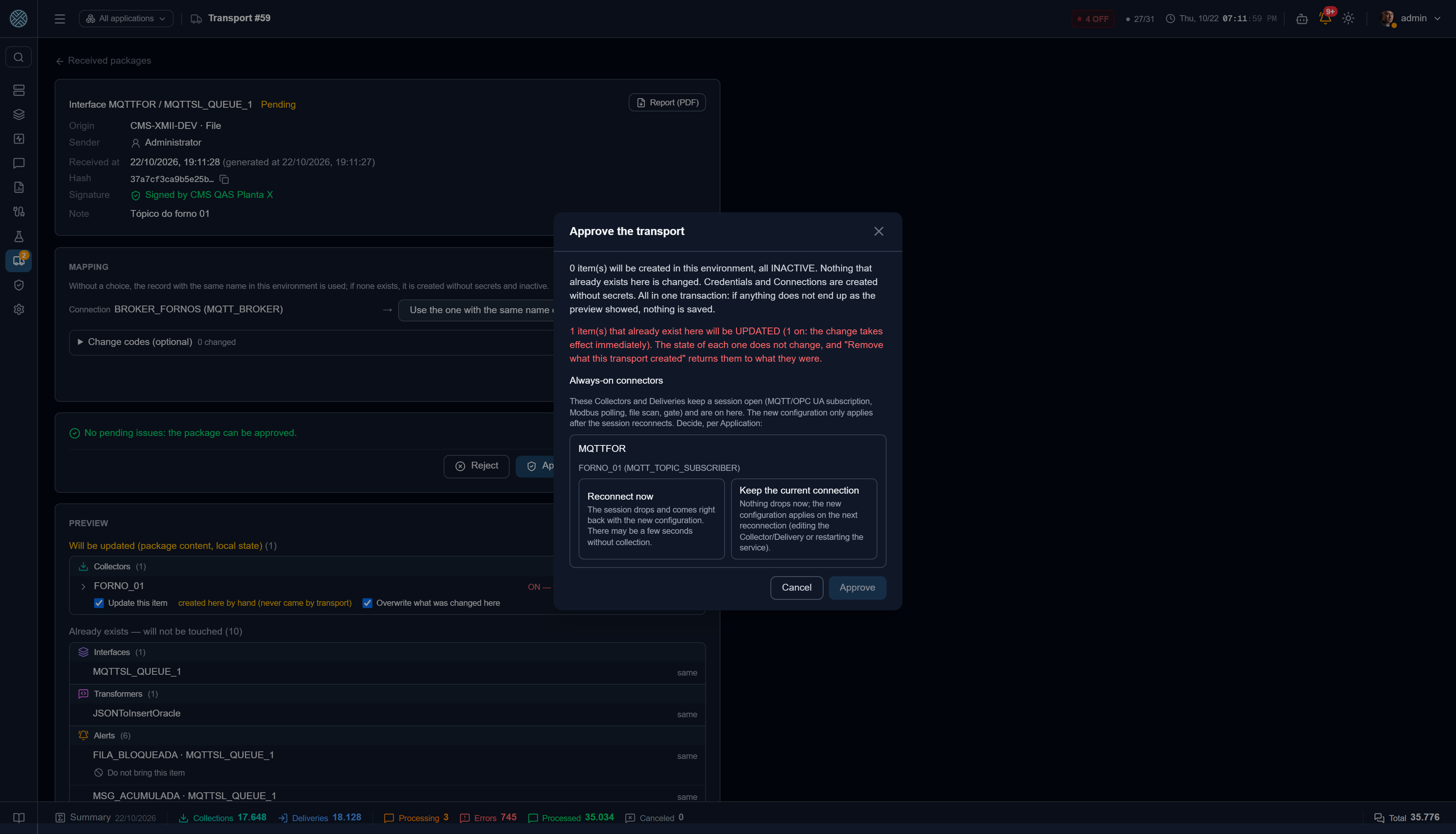
Alcune Raccolte e Consegne mantengono una sessione aperta: sottoscrizione MQTT e Sparkplug, trigger OPC UA, polling Modbus, scansione di file, listener di IDoc e il gate di scrittura OPC UA/Modbus della Consegna. Quando il pacchetto aggiorna una di esse mentre è attiva, la configurazione nuova vale solo dopo che la sessione si riconnette. L’approvazione mostra questi connettori raggruppati per Applicazione e chiede la decisione:
- Riconnetti ora — la sessione cade e torna subito dopo con la configurazione nuova. Ci possono essere alcuni secondi senza raccolta;
- Mantieni la connessione attuale — adesso non cade nulla; la configurazione nuova vale alla prossima riconnessione (modifica della Raccolta o Consegna nella schermata, o riavvio del servizio).
La decisione resta nella linea del tempo del trasporto.
Firma del pacchetto
Ogni CMS ha una propria coppia di chiavi, generata la prima volta che firma un pacchetto. Ogni pacchetto esce firmato. La destinazione verifica la firma alla ricezione: un pacchetto alterato dopo la generazione viene rifiutato subito, tramite file o invio diretto.
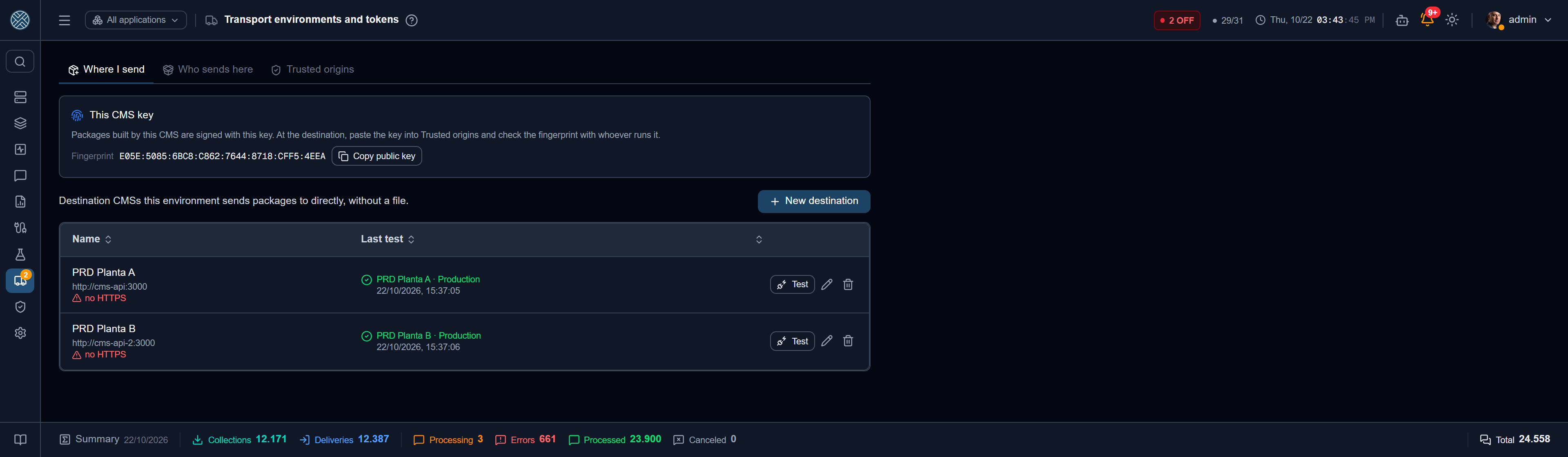
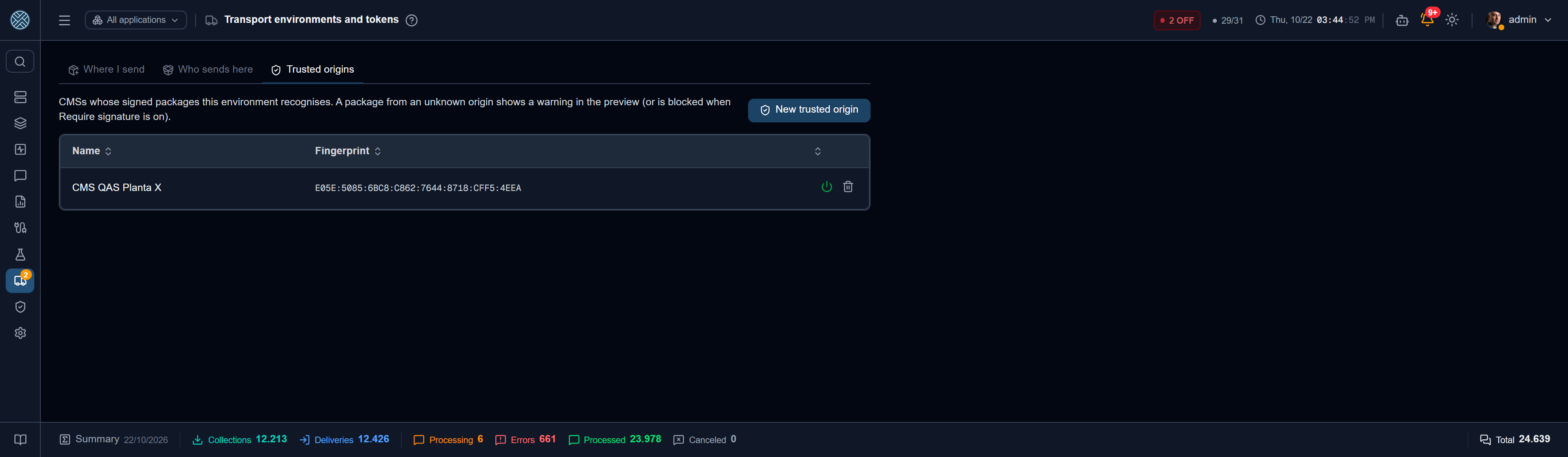
La chiave pubblica compare in Ambienti e token › Dove invio › Chiave di questo CMS, con l’impronta (otto gruppi di quattro caratteri) e il pulsante per copiarla. Nella destinazione, chi amministra incolla questa chiave in Origini attendibili e verifica l’impronta con chi sta nell’origine, per telefono o un altro canale.
Il dettaglio del pacchetto ricevuto mostra la firma:
- Firmato da origine (verde) — la chiave è in Origini attendibili, o è la chiave vincolata al token che l’ha depositato;
- Firmato da un CMS che questo ambiente non conosce (ambra), con l’impronta. Chi amministra può usare Considera attendibile questa origine, che compila già la chiave;
- Senza firma — pacchetto di una versione precedente del CMS.
Un pacchetto di origine sconosciuta o senza firma ha un avviso nell’anteprima. Con Richiedi firma di origine attendibile attivo (Parametri › Impostazioni, solo l’amministratore), diventa una pendenza e non può essere approvato.
Nell’invio diretto, il primo pacchetto firmato che arriva tramite un token vincola la chiave a esso. Da lì in poi, il token rifiuta pacchetti firmati con un’altra chiave e pacchetti senza firma. L’impronta della chiave vincolata compare nella scheda Chi invia qui.
Invio diretto
L’invio diretto porta il pacchetto da un CMS alla posta in arrivo di un altro, senza scaricare e importare file. Dall’altra parte, finisce in Pacchetti ricevuti come in sospeso e segue la stessa strada: anteprima, approvazione e attivazione.
La configurazione sta in Trasporti › Ambienti e token (Strumento /settings/transport, che
nei profili predefiniti ha solo l’amministratore):
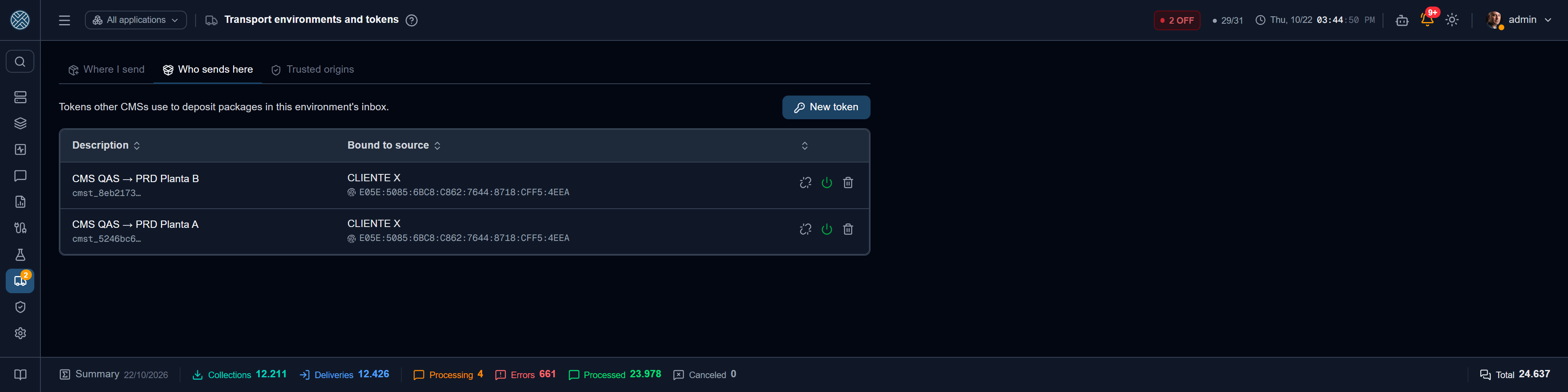
- Nella destinazione (di solito produzione), nella scheda Chi invia qui, genera un token
(
cmst_…). Compare una sola volta: copialo e consegnalo a chi amministra l’origine. Il token resta vincolato al primo CMS che deposita con esso, e alla chiave che firma i suoi pacchetti, e ha un limite di pacchetti in sospeso. - Nell’origine (test), nella scheda Dove invio, registra la destinazione con l’indirizzo (lo stesso del
browser, senza
/api) e il token. Se la destinazione usa un certificato di CA propria, indica anche il certificato. Usa Testa connessione: verifica il token e mostra il tipo di ambiente che la destinazione dichiara. Un indirizzo conhttp://viene accettato, ma la schermata avvisa in rosso: il token e il pacchetto viaggiano senza crittografia. - Da lì in poi, Genera pacchetto propone la destinazione accanto a Scarica file.
Il token resta cifrato e non compare più nella schermata. Disattivare o eliminare il token nella destinazione interrompe subito l’invio. Se l’invio fallisce, il pacchetto resta in Pacchetti generati, da dove si può scaricare il file e importarlo.
Più stabilimenti di produzione
Un CMS di sviluppo o di test può alimentare più CMS di produzione, uno per stabilimento. Ogni produzione genera il proprio token, e l’origine registra ciascuna in Dove invio. In Genera pacchetto, seleziona tutte le destinazioni che devono ricevere: il pacchetto viene costruito una volta e lo stesso contenuto, con lo stesso hash, va a tutte. In Pacchetti generati resta una riga per destinazione, con l’esito e la situazione di ciascuna. Se uno stabilimento è irraggiungibile, gli altri ricevono comunque, e il pacchetto di quello può essere scaricato e importato in seguito.
Dall’altra parte, ogni stabilimento decide da solo: ha la sua posta in arrivo, i suoi approvatori, le sue corrispondenze e la sua checklist. Password, URL e valori delle variabili si compilano in ogni stabilimento. Se uno stabilimento usa altre sigle, il cambio di sigla resta memorizzato lì. Una produzione non invia a un’altra: la configurazione esce sempre dal test o dallo sviluppo.
Arrivato dal trasporto
Negli elenchi di Interfacce, Consegne, Raccolte e Transformer, l’elemento arrivato tramite trasporto mostra una piccola icona di pacchetto accanto alla sigla. Passando il mouse, compare quale trasporto l’ha creato o aggiornato, da quale origine, quando e chi l’ha approvato; il clic apre il trasporto. Compare solo per chi ha accesso a Pacchetti ricevuti, e solo per i trasporti ancora validi (non annullati).
Permessi
| Strumento | Abilita |
|---|---|
/transports/send | Genera pacchetto e Pacchetti generati (con la situazione nella destinazione) |
/transports/received | Vedere la posta in arrivo, importare file, vedere l’anteprima, il report e il badge “arrivato dal trasporto” |
/transports/approval | Approvare, rifiutare e annullare (e ricevere l’e-mail di pacchetto nuovo) |
/transports/activation | Attiva trasporto |
/transports/update | Selezionare elementi esistenti da aggiornare |
/settings/transport | Ambienti e token, chiave di questo CMS e origini attendibili |
Log
Ogni trasporto ha una linea del tempo nel dettaglio: ricevuto, anteprima, approvato, ogni elemento creato o aggiornato, decisione sui connettori, attivato, annullato, scaduto, con chi ha fatto ogni cosa. Non viene mai cancellata dalla pulizia. Le azioni degli utenti (generare, inviare, approvare, rifiutare, attivare, annullare, considerare attendibile un’origine e le modifiche alle chiavi di trasporto) vanno anche nel Log di audit, come tutto il resto.
→ Impostazioni · Anagrafiche · Connessioni e credenziali · Sicurezza e crittografia