Router — /routers
Una Consegna riceve su POST /api/{interface}/{entrega} e consegna a una destinazione. Quasi
sempre è ciò che si vuole. Quando lo stesso dato deve andare a più destinazioni — a volte a
tutte, a volte solo ad alcune, a seconda del contenuto —, la strada è un Router.
Il Router è un’API generica, che non appartiene ad alcuna Applicazione:
POST /api/router/{sigla}Riceve il payload, verifica il contratto di ingresso, percorre un flusso di decisioni e crea un messaggio in ogni Consegna che il flusso ha raggiunto. Non consegna nulla da solo: destinazione, credenziale, Transformer, cifratura, nuovo tentativo ed Errore di Business restano della Consegna, che riceve il messaggio come se venisse da un produttore esterno.
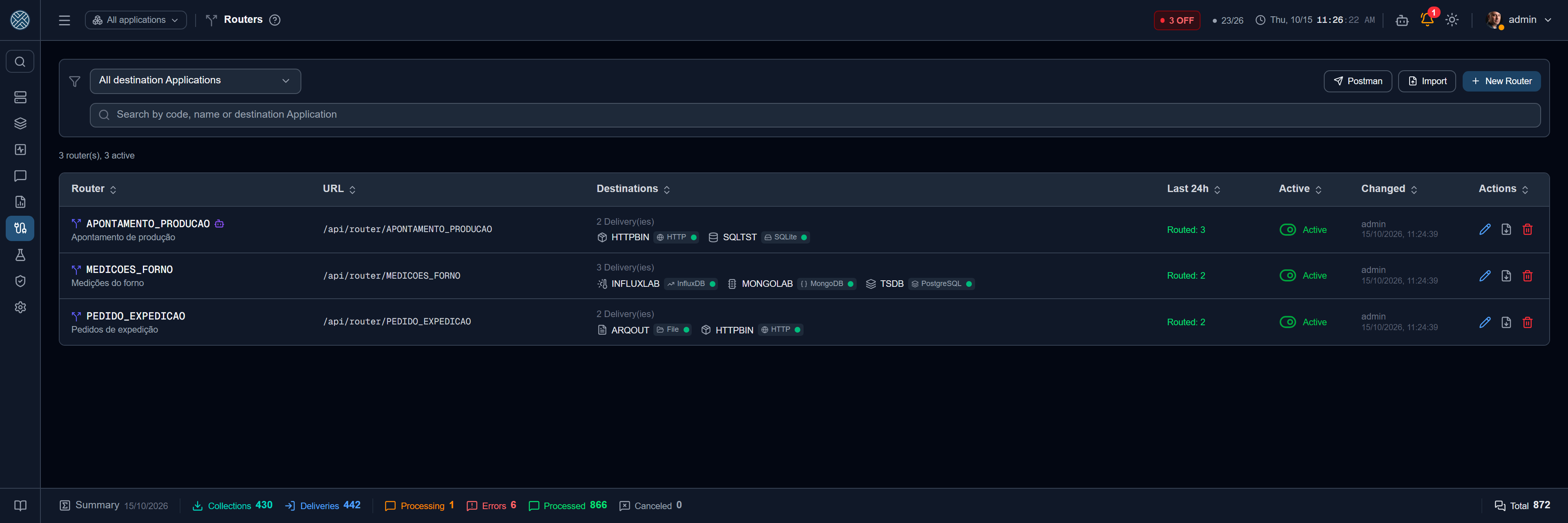
L’elenco
Ogni riga mostra la sigla e il nome, l’URL, le destinazioni — quante Consegne e le loro Applicazioni, ciascuna con l’icona e il badge del tipo di connessione, che apre i dettagli della connessione — e il traffico delle ultime 24 ore: il totale dei messaggi ricevuti e, sotto, un’icona con il conteggio di ogni esito dell’instradamento. Passa il mouse su un’icona per leggere cosa conta:
| Icona | Esito |
|---|---|
| ✓ verde | Distribuito su tutti i percorsi (un messaggio creato su ciascuno) |
| ⚠ ambra | Qualche percorso non è riuscito a creare il messaggio |
| ✕ rossa | Tutti i percorsi sono falliti |
| Documento rosso | Fuori contratto — non instradato |
| Divieto rosso | Rifiutata — fuori contratto, chi ha chiamato ha ricevuto 400 |
| Cerchio barrato | Senza destinazione: nessun percorso applicabile |
| Orologio | Ricevuto, in attesa di instradamento |
L’instradamento non è la consegna: l’esito di ogni Consegna è quello del messaggio generato, in Messaggi. L’icona del robot accanto alla sigla indica che il Router è esposto come tool MCP.
Il filtro in alto è per Applicazioni di destinazione, e la ricerca cerca per sigla, nome, descrizione, nome del tool o Applicazione di destinazione. La colonna Attivo attiva e disattiva direttamente dall’elenco; la disattivazione chiede conferma, perché il Router smette subito di accettare chiamate (chi chiama riceve 503) e le Raccolte che inoltrano a esso smettono di distribuire.
Il modulo
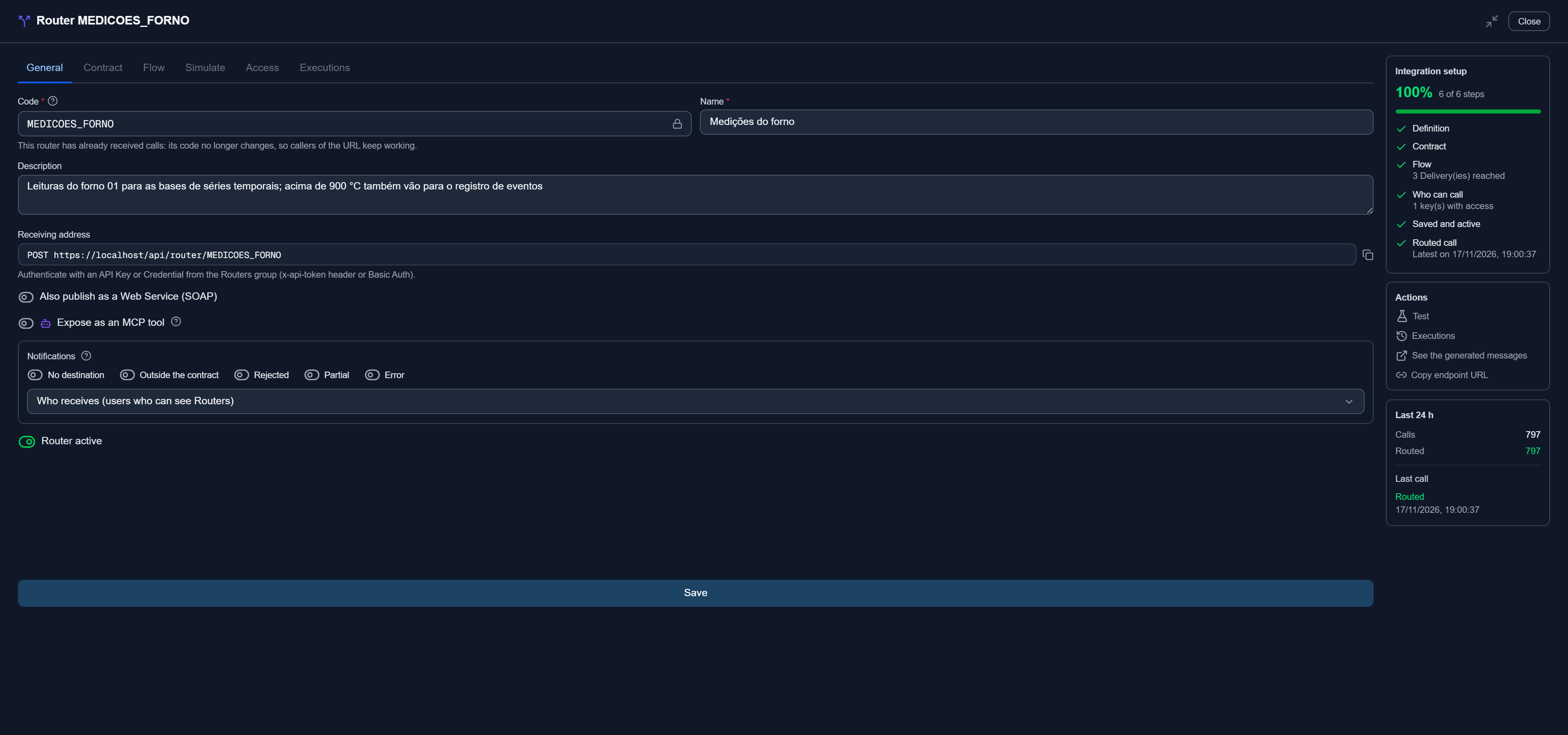
Il Router si apre a schermo intero, a schede — Generale, Contratto, Flusso, Simula, Accesso, Esecuzioni —, con Chiudi in alto e il pulsante largo Salva in fondo, come i moduli di Raccolta e di Consegna. A destra c’è la stessa colonna di quei moduli:
Configurazione dell’integrazione mostra quanto manca perché il Router funzioni, e non solo perché il modulo venga accettato. Un clic su un passaggio porta alla sua scheda.
| Passaggio | Pronto quando |
|---|---|
| Definizione | Sigla e nome compilati |
| Contratto | C’è almeno un campo definito qui, oppure è scelta la Consegna da cui ereditare |
| Flusso | Il flusso raggiunge almeno una Consegna, e nessuna Consegna raggiunta è inattiva |
| Chi può chiamare | Una API Key o Credenziale del gruppo Router vale per esso — oppure una Raccolta o Consegna inoltra a esso |
| Salvato e attivo | Nessuna modifica in sospeso e Router attivo acceso |
| Chiamata instradata | C’è già stata un’esecuzione Instradata, di produzione o dal Banco di prova |
Come nella Raccolta e nella Consegna, solo la chiamata instradata porta al 100%: un flusso salvato da solo non ha mai dimostrato nulla. Quando l’ultima chiamata è terminata con errore, parziale, rifiutata, fuori contratto o senza destinazione, sotto i passaggi compare un avviso, senza toccare la percentuale.
Azioni raccoglie Testa (apre il Banco di prova su questo Router, in una nuova scheda), Esecuzioni, Vedi i messaggi generati e Copia URL dell’endpoint (e quella del WSDL, con il Web Service attivo). Ultime 24 h conta le chiamate per situazione e mostra l’ultima; il clic su di essa apre la scheda Esecuzioni.
Il flusso
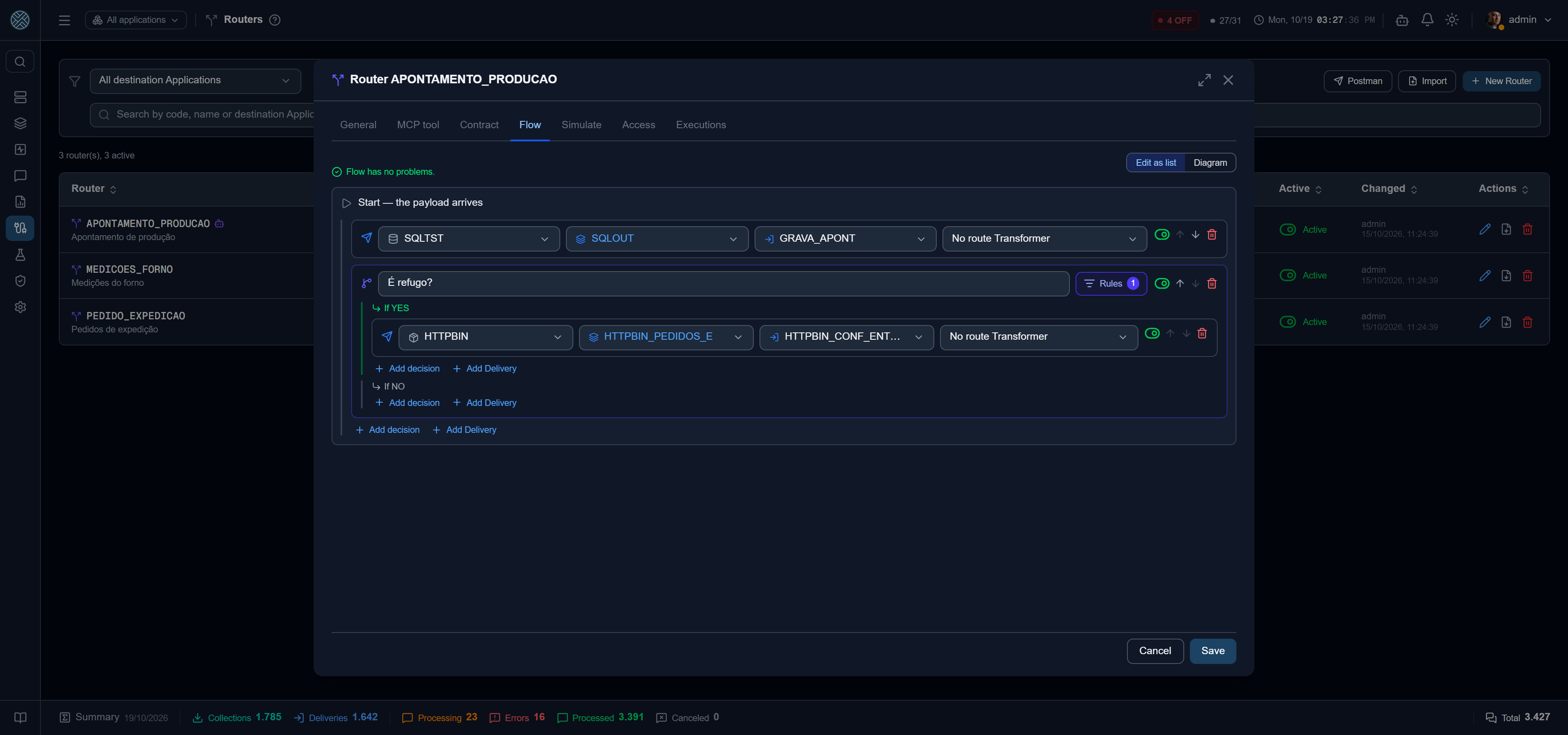
Il flusso è un albero che parte da Inizio (il payload è arrivato), con due tipi di passo:
- Decisione — una condizione sul payload, con regole e gruppi E/O. Ha un lato Se SÌ e un lato Se NO, e ogni lato può portare a più passi.
- Consegna — la fine del percorso: una Consegna già registrata in Flussi di Integrazione, scelta in tre combo — Applicazione, Interfaccia e Consegna. Quando l’Applicazione ha una sola Interfaccia, è già selezionata. Le Applicazioni di Help Desk non compaiono: un ticket si apre tramite avviso, non tramite Router. Nel collegamento che arriva alla Consegna si può scegliere un Transformer, che converte il payload del Router in ciò che quella Consegna si aspetta (prima del Transformer della Consegna stessa). Nell’elenco, il Transformer sta sulla stessa riga della Consegna, dopo di essa.
I due modi classici di distribuire sono solo forme dello stesso flusso:
| Vuoi | Costruiscilo così |
|---|---|
| Tutte quelle che corrispondono — il dato va a ogni destinazione la cui regola è valida | Più decisioni affiancate, direttamente sull’Inizio |
| La prima che corrisponde, con un “altrimenti” | Decisioni concatenate dal lato NO; l’ultimo NO porta alla destinazione di default |
| Sempre a una destinazione, più altre secondo la regola | Una Consegna direttamente sull’Inizio, accanto alle decisioni |
La scheda Flusso modifica in un elenco indentato; il pulsante Diagramma mostra lo stesso flusso disegnato, da sinistra a destra. Gli errori (ciclo, decisione senza condizione, passo isolato) compaiono mentre costruisci e impediscono il salvataggio; gli avvisi (decisione senza uscita, la stessa Consegna tramite due Transformer diversi) si limitano a segnalare.
Nel Diagramma, ogni riquadro di Consegna mostra la Consegna, l’Applicazione con il tipo di connessione, l’Interfaccia e, in viola, il Transformer della rotta, quando presente. Il riquadro di Decisione mostra il nome e quante regole ha.
La stessa Consegna raggiunta da due percorsi riceve un messaggio — a meno che i percorsi non usino Transformer diversi: in quel caso ne riceve uno per Transformer.
Il contratto di ingresso
Nella scheda Contratto:
- Definisci qui — i campi di primo livello del JSON ricevuto, con Obbligatorio (un toggle) e valore di default. Il pulsante Suggerisci dal traffico mostra i campi arrivati nelle ultime 50 chiamate.
- Eredita da una Consegna — usa il Payload di Ingresso di una Consegna esistente, letto a ogni chiamata: cambiarne il contratto cambia quello del Router. La Consegna si sceglie nelle stesse tre combo del flusso.
I campi del contratto sono disponibili anche nelle decisioni come input.<campo>.
Per questo ogni nome di campo può comparire una sola volta nel contratto: il nome diventa la chiave del JSON e
l’input.<campo> delle decisioni, e un secondo campo con lo stesso nome sovrascriverebbe il primo senza avviso.
Il campo ripetuto ha il bordo rosso, la scheda avvisa Campo ripetuto nel contratto con i nomi, e
Salva non salva — riporta alla scheda Contratto. Il server rifiuta allo stesso modo chi prova a
salvare per un’altra via. È la stessa regola del Payload di Ingresso della Consegna e dei Parametri della
Raccolta.
Il valore di default vale quando il campo non arriva nel payload, e accetta
Variabili Globali
tramite il pulsante {} — {{TURNO_PADRAO}}, per esempio, risolta a ogni chiamata.
Il Router non appartiene ad alcuna Applicazione, ma può leggere la variabile di qualsiasi
Applicazione alla tua portata, con la sigla davanti: {{CLIMA.LIMITE_TEMP_PLANTA}} è la variabile
LIMITE_TEMP_PLANTA dell’Applicazione CLIMA. Due Applicazioni possono avere una variabile con lo
stesso nome, e la sigla dice da quale viene il valore. Il pulsante {} mostra le Globali e una
sezione per Applicazione, e inserisce la forma corretta. Vale anche nel valore delle regole delle
decisioni: “temperatura > {{CLIMA.LIMITE_TEMP_PLANTA}}” confronta con il limite di quello
stabilimento, letto al momento.
Al salvataggio, la variabile deve esistere e la sua Applicazione deve essere alla tua portata. Un riferimento già salvato continua a valere quando un’altra persona modifica il Router. Nel Trasporto, la variabile va nel pacchetto quando la sua Applicazione va insieme; altrimenti, l’anteprima della destinazione verifica se esiste lì.
Viene risolto solo il valore di default. Se chi chiama invia {{TURNO_PADRAO}} nel payload stesso,
il testo prosegue così com’è arrivato — altrimenti un produttore esterno potrebbe rileggere il valore
di qualsiasi variabile attraverso la decisione.
La Dimensione massima del payload a 0 (o vuota) usa il limite globale delle Impostazioni; un valore proprio può solo essere inferiore.
Cosa fare quando il payload non rispetta il contratto è una scelta del Router:
| Opzione | Effetto |
|---|---|
| Rifiuta (400) | Chi chiama riceve 400 con i campi mancanti. La chiamata viene registrata come Rifiutata, con il payload e i campi mancanti, e nulla viene distribuito |
| Registra senza instradare | La chiamata viene registrata come fuori contratto e nulla viene distribuito |
| Instrada con avviso | Segue il flusso e conserva l’avviso nell’esecuzione |
Chi può chiamare
Il Router accetta le stesse forme di autenticazione della Consegna — x-api-token, Authorization: Bearer o Basic —, ma con chiavi del gruppo Router, create in
API Keys e Credenziali. Una chiave di
Applicazione non si autentica su un Router, e una chiave di Router non si autentica su
un’Interfaccia. La scheda Accesso elenca chi può chiamare quel Router e, sotto, Come chiamare
questo Router: l’URL POST /api/router/{sigla}, un cURL con API Key (x-api-token) e uno con
Credenziale (Basic), entrambi con il JSON del contratto nel corpo, e il formato della risposta,
descritto di seguito. Ogni blocco ha il pulsante di copia.
La risposta è sempre immediata: il Router decide le rotte all’arrivo e crea i messaggi subito dopo.
{
  "id_message": "b81c090a-…",
  "message_type": "ASYNC",
  "return_message": "Message received and routed to 2 destination(s)",
  "hasError": false,
  "routes": ["SAP/CONFIRMA_ORDEM", "QMS/NAO_CONFORMIDADE"]
}
È lo stesso formato della risposta di una Consegna. id_message è l’id dell’esecuzione del
Router — i messaggi di ogni rotta nascono subito dopo, uno per Consegna. Cercato con Ctrl+K o aperto
in /messages/{id}, porta ai messaggi generati da quell’esecuzione. routes elenca le Consegne
scelte. return_message dice cosa è successo:
return_message | hasError |
|---|---|
Message received and routed to N destination(s) | false |
Message received; no route matched — nessuna rotta ha trovato corrispondenza | false |
Message outside the router contract — arriva con contract_missing, i campi mancanti | true |
Anche una Raccolta può inviare ciò che ha raccolto a un Router: nell’inoltro della Raccolta, scegli la destinazione Router invece di Consegna. Allo stesso modo, una Consegna può inviare al Router la risposta restituita dalla destinazione: in Inoltra Risposta della Consegna, scegli la destinazione Router. In entrambi i casi la condizione e il Transformer dell’inoltro continuano a valere prima del Router e, poiché non c’è nessuno che riceva un 400, “Rifiuta” diventa “Registra” per queste origini.
Nella scheda Generale, Usato da elenca chi inoltra al Router: ogni Raccolta (icona di download) e ogni Consegna (icona di ingresso) compare come Applicazione · Interfaccia · sigla, e il suggerimento del mouse dice quale dei due inoltri è. Un inoltro disattivato compare in grigio. Oltre a questi, chiama chi ha la chiave della scheda Accesso. Anche un Trigger può avere un Router come bersaglio, con pianificazione e valori fissi.
Simulare e testare
La scheda Simula mostra il percorso che un payload farebbe adesso, con il flusso salvato: le decisioni con il valore letto in ogni regola, le Consegne che riceverebbero e il diagramma con il percorso illuminato. Nulla viene salvato né inviato.
Con un contratto, la casella si apre già con il JSON dei campi da compilare, e la riga sopra elenca gli obbligatori. Un campo con valore di default fisso arriva compilato; quello con una Variabile Globale arriva vuoto — vuoto conta come assente, e il server applica il default risolto. Modello del contratto riporta la casella a quel JSON, e Usa l’ultima chiamata porta il payload reale più recente.
Esegui come test apre il Banco di prova in una nuova scheda, già con questo Router e il payload digitato. Lì il test viene eseguito davvero, sullo stesso percorso di una chiamata esterna, con i messaggi marcati come test, e la schermata segue ogni messaggio finché la destinazione non risponde. Per questo il pulsante richiede lo Strumento del Banco di prova.
Esecuzioni
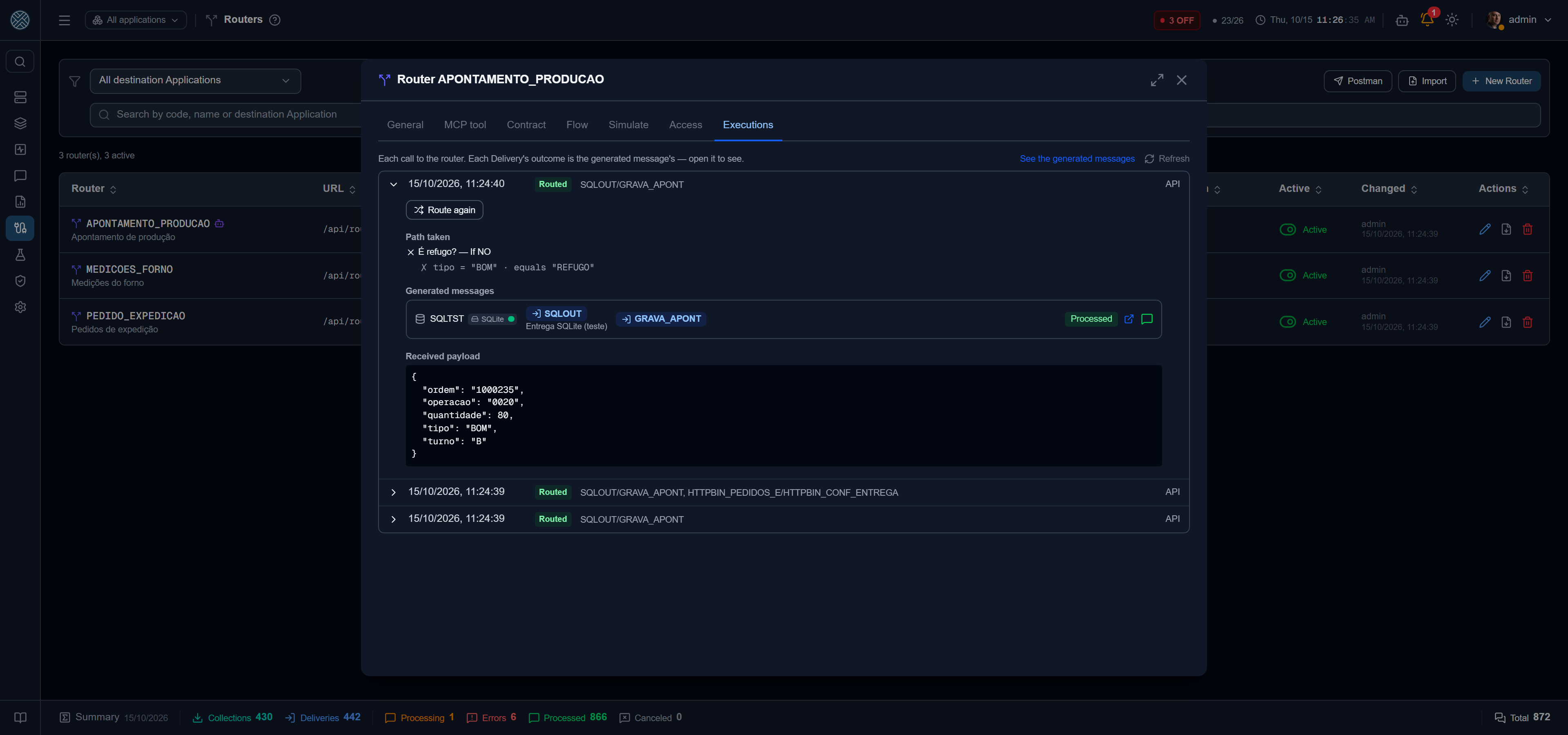
La scheda mostra le 20 ultime esecuzioni; Carica altre ne porta altre 20 alla volta, e il menu della situazione, a destra, mostra solo quelle di una situazione — il modo per trovare la chiamata fallita in un Router chiamato ogni minuto.
Ogni chiamata diventa un’esecuzione, con l’origine (API, Raccolta, Consegna — l’Inoltra Risposta di una Consegna —, Trigger — con il suo nome —, test o MCP), il percorso seguito, i messaggi generati e il payload — quest’ultimo solo per chi vede tutte le Applicazioni a cui è andato.
Ogni messaggio generato compare con l’Applicazione (icona e badge di connessione), l’Interfaccia, la Consegna e la situazione del messaggio. In fondo alla riga, la freccia apre il messaggio completo in una nuova finestra, senza chiudere il Router, e l’icona del messaggio — nel colore della situazione — apre il riepilogo, lo stesso popup dei Messaggi.
La situazione dell’esecuzione è quella dell’instradamento:
| Situazione | Significa |
|---|---|
| Instradata | Ogni rotta è diventata un messaggio |
| Parziale | Qualche rotta non è riuscita a creare il messaggio (Consegna disattivata, Content-Type, Transformer) |
| Errore | Tutte le rotte sono fallite |
| Senza destinazione | Il flusso non ha raggiunto alcuna Consegna |
| Fuori contratto | Il payload non ha rispettato il contratto e la politica ha imposto di non instradare |
| Rifiutata | Il payload non ha rispettato il contratto e la politica è Rifiuta: chi ha chiamato ha ricevuto 400, e la chiamata resta qui per essere consultata |
L’esito di ogni consegna è quello del messaggio stesso — aprilo per vederlo. Nell’elenco dei Messaggi, il messaggio generato da un Router ne porta il segno, e Vedi i messaggi generati apre l’elenco già filtrato.
- Rielabora le rotte fallite riprova solo ciò che è fallito; chi ha già ricevuto non riceve di nuovo.
- Instrada di nuovo fa passare lo stesso payload nel flusso attuale, in una nuova esecuzione che punta all’originale e registra chi l’ha richiesta. Le Consegne che hanno già ricevuto possono ricevere di nuovo — per questo chiede conferma.
Nella Dashboard e nei Messaggi
Nella Dashboard Interfacce, la sezione Interfacce di Router mostra ogni Router con le destinazioni, le chiamate di oggi e i messaggi generati; il clic sul Router apre il monitor del Router. Nei Messaggi, la combo Router filtra i messaggi generati — è lei che arriva compilata in Vedi i messaggi generati.
Avvisi
Nella scheda Generale, scegli in quali situazioni avvisare (senza destinazione, fuori contratto, rifiutata, parziale, errore) e chi riceve — solo utenti che vedono i Router. L’e-mail parte al passaggio alla situazione, non a ogni chiamata, e un avviso di normalizzazione arriva quando una chiamata torna a uscire intera. Le chiamate di test non generano avvisi.
Web Service, Postman e portabilità
- SOAP — con Pubblica anche come Web Service, il Router risponde su
/api/ws/router/{sigla}(WSDL con?wsdl), operazioneEnviarAoRoteador. Con WS-Security, la chiave va nello UsernameToken dell’header — la password come API Key, oppure login e password di una Credenziale del gruppo Router. - Postman — scarica una collection con una request per Router, con il corpo costruito dal contratto. La API Key è lasciata vuota.
- Esporta / Importa — il Router esce come un file JSON che non porta id: le Consegne vanno come
INTERFACE/ENTREGAe i Transformer per nome. Importato in un altro ambiente, se manca qualche riferimento non viene creato nulla e compare l’elenco di ciò che manca. API Keys e Credenziali non vanno insieme. Nell’Importa / Esporta dell’installazione, Router è un gruppo a sé. Nell’importazione, il file può essere trascinato nel popup; accetta.jsonfino a 1 MB (e fino a 500 nodi), e viene inviato solo cliccando su Importa.
Tramite il Server MCP di configurazione, cms_list_routers,
cms_get_router, cms_simulate_router e cms_list_router_executions leggono; cms_create_router
crea a partire dallo stesso documento dell’esportazione, e il Router nasce disattivato.
Come tool MCP
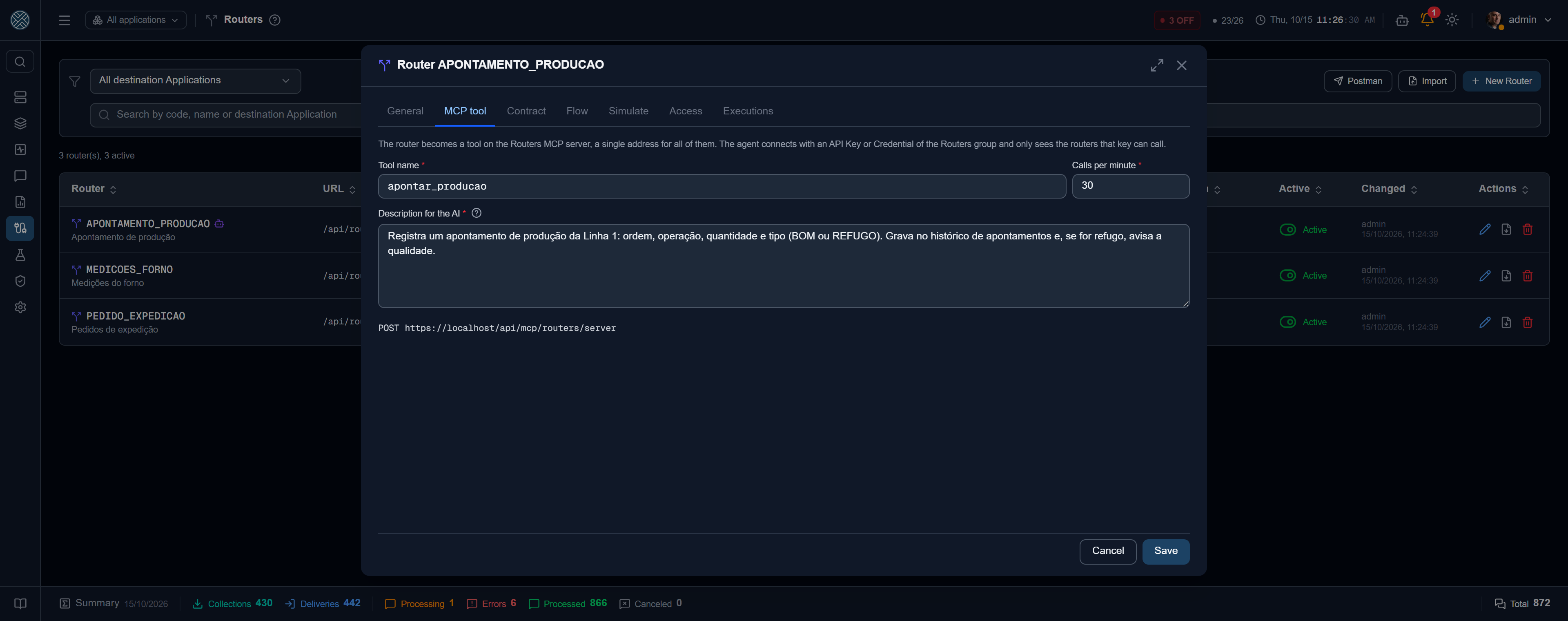
Anche un Router può essere chiamato da un agente IA. Seleziona Esponi come tool MCP nella scheda Generale: si apre la scheda Tool MCP, con il nome del tool, le chiamate al minuto e la descrizione che il modello legge per decidere quando chiamarlo — tutti e tre obbligatori.
Tutti i Router esposti stanno in un unico server:
POST /api/mcp/routers/serverL’agente si connette con una API Key o Credenziale del gruppo Router e vede solo i tool dei
Router che quella chiave può chiamare; la chiamata di ogni tool verifica di nuovo la chiave rispetto a
quel Router. Con un contratto, ogni campo diventa un argomento del tool; senza contratto, il tool
riceve l’intero payload in payload. La risposta contiene l’idExecucao e le rotte — la consegna in
sé è asincrona, e il tool fisso cms_router_execution_status mostra la situazione delle esecuzioni
che la chiave stessa ha avviato. L’esecuzione viene registrata con l’origine MCP e la credenziale
che ha chiamato.
Il nome del tool è unico tra i Router, e l’esportazione porta nome, descrizione e limite, ma mai l‘“attivo”: un Router importato nasce con il tool disattivato. Il server compare in Server MCP come un blocco in più, e obbedisce allo stesso interruttore di Impostazioni › IA del server di Applicazione.
Regole valide per ogni Router
- La sigla fa parte dell’URL. Dopo la prima chiamata si blocca, per non rompere chi la usa già.
- Costruire una rotta verso la Consegna di un’Applicazione richiede di vedere quell’Applicazione. Le rotte verso Applicazioni che non vedi compaiono mascherate e non puoi rimuoverle.
- Una Consegna con una rotta di Router mostra Riceve da nella sua anagrafica, e non può essere eliminata finché il Router la usa — né il Transformer di una rotta. Anche un Router usato da una Raccolta, o dall’Inoltra Risposta di una Consegna, non può essere eliminato: il messaggio dice quali inoltrano a esso, ed è necessario togliere prima il loro inoltro.
- Nel Riceve da della Consegna, il clic sul Router mostra lì stesso il suo contratto di ingresso (quello proprio, o quello ereditato da un’altra Consegna), il Content-Type e il Transformer della rotta che arriva alla Consegna — senza dover aprire il Router. L’icona JSON copia un corpo di esempio con i campi del contratto, e Apri Router apre il Router in una nuova scheda, senza chiudere la Consegna.
Permesso
Lo Strumento è /routers, in Integrazione, tra Transformer e Trigger. Abilita anche il gruppo
Router nelle schermate API Keys e Credenziali.