Fermi Programmati — /scheduled-stops
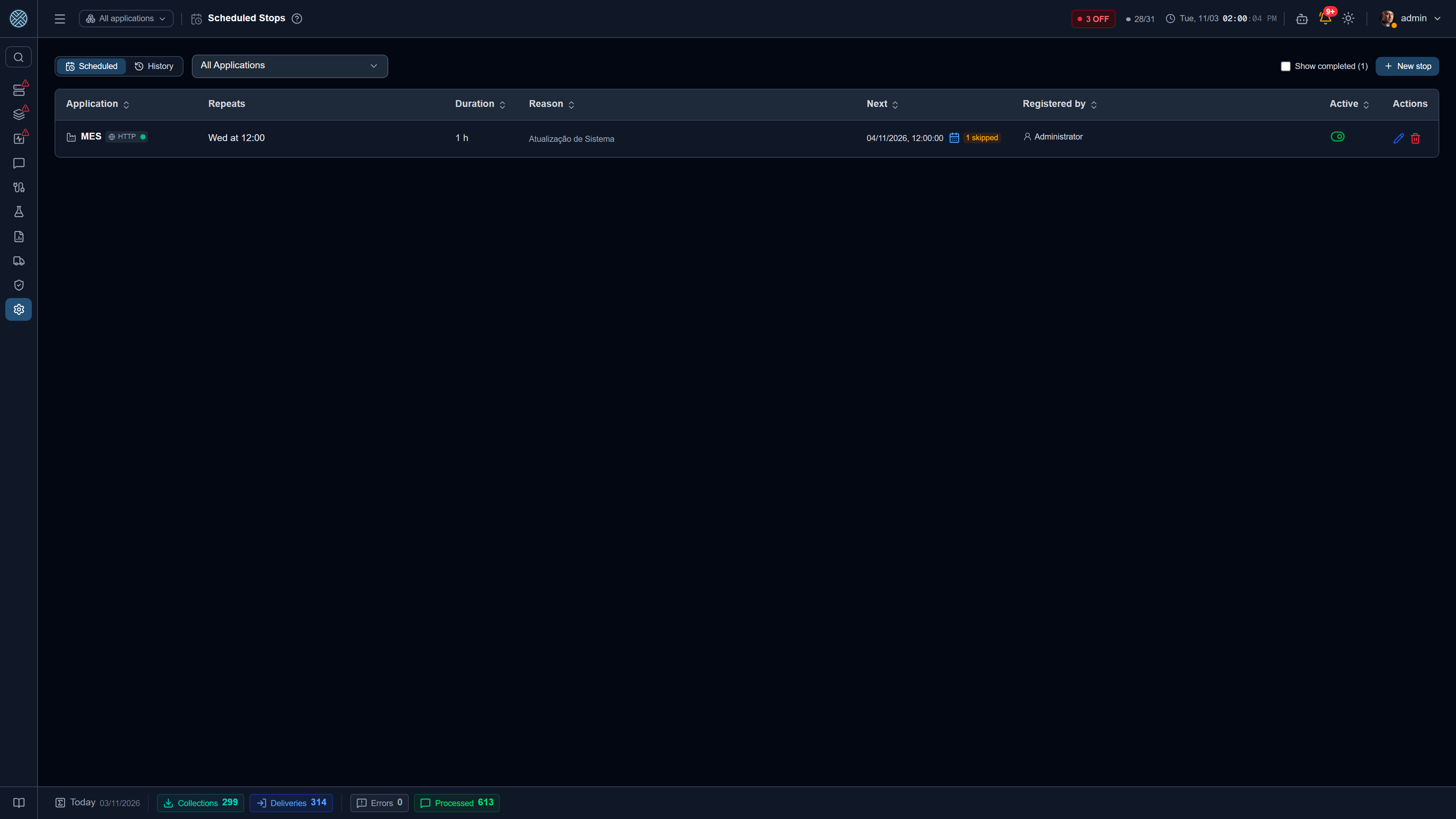
Cambio di versione, backup notturno, fermo linea: ciò che è concordato in anticipo non dovrebbe diventare un avviso né far crollare l’indicatore di disponibilità. Qui si registra la regola, e quando la finestra inizia l’Applicazione entra in manutenzione da sola, come con il pulsante Ferma per manutenzione della schermata Applicazioni.
Cosa succede durante la finestra
- Il Keep Alive continua a testare, ma senza avvisi né ticket, e l’Applicazione non conta come OFF.
- Messaggi e Trigger vengono accettati e restano trattenuti, senza consumare tentativi, fino alla fine della finestra.
- Raccolte e Consegne non girano. Le Raccolte a connessione permanente (MQTT, OPC UA, Modbus, file, Sparkplug, SAP IDoc) si spengono e si riaccendono alla fine.
- Se alla fine della finestra l’Applicazione è ancora fuori servizio, l’avviso di OFF parte in quel momento.
- Il tempo della finestra resta fuori dalla percentuale di disponibilità.
Terminare prima della scadenza
Oltre al pulsante nella schermata Applicazioni, la manutenzione si termina da qualsiasi schermata:
- nel badge della chiave inglese dell’intestazione, che elenca le Applicazioni in manutenzione: pulsante Termina in ogni riga;
- nella campanella, nell’avviso “L’applicazione è entrata in manutenzione”: pulsante Termina ora, finché la finestra è in vigore.
Entrambi chiedono due clic — il primo diventa Confermare? per alcuni secondi —, compaiono a chi ha lo Strumento Applicazioni e restano nell’audit come la chiusura dalla schermata Applicazioni. Per ricevere gli avvisi, crea in Avvisi i tipi L’applicazione è entrata in manutenzione e Manutenzione terminata per le Applicazioni che interessano.
Registrare un fermo
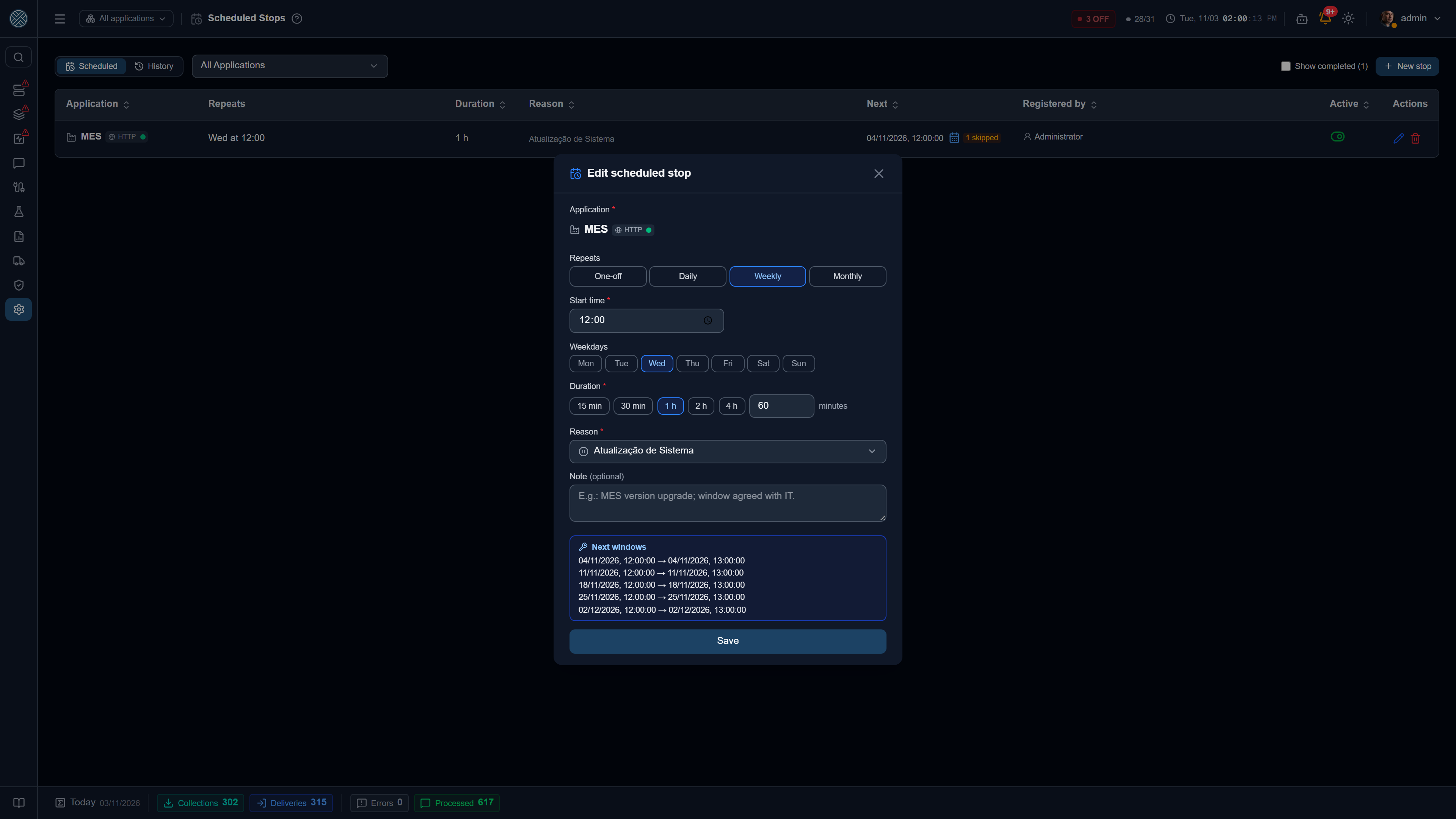
| Campo | Cosa vale |
|---|---|
| Applicazione | Scelta alla creazione e fissa in modifica. Selezionandone più di una, il sistema crea un fermo per Applicazione, con la stessa regola, e poi ciascuno viene modificato, messo in pausa o saltato separatamente. L’elenco mostra solo le Applicazioni integrate e attive alla tua portata |
| Ripetizione | Singola, Giornaliera, Settimanale (uno o più giorni) o Mensile (un giorno del mese o l’ultimo giorno) |
| Ora di inizio | Nei fermi che si ripetono, segue il fuso orario del server, come i Trigger |
| Durata | Scorciatoie da 15 min a 4 h, oppure in minuti, fino a 7 giorni |
| Causa | Viene dall’anagrafica delle Cause di Fermo. Senza una causa attiva registrata, l’osservazione diventa obbligatoria |
| Nota | Testo libero, che compare insieme alla causa |
Il riquadro Prossime finestre del modulo mostra le date che la regola genererà prima di salvare.
L’interruttore della colonna Attiva mette in pausa la regola: nessuna nuova finestra si apre finché resta disattivato. Eliminare la regola mantiene lo storico delle finestre già avvenute e non chiude quella in corso; per farlo, usa Termina manutenzione nella schermata Applicazioni.
Prossime finestre e date saltate
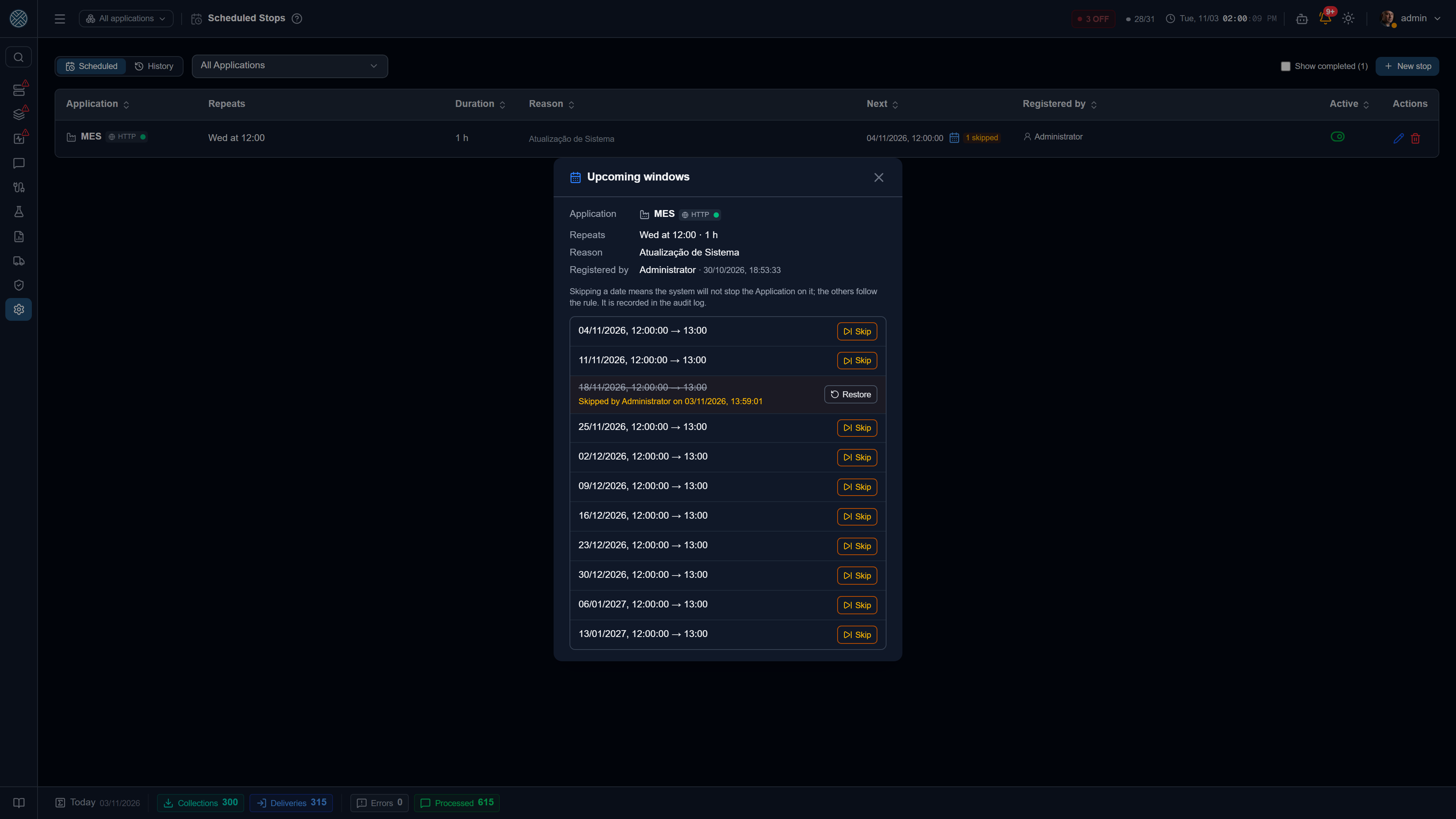
L’icona del calendario nella colonna Prossima apre le prossime 10 finestre della regola, con l’Applicazione, la ripetizione, la causa e chi l’ha registrata.
Salta scarta una data senza toccare la regola: il sistema non ferma l’Applicazione quel giorno, e le altre date continuano a valere. La data saltata resta barrata nell’elenco, con chi l’ha saltata e quando, e Ripristina annulla. Non conta nelle 10, quindi l’elenco mostra sempre 10 fermi che avverranno. La griglia indica la quantità accanto al calendario.
Si può saltare solo una data futura che la regola genera davvero. La finestra in corso si chiude con Termina manutenzione. Se la regola viene modificata e l’ora cambia, le vecchie date saltate non corrispondono più a una finestra: non hanno effetto e vengono scartate quando passano.
Ogni salto e ogni ripristino entrano nel Log di Audit,
come PULAR_OCORRENCIA_PARADA e RESTAURAR_OCORRENCIA_PARADA, con la sigla, la data, la durata e la
causa.
Fermo unico già passato
Un fermo Singola esce dalla griglia dopo che l’orario è passato, così l’elenco mostra solo ciò che deve ancora avvenire. L’interruttore Mostra conclusi lo riporta, con uno di due bollini:
| Bollino | Significa |
|---|---|
| Concluso il | La finestra si è aperta. Cliccando si va allo Storico |
| Non avvenuta | L’orario è passato senza che la finestra si aprisse: Applicazione disattivata o regola in pausa in quel momento |
Modificare un fermo già passato apre il modulo con la stessa ora del giorno successivo, e una nota indica la vecchia data. Un fermo unico deve terminare nel futuro: con una data nel passato, Salva resta disattivato e l’anteprima spiega il motivo.
Storico: previsto × reale
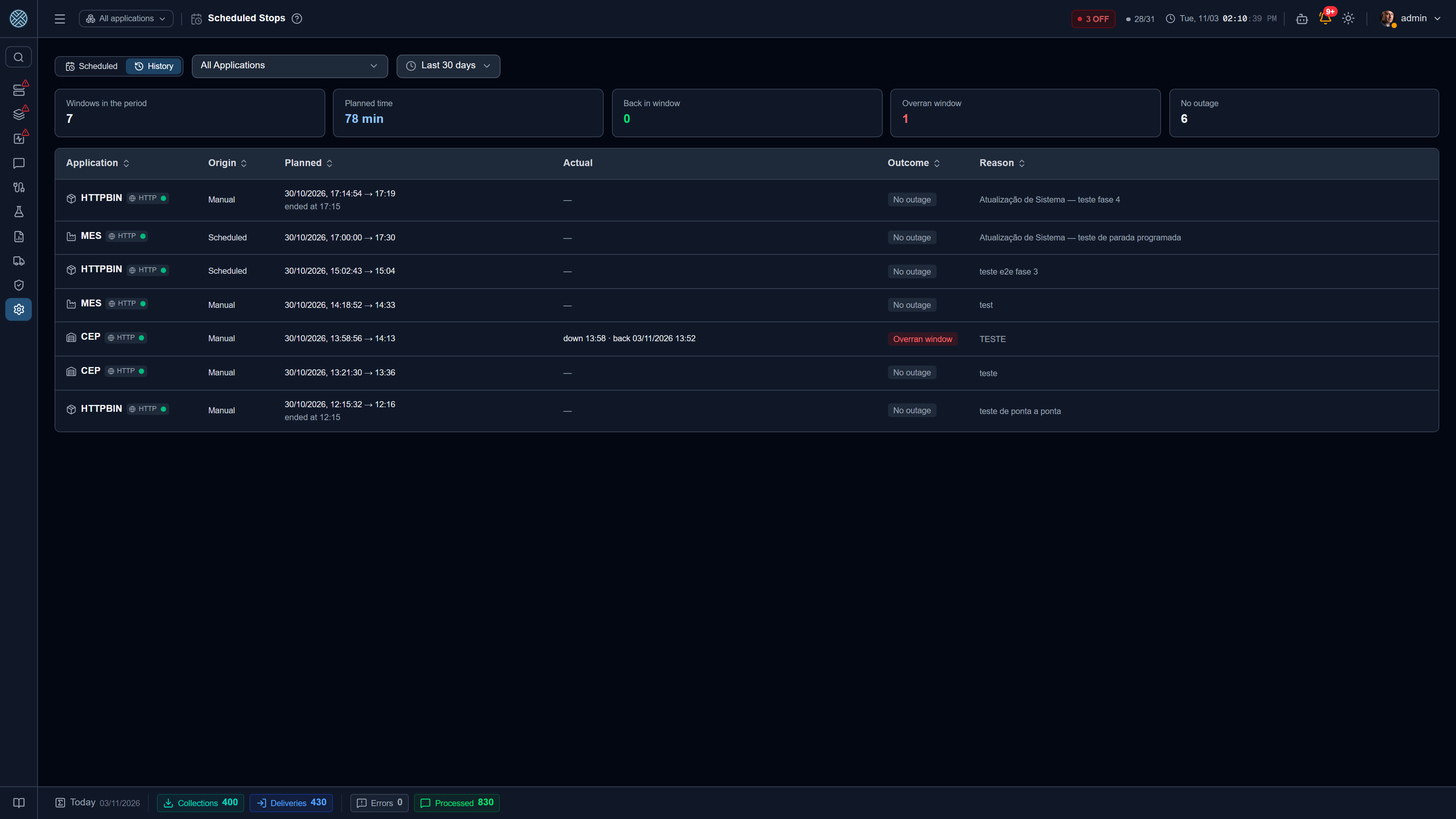
La scheda Storico elenca ogni finestra del periodo, pianificata o aperta a mano (colonna Origine), con il previsto, ciò che il Keep Alive ha registrato effettivamente e l’esito. Le schede in alto sommano le finestre, il tempo pianificato e ogni esito.
| Situazione | Significa |
|---|---|
| Tornata entro la finestra | È caduta durante la finestra ed è tornata prima della fine prevista |
| Oltre la finestra | È tornata dopo la fine prevista, o non è ancora tornata |
| Nessuna caduta | Il Keep Alive non ha registrato cadute durante la finestra |
| In corso | La finestra è ancora valida |
Quando il ritorno avviene in un altro giorno, la colonna Reale mostra la data insieme all’ora.
Permesso
Lo Strumento è /scheduled-stops, nel gruppo Impostazioni del menu, subito sotto Cause di Fermo.
Chi ha solo la lettura vede la griglia e il popup, senza i pulsanti Salta e Ripristina.