Transformer — /transformers
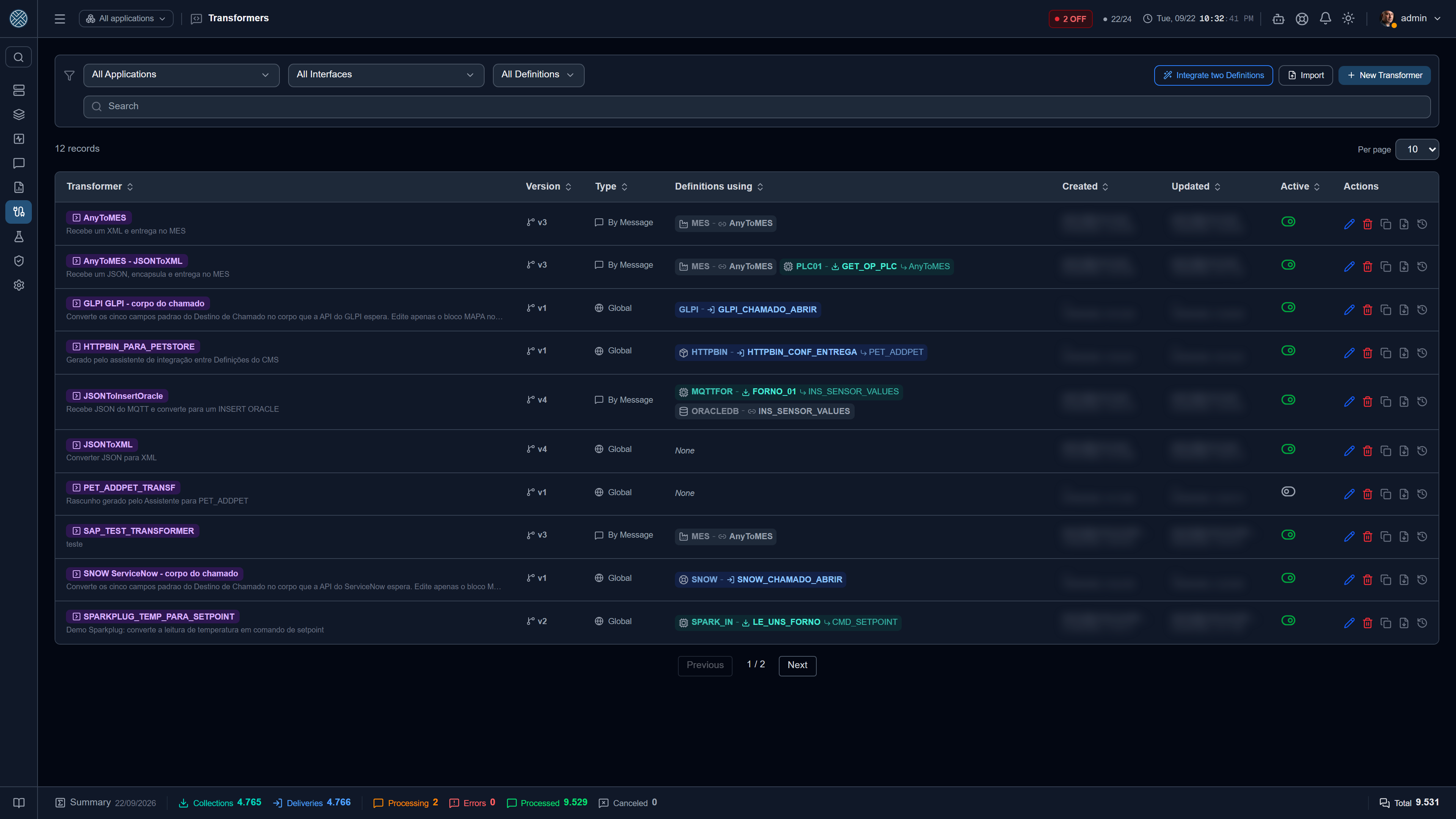
Un Transformer converte il payload tra il formato di chi invia e il formato di chi riceve: JSON ↔ XML, rinominare campi, appiattire strutture, calcolare valori derivati, dividere un messaggio in più messaggi.
Lo stesso Transformer è riutilizzabile nelle Definizioni di Consegna, nelle Raccolte e negli inoltri di una Raccolta verso più interfacce.
Dove entra il Transformer nel flusso
- Consegna — tra la ricezione e l’invio alla destinazione.
- Raccolta — tra la lettura dell’origine e l’inoltro alle interfacce di destinazione.
- Inoltro — un Transformer dedicato per ogni destinazione, quando la stessa raccolta alimenta sistemi che si aspettano formati diversi.
- Applicazione produttrice — in una Consegna che riceve da più sistemi, un Transformer dedicato per ogni produttrice, che converte il suo formato in quello della Consegna e viene eseguito prima del Transformer della Consegna. Vedi Transformer per Applicazione produttrice.
Prima di modificare un Transformer, controlla l’uso consolidato mostrato dall’elenco. Copre l’uso diretto nelle Definizioni e l’uso indiretto — tramite gli inoltri della Raccolta e per Applicazione produttrice in una Consegna. Vanno considerati entrambi, ed è facile dimenticare il secondo.
Quando il Transformer fallisce
Eccezione, timeout o risultato vuoto ({}, [], null, testo vuoto) è un Errore di
Transformer: nulla viene inviato alla destinazione, e il messaggio attende di essere trasformato
dalla versione attuale dello script al tentativo successivo. Esauriti i tentativi, l’Interfaccia si
blocca finché qualcuno non rielabora o annulla il messaggio. La strada è correggere il Transformer e
rielaborare. Vedi Errore di Transformer.
L’elenco
La schermata si apre sui Transformer attivi, raggruppati come nelle altre schermate di anagrafica: per categoria di connessione (Applicazioni, Protocolli Industriali, Database, SAP…) e, al suo interno, per Applicazione. Ogni gruppo di Applicazione riunisce i Transformer ad ambito locale che una Consegna, una Raccolta o un altro vincolo di quell’Applicazione usa — uno usato da due Applicazioni compare in entrambe. In fondo, in Condivisi:
- Globale — ogni Transformer ad Ambito Globale, la libreria che qualsiasi Definizione può usare, che sia in uso o no;
- Non usati — quelli ad ambito locale che nessuna Definizione usa oggi, candidati alla pulizia.
L’intestazione di ogni Applicazione è la stessa delle altre schermate: la descrizione, il bollino degli errori, il totale del gruppo in viola — il colore del Transformer — con gli attivi e inattivi in testo discreto (6 trasformatore/i · 5 attivo/i · 1 inattivo/i) e, all’estremità destra, il tipo di connessione con lo stato e la mappa di integrazione. Il bollino degli errori è Nessun errore in grigio, neutro, o N con errori in rosso — vedi Messaggi con errori. La ricerca apre tutti i gruppi.
| Filtro | Cosa fa |
|---|---|
| Stato (Attivi, Inattivi, Tutti) | Si apre su Attivi; un Transformer disattivato non sparisce, esce solo dalla vista predefinita |
| Uso (Tutti gli usi, Non usati, Con errori) | Non usati mostra i candidati alla pulizia; Con errori, quelli che hanno messaggi fermi in Errore di Transformer |
Integra due Definizioni (bacchetta) e Importa (freccia su file) sono icone nella barra dei filtri, con il nome nel tooltip. Nuovo Transformer resta un pulsante.
| Colonna | Contenuto |
|---|---|
| Transformer | Nome in grassetto, con la descrizione sotto |
| Ambito | Locale (compare solo per le Definizioni dell’Ambito) o Globale (qualsiasi Definizione può usarlo). Il tooltip spiega ciascuno |
| In uso | Un’icona per tipo di vincolo, con il conteggio — vedi sotto |
| Esecuzioni 24h | Quante volte il Transformer è stato eseguito nelle ultime 24 ore su messaggi reali (il Testa della schermata non conta), con quelle in errore accanto; il tooltip mostra il tempo medio. Il motore salva il conteggio ogni ~30 s, e lo storico parte dalla versione che ha introdotto la colonna. Nel popup Definizioni che usano, la stessa colonna mostra le esecuzioni di ogni uso — chi usa davvero il Transformer e chi lo ha solo collegato |
| Errori | Messaggi fermi in Errore di Transformer a causa di questo Transformer; una spunta grigia quando non ce n’è nessuno. Il numero apre il popup degli errori |
| Modificato | Versione attuale, data e autore dell’ultima modifica. Chi l’ha creato e quando compare nel tooltip |
| Attivo | Attiva e disattiva, con conferma |
Messaggi con errori
Il bollino N con errori del gruppo, e il numero della colonna Errori, aprono un popup con i messaggi fermi in Errore di Transformer: nel gruppo di un’Applicazione, quelli di quell’Applicazione; in Globale e in Non usati, quelli dei Transformer del gruppo; nella colonna, quelli di quel Transformer. Conta ogni messaggio fermo, di qualsiasi data — resta in quello stato finché qualcuno non lo rielabora o annulla, e uno vecchio blocca l’Interfaccia quanto uno di oggi.
Ogni riga mostra quando è arrivato il messaggio, quanti tentativi ha fatto, Applicazione · Interfaccia · Definizione, il Transformer e il motivo dell’ultimo errore. La strada per risolvere è nel popup stesso:
Correggi con il messaggio
La chiave inglese apre l’editor del Transformer in un’altra scheda, già con il payload di quel messaggio nel Payload Modello di Ingresso e il test eseguito — l’errore compare nel Risultato. Correggi lo script, testa e salva.
Rielabora
Tornato al popup, Rielabora (sulla riga), Rielabora selezionati o Rielabora tutti chiedono il motivo, come in Messaggi in Errore, e seguono il risultato. Il messaggio gira con la versione attuale del Transformer.
L’occhio apre il messaggio completo in un’altra scheda. Rielaborare richiede il permesso di rielaborare gli errori di Messaggi; senza, il popup mostra soltanto. Il popup riporta i 200 più recenti — gli altri sono in Messaggi.
Chi usa questo Transformer
La colonna In uso riassume i vincoli per tipo, ciascuno con la sua icona e la quantità:
| Icona | Vincolo | Significa |
|---|---|---|
| Vassoio blu | Consegna | La Consegna stessa trasforma con questo Transformer |
| Download verde acqua | Raccolta | La Raccolta stessa trasforma con questo Transformer |
| Freccia ambra | Inoltro | Solo una destinazione di quella Raccolta usa questo; la Raccolta può usarne un altro, o nessuno |
| Invio viola | Per produttore | Solo i messaggi di un’Applicazione produttrice passano da esso, prima del Transformer della Consegna |
| Biforcazione indaco | Per Router | Una rotta di Router trasforma prima di consegnare |
| Fulmine | Trigger | Un Trigger con Ritaglio dell’UNS trasforma il JSON prima di inviarlo |
| Catena grigia | Riferimento | La Definizione è nell’Ambito di questo Transformer: potrebbe usarlo in futuro, ma oggi non trasforma nulla con esso |
Cliccando sul riepilogo si apre l’elenco degli usi, ed è da lì che scegli cosa aprire. Vedi dettagli e filtra porta al modale completo, con una ricerca propria — un Transformer condiviso accumula decine di righe.
La distinzione conta al momento della modifica: toccare un Transformer di inoltro influisce su un ramo della Raccolta, non sull’intera Raccolta. Una Definizione che è nell’Ambito e lo usa conta una sola volta, come uso reale. Vedi L’ambito non è uso.
Il conteggio degli usi non è filtrato dalle tue Interfacce; l’identità di chi lo usa sì. Un Transformer usato solo da un’altra area mostrava “Nessuna” e sembrava libero da eliminare — oggi mostra il totale, e la differenza compare come “N in Interfacce senza il tuo accesso”. Sapere che qualcosa è in uso non rivela da chi: né sigla di Applicazione, né di Definizione, né id.
Eliminare un Transformer in uso
L’eliminazione di un Transformer che una Consegna, una Raccolta, un’Applicazione produttrice, una rotta di Router o un Trigger usa ancora viene rifiutata, con un messaggio che dice quanti usi restano — rimuovilo da lì prima. Prima, la stessa situazione arrivava alla schermata come errore generico del server.
L’inoltro non blocca l’eliminazione: la destinazione che usava il Transformer eliminato passa a usare il Transformer della Consegna di destinazione, come già accadeva.
Vedere cosa fa il Transformer
Chi sceglie un Transformer in una combo raramente ricorda il formato che restituisce. Accanto a ogni combo di Transformer — nella Consegna, nelle righe di Inoltra Raccolta e in quelle di Inoltra Risposta — c’è un’icona a occhio (Vedi cosa fa questo Transformer). Senza Transformer scelto, resta spenta. Il popup mostra, senza uscire dal modulo:
| Parte | Cosa riporta |
|---|---|
| Intestazione | Il nome, lo stato (attivo o inattivo), il Content-Type di uscita e il badge Generato dall’IA, quando è il caso. L’icona Apri nell’editor apre il Transformer in una nuova scheda |
| Cosa fa | La descrizione dell’anagrafica |
| Modello di input / Modello di output | Gli esempi salvati nell’editor, con il JSON indentato. Senza modello, dice Non indicato nell’editor. |
| Esempio reale | Il pulsante Esegui sull’ultimo messaggio esegue lo script sull’ultimo messaggio reale passato per questo Transformer e mostra affiancati l’Input (ultimo messaggio) e l’Output dello script, con la sigla della Definizione da cui proviene il messaggio |
| Vedi script | Apre lo script, in sola lettura |
Esegui sull’ultimo messaggio usa lo stesso campione di Testare con l’ultimo messaggio dell’editor e non salva nulla: né il messaggio, né il modello, né il Transformer. È il modo più rapido per verificare, prima di salvare la Raccolta o la Consegna, se l’output va bene per la destinazione. Come nell’editor, i messaggi del Banco di Test non entrano e contano solo le Interfacce che vedi; se non ce n’è nessuna, il popup dice che nessun messaggio è ancora passato per questo Transformer.
L’icona compare solo per chi ha accesso alla schermata dei Transformer.
Scrivere a mano — /transformers/:id
Editor Monaco (lo stesso di VS Code), con test immediato su un payload di esempio. Usa new come
:id per creare da zero. Per consultare soltanto cosa fa un Transformer, senza uscire dalla Raccolta o
dalla Consegna, usa l’occhio accanto alla combo.
In alto, su una sola riga, stanno il nome, la descrizione, la versione e l’ambito, e i pulsanti Indietro e Salva. Su schermo stretto, versione, ambito e pulsanti scendono insieme alla riga sotto.
Lo script è JavaScript. Oltre al payload, riceve un contesto:
| Campo | Contenuto |
|---|---|
topico | Topic di origine, nelle raccolte MQTT |
uid | Identificatore del messaggio |
dataRecebimento | Momento della ricezione |
vars | Variabili disponibili: le Globali più quelle dell’Applicazione di contesto |
Una variabile dell’Applicazione sovrascrive una Globale con lo stesso nome. È ciò che permette
di scrivere un unico Transformer con vars.CENTRO e installarlo in più stabilimenti — vedi
Variabili.
Per leggere la variabile di un’Applicazione specifica, indipendentemente dall’Applicazione del
messaggio, usa app.SIGLA.NOME — app.MES.LINHA, per esempio. Il selettore di placeholder
dell’editor ha una sezione per Applicazione. Al salvataggio, la variabile deve esistere e
l’Applicazione deve essere alla tua portata (vedi Variabile di un’altra
Applicazione).
Il Risultato a schermo intero
La colonna 3. Risultato Ottenuto è stretta per un risultato grande. L’icona dello schermo intero, accanto a quella di copia, apre il risultato in un popup con:
- Originale / Formattato — JSON o XML indentato per la lettura. Un risultato che non è JSON né XML valido resta solo nell’Originale.
- Copia originale o Copia formattato — copia ciò che è a schermo, e l’etichetta dice quale.
La formattazione serve solo per leggere: il Trasformazione OK e il Modello di Uscita usano il risultato originale, esattamente come lo script l’ha prodotto.
Testare con l’ultimo messaggio
Su un Transformer già salvato, Testa con l’ultimo messaggio, accanto a Testa, recupera il messaggio più recente passato per esso — direttamente, o tramite le Consegne e le Raccolte che lo usano —, mette il payload nel Payload Modello di Ingresso ed esegue lo script con esso. Sopra il risultato compare da dove viene il campione (Messaggio #id del data · Definizione), con il link al messaggio.
- È il payload come lo riceve il Transformer: in una Consegna, quello ricevuto; in una Raccolta, ciò che è stato raccolto; in un inoltro, ciò che l’origine ha restituito; per Applicazione produttrice, ciò che la produttrice ha inviato; in un messaggio fermo in Errore di Transformer, ciò che attendeva la trasformazione.
- I messaggi di prova del Banco di prova non vengono considerati.
- Un payload cifrato non viene decifrato qui — decifrare richiede una password e resta nell’audit. Il Risultato lo segnala e il link porta al messaggio, dove è possibile decifrarlo.
- Compare solo per chi ha accesso a Messaggi, e considera solo i messaggi delle Interfacce che vedi. Se non ce n’è nessuno, il Risultato dice che nessun messaggio è ancora passato per esso.
- Il Payload Modello di Ingresso resta con il payload del messaggio; salva se vuoi conservarlo come esempio.
- Dal popup degli errori dell’elenco, Correggi con il messaggio apre l’editor allo stesso modo, ma con il messaggio che ha fallito invece del più recente — vedi Messaggi con errori.
Convertire XML
Tre funzioni sono disponibili nello script, senza import:
| Funzione | Cosa fa |
|---|---|
xmlToJson(xml) | Converte XML in oggetto, convertendo in numero ciò che sembra un numero |
xmlToJsonRaw(xml) | Converte XML in oggetto senza coercizione di tipo: ogni testo esce come stringa |
jsonToXml(obj) | Costruisce l’XML a partire dall’oggetto |
Usa xmlToJsonRaw ogni volta che l’XML contiene un identificatore. xmlToJson si mangia lo
zero a sinistra: l’ordine di produzione <ID>000100234567</ID> arriva allo script come
100234567 — un numero che non esiste nell’ERP. Vale lo stesso per codice materiale, lotto,
divisione e CAP, e il danno è silenzioso, perché lo script riceve un numero plausibile.
Entrambe le funzioni ignorano il prefisso del namespace e conservano gli attributi. xmlToJson
continua a esistere e continua a essere il default di proposito: ogni Transformer già scritto è stato
fatto sul suo comportamento, e uno script che confronta if (x.Qtd > 10) passerebbe a confrontare
testo se la conversione cambiasse sotto — la rottura comparirebbe al primo messaggio, in produzione.
Il nome si apre bloccato
In modifica, il campo Transformer ha un lucchetto. Il nome non è solo un’etichetta: è la chiave naturale di importazione ed esportazione (pacchetti, file di export, strumenti MCP) ed è da esso che il team riconosce lo script nelle Definizioni che lo usano. Rinominarlo fa sì che un vecchio pacchetto crei un nuovo Transformer invece di aggiornare questo.
Cliccando sul lucchetto si apre l’avviso con gli impatti; solo dopo la conferma il campo si sblocca. In creazione non c’è lucchetto — non esiste ancora nulla che punti al nome. La modifica viene registrata nel log di audit, nell’azione dedicata Modifica Nome del Transformer.
L’ambito non è uso
Il pulsante a bersaglio, accanto al bollino di ambito, apre l’elenco di Applicazione / Interfaccia / Definizione che questo Transformer raggiunge. Questo elenco è un riferimento, non un vincolo: chi crea il vincolo vero e proprio è la Definizione stessa, nella sua schermata.
Per non lasciare dubbi, ogni riga del popup ha la colonna Uso reale:
| Segno | Significa |
|---|---|
| In uso | La Definizione — o un suo inoltro, o un’Applicazione produttrice in essa — punta a questo Transformer adesso |
| Solo riferimento | Nessuno punta ancora; la Definizione è elencata solo come candidata |
Un riferimento In uso non può essere rimosso da qui: annulla prima il vincolo nella schermata della Definizione — in queste righe il cestino appare disattivato, con il motivo nel tooltip.
La rimozione avviene in due fasi, come l’aggiunta. Il cestino segna il riferimento da rimuovere — la riga viene evidenziata e l’icona diventa “annulla” —, e nulla viene rimosso finché non clicchi su Salva. Chiudere la finestra scarta i segni, sia quelli di rimozione sia le righe di aggiunta compilate.
Sotto i riferimenti, la sezione Inoltri elenca le Raccolte e le Consegne che usano questo Transformer nell’inoltro verso un’altra destinazione — Inoltra Raccolta di una Raccolta o Inoltra Risposta di una Consegna. Ogni riga mostra l’Applicazione, l’Interfaccia, la Raccolta o Consegna di origine e, dopo la freccia, la destinazione; un inoltro disattivato compare sbiadito. La sezione è di sola lettura e compare solo quando ce n’è qualcuno: il vincolo dell’inoltro si fa in Inoltra dell’origine, non nell’Ambito. Esiste perché il popup risponda per intero a “chi lo usa”, dato che un inoltro usa il Transformer senza che la Definizione di destinazione sia nell’Ambito.
Se i segni svuotano l’ambito, la schermata avvisa prima: senza alcun riferimento il Transformer torna Globale — compare a tutti e può essere scelto in qualsiasi Definizione di Consegna o di Raccolta. È l’unico effetto reale della rimozione di un riferimento.
Storico delle versioni
Ogni modifica salvata dello script, dei modelli di payload o del nome genera una versione. Nello storico:
- la più recente è l’Attuale — la fotografia di ciò che è salvato oggi;
- le altre sono Obsolete: restano per consultazione e per il ripristino, ma non sono ciò che gira.
Ripristina questa versione chiede conferma e agisce solo sulla schermata — lo script e i modelli diventano quelli della versione scelta, ma nulla viene salvato finché non clicchi su Salva. Per rinunciare, esci dalla schermata senza salvare.
Una versione obsoleta può essere rimossa, anche qui con conferma; la rimozione è definitiva e resta nel log di audit. La versione Attuale non si rimuove mai — senza di essa lo storico perderebbe il riferimento a ciò che è in esercizio.
A partire dal confronto del payload
Nel modulo della Raccolta, il confronto con la Consegna di destinazione offre Crea Transformer per questa destinazione quando ciò che la Raccolta consegna non è adatto alla Consegna. Il pulsante apre questa schermata in una nuova scheda, già nel popup di nuovo Transformer, con:
| Campo | Arriva compilato con |
|---|---|
| Nome | SIGLA DELLA RACCOLTA → SIGLA DELLA CONSEGNA. Puoi cambiarlo |
| Ambito | L’Applicazione, l’Interfaccia e la Consegna di destinazione |
| Modello di ingresso | L’ultimo messaggio reale della Raccolta, quando esiste |
| Modello di uscita | Un JSON con i campi che la Consegna si aspetta, senza valore |
| Descrizione | I campi obbligatori che lo script deve costruire |
Confermata la registrazione, l’editor si apre con i due modelli pronti per il Testa: resta da scrivere lo script e salvare. L’ambito è solo un riferimento: per renderlo effettivo, scegli il Transformer nella colonna Transformer della riga di Inoltra Raccolta. La combo ha Aggiorna elenco in fondo, che porta il Transformer appena creato senza chiudere il modulo della Raccolta.
Portare un Transformer in un altro ambiente
Un Transformer scritto e testato in collaudo può andare in produzione — o nell’installazione di un altro cliente — come file. Non serve passare dall’Importa/Esporta della Danger Zone, che sposta interi domini in una volta.
Esportare
Nell’elenco, l’icona Esporta su file nella riga del Transformer scarica un .json con
l’anagrafica, lo script, i modelli di payload di ingresso e di uscita e l’elenco delle Definizioni
dell’Ambito.
Restano fuori di proposito: lo storico delle versioni (la destinazione inizia a contare da zero) e l’autore di origine (chi importa diventa l’autore). Se vedi solo una parte dell’Ambito, il file porta solo quella parte.
L’Ambito viene salvato tramite le sigle — Applicazione · Interfaccia · Definizione —, mai tramite il numero interno del record. I numeri sono sequenziali e locali: lo stesso id punta a un’altra cosa nell’ambiente di destinazione, e un file che li portasse legherebbe lo script alla Definizione sbagliata senza segnalare nulla.
Importare
L’icona Importa (freccia su file), nella barra dei filtri, chiede il file e mostra cosa succederà prima di salvare qualsiasi cosa.
Per ogni Definizione dell’Ambito, il CMS cerca la stessa terna di sigle qui e dice cosa ha trovato:
| Situazione | Cosa mostra la schermata |
|---|---|
| La terna esiste in questo ambiente | esiste qui |
| L’Applicazione non esiste qui | L’Applicazione non esiste qui |
| L’Applicazione esiste, l’Interfaccia no | L’Interfaccia non esiste qui |
| L’Interfaccia esiste, la Definizione no | La Definizione non esiste qui |
| La Definizione esiste, ma è di un’Interfaccia senza il tuo accesso | esiste, ma è di un’Interfaccia senza il tuo accesso |
E per ogni riga scegli:
- Usa questa — compare solo quando la terna corrisponde; sfrutta la Definizione trovata;
- Scegline un’altra — apre le combo Applicazione → Interfaccia → Definizione di questo ambiente, per indicare a mano dove deve andare quell’Ambito;
- Ignora — scarta la riga.
Ignorare tutte le righe (o importare un Transformer che era già globale) porta il Transformer come Globale: diventa disponibile per tutte le Definizioni, e il vincolo può essere fatto in seguito, nella schermata di ciascuna Definizione.
L’import non sovrascrive mai un Transformer esistente. Se qui ce n’è già uno con lo stesso nome, quello importato entra come “nome (importato)” — la schermata avvisa prima di salvare. Sta a te confrontare i due ed eliminare il vecchio, se è il caso.
Scegline un’altra dipende dagli Strumenti /applications e /interfaces: senza di essi le combo
resterebbero vuote, e la schermata mostra l’opzione disattivata con il motivo. La Definizione scelta
viene anche ricontrollata sul server rispetto alle tue Interfacce — non si può legare lo script a
un’area che non raggiungi.
Ogni importazione viene registrata nel log di audit, nell’azione Importa Transformer, con il nome che c’era nel file, il nome con cui è stato creato e quanti vincoli di Ambito sono nati.
Generare tramite IA
Chi non scrive codice può generare lo script descrivendo il risultato. È uno dei modi in cui il CMS usa l’IA — vedi Assistenti di configurazione per l’insieme completo.
Fornire gli esempi
Un payload di ingresso (X) e uno di uscita (Y) — come esempio reale o come JSON Schema.
Descrivere la trasformazione
Un prompt in testo libero che spiega le regole (“somma le quantità per lotto”, “converti la data in
ISO 8601”, “quando manca il campo turno, usa 1”).
Rivedere il risultato
Il backend genera lo script e lo esegue nello stesso worker pool in sandbox usato in produzione, sul payload di esempio. Vedi il risultato confrontato (X → Y ottenuto), non il codice — a meno che tu non apra l’icona del codice, che mostra anche lo storico completo di generazioni e prompt.
Correggere o approvare
Se il risultato non è corretto, modifica il prompt e genera di nuovo — ogni tentativo resta nello storico e può essere ripristinato. Solo cliccando su Approva lo script diventa valido per l’uso reale.
Il provider (Anthropic, OpenAI o uno compatibile con l’API OpenAI, come Ollama, Groq o OpenRouter) si sceglie in Impostazioni → IA. La chiave API resta cifrata e non viene mai mostrata di nuovo.
La chiamata all’IA avviene solo in questa schermata, per azione esplicita dell’utente. Il motore che esegue i transformer durante ricezione, consegna e raccolta non dipende dall’IA — un’indisponibilità del provider non influisce sulla consegna di alcun messaggio.
Collegare due Definizioni già esistenti
L’icona Integra due Definizioni (bacchetta), nella barra dei filtri di questa schermata, apre l’assistente che genera il Transformer tra due estremità già configurate nel CMS, a partire da ciò che transita realmente in ciascuna. Vedi Tra Applicazioni.
Il motore di esecuzione
Implementazione in cms-api/src/modules/transformador/.
Isolamento
Gli script girano in worker_threads, in un pool gestito da TransformadorWorkerPool:
- il thread principale dell’API non resta mai bloccato da uno script lento o bloccato;
- ogni worker ha un limite di memoria tramite
resourceLimits; - oltre al timeout del
vmdentro il worker, esiste un timeout esterno: un worker bloccato viene terminato e sostituito nel pool.
La dimensione del pool viene da TRANSFORMADOR_WORKER_POOL_SIZE (default 4).
In pratica: uno script con un ciclo infinito fa cadere solo la propria esecuzione per quel messaggio — non l’API, non lo scheduler, non le altre interfacce.
La generazione è disaccoppiata dall’esecuzione
L’IA vive in modules/transformador-ia/, separata dal pool. Ogni generazione viene registrata in
TransformadorGeracao con il prompt usato e può essere ripristinata.
Non puntare mai il motore di esecuzione verso il servizio di IA. La separazione esiste perché un’indisponibilità del provider non influisca sulla consegna dei messaggi.
Versioni e ambito
TransformadorVersao— storico delle versioni dello script.TransformadorEscopo— dove il transformer è in uso.
L’uso consolidato dell’elenco non viene da TransformadorEscopo: viene contato nelle cinque
tabelle di vincolo reale (Consegna, Raccolta, i due inoltri e DefinicaoTransformadorProdutor, il
Transformer per Applicazione produttrice). TransformadorEscopo conserva solo l’elenco di
riferimento del popup di ambito — la differenza tra le due cose è la colonna Uso reale.