Sicurezza e crittografia
Utenti — /users
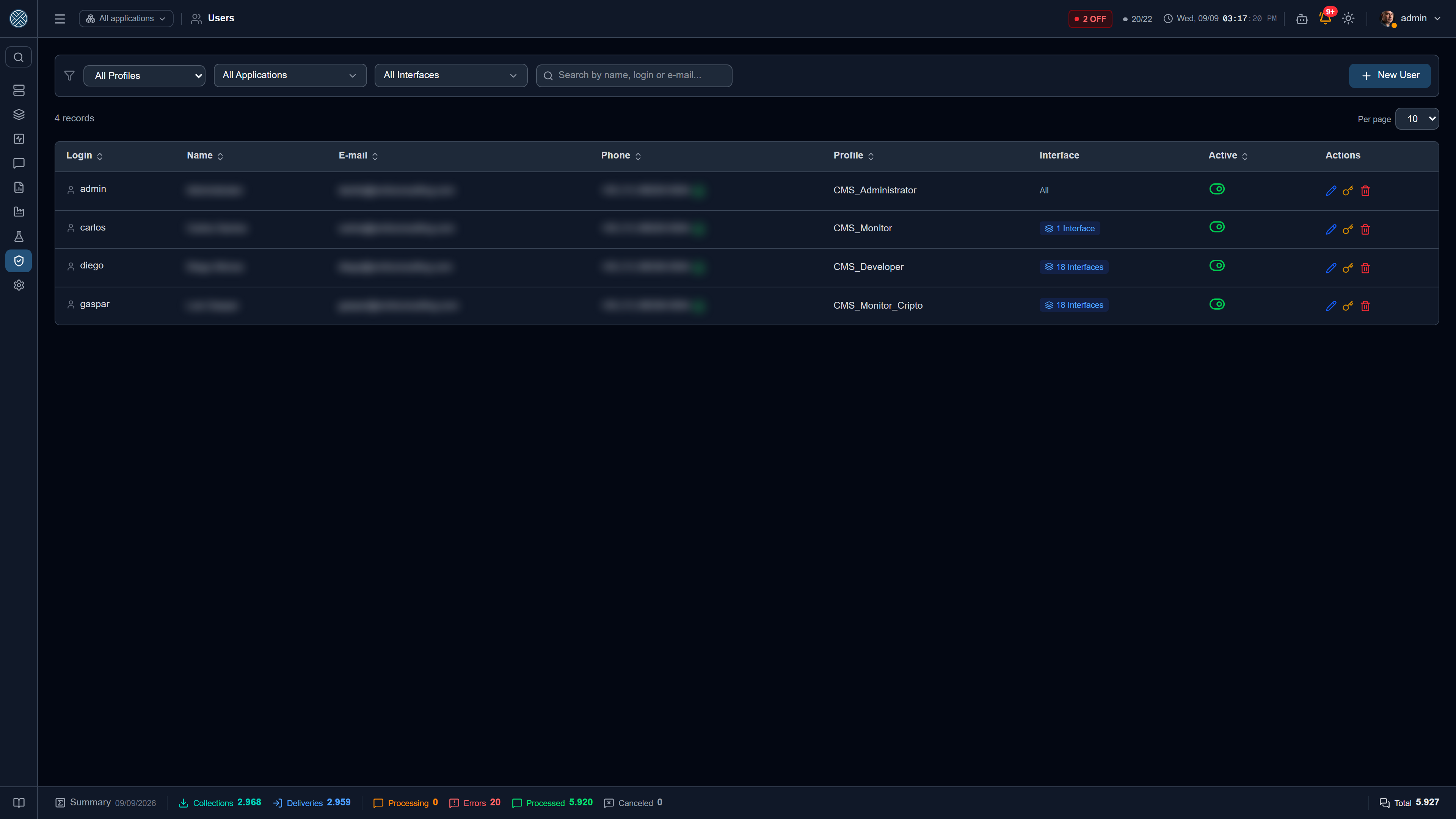
CRUD degli utenti, con profilo di accesso, interfacce consentite e sottoscrizione agli avvisi. Il login può essere locale (password nel CMS) o tramite LDAP/Active Directory, a seconda della configurazione globale.
Il telefono compare nel modulo solo quando il consenso agli avvisi è attivo — è l’unico punto in cui il numero viene usato, nel payload che il canale WhatsApp consegna all’automazione (vedi Avvisi). Con il consenso attivo diventa obbligatorio; disattivare il consenso svuota il campo.
Riceve riepilogo giornaliero è un consenso separato, e di proposito: attiva l’e-mail della Radiografia del giorno, che esce filtrata dalle Applicazioni e dalle Interfacce che quell’utente vede. Legarlo al consenso agli avvisi obbligherebbe chi vuole solo il riepilogo via e-mail a registrare un cellulare, dato che il consenso agli avvisi governa anche WhatsApp.
Interfacce consentite
È il secondo asse di permesso, indipendente dal Profilo: il Profilo dice quali schermate l’utente apre; le Interfacce consentite dicono quali dati vede al loro interno. Un operatore con lo Strumento Messaggi abilitato, ma con solo due Interfacce selezionate, vede i messaggi di quelle due.
L’elenco è raggruppato per Applicazione, e l’intestazione di ogni gruppo ha una casella Tutte che abilita (o toglie) l’intero gruppo in una volta — in uno stabilimento in cui l’utente riceve l’Applicazione intera, selezionare 18 interfacce una per una era la strada normale, non l’eccezione. Con solo una parte del gruppo selezionata, la casella è in stato intermedio: si vede che l’Applicazione è abilitata in parte senza dover aprire il gruppo e controllare interfaccia per interfaccia.
Nessuna interfaccia selezionata significa accesso illimitato, non nessun accesso — stessa convenzione dell’amministratore. È il default per chi segue l’intera installazione; restringere è l’atto esplicito.
Il filtro vale per rotta, non solo per l’elenco: chiedere un record per id restituisce 404 quando appartiene a un’Interfaccia fuori dalla tua portata, e il corpo di un POST non riesce a puntare a un’Interfaccia che non hai. Vale anche per la scrittura, e non solo per la lettura — creare, modificare o eliminare un record di un’Applicazione che non vedi viene rifiutato, anche quando la modifica tenta di spostare il record lì.
Undici schermate sono state allineate a questa regola nel corso di settembre 2026 — Avvisi, Errori di Business, il Cockpit, Credenziali, API Keys, Variabili dell’Applicazione, Chiavi di Crittografia, Regole di Crittografia, Transformer, i log di Raccolta e di Invio e Connessioni Esterne —, quindi un utente limitato può notare di vedere meno di prima. È la correzione, non una regressione.
Le ultime tre sono entrate per strade diverse, e vale la pena sapere qual è quella di ciascuna:
| Schermata | Cosa ha iniziato a filtrare |
|---|---|
| Transformer | Senza Ambito il Transformer è globale e lo vedono tutti; con Ambito, solo chi ha una delle Interfacce dell’ambito. Vale anche nelle rotte per id — senza questo, lo script di un’altra area era a un GET di distanza |
| Log di Raccolta e Log di Invio | I messaggi erano già filtrati; trapelava l’asse, che raggruppa per l’Applicazione che ha inviato — e chi invia alla tua Interfaccia è spesso l’Applicazione di un’altra area. Le origini fuori dalla tua portata diventano una barra aggregata, senza nome. Sparisce il nome, non il numero: il totale continua a corrispondere alla schermata dei Messaggi |
| Connessioni Esterne | La connessione acquisisce un proprietario tramite l’uso — il Keep Alive di un’Applicazione e le Raccolte che la usano. Una connessione che nessuno usa ancora resta visibile a tutti, altrimenti sparirebbe dalla schermata subito dopo il Salva |
Cosa vede ogni utente di sé
Nel popover del proprio utente, nell’intestazione, chiunque consulta le proprie Interfacce abilitate — raggruppate per Applicazione, con il tipo (Raccolta o Consegna) e lo stato di blocco di ciascuna. Non dipende dall’avere nel profilo lo Strumento Utenti né Applicazioni: vedere i propri permessi è diverso da amministrare quelli degli altri.
Lo stesso popover permette di cambiare o rimuovere la foto dell’avatar. L’immagine viene ridotta a 256×256 JPEG nel browser prima del caricamento — la foto originale della fotocamera non arriva mai al database — e il server accetta solo data URL di immagine.
Profili — /roles
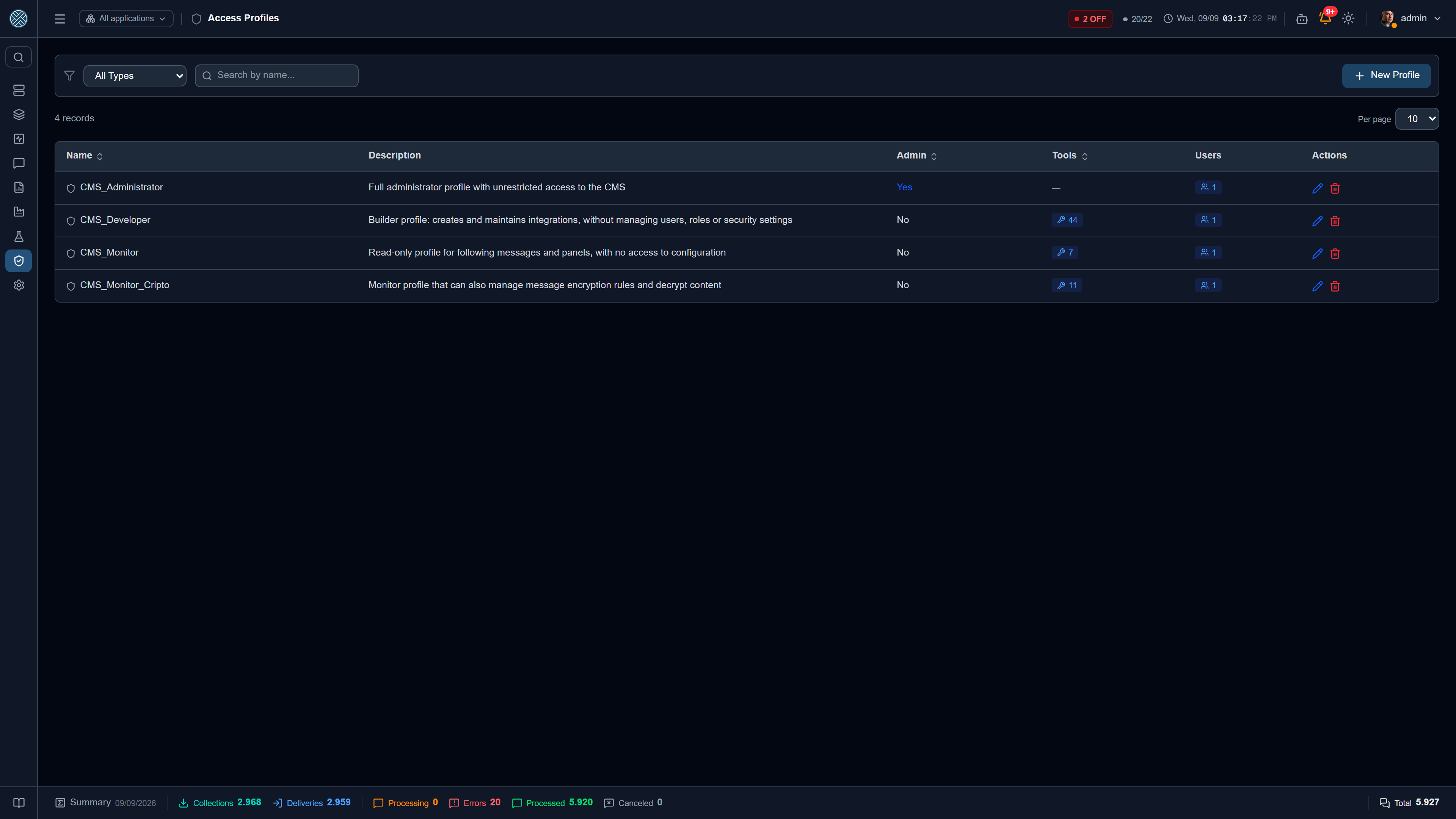
Un Profilo è un insieme di Strumenti abilitati. Ogni Strumento corrisponde a una schermata del sistema — è ciò che decide cosa compare nel menu e cosa l’API autorizza.
Le schermate raggruppate per Applicazione e per Interfaccia dipendono dagli Strumenti Applicazioni e Interfacce per caricare i loro elenchi. Un profilo senza di essi vede la schermata vuota, e non un messaggio di permesso negato.
Livello di accesso per Strumento
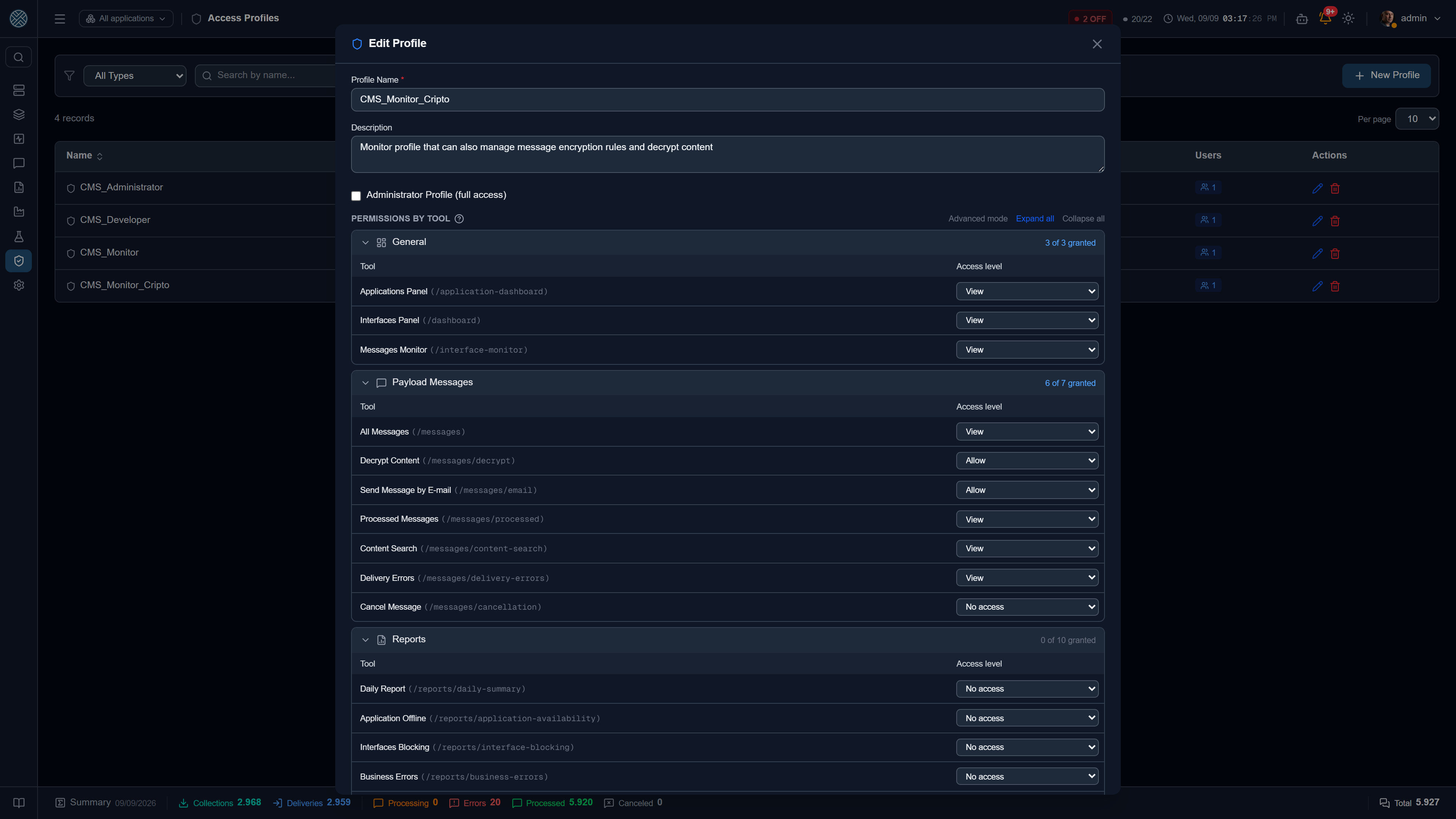
Per ogni Strumento il profilo riceve un livello, non un insieme di metodi HTTP:
| Livello | Cosa permette |
|---|---|
| Nessun accesso | La schermata non compare nel menu, e l’API rifiuta |
| Consultare | Apre la schermata e vede i dati, senza modificare nulla |
| Consultare e modificare | Consulta, crea e modifica — ma non elimina. In Messaggi, è il livello che abilita rielaborare e annullare |
| Accesso completo | Tutto ciò che lo Strumento permette, compresa l’eliminazione |
| Consenti | Esegue l’azione, negli Strumenti che non hanno una schermata propria — decifrare contenuto, inviare per e-mail, installare la licenza |
Ogni Strumento offre solo i livelli che hanno senso per esso: il Log di Audit può solo essere consultato, e Installa Licenza può solo essere consentito o no. A deciderlo è l’elenco dei metodi che quelle rotte accettano davvero, conservato nell’anagrafica stessa dello Strumento.
La schermata mostrava le quattro caselle GET / POST / PUT / DELETE, e il problema non era
estetico: rielaborare un messaggio è un POST su /messages, non uno Strumento separato — quindi
selezionare solo GET abilitava la schermata e la lasciava non funzionante, senza niente che
spiegasse perché. La Modalità avanzata continua a mostrare le quattro caselle, per le
combinazioni che non rientrano in nessun livello.
I profili già presenti nel sistema
| Profilo | Per chi |
|---|---|
| CMS_Administrator | Accesso illimitato. Nasce con isAdmin e non dipende da alcuno Strumento |
| CMS_Monitor | Segue messaggi e dashboard, senza entrare nella configurazione |
| CMS_Monitor_Cripto | Lo stesso, più le Regole di Crittografia e il diritto di decifrare il contenuto |
| CMS_Developer | Costruisce e mantiene integrazioni, senza amministrare utenti, profili o sicurezza |
Il CMS_Developer raggiunge tutti i Test di Integrazione — Banco di prova, Piani di Test e Simulatori —, oltre a decifrare contenuto, alle Sessioni IA e all’MCP in lettura. Non ha la Raccolta, i Flussi di Integrazione né l’SDK SAP: sono le porte da cui si cambia ciò che gira in produzione.
Vengono creati all’avvio in cui mancano, e da lì in poi il CMS non tocca più i loro permessi: ciò che togli nella schermata resta tolto al riavvio successivo. Per portare una modifica di questi profili in un’installazione già esistente, c’è uno script dedicato, che mostra il piano prima di salvare.
In un’installazione nuova, tre Strumenti nascono disattivati in Impostazioni › Strumenti — Definizioni di Raccolta, Definizioni di Consegna e Workers —, come nell’installazione di riferimento. Attivarli è un atto consapevole di chi amministra. Questo vale solo alla creazione: il CMS non riattiva mai al riavvio ciò che un amministratore ha disattivato, perché disattivare uno Strumento revoca l’accesso di tutti i profili non amministratori in una volta.
Azioni riservate agli amministratori
Avere lo Strumento Profili, Utenti o Strumenti autorizza ad amministrare anagrafiche, non a scalare privilegi. Nove operazioni richiedono che chi chiama sia già amministratore, indipendentemente dagli Strumenti del profilo:
| Operazione | Schermata |
|---|---|
Contrassegnare un Profilo come amministratore (isAdmin) | Profili |
| Salvare la matrice dei permessi di un Profilo | Profili |
| Cambiare il Profilo di un utente | Utenti |
| Cambiare il login di un’altra persona (il proprio login resta libero) | Utenti |
| Cambiare l’origine di autenticazione (locale o LDAP) di qualsiasi account | Utenti |
| Disattivare o riattivare un utente | Utenti |
| Eliminare un utente | Utenti |
| Reimpostare la password di un’altra persona — richiede anche di confermare la propria password (e il codice 2FA, se attivo) | Utenti |
| Creare, attivare/disattivare o rimuovere uno Strumento | Strumenti |
Fuori dal controllo di accesso, due azioni con effetto sull’intera installazione richiedono anch’esse un amministratore da settembre 2026: Importa / Esporta configurazione e caricare o rimuovere l’SDK SAP (vedi Strumenti che non sono schermate).
Il criterio non è il campo, è la domanda: questa operazione altera il controllo di accesso? Modificare nome, descrizione, telefono o e-mail resta un lavoro di chi ha lo Strumento. E la matrice dei permessi richiede privilegi solo quando cambia — la schermata invia l’intero modulo a ogni modifica, e reinviare ciò che è già salvato non è una concessione.
Senza questo, un profilo di supporto con scrittura in Profili si contrassegnava da solo come
amministratore; oppure, senza toccare isAdmin, concedeva al proprio profilo tutti gli Strumenti del
sistema — l’effetto pratico è lo stesso, perché l’autorizzazione guarda la matrice, e isAdmin è solo
una scorciatoia. E, con scrittura in Utenti, disattivava uno a uno gli amministratori finché non
restava nessuno in grado di rimediare: un utente inattivo perde l’accesso a tutto, compreso questo
controllo. Ogni tentativo, accettato o negato, entra nel Log di Audit — così come la concessione
effettuata.
Il campo endpoint di uno Strumento è immutabile dopo la creazione: è la chiave che l’API usa per far corrispondere rotta e permesso, e ripuntarlo cambierebbe il significato dello Strumento per tutti i profili in una volta. Il flag attivo ha lo stesso peso — disattivare uno Strumento lo revoca a tutti i profili non amministratori in una volta, e riattivarlo annulla una revoca fatta di proposito.
Politica delle password e avviso sui tentativi
In Impostazioni › Parametri:
- Lunghezza minima della password — applicata alle nuove registrazioni e ai cambi. Il sistema non accetta mai meno di 8 caratteri, anche con un valore inferiore configurato.
- Tentativi di login prima dell’avviso — errori di password consecutivi che inviano un’e-mail agli amministratori e al titolare dell’account. Zero disattiva l’avviso.
L’account non viene mai bloccato per tentativi falliti: bloccarlo al terzo errore darebbe a
chiunque conosca un login la possibilità di far cadere di proposito l’accesso amministrativo. Chi
rende costoso il tentativo massivo è il limite per origine, applicato alle rotte di login. Ogni errore
di password entra nel Log di Audit con l’azione LOGIN_FALHO e l’IP di origine.
Primo accesso
L’account amministrativo creato alla prima esecuzione nasce con una password casuale (stampata una sola volta nel log dell’API) e password scaduta: il primo login non apre il sistema, richiede di definire una nuova password. Lo stesso vale per ogni password reimpostata da un amministratore per un’altra persona.
Strumenti che non sono schermate
Non ogni Strumento corrisponde a una voce del menu. Alcuni governano un’azione all’interno di una schermata che l’utente ha già, ed esistono per poter essere concessi separatamente:
| Strumento | Cosa abilita |
|---|---|
| Decifra Messaggio | Il pulsante per decifrare nel dettaglio del messaggio |
| Invia PDF del Messaggio | L’invio del messaggio per e-mail |
| Installa Pacchetto e Assistente di Integrazione | Gli assistenti che si aprono dall’interno di Applicazioni |
| Agente di Integrazione | Le schede Indaga e Configura dell’Assistente IA. La scheda Chiedi è libera e non dipende da alcuno Strumento |
| Importa / Esporta | La sezione di import/export dentro la Danger Zone — solo per amministratori: lo Strumento da solo non basta più |
| SDK SAP | La scheda di installazione dell’SDK, in Parametri — anch’essa solo per amministratori |
| Strumenti | La scheda che attiva e disattiva gli Strumenti del sistema |
MCP Integration Tools (/mcp/integration-tools) | Permette al token MCP di un utente di servizio di chiamare gli strumenti del Server MCP delle integrazioni. API Key e Credenziale di Ingresso non ne hanno bisogno |
Compaiono in Profili raggruppati sotto la schermata a cui appartengono — Decifra Messaggio insieme a Messaggi, Installa Pacchetto insieme ad Applicazioni — e non in un elenco sciolto in fondo.
La separazione esiste perché vedere non implichi potere. Dare accesso a Messaggi è routine; permettere a qualcuno di decifrare il payload o di inviare il PDF all’esterno è un’altra decisione, e per questo è un’altra casella di selezione.
Autenticazione a due fattori (2FA)
Quando il 2FA è attivato globalmente (Impostazioni), il login diventa:
POST /auth/login→ se l’utente ha il 2FA attivo, restituisce untempTokendi 5 minuti invece del token di accesso;- l’utente inserisce il codice TOTP dell’app di autenticazione;
POST /auth/2fa/validate(contempToken+ codice) → restituisce il JWT definitivo.
Ogni utente attiva il 2FA sul proprio account: POST /auth/2fa/generate restituisce il QR code e
POST /auth/2fa/confirmar con il primo codice conclude l’attivazione.
Con il 2FA attivo globalmente e non ancora attivato sul tuo account, un punto ambra compare sull’avatar dell’intestazione; lo stato per esteso si trova nella riga 2FA del menu utente. Quando è tutto a posto non c’è alcun segno — non c’è un’azione da compiere, e un secondo bollino verde in competizione con la campanella e con il contatore della reperibilità insegnerebbe solo a ignorare il colore ambra in quella barra.
Crittografia del payload
I messaggi possono essere cifrati con AES-256-GCM prima di essere salvati, senza influire sul payload effettivamente consegnato o raccolto — la destinazione continua a ricevere il contenuto originale.
Chiavi di Crittografia — /encryption-keys
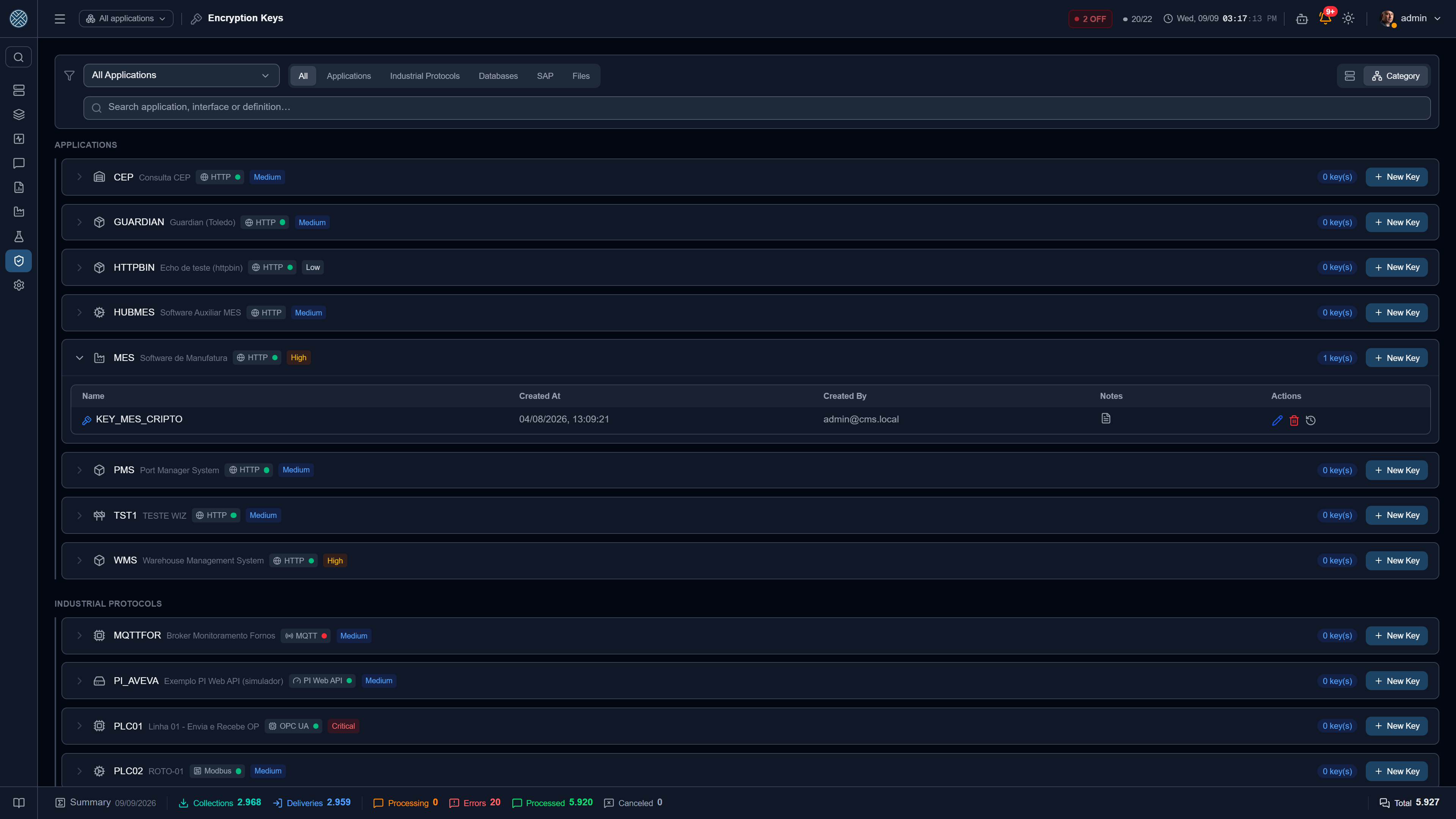
Materiale simmetrico generato (o fornito) dall’utente, conservato cifrato a riposo tramite envelope
encryption (CREDENCIAL_ENCRYPTION_KEY). Ogni chiave registra chi l’ha creata e può avere un
elenco di utenti autorizzati a decifrare.
Un elenco vuoto è fail-closed: solo gli utenti con profilo amministratore riescono a decifrare.
La schermata si apre su Con Chiavi: solo le Applicazioni che hanno già qualche chiave. Tutte mostra anche quelle che non ne hanno ancora nessuna — è da lì che si crea la prima.
Regole di Crittografia — /encryption-rules
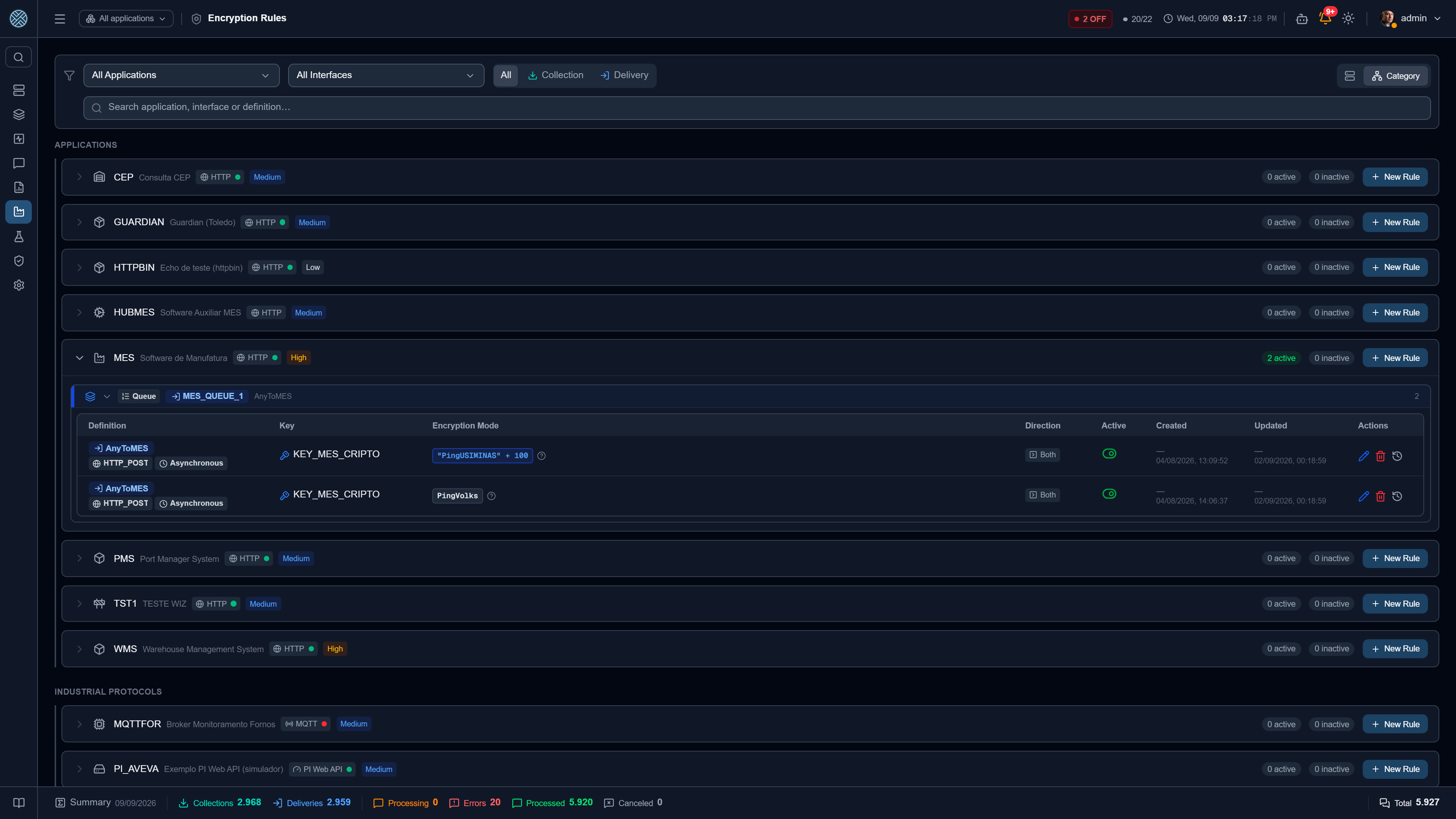
La schermata si apre su Con Regole: solo le Applicazioni che hanno già qualche regola. Tutte mostra anche quelle che non ne hanno ancora nessuna.
Il pulsante + Nuova Regola si trova nella barra di ogni Interfaccia e apre il modulo con l’Interfaccia già scelta. Le Interfacce che hanno una Definizione ma ancora nessuna regola compaiono attenuate, in fondo all’elenco dell’Applicazione: è da lì che si crea la prima.
Associano una Chiave a una Definizione di Consegna o di Raccolta, condizionate da un testo jolly e da una direzione (Invio, Ritorno o Entrambi). È anche possibile collegare una chiave incondizionata direttamente nella Definizione.
In una Consegna con Transformer per Applicazione produttrice, il messaggio conserva anche ciò che la produttrice ha inviato, in un formato che non è quello della Consegna — e la regola corrisponde per testo. Se il testo jolly compare in quel contenuto, la regola vale come in qualsiasi payload. Se non compare, ma la regola ha trovato corrispondenza nel convertito, il contenuto della produttrice viene cifrato per intero con la sua chiave: senza questo, il convertito resterebbe cifrato e l’originale, con lo stesso dato, in chiaro accanto. La regola Parziale non si trasferisce, perché il frammento che cifrerebbe non esiste nell’altro formato.
L’elenco dice anche chi ha creato e chi ha modificato per ultimo ogni regola, con la data. È la stessa paternità di Connessioni e Transformer: l’autore è sempre chi era autenticato in quel momento, conservato come e-mail, e non un campo inviato nel modulo. Una regola creata prima che il campo esistesse compare con un trattino.
Decifratura su richiesta
Il payload cifrato viene ripristinato solo quando qualcuno clicca su Decifra nel dettaglio del messaggio — mai automaticamente in elenchi o esportazioni. Al clic, il CMS richiede:
Autorizzazione
Essere nell’elenco degli autorizzati della chiave usata (o essere amministratore).
Riautenticazione
Inserire la propria password — e il codice 2FA, se attivo.
Giustificazione
Un testo non vuoto che spieghi perché il contenuto deve essere visto.
Log di Audit — /reports/audit-log
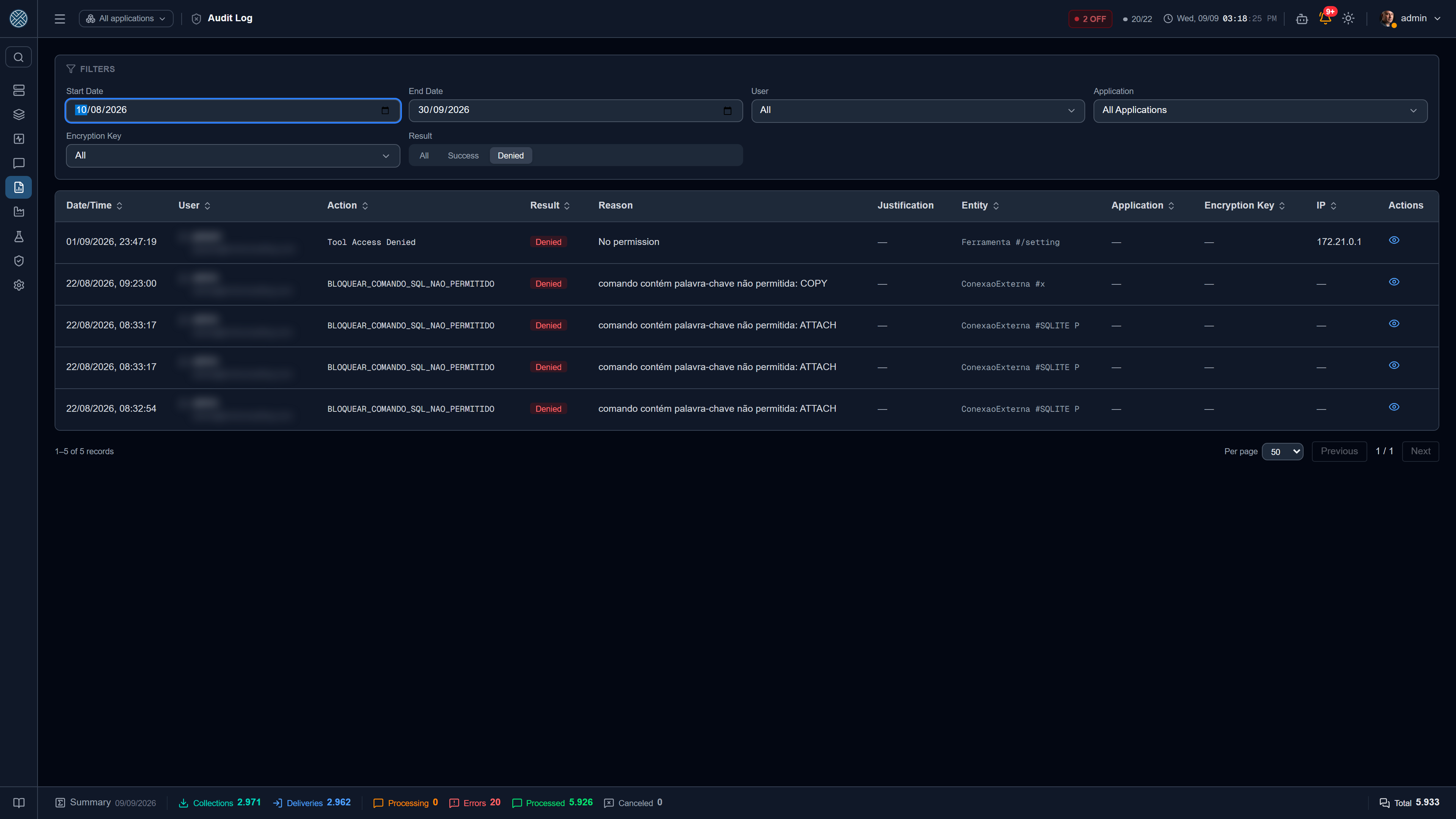
Ogni tentativo di decifratura — autorizzato o no, con password giusta o sbagliata — genera un evento con utente, azione, esito (successo/negato), motivo tecnico del diniego, la giustificazione digitata, l’entità interessata e l’IP di origine.
Il periodo è un campo solo, lo stesso selettore di Messaggi, e si apre su Questo mese; Pulisci riporta a esso.