Asset Model — /uns/asset-model
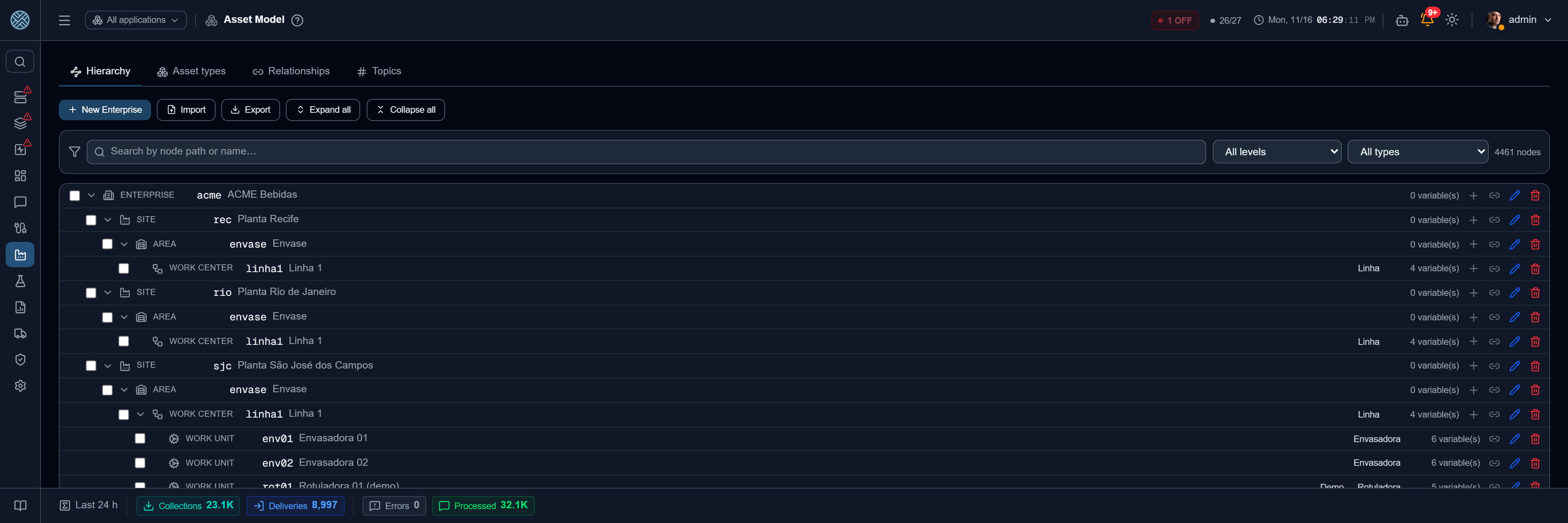
L’Asset Model dice che cosa esiste nello stabilimento e dove abita ogni dato nel namespace. Riunisce tre cose, una per scheda:
- Gerarchia — i nodi dello stabilimento, nei livelli dell’ISA-95.
- Tipi di asset — ciò che una macchina di quel tipo comunica (temperatura, stato, contatore), con gli attributi di ciascuno.
- Topic — il template che costruisce il topic MQTT di ogni variabile.
Quando assegni un tipo a un nodo, il CMS crea una variabile dell’UNS per ogni attributo del tipo, inclusi quelli ereditati. È questa variabile che riceve il valore (tramite la Telemetria o una Consegna), compare nel Namespace Explorer e viene pubblicata sul broker. La panoramica del modulo si trova in UNS Manager.
La schermata richiede lo Strumento Asset Model nel profilo e il modulo UNS nella licenza. L’icona di aiuto accanto al titolo (Informazioni sull’Asset Model) riassume le regole di questa pagina.
Ogni salvataggio nelle tre schede ricalcola le variabili dell’intero modello. Il risultato compare in cima alla schermata: Variabili dell’UNS: N in totale (X create, Y con topic aggiornato, Z rimosse). Se il ricalcolo trova un problema (due topic uguali, topic troppo lungo), nulla viene salvato e il messaggio dice che cosa sistemare.
Gerarchia
L’albero segue i cinque livelli dell’ISA-95, sempre in questo ordine. Il livello di un nodo è dato dalla sua posizione: il figlio è sempre il livello successivo a quello del padre.
| Livello | Token nel template | Esempio |
|---|---|---|
| Enterprise | {enterprise} | l’azienda |
| Site | {site} | lo stabilimento |
| Area | {area} | riempimento, presse, servizi ausiliari |
| Work Center | {workcenter} | la linea o la cella |
| Work Unit | {workunit} | la macchina o l’apparecchiatura |
Ogni riga mostra il livello, il segmento (il pezzo del topic), il nome quando è diverso dal segmento, il tipo di asset applicato e quante variabili ha il nodo. Espandi tutto e Comprimi tutto aprono e chiudono l’intero albero.
Creare e modificare i nodi
Nuova Enterprise crea un nodo radice. Il + di una riga crea un nodo sotto di essa (il Work Unit non ha il pulsante: è l’ultimo livello e non accetta figli). La matita modifica. In cima al modulo compare il percorso completo che il nodo avrà.
| Campo | Che cosa vale |
|---|---|
| Segmento (livello del topic) | Obbligatorio. Lettere, cifre, _, - o ., iniziando con una lettera o una cifra, fino a 64 caratteri. Senza spazi, /, + o #, che romperebbero il topic MQTT. Non può ripetersi tra fratelli (due nodi con lo stesso padre) |
| Nome | Nome leggibile del nodo, fino a 200 caratteri. Se vuoto, assume il segmento |
| Tipo di asset | Scelto dall’elenco della scheda Tipi di asset. Senza tipo lascia il nodo senza variabili proprie |
| Icona | Usa quella predefinita del livello o un’icona scelta dall’elenco. Compare nell’albero del Namespace Explorer e dell’Asset Model |
| Latitudine e Longitudine | Opzionali, in gradi decimali (es.: -23.1791 e -45.8872). Collocano il nodo nel widget Mappa geografica |
| Descrizione | Testo libero |
La modifica non cambia il padre né il livello del nodo. Rinominare il segmento ricalcola il topic delle variabili del nodo e di tutto ciò che sta sotto, senza perdere le variabili. Togliere il tipo a un nodo rimuove le sue variabili.
Filtrare e applicare il tipo in blocco
La barra di filtro cerca per percorso o nome del nodo, per Livello ISA-95 e per Tipo di asset (incluso Senza tipo). Con un filtro attivo, l’albero diventa un elenco piatto con il percorso completo di ogni nodo, paginato, e il contatore mostra quanti nodi corrispondono.
Selezionando la casella di uno o più nodi (nell’albero o nell’elenco filtrato), compaiono a destra il selettore del tipo e il pulsante Applica tipo: tutti i nodi selezionati ricevono in una volta il tipo scelto. Senza tipo rimuove il loro tipo. Nell’elenco filtrato, la casella dell’intestazione seleziona tutti i nodi del risultato.
Eliminare un nodo
Il cestino chiede conferma. Un nodo senza figli viene eliminato insieme alle sue variabili. Se il nodo ha figli, il primo tentativo viene rifiutato con il conteggio dei nodi e delle variabili del sottoalbero, e il pulsante diventa Elimina l’intero sottoalbero: confermando si eliminano il nodo, tutti i nodi sotto di esso e le variabili di tutti.
Importare ed esportare
Esporta scarica l’intero modello in JSON (uns-asset-model-<data>.json): configurazione dei topic,
tipi con attributi e schemi, e nodi.
Importa apre il popup Importa modello, che accetta due formati:
- CSV — solo nodi, una riga per nodo, con le colonne
caminho;nome;tipo;descricao. Il separatore può essere;,,o tabulazione. Esempio di CSV compila un modello. Il percorso ha fino a cinque segmenti separati da/; un antenato che non è nel file viene creato con il nome uguale al segmento. Il tipo viene cercato per nome, senza distinguere maiuscole e minuscole, e deve già esistere nel modello. - JSON — il file di Esporta, con configurazione, tipi, attributi e nodi.
Scegli il file o incolla il contenuto, e fai clic su Anteprima: dice quanti nodi verranno creati e aggiornati, quanti tipi e attributi entrano e con quante variabili resterà il modello. Applica si abilita solo dopo un’anteprima senza errori.
L’importazione crea o aggiorna soltanto, non elimina mai. Un errore in una qualsiasi riga annulla l’intero file: l’ anteprima elenca ogni errore con il numero di riga e nulla viene salvato. Il tetto è di 50 mila nodi e 2 mila tipi per file.
Collegamenti
La scheda Collegamenti registra ciò che sa solo chi conosce lo stabilimento — la Riempitrice alimenta l’Etichettatrice, la linea dipende dal compressore, il fornitore rifornisce la linea —, i tipi di collegamento e i partner esterni. Ogni nodo della Gerarchia ha un pulsante con i suoi collegamenti, e ogni tipo di asset può dichiarare Collegamenti tra componenti, che valgono in ogni nodo del tipo. Tutto questo è in Knowledge Graph.
Tipi di asset
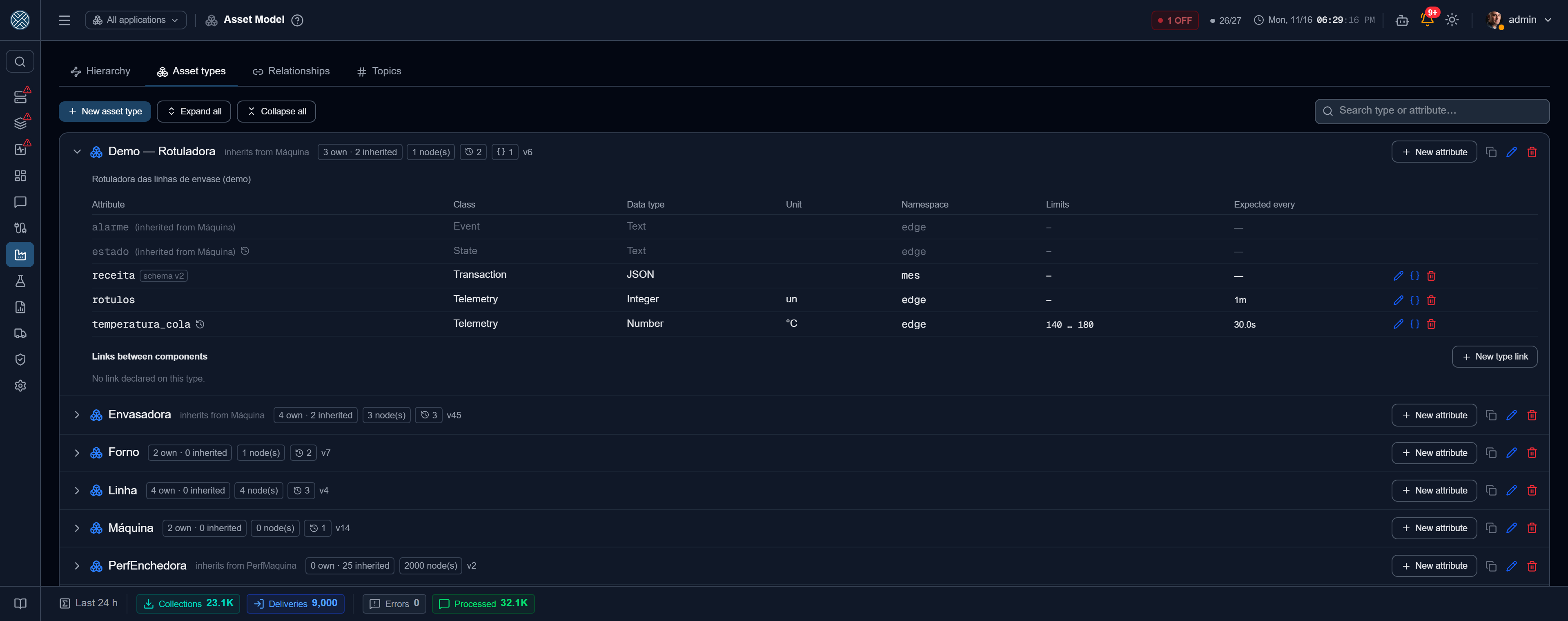
Un tipo di asset descrive ciò che una famiglia di macchine comunica — per esempio, “Riempitrice” con temperatura, velocità, stato e contatore. I tipi partono compressi; fai clic sul nome per aprirli. La ricerca cerca per nome del tipo o di uno qualsiasi dei suoi attributi (propri o ereditati) e apre quelli corrispondenti.
Nella riga di ogni tipo compaiono:
- eredita da e il tipo padre, quando c’è;
- quanti attributi sono propri e quanti sono ereditati, e a quanti nodi è applicato il tipo;
- quanti attributi sono storicizzati (icona dell’orologio) e quanti hanno uno schema (icona delle parentesi graffe);
- la versione del tipo (
v1,v2…).
Una volta aperto, il tipo mostra la descrizione, i tipi che ereditano da esso e la tabella degli attributi, con Classe, Tipo di dato, Unità, Namespace, Limiti e Atteso ogni. Gli attributi ereditati compaiono per primi, in grigio, con l’indicazione “ereditato da” — si modificano solo nel tipo in cui sono nati.
Creare, ereditare e duplicare
Nuovo tipo di asset chiede Nome (obbligatorio, univoco, fino a 100 caratteri), Eredita da e Descrizione.
Eredita da fa sì che il tipo riceva tutti gli attributi del padre, e del padre del padre. Un attributo non può avere lo stesso nome di un altro nella stessa catena di ereditarietà, e l’ereditarietà non può chiudersi su sé stessa (un tipo che eredita da sé stesso, direttamente o indirettamente). Modificare un tipo modifica tutti quelli che ereditano da esso.
L’icona di copia (Duplica tipo) crea un nuovo tipo con la stessa descrizione, la stessa ereditarietà e gli attributi propri, ciascuno con lo schema in vigore. Il nome suggerito è l’originale con “(copia)”. La copia non risulta applicata ad alcun nodo.
L’eliminazione di un tipo viene rifiutata finché esiste un nodo che lo usa o un tipo che eredita da esso. Eliminare un attributo cancella le sue variabili in tutti i nodi del tipo e dei tipi eredi, insieme al valore attuale.
Attributo
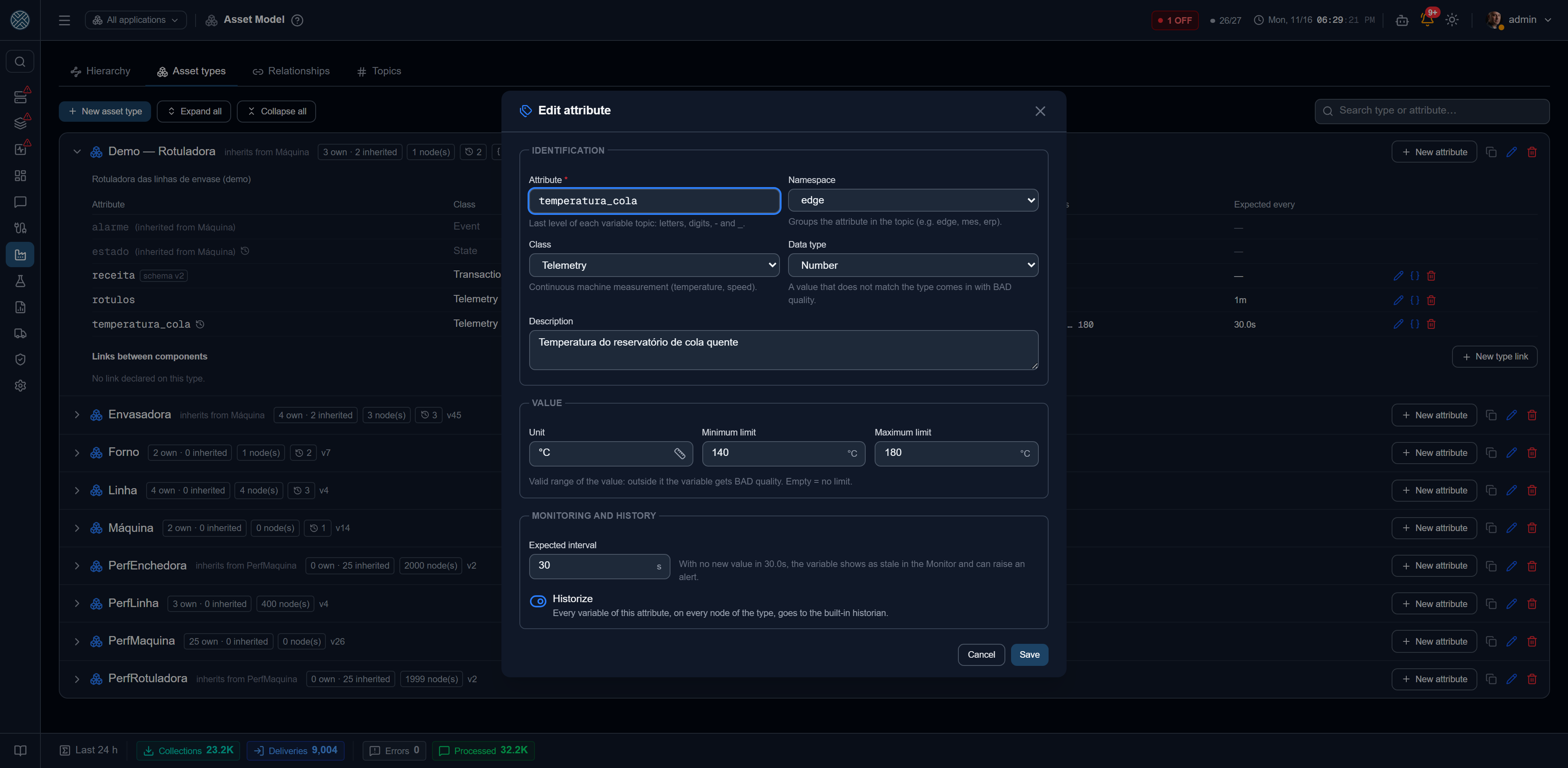
Nuovo attributo, nella riga del tipo, apre il modulo in tre blocchi.
Identificazione
| Campo | Che cosa vale |
|---|---|
| Attributo | Obbligatorio, fino a 64 caratteri. È l’ultimo livello del topic di ogni variabile, quindi segue la regola del segmento: senza spazi, /, + o #. Rinominarlo ricalcola il topic di tutte le variabili dell’attributo; lo storico resta |
| Namespace | Da dove viene il dato. L’elenco è quello della scheda Topic |
| Classe | Telemetria (misura continua della macchina), Stato (situazione che cambia di tanto in tanto: in marcia, ferma, setup), Evento (qualcosa accaduto in un istante: allarme, cambio lotto) o Transazione (dato di business proveniente da un messaggio: ordine, quantità dichiarata) |
| Tipo di dato | Numero, Intero, Booleano, Testo o JSON. Un valore che non corrisponde al tipo entra con qualità BAD |
| Descrizione | Che cosa misura l’attributo e da dove viene. Compare passando il mouse sul nome nella tabella |
Valore
| Campo | Che cosa vale |
|---|---|
| Unità | Testo libero, fino a 32 caratteri (°C, bar, pz/min). L’icona del righello apre l’elenco delle unità |
| Limite minimo e Limite massimo | Intervallo valido del valore: fuori da esso la variabile entra con qualità BAD. Vuoto = nessun limite da quel lato. L’unità compare all’interno del campo. Il minimo deve essere inferiore al massimo; con i due invertiti il campo diventa rosso e Salva è disabilitato |
I limiti esistono solo per Numero e Intero. Negli altri tipi i campi sono bloccati e il blocco ne indica il motivo.
Monitoraggio e storico
| Campo | Che cosa vale |
|---|---|
| Intervallo atteso | In secondi, a partire da 1. Senza un nuovo valore in questo tempo, la variabile compare come ferma nel Monitor dell’UNS e può generare un avviso. Vuoto = il Monitor non segnala variabili ferme per questo attributo. Compilalo con il periodo in cui un nuovo valore arriva sempre. Nella tabella, compare in Atteso ogni |
| Storicizza | Tutte le variabili di questo attributo, in tutti i nodi del tipo, vanno nell’historian integrato. È ciò che abilita l’andamento nell’Explorer. La configurazione dell’historian si trova in Configurazione |
Selettore delle unità
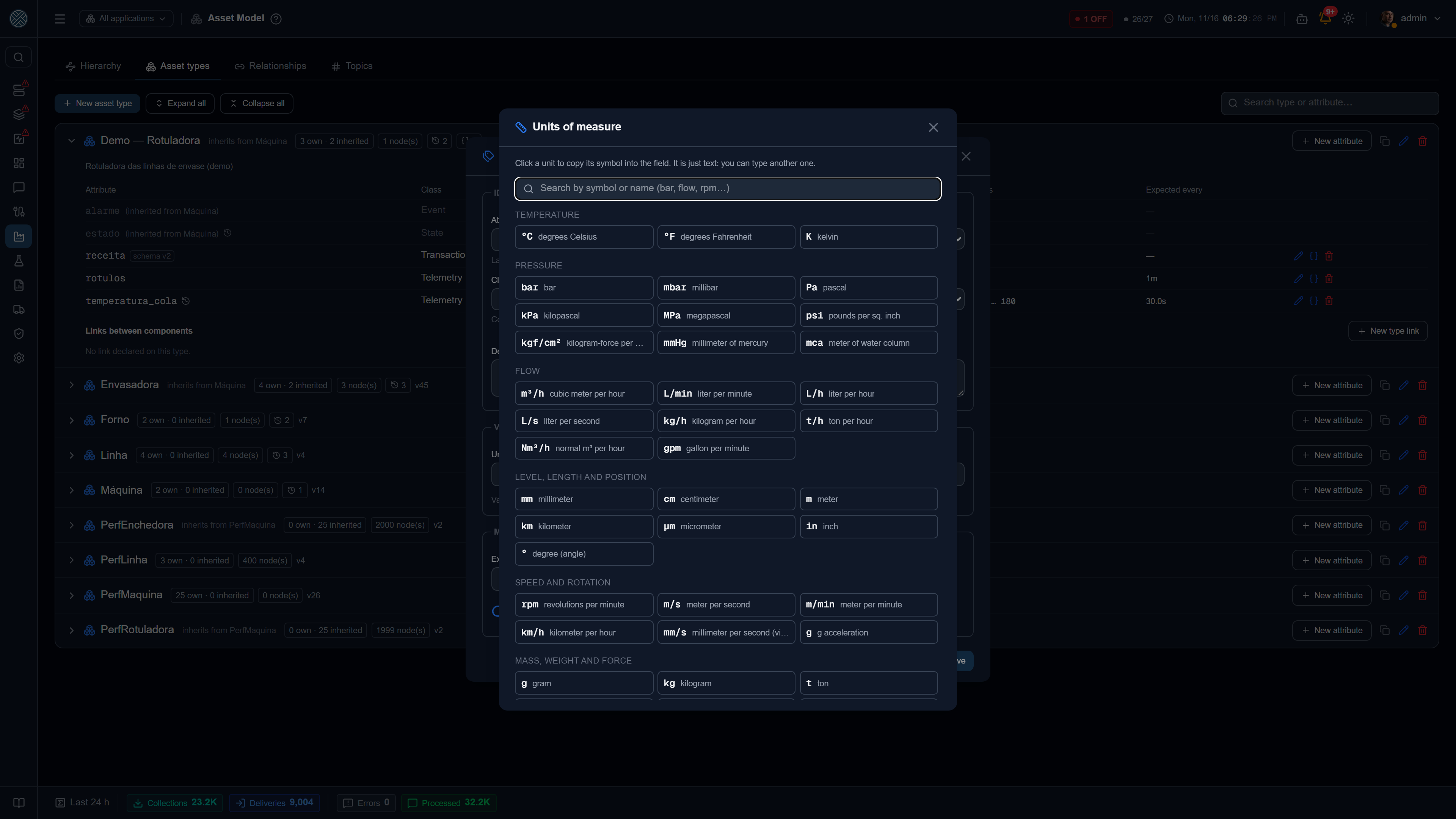
L’icona del righello nell’angolo del campo Unità apre il popup Unità di misura, con le unità più comuni nell’industria raggruppate per grandezza: temperatura, pressione, portata, livello e lunghezza, velocità e rotazione, massa e forza, volume, elettrica, potenza ed energia, tempo, produzione e conteggio, proporzione e qualità, ambiente e suono. La ricerca cerca per simbolo, per nome o per gruppo (bar, portata, rpm).
Fare clic su un’unità copia il simbolo nel campo e chiude il popup. È solo testo: non esiste un’anagrafica delle unità né un legame con l’elenco, e il campo continua ad accettare qualsiasi altra unità digitata.
Schema (validazione dei valori)
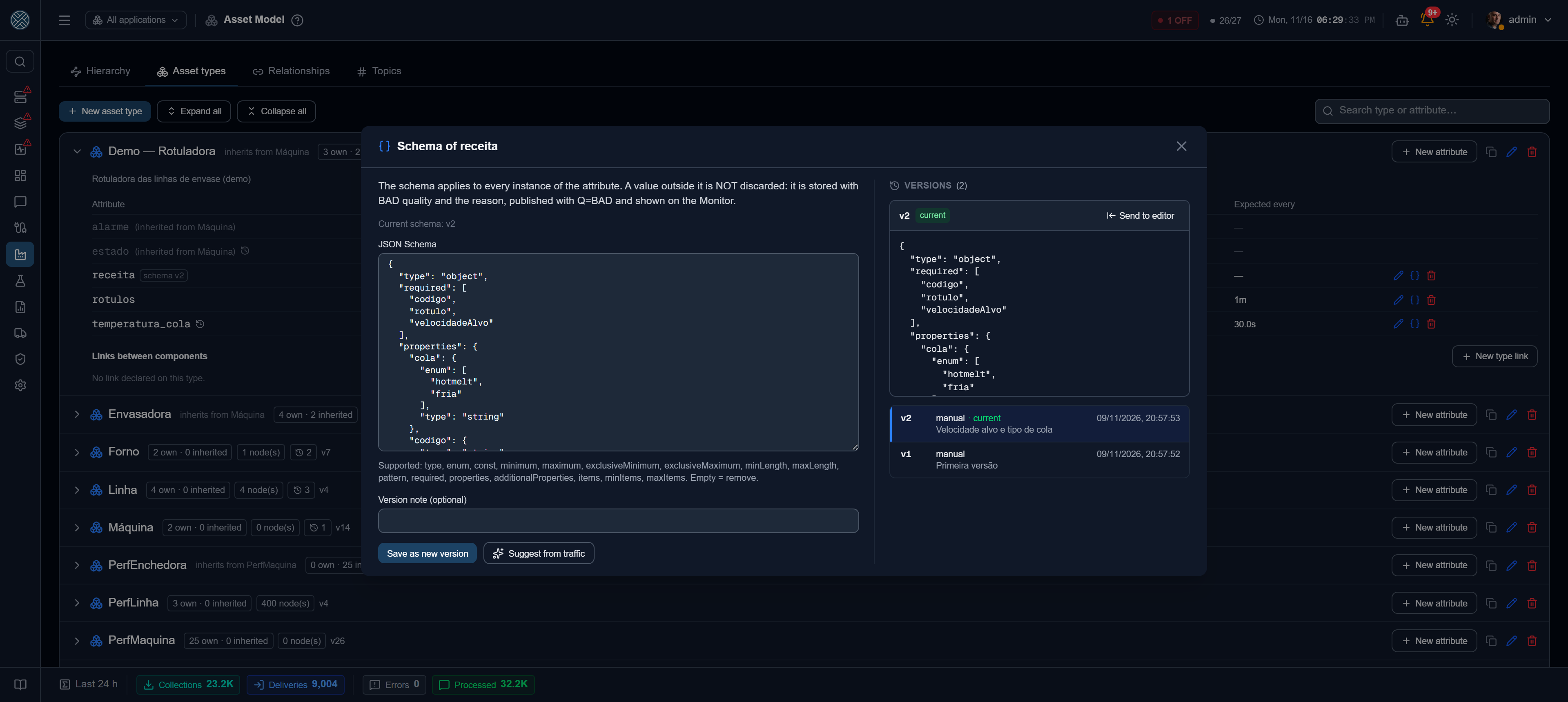
L’icona delle parentesi graffe nella riga di un attributo proprio apre il suo Schema: un JSON Schema che vale per tutte le istanze dell’attributo e verifica ogni valore oltre al tipo di dato. Senza schema, viene verificato solo il tipo di dato.
| Elemento | Che cosa fa |
|---|---|
| JSON Schema | Lo schema, in JSON. Parole chiave accettate: type, enum, const, minimum, maximum, exclusiveMinimum, exclusiveMaximum, minLength, maxLength, pattern, required, properties, additionalProperties, items, minItems, maxItems. Vuoto = rimuovere |
| Nota della versione (facoltativa) | Fino a 300 caratteri, conservata con la versione |
| Salva come nuova versione | Ogni salvataggio crea una versione. Con l’editor vuoto, il pulsante diventa Rimuovi schema (nuova versione) |
| Suggerisci dal traffico | Costruisce uno schema a partire dai valori GOOD già ricevuti (stato attuale e, se c’è l’historian, gli ultimi 7 giorni). Nulla viene salvato: rivedi prima di salvare |
| Versioni | Storico con l’origine di ciascuna (manuale, suggerita dal traffico, ripristinata, importata), la nota e la data. Porta nell’editor copia una versione per modificarla; Ripristina riporta in vigore una versione vecchia |
L’intestazione mostra la versione in vigore e, in rosso, quante variabili sono attualmente fuori dallo schema.
Nella tabella degli attributi, l’attributo con schema riceve il badge schema vN.
Un valore fuori dallo schema non viene scartato: viene scritto con qualità BAD e il motivo, esce sul broker con la qualità BAD e compare nel Monitor dell’UNS.
Topic
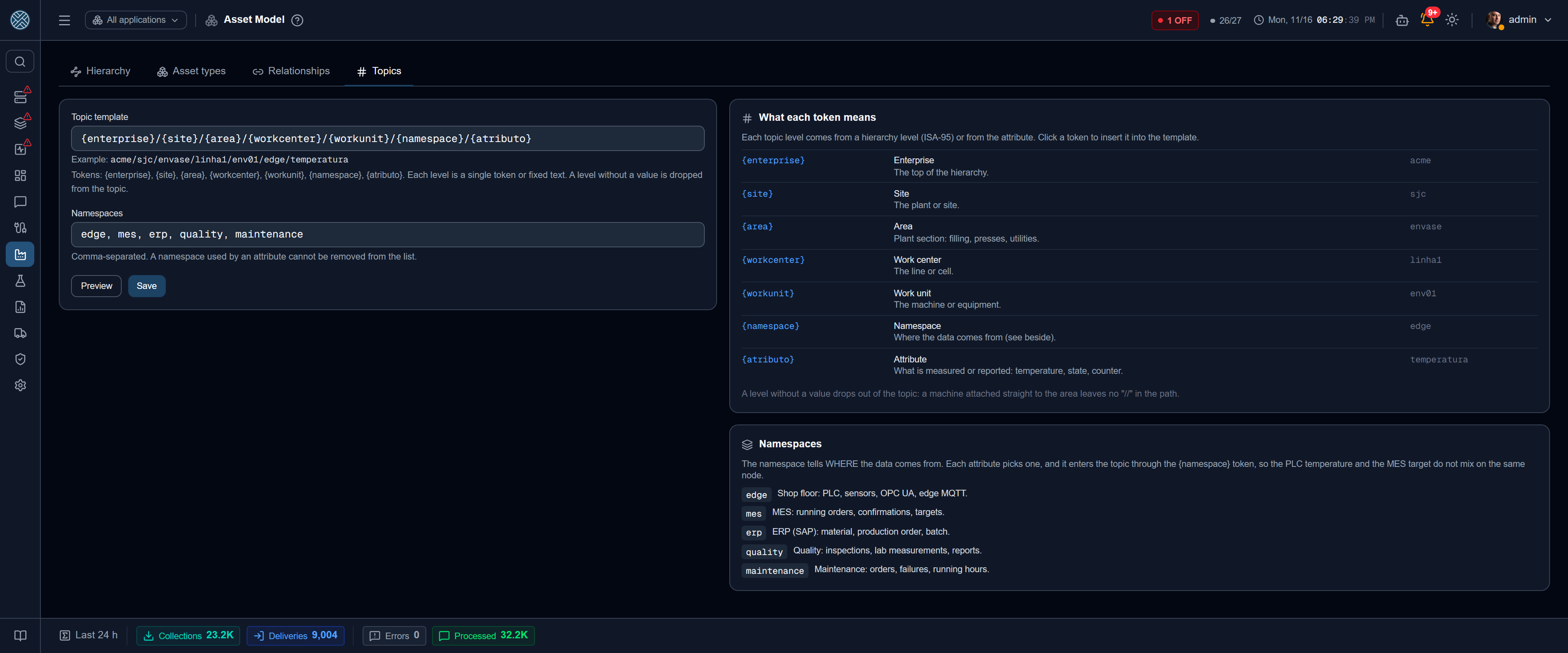
Qui si definisce come il percorso di ogni variabile diventa un topic MQTT. La scheda ha il modulo a sinistra e, su schermo largo, due schede di riferimento a destra.
Template del topic
Il predefinito è:
{enterprise}/{site}/{area}/{workcenter}/{workunit}/{namespace}/{atributo}Subito sotto il campo compare un Esempio in tempo reale, con valori fittizi al posto di ogni token, che cambia mentre si digita. Torna al template predefinito compare quando il template è stato modificato.
Regole del template:
- Ogni livello (tra le barre) è un token da solo o un testo fisso senza spazi, come
v1. Un token mescolato a testo nello stesso livello (linha-{workcenter}) non è accettato. {atributo}è obbligatorio: senza di esso, tutte le variabili di un nodo finirebbero nello stesso topic.- Ogni token compare una sola volta.
+,#e spazi non sono accettati. - Un livello senza valore sparisce dal topic: una macchina collegata direttamente all’area non lascia
//nel percorso.
La scheda Cosa significa ogni token elenca i sette token, che cosa è ciascuno e il valore dell’esempio.
Fare clic su un token lo inserisce nel template, nel punto in cui si trova il cursore. Alla fine di un template che non termina con
/, la barra viene messa prima, e il token diventa un nuovo livello.
| Token | Significa |
|---|---|
{enterprise} | Azienda: il vertice della gerarchia (Enterprise) |
{site} | Stabilimento: l’unità produttiva o sito (Site) |
{area} | Area: reparto dello stabilimento, come riempimento, presse, servizi ausiliari (Area) |
{workcenter} | Centro di lavoro: la linea o la cella (Work Center) |
{workunit} | Unità di lavoro: la macchina o l’apparecchiatura (Work Unit) |
{namespace} | Da dove viene il dato (vedi sotto) |
{atributo} | Che cosa viene misurato o comunicato: temperatura, stato, contatore |
Namespace
Il namespace dice da dove viene il dato. Ogni attributo ne sceglie uno, che entra nel topic tramite il token
{namespace} — così la temperatura del PLC e l’obiettivo proveniente dal MES non si mescolano nello stesso nodo.
Il campo Namespace riceve l’elenco separato da virgole (fino a 50). L’elenco predefinito e il significato di ogni namespace nella scheda accanto:
| Namespace | Significa |
|---|---|
edge | Reparto produttivo: PLC, sensori, OPC UA, MQTT dell’edge |
mes | MES: ordini in esecuzione, dichiarazioni di produzione, obiettivi |
erp | ERP (SAP): materiale, ordine di produzione, lotto |
quality | Qualità: ispezioni, misure di laboratorio, certificati |
maintenance | Manutenzione: ordini, guasti, ore di utilizzo |
Qualsiasi altro nome entra come “definito da voi”, per un’altra origine del dato. Ogni namespace segue la regola del segmento e non può ripetersi. Un namespace usato da qualche attributo non può uscire dall’elenco: cambia prima il namespace di questi attributi.
Anteprima e conflitti
Anteprima calcola il template senza salvare: quante variabili avrà il modello, la lunghezza del topic più lungo e un campione di fino a 20 topic. Se due o più variabili finiscono nello stesso topic, l’anteprima elenca ogni conflitto in rosso, con il topic e quante variabili vi sono finite.
Salva salva il template e i namespace e ricalcola tutte le variabili. Con un conflitto di topic o un topic oltre i 512 caratteri, nulla viene salvato: sistema il template, il nome dell’attributo o il segmento del nodo.
Quando qualcosa va storto
| Messaggio | Che cosa fare |
|---|---|
| ”… non può essere usato in un topic” | Il segmento, l’attributo o il namespace ha un carattere fuori regola. Usa lettere, cifre, _, - o . |
| “Esiste già un nodo … in questo stesso livello” | Due fratelli con lo stesso segmento. Cambiane uno |
| “Work Unit è l’ultimo livello…” | Non c’è un livello sotto Work Unit. Crea il nodo in un Work Center |
| “N variabili finirebbero nello stesso topic” | Esegui l’Anteprima nella scheda Topic per vedere i conflitti. In genere il template è rimasto senza un token che distingueva i nodi (per esempio, senza {workunit}, due macchine della stessa linea generano lo stesso topic) |
| “Questa ereditarietà creerebbe un ciclo” | Il tipo scelto in Eredita da eredita già dal tipo che si sta modificando |
| “Questo tipo è in uso da N nodo/i…” | Togli il tipo dai nodi (Applica tipo → Senza tipo) e l’ereditarietà dai tipi figli prima di eliminare |
| “Il database dell’UNS Manager non è disponibile” | Il database proprio dell’UNS non ha risposto. Controlla il riquadro di installazione in Configurazione |