Trigger — /triggers
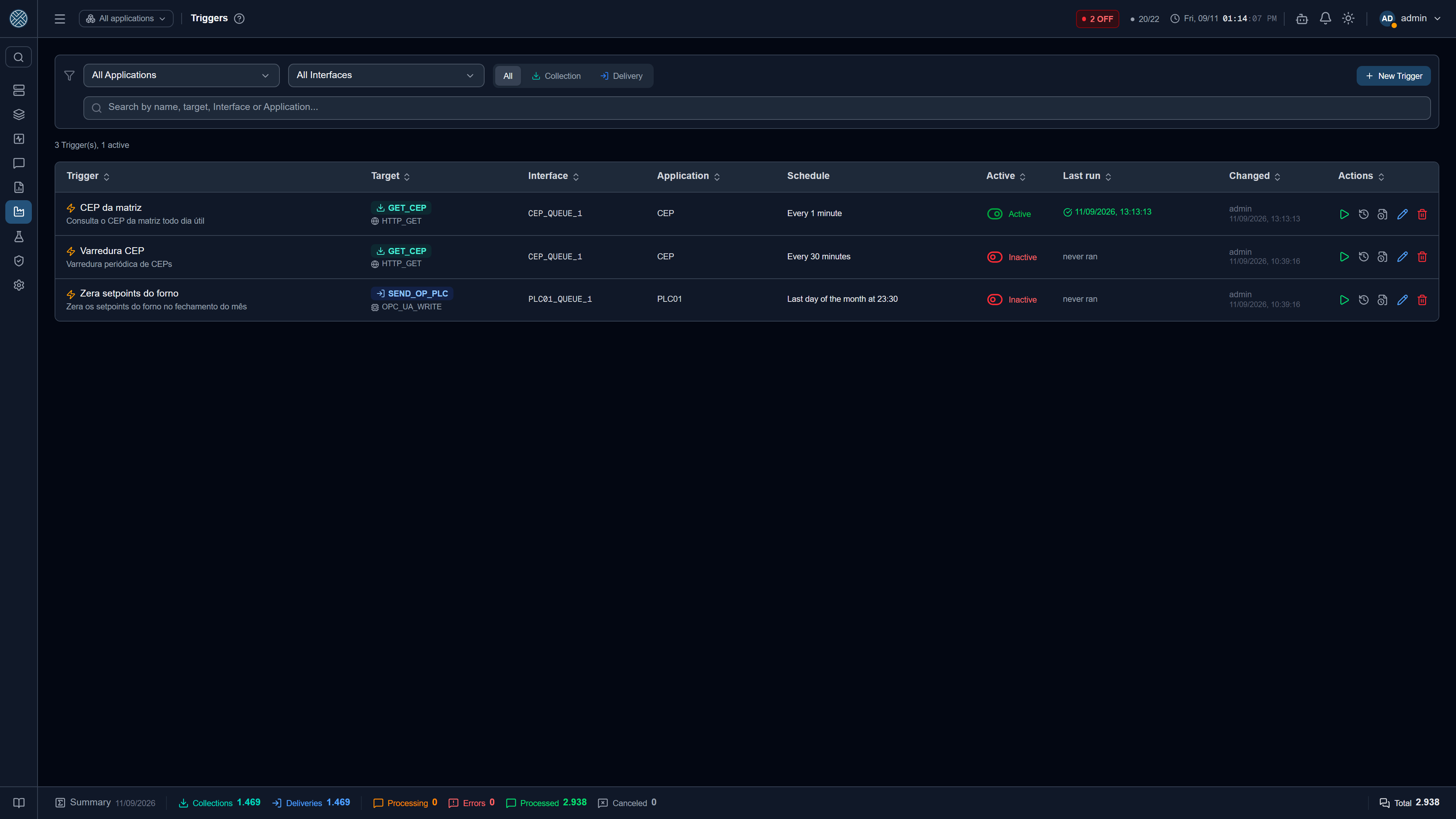
Una Raccolta con Parametri di Ingresso e una Consegna con contratto di ingresso (Payload di Ingresso, o tag di scrittura in OPC UA, Modbus, Sparkplug e PI) sono orientate agli eventi: vengono eseguite solo quando qualcuno chiama l’API dinamica del CMS con i valori. Non sempre esiste questo qualcuno — il sistema che dovrebbe chiamare non è stato costruito, oppure la query è la stessa ogni giorno.
Il Trigger risolve questo dall’interno del CMS. Conserva i valori fissi che un produttore esterno invierebbe e una pianificazione propria. All’orario stabilito, genera solo il messaggio con quei valori — l’intenzione di raccogliere o di consegnare. Chi esegue è lo scheduler dell’Interfaccia, come per qualsiasi altro messaggio: con il suo ordine, la sua pausa e il suo blocco. Il Trigger è un generatore di messaggi con un’agenda, non un secondo motore di esecuzione.
Se la Raccolta gira e l’origine non ha dati in sospeso, il messaggio del Trigger si chiude come Elaborato, con il tentativo che lo dice — non è un errore. I valori del Trigger sono conservati a parte, quindi un nuovo tentativo usa sempre i suoi valori, anche dopo un tentativo fallito.
Cosa compare nell’elenco
-
Raccolte: solo quelle che richiedono parametri — idonee all’API dinamica (HTTP, SQL Server, Oracle, SQLite, PostgreSQL, InfluxDB, MongoDB, SAP RFC, PI Web API) e con almeno un Parametro di Ingresso dichiarato. Una Raccolta pull comune non compare: gira già da sola nello scheduler dell’Interfaccia, e un Trigger la farebbe girare due volte.
-
Consegne: tutte, tranne quelle degli strumenti di Help Desk — un ticket si apre tramite avviso o dal pulsante dell’intestazione, non tramite agenda. Una Consegna avviene solo quando qualcuno consegna un messaggio, quindi un Trigger di Consegna è “crea questo messaggio a quest’ora”. Quella che dichiara un contratto di ingresso (Payload di Ingresso, tag di scrittura OPC UA o Modbus, metriche di comando Sparkplug, tag di scrittura PI) si apre sui Campi, uno per alias; quella che non lo dichiara si apre direttamente sul Corpo, dove scrivi il messaggio.
-
Router: i Router, per chi ha accesso alla loro schermata — vedi Bersaglio Router.
Un Trigger che legge l’UNS (modalità Ritaglio dell’UNS o campi collegati a variabili) porta il badge UNS accanto al nome; il titolo del badge indica il Ritaglio o i campi collegati.
Se la Raccolta che cerchi non compare, è perché la sua anagrafica non dichiara ancora Parametri di Ingresso — dichiarali lì prima.
Gruppi per Applicazione
L’elenco non è una griglia unica. I Trigger sono raggruppati per categoria di connessione e, al suo interno, per l’Applicazione della Raccolta o Consegna bersaglio. Ogni gruppo usa l’intestazione standard di Applicazione, con il totale e gli attivi e inattivi in testo discreto (3 trigger · 2 attivo/i · 1 inattivo/i), la connessione e la mappa. I gruppi si aprono chiusi, come nelle altre schermate; cliccare sull’identità dell’intestazione li apre e li chiude. Con una ricerca digitata, si aprono tutti, per mostrare ciò che corrisponde.
Dentro il gruppo non c’è la colonna Applicazione — è già nell’intestazione. La colonna Interfaccia mostra la sigla con il colore del lato (Raccolta o Consegna) e la descrizione sotto.
I Trigger con bersaglio Router stanno in un gruppo proprio, Router, in fondo alla schermata, perché il Router non appartiene a un’Applicazione. Lì la riga mostra la sigla e il nome del Router, la colonna Interfaccia mostra il numero di Interfacce di destinazione (il clic apre l’elenco) e la colonna Applicazione le Applicazioni di destinazione, con l’icona.
In ogni gruppo, i Trigger attivi vengono per primi e poi per nome — cliccare su un’intestazione di colonna riordina. In un Trigger inattivo, l’Ultima esecuzione appare in grigio: è storico, non lo stato attuale.
Sotto la barra dei filtri c’è la riga del totale, N Trigger, N attivo/i, con accanto il selettore Tutte / Raccolta / Consegna / Router, che filtra per tipo di bersaglio. L’opzione Router compare solo quando esiste un Trigger di Router.
Creare un Trigger
- Nome libero, unico. È il nome che compare in Scheduler.
- Obiettivo: scegli Raccolta, Consegna o Router e la Definizione (o il Router). Le combo di Applicazione e Interfaccia sono solo un imbuto per trovare la Definizione; chi sceglie la Definizione direttamente nella ricerca vede le due compilate.
- Parametri: un campo per alias del contratto. Un obbligatorio senza valore di default deve
essere compilato; vuoto usa il valore di default dell’anagrafica, quando c’è. Per bersagli di
impianto (OPC UA, Modbus, Sparkplug, PI) la schermata mostra la destinazione di ogni valore e avvisa
che i valori verranno scritti sull’impianto all’orario stabilito.
- Nella Raccolta, un pulsante alterna tra Campi e JSON: è lo stesso oggetto di alias, solo modificato come testo — utile per incollare il corpo che esiste già in uno strumento esterno. Tornare ai Campi richiede un JSON piatto valido.
- Nella Consegna, il pulsante alterna tra Campi e Corpo. Nel Corpo scrivi l’intero messaggio, nel Content-Type che scegli (JSON, XML o testo), ed entra per la stessa strada di un POST esterno: validazione del Content-Type, Transformer ed Errori di Business della Consegna. Passando al Corpo, il testo inizia con il JSON dei campi compilati; tornando indietro, un JSON piatto ridiventa campi, mentre XML o JSON annidato ricomincia con i campi vuoti. Se il corpo è JSON e la Consegna dichiara un contratto, gli obbligatori vengono comunque verificati al salvataggio; XML e testo restano a carico della Consegna stessa, come per qualsiasi produttore.
- Con il modulo UNS, la Consegna e il Router hanno una terza modalità, Ritaglio dell’UNS: il corpo è il JSON di un Ritaglio, costruito allo scatto. Vedi Corpo: Ritaglio dell’UNS.
- Sempre con il modulo UNS, ogni campo può essere collegato a una variabile dell’UNS tramite l’icona accanto: invece di un valore fisso, il campo riceve il valore attuale della variabile allo scatto (l’ordine in produzione, il lotto della linea). Il campo collegato mostra il topic, e la stessa icona lo scollega. Se la variabile non ha ancora un valore, il campo parte senza valore. Collegare richiede di poter leggere la variabile nel controllo degli accessi dell’UNS.
- Pianificazione, in cinque modalità: ogni N secondi/minuti/ore; giornaliera (con l’opzione dei soli giorni feriali); settimanale (giorni selezionati e orario); mensile (giorno da 1 a 28 o ultimo giorno del mese); oppure un’espressione cron. La schermata mostra la frase leggibile e le prossime tre esecuzioni, nel fuso orario del server.
I valori dei parametri accettano la stessa sintassi di placeholder delle Raccolte:
{{dataHoraAtual}}, {{ultimaExecucao}} (l’ultima esecuzione di questo Trigger — vuota la
prima volta) e {{NOME}} di una Variabile Globale o dell’Applicazione. È ciò che permette a un
Trigger di fare una scansione incrementale — “ordini dall’ultima volta” — senza alcun sistema
esterno. Il pulsante { } accanto a ogni valore (e al corpo) elenca i due placeholder e le Variabili
disponibili. Un placeholder senza valore diventa vuoto.
Attivare, mettere in pausa, eseguire ora
Ogni Trigger nasce disattivato. Crearlo non esegue nulla.
- Attiva avviene solo nel Trigger, non in Scheduler: dalla colonna Attivo dell’elenco, dopo una domanda che mostra il bersaglio, i parametri, la frequenza e la prossima esecuzione; oppure dall’interruttore Attivo / Inattivo nel piè di pagina del modulo, che si applica al Salva (il modulo mostra già il bersaglio e la pianificazione). La regola è del server: tentare di attivare un Trigger dalla schermata Scheduler viene rifiutato, e la schermata ti porta qui.
- Mettere in pausa è immediato dalla colonna Attivo, da qui o da Scheduler; dall’interruttore del modulo, si applica al Salva.
- Esegui ora genera il messaggio fuori dall’agenda — e, come nell’agenda, chi lo esegue è lo scheduler dell’Interfaccia. In un Trigger mensile di “ultimo giorno”, l’esecuzione manuale ignora la regola del giorno — è esattamente per testare.
Cosa succede durante l’esecuzione
- Raccolta: nasce un messaggio con i parametri fissi, in attesa. Al ciclo successivo dell’Interfaccia della Raccolta, lo scheduler esegue la ricerca all’origine con quei parametri, e lo stesso messaggio segue l’inoltro configurato. Con l’Interfaccia in pausa o l’Applicazione di origine offline, i messaggi restano in attesa finché non torna. Se la ricerca fallisce, viene ritentata nei cicli successivi fino al Max. Tentativi della Raccolta.
- Consegna: nasce un messaggio nell’Interfaccia — con il corpo
{alias: valor}nella modalità Campi, o con il testo grezzo e il Content-Type scelto nella modalità Corpo — e segue il flusso normale — Transformer, Errore di Business, nuovi tentativi. Il messaggio non viene marcato come test. - Bersaglio disattivato, contratto cambiato che ha lasciato un obbligatorio senza valore, errore all’origine: tutto diventa errore nello storico dello scheduler e nella colonna “Ultima esecuzione”. Il Trigger non si spegne da solo — sei tu a decidere di metterlo in pausa, guardando l’errore.
- Nelle schermate dei Messaggi, il messaggio generato da un Trigger porta un fulmine discreto accanto allo stato, con il nome del Trigger nel titolo; il popup e la pagina di dettaglio mostrano il fulmine con il nome. È solo un segno di origine, senza scorciatoia: a differenza del messaggio di test, è traffico reale e conta nelle dashboard e nei report.
Bersaglio Router
Con il bersaglio Router (l’icona del Router, in indaco), una combo elenca i Router per sigla e nome, e la schermata carica i campi del contratto di quello scelto. Le modalità Campi e Corpo funzionano come nella Consegna; un Router senza contratto ha solo il Corpo.
All’esecuzione, il payload entra nel Router come un POST esterno: verifica il contratto e crea un messaggio in ogni Consegna che il flusso raggiunge. L’esecuzione del Router resta con l’origine Trigger e il nome del Trigger.
- Fuori contratto: la politica Rifiuta diventa Registra, perché non c’è nessuno che riceva un 400, e l’esecuzione del Trigger resta in errore.
- Variabili: nei valori,
{{NOME}}vale solo per le Variabili Globali — il Router non appartiene a un’Applicazione. - Permesso: creare o vedere un Trigger con bersaglio Router richiede accesso alla schermata dei Router.
Corpo: Ritaglio dell’UNS
Con il modulo UNS, la Consegna e il Router ottengono la modalità Ritaglio dell’UNS, accanto a Campi
e Corpo. Scegli un Ritaglio (una selezione di nodi del namespace) e, a ogni
scatto, il Trigger legge i valori di adesso e manda il JSON del Ritaglio come corpo, con il nome del
Trigger in gatilho. Vedi anteprima mostra il JSON con i valori attuali, delle stesse dimensioni
del campo JSON, e avvisa se qualche valore supererebbe l’età massima. Cliccando sull’anteprima si apre
l’editor grande, in sola lettura.
- Un Ritaglio, un Trigger: la combo elenca solo i Ritagli senza Trigger (o quello di questo). Un secondo Trigger sullo stesso Ritaglio viene rifiutato; per due destinazioni, usa un Router.
- Età massima: se il Ritaglio ne definisce una e un valore è più vecchio allo scatto, l’esecuzione diventa errore, con le variabili vecchie nel messaggio, e nessun messaggio viene creato.
- Dalla schermata dei Ritagli: Crea Trigger con questo ritaglio e Modifica Trigger aprono questo stesso modulo sopra la schermata dei Ritagli, con il Ritaglio fisso.
- Dopo il salvataggio: aperto da questa schermata, un Trigger con Ritaglio mostra il Ritaglio fisso, con il lucchetto. Le modalità Campi e Corpo e il tipo Raccolta restano bloccati, e il link diventa Modifica in Ritagli — il legame tra Ritaglio e Trigger si cambia nella schermata dei Ritagli. Nome, descrizione, pianificazione e attivazione restano modificabili qui. In un Trigger nuovo, il Ritaglio si sceglie liberamente.
- La Consegna deve accettare JSON; il suo Transformer può cambiarne il formato.
Transformer del Trigger
Non ogni destinazione vuole ricevere il JSON del Ritaglio così come esce. Il campo Trasformatore, nella modalità Ritaglio dell’UNS, applica un Transformer al JSON prima che il messaggio nasca. È facoltativo; vuoto, parte il JSON del Ritaglio.
- Sta nel Trigger, non nel Ritaglio: il formato è un’esigenza di chi riceve, e lo stesso Ritaglio può servire una Raccolta che vuole il JSON originale.
- L’anteprima mostra i due lati: con un Transformer, Vedi anteprima si apre su Cosa invia il Trigger e passa a JSON del Ritaglio. Se il Transformer fallisce, l’anteprima mostra l’errore.
- Il Content-Type segue l’uscita: un Transformer che restituisce XML manda XML; il JSON va come JSON.
- Un errore non manda nulla: un Transformer disattivato, o in errore allo scatto, lascia l’esecuzione in errore e nessun messaggio viene creato — il JSON grezzo non parte mai al suo posto.
- La Consegna può ancora avere il suo: se la Consegna ha un Transformer proprio, questo gira dopo, come per qualsiasi produttore. Usa uno dei due, oppure assicurati che quello della Consegna si aspetti ciò che produce quello del Trigger.
- Il Transformer si sceglie anche dalla schermata dei Ritagli.
In Scheduler
Ogni Trigger è uno scheduler trigger-<id>, elencato nel gruppo Trigger di
Scheduler, con il nome che gli hai dato. Lì si può mettere in pausa, eseguire
ora e vedere lo storico delle esecuzioni; modificare la pianificazione e attivare si fanno qui.
Storico
Due storici, tramite pulsanti distinti nella riga:
- Esecuzioni — ogni attivazione, con durata, esito e messaggio (lo stesso storico dello scheduler).
- Modifiche — chi ha creato, chi ha modificato cosa (prima e dopo), chi ha attivato, disattivato, eseguito manualmente o eliminato. Viene dal log di audit.
Import/Export, Pacchetti e MCP
I Trigger viaggiano nell’Import/Export come dominio Trigger, facendo riferimento alla Definizione
bersaglio tramite la sigla. Un Pacchetto può dichiarare Trigger per le proprie Raccolte e Consegne.
Tramite il Server MCP, cms_list_triggers elenca e cms_create_trigger
crea. In tutti i casi il Trigger arriva disattivato. Il Ritaglio e le variabili dell’UNS
viaggiano tramite il nome e il topic; il Ritaglio in sé va nel pacchetto dell’UNS nel Trasporto (vedi
Ritagli › portare in un altro ambiente).
I Trigger con bersaglio Router restano fuori
dall’Import/Export: il Router non è in quel pacchetto, e viaggia tramite la propria
esportazione.
Permesso
Lo Strumento è /triggers, nel gruppo Integrazione, subito dopo Router. Il filtro è lo stesso
delle altre schermate di anagrafica: vedi i Trigger le cui Definizioni bersaglio sono nelle tue
Interfacce.