Messaggi
Messaggi — /messages
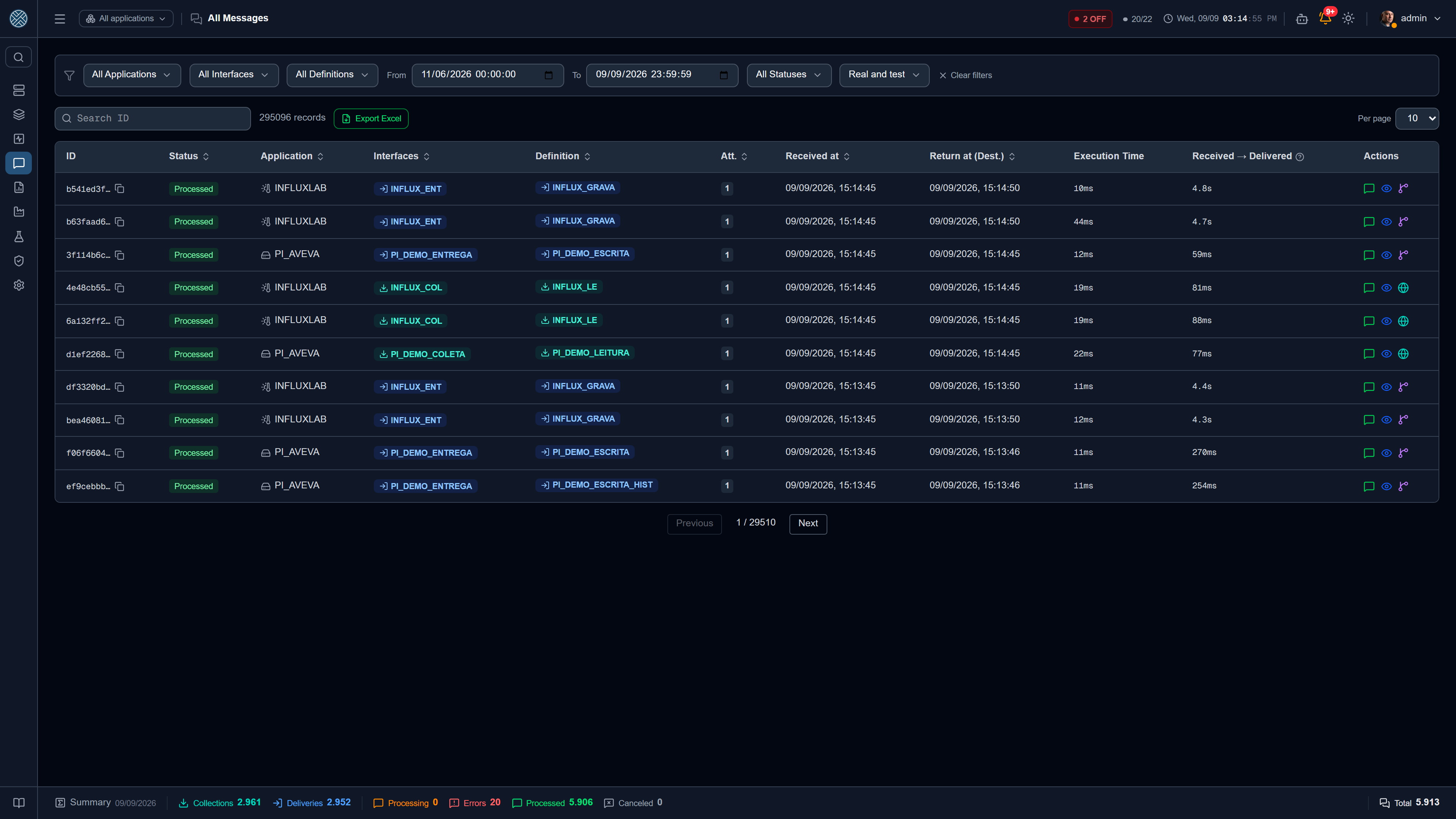
Elenco completo con ricerca e filtro per stato, applicazione, interfaccia, definizione e periodo — i filtri includono gli strumenti di Help Desk, per trovare il messaggio di un ticket e vedere cosa ha risposto lo strumento. Ogni riga porta al dettaglio del messaggio — e l’icona che apre il messaggio segue il colore dello stato di quella riga, come i totali del piè di pagina seguono lo stato che contano. In una griglia di cento righe, è ciò che permette di trovare l’errore senza leggere la colonna dello stato.
Il filtro di stato usa la stessa icona della riga che filtra — scegliere “errore di consegna” nella
combo e cercare la riga corrispondente nella griglia significa riconoscere lo stesso segno, non tradurre un’etichetta.
Accetta più stati insieme (ad esempio, Errore Consegna ed Errore Business insieme); nessuno selezionato significa Tutti gli Stati. Un link con ?status=A,B arriva già con i due selezionati.
Per chi ha accesso ai Router, la barra dei filtri riporta anche la combo Router (selezione multipla): mostra i messaggi generati dai Router scelti. Il link Vedi i messaggi generati della schermata del Router arriva già con essa compilata.
Quando la griglia si restringe (finestra più piccola o menu laterale aperto), due colonne si adattano perché la tabella stia senza scorrimento orizzontale: l’ID diventa solo l’impronta, con l’ID completo nel tooltip e il pulsante di copia accanto, e il Tempo esecuzione esce dalla griglia — lo stesso tempo, scomposto, si trova nel dettaglio del messaggio.
Periodo
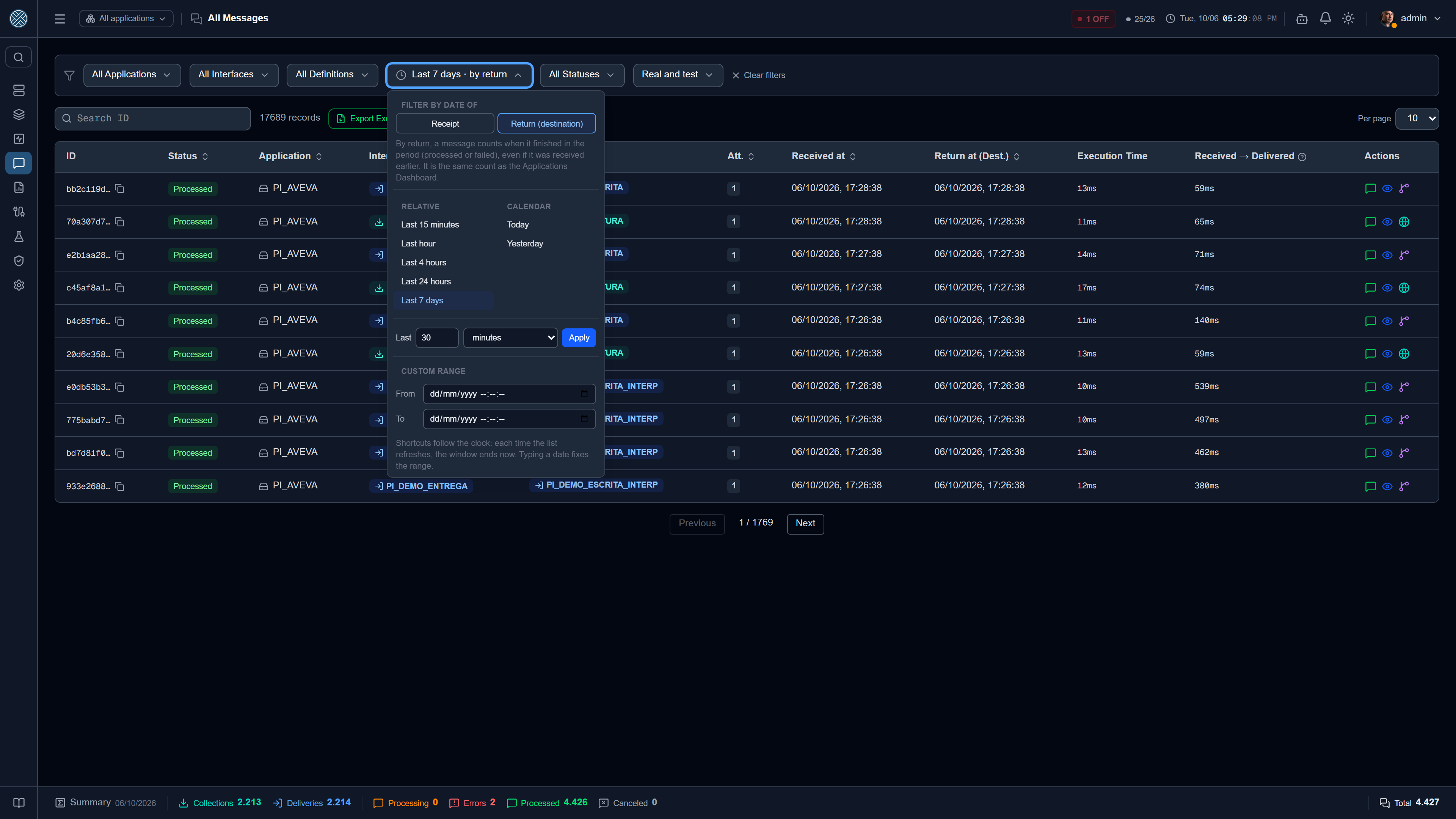
Il periodo è un unico pulsante, con l’orologio, che mostra ciò che è in vigore — Oggi, Ultima ora o le date, quando sono fisse. Apre un pannello con:
| Gruppo | Opzioni |
|---|---|
| Relativi | Ultimi 15 minuti, Ultima ora, Ultime 4 ore, Ultime 24 ore, Ultimi 7 giorni |
| Calendario | Oggi, Ieri |
| Ultimi X | Qualsiasi numero di minuti, ore o giorni, fino a 999 |
| Intervallo personalizzato | I campi Da e A, per una finestra fissa |
Le scorciatoie seguono l’orologio. “Ultima ora” non diventa due date al momento del clic: a ogni aggiornamento dell’elenco la finestra termina adesso, e chi torna sulla schermata più tardi continua a vedere davvero l’ultima ora. Oggi arriva fino alle 23:59:59, quindi anche il messaggio che arriva tra un minuto compare. Digitare una data fissa l’intervallo — il pulsante passa a mostrare le date, e l’altro estremo arriva già compilato con la finestra che la scorciatoia copriva.
Data di ricezione o di ritorno. In cima al pannello c’è Filtra per data di, con due opzioni. Ricezione, il default, filtra per l’istante in cui il messaggio è arrivato al CMS. Risposta (destinazione) filtra per l’istante in cui è terminato — elaborato o in errore —, anche se è arrivato prima: il messaggio ricevuto ieri e fallito oggi entra in “Oggi” per ritorno e resta fuori per ricezione. Per ritorno, il pulsante mostra il criterio insieme al periodo (Oggi · per ritorno), e un messaggio non ancora terminato non compare. Cancella filtri torna alla ricezione.
Da 1 milione in su, il Pannello delle Applicazioni e il piè di pagina mostrano il numero breve — 1,07 Mln —, con il numero esatto passando il mouse. Le migliaia non si abbreviano: 37.696 resta così.
È il conteggio dei pannelli: il Pannello delle Applicazioni, il piè di pagina e il Raio-X del giorno contano Errori ed Elaborati per data di ritorno e senza il traffico di test. Per questo il clic su quei numeri apre l’elenco già per risposta e solo con traffico reale — e il numero dell’elenco coincide con quello cliccato.
Traffico reale e traffico di test
Un messaggio lanciato dal Banco di prova compare qui con una provetta ambra accanto allo stato; passando il mouse si vede chi l’ha lanciato. Esiste nell’elenco di proposito: chi ha testato deve trovare ciò che ha appena inviato.
Ciò che non fa è entrare nei conteggi — pannelli, report e Raio-X del giorno lo ignorano. Per questo il filtro di traffico ha tre posizioni:
| Posizione | Mostra |
|---|---|
| Reali e di test | Tutto |
| Solo traffico reale | Ciò che è arrivato dal mondo, senza i test |
| Solo dal Banco di prova | Ciò che è stato lanciato da qualcuno che testava |
L’eccezione è la modalità Pubblica sull’origine del Banco di prova: produce lo stimolo sul broker, sul PLC o nella cartella, e il messaggio che nasce da lì è reale — il CMS non ha modo di distinguere ciò che hai pubblicato tu da ciò che ha pubblicato l’apparecchiatura.
Da dove viene il messaggio
Accanto allo stato, una piccola icona segnala quando il messaggio non è venuto dal solito sistema di origine:
| Segno | Significa | Passando il mouse |
|---|---|---|
| Fulmine | È stato lanciato da un Trigger | Il nome del Trigger |
| Salvagente | È l’apertura di un ticket di Help Desk | La destinazione del ticket |
| Robot viola | È stato creato da un agente IA, tramite uno strumento MCP | Lo strumento e la credenziale che l’ha chiamato |
| Biforcazione | È stato distribuito da un Router | La sigla del Router |
I segni compaiono nella griglia, nel popup e nella pagina del messaggio. Sono solo informazioni di origine, senza scorciatoia: a differenza della provetta del test, sono tutti traffico reale e contano in pannelli e report.
Nel popup di riepilogo, i segni stanno accanto allo stato e, in fondo, la griglia Messaggi inoltrati elenca ogni messaggio nato da questo — l’inoltro della Raccolta o l’Inoltra risposta della Consegna —, con l’Applicazione, la Consegna, lo stato e la scorciatoia per aprire ciascuno. Per lo storico completo, Vedi completo apre la pagina del messaggio.
Messaggi elaborati — /messages/processed
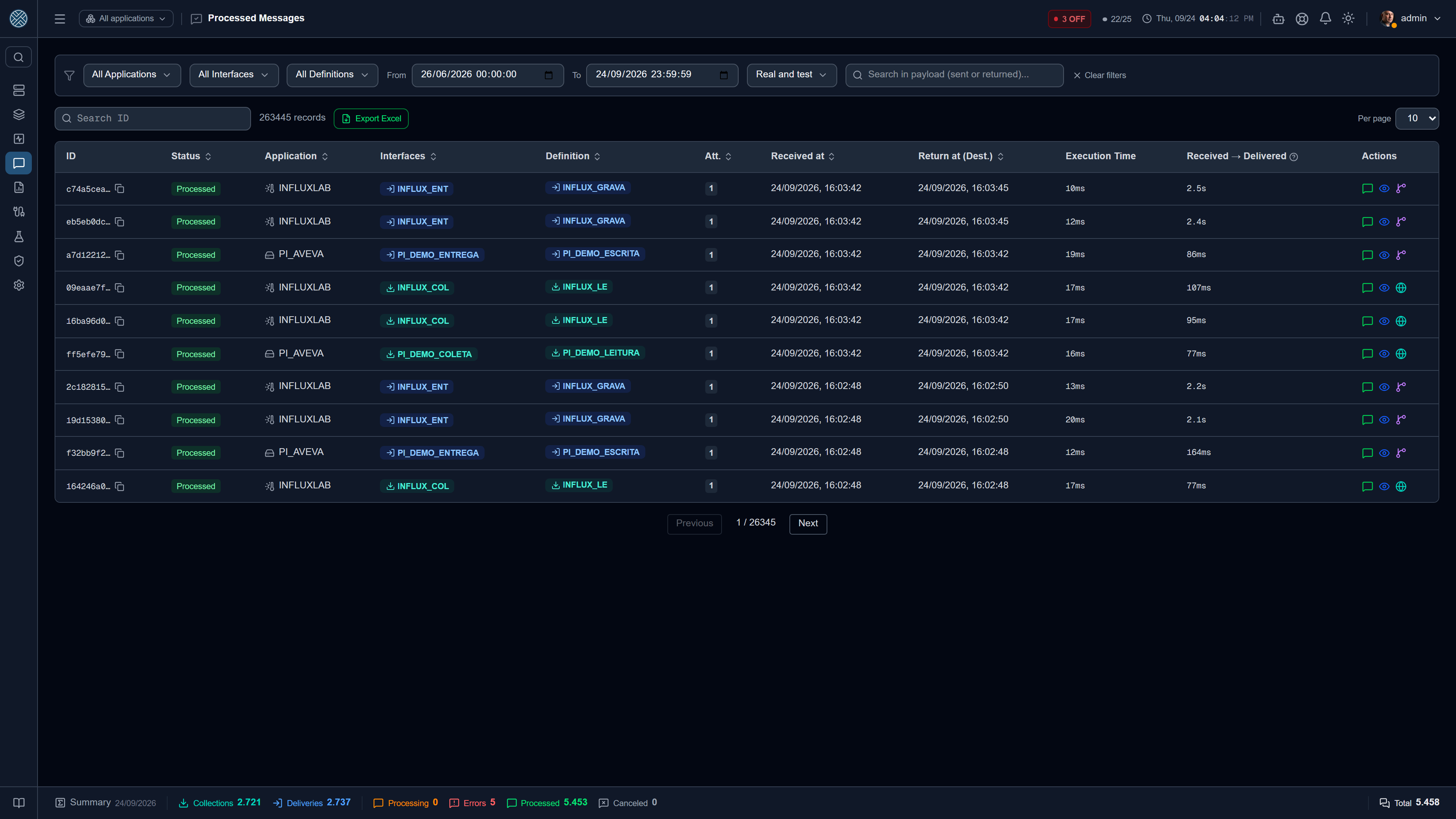
Filtra solo ciò che è stato consegnato con successo. Utile per dimostrare la consegna quando il sistema di destinazione sostiene di non aver ricevuto: lo storico conserva la risposta che la destinazione ha restituito.
Quando la Definizione ha Consenti reinvio attivo, la riga riceve il pulsante di reinvio (l’aereo di carta, in arancione) — vedi Reinviare un messaggio elaborato.
Messaggi in Errore — /messages/delivery-errors
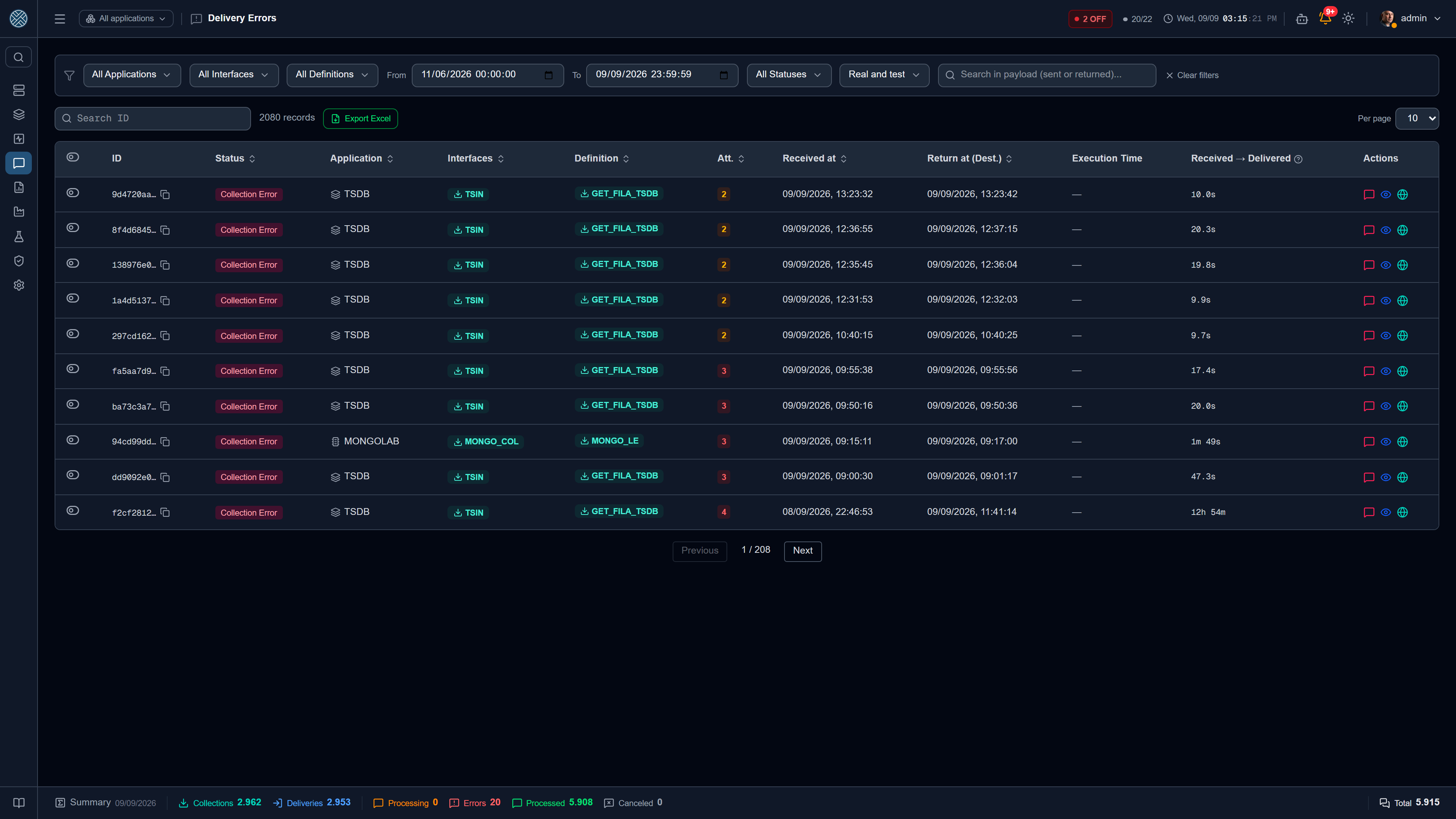
Errori tecnici (ERRO_ENTREGA), di business (ERRO_NEGOCIO) e di Transformer (ERRO_TRANSFORMER), con
rielaborazione singola o in blocco. La rielaborazione crea un nuovo tentativo; lo storico precedente viene conservato.
Ogni rielaborazione finisce nel Log di audit, come REPROCESSAR_MENSAGEM.
Oltre a digitare la parola di conferma, chi rielabora indica la causa, che è obbligatoria. Resta salvata in ogni messaggio insieme all’utente, alla data e all’ora, compare nel blocco Rielaborazione del dettaglio e del riepilogo del messaggio, e va anche nel Log di audit. La rielaborazione proposta al salvataggio di un Transformer corretto salva una causa automatica, che lo dice.
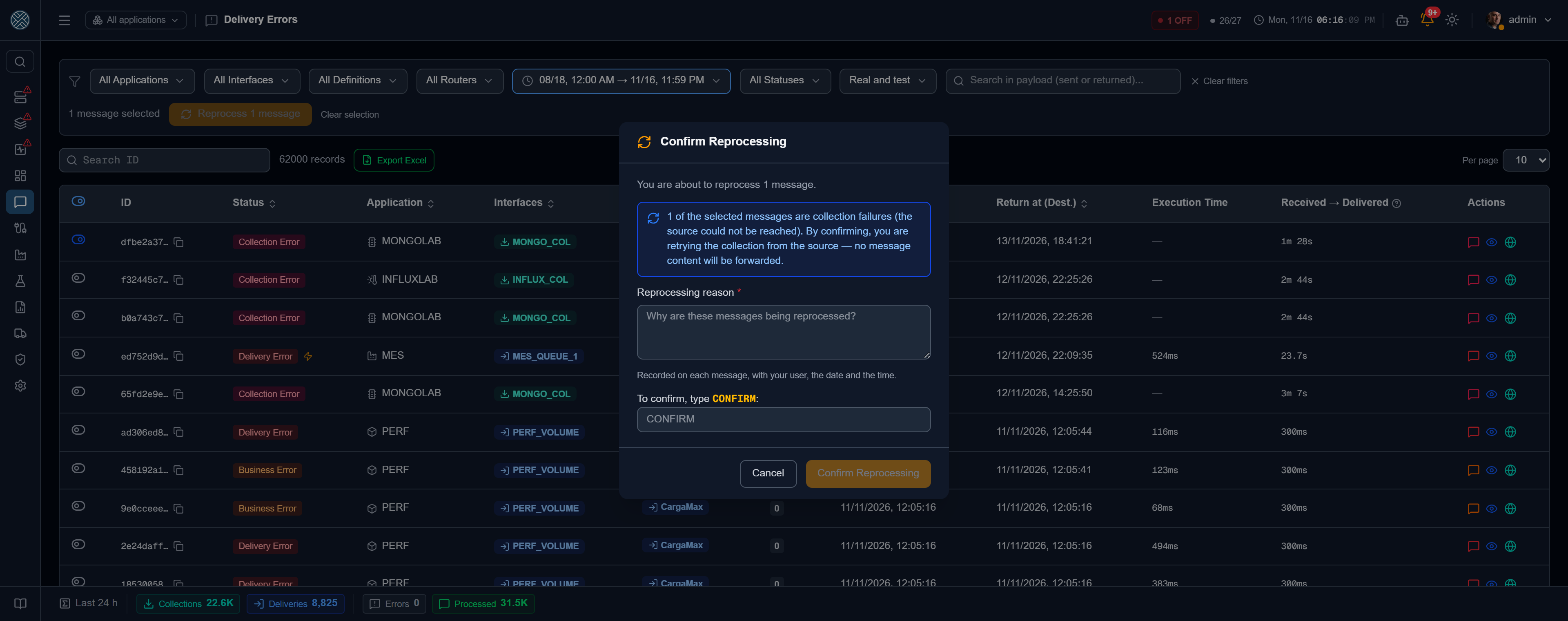
Alla conferma, il modal diventa una griglia con l’esito: per ogni messaggio, se la rielaborazione è stata accettata e la situazione attuale, verificata da sola ogni 3 secondi finché il messaggio non termina (Elaborato, di nuovo in errore, Annullato). Il fumetto apre il riepilogo del messaggio in sovrimpressione e l’occhio apre il dettaglio in un’altra scheda. Il piè di pagina riassume quanti sono stati elaborati, quanti sono andati di nuovo in errore e quanti sono ancora in corso. Il monitoraggio copre i primi 60 messaggi per un massimo di 3 minuti.
Errore di Raccolta senza parametri di input (la Raccolta “pull”, che lo scheduler esegue da solo): rielaborare richiede l’esecuzione dell’Interfaccia subito, invece di aspettare il ciclo successivo. La lettura porta il dato di adesso e lo scrive nel messaggio rielaborato più recente; gli altri rielaborati della stessa Raccolta si chiudono come Elaborato, con un tentativo che indica il messaggio che ha ricevuto il dato. In una Raccolta così non c’è modo di rileggere il dato del momento dell’errore, e leggere una volta per messaggio ripeterebbe solo lo stesso dato.
La voce Messaggi con errore del menu mostra, in rosso, quanti messaggi sono andati in errore nel periodo dei pannelli — Oggi, Ultime 24 h o Ultimi 2 giorni. È lo stesso numero di Errori nel piè di pagina, nel perimetro di Applicazioni di chi sta guardando, e il clic sulla voce apre la schermata in quel periodo, per ritorno e solo con traffico reale.
Consegna incerta
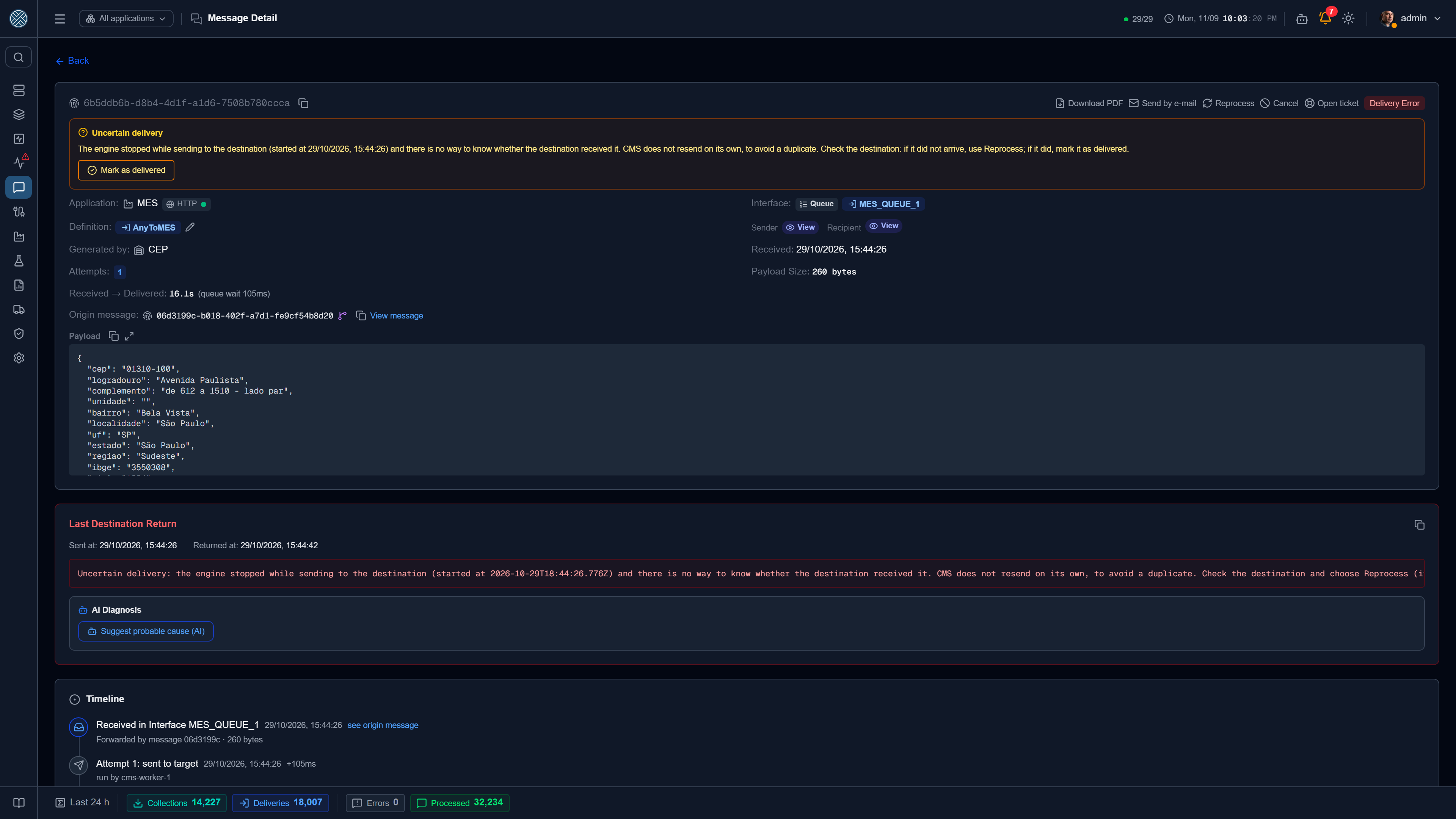
Se il processo del CMS cade nell’esatto istante in cui sta inviando il messaggio alla destinazione, non c’è modo di
sapere se è arrivato: la destinazione può aver ricevuto e il CMS essere caduto prima di salvare la risposta. Poiché la maggior parte
delle destinazioni non scarta i duplicati, il CMS non reinvia di sua iniziativa in questo caso. Il messaggio va
in ERRO_ENTREGA segnato come consegna incerta, l’avviso di errore di consegna
scatta, e il dettaglio del messaggio mostra l’avviso con l’ora in cui l’invio è iniziato.
Chi opera verifica sulla destinazione e sceglie:
| Azione | Quando |
|---|---|
| Rielabora | Il messaggio non è arrivato alla destinazione. Viene inviato di nuovo |
| Segna come consegnato | Il messaggio è arrivato. Si chiude come elaborato, senza nuovo invio. Resta nel Log di audit come CONFIRMAR_ENTREGA_INCERTA |
Il caso è raro: un fermo pianificato (aggiornamento, riavvio) termina gli invii in corso prima che il processo esca, quindi non genera consegne incerte. Solo una vera caduta — processo terminato, macchina spenta — nel mezzo della chiamata alla destinazione. Un messaggio il cui invio non era ancora iniziato viene ripreso automaticamente, senza rischio di duplicazione.
Errore di Transformer
Quando il Transformer fallisce, non viene inviato nulla alla destinazione. Conta come errore:
- lo script lancia un errore o supera il timeout;
- il risultato è vuoto —
{},[],nullo testo vuoto. Chi ha messo un Transformer sul percorso si aspetta un risultato, quindi vuoto non è mai un corpo legittimo da consegnare.
Il messaggio resta salvato con il dato così come è arrivato e con la trasformazione in sospeso. Ogni nuovo tentativo
esegue la versione attuale del Transformer configurato adesso sul percorso da cui è arrivato — se lo
script è stato corretto nel frattempo, o se la Raccolta (o la Consegna) è passata a usare un altro Transformer,
il messaggio segue la correzione. Senza Transformer sul percorso, esce con il dato così come è arrivato. Esaurito il Max. tentativi della Consegna, va in
ERRO_TRANSFORMER e l’Interfaccia viene bloccata, con l’avviso di Interfaccia
bloccata: i messaggi successivi cadrebbero nello stesso errore.
| Azione | Effetto |
|---|---|
| Rielabora | Un tentativo in più, con la versione attuale del Transformer. Il contatore dei tentativi non si azzera: se fallisce di nuovo, l’Interfaccia torna subito a bloccarsi |
| Annulla | Il messaggio esce dalla coda e l’Interfaccia viene sbloccata |
Cambiare il Transformer con messaggi in attesa. Al Salva di una Raccolta o Consegna in cui il
Transformer è cambiato, se ci sono messaggi con Errore di Transformer su quel percorso, il CMS avvisa prima di
salvare: quanti sono, in quale Interfaccia (e se è bloccata), e quale Transformer passano a
usare — o che usciranno senza trasformazione, se il percorso è rimasto senza. L’avviso offre di
rielaborare subito quelli in ERRO_TRANSFORMER, il che sblocca l’Interfaccia.
Il dettaglio del messaggio mostra la versione che ha fallito e quella attuale (“Fallito nella v7 · versione attuale v8”) e dice se c’è una versione nuova dopo l’errore. Lo Storico dei tentativi acquisisce la colonna Transformer, con la versione eseguita in ogni tentativo.
In una Consegna sincrona, chi ha chiamato riceve subito l’errore (errors.mensagemRecebimento.falhaTransformar,
con l’id_message) e il messaggio resta ERRO_TRANSFORMER, senza nuovo tentativo e senza bloccare
l’Interfaccia. Anche un messaggio del Banco di prova non blocca mai.
Annullamento — /messages/cancellation
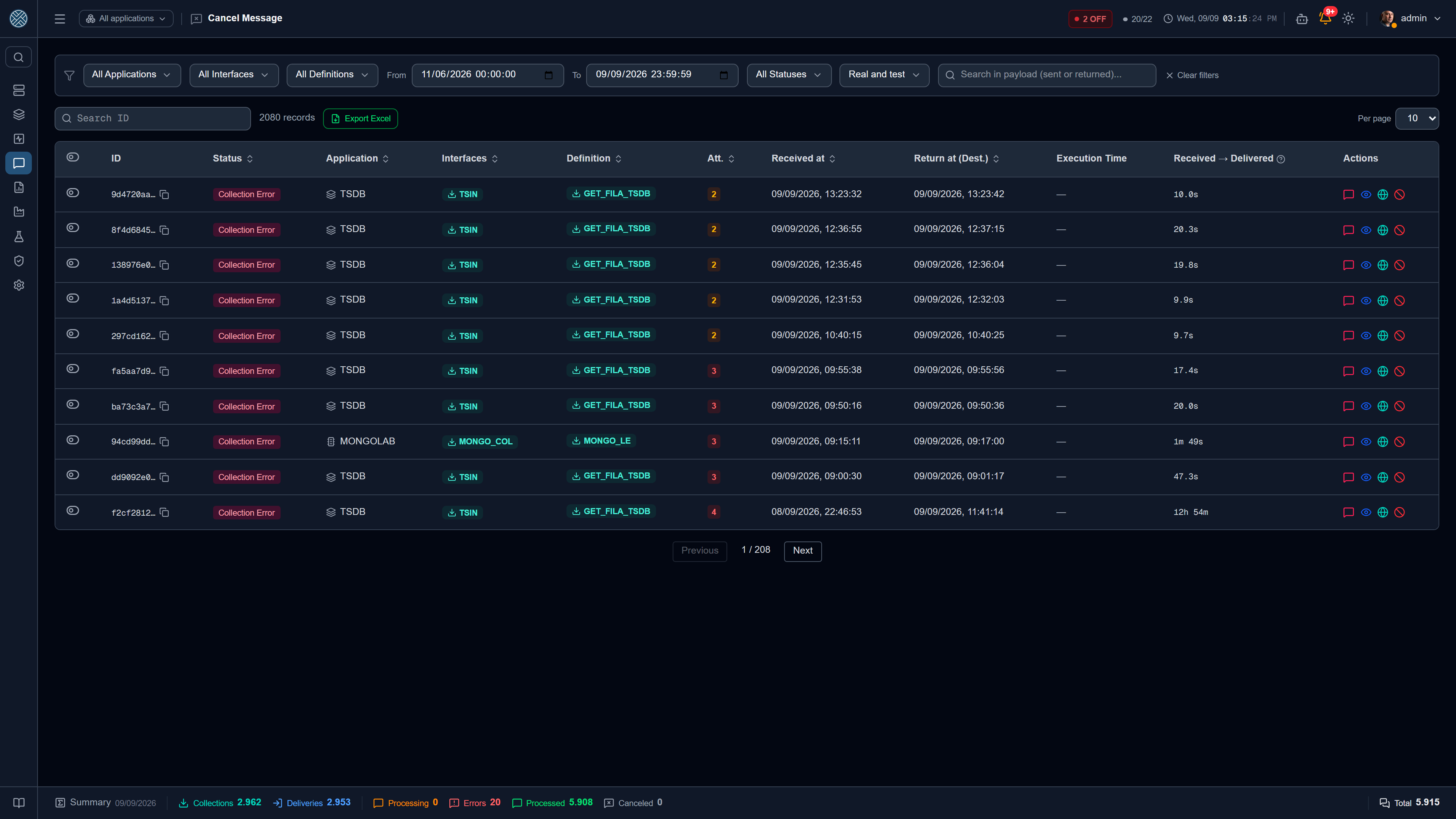
Annullamento in blocco, con schermata di conferma. Un messaggio annullato (CANCELADA) non viene più
consegnato né rielaborato automaticamente.
La conferma richiede, oltre alla parola CANCELAR, la causa dell’annullamento, che è obbligatoria.
Ogni messaggio annullato conserva chi l’ha annullato, quando e la causa, e lo mostra nel blocco
Annullamento del dettaglio e del riepilogo. I messaggi annullati prima di questa regola compaiono senza causa,
con questa indicazione.
Annullare è una decisione di business, non una pulizia tecnica: il messaggio esce dal flusso di consegna ma resta nel database e nei report fino alla pulizia per conservazione.
Ricerca per contenuto — /messages/content-search
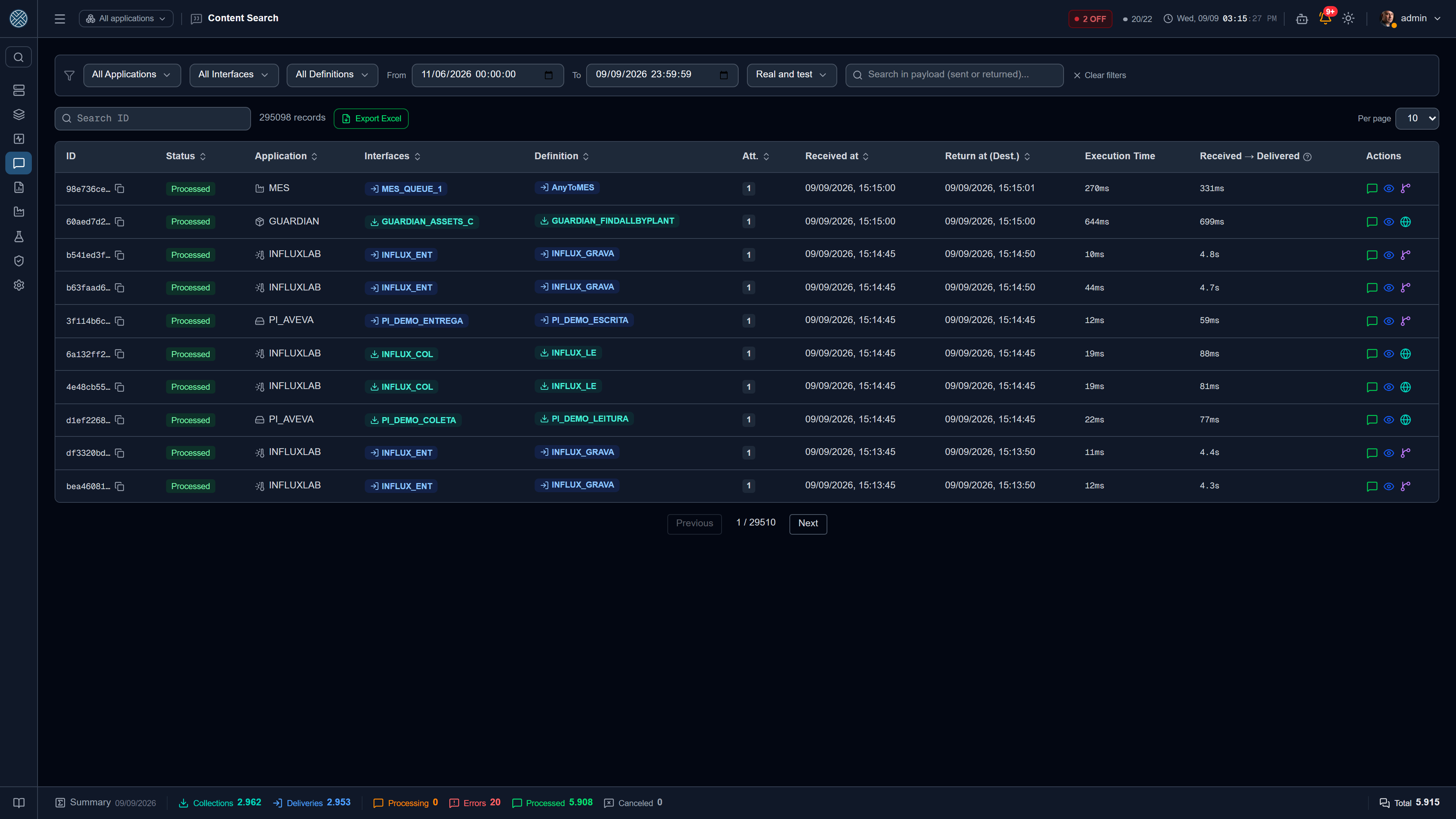
Ricerca dentro il payload, e non solo nei metadati. Risponde a domande come “il pallet PAL001 è stato inviato?”.
I payload cifrati non sono ricercabili per contenuto — la cifratura è proprio ciò che lo impedisce.
Con l’indice di testo attivo, un termine raro compare in pochi secondi anche in una base con milioni di messaggi. Il risultato non cambia: la ricerca resta sull’intero testo e distingue maiuscole e minuscole. Un termine presente in molti messaggi richiede lo stesso tempo di prima; restringere il periodo è ciò che aiuta di più.
La scorciatoia Ctrl+K
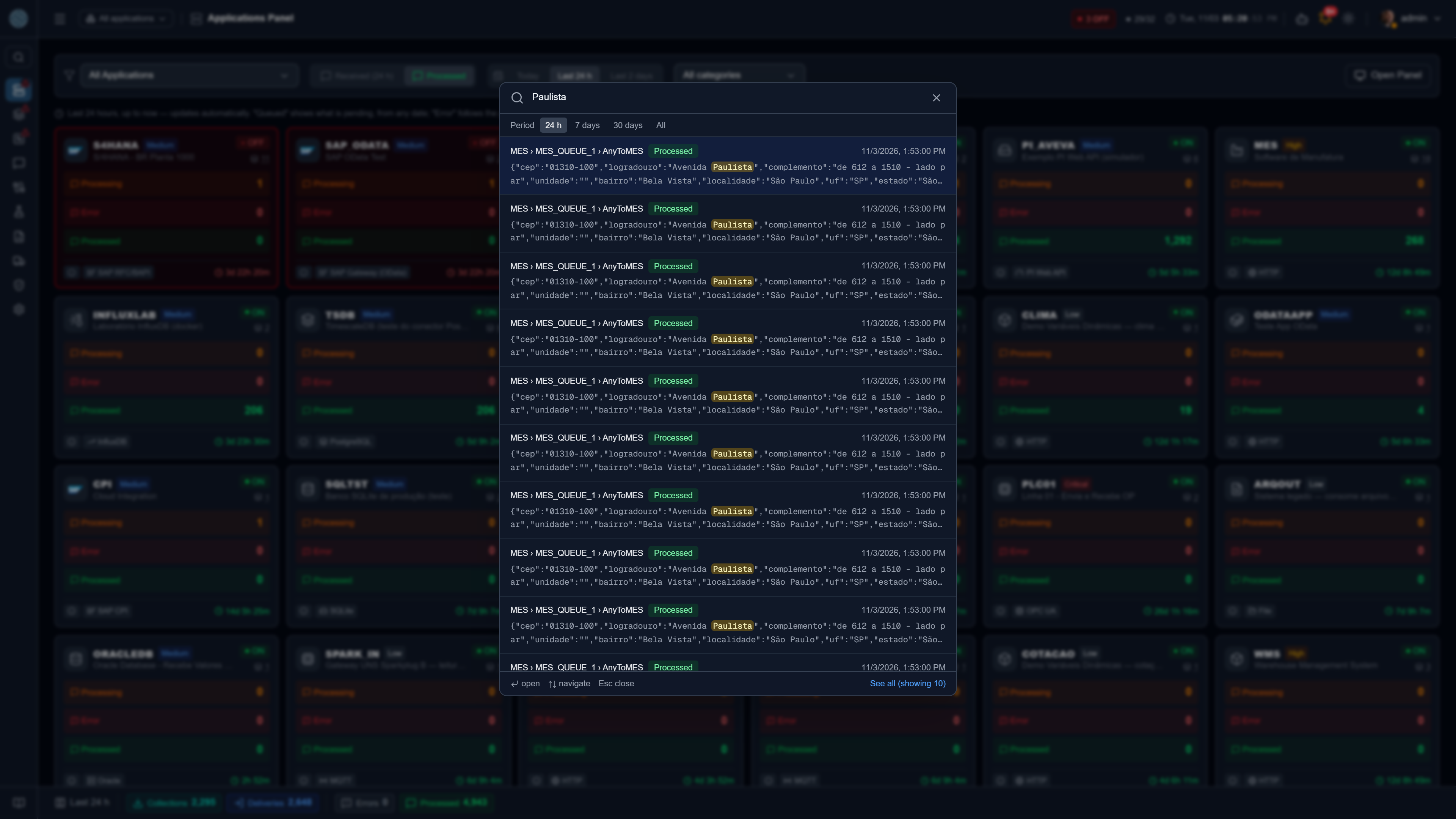
La stessa ricerca esiste come scorciatoia globale: Ctrl+K apre un campo da qualsiasi schermata del sistema, senza
scegliere prima Applicazione o Interfaccia. È la strada per quando qualcuno arriva con un numero
d’ordine in mano e la domanda è solo “questo è passato di qui?”.
Il popup mostra al massimo dieci risultati, ciascuno con il frammento attorno al termine — quanto basta per riconoscere il messaggio giusto prima di aprirlo. Chi ha bisogno dell’elenco completo passa alla Ricerca per contenuto dal piè di pagina del popup.
Funziona anche incollare l’ID del messaggio — l’UUID intero o solo il suo inizio, come lo mostra l’elenco
(ac9c830e…). Il messaggio con quell’ID compare per primo, segnato per ID, in qualsiasi periodo;
i risultati per contenuto vengono dopo. L’id_message che un Router restituisce è l’id dell’esecuzione, non
di un messaggio: cercato qui o aperto in /messages/{id}, porta ai messaggi che quell’esecuzione ha
generato.
Il popup cerca nelle ultime 24 ore di default; i pulsanti appena sotto il campo estendono a 7 giorni, 30 giorni o tutto, e la scelta resta memorizzata nel browser. Ogni ricerca ha un tempo limite: se il periodo è troppo ampio per rispondere subito, il popup avvisa e chiede un periodo più breve o un termine più specifico, invece di restare a girare. Con l’indice di testo della ricerca rapida attivo, la ricerca risponde in millisecondi in qualsiasi periodo. La ricerca rapida guarda i primi 8 KB di ogni contenuto; la Ricerca per contenuto cerca nel testo intero.
La ricerca rapida rispetta gli stessi permessi della schermata: raggiunge solo le Interfacce dell’utente, e non compare nemmeno per chi non ha alcuno Strumento di messaggi. Un messaggio il cui termine è stato trovato per caso dentro un frammento cifrato viene omesso dal risultato — mostrare il frammento significherebbe aggirare la regola di crittografia che esiste proprio per nasconderlo.
Esportare in Excel
Tutte le schermate dei messaggi hanno il pulsante Esporta Excel, che scarica esattamente il perimetro presente nella schermata: gli stessi filtri, senza la paginazione. Il foglio viene costruito nel tuo browser — nessun file con dati di produzione viene salvato sul server — e si ferma a 50 mila righe.
Arrivare qui da un link
I filtri di queste schermate stanno nell’URL: Applicazione, Interfaccia, Definizione, stato, id del messaggio,
periodo e il termine di contenuto. È così che funzionano l’icona dei messaggi nelle griglie di Raccolta e
Consegna, l‘“approfondisci l’analisi” del grafico del periodo, il piè di pagina di Ctrl+K e le
scorciatoie dell’Assistente IA.
Conseguenze che vale la pena conoscere:
- Il link comanda l’intera schermata. Arrivare da un indirizzo con filtro azzera l’Interfaccia e la Definizione rimaste dalla visita precedente. Senza questo, la schermata si aprirebbe più ristretta di quanto il link promettesse, e nulla spiegherebbe perché.
?export=1scarica subito il foglio. La schermata si apre filtrata e lancia Esporta Excel da sola, una volta sola. È ciò che l’Assistente IA usa quando qualcuno chiede “esporta i messaggi di oggi”.?periodo=porta la scorciatoia, non le date.?periodo=24h,?periodo=hojeo?periodo=7daprono la schermata in un periodo che segue l’orologio — il link resta corretto anche giorni dopo.dataInicio/dataFimcontinuano a valere per una finestra fissa.?campoData=retornocambia la data del periodo in quella di ritorno, e?teste=falselascia solo il traffico reale — i due che i pannelli usano perché il numero cliccato coincida con l’elenco.?tipoFila=COLETAoENTREGAlascia solo uno dei due percorsi, con un badge rimovibile nella schermata. I numeri di Raccolte e Consegne del piè di pagina aprono l’elenco così, e il perimetro vale anche per esportare e per annullare per filtro.- Vale anche un link alla schermata in cui ti trovi già. Cliccare su “Errori” nel piè di pagina da dentro Messaggi con errore cambia subito il filtro, e l’elenco torna alla prima pagina.
- Un link incollato senza sessione non si perde. Aprire un indirizzo del CMS senza login porta al login e, all’accesso, alla schermata richiesta — purché sia un percorso di questa stessa installazione. Un indirizzo di un altro dominio viene scartato lungo la strada, perché il login non diventi un redirect aperto.
Il link è solo una scorciatoia per il filtro: chi esegue la ricerca è il server, con il tuo permesso. Un indirizzo che punta a un’Interfaccia che non vedi si apre vuoto, mai con i suoi dati.
Dettaglio del messaggio — /messages/:id
Scarica PDF, Invia per e-mail, Reinvia e Apri ticket stanno nel riquadro Azioni, a destra dei dati — nella pagina e anche nel popup aperto dalla lista dei messaggi, dove prima erano nell’intestazione.
Concentra tutto su un messaggio:
- Payload ricevuto (e quello trasformato, quando c’è un Transformer)
- Storico dei tentativi: orario, esito, risposta della destinazione, messaggio di errore
- Tempo fino alla consegna, scomposto in parti — vedi sotto
- Azione di decifratura, quando il payload è cifrato — richiede autorizzazione, nuova autenticazione e giustificazione (vedi Sicurezza)
- Invia per e-mail, che invia il PDF del messaggio a utenti del CMS — vedi sotto
- Reinvia, in un messaggio già elaborato la cui Definizione lo consente — vedi sotto
- Rielabora e Annulla, in un messaggio con errore — vedi sotto
- Apri ticket, in un messaggio con errore: apre un ticket nell’Help Desk già compilato con l’Applicazione, l’Interfaccia, l’errore e il link del messaggio — vedi Help Desk
- Variabili assegnate, in un messaggio di Raccolta che alimenta variabili — vedi sotto
- Inoltri non eseguiti, quando la condizione di un inoltro della Raccolta o dell’Inoltra risposta non è stata soddisfatta: la destinazione e il motivo, regola per regola. Un messaggio Elaborato senza figlio in una destinazione smette di sembrare una perdita di dati — è stata la regola a decidere
Nella scheda del messaggio, lo stato e l’origine (Trigger, Router, apertura di ticket) stanno accanto all’ID, e le azioni stanno in una colonna Azioni, a destra. Ogni azione compare solo quando vale per il messaggio e per chi sta guardando.
Chi può modificare in Definizioni di Messaggio vede una matita accanto alla Definizione, in cima al messaggio: apre la modifica di quella Raccolta o Consegna in una nuova scheda.
Rielaborare e Annullare da qui
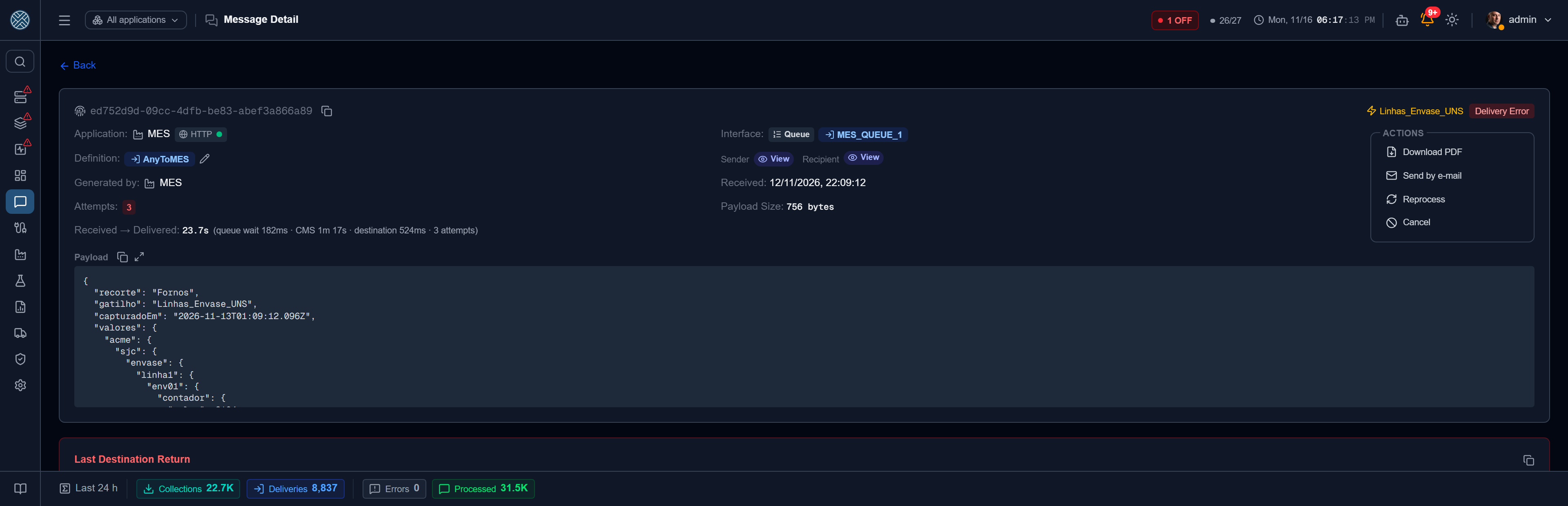
In un messaggio in Errore di consegna, Errore di business, Errore di Raccolta o Errore di Transformer, la colonna Azioni riporta le scorciatoie Rielabora e Annulla — senza tornare all’elenco per trovare la riga. Sono le stesse azioni, con le stesse conferme, delle schermate Messaggi in Errore e Annullamento: la causa è obbligatoria e resta salvata nel messaggio, e la rielaborazione mostra l’esito verificato finché il messaggio non termina.
Ogni scorciatoia compare solo per chi ha lo Strumento della schermata corrispondente — Messaggi con errore per Rielabora, Annulla messaggio per Annulla. Un messaggio elaborato, annullato o ancora in corso non mostra nessuna delle due.
Cosa è stato consultato e cosa è stato eseguito
In un messaggio di Raccolta, il blocco Cosa è stato interrogato mostra ciò che la Raccolta ha usato per leggere il dato, a seconda del tipo:
| Tipo | Cosa compare |
|---|---|
| HTTP e SAP RFC | la richiesta o la chiamata della funzione |
| SQL, InfluxDB e MongoDB | la query eseguita |
| PI Web API | la modalità di lettura, la finestra temporale già risolta e i tag con il percorso nel PI |
| OPC UA e Modbus | il server, il trigger con il valore letto e quello atteso, i tag letti e se il trigger è stato resettato |
| MQTT e Sparkplug | il broker o i filtri sottoscritti e il topic su cui è arrivato il messaggio |
| File | il file letto, la maschera e cosa ne è stato fatto dopo la lettura |
| SAP IDoc | l’intestazione dell’IDoc e i filtri che ha soddisfatto |
| Composta | per alias, ogni parte: la Raccolta, la fase, lo stato (ok, vazia, erro, timeout o nao_executada), il tempo, l’errore e ciò che ha inviato alla sorgente. Una parte opzionale fallita è contrassegnata ignorada |
In una Raccolta Composta fallita, il blocco compare anche nel messaggio con errore: è da lì che si scopre quale parte si è rotta, e cosa è arrivata a inviare.
In una Consegna SQL (SQL Server, Oracle, PostgreSQL e SQLite), il ritorno riporta il blocco Comando eseguito: il comando con i valori al posto dei parametri e una tabella con ogni parametro, il valore e l’origine (Messaggio, Parametro di input o Variabile). Il valore di una Variabile non viene mai salvato, perché può contenere una password o una chiave; compare solo il nome. Quando il messaggio ha contenuto cifrato, anche i valori che provengono da esso restano fuori.
Il selettore Con valori | Con parametri, sopra il comando, alterna tra il comando con i valori
salvati al posto dei parametri — pronto da incollare in un client SQL — e il comando come lo ha
ricevuto il database, con @nome, :nome o $1. È solo lettura: il database ha sempre ricevuto il
comando parametrizzato. Una Variabile non ha un valore salvato e resta come parametro in entrambe le
viste. Il selettore compare solo quando le due viste differiscono.
Variabili assegnate
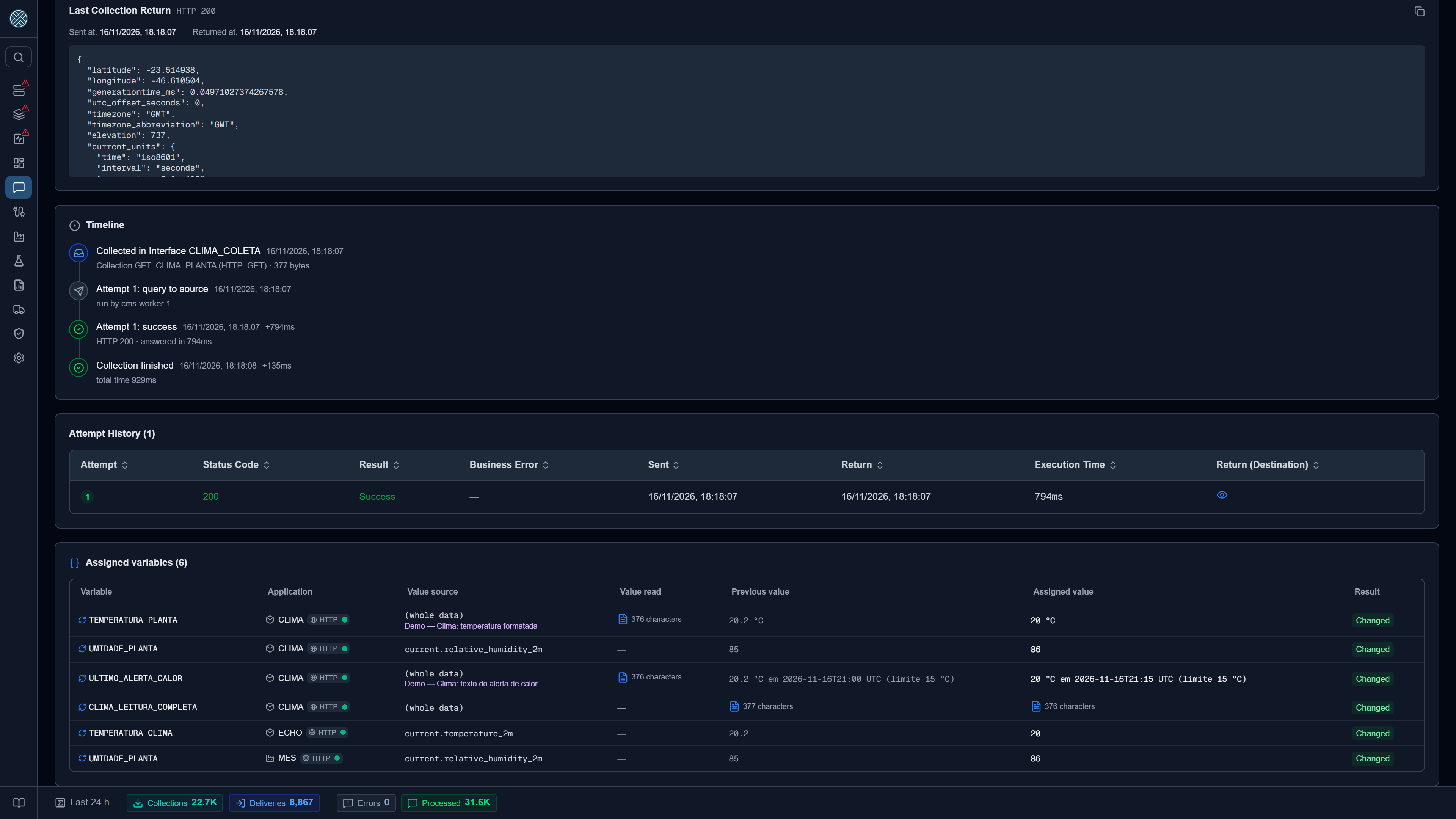
In un messaggio di Raccolta con Assegna variabile, la sezione Variabili assegnate, sotto lo Storico dei tentativi, mostra cosa ha fatto ogni riga con quella lettura:
| Colonna | Cosa mostra |
|---|---|
| Variabile | Nome, con link alla schermata della variabile |
| Applicazione | Di chi è la variabile: l’Applicazione proprietaria — che può non essere quella della Raccolta — o Globale |
| Origine del valore | Il campo (o “dato intero”) e il Transformer, quando c’è |
| Valore letto | Solo con Transformer: il dato così come è arrivato, prima di esso |
| Valore precedente | Ciò che la variabile aveva prima di questa lettura |
| Valore assegnato | Ciò che è stato scritto |
| Risultato | Modificata, Nessuna modifica (la lettura ha portato il valore che c’era già) o Non assegnata, con il motivo |
Un valore lungo o su più righe compare come un’icona di file; il clic apre il contenuto nello stesso visualizzatore del Payload, con formatta, copia e scarica. Nel popup del messaggio la tabella sta in fondo, compatta — Variabile, Applicazione, valore ed esito —, con il valore precedente sotto quello assegnato.
Da novembre 2026 anche la Consegna assegna variabili, tramite Inoltra Risposta: lì il valore viene dalla risposta della destinazione, e la tabella Variabili assegnate compare nel messaggio della Consegna stessa, quella che ha ricevuto la risposta. Le regole sono le stesse: messaggio di test e reinvio non alterano la variabile e compaiono come Non assegnata, con il motivo.
La registrazione inizia con i messaggi elaborati a partire dalla versione che ha introdotto la funzione (ottobre 2026). I messaggi precedenti non hanno questa informazione.
Quando la produttrice ha un Transformer proprio
In una Consegna con Transformer per Applicazione produttrice, il messaggio che vi è passato ha un contenuto in più, e il dettaglio mostra i tre nell’ordine in cui sono avvenuti:
| Blocco | Cos’è |
|---|---|
| Payload ricevuto dall’Applicazione produttrice | Ciò che la produttrice ha inviato, nel suo formato |
| Convertito nel formato della Consegna | Ciò che è uscito dal Transformer della produttrice — l’input del Transformer della Consegna |
| Payload trasformato (consegnato) | Ciò che è stato consegnato alla destinazione |
Senza Transformer nella Consegna stessa, il convertito è il consegnato, e il blocco centrale non compare. Il campo Transformer dell’Applicazione produttrice dice quale è stato eseguito: è il nome salvato al momento, che resta lì anche se il Transformer cambia nome o viene eliminato in seguito. Il PDF e l’e-mail seguono lo stesso ordine, con il link di ogni parte.
Anche ciò che la produttrice ha inviato segue la Regola di crittografia della Consegna — vedi Sicurezza.
Il contenuto grezzo, e il link a esso
L’icona di ingrandimento in ogni blocco di contenuto — ricevuto, convertito, consegnato, ritorno — apre il visualizzatore, che fa più che mostrare il testo:
| Pulsante | Cosa fa |
|---|---|
| Formattato / Originale | Formattato reindenta il JSON per la lettura; Originale mostra il contenuto esattamente come è stato salvato — è la modalità che serve per confrontare con ciò che l’altro sistema dice di aver inviato |
| Copia | Copia il testo negli appunti |
| Scarica | Salva il contenuto originale in un file, con l’estensione dedotta dal contenuto stesso |
| Link | Copia un indirizzo che apre questa schermata già con questo contenuto aperto |
Il contatore di byte accanto è del contenuto originale, mai di quello formattato: è il numero che si confronta con il log dell’altra parte. E conta byte UTF-8, non caratteri — un payload con accenti ha più byte che lettere.
Scarica e Link compaiono solo quando il contenuto è di un messaggio. Lo stesso visualizzatore apre l’esempio di payload di una Definizione e il dettaglio del Log di audit, e lì resta solo leggere, copiare e cercare.
L’indirizzo che il pulsante Link copia è /messages/:id?view=received|converted|delivered|return — più
&attempt=N quando punta a un tentativo specifico. È lo stesso link che esce stampato nel PDF del
messaggio e nell’e-mail: il PDF tronca i payload lunghi, ed è da lì che chi ha ricevuto l’allegato arriva al
testo intero.
Il link non consegna il contenuto a chi ha solo l’URL: apre la schermata, che chiede il login e applica il tuo Strumento e il tuo perimetro per Interfaccia come qualsiasi altra. Un indirizzo che consegnasse il payload direttamente finirebbe nel server di posta, negli inoltri e nel log del proxy — e lì varrebbe come una password. Nemmeno il contenuto cifrato si apre tramite link: continua a richiedere il flusso di decifratura, con autorizzazione, giustificazione e registrazione.
Per chi ha bisogno del testo fuori dalla schermata — confrontare, contare byte, riprodurre un caso — esiste
GET /api/messages/:id/raw/:parte, con parte in received, converted, delivered o return e
?attempt=N facoltativo. Risponde il contenuto come allegato, senza riformattare nulla e senza decifrare nulla.
In un messaggio passato per il Transformer della produttrice, received è ciò che ha inviato e converted
il convertito nel formato della Consegna; al di fuori di questo caso, converted risponde 404 invece di ripetere il
ricevuto con un altro nome.
Incollata nella barra degli indirizzi restituirebbe 401, perché l’API autentica solo tramite header; per questo
esiste anche la pagina /messages/:id/raw/:parte, che è lo stesso contenuto aperto con la sessione del
browser, a schermo intero e senza menu attorno — l’URL da incollare in un ticket.
Il tempo totale, scomposto
L’intervallo “ricevuto → consegnato” da solo inganna. In un’Interfaccia pianificata ogni 55 secondi, un messaggio arrivato subito dopo un ciclo resta quasi un ciclo intero fermo prima che avvenga qualsiasi elaborazione — e il totale viene letto come lentezza del CMS quando è, in realtà, l’intervallo di pianificazione sommato al tempo di risposta della destinazione.
Per questo il dettaglio mostra il totale e, accanto, le parti:
| Parte | Cos’è |
|---|---|
| Attesa in coda | Dalla ricezione al primo invio: il ciclo dello scheduler dell’Interfaccia |
| CMS | L’elaborazione interna — trasformazione, salvataggio |
| Destinazione | Quanto ha impiegato il sistema di destinazione a rispondere, nell’ultimo tentativo |
| Tentativi | Quante volte è stato tentato, quando è stato più di una |
È ciò che separa “il CMS è lento” da “la pianificazione è di un minuto” e da “l’ERP impiega otto secondi per chiamata”.
Linea del tempo

La scheda Linea temporale racconta la storia del messaggio in ordine, con l’ora di ogni evento e
l’intervallo dal precedente (+1,6s, +2d 11h 38m):
| Evento | Cosa mostra |
|---|---|
| Ricevuta (o Raccolto) | Da dove viene: Applicazione produttrice e IP, Trigger, Raccolta, messaggio di origine dell’inoltro, reinvio (di quale messaggio e da chi) o Banco di prova. Anche la dimensione e il Transformer del produttore |
| Tentativo N: invio | Chi l’ha eseguito (cms-worker-1, cms-api-2…) e la versione del Transformer usata |
| Tentativo N: successo / errore | Stato HTTP (quando la destinazione è HTTP), quanto ha impiegato la destinazione a rispondere, l’errore e l’Errore di business trovato |
| Interfaccia bloccata / sbloccata | Quando questo messaggio ha bloccato l’Interfaccia, e chi l’ha sbloccata |
| Inoltrato / Reinviato | I messaggi che ha generato |
| Rielaborato | Chi l’ha rielaborato, quando e la causa |
| Esito | Consegnato (con il tempo totale), Annullato (con chi e la causa), fermo in errore o aperto |
I link della linea del tempo (vedi messaggio di origine, vedi messaggio) aprono il riepilogo dell’altro messaggio sopra la schermata, senza uscire dal dettaglio. La stessa linea del tempo va nel PDF del messaggio.
“Chi l’ha eseguito” è il nome del processo che ha fatto il tentativo. Esiste solo nei tentativi fatti a partire da questa versione; in quelli precedenti la linea del tempo dice che l’esecutore non è stato registrato.
Invia per e-mail
Il pulsante Invia per e-mail genera il PDF del messaggio e lo invia in allegato a uno o più utenti del CMS. Tre dettagli vale la pena conoscere:
- Il PDF è lo stesso del pulsante di download: stesso generatore, stesso documento.
- I destinatari vengono dall’anagrafica degli utenti, filtrati per chi vede quell’Interfaccia. Non esiste un campo per digitare un indirizzo — ciò trasformerebbe il pulsante in una strada per inviare payload di produzione ovunque.
- L’invio resta nel Log di audit con l’hash dell’allegato: si può dimostrare in seguito quale file è uscito, senza che il CMS debba conservarne una copia.
L’azione ha uno Strumento proprio, /messages/email. Chi può vedere un messaggio non ottiene, insieme, il
diritto di inviarlo all’esterno.
Reinviare un messaggio elaborato
A volte la destinazione ha ricevuto, ma ha perso o annullato ciò che ha ricevuto — e chiedere al sistema produttore di generare tutto di nuovo è la strada costosa. Il pulsante Reinvia invia di nuovo il messaggio tramite il CMS.
Compare nel dettaglio del messaggio, nel popup di riepilogo e nella riga di Messaggi elaborati, quando vale tutto quanto segue:
- il messaggio è Elaborato;
- la sua Definizione ha Consenti reinvio attivo;
- il profilo ha lo Strumento Reinvia messaggio elaborato (
/messages/resend) — dei profili predefiniti, solo CMS_Developer; quelli di Monitor no, perché reinviare significa scrivere sulla destinazione reale; - non è stato creato da un inoltro, né è un’apertura di ticket.
Il reinvio non riapre mai l’originale: crea un messaggio nuovo, collegato a esso. L’originale resta Elaborato, con il suo storico, e mostra Reinviato come con il link a ogni copia; il nuovo mostra Reinvio di e chi l’ha richiesto.
| Definizione | Cosa viene inviato di nuovo |
|---|---|
| Consegna | Il payload che l’originale ha ricevuto, così come è arrivato, ripassa per la ricezione con il Transformer e la configurazione attuali — il motivo più comune per reinviare è “abbiamo corretto qualcosa e dobbiamo inviare di nuovo”. In una Consegna sincrona, il popup mostra la risposta della destinazione |
| Raccolta | Ciò che è già stato raccolto viene reinoltrato alle destinazioni attuali. La lettura dalla sorgente non viene ripetuta. Con l’Interfaccia bloccata, il messaggio aspetta lo sblocco |
Prima di partire, il popup dice dove andrà — la destinazione della Consegna, o le destinazioni della Raccolta, e gli
inoltri che scattano di nuovo — e chiede la parola di conferma. Ogni reinvio resta nel
Log di audit, come REENVIAR_MENSAGEM.
Un messaggio creato da un inoltro non ha il pulsante: il suo Transformer è quello dell’inoltro. Per inviare di nuovo una consegna nata da una Raccolta, reinvia il messaggio della Raccolta — esso reinoltra e genera di nuovo la consegna.
Dove intervenire in blocco
Le azioni di massa su volumi maggiori — bloccare interfacce, rielaborare o annullare ciò che è in sospeso — si trovano nella Danger Zone, con conferma digitata e registrazione di audit.
La schermata Flussi di Integrazione (/message-management, prima chiamata Definizione di Messaggio) non riguarda i
singoli messaggi: è la vista unificata delle Raccolte e Consegne di un’Applicazione. È descritta in
Anagrafiche.