Impostazioni
Il gruppo Impostazioni del menu riunisce ciò che vale per l’intera installazione. Questa pagina copre quattro schermate: Parametri, Workers, Licenza e Danger Zone. Le altre del gruppo hanno pagine proprie — Variabili e Connessioni esterne e Scheduler.
Parametri — /settings
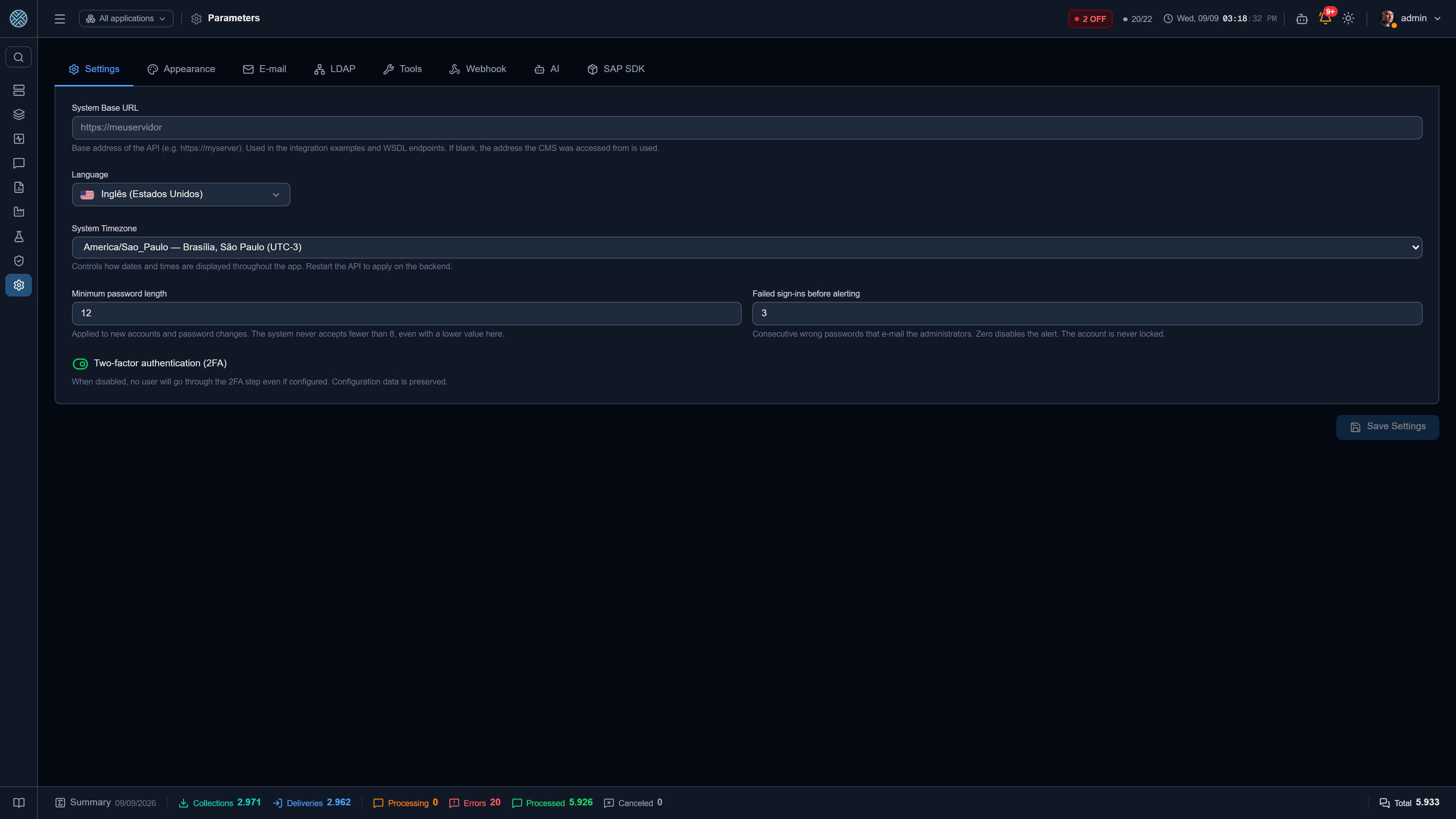
Nove schede, ognuna con un argomento ben definito. Tutto ciò che è password o chiave viene salvato cifrato e mai rimostrato — i campi si aprono vuoti con la nota “lascia vuoto per mantenere”. L’eccezione è il cambio di indirizzo: cambiare l’host dell’SMTP o dell’LDAP, l’URL del Webhook o la Base URL dell’IA senza ridigitare la password (o chiave) corrispondente cancella quella salvata. Un segreto non segue mai da solo un indirizzo nuovo.
Impostazioni
Le basi operative dell’installazione.
| Campo | Cosa definisce |
|---|---|
| URL base del sistema | Indirizzo pubblico del CMS. Entra negli esempi di integrazione e negli endpoint WSDL. Se vuoto, il CMS usa l’indirizzo da cui è stato raggiunto |
| Lingua | Lingua predefinita dell’interfaccia — portoghese, inglese, spagnolo o italiano |
| Fuso orario del sistema | Come date e ore vengono mostrate in tutta l’applicazione |
| Autenticazione a due fattori (2FA) | Attiva l’obbligo del secondo fattore al login |
| Dimensione massima del payload (MB) | Tetto di tutto ciò che riceve dati dall’esterno — Consegne, API di Raccolta, Router, SOAP e tool MCP. Default 10 MB, fino a 50 MB |
| Indice di testo della ricerca rapida (Ctrl+K) | Disattivato di default. Attivo, la ricerca rapida risponde in millisecondi in qualsiasi periodo, e la Ricerca per Contenuto trova un termine raro in pochi secondi anche con milioni di messaggi. Agisce subito, senza il pulsante Salva |
La Dimensione massima del payload viene verificata in base alla dimensione dichiarata nella richiesta, prima che il corpo venga letto: chi invia un corpo gigantesco riceve 413 senza occupare memoria né disco. È anche il tetto del limite proprio di ogni Consegna e Router — lì, 0 o vuoto usa questo valore, e un valore proprio può solo essere inferiore. Le schermate del CMS (salvare un’anagrafica, importare un file) mantengono i loro limiti.
L’indice di testo accelera la ricerca rapida, ma ha un costo: ogni messaggio salvato inizia ad aggiornare l’indice, e questo occupa su disco circa un quarto del contenuto dei messaggi. In un’installazione ad alto volume, valuta prima di attivarlo. Creare l’indice su una base grande richiede alcuni minuti e non interrompe la ricezione; nel frattempo la schermata mostra lo stato. Esiste solo con database PostgreSQL.
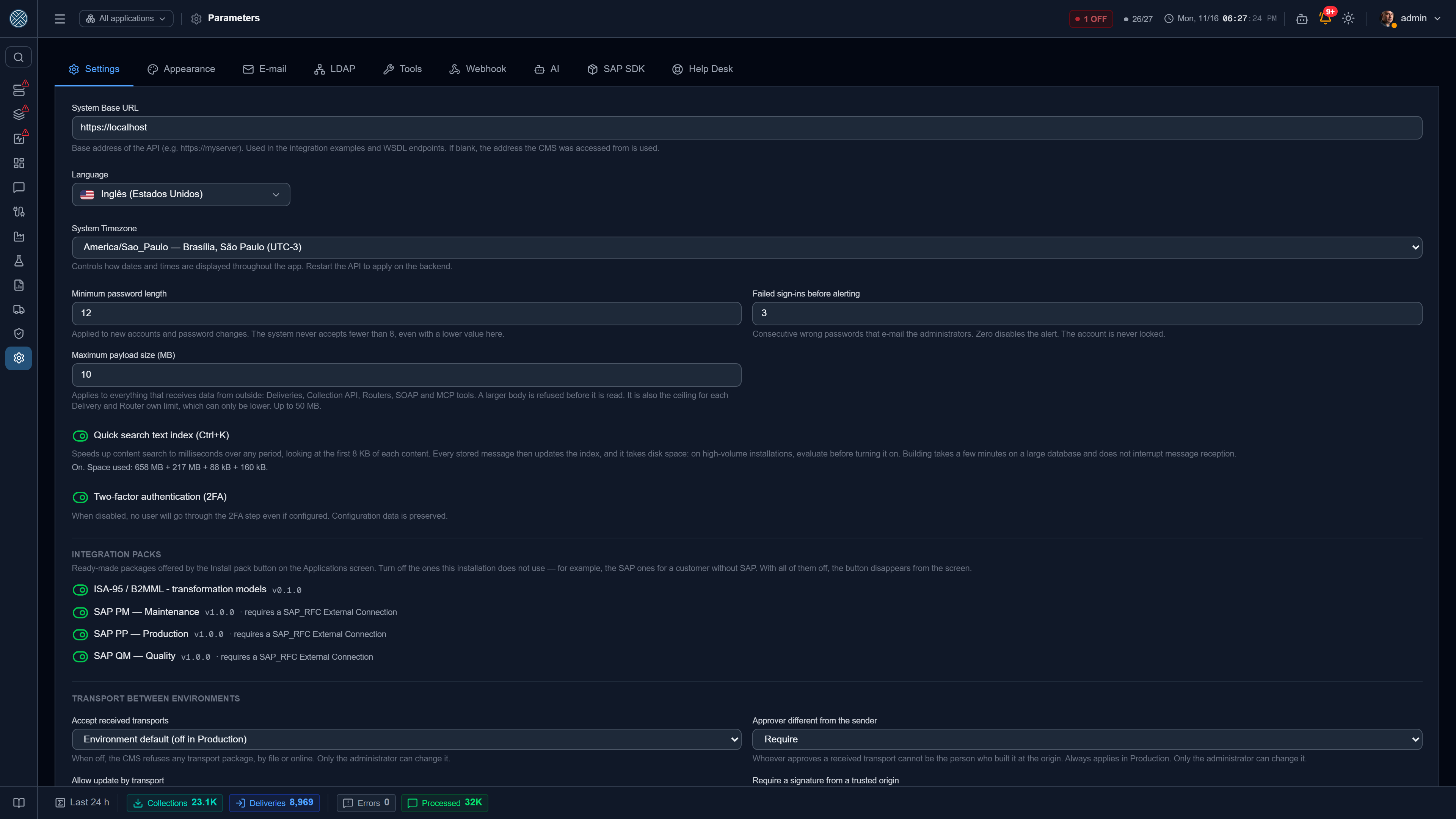
Disattivare il 2FA qui fa sì che nessun utente passi per la fase del secondo fattore, nemmeno quelli che l’hanno già configurato. I dati di configurazione di ciascuno vengono conservati: riattivarlo ripristina tutto, senza che nessuno debba registrare di nuovo l’autenticatore.
Il cambio di fuso orario si applica subito nell’interfaccia; il backend richiede il riavvio dell’API per adeguarsi.
Pacchetti di integrazione
In fondo alla scheda c’è un interruttore per ogni pacchetto del catalogo — SAP PP, SAP QM, SAP PM, ISA-95/B2MML. Disattiva quelli che questa installazione non usa: un cliente senza SAP disattiva i tre di SAP e l’assistente dei pacchetti non li propone nemmeno. Con tutti disattivati, il pulsante Installa pacchetto sparisce dalla schermata Applicazioni — una domanda in meno per chi non ha nessuno di questi sistemi.
Ciò che viene memorizzato è l’elenco dei disattivati: un pacchetto nuovo del catalogo, che arrivi con un aggiornamento, nasce attivo. Disattivare non tocca ciò che è già stato installato — le Interfacce, Raccolte e Consegne create dal pacchetto restano dove sono —, ma un pacchetto disattivato non può essere installato, nemmeno chiamando direttamente l’API. Per disinstallare un pacchetto disattivato, riattivalo prima: l’elenco dei pacchetti installati si trova dentro l’assistente.
Aspetto
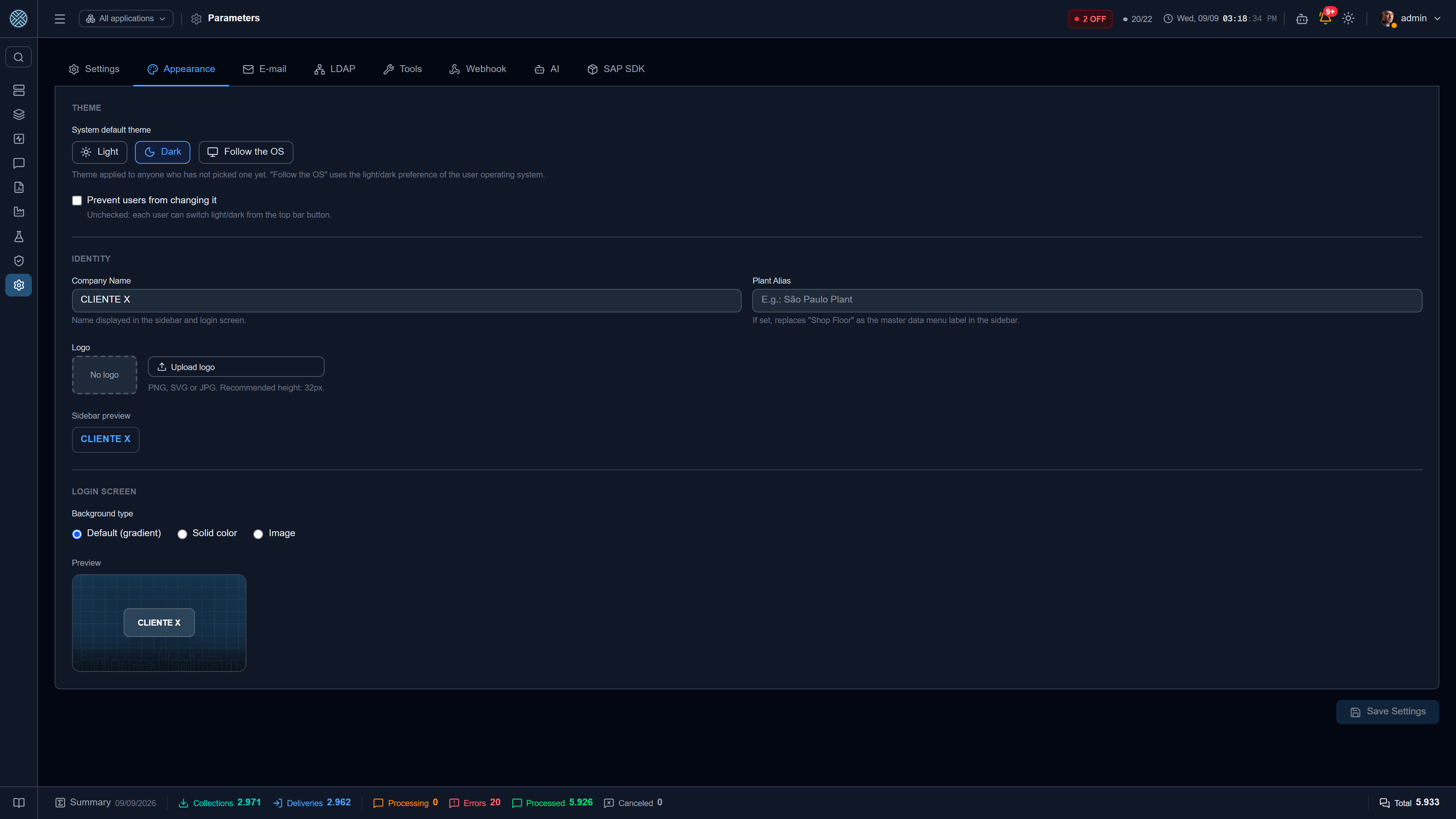
Il volto dell’installazione — è qui che il CMS smette di sembrare un prodotto generico.
| Area | Campi |
|---|---|
| Tema | Tema predefinito (chiaro, scuro o seguire il sistema operativo) e il blocco del cambio da parte dell’utente |
| Identità | Nome dell’azienda, soprannome dello stabilimento e logo |
| Schermata di login | Sfondo: predefinito, tinta unita o immagine |
Il tema predefinito vale per chi non ne ha ancora scelto uno. Selezionando blocca la modifica da parte dell’utente, il pulsante per cambiare tema sparisce dalla barra superiore e tutti usano il tema definito qui.
Il soprannome dello stabilimento, se compilato, sostituisce “Integrazione” come nome del gruppo di anagrafiche nel menu laterale — utile in installazioni multi-stabilimento, dove il menu passa a dire “Stabilimento São Paulo”.
Il logo compare nella barra laterale, nella schermata di login e nel Cockpit.
Senza colore né immagine scelti, lo sfondo predefinito della schermata di login disegna la scena industriale del marchio — sfumatura blu navy, griglia tecnica e la silhouette di una fabbrica al tratto. L’anteprima accanto ai campi è lo stesso componente che usa il login, quindi non promette uno sfondo diverso da quello che verrà mostrato; e risolve il tema come fa il login, tramite il tema predefinito dell’installazione, e non tramite la preferenza di chi sta lavorando sulla schermata.
Server SMTP usato dagli Avvisi e dagli invii fatti dalle schermate (token via e-mail, PDF del messaggio): host, porta, utente, password, mittente e Richiedi connessione cifrata (TLS).
La cifratura segue la porta, e la riga sotto l’interruttore dice cosa farà l’invio:
| Porta | Interruttore attivo | Interruttore disattivo |
|---|---|---|
| 465 | TLS dal primo byte (SSL implicito) | Uguale — la 465 usa sempre TLS |
| 587, 25 o 2525 | Inizia in chiaro e passa a TLS (STARTTLS); fallisce se il server non offre TLS | STARTTLS se il server lo offre; altrimenti, invia senza cifrare |
| Altra | TLS dal primo byte | Nessun obbligo di TLS |
Sulla 587 l’interruttore attivo non significa SSL implicito. Fino al 29/09/2026 lo significava, e l’invio
falliva con wrong version number nel log dell’API: il server rispondeva in chiaro a un handshake
TLS.
Le impostazioni SMTP salvate qui hanno la precedenza sulle variabili d’ambiente. È questa schermata che configura davvero l’invio degli avvisi via e-mail — configurare solo nell’ambiente non basta.
LDAP
Autenticazione tramite Active Directory o OpenLDAP, come alternativa al login locale.
| Campo | Ruolo |
|---|---|
| Abilita | Attiva la validazione nella directory |
| Host / Porta / SSL | Indirizzo della directory (ldaps:// con SSL) |
| Bind DN e password | Utente di servizio che esegue la ricerca |
| Base DN | Dove cercare |
| Filtro di ricerca | Usa {{login}} come segnaposto — (sAMAccountName={{login}}) in AD, (uid={{login}}) in OpenLDAP |
| Timeout | Limite della query, in ms |
Abilitare LDAP non converte nessuno automaticamente. La validazione nella directory vale per gli utenti la cui origine di autenticazione è impostata come LDAP nell’anagrafica — vedi Sicurezza. Questo permette di migrare gradualmente e mantenere un utente locale di emergenza.
Il pulsante Testa connessione esegue il bind di servizio e dice se ha funzionato, prima che qualsiasi utente provi ad accedere.
Strumenti
Catalogo degli Strumenti del sistema: ogni schermata del CMS corrisponde a uno Strumento, ed è questo che i Profili di accesso abilitano o meno. La scheda mostra nome, descrizione ed endpoint di ciascuno, con il conteggio di attivi e inattivi.
È una scheda di manutenzione: gli Strumenti vengono creati dal sistema stesso a ogni versione. Intervieni qui quando devi togliere una schermata per tutti, o verificare quale Strumento richiede una rotta.
Disattivare uno Strumento fa sparire la schermata per tutti i profili, compreso quello di amministratore. Se l’intenzione è limitarla a un gruppo, il posto giusto è il Profilo di accesso, non questo.
Webhook
Endpoint che riceve gli avvisi selezionati per l’invio esterno — tipicamente un’automazione (n8n, Power Automate) che invia WhatsApp, Teams o SMS.
| Campo | Ruolo |
|---|---|
| Abilita | Attiva l’invio |
| URL del Webhook | Endpoint che riceve il JSON dell’avviso |
| Utente / Password (Basic Auth) | Facoltativi, inviati nella chiamata |
Il pulsante Testa Webhook esegue una chiamata reale. Il formato del payload è in Avvisi.
IA
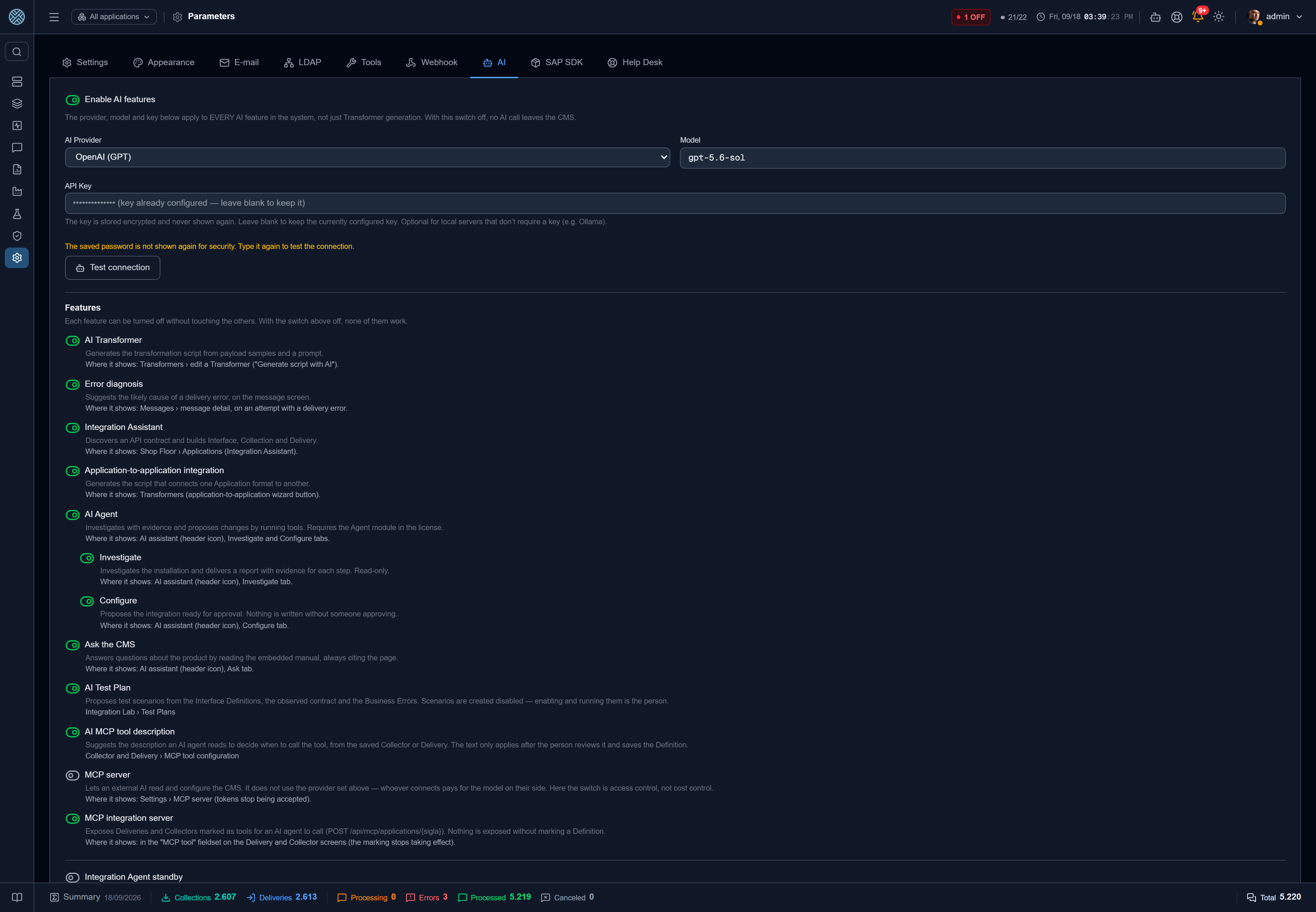
Provider usato da tutte le funzioni di IA del prodotto, e l’interruttore on/off di ciascuna.
| Campo | Ruolo |
|---|---|
| Abilita | L’interruttore principale. Disattivato, nessuna funzione di IA funziona |
| Provider | Anthropic, OpenAI o uno compatibile con l’API OpenAI |
| Modello | Nome del modello |
| Chiave API | Cifrata, mai rimostrata. Facoltativa sui server locali |
| Base URL | Solo nel provider compatibile: Ollama (http://localhost:11434/v1), Groq, OpenRouter… |
Il terzo provider esiste per chi non può inviare nulla all’esterno: puntando la Base URL a un Ollama nella tua rete, la generazione avviene interamente dentro l’azienda. In questa modalità il campo Modello è obbligatorio e la chiave di solito non serve.
Il pulsante Testa connessione conferma provider, modello e chiave prima che qualcuno dipenda da essi.
Funzioni
Sotto il provider, ogni funzione di IA ha il proprio interruttore. Disattivarne una non influisce sulle altre; con l’interruttore principale disattivato, nessuna funziona. Tutte nascono attive con un aggiornamento — disattivare in silenzio ciò che il cliente usa già sarebbe peggio del risparmio — e l’interruttore principale nasce disattivato in un’installazione nuova, perché nessuno parli con un provider esterno senza che qualcuno l’abbia deciso.
| Funzione | Cosa fa | Dove compare |
|---|---|---|
| Transformer con IA | Genera lo script di trasformazione a partire da esempi e da un prompt | Transformer, nell’editor |
| Diagnosi degli errori | Suggerisce la causa probabile di un errore di consegna | Messaggi, nel dettaglio di un tentativo con errore |
| Assistente di integrazione | Scopre il contratto di un’API e costruisce Interfaccia, Raccolta e Consegna | Applicazioni |
| Integrazione tra Applicazioni | Genera lo script che collega il formato di un’Applicazione a quello di un’altra | Transformer |
| Agente IA | Interruttore padre delle due schede a pagamento. Richiede il modulo Agente nella licenza | Assistente IA |
| ↳ Indaga | Indaga sull’installazione e consegna un referto con evidenze. Sola lettura | Scheda Indaga |
| ↳ Configura | Propone l’integrazione pronta per l’approvazione | Scheda Configura |
| Chiedi al CMS | Risponde sul prodotto leggendo il manuale integrato, citando la pagina | Scheda Chiedi |
| Piano di test con IA | Propone scenari di test a partire dalle Definizioni, dal contratto osservato e dagli Errori di business. Gli scenari nascono disattivati | Piani di test |
| Dashboard UNS con IA | Propone una dashboard a partire da una richiesta testuale, usando solo i nomi e i tipi delle variabili che chi la chiede può leggere. Non salva mai: la bozza si apre nell’editor per essere rivista e salvata | Dashboard dell’UNS, pulsante Genera con IA dell’editor |
| Descrizione dello strumento MCP con IA | Suggerisce la descrizione che l’agente legge per decidere quando chiamare lo strumento. Vale solo dopo che la persona la rivede e la salva | Raccolta e Consegna, nel popup dello strumento MCP |
| Server MCP | Permette a un’IA esterna di leggere e configurare il CMS | Server MCP |
| Server MCP delle integrazioni | Espone le Consegne e Raccolte selezionate come strumenti che un agente IA chiama | Server MCP delle integrazioni |
| Server MCP dell’UNS | Permette a un agente IA esterno di consultare il namespace dell’UNS con un token proprio, in sola lettura. Nasce disattivato | MCP dell’UNS |
I tre server MCP sono l’eccezione: non consumano il provider configurato qui — chi paga il modello dall’altra parte è chi si connette. In questi casi l’interruttore è un controllo di accesso, non di costo. Disattivare quello di configurazione fa sì che i token non vengano più accettati, e il rifiuto avviene dopo la validazione del token, perché chi chiama senza credenziale non scopra che il server esiste. Disattivare quello delle integrazioni toglie in un colpo l’indirizzo di tutte le Applicazioni, senza deselezionare alcuna Definizione.
Quando tutte le funzioni sono disattivate, l’icona dell’Assistente IA sparisce dall’intestazione: un pulsante che apre un pannello vuoto contraddice chi ha spento tutto.
Reperibilità dell’Agente di integrazione
Ultimo interruttore della scheda, e l’unico disattivato di default. Con esso attivo, un avviso scattato fa sì che l’agente indaghi da solo e lasci il referto pronto per chi ha ricevuto l’avviso — consumando la tua chiave IA senza che nessuno abbia cliccato. Richiede il modulo Agente, e la diagnosi gira con il permesso di chi riceve l’avviso. Dettagli in Assistente IA.
SDK SAP
Installa il SAP NW RFC SDK usato dai connettori SAP. La libreria è concessa in licenza da SAP e non
è inclusa nel CMS: il cliente scarica la propria dal SAP Support Portal e invia il .zip qui — il CMS valida il
pacchetto, salva i file e riavvia i connettori da solo.
La scheda compare solo per gli amministratori: inviare o rimuovere l’SDK installa o toglie una libreria nativa che i connettori eseguono, e questo non è un compito delegabile tramite Strumento.
La scheda mostra la versione rilevata (es.: 7.50 PL18), l’architettura, chi l’ha installata, quando, e lo
stato di ogni connettore. Finché non c’è l’SDK, i tipi di connessione SAP compaiono disabilitati in
Connessioni esterne — visibili, con il motivo e una scorciatoia che apre direttamente questa scheda.
Procedura passo passo, variante corretta da scaricare e cosa rifiuta la validazione: SDK SAP.
Help Desk
Gli strumenti di assistenza in cui il CMS apre un ticket quando scatta un avviso — ServiceNow, Jira Service Management, Freshservice, Zendesk, GLPI, InvGate e avviso in SAP PM. Qui si attiva lo strumento (URL, autenticazione e l’Interfaccia che usa), si testa la connessione e si registra il modello di corpo del ticket. La scheda compare solo con lo Strumento Help Desk nel profilo.
La procedura completa, con le destinazioni e il collegamento all’avviso: Help Desk.
Wallboard e Monitoraggio — /settings/cockpit
I token che permettono a una TV di reparto di aprire il Cockpit senza login, e quelli che permettono a un sistema di monitoraggio (Zabbix e simili) di leggere lo stato del CMS, delle connessioni e delle Interfacce — con ambito per Applicazione e revoca individuale. Chi ha già una sessione nel CMS non ha bisogno di alcun token.
Workers — /settings/workers
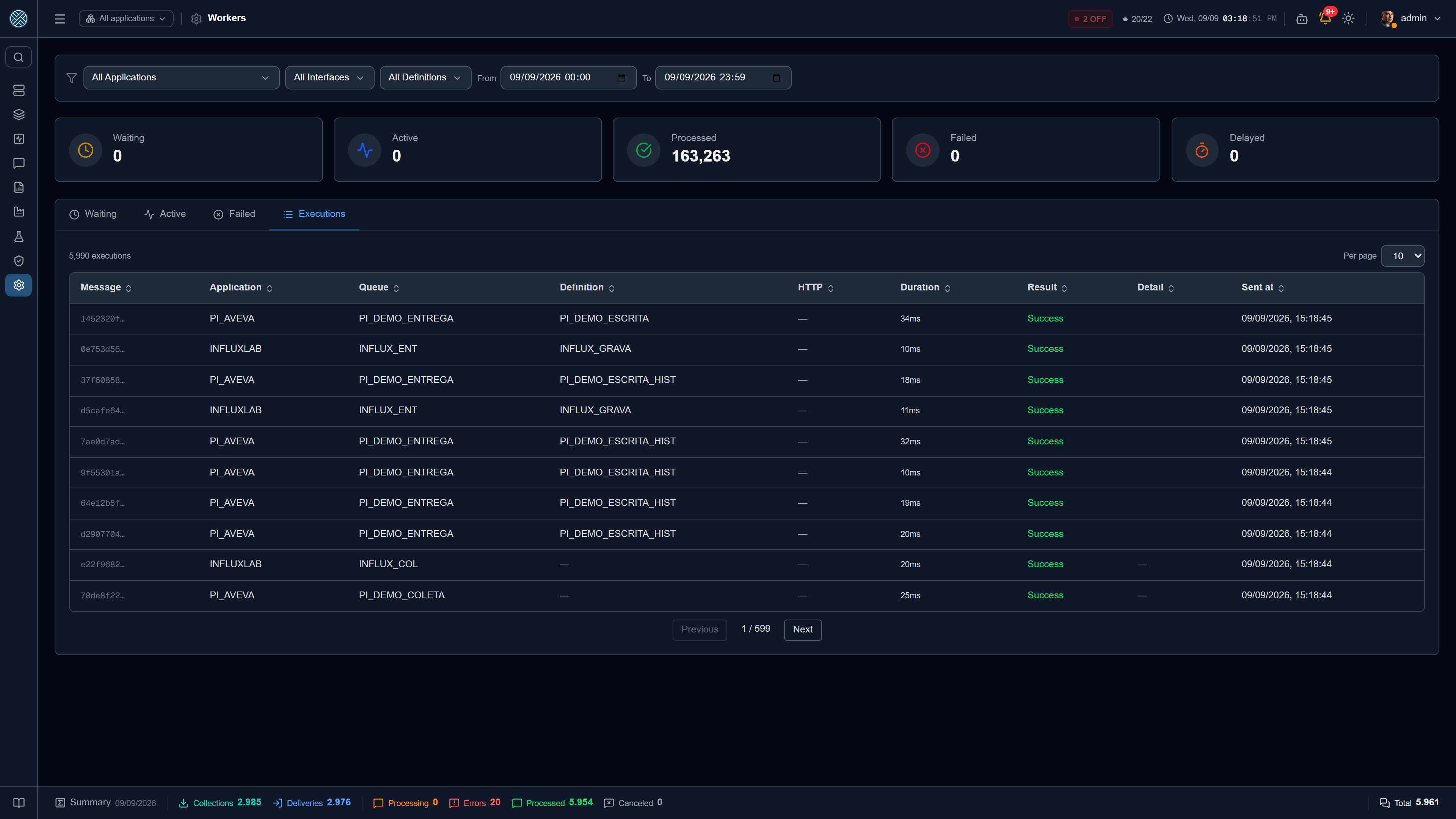
Ciò che il Pannello delle Interfacce mostra per Interfaccia, questa schermata lo mostra per job: è la coda interna che il CMS usa per elaborare i messaggi, vista dall’interno.
Il periodo usa lo stesso selettore dei Messaggi: si apre su Oggi e, con una scorciatoia come Ultimi 15 minuti, la finestra si muove insieme all’aggiornamento automatico della schermata.
I cinque numeri in alto rispondono alla domanda operativa più comune — “si sta accumulando?”.
| Indicatore | Cosa significa | Viene da |
|---|---|---|
| In attesa | Messaggi non ancora elaborati | La tabella dei messaggi |
| In esecuzione | Job che i worker stanno elaborando adesso | La coda |
| Elaborati | Totale dei messaggi consegnati con successo | La tabella dei messaggi |
| Non riusciti | Job che hanno esaurito i tentativi e si sono fermati | La coda |
| In ritardo | Job pianificati per il futuro — nuovo tentativo con attesa | La coda |
Non riusciti conta i job, non i messaggi in errore. Un messaggio fallito nella consegna e tornato in coda compare in Messaggi con errore; qui entra solo il job che ha rinunciato. I due numeri sono diversi di proposito, e che non coincidano è normale.
Le quattro schede aprono l’elenco dietro ogni numero. Esecuzioni è la più usata nel quotidiano: una riga per tentativo, con Applicazione, Interfaccia, Definizione, stato HTTP, durata, esito e il dettaglio dell’errore quando c’è stato.
Nella scheda Non riusciti, ogni riga riporta il motivo dell’errore e due pulsanti: rielabora e rimuovi dalla coda — singolarmente o in blocco, per l’insieme selezionato.
Rimuovere un job dalla coda non annulla il messaggio: sparisce il lavoro in sospeso, non il record. Per togliere davvero il messaggio dal flusso, usa Annulla messaggio.
A differenza delle schermate dei Report, qui i cinque indicatori ignorano i filtri: sono lo stato in tempo reale dell’intera coda, aggiornato ogni pochi secondi. I filtri di Applicazione, Interfaccia, Definizione e periodo restringono gli elenchi delle schede. È voluto — la domanda “si sta accumulando?” riguarda il sistema, non la selezione che stai guardando.
Licenza — /settings/license
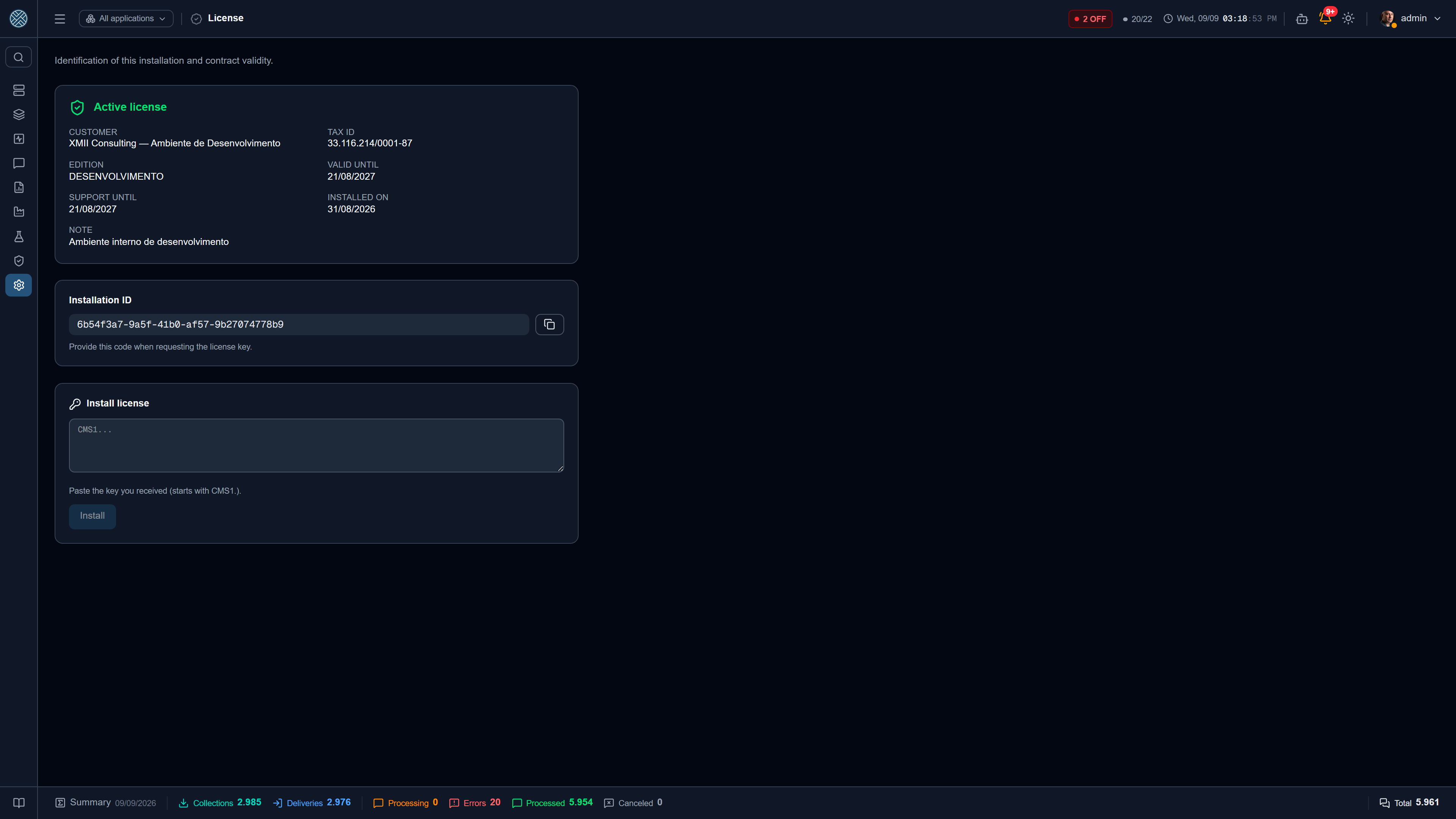
Identificazione di questa installazione e validità del contratto: cliente, CNPJ, edizione, data di scadenza, supporto fino a, giorni rimanenti e note.
La schermata mostra anche l’ID dell’installazione — il codice che XMII Consulting chiede per emettere la
chiave. Una chiave nuova si installa incollando il testo ricevuto (inizia con CMS1.) e cliccando su
installa.
| Situazione | Significa |
|---|---|
| Licenza attiva | Tutto in ordine |
| Scade a breve | Avviso in cima alle schermate, con i giorni rimanenti. Inizia 30 giorni prima |
| Licenza scaduta | Il sistema si riavvia da solo ogni 30 minuti, fino a 10 volte |
| Bloccata | I 10 riavvii sono finiti: il CMS smette di rispondere |
| Nessuna licenza installata | Installazione non ancora licenziata; il sistema funziona normalmente |
| Licenza non valida | La chiave installata non è di questa installazione |
Cosa succede quando la licenza scade
Dalla scadenza, la licenza inizia ad avere conseguenze operative. Senza questo “scaduta” era un avviso che si imparava a ignorare, e il contratto non aveva alcun effetto.
L’escalation ha due gradini:
- Riavvii. Ogni 30 minuti di esecuzione, il CMS termina il processo e Docker lo rialza di nuovo. Sono 30 minuti di vita del processo, non di orologio — così ogni giro offre sempre la stessa finestra per installare la chiave. Il contatore compare nella schermata e nell’e-mail di avviso.
- Blocco. Dopo 10 riavvii, lo stato diventa Bloccata e il CMS rifiuta tutto: ricezione dei messaggi, raccolta e consegna comprese.
Nello stato bloccato, tre cose restano in piedi — senza di esse non ci sarebbe modo di uscire dal blocco dalla schermata stessa: il login, la schermata Licenza (consultare e installare la chiave nuova) e la lettura delle Impostazioni, che alimenta il marchio e la lingua della schermata di login.
Il contatore resta salvato nel database, e non in memoria — il riavvio stesso cancellerebbe il conteggio e l’escalation non uscirebbe mai dal primo gradino. Installare una chiave nuova azzera tutto, perché salva un altro record.
Nessuna licenza e licenza non valida restano fuori dall’escalation, di proposito: punire un’installazione appena creata, che deve ancora chiedere la chiave, sarebbe autolesionismo.
L’avviso in cima alle schermate ha tre pesi visivi — scade a breve, scaduta e bloccata non possono sembrare la stessa cosa — e dice cosa succederà al sistema e quando, invece di chiedere soltanto di contattare il fornitore.
Danger Zone — /settings/danger-zone
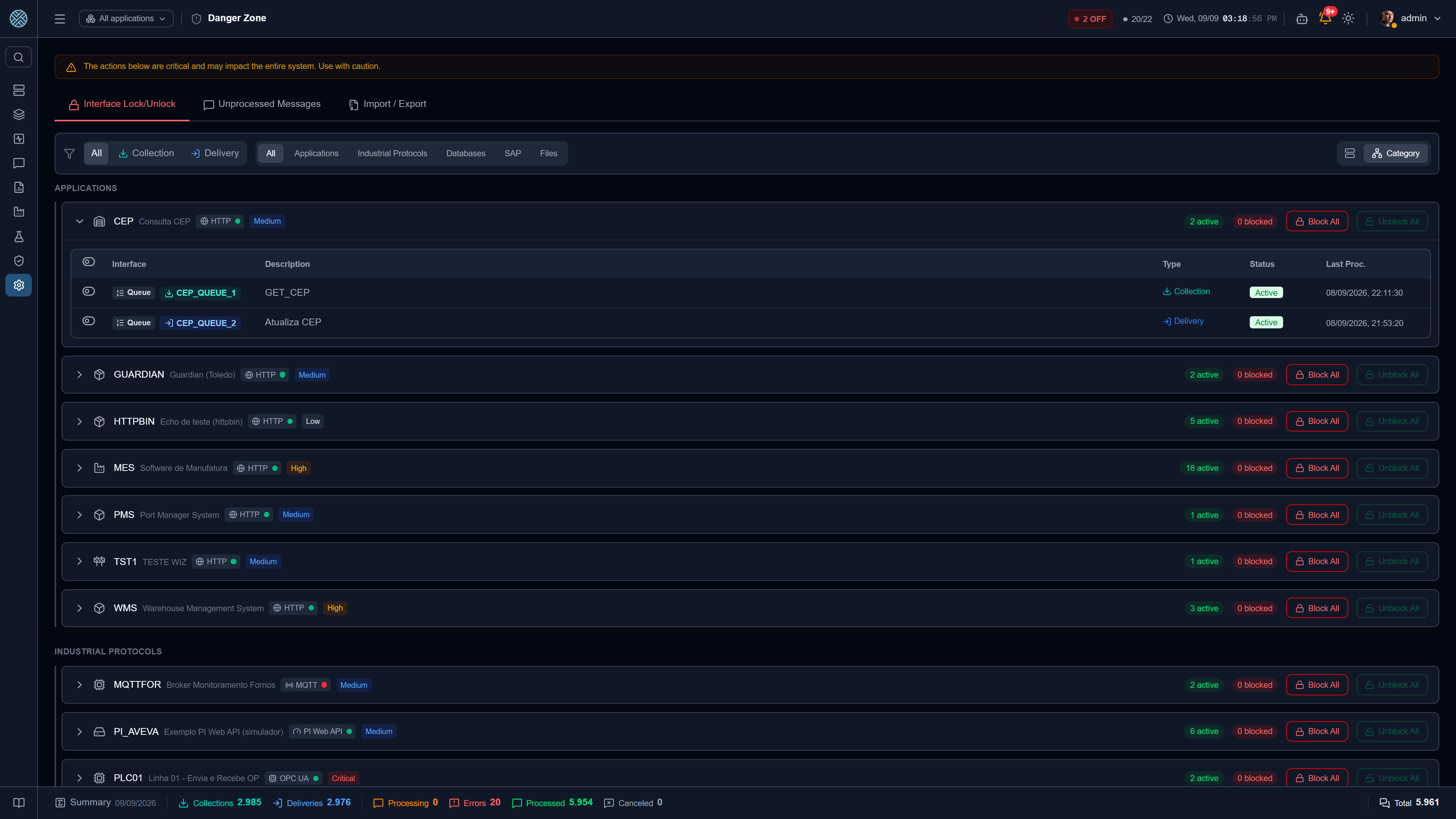
Operazioni che influiscono su molte cose in una volta. Tre schede.
Blocco / Sblocco delle Interfacce
Le Interfacce raggruppate per Applicazione, con il conteggio di attive e bloccate, filtro per tipo (Raccolta / Consegna) e selezione multipla.
| Azione | Portata |
|---|---|
| Blocca / Sblocca tutte | Tutte le interfacce di un’Applicazione |
| Blocca / Sblocca selezionate | Solo quelle selezionate, anche di applicazioni diverse |
Entrambe richiedono una conferma digitata (BLOQUEIO / DESBLOQUEIO). Il blocco massivo è la manovra
standard prima di una finestra di manutenzione del sistema di destinazione: i messaggi continuano a entrare e restano
in coda, senza diventare errori.
Messaggi non elaborati
L’elenco completo dei messaggi in sospeso, con gli stessi filtri della schermata Messaggi, e due azioni in blocco: rielabora e annulla.
La rielaborazione massiva non funziona con “tutti i messaggi del filtro” selezionati — i messaggi vengono riaccodati uno per uno. Azzera la selezione e rielabora per pagina.
L’annullamento richiede una conferma digitata (CANCELAR) e non cancella nulla: i messaggi restano con
stato Annullato, escono dalla coda di elaborazione e restano nello storico. È la via d’uscita per un lotto
che non sarebbe mai dovuto entrare — un test, un caricamento duplicato — senza perdere la traccia che sia
esistito. Annullare e rielaborare qui richiedono anche la causa, che resta salvata in ogni messaggio
con l’utente, la data e l’ora, come in Messaggi.
Selezionando “tutti i messaggi del filtro”, l’annullamento avviene sul server, senza che il browser enumeri gli id — è ciò che permette di annullare decine di migliaia di messaggi in una volta. Il filtro rispetta sempre le Interfacce consentite dell’utente.
Importa / Esporta
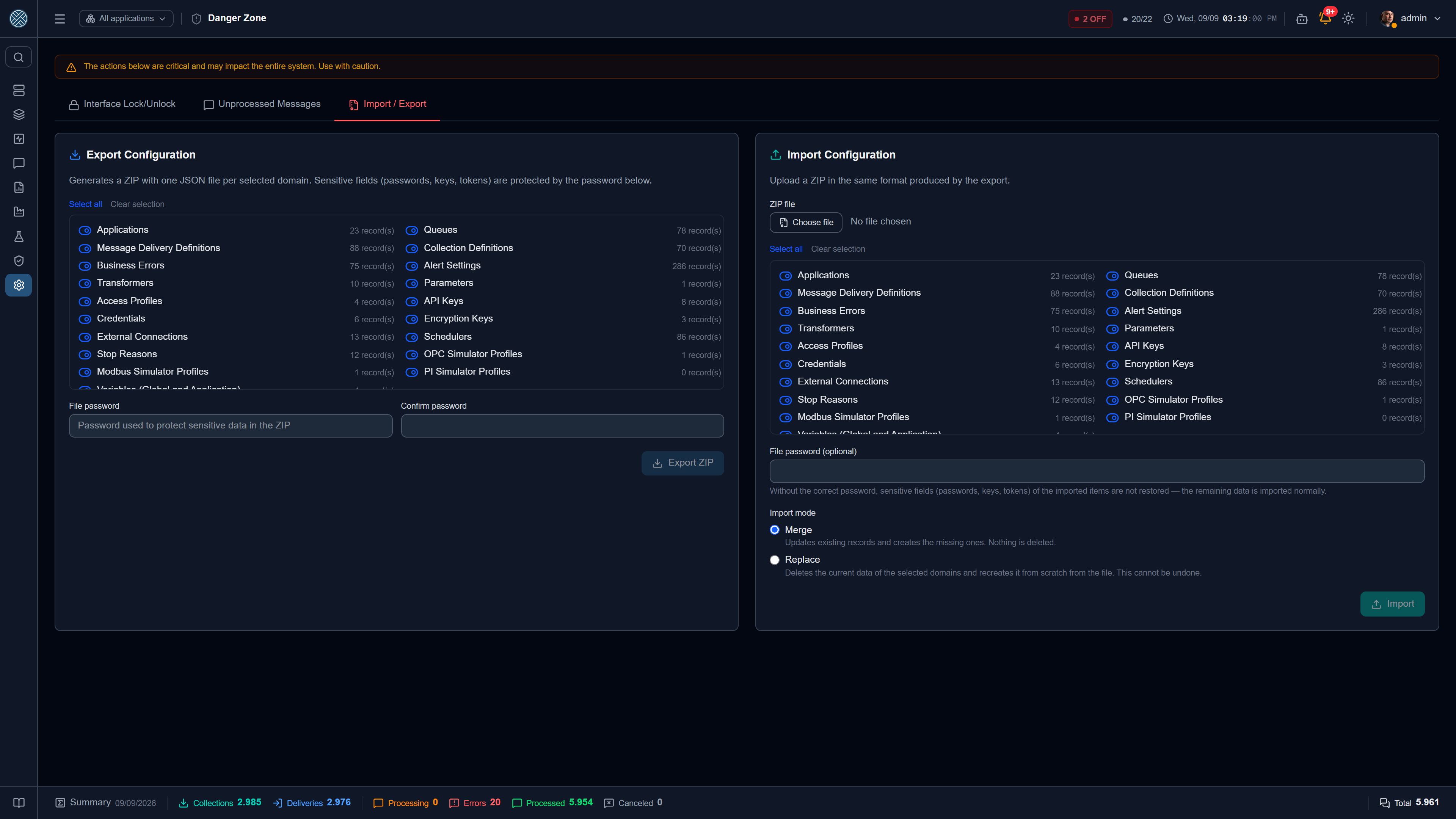
Porta la configurazione da un ambiente a un altro — dallo sviluppo alla produzione, da uno stabilimento a un altro, o come backup prima di un cambiamento importante.
Solo gli amministratori vedono questa sezione: l’import scrive Profili e Parametri, e l’export decifra i segreti di tutte le Applicazioni. Migrare un ambiente è un atto di chi amministra l’intera installazione.
Esporta genera uno ZIP con un JSON per dominio selezionato. Domini disponibili:
| Applicazioni | Interfacce |
| Definizioni di Consegna | Definizioni di Raccolta |
| Errori di business | Configurazioni degli avvisi |
| Transformer | Parametri |
| Profili di accesso | API Key |
| Credenziali | Chiavi di crittografia |
| Connessioni esterne | Scheduler |
| Cause di fermo | Variabili |
| Profili dell’OPC Simulator | Profili del Modbus Simulator |
| Profili del PI Simulator | Router |
I campi sensibili (password, chiavi, token) sono protetti da una password del file, indicata nell’esportazione e richiesta nell’importazione.
Importa accetta lo stesso ZIP (fino a 200 MB decompresso), in due modalità:
| Modalità | Cosa fa |
|---|---|
| Unisci | Aggiorna ciò che esiste e crea ciò che manca. Non viene cancellato nulla |
| Sostituisci | Cancella i dati attuali dei domini scelti e li ricrea da zero. Non è possibile annullare |
Sostituisci richiede una giustificazione e una conferma digitata (SUBSTITUIR), e resta registrato nel log di
audit.
Senza la password corretta, i campi sensibili degli elementi importati non vengono ripristinati — gli altri dati entrano normalmente. Il risultato è una configurazione completa con credenziali vuote, che fallisce alla prima esecuzione. La schermata lo segnala, ma conviene verificare dopo l’importazione.
L’esito dell’importazione arriva dettagliato per dominio: creati, aggiornati, saltati, errori e avvisi.
Le Definizioni di Consegna portano con sé il Transformer per Applicazione produttrice di ciascuna, tramite la sigla dell’Applicazione e il nome del Transformer. Se uno dei due non esiste nella destinazione, quella riga viene saltata, con un avviso nell’esito — senza il Transformer, non significherebbe nulla.
Un elenco dentro un elemento — gli inoltri di una Definizione, i Transformer per produttrice di una Consegna, i permessi di un Profilo, gli scenari di un Piano di test — che non è presente nel file lascia com’è ciò che esiste nella destinazione. È il caso dell’export fatto prima che l’elenco esistesse: prima, l’assenza veniva letta come elenco vuoto, e l’import cancellava nella destinazione ciò che il file non aveva mai saputo esistesse. Un elenco che arriva vuoto continua a valere, e svuota quello della destinazione.
Le Interfacce create tramite importazione entrano già nello scheduler in funzione — non serve riavviare l’API. Uno scheduler che esisteva già ed era spento non viene riattivato dall’import: chi ha fermato un’interfaccia a mano non la vede ripartire da sola.