Pacchetti SAP (PP, QM, PM)
Un pacchetto è un insieme di interfacce pronte per uno scenario di business. Invece di scoprire quale BAPI chiamare, quali campi richiede e come interpretare la risposta, scegli “Conferma di produzione a tempo” e il CMS crea l’Interfaccia, la Consegna e gli Errori di business già configurati.
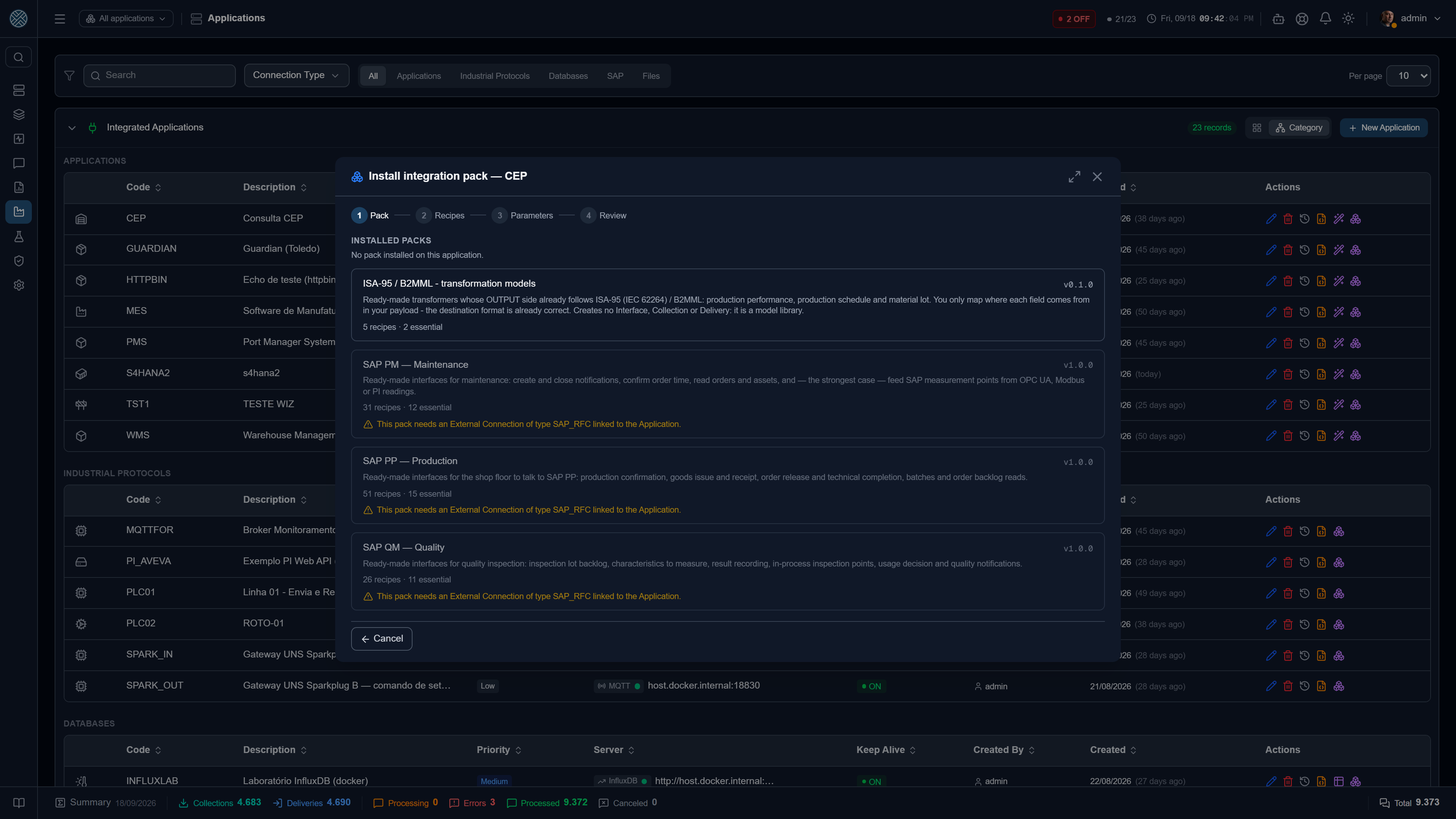
Sono tre pacchetti, tutti inclusi nel CMS — non c’è alcun modulo aggiuntivo da acquistare:
| Pacchetto | Copre |
|---|---|
| SAP PP | Conferma di produzione, consumo ed entrata merci dei materiali, rilascio e chiusura dell’ordine, lotto, lettura del portafoglio ordini e dati anagrafici |
| SAP QM | Portafoglio dei lotti di controllo, caratteristiche da misurare, registrazione dei risultati, punto di controllo, decisione d’impiego e avviso qualità |
| SAP PM | Ordini e avvisi di manutenzione, attrezzature e sedi tecniche, registrazione dei punti di misura e conferma dei tempi |
Lo stesso assistente offre la libreria di Transformer ISA-95 / B2MML. I pacchetti di apertura ticket non compaiono qui: li installa l’attivazione dello strumento in Help Desk.
Prerequisito
Il pacchetto si installa su un’Applicazione che abbia già una Connessione esterna di tipo SAP RFC collegata. Se l’Applicazione non ce l’ha, il pulsante di installazione non compare nemmeno.
Prima di iniziare, quindi:
- Registra la Connessione esterna SAP RFC e testa la connessione (vedi SAP RFC / BAPI).
- Registra l’Applicazione che rappresenta il sistema che dialogherà con SAP (il MES, per esempio), con Keep Alive di tipo SAP RFC che punta a questa connessione.
L’Applicazione rappresenta chi dialoga con SAP tramite il CMS. Le Interfacce create dal pacchetto stanno tutte sotto di essa.
Installazione
Nella schermata Applicazioni, clicca su Installa pacchetto (l’icona delle scatole nella barra dei filtri) e scegli l’Applicazione nell’elenco — compaiono solo quelle che hanno qualche pacchetto installabile. L’assistente ha quattro passi.
1. Pacchetto
L’elenco Pacchetti disponibili mostra solo ciò che si può installare in questa Applicazione: in un’Applicazione con Connessione SAP RFC, PP, QM e PM; in un’Applicazione HTTP, solo i pacchetti che non richiedono connessione (come ISA-95/B2MML). Un pacchetto che richiede un altro tipo di connessione non compare — prima appariva disattivato con il motivo, e tre pacchetti SAP impossibili da installare generavano domande da clienti che non hanno nemmeno SAP. Anche i pacchetti disattivati in Impostazioni non compaiono.
Sopra l’elenco, la sezione Pacchetti installati mostra ciò che è già installato in questa Applicazione — utile per non reinstallare per errore. Se non è installato nulla, non compare.
2. Ricette
Ogni ricetta è uno scenario di business: una Raccolta o una Consegna, con tutto ciò di cui ha bisogno. Sono raggruppate per categoria e contrassegnate con la direzione:
- Raccolta — SAP alimenta il tuo sistema (leggere un ordine, leggere le caratteristiche di controllo).
- Consegna — il tuo sistema scrive in SAP (confermare la produzione, registrare un risultato, aprire un avviso).
Tre preset in alto:
| Preset | Cosa seleziona |
|---|---|
| Essenziali (predefinito) | Il flusso classico di reparto, senza riempire la schermata |
| Tutte | L’intero catalogo del pacchetto |
| Nessuna | Azzera la selezione, per comporre ricetta per ricetta |
Il predefinito è Essenziali di proposito. Installare Interfacce che nessuno userà inquina le schermate di monitoraggio; e l’assistente può essere eseguito di nuovo in seguito per aggiungere ricette.
3. Parametri
I valori del tuo stabilimento, compilati una volta e applicati a tutte le ricette scelte. Variano per pacchetto, ma i più comuni sono:
| Parametro | A cosa serve |
|---|---|
| Prefisso delle sigle | Va all’inizio di ogni Interfaccia e Definizione creata. Predefinito: la sigla dell’Applicazione. Massimo 8 caratteri |
| Divisione | La divisione (Werk) usata nelle chiamate |
| Magazzino predefinito | Magazzino usato nei movimenti quando il messaggio non ne indica un altro |
| Tipi di movimento | Consumo (261) ed entrata (101) — adattali se il tuo stabilimento ne usa altri |
La sigla di un’Interfaccia è unica in tutto il CMS e ha al massimo 20 caratteri. Per questo il prefisso ha un limite di 8: installare lo stesso pacchetto in due Applicazioni richiede prefissi diversi.
4. Revisione
Nulla viene salvato prima di questo passo. Vedi:
- Quanti oggetti verranno creati, aggiornati o sono personalizzati.
- La verifica di compatibilità con il tuo SAP: per ogni ricetta scelta, il CMS chiede a SAP se la funzione esiste e se i campi usati esistono in quel release.
- L’elenco oggetto per oggetto, con il nome esatto di ogni Interfaccia, Raccolta, Consegna ed Errore di business.
Il pulsante Installa diventa disponibile solo dopo questo passo.
La verifica di compatibilità
È il passo che evita il peggior modo di fallire: interfacce che sembrano corrette e falliscono solo al primo messaggio.
| Risultato | Cosa significa |
|---|---|
| OK | Funzione e campi esistono nel tuo sistema |
| Avvertenza | La funzione esiste, ma un campo usato dalla ricetta non esiste in quel release |
| Incompatibile | La funzione non esiste. L’installazione resta bloccata finché non deselezioni la ricetta |
| Non verificato | SAP non ha risposto. L’installazione resta consentita |
SAP non disponibile non impedisce mai l’installazione. Gli stabilimenti industriali non possono dipendere dal fatto che la rete SAP sia attiva per configurare il CMS — la verifica può essere ripetuta in seguito.
Come effetto collaterale, la verifica popola la cache dei metadati: il popup “Parametri Funzione SAP” delle schermate di Raccolta e Consegna si apre all’istante, anche senza SAP raggiungibile.
Dopo l’installazione
Le Interfacce compaiono normalmente nelle schermate Interfacce, Raccolte e Consegne — non hanno nulla di speciale. Possono essere modificate, disattivate o eliminate come qualsiasi altra.
Un’Interfaccia del pacchetto ha sempre una sola direzione. Quelle di lettura hanno il suffisso _C; quando lo
stesso argomento ha entrambi i lati, quella di scrittura riceve _E — è il caso di ..._PM_ATIVO_C e
..._PM_ATIVO_E. Le altre sono di Consegna.
Non è una questione estetica: una Consegna dentro un’Interfaccia di Raccolta farebbe sì che lo scheduler la elaborasse sul percorso sbagliato (vedi Anagrafiche), e per questo il catalogo dei pacchetti ha un test automatico che rifiuta la combinazione.
Ogni Raccolta e Consegna creata dal pacchetto nasce disattivata. È voluto: la Raccolta è pianificata, e installarne decine attive inizierebbe a interrogare il tuo SAP prima che tu abbia verificato divisione, magazzino e parametri. Rivedile una per una e attivale quando sono conformi al tuo stabilimento.
Cosa deve fare il tuo sistema
Ogni Consegna creata ha un URL di ricezione nel formato /{{Interface}}/{{Definição}}, e un
contratto di campi con nomi di business. Esempio della conferma di produzione a tempo:
{
  "ordem": "000060003285",
  "operacao": "0010",
  "quantidadeBoa": 480,
  "quantidadeRefugo": 12,
  "unidade": "ST",
  "apontamentoFinal": "X"
}
Il pacchetto traduce questi nomi nei campi di SAP (AUFNR, VORNR, YIELD, SCRAP…). I campi
obbligatori vengono validati prima che il messaggio arrivi a SAP: se manca ordem, il messaggio viene
rifiutato subito, con un errore chiaro, invece di diventare un errore RFC.
Per le Raccolte vale l’inverso: quelle con un parametro di input espongono un URL che il tuo sistema chiama passando, per esempio, il numero dell’ordine, e riceve il dettaglio pronto.
Errori di business già mappati
Ogni Consegna arriva con gli errori più comuni di quello scenario tradotti in una frase che l’operatore capisce, invece del codice SAP:
| Situazione in SAP | Cosa mostra il CMS |
|---|---|
| Ordine senza stato di rilascio | “L’ordine non è ancora stato rilasciato (CO02 → rilascia)” |
| Periodo contabile chiuso | “Il periodo contabile della divisione è chiuso per questa data” |
| Manca l’intervallo di numerazione | “Manca l’intervallo di numerazione per l’anno della registrazione (transazione OMBT)” |
| Lettura inferiore al contatore | “La lettura è inferiore all’ultima del contatore — il contatore cresce soltanto” |
I messaggi di SAP arrivano nella lingua configurata nella Connessione esterna. Se cambi la lingua della connessione dopo aver installato il pacchetto, rivedi gli Errori di business: la corrispondenza è per testo.
Reinstallare e aggiornare
L’assistente può essere eseguito tutte le volte che serve nella stessa Applicazione. Il passo di revisione classifica ogni oggetto:
- Da creare — non esiste ancora.
- Da aggiornare — esiste, è stato creato da questo pacchetto ed è ancora uguale a come il pacchetto l’ha salvato.
- Personalizzato — esiste, è stato creato da questo pacchetto ed è stato modificato da allora.
Installare di nuovo sovrascrive gli oggetti personalizzati. Se hai modificato a mano la mappa dei parametri di una Consegna, torna all’originale. Il passo di revisione avvisa prima.
Quando una nuova versione del CMS porta una nuova versione di un pacchetto, l’elenco dei pacchetti installati mostra “aggiornamento disponibile”.
Disinstallare
Il pulsante di disinstallazione si trova accanto a ogni pacchetto installato, nel primo passo dell’assistente. Non è un “annulla” cieco: rimuove ciò che il pacchetto ha creato e che è ancora esattamente come l’ha lasciato, e conserva il resto, spiegando perché.
| Risultato | Quando |
|---|---|
| Rimosso | È come il pacchetto l’ha lasciato e nessun messaggio vi è mai passato |
| Conservato: modificato dopo l’installazione | Hai modificato l’oggetto — il lavoro di implementazione non viene cancellato |
| Conservato: ha già messaggi nello storico | Lo storico dei messaggi è un dato operativo, non configurazione |
| Conservato: contiene un oggetto conservato | Un’Interfaccia non viene rimossa finché contiene qualcosa che è stato conservato |
L’ultima regola esiste perché eliminare un’Interfaccia elimina anche le sue Raccolte e Consegne. Senza di essa, conservare una Consegna personalizzata non servirebbe a nulla: sparirebbe quando l’Interfaccia venisse rimossa subito dopo.
Se qualcosa è stato conservato, il pacchetto resta elencato come installato — così puoi disinstallarlo di nuovo dopo aver risolto ciò che è rimasto.
Un pacchetto disattivato in Impostazioni esce dall’assistente — e, con esso, l’elenco degli installati di quel pacchetto. Per disinstallarlo, riattiva prima il pacchetto.
Permesso
L’assistente è controllato dallo Strumento /applications/packs, separato da /applications:
- Inserire — installare un pacchetto.
- Eliminare — disinstallare.
Ogni installazione viene registrata nel log di audit con il pacchetto, la versione, l’Applicazione, le ricette scelte e i parametri indicati.
Cosa il pacchetto non fa
- Non crea l’Applicazione né la Connessione. Sono tue, e il pacchetto si limita a farvi riferimento.
- Non copre campi Z né BAPI personalizzate. Il pacchetto fornisce la base; l’adattamento a ciò che la tua azienda ha di specifico è lavoro di progetto.
- Non indovina la regola del tuo stabilimento. Quale divisione, quale tipo di movimento, quale tipo di avviso — è ciò che indichi nel passo 3.