Ritagli dell’UNS — /uns/snapshots
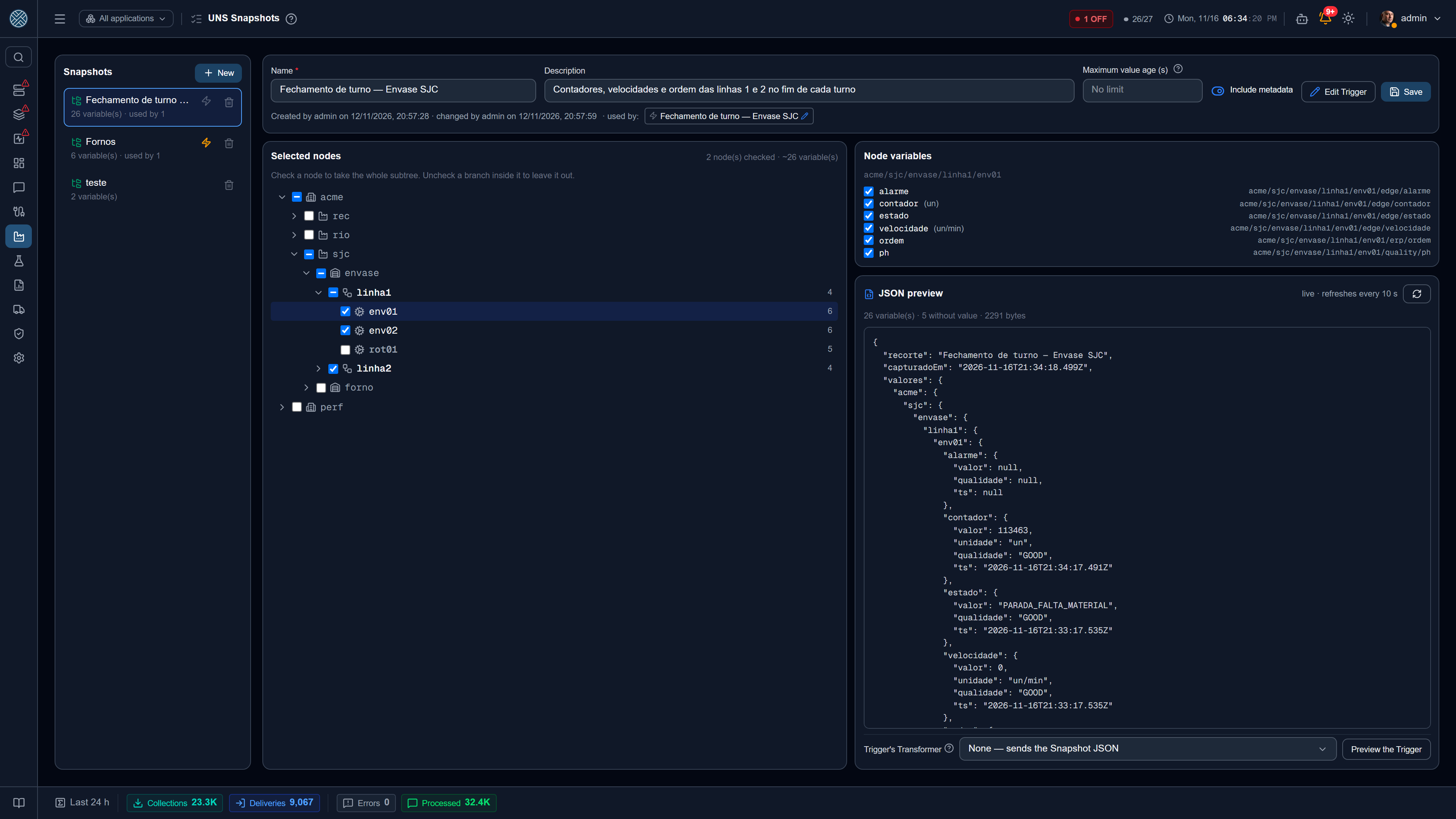
Un Ritaglio è una selezione di nodi del namespace salvata con un nome. Al momento dello scatto, il CMS legge il valore attuale di ogni variabile della selezione e costruisce un solo JSON, con la gerarchia dei nodi e i valori. È la fotografia della linea in un istante: la chiusura turno, la fine di un ordine, il riepilogo orario che il MES, l’ERP o il data lake richiedono.
Il Ritaglio non invia nulla da solo. A farlo scattare è:
- un Trigger, in modalità Ritaglio dell’UNS: a un orario, il JSON diventa il corpo di una Consegna o di un Router;
- una Raccolta Variabile dell’UNS, nel campo Ritaglio dell’UNS letto insieme: quando la condizione della Raccolta scatta, il JSON del Ritaglio va insieme nel payload.
La schermata si trova nel menu UNS Manager › Ritagli, e compare solo con il modulo UNS nella licenza.
La schermata
A sinistra, l’elenco dei Ritagli, con il numero di variabili e quanti Trigger e Raccolte usano ciascuno. Un fulmine in fondo alla riga indica che il Ritaglio ha già un Trigger: giallo quando il Trigger è attivo, spento quando è stato creato ma è ancora disattivato. Il nome del Trigger compare passando il mouse.
In cima al Ritaglio aperto ci sono i campi e le azioni:
| Campo | Che cosa vale |
|---|---|
| Nome | Unico. È tramite il nome che Trigger e Raccolte trovano il Ritaglio in un altro ambiente |
| Descrizione | Libera |
| Età massima del valore (s) | Facoltativo. Se un valore è più vecchio di così allo scatto, l’esecuzione fallisce e indica quali variabili erano vecchie. Una variabile che non ha ancora nessun valore non conta: va nel JSON come null. Vuoto = senza limite. Fino a 30 giorni |
| Includi metadati | Disattivo, ogni variabile diventa solo il valore. Attivo, diventa {valor, unidade, qualidade, ts} |
La riga di paternità sotto mostra chi ha creato e chi ha modificato, e usato da elenca i Trigger e le Raccolte che usano il Ritaglio. La matita su un Trigger dell’elenco apre il Trigger lì stesso, senza uscire dalla schermata.
Il cestino accanto a ogni Ritaglio nella lista lo elimina. Un Ritaglio in uso non può essere eliminato: il messaggio dice chi lo usa.
Selezionare i nodi
Il pannello Nodi selezionati mostra l’albero del namespace con una casella su ogni nodo:
- Selezionare un nodo include l’intero sottoalbero, compreso ciò che verrà creato sotto di esso in seguito. La selezione è dinamica: una nuova macchina registrata dentro la linea entra nel Ritaglio senza dover modificare nulla.
- Deselezionare un ramo dentro un nodo selezionato esclude solo quel ramo. La casella del nodo superiore resta parziale.
- Fare clic sul nome di un nodo apre le Variabili del nodo a fianco, dove si può escludere una variabile specifica dalla selezione.
Il riepilogo in alto dice quanti nodi sono selezionati e quante variabili ha la selezione.
I limiti sono 500 nodi selezionati e 2.000 variabili per Ritaglio. Oltre, l’anteprima avvisa e il Salva viene rifiutato.
L’anteprima dal vivo
L’Anteprima del JSON segue la selezione: ogni nodo selezionato o deselezionato ricostruisce il JSON con i valori di adesso, e si aggiorna da solo ogni 10 secondi. Il riepilogo sotto il titolo dice quante variabili sono entrate, quante non hanno ancora un valore e la dimensione in byte.
L’anteprima avvisa anche, prima di salvare, di:
- variabili fuori dal tuo accesso all’UNS — salvare così viene rifiutato (vedi Accesso);
- selezione oltre il limite di variabili;
- valori più vecchi dell’età massima — uno scatto adesso fallirebbe, e l’elenco dice quali.
L’età massima si adatta alla telemetria, che arriva di continuo. Una variabile che cambia per evento (l’ordine dell’ERP, un allarme) può restare ore senza un valore nuovo e farebbe fallire lo scatto. In questo caso, lascia vuota l’età massima o togli quella variabile dal Ritaglio.
Il JSON
{
  "recorte": "Fechamento de turno — Envase SJC",
  "gatilho": "Fechamento de turno — Envase SJC",
  "capturadoEm": "2026-11-12T23:53:26.484Z",
  "valores": {
    "acme": {
      "sjc": {
        "envase": {
          "linha1": {
            "env01": {
              "contador": { "valor": 165802, "unidade": "un", "qualidade": "GOOD", "ts": "2026-11-12T23:53:24.789Z" },
              "velocidade": { "valor": 471.2, "unidade": "un/min", "qualidade": "GOOD", "ts": "2026-11-12T23:53:24.789Z" }
            }
          }
        }
      }
    }
  }
}valoressegue la gerarchia: un oggetto per nodo, a partire dalla radice, e l’attributo come foglia.- Senza metadati, la foglia è solo il valore:
"contador": 165802. gatilhocompare solo quando a far scattare è stato un Trigger.- Una variabile senza valore entra comunque, con
null. - Quando un attributo ha lo stesso nome di un nodo figlio, l’attributo riceve il namespace nel nome
(
temperatura__mes), e il nodo resta intatto. - La stessa selezione dà sempre lo stesso formato: le variabili entrano in ordine di topic.
La Consegna che riceve il JSON lo tratta come qualsiasi corpo JSON: il suo Transformer può cambiarne il formato in quello che il sistema di destinazione si aspetta.
Usare in un Trigger
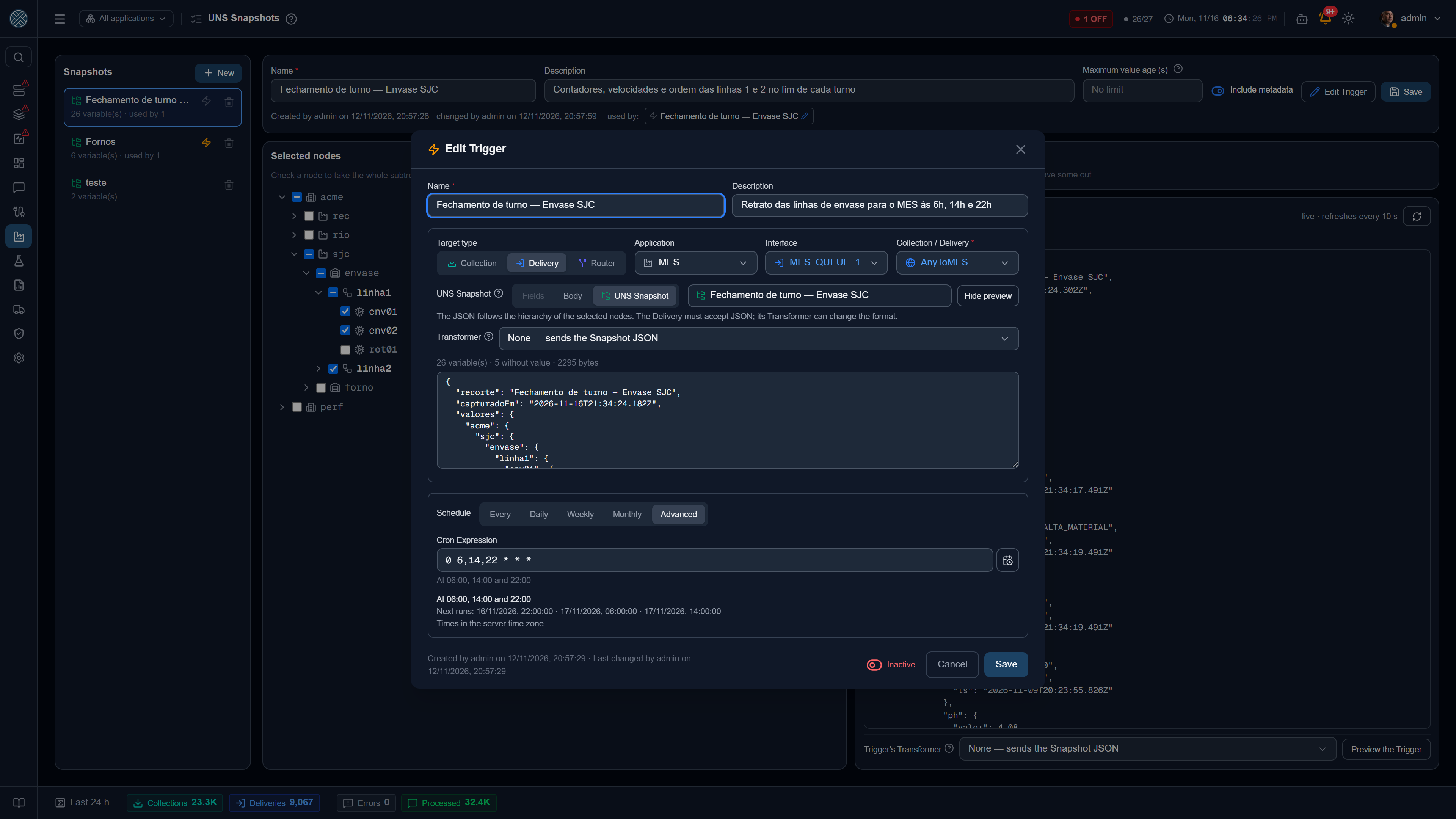
Crea Trigger con questo ritaglio apre il modulo del Trigger sopra la schermata, già in modalità Ritaglio dell’UNS e con il Ritaglio fisso. Restano da scegliere la Consegna (o il Router) e la pianificazione.
Un Ritaglio ha un solo Trigger. Una volta che il Trigger esiste, il pulsante diventa Modifica Trigger e apre quello esistente; creare un secondo Trigger con lo stesso Ritaglio viene rifiutato, da qualsiasi schermata. Per mandare la stessa fotografia a due destinazioni, usa un Router come bersaglio.
L’interruttore Attivo / Inattivo nel piè di pagina del modulo attiva e disattiva il Trigger; si applica quando fai clic su Salva. Il fulmine nell’elenco dei Ritagli cambia colore di conseguenza.
Allo scatto, il Trigger legge i valori, costruisce il JSON e crea il messaggio nell’Interfaccia della Consegna. Se un valore supera l’età massima, l’esecuzione resta in errore nella colonna Ultima esecuzione, con le variabili vecchie nel messaggio, e nessun messaggio viene creato.
Quando il Ritaglio ha un Trigger, il piè di pagina dell’Anteprima del JSON guadagna due cose:
| Controllo | Cosa fa |
|---|---|
| Trasformatore del Trigger | Sceglie il Transformer che il Trigger applica al JSON prima di inviare. Viene salvato subito, nel Trigger |
| Anteprima del Trigger | Sostituisce l’anteprima con ciò che il Trigger invia, già trasformato — e Mostra JSON del Ritaglio torna indietro. È calcolata sul Ritaglio salvato, che è ciò che il Trigger legge allo scatto |
Il Transformer sta nel Trigger, e non nel Ritaglio, perché il formato è di chi riceve: lo stesso Ritaglio può alimentare una Raccolta che vuole il JSON originale.
Usare in una Raccolta
Nella Raccolta Variabile dell’UNS, il campo
Ritaglio dell’UNS letto insieme sceglie un Ritaglio. Quando la Raccolta scatta (variazione,
condizione o intervallo), il JSON del Ritaglio entra nel payload in recorte.
Se l’acquisizione fallisce (un valore oltre l’età massima, per esempio), il messaggio viene registrato
comunque, con recorte: null e il motivo in recorteErro. L’evento che ha fatto scattare la Raccolta
non va perso.
Accesso
- Licenza: solo con il modulo UNS.
- Schermata: lo Strumento è
/uns/snapshots. Creare e modificare Trigger da qui richiede anche lo Strumento/triggers. - Variabili: chi salva deve poter leggere, secondo il controllo degli accessi, tutte le variabili della selezione. L’anteprima mostra quante ne restano fuori; con almeno una fuori, il Salva viene rifiutato.
Rinominare, eliminare e portare in un altro ambiente
- Rinominare aggiorna il nome salvato nei Trigger e nelle Raccolte che usano il Ritaglio.
- Eliminare funziona solo con il Ritaglio non in uso.
- Nel Trasporto, il Ritaglio va nel pacchetto dell’UNS: sceglilo in Ritagli, accanto al sottoalbero, alle dashboard e ai tipi. Viaggia per percorso dei nodi (la mappatura del prefisso dell’impianto vale anche per lui), e i nodi selezionati devono esistere nella destinazione o arrivare nello stesso sottoalbero; se ne manca qualcuno, l’anteprima lo segnala. Un Ritaglio con lo stesso nome nella destinazione viene confrontato e può essere aggiornato.
- Trigger e Raccolte portano solo il nome del Ritaglio (e i campi collegati a variabili portano il topic), mai il numero interno, e il loro pacchetto avvisa che il Ritaglio va nel pacchetto dell’UNS. L’ordine non conta: quando arriva il Ritaglio, i Trigger e le Raccolte della destinazione che aspettano quel nome iniziano a usarlo.
- In Importa / Esporta da file, i Ritagli usati dai Trigger e dalle Raccolte del file vanno insieme, nello stesso formato del Trasporto. All’importazione, il Ritaglio che non esiste nella destinazione viene creato (i nodi selezionati devono esistere lì) e i Trigger e le Raccolte iniziano a usarlo. Un Ritaglio con lo stesso nome nella destinazione viene aggiornato con quello del file.
- Annullare il trasporto elimina il Ritaglio che ha creato, a meno che un Trigger o una Raccolta lo usi già; in quel caso resta.
Per l’IA (MCP)
| Strumento | Che cosa fa |
|---|---|
cms_list_uns_snapshots | Elenca i Ritagli, con il numero di variabili e chi usa ciascuno |
cms_preview_uns_snapshot | Restituisce il JSON di un Ritaglio con i valori di adesso |
cms_create_trigger accetta modoCorpo: RECORTE_UNS con recorteUns (il nome del Ritaglio), e
camposUns per collegare campi a variabili. Il Trigger creato così arriva disattivato, come ogni
Trigger creato dall’IA.