Server MCP delle integrazioni
Oltre al Server MCP di configurazione — che permette a un’IA di leggere e configurare le integrazioni —, il CMS pubblica un secondo server MCP, quello delle integrazioni: espone le Consegne e le Raccolte che contrassegni come strumenti (tools, nel vocabolario del protocollo) che un agente IA chiama per inviare dati dentro il CMS o cercare dati attraverso di esso.
La differenza conta: il server di configurazione costruisce integrazioni; quello delle integrazioni usa quelle che esistono già. Una Consegna diventa uno strumento “invia questo al MES”; una Raccolta diventa “consulta il magazzino nell’ERP”. L’agente non ha bisogno di conoscere l’URL, l’autenticazione né il formato — compila i campi che lo strumento dichiara, e il CMS fa il resto per la stessa strada di qualsiasi produttore.
Nulla è esposto di default. Una Definizione diventa uno strumento solo dopo che qualcuno attiva Esponi come strumento MCP nella sua schermata. Né i pacchetti né l’IA stessa attivano mai questo segno.
L’indirizzo è per Applicazione
Ogni Applicazione ha il proprio indirizzo:
POST https://SEU-CMS/api/mcp/applications/{SIGLA}Elenca solo le Consegne e le Raccolte di quell’Applicazione che sono contrassegnate e che la
credenziale vede. Il server di configurazione (/api/mcp) resta separato — una API Key di un sistema
esterno non raggiunge mai gli strumenti di creazione/configurazione.
Chi può chiamare
Tre credenziali, le stesse che già inviano dati al CMS — nessuna nuova da distribuire:
| Credenziale | Come | Dove si crea |
|---|---|---|
| API Key | Authorization: Bearer <token> | API Keys |
| Credenziale di Ingresso | Authorization: Basic base64(login:senha) | Credenziali, direzione Ingresso |
| Token MCP utente | Authorization: Bearer cms_mcp_… | Server MCP, in Servizi di Sicurezza |
Il token MCP utente richiede inoltre, nel Profilo dell’utente di servizio, lo Strumento
/mcp/integration-tools — nella schermata dei Profili compare come MCP Integration Tools. Poter
modificare una Consegna non significa poterla attivare per scrivere su un impianto o un ERP. E il
token vale finché vale l’utente: disattivare l’utente di servizio fa cadere subito il suo token, senza
attendere la scadenza.
Esporre una Definizione
Trova l’interruttore nel modulo
Modifica la Consegna o la Raccolta. L’interruttore Esponi come strumento MCP ha lo stesso aspetto di Attiva WebService (WSDL) e si trova accanto a esso:
- Consegna — nella prima riga della sezione Validazioni di Ricezione.
- Raccolta — nella riga dell’URL dell’API Dinamica, che compare non appena la Raccolta riceve il primo Parametro di Ingresso.
Una Raccolta senza Parametro di Ingresso, o di un tipo attivato dall’origine stessa (MQTT, OPC UA Trigger, file), non mostra l’interruttore: non comparirebbe mai all’IA.
Attiva l’interruttore
Attivato, compaiono l’Indirizzo MCP dell’Applicazione, con il pulsante di copia, e un pulsante con lo stato della configurazione: Configurato, in verde, o Configura, in arancione. Arancione significa che mancano nome, descrizione o limite — e, in questo stato, la Definizione non si salva con lo strumento attivo.
Alla prima attivazione, il nome è già suggerito a partire dalla sigla e il limite nasce a 30 chiamate al minuto.
Configura nel popup
Il pulsante apre il popup Configurazione dello strumento MCP:
- Nome dello strumento — è ciò su cui l’agente fa corrispondenza (fino a 64 caratteri, lettere,
numeri,
_e-; unico nell’Applicazione, sommando Consegne e Raccolte). C’è un pulsante di suggerimento. - Descrizione per l’IA — ciò che il modello legge per decidere di usare lo strumento. Descrivi cosa fa, quando usarlo e cosa restituisce. Il pulsante con l’icona a scintilla suggerisce la descrizione con l’IA (vedi sotto).
- Limite/min — tetto di chiamate al minuto. Per una scrittura fisica, usa un valore basso.
- Nella Raccolta, Restituisci all’IA il contenuto raccolto decide se lo strumento restituisce ciò che ha cercato (l’API REST di Raccolta non l’ha mai restituito). Il contenuto cifrato non esce mai.
- In una Consegna che scrive su un impianto o un ERP — OPC UA, Modbus, Sparkplug, PI, BAPI con commit —, un avviso rosso ricorda che un agente autorizzato potrà attivare quella scrittura.
- Come configurarlo e usarlo espande il riepilogo dell’accesso e il frammento di configurazione del client MCP, con il pulsante di copia.
Il popup modifica il modulo dal vivo; nulla viene salvato fino al Salva della Definizione.
Collega il client
Punta il client MCP (Claude Desktop, VS Code, Cursor) all’indirizzo, con una delle credenziali sopra. Il pulsante Connetti via MCP costruisce il frammento pronto — vedi la sezione seguente.
La descrizione suggerita dall’IA
Scrivere una buona descrizione è la parte difficile: è lei che fa scegliere all’agente lo strumento giusto. Il pulsante di suggerimento fornisce una bozza a partire da ciò che è salvato nella Definizione — per questo funziona solo dopo il primo salvataggio, e resta disattivato, con la spiegazione, fino ad allora.
Il modello riceve le descrizioni dell’Applicazione e dell’Interfaccia, i parametri (e quali sono obbligatori), se la Raccolta restituisce contenuto, la modalità della Consegna e se scrive su un impianto. Non riceve mai credenziali né dati della connessione. Il testo torna nella lingua della schermata, con al massimo 600 caratteri — la descrizione va in ogni elenco di strumenti, e un testo lungo costa a ogni chiamata.
Il suggerimento entra nel campo con un Annulla accanto, e vale solo dopo che qualcuno lo rivede e salva. Dipende dall’IA configurata e dalla funzionalità Descrizione dello strumento MCP tramite IA, in Impostazioni › IA; con uno dei due disattivato, il pulsante dice perché. Ogni suggerimento resta nel Log di Audit.
Connettere via MCP
Il popup Connetti via MCP mostra l’indirizzo, l’intestazione di autenticazione e un esempio di configurazione da incollare nel client:
{
  "mcpServers": {
    "cms-MES": {
      "url": "https://SEU-CMS/api/mcp/applications/MES",
      "headers": { "Authorization": "Bearer <seu-token>" }
    }
  }
}
Si apre da tre punti:
| Dove | Autenticazione nell’esempio |
|---|---|
| API Keys, nella riga di ogni chiave | Bearer |
| Credenziali, solo quelle con direzione Ingresso | Basic (login e password) |
| MCP Server App, aprendo ogni Applicazione | Una qualsiasi delle tre |
Il segreto non compare mai nel popup: l’esempio contiene un segnaposto, e chi configura incolla il valore che ha già in mano — tramite il pulsante Copia della schermata stessa, che registra chi ha copiato.
Cosa restituisce lo strumento
| Tipo | Lo strumento… | L’IA riceve |
|---|---|---|
| Consegna sincrona | invia e attende la destinazione | la risposta della destinazione |
| Consegna asincrona | accoda | l’id del messaggio (seguilo con cms_message_status) |
| Raccolta | esegue e inoltra alle destinazioni | id e stato; e il contenuto, se l’hai selezionato |
Gli argomenti sono il contratto di ingresso della Definizione: i Parametri di Ingresso della
Raccolta, il Payload di Ingresso della Consegna. Una Consegna senza contratto di ingresso riceve il
corpo del messaggio già pronto, in un unico argomento, corpo, nel Content-Type della Definizione.
Poiché gli argomenti arrivano già nel formato della Consegna, lo strumento non passa dal Transformer per Applicazione produttrice — nemmeno quando viene chiamato con la API Key di una produttrice che ne ha uno. Gira solo il Transformer della Consegna stessa.
Lo strumento fisso cms_message_status mostra la situazione dei messaggi che quella
credenziale ha inviato via MCP — stato, tentativi, date.
Lo stato arriva in inglese
Nelle schermate, lo stato di un messaggio resta in portoghese (NAO_PROCESSADA, ERRO_ENTREGA…).
Nella risposta MCP diventa un valore stabile in inglese, con una frase breve, situacao, che l’agente
riporta nella lingua di chi ha chiesto:
status | Significa |
|---|---|
queued | Ricevuto e in coda; la consegna o l’inoltro è pianificato |
processing | In elaborazione |
done | Concluso con successo |
retrying | In attesa di un nuovo tentativo automatico |
error | Non è riuscito a consegnare alla destinazione, o a raccogliere dall’origine |
business_error | Rifiutato da una regola di Errore di Business |
cancelled | Annullato |
source_offline | L’Applicazione di origine è offline; parte da solo quando torna |
destination_offline | La destinazione è offline; il messaggio attende un nuovo tentativo |
L’agente dall’altra parte serve persone in qualsiasi lingua: un NAO_PROCESSADA crudo finiva
ripetuto tale e quale all’utente.
MCP Server App — /mcp-servers
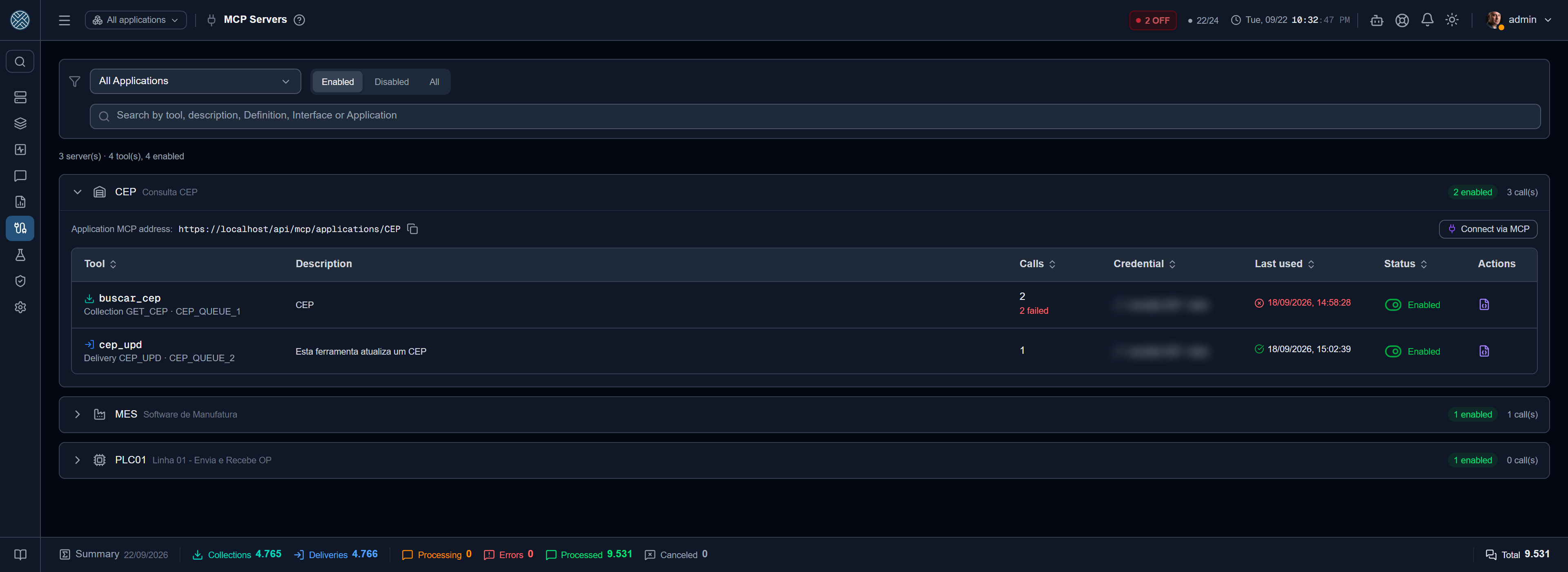
Ogni Applicazione con almeno una Consegna o Raccolta contrassegnata come strumento è un server MCP, con un indirizzo proprio. Questa schermata, in Integrazione tra Variabili Applicazione e Configurazione ITSM, riunisce questi server e gli strumenti di ciascuno. Risponde alla stessa domanda dei Trigger: chi altro attiva questa Raccolta o Consegna, oltre al sistema di origine — lo scheduler interno o un agente IA.
Ogni Applicazione è un blocco che si espande — da solo quando ce n’è una sola, o quando c’è una ricerca attiva. L’intestazione mostra il totale degli strumenti con gli attivi e gli inattivi in testo discreto, e il bollino delle chiamate. Aperto, il blocco mostra l’indirizzo MCP con il pulsante di copia, il Connetti via MCP e una riga per strumento:
| Colonna | Cosa mostra |
|---|---|
| Strumento | Il nome che l’agente vede e, sotto, due bollini: la sigla della Definizione, nel colore del tipo (teal per Raccolta, blu per Consegna, indaco per Router), e quella dell’Interfaccia, in grigio |
| Descrizione | La descrizione per l’IA, troncata — il testo intero compare passando il mouse |
| Chiamate | Quante chiamate sono arrivate allo strumento, e quante sono fallite |
| Credenziale | L’ultima credenziale che ha chiamato; il +N apre l’uso separato per credenziale |
| Ultimo utilizzo | Quando è stata l’ultima chiamata, e se è fallita |
| Situazione | Attivo o inattivo, con il pulsante per attivare e disattivare |
L’icona della riga apre il contratto di ingresso. Nome, descrizione, limite e parametri si continuano a modificare nell’anagrafica della Definizione — questa schermata risponde a “cosa può chiamare l’IA adesso”.
La schermata si apre su Attivi. Quelli disattivati stanno in Inattivi e Tutti — è lì che si riattiva uno strumento senza aprire il modulo. Si può filtrare per una o più Applicazioni, e la ricerca cerca per strumento, descrizione, Definizione, Interfaccia o Applicazione.
Attivare e disattivare da qui
Attivare o disattivare in questa schermata equivale a selezionare o deselezionare l’interruttore nell’anagrafica, e la modifica entra nello storico delle modifiche della Definizione. La conferma indica prima l’effetto: disattivando, lo strumento sparisce per gli agenti e le chiamate iniziano a essere rifiutate, ma nome, descrizione e parametri restano salvati. Attivando una Consegna, l’avviso ricorda che l’agente potrà inviare messaggi attraverso di essa fino alla destinazione.
L’attivazione riapplica le stesse validazioni del modulo — nome, descrizione, limite, parametri, nome unico nell’Applicazione. Una Raccolta senza Parametri di Ingresso viene rifiutata: non comparirebbe mai all’IA.
Uno strumento attivo può comunque essere invisibile per l’agente. La riga avvisa Non compare all’IA e dice perché: la Definizione è inattiva, o la Raccolta non ha Parametri di Ingresso.
Cosa conta come chiamata
Ogni chiamata (tools/call) che arriva allo strumento conta una volta, separata per credenziale — API
Key, Credenziale di Ingresso o token MCP. Una chiamata rifiutata per argomento non valido o per il
limite al minuto conta come errore, così come la Consegna che la destinazione ha rifiutato.
Il contatore è proprio, e non un conteggio di messaggi: il messaggio sparisce con la conservazione dell’Interfaccia, e una Raccolta genera più messaggi in una sola chiamata. Ha iniziato a contare con la versione che ha introdotto questa schermata — le chiamate precedenti non compaiono.
Il contratto di ingresso
Il popup del contratto mostra ciò che l’agente riceve quando elenca gli strumenti: il comportamento
(Consegna sincrona o asincrona, Raccolta con o senza restituzione del contenuto), e una riga per
parametro, con tipo, obbligatorio, valore di default, vincolo (intervallo o elenco di valori) e la
descrizione per l’IA. Vedi il JSON Schema inviato all’IA mostra l’inputSchema esatto — lo stesso
che il server consegna nel tools/list, e non una ricostruzione.
Il server dei Router
I Router esposti come tool compaiono in un blocco proprio,
Router, in fondo all’elenco: un unico indirizzo per tutti, POST /api/mcp/routers/server, con la
chiave del gruppo Router. Ogni riga è un Router, con le stesse colonne, il contratto e
l’attiva/disattiva; attivare riapplica le validazioni del modulo del Router. Il blocco compare solo a
chi vede anche i Router, e attivare o disattivare da qui richiede di poterli modificare.
Permesso
La schermata ha uno Strumento proprio, MCP Server App (/mcp-servers), con due livelli: consultare e
attivare/disattivare. L’elenco rispetta le Interfacce consentite dell’utente, e attivare uno strumento
di un’Interfaccia che non vede viene rifiutato. In un’installazione nuova, il profilo CMS_Developer
ha già il livello di modifica — chi costruisce l’integrazione attiva già lo strumento dal modulo; qui
è lo stesso campo, in blocco.
Dove compare la chiamata in seguito
- Nelle schermate dei Messaggi, il messaggio creato da uno strumento MCP porta un’icona di robot viola — nella griglia, nel popup e nella pagina del messaggio —, con il nome dello strumento e della credenziale passando il mouse.
- Nel pulsante Impostazioni della Definizione, la scheda API Keys riceve la riga Esposta come strumento MCP, con il nome e l’indirizzo.
Sicurezza
- Contrassegno umano, per Definizione. Nulla è uno strumento senza che qualcuno lo contrassegni; la scrittura fisica chiede conferma al salvataggio.
- Validazione prima che il messaggio esista. Alias sconosciuto, obbligatorio mancante o valore fuori dall’intervallo configurato diventano un errore che l’agente deve correggere, senza creare il messaggio.
- Limite al minuto per strumento e credenziale.
- Ambito dato dalla credenziale. Lo strumento non dà mai più accesso di quello che la credenziale ha già tramite l’API. Si può avere una API Key solo di lettura e un’altra solo di scrittura — raccomandato per la scrittura fisica.
- Il segreto non esce mai, e il contenuto cifrato non viene mai decifrato per l’agente. La scansione dei segreti gira prima che la risposta diventi testo, e non solo sulla sua versione strutturata.
Il modello dall’altra parte è del cliente. Ciò che una Raccolta restituisce entra nel suo contesto; se la stessa sessione ha uno strumento di scrittura, un testo malevolo nei dati può indurre la scrittura. Separa le credenziali di lettura e di scrittura.
Attivare e disattivare il server
In Impostazioni › IA, l’interruttore Server MCP delle integrazioni attiva o disattiva l’intero indirizzo, separatamente dall’interruttore del server di configurazione. È attivo di default — poiché nulla è esposto senza contrassegnare una Definizione, il controllo reale è il contrassegno. Con esso disattivato, la schermata MCP Server App mostra una banda che avvisa che nessuno strumento risponde finché il server non viene riattivato.