Scheduler — /schedulers
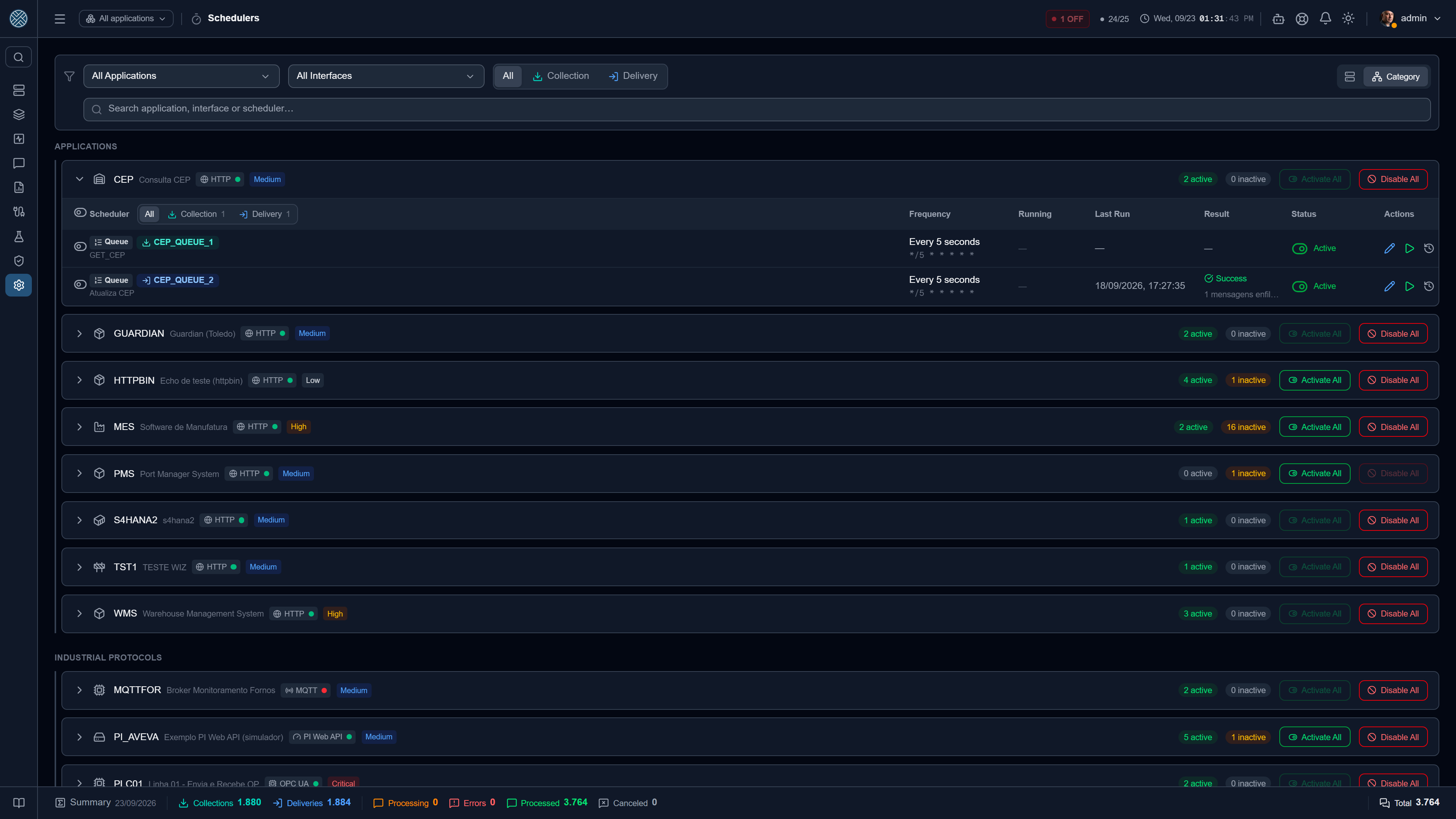
Quasi tutto ciò che il CMS fa senza che qualcuno lo chieda passa da uno scheduler: elaborare i messaggi di un’interfaccia, prelevare dati in una Raccolta, verificare se le applicazioni sono in esercizio, eliminare i messaggi vecchi. Questa schermata li mostra tutti, in un unico posto.
Uno scheduler in pausa è la causa più comune di “la raccolta ha smesso di portare dati”. Nulla
si rompe, nulla diventa errore: i messaggi semplicemente smettono di essere elaborati. Per questo
esiste un tipo di avviso dedicato — AGENDADOR_PAUSADO — e uno stato proprio nella Dashboard
Interfacce.
Due tipi di scheduler
L’elenco separa i job in due gruppi, e la differenza conta perché i permessi sono diversi. C’è poi un terzo, i Trigger, descritto più sotto — ai fini dei permessi si comporta come quello di Interfaccia.
Scheduler di Sistema
Creati dal CMS stesso al primo avvio:
| Job | Cosa fa | Default |
|---|---|---|
keep-alive | Interroga il keep-alive di tutte le applicazioni e aggiorna lo stato ON/OFF | ogni 10 secondi |
limpeza | Rimuove messaggi ed elaborazioni più vecchi della conservazione configurata in ogni Interfaccia | ogni giorno alle 2:00 |
Check-msg-acumulada-alert | Verifica le interfacce con messaggi accumulati oltre il limite e genera l’avviso | ogni minuto |
Check-chamado-atrasado | Apre un ticket per l’Applicazione che ha superato il tempo offline configurato nell’avviso | ogni minuto |
Check-sap-cpi-processamento | Verifica in SAP CPI se gli iFlow che hanno ricevuto Consegne sono terminati con successo e genera l’avviso Errore nell’iFlow. Senza una connessione SAP CPI con API di gestione, non effettua alcuna chiamata | ogni minuto |
resumo-diario | Chiude la Radiografia del giorno precedente e invia il riepilogo agli iscritti | ogni giorno alle 0:10 |
revisao-ia | Avvisa i revisori quando ci sono sessioni IA segnalate in attesa di revisione | ogni giorno alle 7:00 |
Solo gli amministratori vedono e modificano gli scheduler di Sistema. Un utente comune vede solo gli scheduler delle Interfacce a cui ha accesso.
Scheduler di Interfaccia
Uno per ogni Interfaccia registrata, chiamato fila-{SIGLA}. È lui che esegue il ciclo
dell’interfaccia: cercare cosa c’è da fare, accodare ed elaborare. La schermata raggruppa questi job
per Applicazione, con il totale e gli attivi e inattivi di ogni gruppo in testo discreto
(5 schedulatore/i · 3 attivo/i · 2 inattivo/i).
Dentro ogni gruppo, gli scheduler attivi vengono prima; poi quelli di Raccolta prima di quelli di Consegna e, infine, il nome. In uno scheduler inattivo, la Frequenza e il bollino di Successo dell’ultima esecuzione compaiono in grigio, discreti: sono riferimento e storico, non lo stato attuale. L’errore dell’ultima esecuzione resta in rosso.
Creare un’Interfaccia crea lo scheduler; rinominare l’Interfaccia rinomina il job conservandone lo stato (un job spento resta spento); eliminare l’Interfaccia rimuove il job.
Un’Interfaccia creata tramite importazione, un assistente o un Pacchetto SAP nasce già con lo scheduler registrato e in esecuzione — non serve riavviare l’API.
Le Interfacce degli strumenti di Help Desk compaiono in un gruppo proprio, Help Desk. Vale la pena controllare: con lo scheduler dell’Interfaccia di uno strumento spento, il ticket entra in coda e non esce — in SAP PM, l’avviso resta “in attesa” per sempre.
A ogni ciclo, lo scheduler dell’Interfaccia compone un lotto con i messaggi in sospeso. Un messaggio di una Raccolta o Consegna disattivata non entra nel lotto: attende la riattivazione, senza occupare posto e senza trattenere gli altri, anche in un’Interfaccia sequenziale. Prima, un pugno di questi all’inizio dell’Interfaccia occupava l’intero lotto a ogni ciclo, e nient’altro veniva spedito.
Trigger
Uno per ogni Trigger registrato, chiamato trigger-{id} e mostrato con il nome
che la persona gli ha dato. Stanno in un gruppo proprio, Trigger, prima di Sistema, con il
bersaglio (la Raccolta o la Consegna) e la pianificazione per esteso nella riga.
Qui si può mettere in pausa, eseguire ora e vedere lo storico. Due cose sono diverse rispetto agli scheduler di Interfaccia, di proposito:
- Attivare non avviene qui. L’attivazione di un Trigger passa per una domanda di conferma che solo la schermata dei Trigger pone — provare ad attivarlo da questa schermata mostra un avviso con la scorciatoia per andarci, e “Attiva tutti” salta i Trigger e dice quanti sono rimasti fuori.
- Modificare la pianificazione si fa anch’esso nella schermata dei Trigger: la matita porta lì. Le schede sono le stesse, ma il Trigger conserva la scelta intera nell’anagrafica — cambiarla solo nel job lascerebbe i due a dire cose diverse.
Come si sceglie la pianificazione
La matita apre lo stesso editor dell’anagrafica del Trigger, con cinque schede:
| Scheda | Cosa definisce | Esempio |
|---|---|---|
| Ogni | Cadenza breve, senza orario fisso | ogni 5 secondi |
| Giornaliero | Un orario al giorno, con l’opzione dei soli giorni feriali | 07:30, da lunedì a venerdì |
| Settimanale | Giorni selezionati e orario | martedì e giovedì, 06:00 |
| Mensile | Giorno del mese (da 1 a 28) e orario | giorno 5, 23:00 |
| Avanzato | L’espressione cron, per ciò che le schede non coprono | 0 0 2 15,30 * * |
La schermata mostra la scelta per esteso e le prossime tre esecuzioni, nel fuso orario del server, prima di salvare. Una pianificazione che la destinazione non riesce a rispettare compare come errore lì, e non diventa un job che non scatta mai.
Non è la schermata a costruire l’espressione: invia la scelta e il server la converte, con la stessa regola usata dal Trigger. Per questo le due schermate non sono mai in disaccordo su cosa significhi “ogni 15 minuti”.
I millisecondi compaiono solo per l’Interfaccia. Un’Interfaccia conserva una cadenza breve come intervallo (è ciò che permette 200 ms), mentre gli scheduler interni del Sistema sanno conservare solo cron — e il cron non ha spazio per le frazioni di secondo.
Il CMS accetta cron con i secondi (sei campi). È ciò che permette 0/10 * * * * * nel keep-alive.
Due cose che la schermata rifiuta, e perché
- “Ultimo giorno del mese” esiste nel Trigger e non qui. Non è solo un’espressione: è un cron che scatta dal giorno 28 al 31 più un segno che scarta i primi tre, e quel segno lo conserva solo l’anagrafica del Trigger. Accettarlo qui pianificherebbe quattro esecuzioni invece di una.
- In uno scheduler di Sistema, “ogni N” passa solo quando N divide in modo esatto l’unità superiore (5, 10, 15, 30 secondi — non 45). Un passo di 45 secondi scatterebbe a :00 e :45 e poi aspetterebbe 15 s: la schermata direbbe una cosa e il sistema ne farebbe un’altra.
Un’Interfaccia salvata in modalità cron con un’espressione di cadenza (*/5 * * * * *) si apre nella
scheda Ogni e, al salvataggio, viene salvata come intervallo. È la stessa pianificazione — e
l’intervallo è la modalità che il CMS usa per le Interfacce sotto il minuto —, ma la riga cambia
modalità anche senza che tu tocchi i campi.
Un intervallo molto breve in una Raccolta significa interrogare l’origine quasi in tempo reale — e un’origine lenta può accumulare esecuzioni. Inizia in modo prudente e stringi dopo aver misurato il tempo medio nel Monitor dei Messaggi.
Cosa si può fare nella schermata
| Azione | Effetto |
|---|---|
| Attiva / disattiva | Accende o ferma il job. Vale immediatamente, senza riavviare nulla |
| Modifica pianificazione | Apre le cinque schede, con la frase leggibile e le prossime esecuzioni |
| Esegui ora | Avvia un’esecuzione fuori orario, per test |
| Storico | Ultime esecuzioni di quel job, con inizio, durata, stato e messaggio |
Ci sono anche azioni in blocco: attivare o disattivare tutti gli scheduler di un’Applicazione, o solo quelli selezionati. La disattivazione in blocco chiede una conferma digitata — è un’azione che ferma l’intera integrazione di un’applicazione.
Nella barra dei filtri, le pill di categoria di connessione (Applicazioni, Protocolli Industriali, Database, SAP, File) filtrano gli scheduler per categoria dell’Applicazione, come nelle altre schermate. Compaiono solo le categorie che hanno scheduler, con il conteggio di ciascuna. Uno scheduler senza Applicazione, come quelli di Sistema, esce dall’elenco quando è scelta una categoria.
La colonna Frequenza dice la pianificazione in una frase — “Ogni 1 ora”, “Ogni 5 minuti”, “Giorni feriali alle 07:30” —, la stessa della schermata dei Trigger. Quando il valore salvato è un’espressione cron, questa compare in piccolo subito sotto, per verifica; l’intervallo non ha espressione, la frase è già il valore esatto.
La colonna In esecuzione mostra, in tempo reale, quali interfacce hanno un messaggio in elaborazione in questo momento. Un messaggio in attesa di reinvio — che aspetta il giro successivo dopo un errore — non conta: non è in esecuzione, e prima la colonna mostrava In esecuzione su un’interfaccia ferma in attesa del nuovo tentativo.
La colonna Prossima Esecuzione dice quando lo scheduler gira di nuovo. Nel cron, è l’orario
esatto; nell’intervallo, è una stima contrassegnata con ≈ (l’ultima esecuzione più l’intervallo),
perché il ciclo senza lavoro non lascia traccia. Uno scheduler in pausa mostra —. Quando la prossima
esecuzione è oggi, compare solo l’ora; la data completa sta nel suggerimento.
Storico e diagnostica
Ogni esecuzione registra inizio, durata, stato (Successo o Errore), messaggio e gli ID dei messaggi coinvolti. Anche l’errore di una Raccolta (timeout, origine non raggiungibile) entra, come Errore, con la sigla della Raccolta e il motivo — prima compariva solo nel messaggio, e lo storico dello scheduler mostrava il giro come se non fosse successo nulla. Lo storico completo, con filtri per job, stato e periodo, si trova in Log Scheduler — compreso un grafico delle esecuzioni per ora, che di solito è il modo più rapido per vedere “si è fermato alle 14”.
Le esecuzioni senza nulla da fare non generano registrazioni. In un job a intervallo, questo significa che l‘“ultima esecuzione” può essere vecchia anche con il job in salute — semplicemente non ha avuto lavoro.
Permesso
Lo Strumento è /schedulers. Un utente non amministratore vede (e può modificare) solo gli scheduler
delle Interfacce presenti tra le sue Interfacce consentite — i job di Sistema restano fuori dalla
sua portata, anche nelle azioni in blocco.