Report
Tutti i report seguono la stessa anatomia, così passare dall’uno all’altro non richiede di reimparare la schermata:
- una barra dei filtri in alto — Applicazione, Interfaccia, Definizione e periodo — con il numero di filtri attivi e un pulsante per azzerarli;
- schede dei totali subito sotto, sempre calcolate sull’insieme già filtrato: il numero grande e l’elenco sotto non sono mai in disaccordo;
- l’elenco, raggruppato per Applicazione quando ha senso, con l’ordinamento scelto da te.
Cambiare il filtro ricalcola le schede insieme all’elenco. Un totale che ignorasse il filtro sembrerebbe “il numero ufficiale” e porterebbe a conclusioni sbagliate a ogni lettura. L’eccezione è la scheda che parla esplicitamente dell’adesso — “Bloccate ora”, per esempio, è lo stato di questo istante, non del periodo.
Radiografia del giorno — /reports/daily-summary
La chiusura del giorno precedente: quanto è entrato, quanto è uscito, cosa è fallito, chi è rimasto fuori e cosa si è bloccato — con ogni numero che porta alla schermata in cui il problema si risolve. È l’unico report che non viene ricalcolato: è una fotografia salvata alla chiusura, ed è questo che fa sì che la schermata e l’e-mail notturna non siano mai in disaccordo.
Mappa di Integrazione — /reports/integration-map
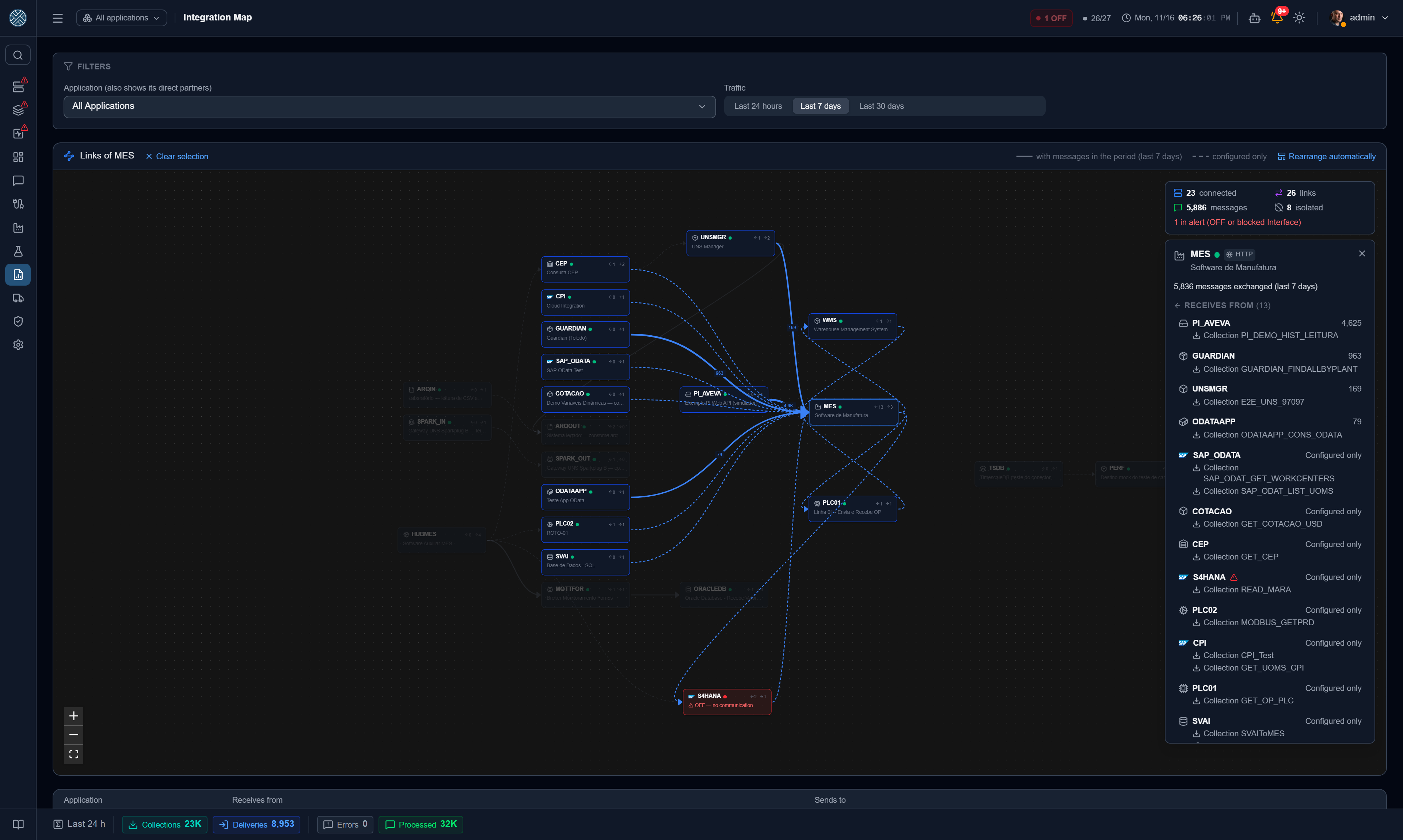
Con chi ogni Applicazione scambia dati, in un diagramma. Ogni riquadro è un’Applicazione; ogni freccia, un collegamento da chi produce il dato a chi lo riceve. Chi produce sta a sinistra, chi consuma a destra.
- La linea continua è un collegamento con messaggi nel periodo, e diventa più spessa quanto maggiore è il volume, con il numero di messaggi sopra. La linea tratteggiata è un collegamento solo configurato, ancora senza traffico.
- Nelle frecce di ogni riquadro, ← è quante Applicazioni la alimentano e → quante ne alimenta.
- Il collegamento viene dalle stesse due fonti del blocco Integra con: la configurazione (Raccolta che inoltra, Consegna che inoltra la risposta, Router, credenziale ceduta, Transformer di produttrice) e i messaggi del periodo.
La mappa di una Applicazione si apre anche senza uscire dalla schermata in cui ci si trova: l’icona della mappa sta in Applicazioni (nella riga, comprese le Non Integrate), nel popup di dettagli del Pannello delle Applicazioni e nell’intestazione di ogni Applicazione di tutte le schermate raggruppate per Applicazione. Il popup mostra l’Applicazione e i partner diretti, con gli ultimi 7 giorni di traffico, in disposizione automatica — e ha la scorciatoia per aprire la mappa completa.
Selezionare un’Applicazione
Cliccare su un riquadro, o su una riga della tabella sotto il diagramma, illumina l’Applicazione, i partner diretti e le frecce tra loro, e spegne tutto il resto — nel diagramma e nella tabella. Il diagramma si inquadra su di essa da solo. Nell’angolo compare il riepilogo dell’Applicazione: il tipo di connessione, il totale dei messaggi nel periodo, e l’elenco di chi la alimenta e di chi lei alimenta, con l’icona di ogni Applicazione, attraverso cosa esiste ogni collegamento (Raccolta, Consegna, credenziale, Transformer) e quanto è transitato. Cliccare su un partner del riepilogo seleziona il partner, e così ci si sposta nella mappa. Cliccare sullo sfondo del diagramma, o su Cancella selezione, torna alla normalità.
Filtri e totali
- Applicazione — è la stessa Applicazione in primo piano dell’intestazione, come negli altri report. La mappa mostra le Applicazioni scelte e i loro partner diretti: un’Applicazione da sola nel diagramma non direbbe nulla.
- Traffico — ultime 24 ore, 7 giorni o 30 giorni. Cambia i numeri delle frecce e decide cosa è linea continua o tratteggiata.
Il piccolo riepilogo nell’angolo in alto a destra del diagramma conta ciò che è a schermo: Applicazioni connesse, collegamenti, messaggi nel periodo e Applicazioni isolate (quelle che non hanno alcun collegamento — non entrano nel diagramma, solo nella tabella, contrassegnate come Isolata).
In allarme, lampeggiante
Il riquadro di un’Applicazione lampeggia in rosso quando è OFF nel Keep Alive (“OFF — nessuna comunicazione”) o ha un’Interfaccia bloccata adesso (“2 Interfaccia/e bloccata/e”). La sua riga nella tabella lampeggia allo stesso modo, e il riepilogo nell’angolo dice quante sono in allarme. La schermata si aggiorna da sola ogni 30 secondi — non serve ricaricare per vedere un’Applicazione cadere o tornare.
Sistemare la mappa a modo tuo
I riquadri possono essere trascinati. Quando ne rilasci uno, l’intera disposizione viene salvata per il tuo utente, sul server — vale su qualsiasi computer, e non cambia la mappa di nessun altro. Sistemare è una preferenza di chi guarda, per questo non dipende dal permesso di scrittura sul report. Il pulsante Riorganizza automaticamente, accanto alla legenda, scarta la disposizione e torna al disegno automatico. Una nuova Applicazione, che non hai ancora trascinato, entra nella posizione automatica.
La stessa mappa compare nel Cockpit, come terza vista della dashboard.
Lo Strumento è /reports/integration-map. In un’installazione esistente, solo l’amministratore lo
riceve di default; gli altri profili devono averlo abilitato in Profili di
Accesso. Le Applicazioni che l’utente non vede restano fuori dal diagramma, e il
collegamento con esse compare solo come “+N fuori dal tuo accesso” nella tabella.
Mappa dell’UNS — /reports/uns-graph
Il grafo di uno stabilimento, di un’area o di una linea dell’UNS per livelli — apparecchiature e collegamenti registrati, integrazioni, dashboard e avvisi, gerarchia e variabili —, con lo stato attuale dipinto sopra: rosso per ciò che ha un problema, ambra per ciò che resta senza dati a causa sua. Usa il permesso del Namespace Explorer e compare solo con il modulo UNS nella licenza. Vedi il report nel Knowledge Graph.
Sessioni IA — /reports/ai-sessions
Tutte le conversazioni con l’IA del prodotto, con il bollino di moderazione e il segno di revisione. Il periodo è lo stesso selettore di Messaggi e si apre su Questo mese.
Disponibilità — /reports/application-availability
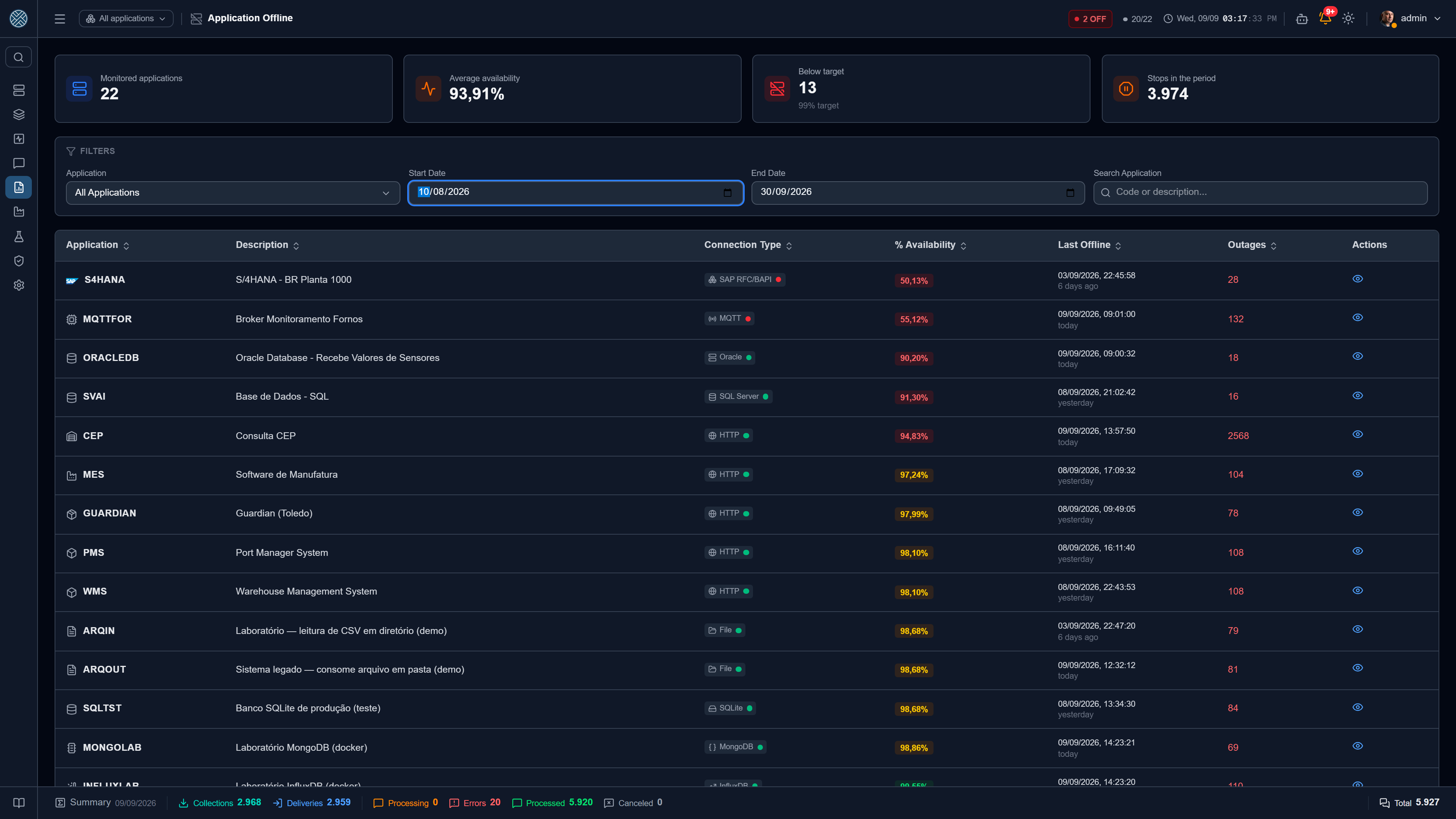
Uptime e downtime per applicazione, a partire dal keep-alive. Il dettaglio
(/reports/application-availability/:id) mostra la timeline delle indisponibilità, con
annotazioni e la causa di fermo associata a ogni finestra — ciò che
separa un fermo pianificato da un incidente.
Cosa resta fuori dalla percentuale
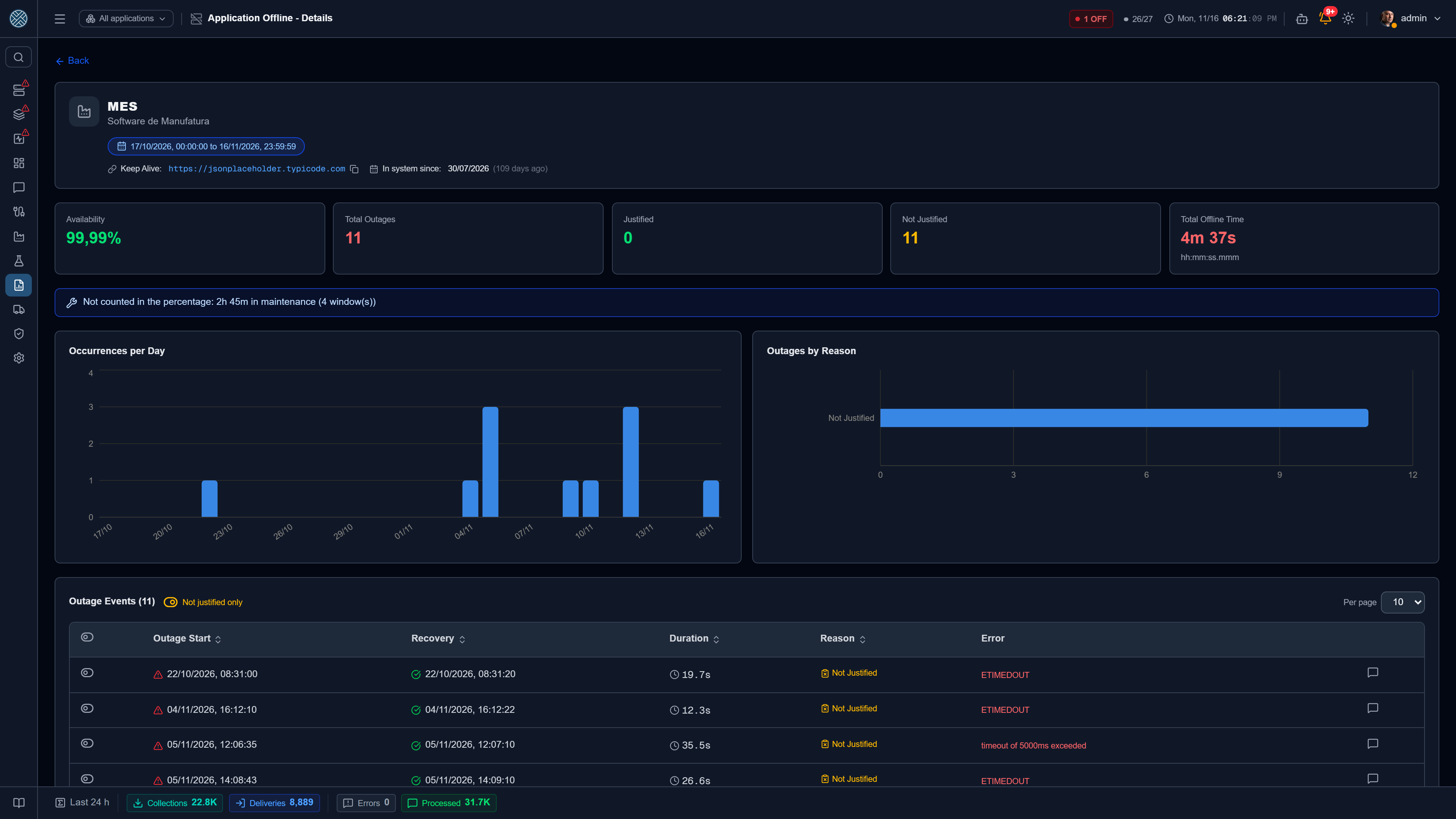
Il tempo in manutenzione e il tempo disattivata escono sempre dalla percentuale, senza configurazione: la finestra esce dal tempo misurato, e la caduta al suo interno non conta. Il dettaglio mostra quanto è uscito nel riquadro Fuori dalla percentuale. Una caduta interamente dentro una finestra sparisce dall’elenco, e quella parziale mostra quanto è stato scontato.
Le barre di disponibilità colorano il giorno interamente escluso di blu (manutenzione) o ardesia (disattivata). Il giorno parziale riceve una base proporzionale, e la legenda compare solo quando c’è qualcosa di escluso.
Blocco delle Interfacce — /reports/interface-blocking
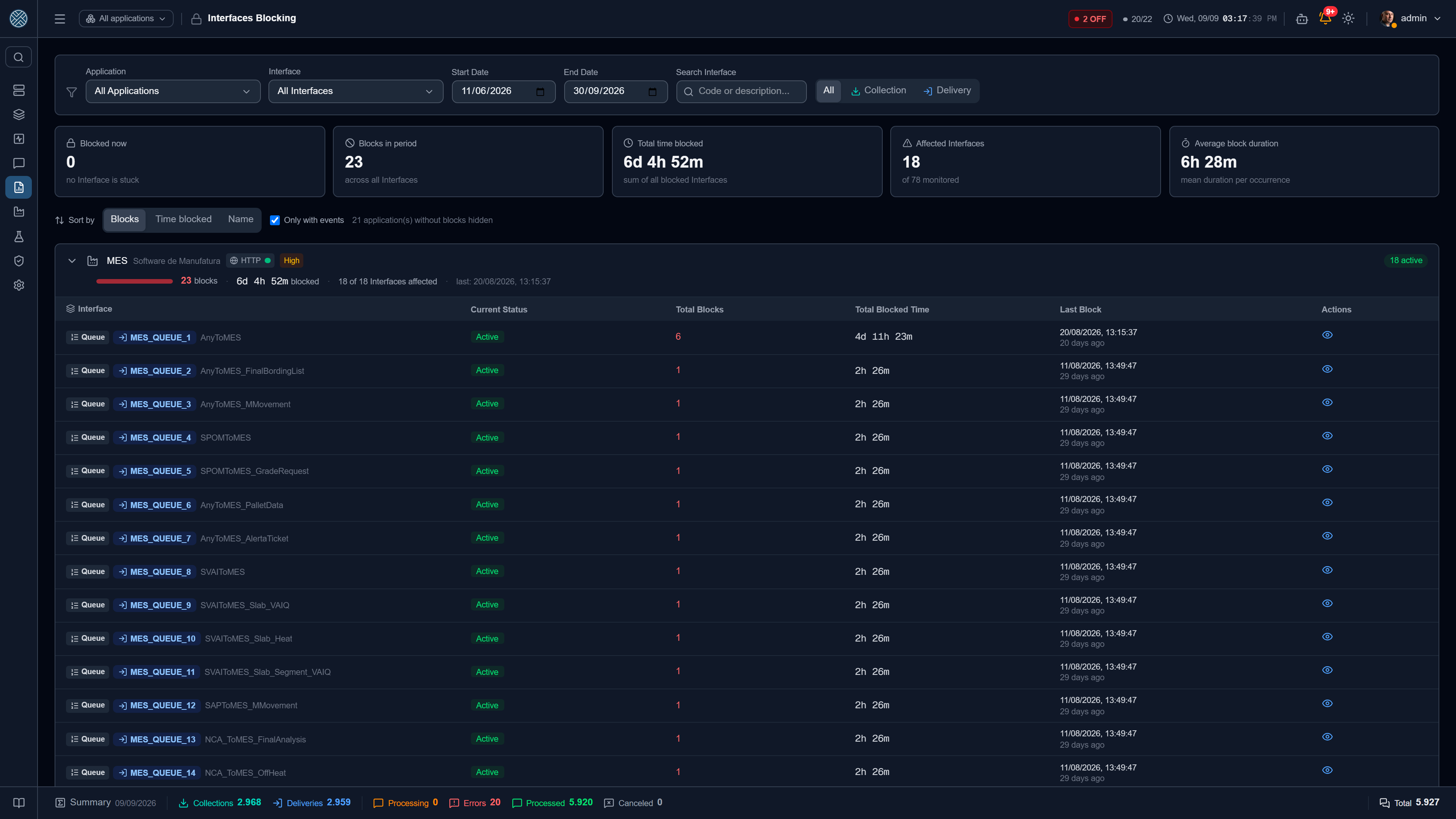
Quanti blocchi ha avuto ogni interfaccia nel periodo e per quanto tempo totale è rimasta bloccata. Accanto a ogni riga, una barra di proporzione mostra il peso di quell’interfaccia sul totale — ciò che trasforma una tabella di numeri in una lettura di “dov’è il problema” senza dover confrontare i valori a occhio.
Il raggruppamento per Applicazione può essere riordinato per Blocchi, Tempo di fermo o Nome: sono domande diverse, e l’interfaccia che si blocca molte volte per poco tempo raramente è la stessa che resta ferma un intero turno. La casella Solo con occorrenze nasconde le Applicazioni che non hanno avuto alcun blocco nel periodo — e dice quante ne ha nascoste, perché il silenzio non venga scambiato per un filtro regolato male.
Il dettaglio (/reports/interface-blocking/:id) mostra lo storico di blocchi/sblocchi con l’origine
(manuale o automatica per errore di business) e il responsabile.
Errori di Business — /reports/business-errors
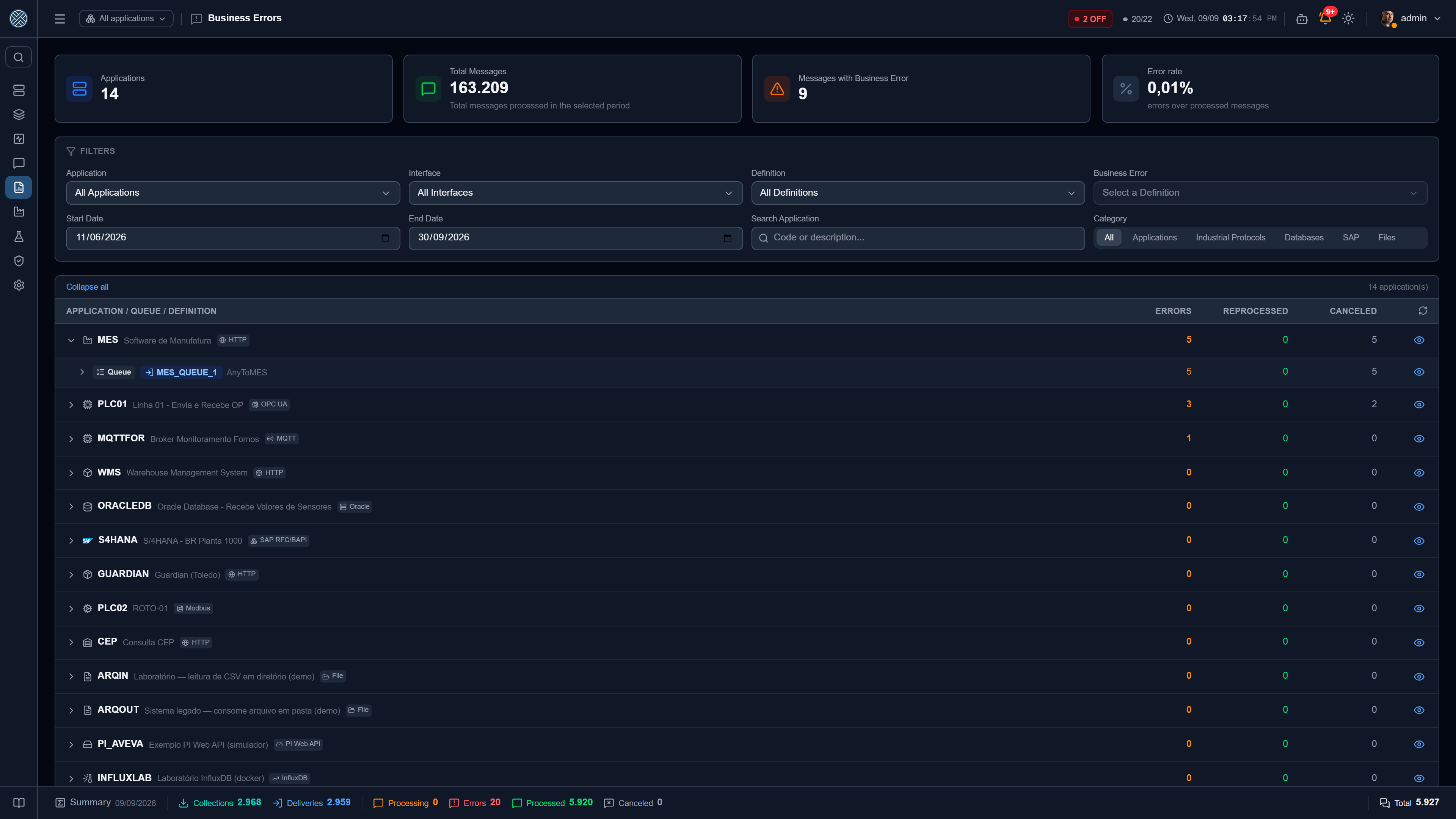
Messaggi classificati come errore di business, raggruppati per applicazione, interfaccia e definizione. Serve a trovare la regola che scatta di più — di solito il sintomo di un problema di dati all’origine.
Consumo di Archiviazione — /reports/storage-usage
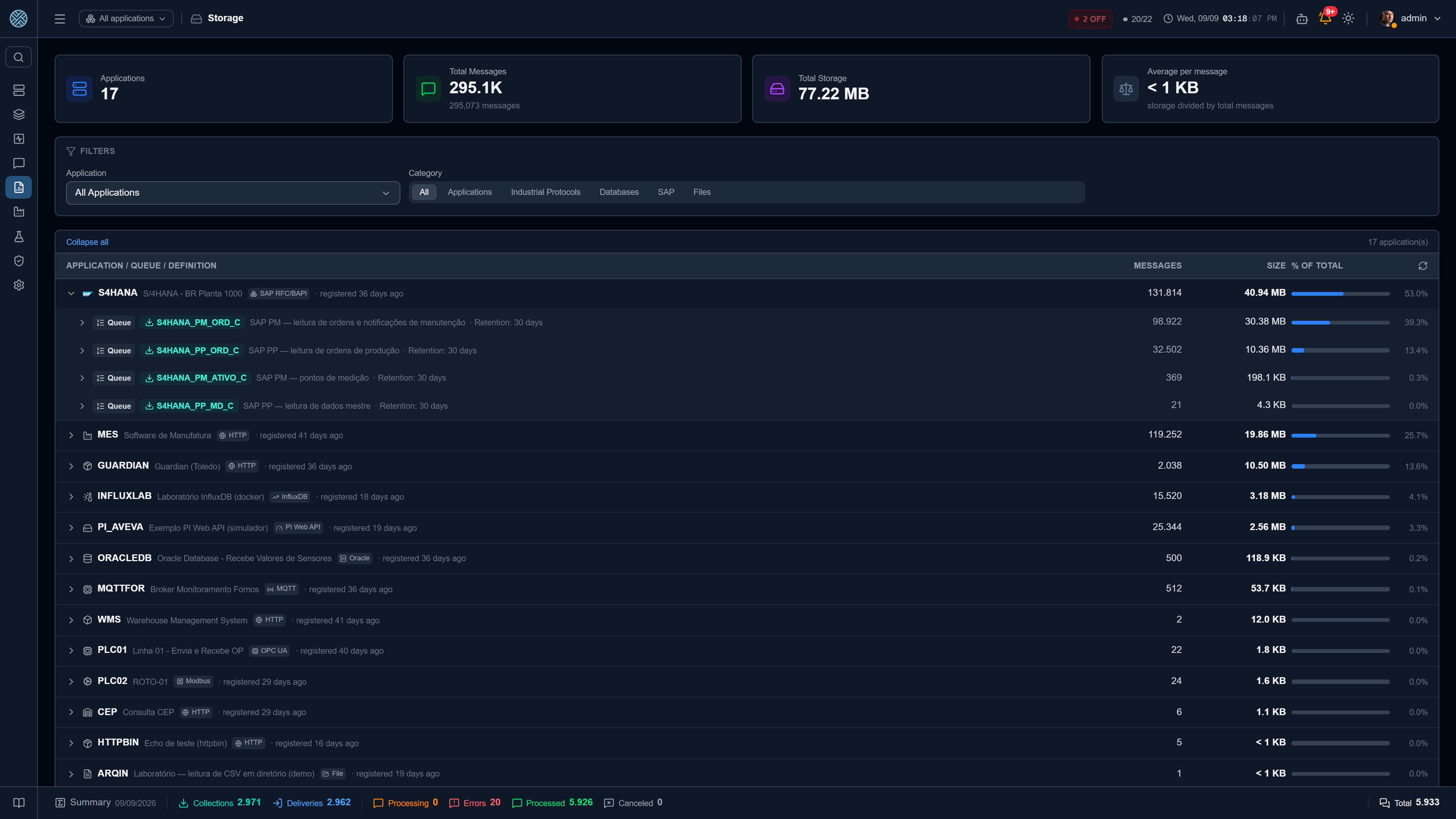
Volume di messaggi e byte nella gerarchia Applicazione → Interfaccia → Definizione, con i giorni di conservazione di ogni Interfaccia accanto. È la schermata per rispondere a “chi sta occupando il database?” prima di regolare la conservazione — che si configura per Interfaccia, in Anagrafiche.
I filtri sono Ricevuti il (il periodo, con le stesse scorciatoie delle altre schermate), Applicazione, Interfaccia e Categoria. Le schede in alto e la colonna % del totale sommano solo ciò che è selezionato: con l’Applicazione CEP scelta, il totale è quello della CEP.
La schermata conta ciò che è ancora conservato. La conservazione di ogni Interfaccia elimina i messaggi vecchi, quindi un giorno già passato per la pulizia conta meno qui che nella Radiografia del giorno, che conserva i numeri del giorno alla chiusura.
Storico degli Scheduler — /reports/scheduler-history
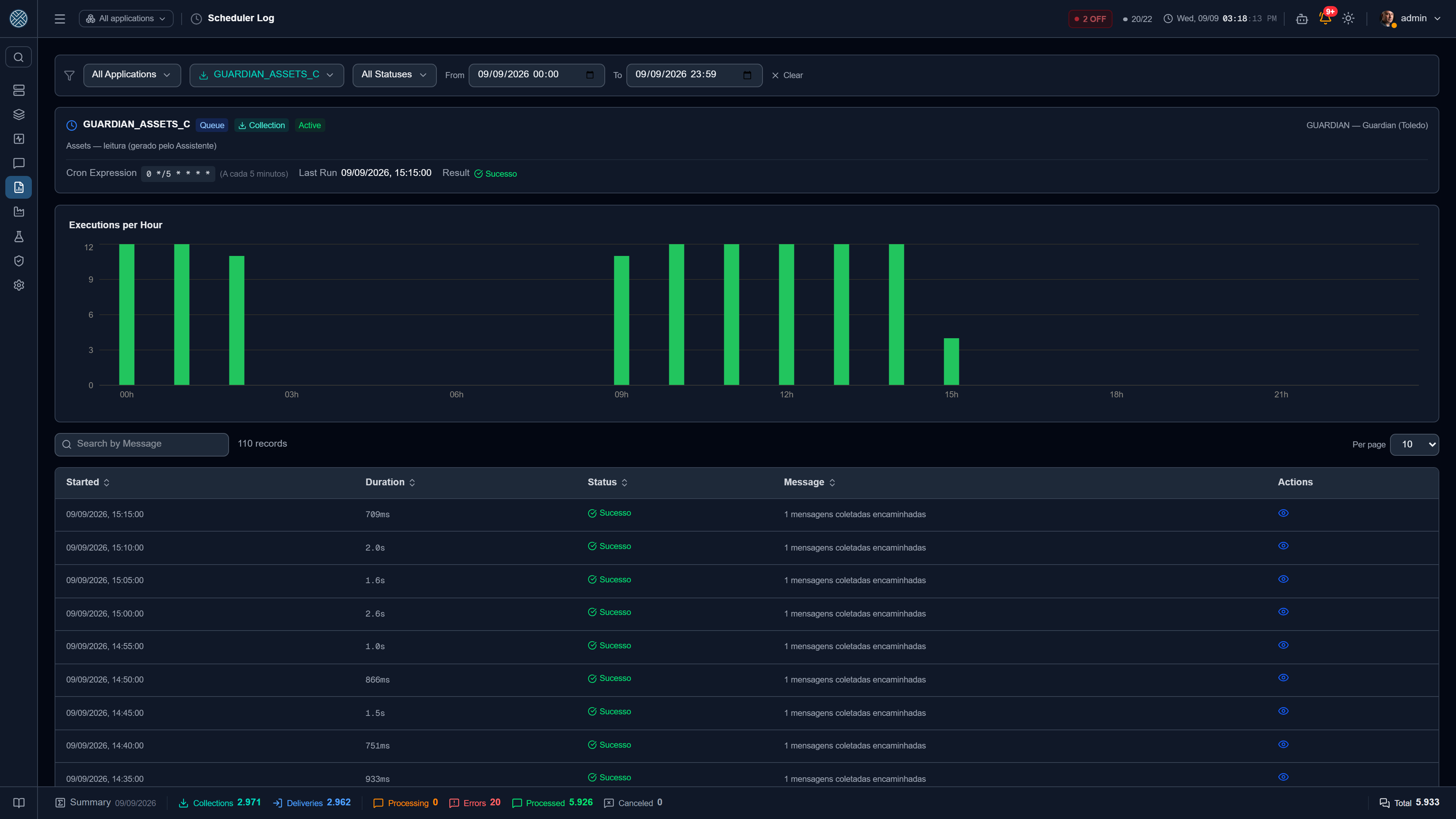
Esecuzioni passate dei job: orario, durata, esito e messaggio. Ha filtri per job, stato e periodo, un grafico delle esecuzioni — di solito il modo più rapido per vedere quando qualcosa si è fermato — e, in ogni esecuzione, l’elenco dei messaggi coinvolti.
Il periodo è lo stesso selettore di Messaggi, con tutte le scorciatoie, e si apre su Oggi. Il grafico si adatta: fino a 48 ore, una barra per ora; oltre, una barra per giorno. Un clic su una barra filtra l’elenco su quell’intervallo.
Pannello Analitico — /reports/analytics-panel
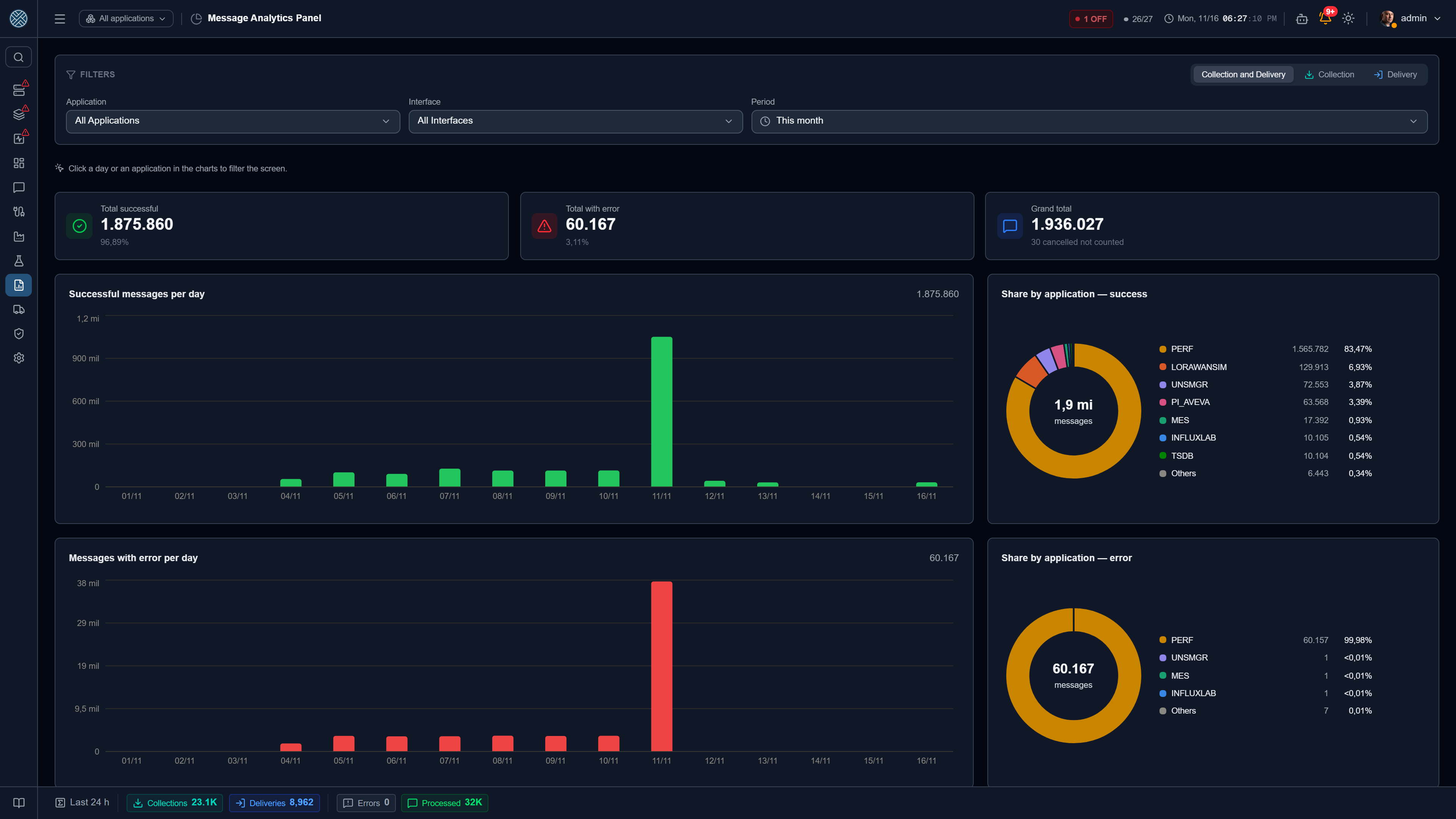
Raccolta e Consegna di tutte le Applicazioni e Interfacce in una sola schermata. I filtri sono Applicazione, Interfaccia (l’elenco segue le Applicazioni scelte), Periodo (si apre su Questo mese) e, a destra, Raccolta e Consegna, Raccolta o Consegna — Raccolta in verde acqua e Consegna in blu, con l’icona di ciascuna, come nel resto del sistema.
- Totale con successo conta i messaggi Elaborati; Totale con errore, quelli in Errore di Consegna, Errore di Business, Errore di Raccolta ed Errore di Transformer; Totale generale è la somma dei due. Gli annullati e i messaggi ancora in corso restano fuori dal conteggio, come nei log sotto — il numero di annullati appare nel Totale generale.
- Messaggi con successo al giorno e Messaggi con errore al giorno: una barra per giorno, con il totale del periodo nell’angolo. Su Questo mese, l’asse si ferma a oggi.
- Quota per applicazione: una ciambella per il successo e un’altra per l’errore, con quantità e percentuale per applicazione. Le sette con più volume hanno un colore proprio (lo stesso nelle due ciambelle); il resto entra in Altre.
La schermata rispetta il perimetro dell’utente: entrano solo i messaggi delle Interfacce che raggiunge, e le Applicazioni di un’altra area appaiono insieme come “Altre applicazioni”. Ha uno Strumento proprio (Pannello Analitico in Profili).
Filtrare cliccando sui grafici
Cliccare su un giorno filtra le schede e le ciambelle su quel giorno; cliccare su un’applicazione (nella ciambella o nella legenda) filtra le schede e le barre su di essa. Il grafico cliccato resta intero, con la voce evidenziata, per confrontare e cambiare. I due valgono insieme e appaiono come etichette sotto i filtri — la × di ciascuna lo annulla, come cliccare di nuovo sulla stessa voce o su Pulisci. Cambiare un filtro sopra lo annulla anche. Con un’applicazione in evidenza, il centro della ciambella mostra il suo valore; se non ha una fetta (nessun errore, per esempio), una nota lo dice.
Con un giorno in evidenza, Vedi messaggi apre Messaggi su quel giorno, con lo stesso perimetro del pannello (Applicazione, Interfaccia, tipo, solo successo ed errore, senza messaggi di test) — il totale dell’elenco coincide con il Totale generale. Prima arriva una conferma, perché uscire dalla schermata perde i filtri.
Log di Raccolta — /reports/collection-log
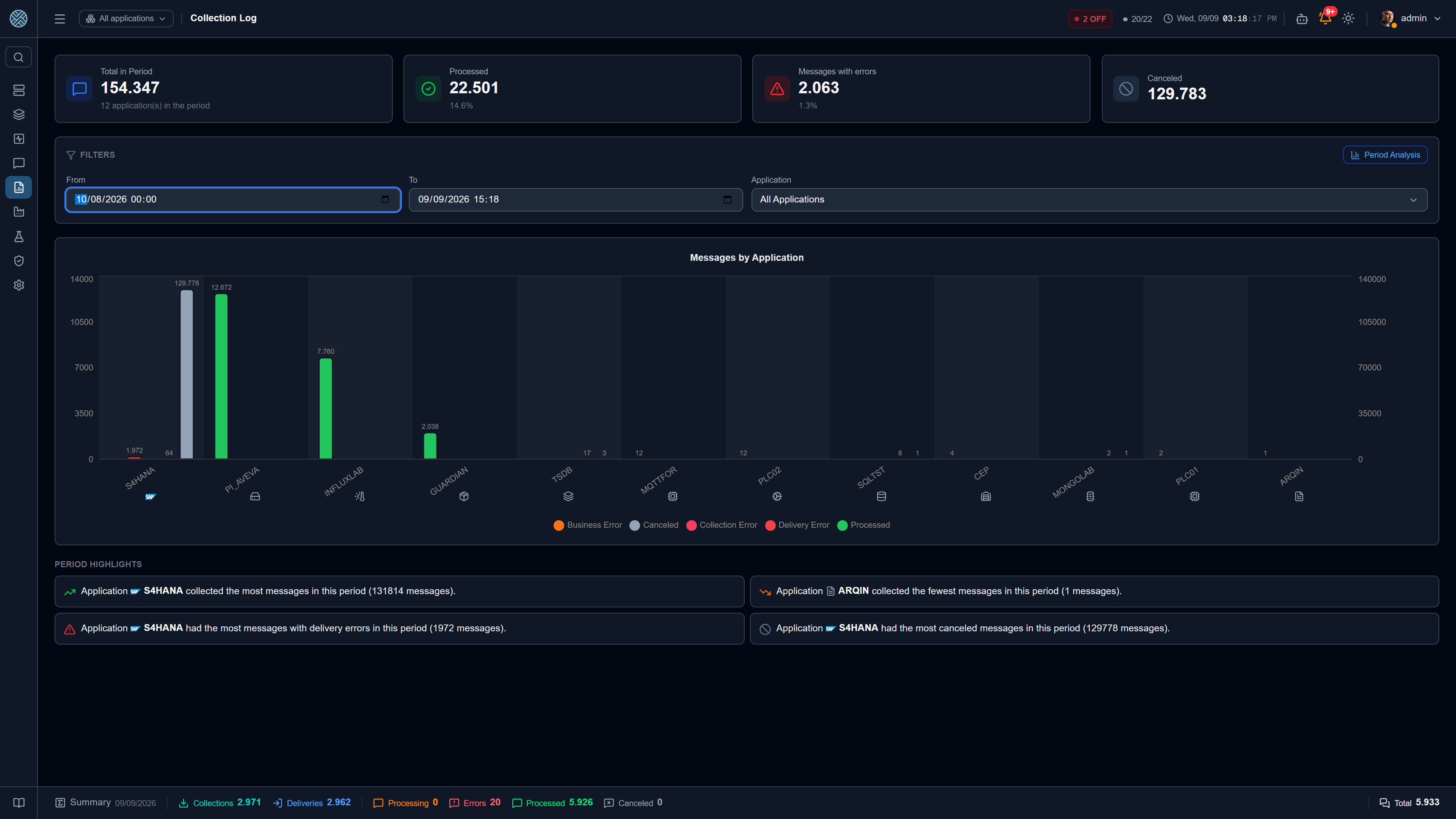
Storico delle esecuzioni di raccolta, con l’esito della lettura all’origine.
Log di Invio — /reports/shipping-log
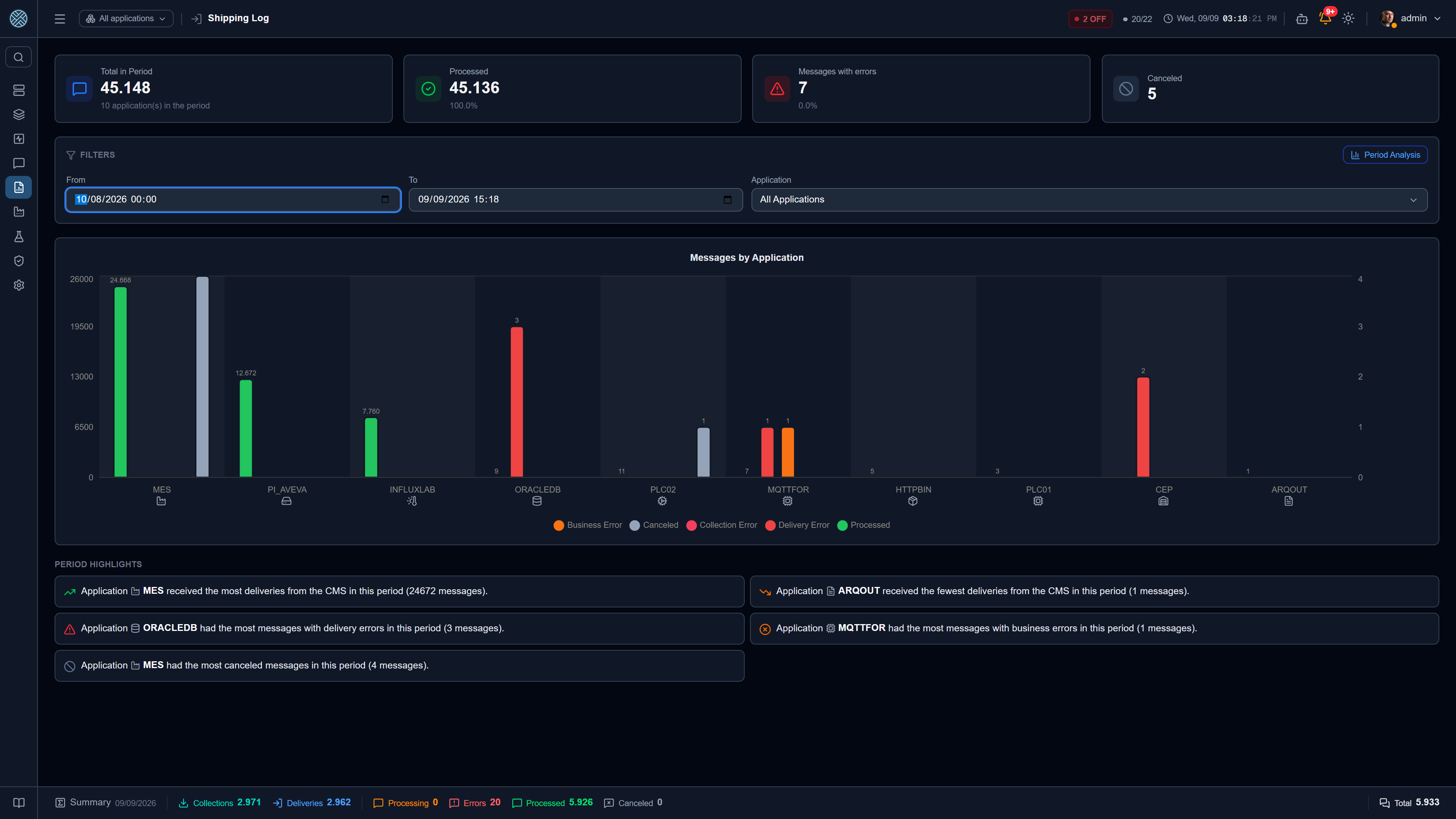
Storico delle consegne effettuate.
In entrambi i log il periodo si apre su Questo mese — le scorciatoie sono le stesse dei Messaggi, con in più “Questo mese”.
Analisi per Periodo
Entrambi i log hanno un pulsante Analisi Periodo, che sostituisce l’elenco con un grafico a barre per giorno, impilato per stato, nello stesso periodo e con gli stessi filtri.
È la lettura che l’elenco non dà: dove l’elenco risponde “questo messaggio è passato?”, il grafico risponde “in che giorno questo ha iniziato a peggiorare?”. Cliccando su una barra, il CMS porta ai Messaggi già filtrati su quel giorno — con una conferma prima, perché uscire dall’analisi fa perdere i filtri della schermata.
Report di Definizione — /reports/definicao/:tipo/:id
Consolidato di una Raccolta o Consegna: origine o destinazione, parametri, transformer, errori di business, avvisi, pianificazione, credenziale e chi ha accesso. Si apre dall’icona del report nel popup delle Impostazioni, in Flussi di Integrazione, ed è esportabile in PDF — il formato in cui un’integrazione viene di solito consegnata al cliente alla fine di un progetto.
Log di Audit — /reports/audit-log
Azioni sensibili del sistema — decifratura del payload, invio di credenziali, di API Key e di token MCP per e-mail, invio del PDF di un messaggio, installazione e rimozione dell’SDK SAP, installazione di pacchetti e ciò che un’IA ha creato tramite il server MCP —, ciascuna con utente, esito, motivo del diniego, giustificazione e IP. Dettagliato in Sicurezza.
Due famiglie di eventi vale la pena conoscerle per nome, perché è attraverso di esse che si cerca dopo che un’integrazione si è fermata senza spiegazione:
| Evento | Registra |
|---|---|
ALTERAR_SIGLA_APLICACAO · ALTERAR_SIGLA_INTERFACE · ALTERAR_SIGLA_COLETA · ALTERAR_SIGLA_ENTREGA | Chi ha cambiato una sigla già in uso, con il valore precedente e il nuovo. Il cambio modifica l’URL pubblica, la pianificazione e ciò che identifica l’Applicazione nei pacchetti e nell’automazione — vedi La sigla, dopo che è già in uso |
COCKPIT_TOKEN_CRIADO · COCKPIT_TOKEN_ALTERADO · COCKPIT_TOKEN_REVOGADO · COCKPIT_TOKEN_REMOVIDO | Il ciclo di vita dei token di Wallboard e Monitoraggio. In un incidente, ciò che interessa è il revocato: quando quella TV ha smesso di vedere |