Wallboard e Monitoraggio — /settings/cockpit
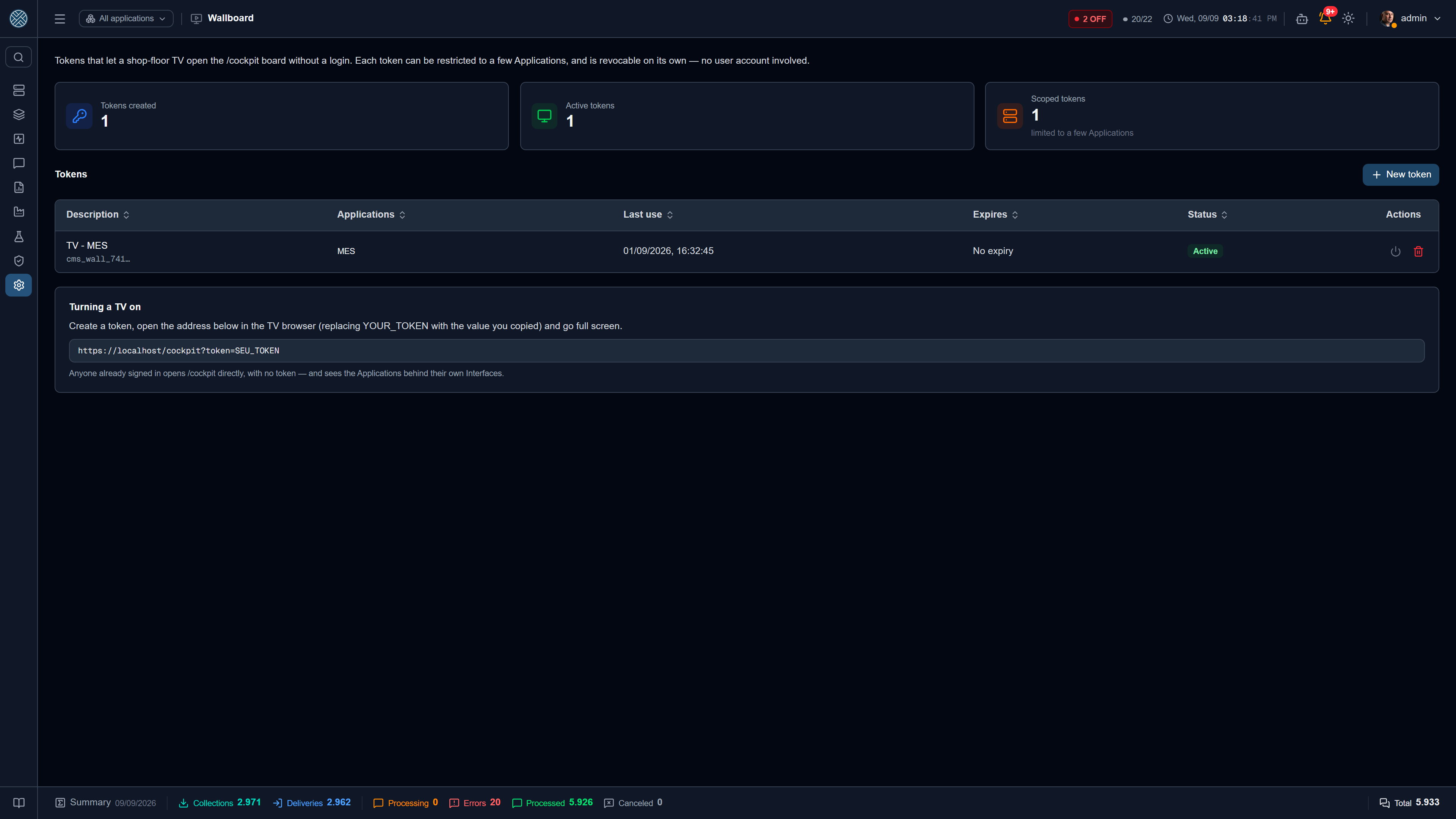
In cima alla schermata c’è una scheda per destinazione, ognuna con una frase su ciò che mostra. Cliccando sulla scheda si apre l’elenco dei token di quella destinazione:
| Scheda | Per chi | Il token apre |
|---|---|---|
| Pannello Applicazioni sulla TV | La TV del reparto produttivo, il pannello a parete, il chiosco | Solo il Cockpit |
| Dashboard dell’UNS | La TV accanto alla linea | Solo una dashboard dell’UNS — vedi TV dell’UNS |
| Monitoraggio esterno | Zabbix, Grafana, Nagios o un altro sistema di monitoraggio | Solo l’API di monitoraggio — vedi Monitoraggio esterno |
| Monitor dell’UNS | La TV della sala controllo | Solo il Monitor dell’UNS in modalità TV — vedi TV dell’UNS |
Le due schede dell’UNS compaiono solo con il modulo UNS nella licenza, e ciascuna solo per chi ha lo
Strumento della schermata di origine: /uns/monitor per il Monitor e /uns/dashboards per le
Dashboard.
Le prime due sono la stessa anagrafica con finalità diverse, e un token non apre la porta dell’altro. La separazione è voluta: il token della TV vive in un apparecchio del reparto produttivo e può arrivare tramite l’URL; quello del monitoraggio vive nella configurazione di un server. Revocare la TV sostituita non deve far cadere il monitoraggio, e un token di TV trapelato non deve aprire l’API.
Una TV appesa nel reparto produttivo non ha nessuno collegato. La prima scheda crea i token che permettono a quella TV di aprire il Cockpit — e solo quello — senza credenziali utente.
Fino ad agosto 2026 il Cockpit era semplicemente anonimo: chiunque raggiungesse l’indirizzo vedeva la sigla di ogni Applicazione integrata, lo stato di ciascuna, il volume di messaggi del giorno e l’ultima attività. La decisione di prodotto non è cambiata — la TV continua ad aprirsi senza login. Ciò che è cambiato è che “senza login” ha iniziato a significare “con token”, e non “senza alcuna credenziale”.
Due strade per aprire la dashboard
| Strada | Chi la usa | Cosa compare |
|---|---|---|
| Sessione utente | Chi sta lavorando nel CMS | Apre /cockpit direttamente, senza token, e vede le Applicazioni che già vede nel resto del sistema — quelle delle proprie Interfacce |
| Token di wallboard | La TV, il pannello a parete, il chiosco | Si apre senza login e mostra le Applicazioni di quel token. Senza ambito definito, tutte |
Senza nessuna delle due, la schermata non si apre.
Il filtro per sessione ha corretto di passaggio un’asimmetria che nessuno aveva notato: il Cockpit mostrava tutte le Applicazioni anche a un utente limitato a un’Interfaccia. Era l’unica schermata del prodotto senza filtro.
Creare un token
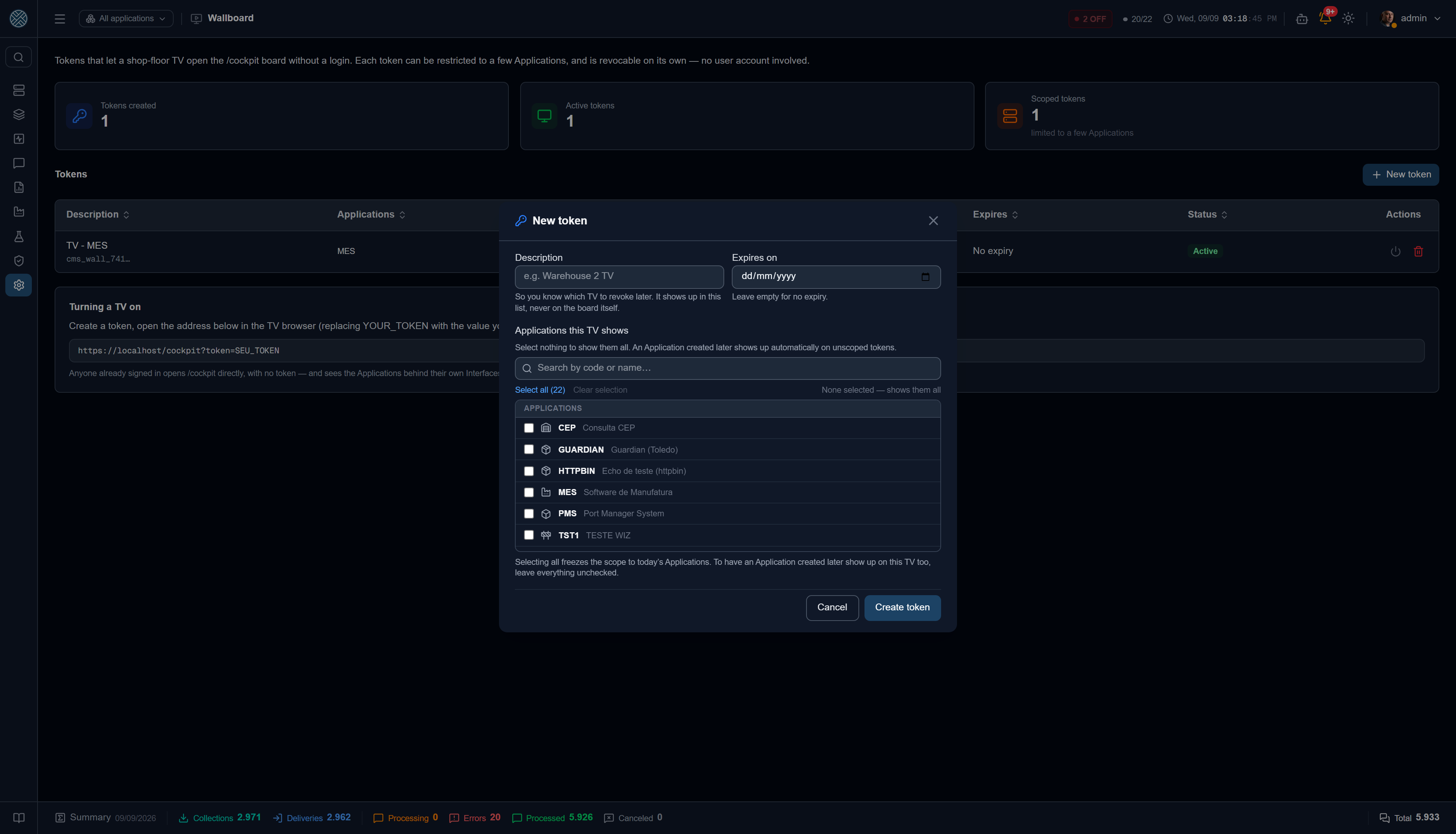
Descrizione
“TV del capannone 2”, “Reception”, “Ufficio del supervisore”. Serve a sapere quale TV revocare in seguito — compare nell’elenco di questa schermata, mai sulla schermata della dashboard.
Scade il
Vuoto per non scadere. Una data qui è utile per la TV di cantiere, di fiera e di progetto pilota: il token muore da solo quando il suo motivo finisce.
Applicazioni mostrate da questa TV
Il campo che decide la portata del token. L’elenco è raggruppato secondo le stesse categorie di Applicazioni — Applicazioni, Protocolli Industriali, Database, SAP, File —, con ricerca per sigla o nome (chi allestisce la TV del capannone di solito ricorda il nome del sistema, non la sigla di tre lettere), e un Seleziona tutte che si somma alla selezione attuale invece di sostituirla: con la ricerca compilata, seleziona solo ciò che è visibile.
Crea
Il token viene generato subito, e la schermata mostra una sola volta il valore e l’URL pronta per la TV.
Seleziona tutte non equivale a lasciare tutto deselezionato. Seleziona tutte congela l’ambito sulle Applicazioni di oggi — un’Applicazione creata domani non entra in questa TV. Lasciare tutto deselezionato significa “tutte, comprese le future”. Per una dashboard generale, la cosa corretta è non selezionare nulla; selezionare tutte serve quando l’elenco di oggi è proprio l’elenco che si vuole.
L’URL della TV
https://seu-cms/cockpit?token=SEU_TOKENApri questo indirizzo nel browser della TV e lascialo a schermo intero. Al primo caricamento la TV
conserva il token e cancella il parametro dalla barra degli indirizzi — l’URL di un browser in
modalità chiosco resta in vista, entra nella cronologia e trapela negli screenshot dei ticket. Da lì
in poi, basta aprire /cockpit.
L’URL offerta nella schermata è costruita con l’URL base configurata nel sistema, non con l’indirizzo che stai usando: il browser della TV quasi mai raggiunge il CMS per la stessa strada di chi amministra.
Il valore del token non viene mostrato di nuovo. Il CMS conserva solo un hash — lo stesso schema dei token MCP. Perso il token, la strada è crearne un altro e revocare il vecchio.
La TV che non ha ancora un token
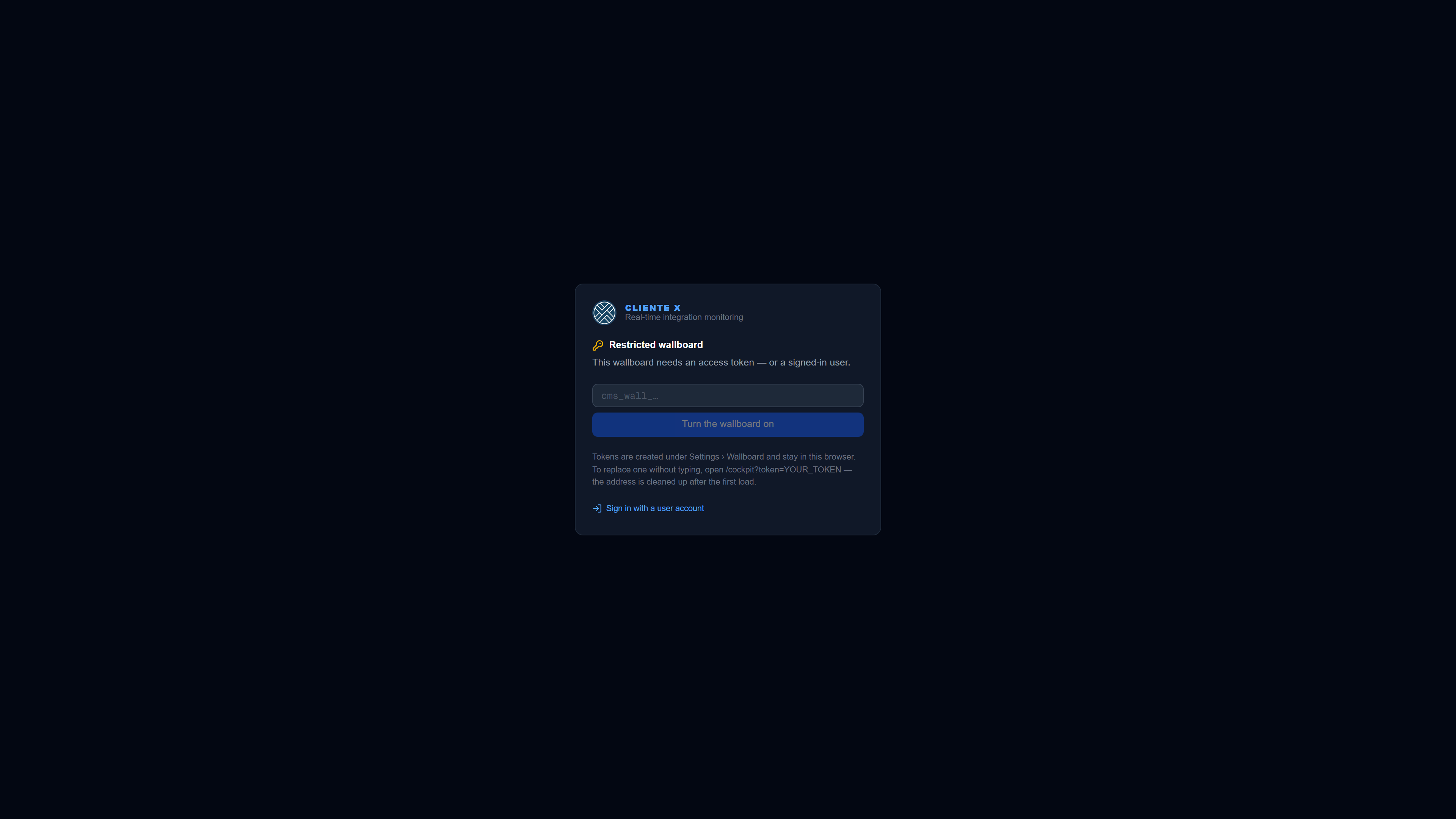
Senza sessione e senza token, /cockpit mostra Dashboard riservata, con una casella per incollare
il token a mano — utile quando la TV non ha una tastiera per digitare un URL lungo, ma ha un
telecomando.
La schermata distingue due casi, e la differenza risparmia una visita in reparto:
| Cosa dice la schermata | Cosa è successo |
|---|---|
| Questo wallboard richiede un token di accesso | In questo browser non c’è mai stato un token |
| Il token conservato in questo browser non è stato accettato | C’era un token, ed è stato revocato o è scaduto |
L’API risponde un unico 401 per token inesistente, revocato e scaduto. Tre risposte diverse trasformerebbero la rotta in un oracolo di token validi. La distinzione sopra è del browser, che sa se ha conservato un token — non del server.
Revocare
Ogni token si attiva e si disattiva singolarmente nell’elenco, e può essere eliminato del tutto. Revocarne uno non influisce sulle altre TV né su alcun utente: la TV che lo stava usando perde la dashboard al refresh successivo e torna a chiedere il token.
È ciò che rende conveniente l’ambito per Applicazione: un token della TV della Spedizione che trapela espone lo stato di quelle Applicazioni, non l’intero inventario dello stabilimento — e revocarlo non fa cadere le altre schermate.
L’elenco mostra l’ultimo utilizzo di ogni token, che è l’informazione che risponde a “questa TV esiste ancora?” prima di mettersi a revocare ciò che nessuno riconosce.
Ogni modifica è sottoposta ad audit — COCKPIT_TOKEN_CRIADO, COCKPIT_TOKEN_ALTERADO,
COCKPIT_TOKEN_REVOGADO e COCKPIT_TOKEN_REMOVIDO nel Log di Audit. In un
incidente, quello revocato è ciò che interessa: quando quella TV ha smesso di vedere.
Monitoraggio esterno
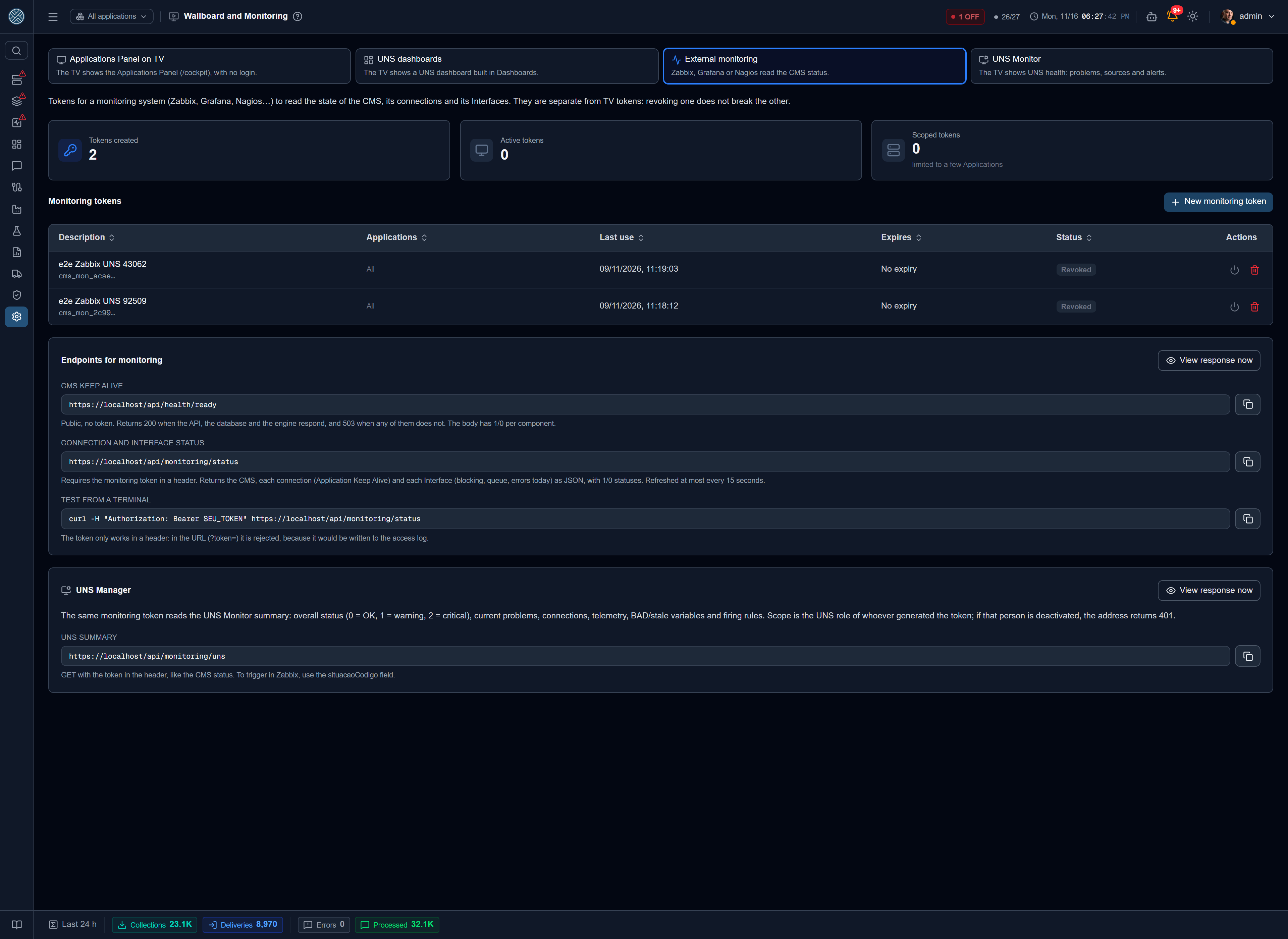
La scheda Monitoraggio esterno serve a un sistema di monitoraggio, che interroga il CMS ogni minuto e genera un allarme quando qualcosa esce dalla norma. Sono due indirizzi:
| Indirizzo | Accesso | Risponde |
|---|---|---|
GET /api/health/ready | Pubblico, senza token | Se il CMS è in piedi: 200 quando API, database e motore rispondono; 503 quando uno di essi non risponde. Nel corpo, api, banco e motor in 1/0 |
GET /api/monitoring/status | Token di monitoraggio nell’header | Lo stato completo: il CMS, ogni connessione e ogni Interfaccia, in JSON |
GET /api/monitoring/uns | Lo stesso token, nell’header | Il riepilogo dell’UNS Manager — vedi Riepilogo dell’UNS. Solo con il modulo UNS nella licenza |
Perché il motore entra nel keep alive. Con l’API e il motore in processi separati, l’API può
rispondere con il motore fermo — e nulla viene elaborato. Il /api/health/ready interroga davvero
il motore, tramite lo stesso canale che le schermate usano per comandarlo. Il /api/health di
sempre, che il bilanciatore interroga, continua a guardare solo l’API e il database: togliere la
macchina dalla rotazione perché il motore è caduto farebbe cadere anche la ricezione, che continua a
funzionare e ad accodare.
Il token di monitoraggio
Creato nella scheda Monitoraggio esterno, inizia con cms_mon_ (quello della TV inizia con
cms_wall_) e segue le stesse regole: descrizione, validità opzionale, ambito per Applicazione,
valore mostrato una sola volta e revoca individuale. Alla creazione, la schermata mostra l’header
pronto da incollare nell’item di Zabbix:
Authorization: Bearer cms_mon_...Viene accettato anche l’header X-Monitoring-Token. Nell’URL (?token=) il token viene
rifiutato: un token nella query string resta registrato nel log di accesso del server e nella
cronologia di chi ha provato nel browser.
L’ambito per Applicazione filtra l’intera risposta — le connessioni e anche le Interfacce, che entrano tramite l’Applicazione a cui appartengono.
Cosa restituisce l’API
{
  "geradoEm": "2026-10-29T14:00:00.000Z",
  "cms": { "api": 1, "banco": 1, "motor": 1, "papel": "api" },
  "resumo": { "conexoes": 31, "conexoesOff": 2, "interfaces": 88, "interfacesBloqueadas": 0,
              "interfacesAcimaDoLimite": 0, "mensagensEmFila": 4,
              "mensagensErroAbertas": 12, "mensagensErroHoje": 1 },
  "conexoes": [ { "id": 13, "aplicacao": "MES", "tipo": "HTTP", "status": 1, "statusTexto": "ON", "desde": "…" } ],
  "interfaces": [ { "id": 160, "sigla": "MES_QUEUE_1", "aplicacao": "MES", "ativa": 1, "bloqueada": 0,
                    "agendadorAtivo": 1, "mensagensEmFila": 0, "mensagensErroAbertas": 0,
                    "mensagensErroHoje": 0, "mensagensProcessadasHoje": 0,
                    "limiteAcumulado": 500, "acimaDoLimite": 0 } ]
}| Campo | Significa |
|---|---|
status (connessione) | 1 ON, 0 OFF — il risultato del Keep Alive dell’Applicazione. 2 è manutenzione (statusTexto = MAINTENANCE, con manutencaoAte): né ON né OFF, e il trigger che allarma su 0 non scatta. Un’Applicazione disattivata non entra nell’elenco |
bloqueada | 1 quando l’Interfaccia è bloccata (manualmente, per errore di business o di Transformer) |
ativa | 0 indica l’Interfaccia senza Consegna né Raccolta attiva — filtrala nella discovery per non allarmare ciò che è spento di proposito |
mensagensErroAbertas | Messaggi in errore che nessuno ha rielaborato né annullato, di qualsiasi data. È il numero che deve allarmare: non si azzera al cambio di giorno |
mensagensErroHoje / mensagensProcessadasHoje | Volume del giorno, nel fuso orario configurato del CMS |
acimaDoLimite | 1 quando la coda ha superato il limite di accumulati dell’Interfaccia — lo stesso calcolo dell’avviso di messaggi accumulati del CMS |
Tutto ciò che è stato esce in 1/0, perché trigger e grafici di Zabbix lavorano con numeri. Nessun testo di errore, host o porta esce da qui: il dettaglio resta nelle schermate del CMS. La risposta viene costruita al massimo ogni 15 secondi per ambito, quindi più interroganti non pesano sul database.
Il pulsante Vedi la risposta ora mostra lo stesso JSON tramite la tua sessione — con le Applicazioni che il tuo utente vede —, per verificare il formato senza incollare il token in un terminale.
Riepilogo dell’UNS
Con il modulo UNS nella licenza, la scheda contiene anche il blocco UNS Manager, con l’indirizzo
GET /api/monitoring/uns. Lo stesso token di monitoraggio (cms_mon_) legge il riepilogo del
Monitor dell’UNS, con gli stessi criteri dei Problemi in corso della schermata:
{
  "geradoEm": "2026-11-09T14:00:00.000Z",
  "situacao": "ATENCAO",
  "situacaoCodigo": 1,
  "problemas": { "criticos": 0, "atencao": 1, "lista": [ { "tipo": "PARADAS", "gravidade": "ATENCAO", "descricao": "…" } ] },
  "processo": { "online": 1, "conexoesTotal": 2, "conexoesFora": 0, "conexoes": [ { "chave": "…", "nome": "…", "conectado": 1 } ] },
  "telemetriaPorSegundo": 42,
  "variaveis": { "bad": 0, "uncertain": 0, "foraDoSchema": 0, "paradas": 3 },
  "recusas": { "ultimos15min": 0, "ultimas24h": 0 },
  "regras": { "ativas": 4, "emAlerta": 0 }
}| Campo | Significa |
|---|---|
situacaoCodigo | 0 OK, 1 attenzione, 2 critico. È il campo per il trigger di Zabbix |
problemas | Quanti critici e quanti di attenzione, e l’elenco. Critici: processo dell’UNS fermo, connessione caduta, regola in avviso, variabili BAD. Attenzione: variabili ferme, messaggi rifiutati negli ultimi 15 minuti, variabili fuori dallo schema, ritardo nel consumo, pubblicazione in sospeso da più di 5 minuti, qualità UNCERTAIN e regola che non riesce a essere valutata |
processo | Il processo dell’UNS in esercizio (1/0) e ogni connessione, con conectado in 1/0 |
telemetriaPorSegundo | Valori ricevuti al secondo; null con il processo fermo |
variaveis | Variabili BAD, UNCERTAIN, fuori dallo schema e ferme |
regras | Regole di avviso attive e quante sono in avviso |
Il token di monitoraggio non ha un ruolo nell’UNS. Per questo la risposta è filtrata dal ruolo nell’UNS di chi ha generato il token, verificato a ogni chiamata: se quella persona viene disattivata, l’indirizzo risponde 401. Vedi la risposta ora, nel blocco, mostra lo stesso JSON tramite la tua sessione.
Configurare in Zabbix
La procedura passo passo si trova anche nell’icona di aiuto del titolo della scheda. L’idea è un item che recupera l’intero JSON, e tutto il resto ne deriva, senza una richiesta per connessione:
Item master
Tipo HTTP agent, URL https://seu-cms/api/monitoring/status, header
Authorization: Bearer <token>, intervallo di 1 minuto, tipo di informazione Testo e storico
breve (1 ora basta).
Regole di discovery
Tipo Item dipendente dall’item master, pre-elaborazione JSONPath $.conexoes, macro
{#ID} = $.id e {#APLICACAO} = $.aplicacao. Una seconda regola per $.interfaces, con
{#ID} = $.id e {#SIGLA} = $.sigla.
Prototipi di item
Anch’essi dipendenti dall’item master, con JSONPath
$.conexoes[?(@.id == "{#ID}")].status.first() — e, nelle Interfacce, bloqueada,
mensagensEmFila, mensagensErroAbertas e acimaDoLimite.
Trigger
Connessione con status = 0; Interfaccia con bloqueada = 1, acimaDoLimite = 1 o
mensagensErroAbertas > 0; e un item HTTP agent su /api/health/ready, senza token, che allarma
quando il codice di risposta è diverso da 200.
TV dell’UNS
Con il modulo UNS nella licenza, le schede Monitor dell’UNS e Dashboard dell’UNS seguono lo stesso schema della Dashboard Applicazioni: indicatori (token creati e attivi), l’elenco dei token, il pulsante di nuovo token e il blocco Come collegare una TV, con l’indirizzo da copiare.
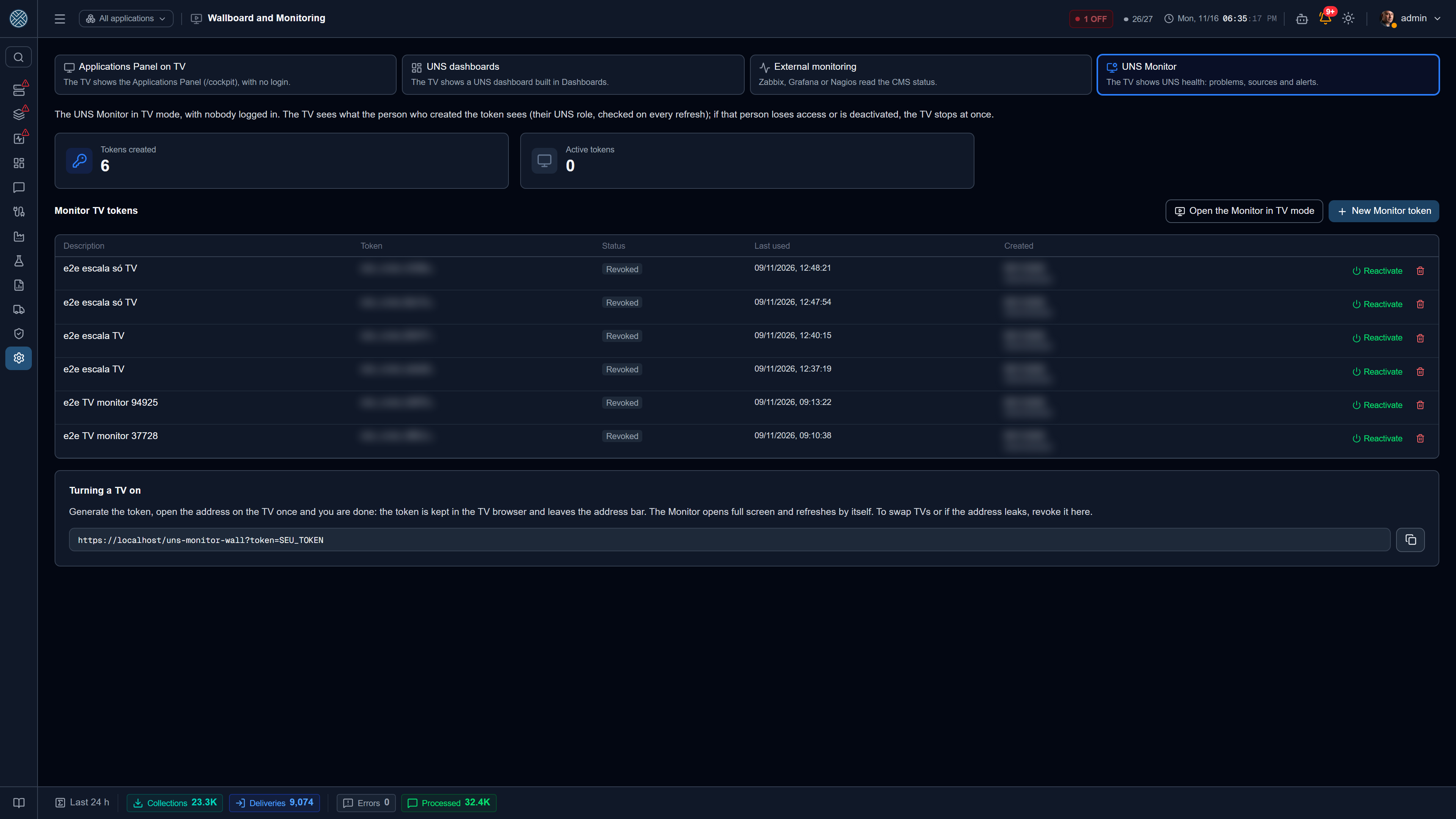
| Monitor dell’UNS | Dashboard dell’UNS | |
|---|---|---|
| Cosa mostra la TV | La salute dell’UNS: problemi, sorgenti e avvisi | Una dashboard costruita nelle Dashboard dell’UNS Manager |
| Indirizzo della TV | /uns-monitor-wall?token=… | /uns-wall?token=… |
| Il token inizia con | cms_unsm_ | cms_unsw_ |
| Dove si crea | Qui, in Nuovo token del Monitor | Qui, in Nuovo token di dashboard (scegliendo la Dashboard), o nella schermata stessa della dashboard |
| Cosa vede la TV | Ciò che chi ha generato il token vede nell’UNS, secondo il suo ruolo, verificato a ogni aggiornamento | La dashboard del token |
| Pulsante a fianco | Apri il Monitor in modalità TV, per vedere con la tua sessione cosa mostrerà la TV | Vedi le dashboard |
Il nuovo token chiede Descrizione e Scade il (vuoto per non scadere), come gli altri. Il valore compare una sola volta, già inserito nell’Indirizzo per la TV. Al primo caricamento, la TV conserva il token e lo toglie dalla barra degli indirizzi, come nel Cockpit.
L’elenco mostra la situazione di ogni token (Attivo, Revocato o Scaduto), l’ultimo utilizzo e quando è stato creato. Revoca e Riattiva spengono e riaccendono il token; il cestino lo elimina, e la TV che lo usava si ferma subito. Ogni persona vede e revoca i token che ha emesso; chi vede l’intero UNS li vede tutti.
Il token del Monitor eredita l’accesso di chi l’ha generato. Se quella persona perde l’accesso all’UNS o viene disattivata, la TV si ferma subito. Per una TV che resta anni appesa al muro, genera il token con un utente che continuerà a esistere.
La dimensione del contenuto sulla TV si regola come nel Cockpit — vedi Modalità TV e dimensione a schermo.
Permesso della schermata
La schermata è uno Strumento a sé, /settings/cockpit, concesso nei Profili.
Non è la stessa cosa che amministrare gli utenti: creare un token di wallboard o di monitoraggio
non crea un account né dà accesso ad alcuna schermata oltre alla dashboard e all’API di monitoraggio.
Chi amministra i token non ha necessariamente lo Strumento Applicazioni. Senza di esso, il selettore di ambito scompare e la schermata dice perché — il token nasce mostrandole tutte —, invece di mostrare un elenco vuoto e creare un token con un ambito silenziosamente sbagliato.