Errori di Business — /business-errors
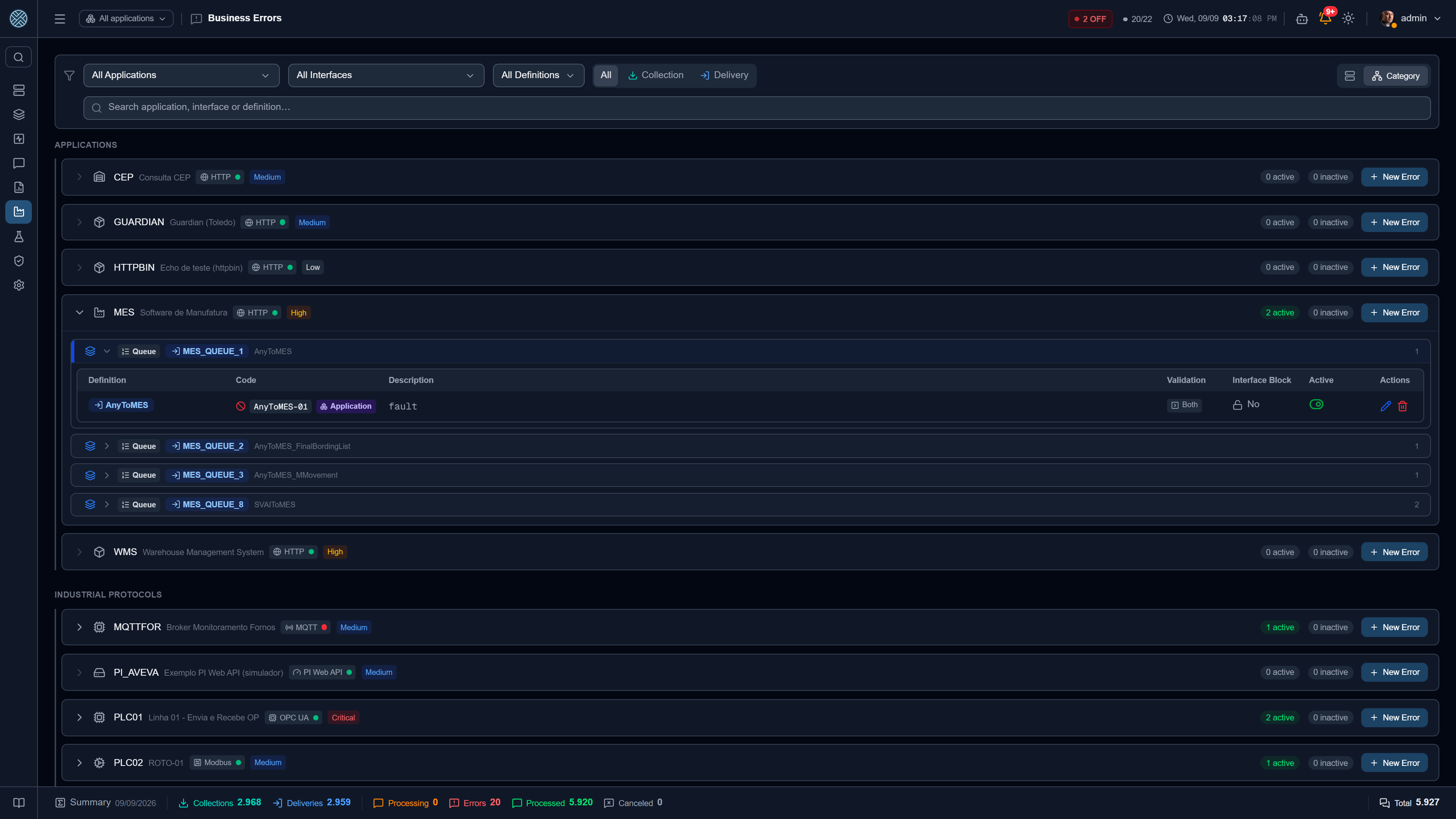
La schermata si apre su Con Errori: solo le Applicazioni che hanno già qualche regola. Tutte mostra anche quelle che non ne hanno ancora nessuna.
Il pulsante + Nuovo Errore si trova nella barra di ogni Interfaccia e apre il modulo con le Definizioni di quell’Interfaccia già selezionate — puoi deselezionarne qualcuna prima di salvare. Le Interfacce che hanno una Definizione ma ancora nessun errore compaiono attenuate, in fondo all’elenco dell’Applicazione: è da lì che si crea il primo.
Le regole che valgono in Tutte le Definizioni (vedi sotto) stanno in una scheda propria, Tutte le Definizioni, in cima al gruppo dell’Applicazione, sopra le Interfacce. Lì c’è una riga per regola, la colonna Definizione mostra Tutte, e il + Nuovo Errore della scheda apre il modulo già in quell’ambito. Le Interfacce mostrano solo le regole delle Definizioni scelte.
Il trasporto è andato a buon fine — HTTP 200, RFC eseguita, INSERT accettato — eppure il messaggio
non ha fatto ciò che doveva fare. La destinazione ha risposto “ordine non rilasciato”, “codice fiscale
non valido”, “periodo contabile chiuso”. Per il CMS, tecnicamente, è stato un successo.
Gli Errori di Business correggono questa lettura: sono regole che guardano il contenuto di ciò che è entrato o di ciò che è tornato e dicono “questo è stato un errore”.
Senza questa classificazione, una destinazione che rifiuta tutto compare nelle dashboard come 100% di successo — e il problema viene scoperto solo quando qualcuno sente la mancanza del dato, giorni dopo.
Anatomia di una regola
| Campo | Ruolo |
|---|---|
| Applicazione | L’Applicazione proprietaria della regola. Una regola non attraversa mai le Applicazioni |
| Dove vale la regola | Definizioni scelte, o Tutte le Definizioni |
| Codice errore | Opzionale. Il codice del sistema di origine, per raggruppare nei report |
| Termini di Ricerca | Cosa cercare nel payload. Più termini separati da ; |
| Valida rispetto a | Ingresso, Uscita o Entrambi |
| Motivo | Testo libero che spiega perché quell’errore si verifica di solito |
| Blocca Interfaccia | Se rilevato, ferma l’intera interfaccia |
| Attivo | Attiva/disattiva la regola senza eliminarla |
Dove vale la regola: Definizioni scelte o Tutte le Definizioni
Una regola vale per più Definizioni contemporaneamente, anche di Interfacce diverse della stessa Applicazione. “Periodo contabile chiuso” è di solito lo stesso testo in ogni integrazione finanziaria, e non serve registrarlo una volta per Definizione.
| Ambito | Portata |
|---|---|
| Definizioni scelte | Solo quelle che selezioni nell’elenco |
| Tutte le Definizioni | Tutte le Definizioni dell’Applicazione, comprese quelle create in seguito |
Con Tutte le Definizioni, il CMS mantiene i vincoli da solo: una nuova Definizione — creata a mano, tramite import, pacchetto o assistente — nasce già coperta dalla regola. Nell’elenco, queste regole stanno nella scheda Tutte le Definizioni, e non si ripetono in ogni Interfaccia.
Un Errore di Business non attraversa mai le Applicazioni. “Tutte le Definizioni” è la portata massima, ed è per questo che l’Applicazione viene scelta prima di tutto nel modulo.
In una regola con ambito Tutte le Definizioni non esiste “scollega solo da questa Definizione” — la sincronizzazione successiva ripristinerebbe il vincolo. Per toglierla dalla circolazione, cambia l’ambito o elimina la regola.
Termini di ricerca: OR, non AND
ordem_error;quantidade=0 significa “uno qualsiasi di questi”. Basta che un termine compaia nel
payload perché il messaggio venga classificato. Un solo termine si comporta esattamente come prima che
esistesse la separazione con ;.
Il confronto avviene per contenuto letterale (sottostringa), non per espressione regolare — è ciò che permette di incollare il frammento del messaggio di errore del sistema di origine e farlo funzionare.
Ciò che viene salvato nel messaggio è il testo intero del campo Termini di Ricerca, non il termine che ha trovato corrispondenza. È per questo testo che il report degli Errori di Business raggruppa — modificare il campo in seguito cambia il raggruppamento dei nuovi messaggi.
Valida rispetto a: ingresso, uscita o entrambi
| Direzione | Guarda |
|---|---|
| Ingresso | Il payload che l’interfaccia ha ricevuto |
| Uscita | La risposta che la destinazione ha restituito |
| Entrambi | Tutti e due |
La maggior parte delle regole è di Uscita — è lì che sta la risposta della destinazione. Ingresso è utile per rifiutare presto un messaggio malformato, prima di sprecare una chiamata alla destinazione.
Alcuni tipi di Raccolta non hanno un lato di ingresso — una sottoscrizione MQTT, per esempio, è una ricezione passiva. Lì, una regola di Ingresso semplicemente non trova mai corrispondenza; non genera errori né avvisi.
Blocco dell’interfaccia
Questo è il meccanismo che distingue il CMS da un semplice log degli errori.
Selezionando Blocca Interfaccia, il primo messaggio che corrisponde alla regola ferma
l’interfaccia. I messaggi successivi restano in coda, intatti, in attesa. Il blocco viene registrato
con origine ERRO_NEGOCIO, il testo della regola e l’ID del messaggio che l’ha causato.
Perché è auspicabile: senza il blocco, una destinazione in uno stato non valido — periodo chiuso, anagrafica mancante, sistema in manutenzione logica — riceverebbe centinaia di messaggi che rifiuterebbe uno a uno. Diventano tutti errori, vanno tutti rielaborati in seguito, e lo storico si inquina.
Come sbloccare
Lo sblocco viene registrato con l’origine:
| Origine | Quando |
|---|---|
| Manuale | Qualcuno ha liberato l’interfaccia nella schermata Interfacce o nella Danger Zone |
| Rielaborazione | Il messaggio che ha causato il blocco è stato rielaborato con successo |
| Annullamento | Il messaggio che ha causato il blocco è stato annullato |
Gli ultimi due sono la strada normale: risolvi la causa e l’interfaccia si sblocca da sola. Tutto lo storico resta nel report Blocco delle Interfacce.
Il blocco è una decisione di business, non tecnica. “Codice fiscale non valido” non dovrebbe quasi mai bloccare — è un problema di quel messaggio. “Periodo contabile chiuso” dovrebbe quasi sempre farlo — nessun messaggio passerà finché qualcuno non riapre il periodo.
Regole automatiche
Alcune regole non vengono digitate qui: il CMS le mantiene sincronizzate a partire da un’altra schermata, e compaiono nell’elenco con l’etichetta AUTO. In esse, l’unico campo modificabile è Blocca Interfaccia — il resto appartiene alla schermata di origine.
| Etichetta AUTO generata da | Origine |
|---|---|
| Tag OPC UA obbligatori | Tag di Lettura della Raccolta / Tag di Scrittura della Consegna, contrassegnati “obbligatorio” |
| Tag Modbus obbligatori | Idem, nell’adattatore Modbus |
| Payload di Ingresso obbligatorio | Campi contrassegnati “obbligatorio” nel popup Parametri Funzione SAP di una Consegna SAP RFC |
La logica di queste regole è invertita rispetto a quelle normali: invece di “questo termine è comparso”, verificano “questi valori sono presenti”. Un valore nullo, vuoto o zero conta come assente — che in un PLC è esattamente il caso da gestire: un tag che non è stato scritto in questo ciclo restituisce zero, non un errore.
Questo risolve un problema reale di reparto: il PLC risponde con successo e restituisce zero in tutti i tag perché il pezzo non è ancora passato. Senza questa regola, il CMS salverebbe una misura pari a zero come se fosse una lettura valida.
Cosa succede al messaggio
Il messaggio classificato resta con lo stato Errore di Business e conserva il testo della regola che ha trovato corrispondenza e il motivo registrato. Compare in:
- Messaggi con Errore, dove può essere rielaborato in blocco;
- nel report Errori di Business, raggruppato per applicazione, interfaccia e definizione;
- nell’avviso Errore di Business, se ne è configurato uno — vedi Avvisi.
Permesso
Lo Strumento è /business-errors. Come le altre schermate raggruppate per Applicazione, richiede
anche che l’utente veda l’Applicazione e l’Interfaccia corrispondenti.