Connessioni e credenziali
Connessioni esterne — /external-connections
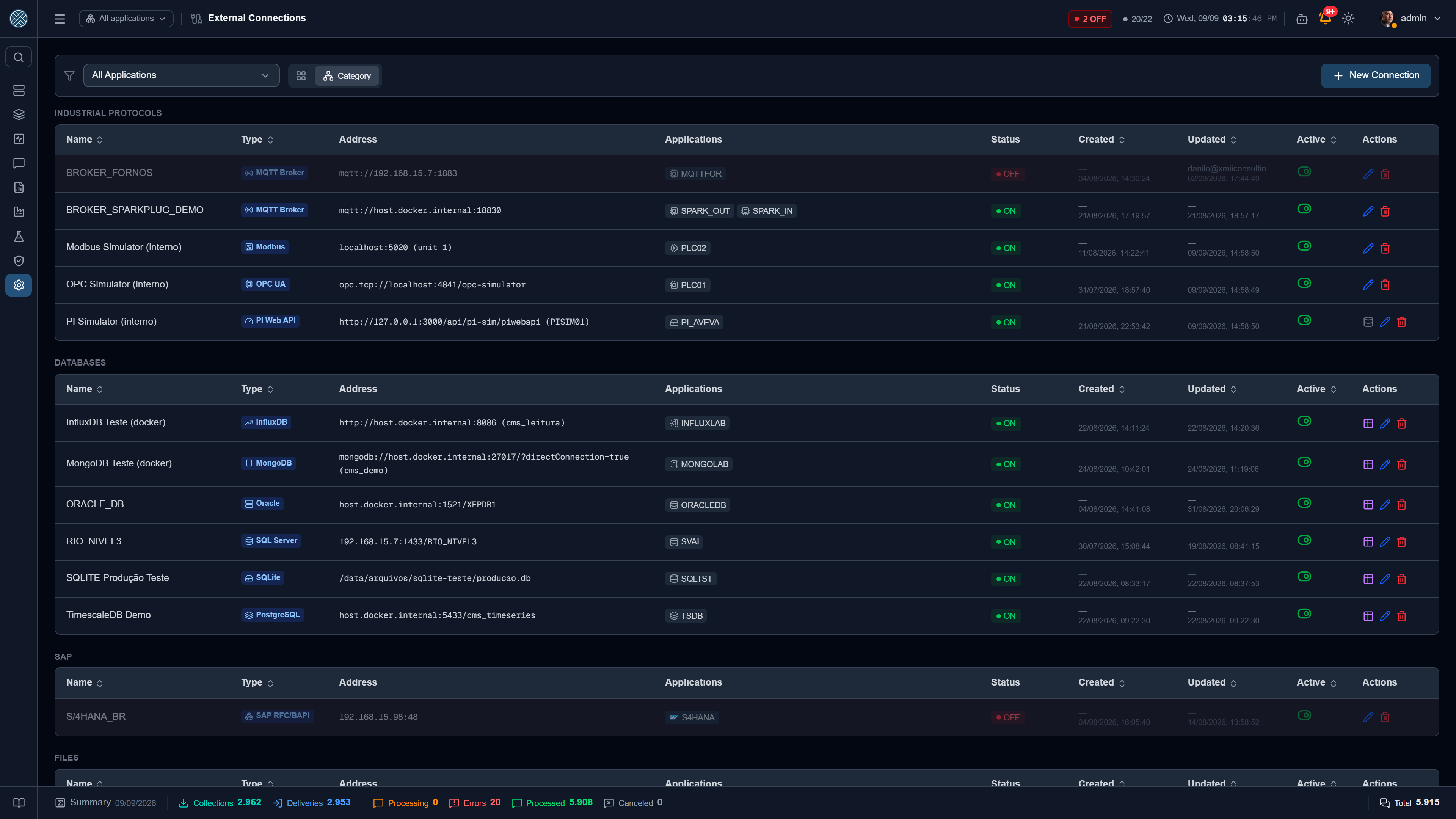
Dati di connessione riutilizzabili, registrati una volta e referenziati da più Raccolte e Consegne:
| Tipo | Usato da |
|---|---|
| MQTT Broker | Raccolta MQTT_TOPIC_SUBSCRIBER, consegna MQTT_PUBLISH |
| SQL Server / Oracle | Raccolta SQL_SERVER / ORACLE, consegna SQL_SERVER_EXEC / ORACLE_EXEC |
| PostgreSQL | Raccolta POSTGRES, consegna POSTGRES_EXEC |
| SQLite | Raccolta SQLITE, consegna SQLITE_EXEC — senza host né utente: la connessione è il percorso del file .db |
| InfluxDB | Raccolta INFLUXDB, consegna INFLUXDB_WRITE — database di serie temporali; una connessione serve le versioni 1.8, 2.x e 3.x |
| SAP RFC | Raccolta SAP_RFC, consegna SAP_RFC_CALL |
| SAP IDoc | Raccolta SAP_IDOC |
| SAP Gateway | Applicazioni SAP Gateway (OData): Raccolte HTTP_GET/HTTP_POST e Consegne HTTP_POST/PUT/PATCH/DELETE — vedi SAP Gateway |
| SAP CPI | Applicazioni SAP CPI: Raccolte HTTP_GET/HTTP_POST e Consegne HTTP_POST/PUT/PATCH/DELETE/SOAP — vedi SAP CPI |
| MongoDB | Raccolta MONGODB, consegna MONGODB_WRITE — include Atlas, Cosmos DB e DocumentDB |
| OPC UA | Raccolta OPC_UA_TRIGGER, consegna OPC_UA_WRITE |
| Modbus TCP | Raccolta MODBUS_TRIGGER / MODBUS_POLL, consegna MODBUS_WRITE |
| PI Web API | Raccolta PI_WEB_API, consegna PI_WEB_API_WRITE |
| File (directory) | Raccolta FILE_WATCH, consegna FILE_WRITE |
| HTTP(S) | Applicazioni HTTP che parlano con lo stesso server, anche per chiamate SOAP — vedi Connessione HTTP |
Ogni connessione ha testa connessione nella schermata stessa — usalo prima di creare la Raccolta, per separare un problema di rete/credenziale da un problema di configurazione.
Nella barra dei filtri, oltre all’Applicazione, c’è la combo Tutti i tipi di connessione (selezione multipla, solo con i tipi che esistono registrati) e quella della categoria (Applicazioni, Protocolli Industriali, Database…), la stessa delle altre schermate. La colonna Tipo è in evidenza, e la colonna Applicazioni mostra ogni Applicazione che usa la connessione con icona e sigla; l’icona di informazione accanto apre il popup Dettagli dell’Applicazione.
Salvare una connessione riavvia le sessioni che dipendono da essa. Le Raccolte e Consegne con sessione persistente — MQTT, Sparkplug, OPC UA, Modbus, SAP IDoc, cartella osservata e i gate di scrittura su apparecchiatura — si riconnettono subito con i dati nuovi. Prima, la sessione aperta continuava con il vecchio indirizzo, e una connessione corretta poteva restare “spenta” fino al riavvio dell’API.
Una connessione spenta non viene usata. Spegni una connessione (il suo Attivo) e nulla parla più con quel server: le sessioni persistenti sopra si chiudono (prima, spegnere le faceva riconnettere), le Raccolte pianificate, chiamate dall’API di Raccolta o dal MCP falliscono con “connessione spenta”, e le Consegne aspettano in coda. Riattivandola, le sessioni tornano da sole. Testa connessione e Testa query continuano a funzionare con la connessione spenta: testare prima di attivare serve proprio a questo.
Il tipo di una connessione non cambia dopo la creazione: per un altro tipo, registra una connessione nuova. La schermata ha sempre bloccato il campo, e dalla Connessione HTTP anche il server rifiuta il cambio fatto tramite API, MCP o import. In una connessione InfluxDB, anche la versione (1.8, 2.x, 3.x) resta bloccata finché qualche Raccolta o Consegna InfluxDB dipende da essa: ogni versione parla un linguaggio di query e scrive tramite un indirizzo diverso, e il cambio romperebbe queste integrazioni alla prossima esecuzione. Il campo mostra quante sono.
Connessione HTTP
Quando più Applicazioni parlano con lo stesso server HTTP, registra il server una volta qui e collegaci le Applicazioni. Cambiare l’indirizzo, l’URL di Keep Alive o il certificato si fa in un solo posto.
| Campo | A cosa serve |
|---|---|
| URL base | Indirizzo del server. Il percorso di ogni integrazione resta nella Raccolta o nella Consegna |
| URL di Keep Alive | Verificato a ogni ciclo, una volta per tutte le Applicazioni collegate. Solo HTTP 200 conta come in funzione |
| Certificato CA (PEM) | Solo per server con CA privata o certificato autofirmato |
- Utente e password non stanno qui. La Credenziale resta in ogni Applicazione, perché Applicazioni sullo stesso server possono accedere con login diversi.
- Le Applicazioni collegate vanno ON e OFF insieme. Il Keep Alive è del server, non di ciascuna.
- Salvare una connessione in uso chiede conferma. Quando l’URL, il Keep Alive o il certificato cambiano, la schermata elenca le Applicazioni collegate prima di salvare: l’indirizzo di tutte, e quello delle loro Consegne HTTP, cambia insieme.
- Disattivare la connessione trattiene le Consegne delle Applicazioni collegate e le lascia OFF, come negli altri tipi.
- Una connessione HTTP in uso non può essere eliminata. Passa prima le Applicazioni a URL propria o a un’altra connessione.
- SOAP non è un tipo di connessione. Un Web Service SOAP è un server HTTP/HTTPS come un altro: ciò che cambia da una chiamata all’altra è la versione (1.1 o 1.2) e la SOAP Action, e questo sta nella Raccolta o nella Consegna — vedi HTTP e SOAP.
Per collegare un’Applicazione, scegli Connessione esterna nel campo Indirizzo della sua anagrafica. Per creare la connessione a partire da un’Applicazione esistente, usa Trasforma in Connessione esterna — vedi URL propria o Connessione esterna.
L’elenco dice anche da dove viene ogni connessione: due colonne mostrano chi l’ha creata e chi l’ha modificata per ultimo. L’autore è sempre chi era autenticato in quel momento — mai un campo inviato nel modulo —, e resta memorizzato come e-mail, quindi il record sopravvive all’eliminazione di quell’utente.
La paternità non viaggia nel file di import/export: chi importa firma il record nella destinazione. Altrimenti, una connessione ripristinata da backup comparirebbe senza alcun autore, o con l’e-mail di qualcuno che non ha nemmeno un account in questo ambiente. “Creato da” viene scritto solo alla creazione — reimportare sopra non riscrive chi l’ha creata qui.
I campi di una connessione si possono consultare anche dall’interno della Raccolta e della Consegna che la usano, senza passare da questa schermata — vedi Dettagli della connessione.
Vedi catalogo
Le connessioni di database e di file ricevono un secondo pulsante: Vedi catalogo. Naviga nella struttura reale — schemi, tabelle, colonne e chiave; o cartelle e file — senza generare nulla.
Vale di per sé: dopo aver registrato un database, la prima cosa che si vuole sapere è se quella credenziale vede ciò che dovrebbe. Ed è da lì che si apre l’assistente che genera la Raccolta e la Consegna pronte — vedi Catalogo di database e Catalogo di cartelle.
Le connessioni dei Simulatori compaiono qui automaticamente quando il simulatore corrispondente viene abilitato — “OPC Simulator (interno)”, “Modbus Simulator (interno)” e “PI Simulator (interno)”. Non c’è un indirizzo da digitare.
Credenziali — /credentials
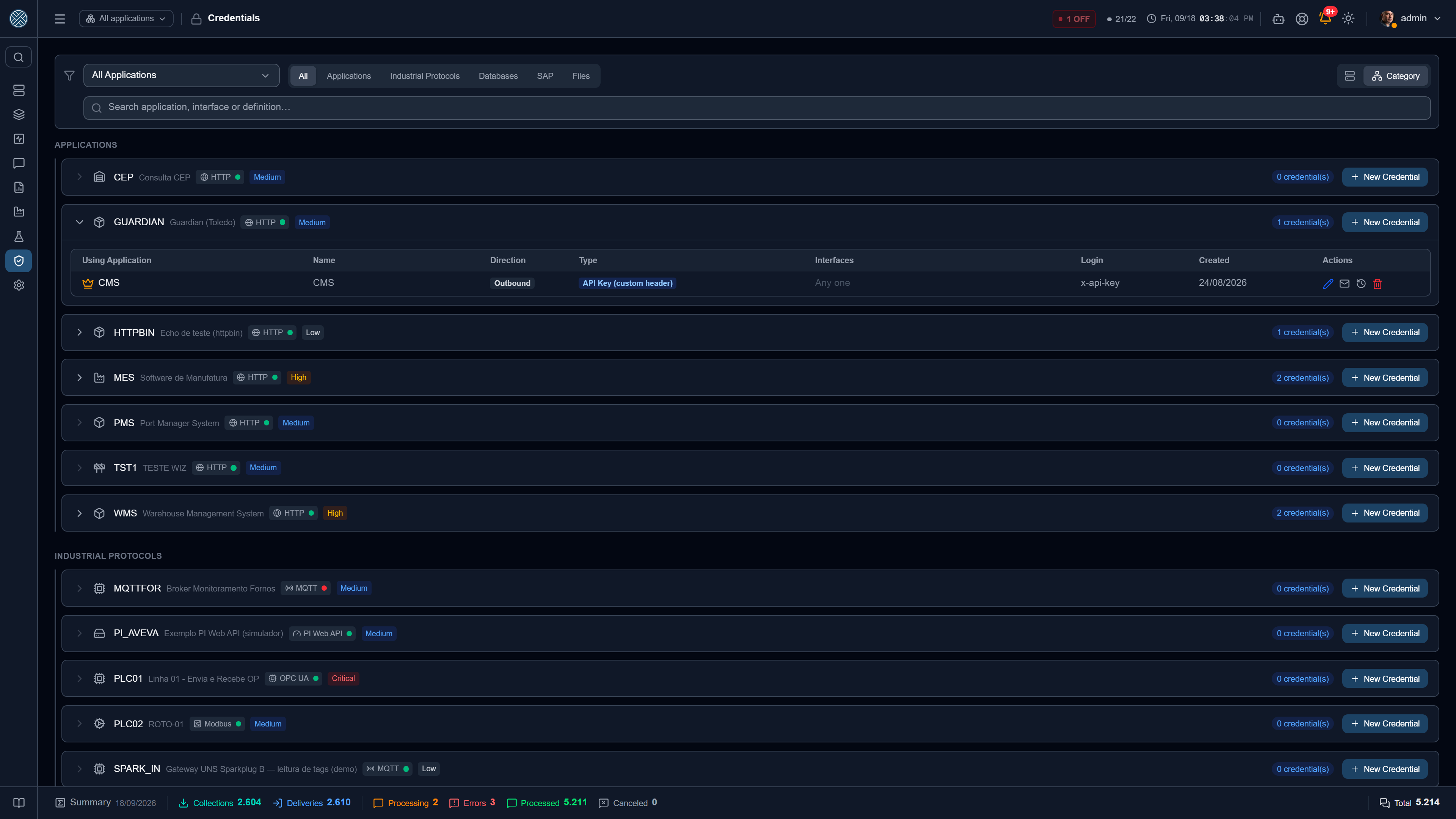
Autenticazione delle chiamate HTTP/SOAP. Sono archiviate cifrate a riposo e mai rimostrate dall’API.
La schermata si apre su Con Credenziali: solo le Applicazioni che hanno già qualche credenziale. Tutte mostra anche quelle che non ne hanno ancora nessuna — è da lì che si crea la prima.
| Tipo | Come funziona |
|---|---|
| Basic Auth | Utente e password nell’header Authorization: Basic |
| API Key | Un valore fisso, nell’header o nella query, con il nome che la destinazione richiede |
| Login → Token | Il CMS esegue un POST di login, estrae il token dalla risposta e lo usa nelle chiamate successive |
| OAuth2 client credentials | Flusso machine-to-machine standard, con rinnovo automatico |
| WS-Security (SOAP) | Utente e password in un UsernameToken dentro l’envelope SOAP, non in un header HTTP |
Login → Token copre le API aziendali che si sono inventate un proprio login: il token può arrivare
annidato nella risposta (data.session.token), il corpo del login accetta parametri extra oltre a
utente e password, e la password può essere sottoposta ad hash prima dell’invio, quando è ciò che l’API si aspetta.
OAuth2 supporta scope, parametri extra e i due modi di inviare il client_id /
client_secret: nell’header Basic (quello preferito dalla RFC, standard di Keycloak e Auth0) o nel corpo del
form, richiesto da una parte dei provider. Esiste solo client_credentials — il CMS è machine-to-machine,
non ha un browser per il redirect né un utente che dia il consenso.
WS-Security (SOAP) serve per il Web Service SOAP che richiede il <wsse:Security> nell’header
dell’envelope. Funziona solo in una Raccolta o Consegna SOAP:
il CMS inserisce il blocco nell’envelope in uscita, e una chiamata il cui corpo non è un envelope SOAP fallisce avvisando,
invece di uscire senza autenticazione. Nel blocco WS-Security UsernameToken:
| Campo | A cosa serve |
|---|---|
| Invio della password | Testo (PasswordText) manda la password leggibile dentro l’envelope — usalo solo con HTTPS. Digest (PasswordDigest) manda un hash con nonce e data, e la password non viaggia; preferiscilo quando il servizio lo accetta |
| Includi Timestamp | Aggiunge il <wsu:Timestamp> con creazione e scadenza. Molti server rifiutano il messaggio senza |
| Validità del Timestamp (s) | Per quanto tempo vale il messaggio; vuoto è 300 |
Ingresso e uscita
La Credenziale ha una direzione:
- Uscita — usata dal CMS per chiamare l’Applicazione. È il caso dei cinque tipi sopra.
- Ingresso — un login e una password che un’applicazione esterna usa per inviare messaggi al CMS, come alternativa all’API Token. Ha un utente responsabile e Interfacce consentite.
Le Credenziali di ingresso hanno anche il pulsante Connetti via MCP: lo stesso login e password autenticano un agente IA nel Server MCP delle integrazioni dell’Applicazione, e il popup mostra l’indirizzo e il frammento di configurazione del client, in Basic Auth.
Per un’integrazione REST comune, la combinazione HTTP_GET/HTTP_POST + Credenziale +
Transformer copre il caso. Gli adattatori nativi esistono solo per protocolli che non sono HTTP.
API Keys — /api-tokens
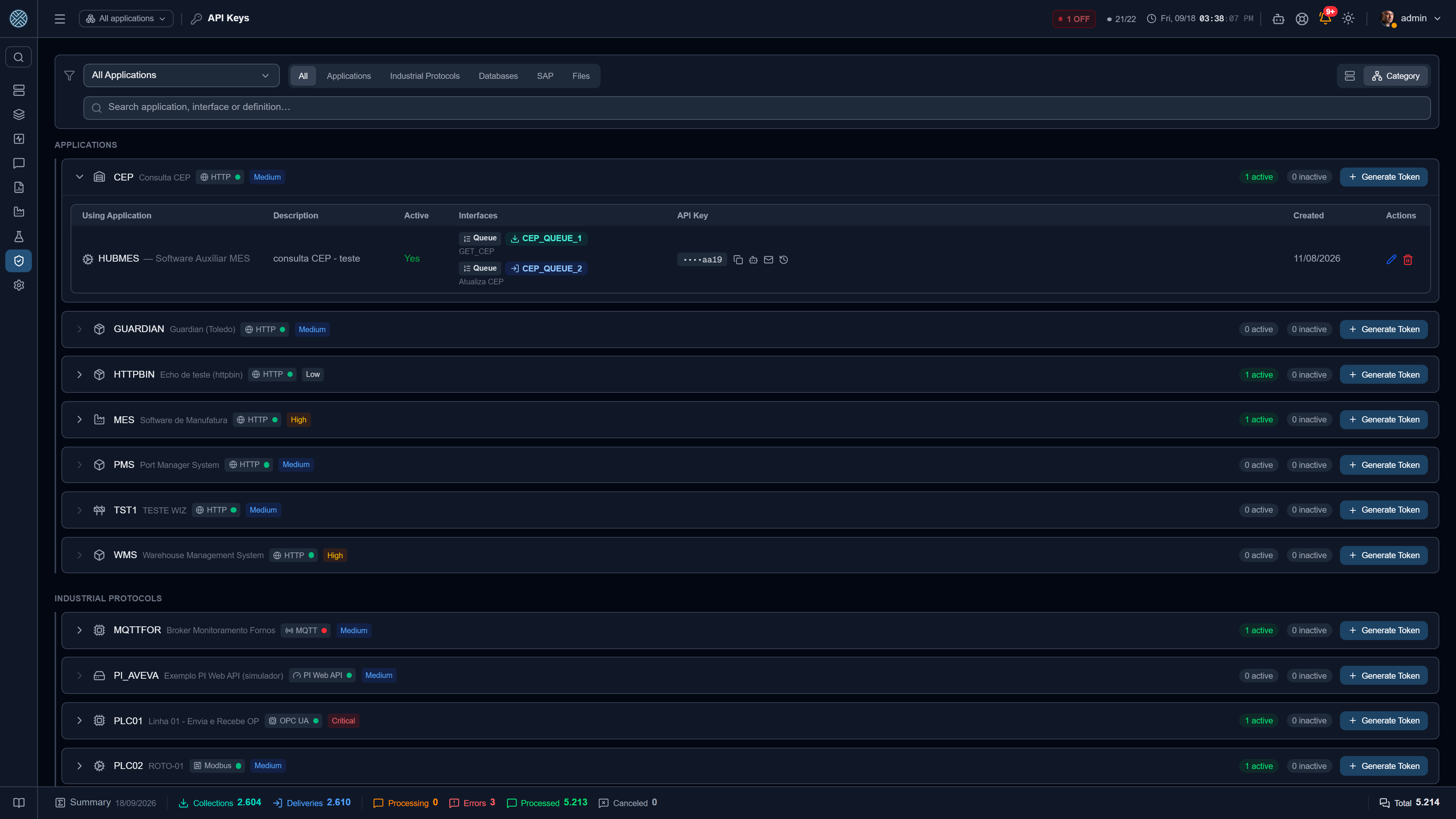
Token che autenticano chi invia messaggi al CMS, emessi per applicazione. Accettati come:
- header
x-api-token: <token> - header
Authorization: Bearer <token> - header
Authorization: Basiccon il token al posto della password
Ogni copia del token viene registrata in uno storico delle copie — chi l’ha copiato e quando.
Il pulsante Connetti via MCP, sulla riga di ogni chiave, mostra come usare la stessa API Key in un agente IA: l’indirizzo del Server MCP delle integrazioni dell’Applicazione e un esempio di configurazione del client. Il valore della chiave non compare lì — l’esempio riporta un segnaposto, e il valore reale continua a uscire solo tramite Copia, con registrazione.
Il valore completo esce solo tramite il pulsante Copia. L’elenco mostra la chiave mascherata
(••••1a2b), e anche creare una chiave nuova restituisce solo il valore mascherato — il valore non compare nella schermata
di creazione. È ciò che garantisce che ogni divulgazione passi per lo storico delle copie: una chiave che
arrivasse insieme alla risposta di creazione uscirebbe senza alcuna registrazione.
Il gruppo Router
Un Router non appartiene a nessuna Applicazione, e nemmeno le sue chiavi: API Key e Credenziali hanno un blocco Router separato dalle Applicazioni. Alla creazione, scegli i Router che la chiave può chiamare o seleziona Tutti i Router — un elenco vuoto non significa “tutti”. La Credenziale del gruppo è sempre di Ingresso (Basic Auth).
L’applicazione che userà la chiave è obbligatoria nel gruppo Router e può essere cambiata dopo la creazione: poiché la chiave non ha un’Applicazione proprietaria, è essa che diventa l’origine dei messaggi che il Router genera (il “Generato da” e il Transformer per produttore della Consegna). Una chiave vecchia senza di essa continua a funzionare, ma si può salvare di nuovo solo dopo aver scelto l’applicazione.
I due gruppi non si incrociano: una chiave di Applicazione non chiama un Router, e una chiave di Router non chiama
un’Interfaccia. Il blocco compare solo per chi ha lo Strumento /routers.
Consegnare la credenziale a chi la userà
Credenziale, API Key e token MCP hanno lo stesso problema pratico: qualcuno deve ricevere il segreto per configurare l’altro lato, e la strada facile — copiarlo dalla schermata e incollarlo nella chat del team — è la peggiore possibile. Per questo le tre schermate hanno il pulsante Invia per e-mail.
Cosa fa, e perché così:
| Decisione | Motivo |
|---|---|
| Il corpo dell’e-mail viene costruito sul server | Il valore decifrato non passa mai per il browser di chi ha premuto il pulsante |
| Il destinatario si sceglie da un elenco di utenti del CMS, non si digita | Un campo di indirizzo libero trasformerebbe il pulsante in un relay capace di inviare la password ovunque |
| L’elenco riporta solo chi è idoneo per quell’Applicazione | Stessa convenzione degli avvisi: l’amministratore sempre, e un utente senza Interfacce limitate è idoneo per tutto |
| Successo e fallimento vanno nell’audit | “Ha provato a inviare e l’SMTP ha rifiutato” è un’informazione rilevante quanto l’invio |
| Il segreto non entra mai nel dettaglio del log | Il Log di audit è letto da molte persone |
L’e-mail arriva con il contesto insieme al valore — Applicazione, Applicazione utente, direzione, Interfacce consentite e l’indirizzo di questa installazione — perché chi la riceve possa configurare senza dover tornare a chiedere.
Dipende dall’SMTP configurato in Impostazioni › E-mail. Senza di esso il pulsante fallisce in modo esplicito, e anche il fallimento resta registrato.
Nel caso del token MCP c’è una differenza: il destinatario non si sceglie. È sempre l’utente di servizio proprietario del token, perché è il suo accesso che l’IA userà.
Variabili — /global-variables e /application-variables
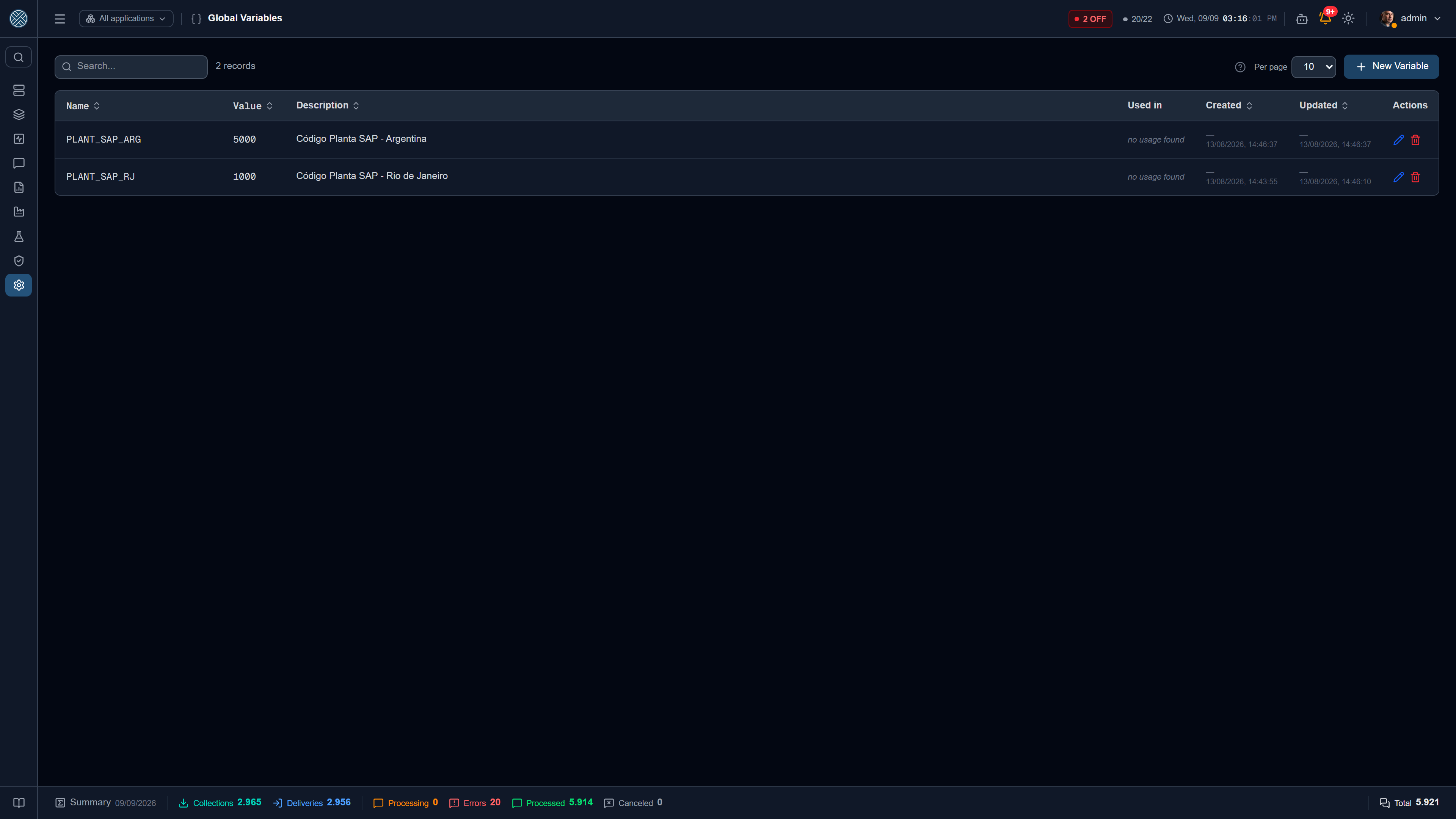
Coppie nome/valore con descrizione facoltativa, riutilizzabili nelle configurazioni. Servono a non ripetere (né disperdere) valori che cambiano per ambiente — URL base, codici di stabilimento, prefissi.
Sono due schermate, una per ambito — con Strumenti separati, quindi il permesso di una non dà accesso all’altra:
| Schermata | Rotta | Menu | Portata |
|---|---|---|---|
| Variabili globali | /global-variables | Impostazioni | Valgono in tutto il sistema |
| Variabili Applicazione | /application-variables | Integrazione | Valgono solo nelle Raccolte, Consegne e Transformer dell’Applicazione in cui sono state registrate |
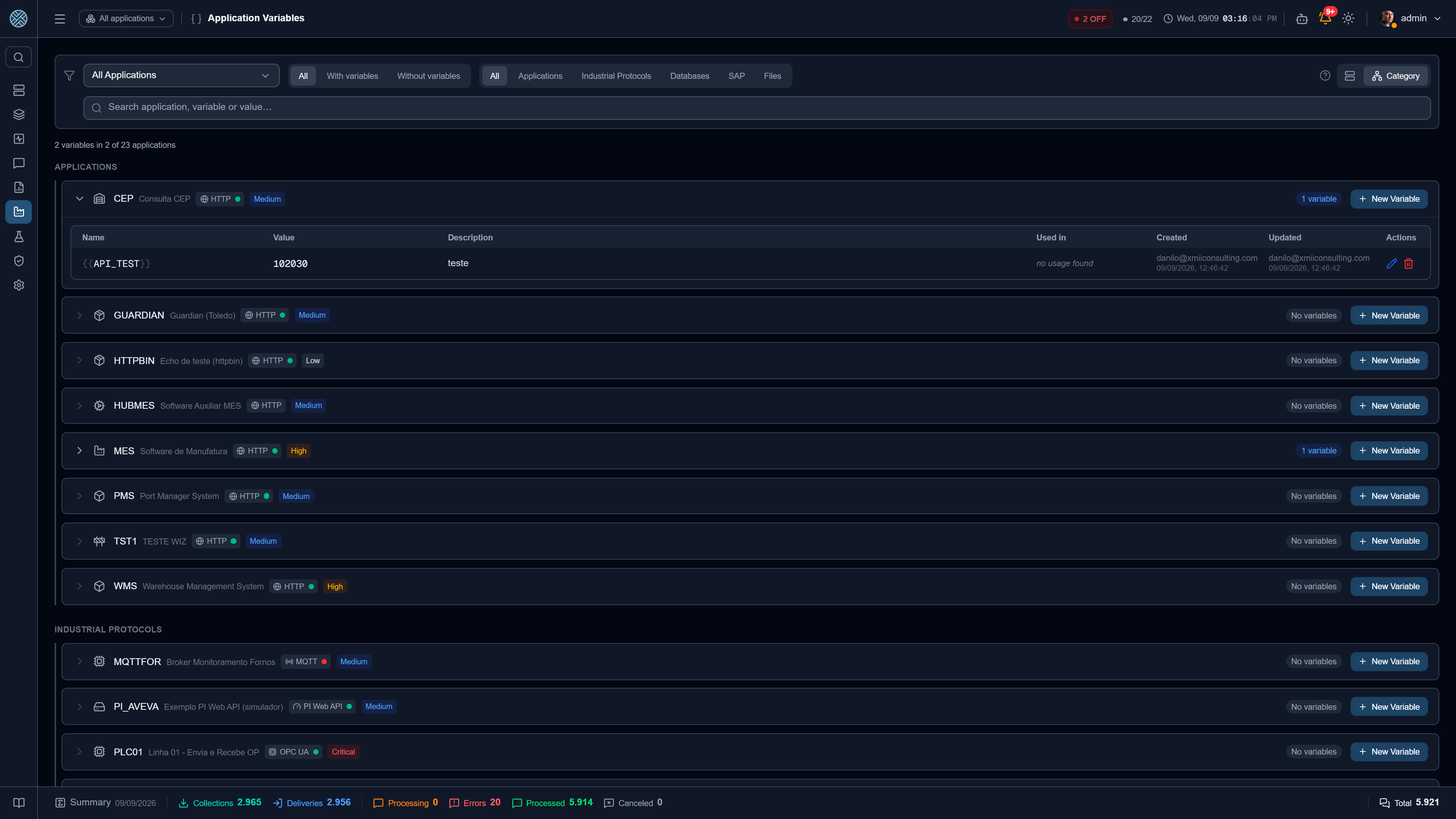
La schermata Variabili Applicazione si apre su Con variabili: solo le Applicazioni che ne dichiarano già qualcuna. Tutte mostra anche quelle che non ne hanno ancora nessuna — è da lì che si dichiara la prima.
Dove una variabile può essere usata, le due compaiono insieme — nel selettore {} dei campi di Raccolta e
Consegna, nel pannello dei segnaposto del Comando SQL e del Modello di contenuto, e come global.NOME nello
script del Transformer. La variabile dell’Applicazione ha la precedenza: se esiste una Globale con lo stesso
nome, è il valore dell’Applicazione che entra nella risoluzione.
Con più di 8 variabili, il selettore {} riceve una ricerca in alto: cerca nel nome, nel valore
e nel nome della sezione (digitare la sigla di un’Applicazione porta tutta la sua sezione). Invio inserisce il
primo risultato ed Esc chiude.
Una variabile di Applicazione viene risolta solo quando la configurazione appartiene a quell’Applicazione. In un Transformer con Ambito su più di un’Applicazione, il selettore Contesto della schermata decide da quale di esse vengono le variabili durante il test.
In quali campi
Il selettore {} accanto a un campo offre le variabili dell’Applicazione e quelle Globali, e il valore viene
sostituito in esecuzione — la variabile Dinamica che è cambiata vale già nel ciclo successivo. Ogni voce del
selettore riporta l’icona del tipo (puntina per la Fissa, frecce per la Dinamica) e il valore attuale, discreto; un
valore JSON o XML compare come icona, e il contenuto si apre passandoci sopra il mouse. Oltre a URL,
corpi e comandi SQL, accettano variabili:
| Dove | Campi |
|---|---|
| Raccolta OPC UA e Modbus | Valore di trigger e valore di reset |
| Raccolta MQTT | Topic — il cambio della variabile vale quando la sottoscrizione si riavvia |
| Raccolta MongoDB | Collezione |
| Raccolta di File | Sottocartella monitorata, cartella degli elaborati e cartella degli errori — sempre dentro la directory base della connessione |
| Consegna OPC UA e Modbus | Valore che consente la scrittura, nuovo valore e il valore predefinito di ogni tag |
| Consegna InfluxDB (modalità Mappata) | Measurement e il nome nella destinazione di ogni campo |
| Consegna SQL Server, Oracle, PostgreSQL e SQLite | Valore predefinito del Payload di input — va come parametro, mai incollato nell’SQL |
Viene sostituito solo il testo configurato nel CMS; un valore che arriva nel messaggio non passa mai per la sostituzione. Gli indirizzi Modbus sono numerici e non accettano variabili.
Variabile di un’altra Applicazione
Una Raccolta o Consegna può leggere la variabile di un’altra Applicazione scrivendo davanti la sigla:
{{MES.LINHA}} è la variabile LINHA dell’Applicazione MES, qualunque sia l’Applicazione dell’Interfaccia.
{{LINHA}}, senza sigla, resta quella dell’Applicazione stessa (o la Globale). Il selettore {} riporta una
sezione per Applicazione, dopo le Globali, e inserisce la forma corretta. Vale negli stessi campi di
{{NOME}} — URL, parametri, corpo, Modello di contenuto, condizioni — e anche:
| Dove | Come |
|---|---|
| Comando SQL della Consegna, query e post-raccolta della Raccolta | Scrivi {{MES.LINHA}} senza virgolette: diventa un parametro del database, e il valore non entra mai nel testo dell’SQL |
| Script del Transformer | app.MES.LINHA, accanto a global.NOME. Il selettore dell’editor ha una sezione per Applicazione |
Al salvataggio, la variabile deve esistere e la sua Applicazione deve essere nella tua portata — altrimenti, chi ha accesso all’Interfaccia potrebbe leggere tramite l’Interfaccia un valore che non vede nella schermata Variabili. Un riferimento già salvato continua a valere quando un’altra persona modifica. Il pulsante Testa segue la stessa regola. In esecuzione vengono caricate solo le Applicazioni citate: l’Interfaccia che non ne usa nessuna non paga nulla in più.
Nel Trasporto, la variabile va nel pacchetto quando la sua Applicazione va con esso; altrimenti, l’invio avvisa e l’anteprima della destinazione verifica se lì esiste.
Variabili di sistema
Ogni installazione arriva già con variabili che il CMS calcola a ogni uso. Non si modificano, valgono in
tutti i campi che accettano variabili e compaiono nel selettore {} nel gruppo Sistema. La schermata
Variabili globali mostra l’elenco con il valore attuale.
| Variabile | Valore |
|---|---|
SYS_NOW | data e ora in UTC, ISO 8601 |
SYS_NOW_LOCAL | data e ora nel fuso delle Impostazioni, con lo scostamento |
SYS_DATE / SYS_TIME | data (aaaa-mm-gg) e ora (hh:mm:ss) locali |
SYS_YEAR / SYS_MONTH / SYS_DAY | parti della data locale |
SYS_EPOCH_MS | millisecondi dall’01/01/1970 |
SYS_UUID | identificativo univoco, nuovo a ogni esecuzione |
SYS_TIMEZONE | il fuso configurato |
SYS_HOST | l’indirizzo di questa installazione (URL base delle Impostazioni) |
Il prefisso SYS_ è riservato: non si può creare una variabile con un nome che inizia con esso. È ciò che
garantisce che una variabile di sistema non prenda mai il posto di un campo del messaggio con lo stesso nome.
Variabili di fabbrica
L’installazione nasce anche con alcune Variabili globali Fisse, vuote, da compilare con i
dati del sito: PLANT, PLANT_NAME, COMPANY_CODE, SAP_CLIENT e SITE. Sono variabili comuni:
si possono modificare ed eliminare, e una eliminata non torna. Il filtro Senza valore della schermata Variabili
globali mostra quelle ancora da compilare. Per un secondo stabilimento, registra PLANT nella
sua Applicazione — la variabile dell’Applicazione prevale sulla Globale con lo stesso nome.
Variabili Calcolate
Oltre a Fissa e Dinamica, una variabile può essere Calcolata (icona ƒ): il valore è un’espressione, calcolata a ogni uso. Serve per ciò che cambia da solo con il tempo o dipende da altre variabili — la data di ieri, il codice di un lotto, il primo giorno del mese.
format(dateAdd(now(), -1, 'day'), 'yyyy-MM-dd')       → 2026-10-18
format(startOfMonth(now()), 'yyyyMMdd')               → 20261001
concat(var('PLANT'), '-', format(now(), 'yyyyMMdd'))  → 1000-20261019
L’espressione è fatta solo di funzioni, testi tra virgolette, numeri e true/false/null. Nel
modulo, Inserisci funzione… mette l’esempio di una funzione nel cursore, Inserisci variabile…
mette var('NOME') di una variabile dell’Applicazione, Globale o di Sistema, Vedi funzioni le elenca tutte,
e Valore ora mostra il risultato mentre digiti (Testa ricalcola subito) — è lì che compare, prima di
salvare, un var() verso una variabile che non esiste.
| Gruppo | Funzioni |
|---|---|
| Data | now, today, dateAdd, dateDiff, startOfDay, startOfMonth, endOfMonth, format, parseDate |
| Testo | concat, upper, lower, trim, substring, replace, padLeft, padRight, length |
| Logica | if, eq, neq, gt, gte, lt, lte, and, or, not, coalesce |
| Numero | add, sub, mul, div, round |
| Altri | uuid, var('NOME') — legge un’altra variabile, comprese le SYS_* e altre Calcolate |
Le date usano il fuso delle Impostazioni. Nella griglia, la colonna Valore mostra il valore attuale e, sotto, l’espressione. Un’espressione che fallisce in esecuzione diventa testo vuoto e compare in rosso nella griglia — non fa cadere la Raccolta o la Consegna che la usa. Al salvataggio, il CMS verifica che l’espressione sia scritta bene (virgolette, funzioni esistenti, numero di argomenti).
Fissa o Dinamica
Ogni variabile ha un Tipo:
| Tipo | Da dove viene il valore |
|---|---|
| Fissa | Ciò che è digitato nella schermata. Nessuna Raccolta può modificarlo |
| Dinamica | Scritto da una Raccolta, a ogni lettura, tramite Assegna variabile di Inoltra Raccolta |
La variabile Dinamica si usa esattamente come la Fissa — {{NOME}}, :NOME, global.NOME —; cambia solo
chi scrive il valore. Serve per il dato che cambia da solo e che altre integrazioni richiedono: il
cambio del giorno, il turno in corso, l’ultimo lotto, un parametro letto da un sistema e usato nella chiamata
di un altro.
La colonna Tipo mostra solo il tipo — puntina per la Fissa, frecce per la Dinamica. Chi alimenta una Dinamica compare in Dove è usata, come Assegnazione, con la Raccolta e il campo da cui viene il valore. La colonna Modificato mostra la Raccolta che ha scritto per ultima (“Raccolta GET_COTACAO_USD”) al posto dell’e-mail.
Nella colonna Valore, il clic apre il valore intero in un popup, con formatta, copia e scarica. Un valore in JSON o XML compare come icona, invece del testo compresso nella cella. L’icona di copia accanto porta il valore intero negli appunti.
Il tipo è il blocco: la Raccolta non crea mai una variabile e non scrive mai in una Fissa. Chi decide che un valore inizia a venire da una lettura è chi registra la variabile come Dinamica. Nella Dinamica, il valore digitato vale solo fino alla prima lettura — per questo può nascere vuota.
Dove è usata la variabile
Ogni riga riporta la colonna Dove è usata, con il conteggio dei riferimenti e un popup che elenca
ciascuno: la Raccolta, la Consegna o il Transformer che la menziona, con l’Applicazione, il campo e il frammento in cui
compare. La scansione copre tre forme di lettura — Template ({{VAR}}), Bind SQL (:VAR) e
Script (global.VAR) — e una di scrittura, Assegnazione: la Raccolta che scrive nella variabile tramite
Assegna variabile. La variabile Dinamica alimentata da una Raccolta
non compare mai come “nessun uso trovato”.
La lettura con la sigla davanti — {{MES.LINHA}} in una Raccolta o Consegna di un’altra Applicazione, o
app.MES.LINHA in un Transformer — conta per la variabile LINHA dell’Applicazione MES, e non per quella di
chi la usa. Entrano anche i Router, tramite i modelli del contratto e le condizioni delle
decisioni: senza sigla, contano per la Globale; con la sigla, per la variabile di quell’Applicazione.
È ciò che si consulta prima di rinominare o eliminare. Eliminare una variabile referenziata non dà errore: i riferimenti iniziano a risolversi come vuoti, in silenzio — e la schermata lo segnala nella conferma.
Un Transformer può costruire il nome della variabile in fase di esecuzione (global['PLANT_' + uf]). Usi
del genere non compaiono nell’elenco, perché esistono solo quando lo script gira. Il conteggio è un minimo, non
una garanzia.
Nelle Globali c’è inoltre Sovrascritta in: le Applicazioni che hanno una Variabile di Applicazione con quello stesso nome. Dentro di esse il valore globale non vale.
I due ambiti entrano insieme nell’import/export della Danger Zone, sotto la stessa voce Variabili (globali e dell’Applicazione) — quelle di Applicazione sono referenziate tramite la sigla dell’Applicazione, quindi importa insieme anche Applicazioni.
Le due schermate mostrano anche chi ha creato e chi ha modificato per ultimo ogni variabile, con la data, con la stessa regola delle Connessioni: l’autore è chi era autenticato in quel momento, memorizzato come e-mail. Una variabile creata da import o da Pacchetto, senza nessuno alla guida, compare con un trattino.
Trovare un record in mezzo a tanti
Queste schermate, come le altre raggruppate per Applicazione, hanno un campo di ricerca — il primo della barra dei filtri, subito dopo l’imbuto — che filtra per Applicazione, Interfaccia e Definizione contemporaneamente — e anche per ciò che identifica il record stesso. In Credenziali e API Key, ciò include entrambe le Applicazioni coinvolte: la proprietaria e l’utente.
Lo stesso campo esiste in Errori di business (per codice dell’errore), in Regole di crittografia (per il testo jolly), in Avvisi (per il login del destinatario) e in Chiavi di crittografia.