Tableaux de bord de l’UNS — /uns/dashboards
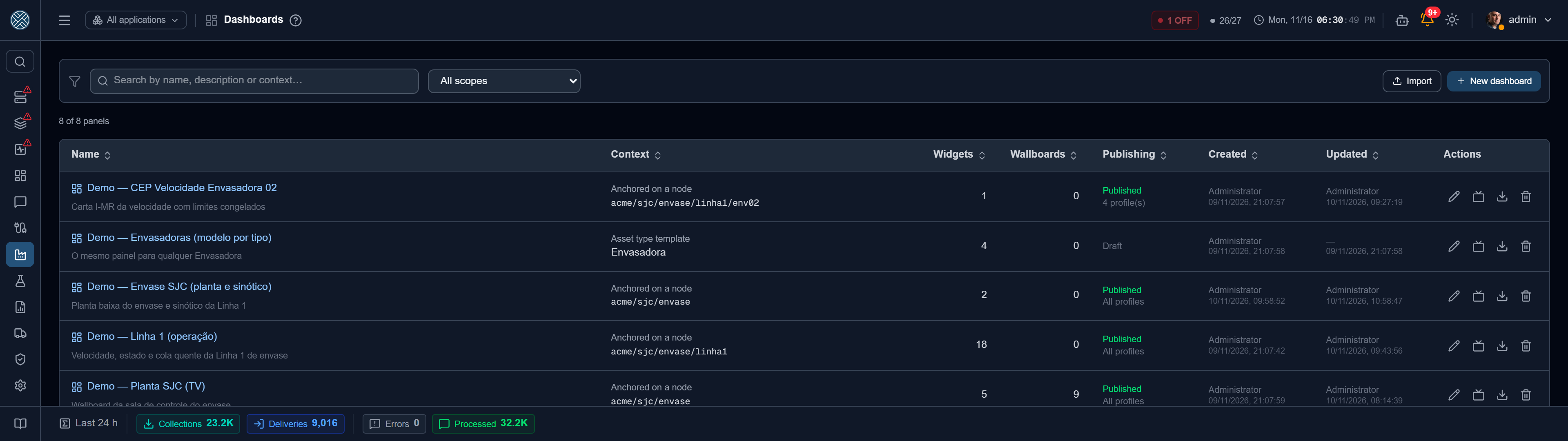
Le tableau de bord de l’UNS est opérationnel, pas de la BI : il montre la valeur actuelle, la tendance et l’état des actifs du namespace, et chaque chiffre mène à l’origine — le message, le Transformateur et la version, ou la source de télémétrie et l’adresse. Les valeurs arrivent en direct par le même canal que le Namespace Explorer ; ce qu’on peut tester sur ce canal se trouve dans Test UNS.
Chaque personne ne voit que ce que ses rôles UNS lui permettent de lire (Accès à l’UNS). Une variable hors du périmètre apparaît comme Sans accès, sans la valeur.
L’écran se trouve dans UNS Manager › Tableaux de bord et n’apparaît qu’avec le module UNS dans la licence. C’est là que les tableaux de bord sont construits ; ceux qui ne font que consulter utilisent les Tableaux de bord de l’usine.
La liste
Chaque ligne présente le Nom (qui ouvre le tableau de bord), le Contexte — la portée et le nœud ou type d’actif —, le nombre de Widgets et de Wallboards actifs, la Publication (Publié, avec Tous les profils ou le nombre de profils, ou Brouillon) et qui et quand dans Créé et Modifié. Un tableau de bord dont le nœud ou le type a été supprimé apparaît avec sans contexte, en ambre.
La recherche porte sur le nom, la description ou le contexte, et le filtre Portée du tableau de bord sépare les ancrés des modèles. Dans la colonne d’actions, qui peut modifier dispose de :
| Action | Ce qu’elle fait |
|---|---|
| Modifier | Ouvre l’éditeur |
| Wallboards | Génère et révoque les tokens qui permettent à une TV d’ouvrir le tableau de bord sans connexion (ci-dessous) |
| Exporter en .json | Télécharge le tableau de bord dans un fichier portable |
| Supprimer | Demande confirmation. Les tokens de wallboard du tableau de bord cessent de fonctionner |
Seul le créateur du tableau de bord ou un administrateur peut le modifier, l’exporter et le supprimer. Les autres ne peuvent que l’ouvrir.
Exporter et importer
Le .json exporté conserve les références par nom : le chemin du nœud, le topic de la variable, le type
d’actif et l’attribut, et le sigle de l’Application des sources de limite. C’est pourquoi il sert à amener un
tableau de bord d’un environnement à un autre ayant le même Asset Model. Un topic que l’exportateur ne peut pas lire sort
vide.
Importer lit le fichier et cherche chaque référence dans l’Asset Model d’ici. S’il en manque une, rien n’est créé et le message liste ce qui manque (« L’Asset Model d’ici n’a pas : … »). Si un tableau de bord portant le même nom existe déjà, l’écran demande un autre nom pour la copie.
Les deux portées
Tout tableau de bord a une portée, choisie dans les propriétés du tableau de bord :
| Portée | Comment cela fonctionne |
|---|---|
| Ancré sur un nœud | Le tableau de bord appartient à un nœud du namespace (une ligne, une machine). Les widgets pointent vers des variables du nœud choisi et des nœuds en dessous |
| Template de type d’actif | Le tableau de bord est dessiné une fois, par attribut du type d’actif, et sert pour toutes les instances du type. L’instance est choisie à l’écran, dans le sélecteur Instance, ou fixée dans le lien avec ?no= |
Dans le modèle, l’éditeur demande une Instance de l’aperçu uniquement pour montrer des données réelles pendant la construction ; elle n’est pas enregistrée dans le tableau de bord. Types et attributs viennent de l’Asset Model.
Quand le tableau de bord s’ouvre sans données, l’écran en donne la raison : le nœud d’ancrage ou le type a été supprimé de l’Asset Model, aucune instance du type n’est à votre portée, l’instance demandée n’existe pas, ou vos rôles n’atteignent aucune variable du tableau de bord.
Le format de l’écran
| Format | Pour quoi faire |
|---|---|
| Libre (défilement) | La hauteur augmente avec les widgets et la page défile. Idéal pour l’analyse au bureau |
| TV 16:9 | Écran fixe de 12 lignes, sans défilement : ce qui tient ici est ce que la TV affiche |
| Moniteur 16:10 | Écran fixe de 13 lignes, sans défilement, aux proportions des moniteurs 16:10 |
La grille a toujours 24 colonnes. Sur mobile, les widgets passent sur une seule colonne, dans l’ordre de lecture (de haut en bas, de gauche à droite).
Publication
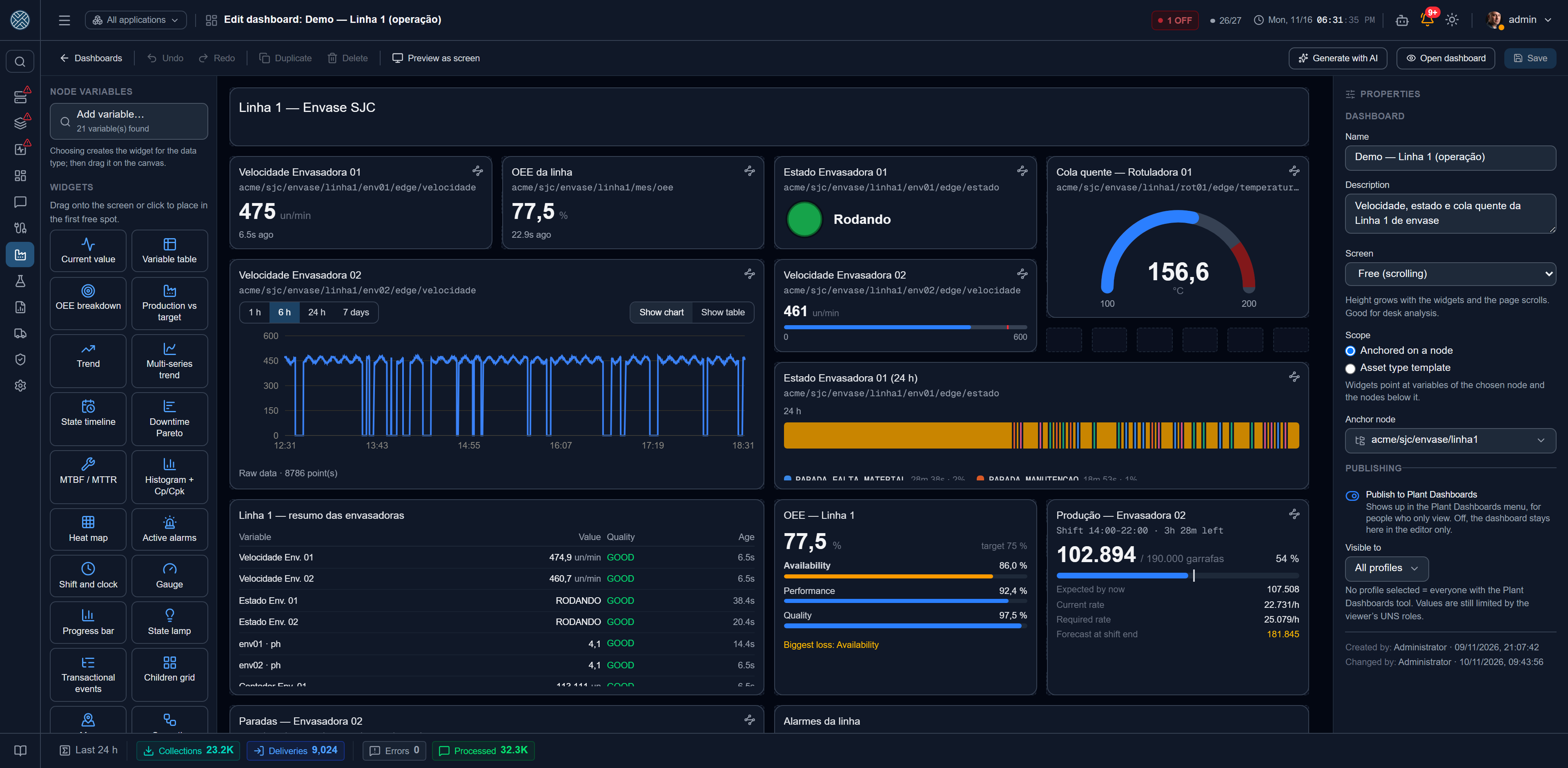
La section Publication, dans les propriétés du Tableau de bord (cliquez en dehors des widgets), décide si le tableau de bord sort de l’UNS Manager :
| Champ | Ce qu’il vaut |
|---|---|
| Publier dans Tableaux de bord de l’usine | Activé, le tableau de bord apparaît dans Tableaux de bord de l’usine, pour ceux qui ne font que consulter. Désactivé, c’est un Brouillon qui reste ici |
| Visible pour | Les profils qui voient le tableau de bord publié. Aucun coché = tous ceux qui ont l’Outil Plant Dashboards |
Les valeurs restent filtrées par les rôles UNS de celui qui regarde. Sous la section, Créé par et Modifié par indiquent qui a touché au tableau de bord et quand.
L’éditeur
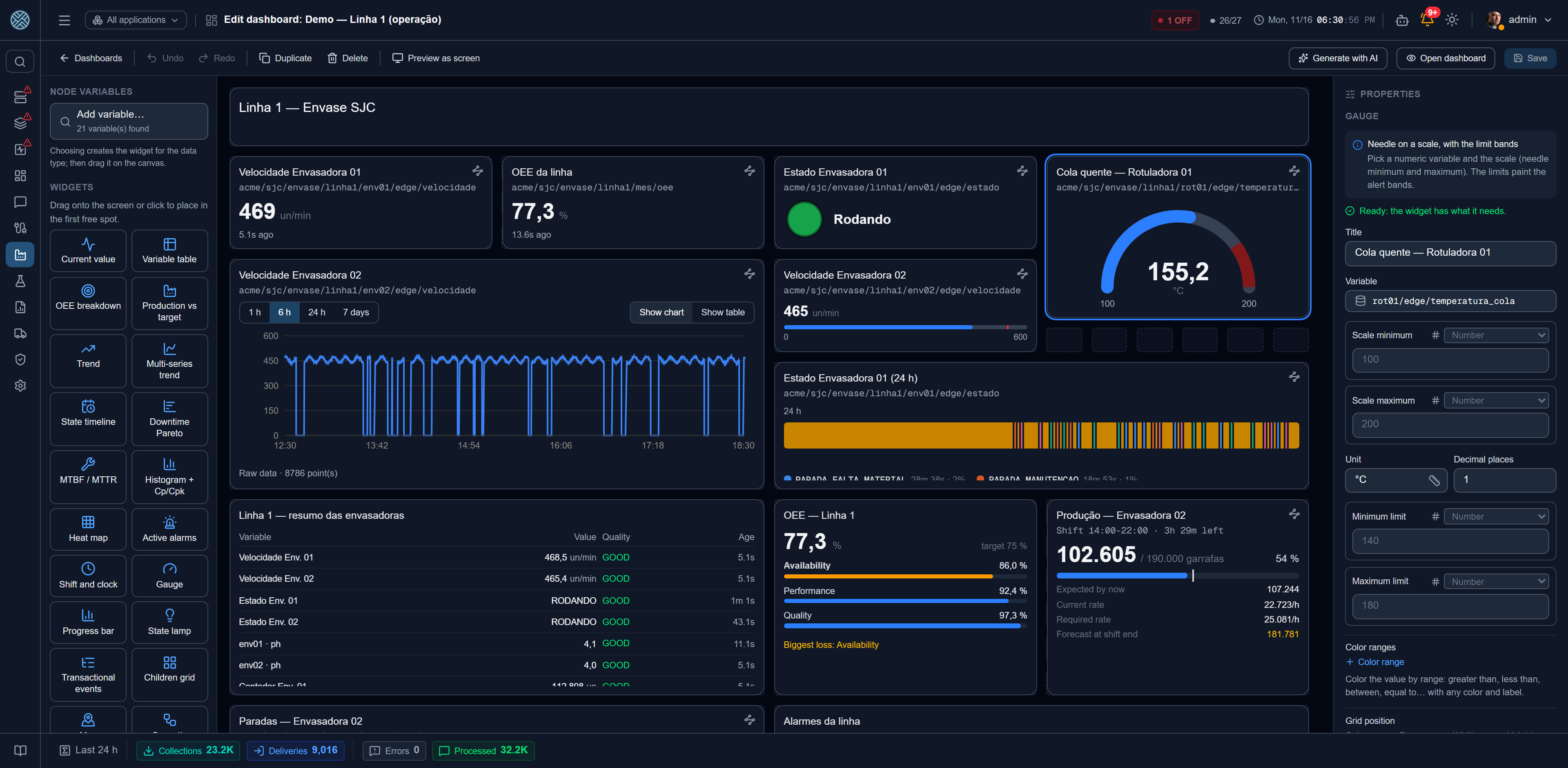
Nouveau tableau de bord et Modifier ouvrent l’éditeur en trois colonnes :
- À gauche, les variables pour créer des widgets et la palette de Widgets.
- Au centre, l’écran au format choisi, avec la grille de 24 colonnes et les données réelles du brouillon, avant l’enregistrement.
- À droite, les Propriétés du widget sélectionné ou, en cliquant en dehors des widgets, celles du Tableau de bord (nom, description, format, portée, nœud ou type).
Placer des widgets à l’écran
- Par la palette : faites glisser un widget sur l’écran, ou cliquez dessus pour le placer dans le premier espace libre.
- Par les variables : dans un tableau de bord ancré, Ajouter une variable… ouvre la fenêtre des variables du nœud (navigation par branche, filtre par type, seulement avec valeur). En choisir une crée le widget correspondant au type de la donnée, et il suffit ensuite de le faire glisser à l’écran. Dans un modèle, la liste Attributs du type se fait glisser directement sur l’écran.
Le widget créé à partir d’une variable suit le type de la donnée :
| Donnée | Widget créé |
|---|---|
| Booléen | Voyant d’état |
| Texte historisé | Chronologie d’état |
| Texte non historisé | Voyant d’état |
| Nombre historisé | Tendance |
| Nombre non historisé | Valeur actuelle |
Avant de choisir le nœud (ou le type) du tableau de bord, la zone des variables ne demande que cette étape. Le nœud a plus de 2 000 variables lisibles ? Seules les premières apparaissent : ancrez le tableau de bord sur un nœud plus bas.
Le tableau de bord accepte au maximum 40 widgets. S’il n’y a pas d’espace libre à l’écran pour le widget, réduisez-en un autre ou changez de format.
Déplacer, redimensionner, annuler
Faites glisser le widget pour le déplacer et tirez le coin pour le redimensionner. La position peut aussi être saisie dans Position dans la grille (Colonne, Ligne, Largeur, Hauteur). La barre du haut comporte Annuler, Rétablir, Dupliquer et Supprimer, et conserve jusqu’à 100 étapes. Saisir dans le même champ à la suite compte comme une seule étape.
| Raccourci | Action |
|---|---|
| Suppr | Supprime le widget sélectionné |
| Ctrl+D | Duplique |
| Ctrl+Z / Ctrl+Y | Annule / rétablit |
| Flèches | Déplacent |
| Maj+flèches | Redimensionnent |
| Ctrl+S | Enregistre |
| Échap | Retire la sélection |
Les raccourcis ne fonctionnent pas pendant que le curseur est dans un champ de texte.
Enregistrer et voir comme à l’écran
La barre affiche Modifications non enregistrées ou Enregistré à avec l’heure. Un widget sans rien à afficher est marqué en jaune à l’écran, avec ce qui manque, et Enregistrer refuse tant qu’il en reste un : « N widget(s) encore sans rien à afficher (marqués en jaune). Complétez-les dans les propriétés avant d’enregistrer. »
Voir comme à l’écran ouvre le tableau de bord à la taille du format, comme la TV l’affichera. Ouvrir le tableau de bord quitte l’éditeur pour la visualisation, et Tableaux de bord revient à la liste ; avec une modification non enregistrée, les deux demandent confirmation.
Les nouveaux widgets Grille des enfants et Événements transactionnels n’affichent des données qu’après l’enregistrement du tableau de bord (« Enregistrez le tableau de bord pour voir ce widget. »).
Générer avec l’IA
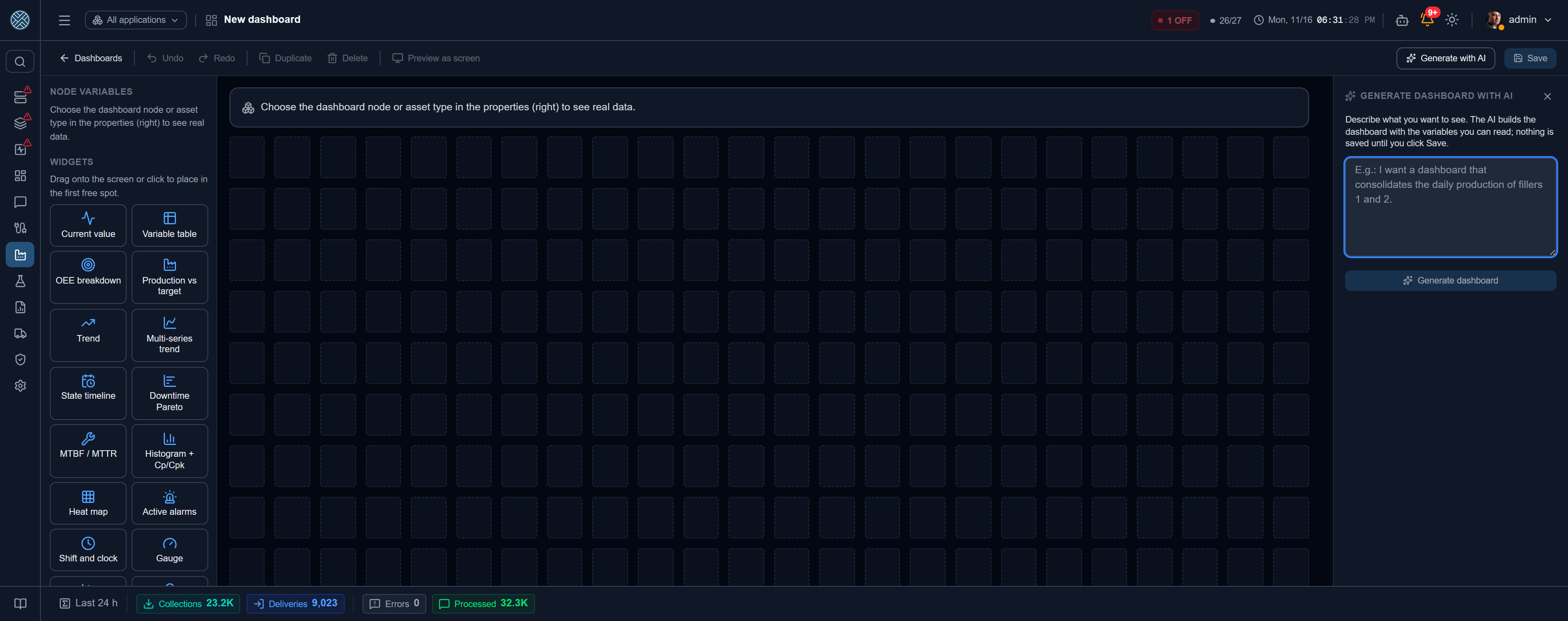
Générer avec l’IA, dans la barre du haut, ouvre une zone à côté de l’écran, à la place des propriétés. Décrivez ce que vous voulez voir (par exemple, « Je veux un tableau de bord qui consolide la production quotidienne des remplisseuses 1 et 2 ») et cliquez sur Générer le tableau de bord.
- Avec des widgets à l’écran, choisissez Ajouter au tableau de bord (par défaut) ou Remplacer le tableau de bord. Dans un modèle de type d’actif, le résultat remplace toujours.
- Le résultat est un brouillon à l’écran. Rien n’est enregistré tant que vous ne cliquez pas sur Enregistrer, et Annuler revient à l’état précédent.
- L’IA ne reçoit que les noms et types des variables que le demandeur peut lire, jamais les valeurs.
- Si elle n’arrive pas à construire, l’écran en donne la raison (par exemple, un attribut non historisé pour un graphique dans le temps). Les widgets proposés qui n’ont pas pu être utilisés sont écartés, et la zone indique combien.
La fonction s’active dans Paramètres › IA, sous Tableau de bord de l’UNS par IA.
Le cadre en haut des propriétés
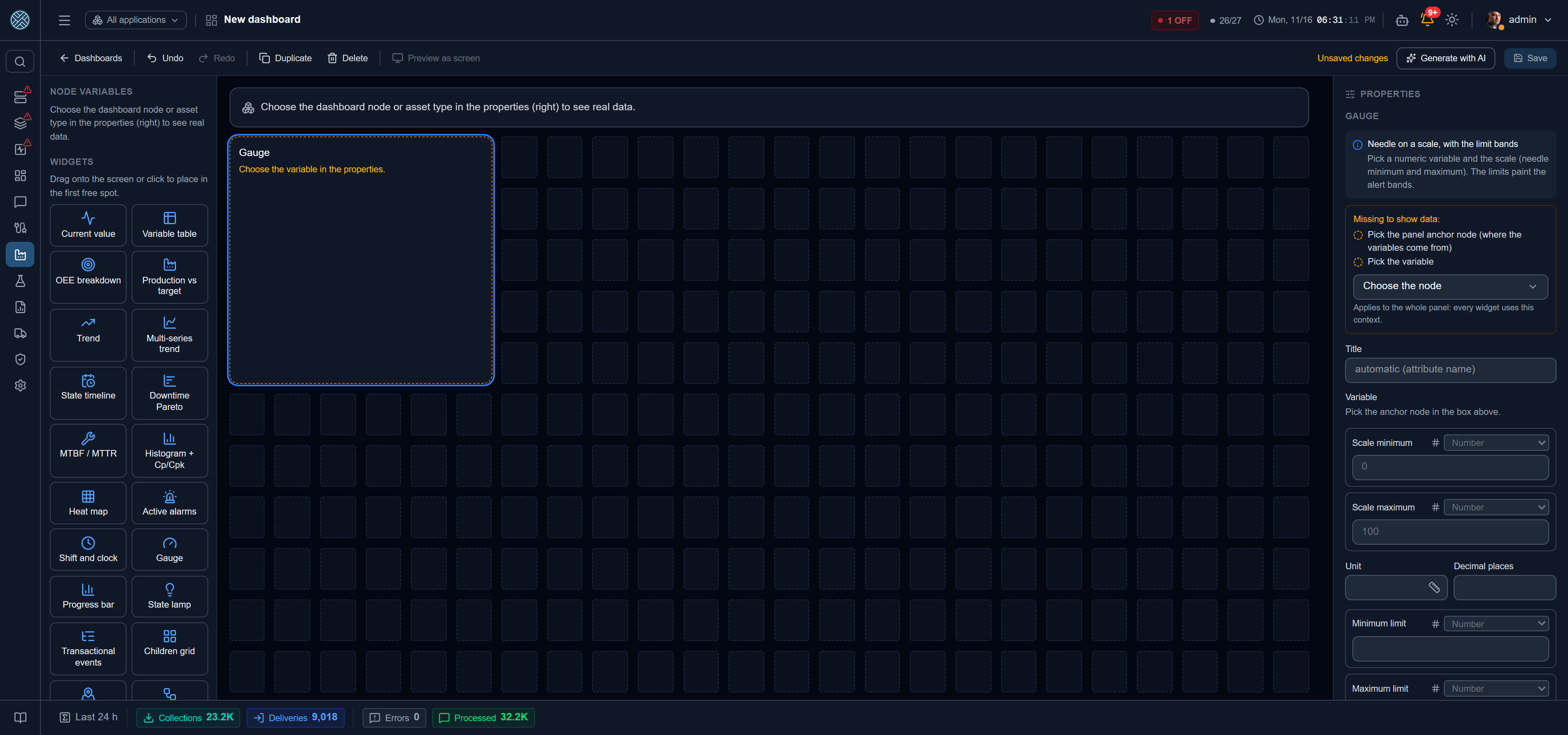
En sélectionnant un widget, les propriétés commencent par un cadre qui indique :
- à quoi sert le widget, en une ligne ;
- comment l’utiliser, avec ce dont il a besoin ;
- Il manque pour afficher des données : la liste de ce qui n’est pas encore renseigné — le nœud d’ancrage (ou le type d’actif) du tableau de bord, la variable ou l’attribut, l’expression et les entrées, le texte, l’image. Quand tout est renseigné, le cadre devient Prêt : le widget a ce qu’il lui faut.
Si ce qui manque est le nœud d’ancrage (ou le type d’actif), le cadre lui-même propose le sélecteur pour le choisir sur place. Le choix vaut pour le tableau de bord entier : tous les widgets utilisent ce contexte.
Dans les widgets qui lisent l’historique (Tendance, Tendance multi-séries, Chronologie d’état, Carte MSP, Pareto des arrêts, MTBF / MTTR, Histogramme + Cp/Cpk et Carte de chaleur), le cadre avertit quand l’attribut de la variable n’a pas Historiser activé : une variable non historisée ne sert pas pour un graphique dans le temps, et le widget restera vide. Cochez l’option dans l’attribut, dans Asset Model › Types d’actif.
Les widgets
Il y a 25 types de widget.
Tout widget a un Titre ; vide, il utilise le nom de l’attribut. Les widgets d’une variable (Valeur actuelle, Tendance, Chronologie d’état, Jauge, Barre de progression, Voyant d’état et Carte MSP) demandent la Variable dans un tableau de bord ancré ou l’Attribut dans un modèle.
Valeur actuelle, Consolidé, Indicateur calculé, OEE décomposé et Production × objectif ont en plus Taille de la valeur (Petit, Moyen, Grand, Très grand), la taille du nombre mis en évidence.
Valeur actuelle
Valeur actuelle d’une variable, avec unité et limites, l’âge de la valeur et la qualité. Cliquer sur la valeur ouvre Voir d’où vient la valeur : le message ou la source de télémétrie qui l’a écrite.
- Unité et Décimales : vides, l’unité vient de l’attribut.
- Limite minimale et Limite maximale : vides, ce sont les limites de l’attribut qui valent. En dehors, la valeur passe en rouge, avec « au-dessus de la limite » ou « en dessous de la limite ». Les Plages et couleurs, quand elles correspondent, priment sur ces limites.
Tendance
Graphique de la variable dans le temps, lu dans l’Historian. Demande une variable numérique et la Période : 1 h, 6 h, 24 h ou 7 jours. L’attribut doit avoir Historiser activé.
Le widget a le même graphique que la Tendance du Namespace Explorer : la bande de résumé de la période (dernier, minimum, maximum, moyenne et échantillons), le passage à un tableau paginé et l’Exporter vers Excel — voir Le tableau et Excel.
Chronologie d’état
Bande colorée des états au fil du temps : chaque valeur devient une bande. Demande une variable d’état (texte ou booléen) et la Période. Lit aussi l’Historian.
Jauge
Aiguille sur une échelle. Demande une variable numérique, l’Échelle minimale et l’Échelle maximale (0 et 100 quand elles sont vides). La Limite minimale et la Limite maximale colorent les plages d’alarme sur l’arc.
Barre de progression
Barre horizontale qui se remplit de l’échelle minimale à la maximale, avec les repères des limites. Utile pour le niveau de réservoir et le pourcentage d’objectif. Mêmes champs que la Jauge.
Voyant d’état
Une couleur par valeur. Dans États, chaque ligne a Valeur, Couleur (Vert, Jaune, Rouge, Bleu,
Gris) et Libellé — par exemple, RODANDO vert et PARADO rouge. Une valeur hors de la liste reste
grise. Sans aucun état enregistré, vrai s’allume en vert et faux reste gris. La couleur est toujours accompagnée
du libellé à côté.
Événements transactionnels
Ne demande pas de variable : liste les derniers messages d’intégration qui ont écrit dans le nœud du tableau de bord — quand, la Livraison, les Valeurs et le message, avec un lien vers lui. Affiche jusqu’à 50 événements des 30 derniers jours. Le résultat de chaque valeur apparaît à côté : appliqué, plus ancien que l’actuel, variable inexistante, message refusé ou appliqué en partie. Les messages du Banc d’essai sont marqués.
Grille des enfants
Une carte par enfant du nœud du tableau de bord (chaque machine de la ligne, par exemple). Chaque carte montre la pire qualité de tout ce qui se trouve en dessous et combien de variables ne sont pas GOOD. Avec un attribut choisi dans Attribut affiché pour chaque enfant (facultatif), elle montre aussi sa valeur. Cliquer sur une carte descend d’un niveau ; le chemin en haut permet de remonter.
Consolidé
Somme, moyenne, minimum, maximum ou décompte d’un Attribut sur tous les enfants du nœud. Demande l’attribut, la Fonction et, si vous le souhaitez, les Décimales. Seules les valeurs GOOD entrent dans le calcul, et un booléen compte comme 1/0. Le pied indique combien d’instances avaient une valeur et combien sont hors de votre périmètre d’accès.
Indicateur calculé
Une expression sur d’autres variables (OEE, rendement…). Dans Entrées, chaque ligne est une variable
avec un alias (a, b…) ; dans Expression, écrivez le calcul avec les alias, par exemple
a / b * 100.
L’expression accepte des nombres, les noms des entrées, + - * / %, des comparaisons, && || !,
a ? b : c et les fonctions min max abs round floor ceil sqrt pow clamp if. Si une entrée utilisée est
sans valeur, le résultat reste vide. Si une entrée est hors de votre périmètre d’accès, le widget
le signale. Accepte Limite minimale et Limite maximale, comme la Valeur actuelle.
Texte
Texte fixe : titre de section, avertissement ou instruction. Choisissez la Taille (Petit, Moyen, Grand, Très grand) et l’Alignement. Ne lit aucune donnée.
Image
Logo, plan d’implantation ou photo de la machine. Envoyez un PNG, JPG, GIF, WebP ou SVG jusqu’à 10 Mo : l’écran réduit la photo à 1920 px et 300 Ko au maximum avant de l’enregistrer, et l’image est stockée dans le tableau de bord. Un SVG de plus de 300 Ko n’est pas réduit ; simplifiez le fichier ou exportez-le en PNG. Dans Ajustement, Tenir en entier montre l’image entière et Remplir (rogne) occupe l’espace en rognant les bords.
Carte MSP
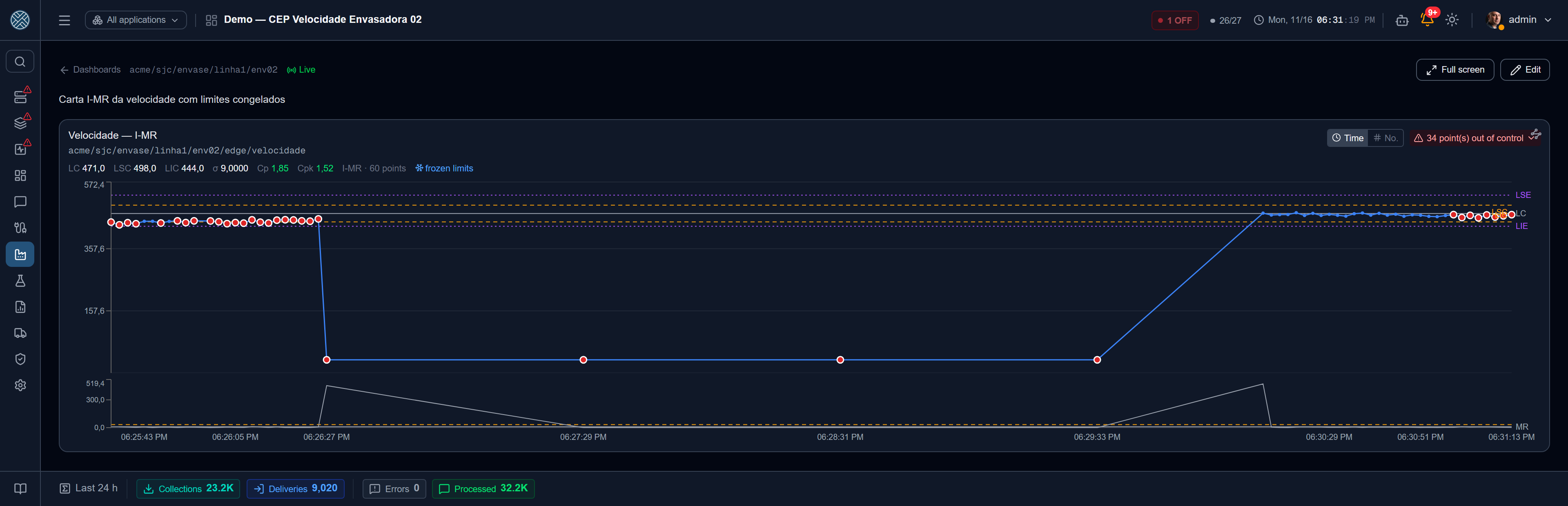
Carte de maîtrise statistique des procédés sur une variable numérique historisée. Utilise les lectures numériques les plus récentes de qualité GOOD de l’Historian.
| Champ | Ce qu’il vaut |
|---|---|
| Type de carte | Valeurs individuelles et étendue mobile (I-MR) — un point par lecture — ou Moyennes et étendues (X̄-R) — un point par sous-groupe de lectures consécutives |
| Taille du sous-groupe | Seulement en X̄-R : de 2 à 10 lectures par point |
| Échantillons sur la carte / Sous-groupes sur la carte | Combien de points la carte affiche : de 10 à 200 |
| Axe horizontal | Heure de chaque échantillon (pour comparer avec ce qui s’est passé dans l’usine) ou Numéro de l’échantillon |
| Règles de Nelson | Lesquelles des huit règles marquent un point hors contrôle. Un nouveau widget arrive avec les trois premières |
| Limite inférieure (LIS) et Limite supérieure (LSS) | Facultatives : les limites de spécification. Avec elles, la carte calcule Cp et Cpk |
| Limites de contrôle | Recalculées à chaque lecture, ou figées |
Les huit règles :
| Règle | Marque le point quand |
|---|---|
| R1 | Point au-delà de 3σ de la ligne centrale |
| R2 | 9 points consécutifs du même côté |
| R3 | 6 points consécutifs en hausse ou en baisse |
| R4 | 14 points consécutifs en alternance |
| R5 | 2 points sur 3 au-delà de 2σ, du même côté |
| R6 | 4 points sur 5 au-delà de 1σ, du même côté |
| R7 | 15 points consécutifs à l’intérieur de 1σ |
| R8 | 8 points consécutifs hors de 1σ, des deux côtés |
Les limites de contrôle sont à ±3σ de la ligne centrale. En I-MR, σ vient de l’étendue mobile moyenne ; en X̄-R,
de l’étendue moyenne des sous-groupes. Cp vaut (LSE − LIE) / 6σ ; Cpk est le plus petit entre (LSE − média) / 3σ et
(média − LIE) / 3σ, et avec une seule limite il utilise le côté qui existe.
Figer la base. Sans figer, la ligne centrale et σ sont recalculés avec les échantillons de la carte, et un procédé qui dérive lentement entraîne les limites avec lui. Quand le procédé est stable, utilisez Figer avec les échantillons actuels : la ligne centrale et σ deviennent fixes (la carte affiche limites figées) et les nouveaux points sont comparés à eux. Recommencer à recalculer annule. Changer le type de carte ou la taille du sous-groupe défige.
Dans la visualisation, le badge N point(s) hors contrôle met en évidence et filtre les points marqués, par règle. Avec peu de lectures, la carte indique « Échantillons insuffisants pour calculer les limites ».
La carte peut aussi devenir une alerte : dans le Moniteur de l’UNS, la règle Carte MSP hors contrôle évalue une carte de tableau de bord chaque minute.
Tableau de variables
Plusieurs variables dans une grille : le nom, la valeur avec l’unité, la qualité et depuis combien de temps elle est arrivée. Dans Lignes du tableau, ajoutez jusqu’à 20 lignes, chacune avec la variable et, si vous le souhaitez, un nom (vide, il utilise l’attribut) ; les flèches changent l’ordre. Une valeur hors de la plage de la variable passe en rouge. Cliquer sur la ligne montre l’origine de la valeur.
OEE décomposé
Disponibilité × Performance × Qualité, avec l’objectif et la plus grande perte. Choisissez les trois variables, indiquez dans Les variables arrivent en si elles sont en % (0 à 100) ou en Fraction (0 à 1) et renseignez l’Objectif d’OEE (%). L’OEE est le produit des trois ; en dessous de l’objectif, il passe en rouge. La ligne Plus grande perte désigne le facteur qui fait le plus baisser le résultat.
Production × objectif
Produit pendant le poste contre l’objectif. La variable est le compteur du poste, qui revient à zéro au changement. Renseignez l’Objectif du poste et le Début des postes, chacun avec l’heure de début, dans le fuseau du tableau de bord. Le widget montre le pourcentage, un repère sur la barre indiquant où la production devrait être, l’Attendu à ce stade, la Cadence actuelle, la Cadence nécessaire et la Prévision en fin de poste.
Tendance multi-séries
Jusqu’à 6 variables sur le même graphique, pour comparer. Toutes dans la même unité : le graphique n’a qu’un axe. Pour des grandeurs différentes, utilisez un widget Tendance pour chacune. Dans Séries, ajoutez une ligne par variable, avec un nom facultatif, et choisissez la Période. Lit l’Historian.
Pareto des arrêts
Temps passé dans chaque état de la machine sur la période, du plus grand au plus petit, avec le cumul. Demande une variable
d’état historisée (texte, comme PARADA_FALTA_MATERIAL), la Période et, dans États qui ne sont
pas des arrêts, les valeurs exclues du calcul, séparées par des virgules et écrites comme elles arrivent dans la variable
(par exemple, RODANDO, SETUP).
MTBF / MTTR
Temps moyen entre pannes et temps moyen de réparation, avec la disponibilité et le nombre de pannes sur la
période, à partir d’une variable d’état historisée. Dans États de fonctionnement, indiquez quelles
valeurs comptent comme machine en fonctionnement (par exemple, RODANDO). États de panne (facultatif) : sans
rien ici, tout arrêt compte comme une panne ; avec la liste, les arrêts planifiés (setup, déjeuner) sont exclus.
Histogramme + Cp/Cpk
Distribution des échantillons sur la période, avec la capabilité du procédé. Demande une variable numérique historisée, la Période, les Classes (barres) et, s’il y en a, les limites de spécification LIS et LSS, qui acceptent aussi une source. Cp/Cpk utilisent le σ court terme (étendue mobile) ; Pp/Ppk utilisent le σ global. L’indice passe au vert à partir de 1,33. Avec trop d’échantillons sur la période, le widget n’en utilise qu’une partie et le signale.
Carte de chaleur
La moyenne de chaque heure sur les 7, 14 ou 30 derniers jours (champ Période) : les lignes sont les jours, les colonnes sont les heures. Sert à repérer des schémas de poste et d’horaire. Demande une variable numérique historisée. La couleur va du ton clair au ton fort selon les percentiles 5 à 95 de la période, pour qu’un pic isolé n’efface pas le reste. Une heure sans donnée reste vide.
Alarmes actives
Les règles en alerte en ce moment qui atteignent le nœud du tableau de bord, avec la valeur, le seuil et l’acquittement. Entrent les règles dont le filtre de topic atteint le nœud (UNS Manager › Alertes) et les Cartes MSP de ce tableau de bord. En plus du titre, il n’y a qu’une option : Inclure les règles générales de l’UNS (disque, connexion, retard), qui n’ont pas de topic et valent pour l’UNS entier.
Poste et horloge
Heure locale, le poste en cours et le temps restant avant sa fin. Renseignez le Début des postes ; l’heure suit le fuseau du tableau de bord. Idéal pour la TV.
Synoptique
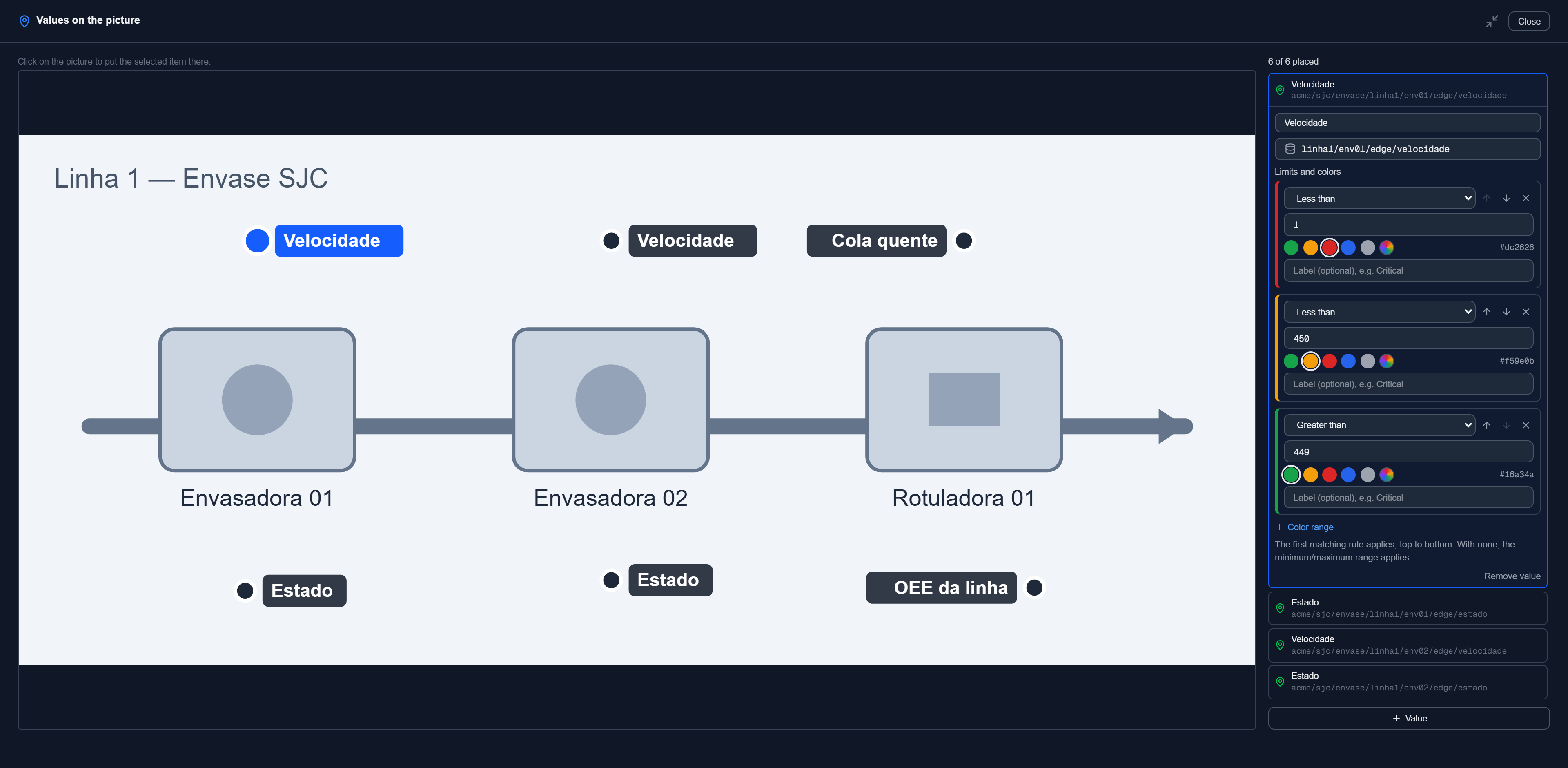
Image de la ligne ou de la machine avec les valeurs en direct à la place de chaque capteur. Envoyez l’image (mêmes règles que le widget Image) et cliquez sur Valeurs, position et couleurs : la fenêtre montre l’image et la liste des valeurs, avec une recherche quand la liste s’allonge.
- + Valeur ajoute un élément, avec un nom et une variable.
- Choisissez un élément et cliquez sur l’image pour l’y placer ; le suivant sans position est déjà sélectionné. Les points se font aussi glisser, et Retirer supprime la position.
- Avec l’élément sélectionné, Limites et couleurs définit les plages et couleurs de cette valeur : condition, valeur de comparaison, couleur et libellé. C’est la première règle qui correspond qui s’applique ; sans règle, la valeur reste dans la couleur normale. Dans le Synoptique, la couleur peint l’étiquette de la valeur, et la valeur de la plage est toujours un nombre saisi (sans source).
Dans un tableau de bord de nœud, Positionner selon le flux utilise les liens entre les équipements du nœud (alimente, dépend de…) pour répartir les valeurs de gauche à droite, une colonne par étape — les équipements en parallèle sont dans la même colonne. La valeur d’un équipement hors du flux reste où elle était, et Annuler rétablit les positions.
Carte
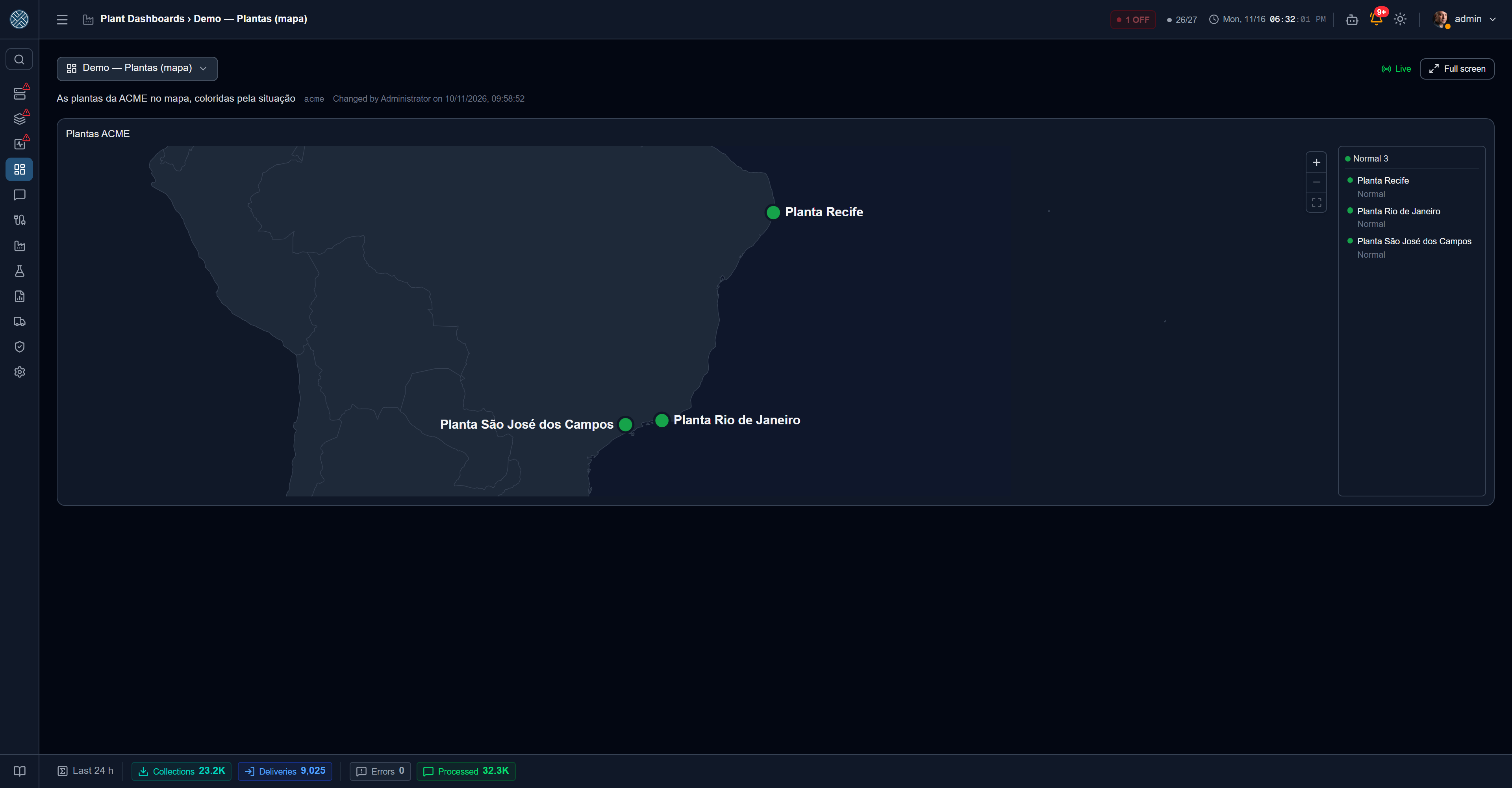
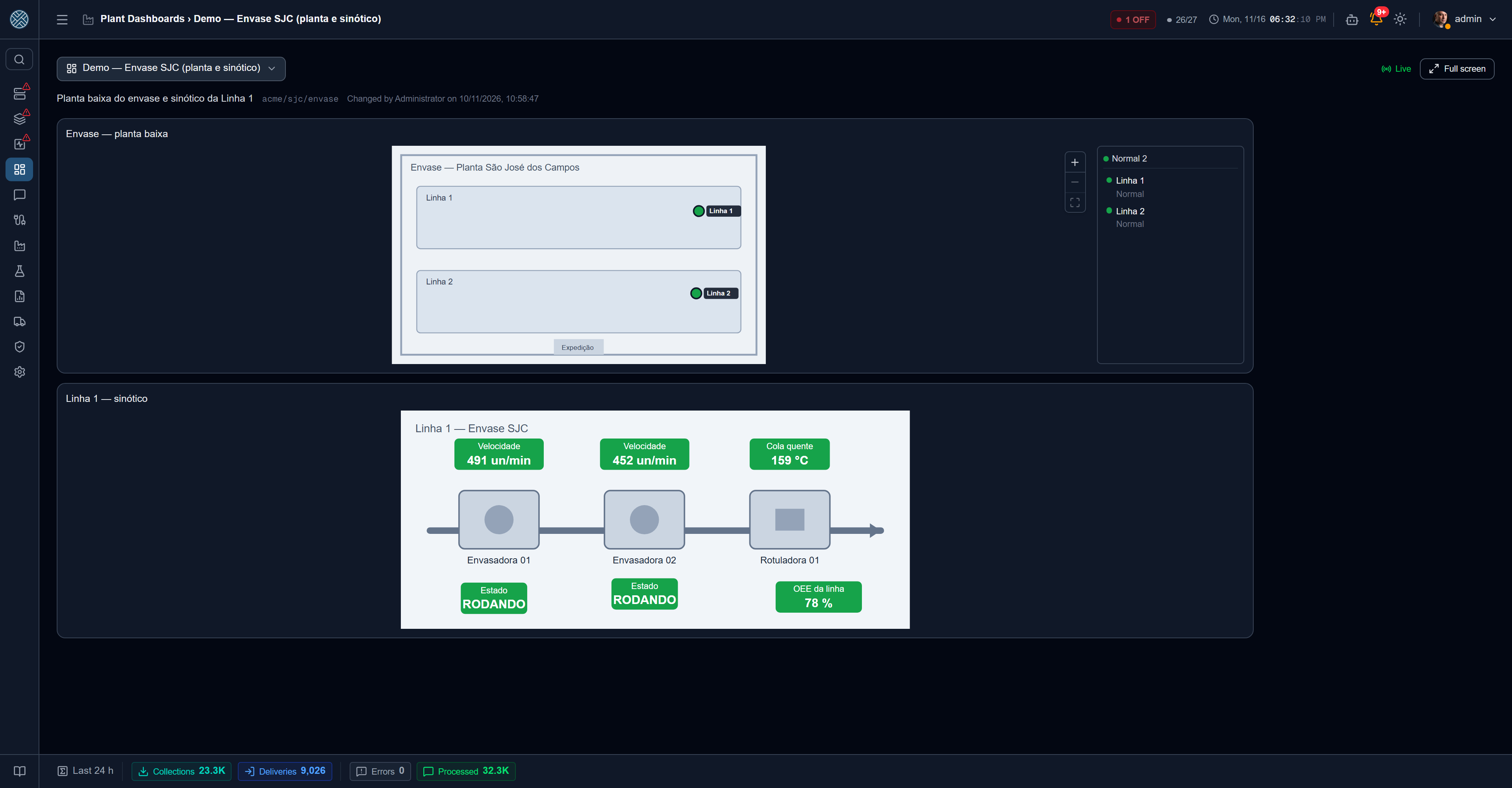
Les enfants du nœud du tableau de bord comme des points colorés selon la situation (la pire qualité de tout ce qui se trouve en dessous de chacun). Dans Type de carte :
| Type | Comment cela fonctionne |
|---|---|
| Géographique | Utilise la latitude et la longitude enregistrées dans chaque nœud, sur un contour embarqué dans le système : fonctionne sans internet, y compris sur la TV. Si aucun enfant n’a de coordonnées, le widget demande de les renseigner |
| Plan d’implantation | Utilise une image du plan. Envoyez l’image et cliquez sur Positionner sur le plan : la fenêtre est la même que celle du Synoptique, un point par enfant du nœud |
Attribut affiché pour chaque enfant (facultatif) place la valeur de cet attribut à côté du nom.
Pour naviguer : les boutons + et − zooment et dézooment, et le troisième revient au cadrage d’origine ; glisser déplace, le double-clic zoome sur le point et Ctrl + molette de la souris zoome. La légende à côté (en dessous, dans un widget étroit) résume combien de points il y a dans chaque situation et liste chacun ; cliquer sur l’un d’eux zoome la carte dessus.
Plages et couleurs
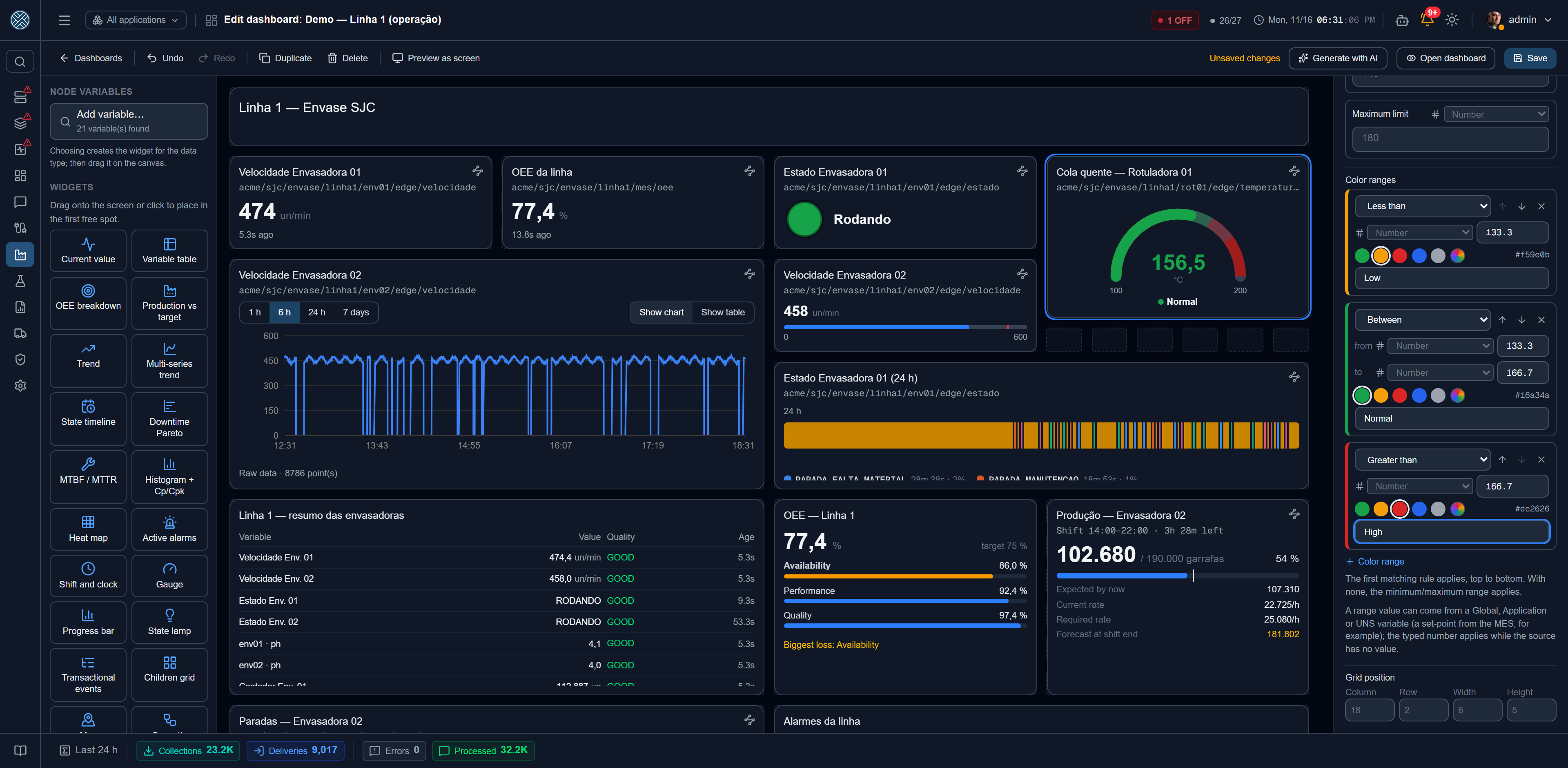
Valeur actuelle, Indicateur calculé, Consolidé, Jauge, Barre de progression et Tableau de variables ont la section Plages et couleurs, au-dessus de Position dans la grille. Chaque plage est une règle : une condition sur la valeur, une couleur et, en option, un libellé qui apparaît à côté de la valeur (ex. : « Critique »).
| Condition | Correspond quand la valeur… |
|---|---|
| Supérieur à / Supérieur ou égal à | dépasse le nombre (ou l’atteint) |
| Inférieur à / Inférieur ou égal à | est en dessous du nombre (ou l’atteint) |
| Entre | va d’un nombre à un autre, les deux inclus |
| Hors de | est en dessous du premier nombre ou au-dessus du second |
| Égal à / Différent de | est (ou n’est pas) ce texte ou ce nombre — texte sans distinction de casse |
| Contient | contient ce fragment de texte (utile pour des états comme ALARME_TEMP) |
L’ordre compte : c’est la première plage qui correspond qui s’applique, de haut en bas, et les flèches changent la priorité. La couleur vient des cinq de la palette de statut ou de Couleur personnalisée, dans le sélecteur du navigateur. Quand aucune plage ne correspond, le widget revient au comportement habituel : rouge hors de la Limite minimale et de la Limite maximale.
Où la couleur apparaît :
| Widget | Effet |
|---|---|
| Valeur actuelle, Indicateur calculé, Consolidé | Le nombre dans la couleur de la plage. Dans Appliquer la couleur à, Carte entière peint le fond du widget (le texte passe en noir ou en blanc, selon ce qui est lisible) |
| Jauge | Les plages apparaissent en ton clair sur l’arc ; l’arc de la valeur et le nombre prennent la couleur de la plage |
| Barre de progression | Les plages apparaissent en ton clair sur la piste ; le remplissage prend la couleur de la plage |
| Tableau de variables | Les plages valent pour toutes les lignes ; Fond de la cellule peint la cellule de la valeur |
La valeur d’une plage (et la fin, pour Entre et Hors de) peut venir d’une source, comme les limites : le sélecteur à côté du champ remplace Nombre par Variable globale, Variable d’application ou Variable de l’UNS — le set-point que publie le MES, par exemple. Avec une source, le nombre saisi devient la valeur de réserve et peut rester vide ; sans valeur dans la source ni réserve, la plage ne correspond pas. Les conditions de texte n’acceptent pas de source. Voir Limites avec source.
Générer avec l’IA construit aussi des plages quand la demande en parle (« vert jusqu’à 80, jaune jusqu’à 95, rouge au-dessus »).
Limites avec source
Dans les champs de limite — Limite minimale et Limite maximale (Valeur actuelle, Indicateur calculé, Jauge, Barre de progression), Échelle minimale et Échelle maximale (Jauge et Barre) et LIS et LSS (Carte MSP et Histogramme + Cp/Cpk) —, le sélecteur à côté du libellé choisit d’où vient le nombre :
| Source | Ce qu’elle vaut |
|---|---|
| Nombre | Le nombre saisi |
| Variable globale | Une Variable globale numérique, choisie dans la liste avec la valeur actuelle à côté |
| Variable d’application | Une Variable d’application : choisissez l’Application et la variable |
| Variable de l’UNS | Une autre variable du namespace, en direct (le setpoint de la machine, par exemple) |
Avec une source, le nombre saisi dans Si la source n’a pas de valeur numérique, utiliser devient la réserve. Une échelle n’est remplacée par la valeur de la source que si elle reste valide (minimum inférieur au maximum). Une source choisie à moitié — sans la variable ou sans l’Application — marque le widget en jaune et empêche l’enregistrement.
Unité
Le champ Unité est du texte libre. Le bouton à côté ouvre Unités de mesure : rechercher par symbole ou par nom (bar, débit, rpm…) et cliquer copie le symbole dans le champ. Ce n’est pas un référentiel : on peut en saisir une autre.
Voir le tableau de bord
Ouvrir un tableau de bord montre le chemin du contexte, l’indicateur En direct et, dans un modèle, le sélecteur Instance. Plein écran occupe tout l’écran ; dans un tableau de bord au format fixe (TV ou Moniteur), la grille remplit l’écran sans défilement. Modifier apparaît pour qui peut modifier.
Wallboard sur la TV
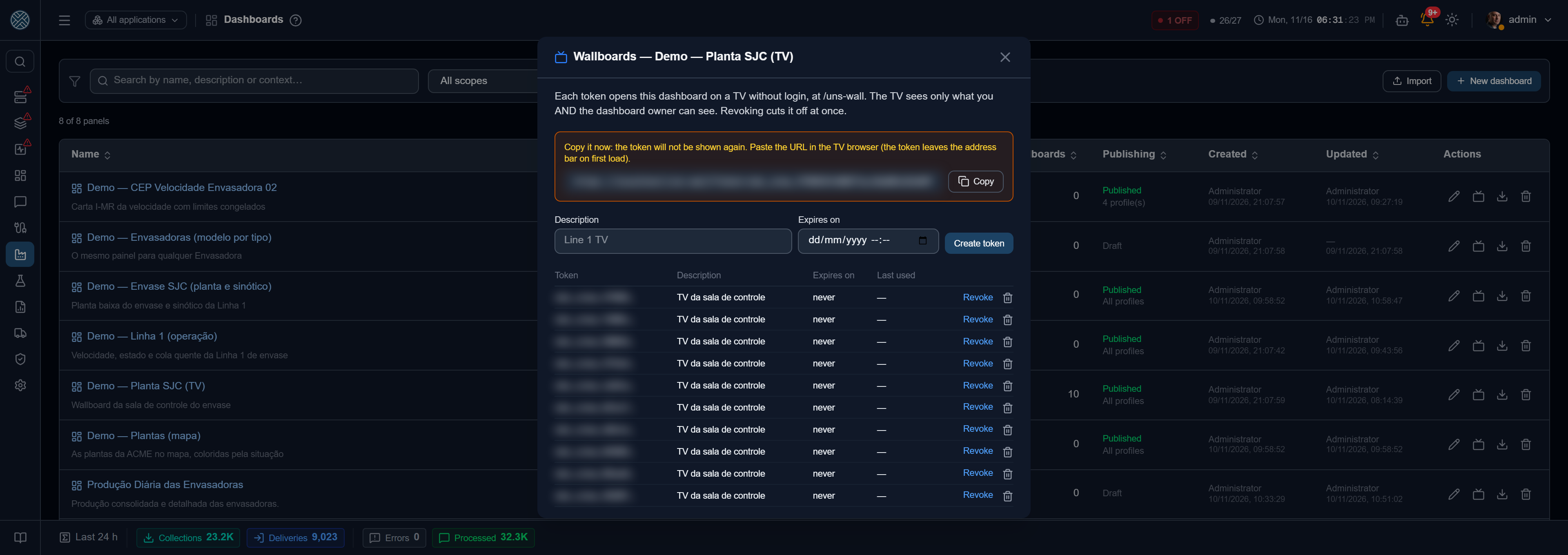
Pour laisser un tableau de bord sur une TV sans personne connecté, générez un token dans Wallboards, dans la liste :
| Champ | Ce qu’il vaut |
|---|---|
| Description | Pour savoir plus tard quelle TV utilise le token (ex. : TV de la ligne 1) |
| Expire le | Facultatif. Vide, le token n’expire pas |
Le token commence par cms_unsw_ et n’apparaît qu’une seule fois, déjà inclus dans l’URL du wallboard
(/uns-wall?token=...) : copiez-la immédiatement. La TV ne voit que ce que vous et le propriétaire du tableau de bord voyez en
même temps. Révoquer coupe immédiatement, et Réactiver rétablit.
Les tokens de tous les tableaux de bord apparaissent aussi dans Wallboard et supervision › Tableaux de bord de l’UNS, pour les suivre et les révoquer en un seul endroit. On peut aussi y générer un nouveau token, en choisissant le tableau de bord.
Comment le mettre sur la TV
- Ouvrez l’URL dans le navigateur de la TV une fois. Le token passe dans le stockage du navigateur et quitte la barre d’adresse, pour ne pas fuiter sur une photo de l’écran.
- Dans un modèle de type, ajoutez
?no=avec l’instance, ou choisissez l’instance dans l’écran lui-même. - Cliquez sur Mode TV : l’écran passe en plein écran et les caractères grandissent avec la largeur de la TV. Échap pour sortir.
- Dans le coin inférieur droit, le contrôle A− / A+ ajuste la taille de 100 % à 200 %, et Auto revient à la taille selon la largeur. Le réglage est enregistré dans le navigateur de la TV et vaut aussi pour le Moniteur de l’UNS et le Tableau de bord des Applications.
Si le token est révoqué, expiré ou invalide, la TV affiche Wallboard de l’UNS et demande un nouveau token, qui peut être collé sur place. Un tableau de bord au format fixe remplit l’écran de la TV sans défilement.
Le wallboard du tableau de bord est différent de la TV du Moniteur : le tableau de bord montre les données d’un nœud, et la TV du Moniteur montre la santé de l’UNS entier.