Supervision
Le CMS compte cinq écrans de supervision, et ce ne sont pas des variantes d’une même chose. Chacun répond à une question différente, et savoir lequel ouvrir en premier fait gagner l’essentiel du temps d’un diagnostic :
| Écran | Répond à |
|---|---|
| Tableau de bord des Applications | Qui est en ligne ? |
| Tableau de bord des Interfaces | Qu’est-ce qui s’accumule ? |
| Moniteur des messages | Quel est le rythme de chaque interface ? |
| Moniteur en temps réel | Que se passe-t-il en ce moment dans cette interface ? |
| Cockpit | Tout va-t-il bien ? — vu de loin, sur une TV, sans personne de connecté |
Le chemin naturel va de haut en bas : le Tableau de bord des Applications montre que l’application est tombée, le Tableau de bord des Interfaces montre quelles interfaces ont accumulé, et le moniteur en temps réel montre les messages un par un.
Avec le module UNS dans la licence, le groupe UNS Manager du menu comporte aussi le Moniteur de l’UNS : la santé du namespace, et non des Interfaces. Il est décrit dans UNS Manager.
Tous les écrans de cette page respectent l’Application ciblée choisie dans l’en-tête et les Interfaces autorisées de l’utilisateur. Deux personnes regardant le même écran peuvent, légitimement, voir des ensembles de lignes différents.
D’où vient le rythme de ces écrans. Chacun a sa propre cadence — 5 secondes pour les tableaux de bord, 1 seconde pour le moniteur en temps réel, 15 pour le pied de page —, mais c’est une seule horloge, celle de toute l’application, qui compte le temps. C’est pourquoi deux découpages du même nombre (le total du pied de page et les colonnes du Tableau de bord des Interfaces, par exemple) se mettent à jour au même instant, au lieu de diverger de quelques secondes parce que chaque écran a commencé à compter à son montage.
À chaque cycle, le CMS demande d’abord si quelque chose a changé et ne récupère les données que si la réponse est oui : dans une installation à l’arrêt, le cycle passe sans aucun coût. Même lorsque tout est calme, l’écran se met à jour tout seul au moins toutes les 30 secondes (60 pour le pied de page), comme filet de sécurité pour les changements que cette question ne voit pas. Et un onglet en arrière-plan ne consomme pas de requête : en y revenant, la donnée est récupérée sur le moment.
La période des tableaux de bord
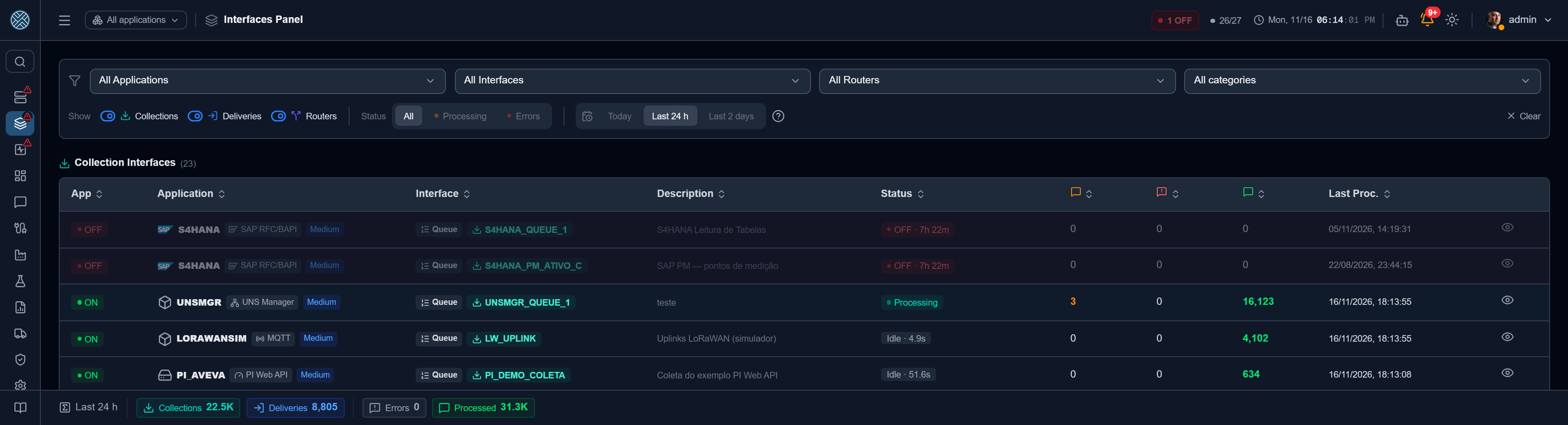
Le Tableau de bord des Applications, le Tableau de bord des Interfaces et le Moniteur des messages ont le même sélecteur de période : Aujourd’hui, Dernières 24 h et 2 derniers jours. Le choix est unique pour les trois écrans, pour le pied de page et pour le compteur d’erreurs du menu — avec une période par écran, le pied de page afficherait un nombre et le tableau de bord juste au-dessus un autre. Il est conservé dans le navigateur ; sans choix, c’est Aujourd’hui qui s’applique.
| Suit la période | Ne la suit pas |
|---|---|
| Reçus, Traités, Annulés, Erreurs, temps moyen de traitement | En traitement / En file — c’est ce qui est en attente maintenant, quelle que soit la date |
Aujourd’hui est le jour calendaire dans le fuseau configuré et repart à zéro à minuit. Dernières 24 h et 2 derniers jours sont des fenêtres glissantes : à 8 h du matin, « 24 h » montre encore le poste de nuit. Une erreur compte selon sa date de retour et son statut actuel — retraiter ou annuler le message la retire du décompte.
Avec Aujourd’hui, l’erreur d’hier que personne n’a traitée sort des compteurs à minuit — elle reste là, dans Messages en erreur. Ceux qui veulent aussi voir la veille choisissent 2 derniers jours. Le total des erreurs ouvertes, toutes dates confondues, est ce que l’API de supervision fournit à Zabbix.
Le pied de page affiche la période à la place de l’ancien libellé « Résumé » — Aujourd’hui avec la date à côté, ou Dernières 24 h / 2 derniers jours —, et les nombres cliquables ouvrent les listes de messages sur la même période, par date de retour et uniquement avec le trafic réel.
Les nombres comptent un seul univers, les messages qui se sont terminés dans la période : Collectes + Livraisons = Traités + Erreurs. C’est pourquoi le pied de page n’affiche plus En traitement, Annulés ni Total. Erreurs reste neutre quand il vaut zéro. Si la requête échoue, la bande s’estompe et indique Pas à jour depuis X min, au lieu de conserver un ancien nombre qui a l’air actuel.
Avant d’ouvrir l’un d’eux : l’en-tête
Le compteur d’Applications se trouve dans la barre supérieure, sur chaque écran, et indique combien
sur combien sont en ligne — 24/30, et non 24 ON. Le nombre seul ne répondait pas à la question
à laquelle il semble répondre : avec le compteur hors ligne masqué quand il vaut zéro, on ne pouvait
pas distinguer d’un coup d’œil 24 sur 24 de 24 sur 30.
Le point à côté n’est vert que lorsque tout est réellement en ligne ; si une Application est tombée, il devient gris, pour qu’il ne reste pas un signal « tout va bien » à côté de l’alarme rouge. L’Application hors ligne est le seul des deux à être plein et pulsant — le remplissage est réservé à ce qui demande une action. Cliquer sur l’un ou l’autre ouvre la liste de ceux qui sont concernés.
Dans la liste, chaque Application affiche le type de connexion (HTTP, MQTT, SAP RFC/BAPI…) avec le statut à côté. Cliquer dessus ouvre le popup Détails de la connexion, avec l’adresse, le motif du OFF et la disponibilité par jour, sans fermer la liste.
Application en maintenance ou désactivée
Aucun de ces deux états n’est un OFF : ils n’entrent ni dans le compteur rouge, ni dans l’icône d’attention, ni dans le bip, ni dans Zabbix.
| État | Comment il apparaît |
|---|---|
| En maintenance | En bleu, avec une clé à molette, dans les tableaux de bord, le Moniteur des messages, le Cockpit et les popups de détails. L’infobulle indique jusqu’à quand et le motif. L’en-tête reçoit un compteur dédié, avec la liste, et le menu une icône. Dans les tableaux de bord, elle remonte avec les OFF |
| Désactivée | Disparaît des écrans. Elle ne reste que dans Applications et dans le Moniteur des messages, avec la pastille grise |
Voir Arrêts programmés pour convenir de la fenêtre à l’avance.
L’icône d’attention dans le menu
Dans le menu latéral, le Tableau de bord des Applications, le Tableau de bord des Interfaces et le Moniteur des messages reçoivent un triangle rouge quand il y a quelque chose que cet écran colore actuellement en rouge — sans nombre, car il regroupe des motifs différents. Le survol les liste un par un :
| Élément du menu | S’allume quand |
|---|---|
| Tableau de bord des Applications | une Application est hors ligne |
| Tableau de bord des Interfaces et Moniteur des messages | une Interface est bloquée, ou une Interface dont l’Application est hors ligne |
Le calcul respecte les Interfaces que voit l’utilisateur et ne dépend pas de la période des tableaux de bord : un blocage et une panne sont des états, pas des événements. Un planificateur en pause n’allume pas l’icône — c’est souvent une pause volontaire.
Tableau de bord des Applications — /application-dashboard
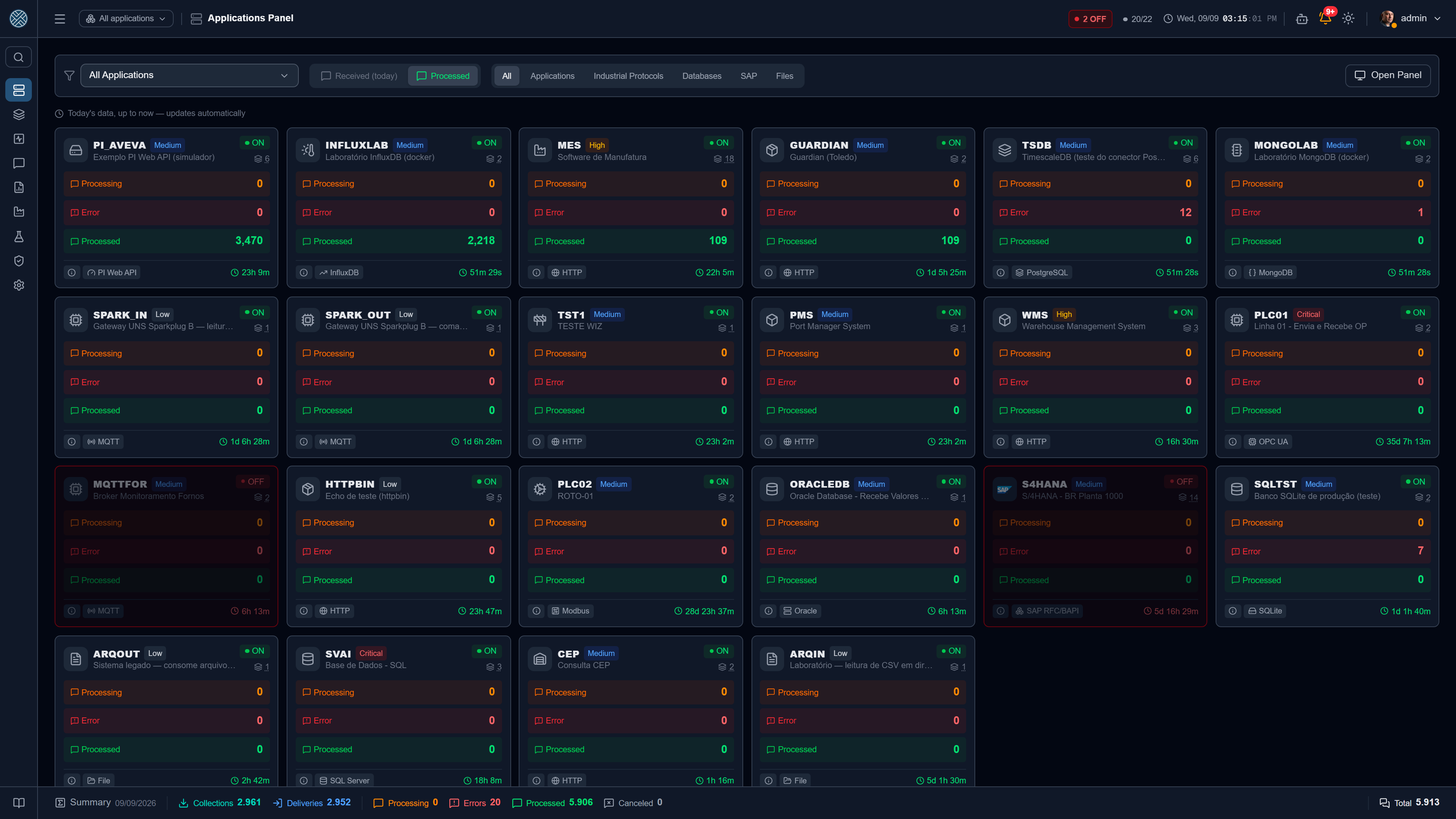
Une carte par application intégrée, mise à jour toutes les 5 secondes. C’est l’écran le plus proche d’un feu de signalisation : il distingue « le CMS s’est arrêté » de « le système en face s’est arrêté ».
Ce que contient chaque carte
| Élément | Signification |
|---|---|
| ON / OFF | Résultat du dernier keep-alive de l’application |
| En traitement | Messages de l’application pas encore livrés |
| Erreur | Messages en erreur de livraison, de collecte ou métier, avec retour dans la période |
| Traités | Livrés avec succès dans la période |
| Reçus (période) | Total entré dans la période (colonne facultative) — le libellé indique laquelle : Reçus (aujourd’hui), (24 h), (2 jours) |
| Uptime / temps hors ligne | Depuis combien de temps dure l’état actuel |
| Interfaces | Nombre d’interfaces de l’application — un clic ouvre la liste |
| Priorité | Étiquette enregistrée dans l’Application, pour ordonner ce qu’il faut regarder en premier |
Les trois premiers nombres sont cliquables : ils mènent à l’écran qui détaille ce nombre avec l’application déjà ciblée — « En traitement » ouvre le Tableau de bord des Interfaces, « Erreur » ouvre Messages en erreur, « Traités » ouvre Messages traités. Quand l’utilisateur n’a pas l’Outil de l’écran de destination, le nombre reste un simple nombre, au lieu de devenir un lien vers un écran bloqué.
L’écran de destination s’ouvre sur la même période que le tableau de bord, par date de retour et uniquement avec le trafic réel — le même calcul que la carte. Ainsi, le message reçu hier qui a échoué aujourd’hui apparaît dans la liste ouverte par « Erreur », au lieu de compter dans la carte et de disparaître de la liste (voir Période).
Le bouton Détails ouvre la fiche de l’application : type de keep-alive, connexion externe rattachée, dernière activité, motif de l’échec quand elle est hors ligne, et les observations enregistrées (qui peuvent être copiées en un clic — elles servent de notes d’astreinte). Dans l’en-tête de la fenêtre, l’icône de carte ouvre la carte d’intégration de l’Application. À côté de l’ON/OFF se trouve le même badge du type de connexion que sur la carte, qui ouvre le popup Détails de la connexion sans fermer la fiche.
Le chemin vaut aussi dans l’autre sens : dans les Détails de la connexion, une icône d’information (Détails de l’Application) ouvre cette même fiche, et dans une Connexion externe (MQTT, base de données, OPC UA…) le titre affiche l’icône et le sigle de l’Application propriétaire avant le nom de la connexion. Ainsi, de tout écran qui montre le badge de connexion, on peut arriver à la fiche de l’Application.
Avec l’Application OFF, le motif apparaît dans le même encadré que dans la fenêtre Détails de la connexion : Pourquoi c’est OFF, depuis le moment de la panne, avec la durée entre parenthèses, et le message d’erreur en dessous. Quand aucune panne en cours n’est enregistrée, l’encadré affiche la dernière erreur connue, sans le « depuis ».
Trois façons de voir la même liste
- Grille — les cartes, par défaut.
- Liste — un tableau, plus pratique quand il y a beaucoup d’applications et que vous voulez trier par colonne.
- Catégorie — les mêmes cartes regroupées par famille de connexion (HTTP, base de données, atelier, SAP, messagerie). Utile pour répondre à « le problème ne touche-t-il que l’atelier ? ».
Au-dessus de la liste se trouve aussi un raccourci de pastilles par catégorie, qui n’affiche que les catégories comptant au moins une application.
Dans la grille, les Applications hors ligne viennent en premier ; les autres suivent par volume de messages. À l’arrêt, elle ne reçoit rien — triée uniquement par volume, elle finirait en bas de l’écran.
Quand une application supervisée tombe, le frontend émet une alerte sonore et fait clignoter le titre de l’onglet — même lorsque l’opérateur est sur un autre onglet du navigateur. La carte devient rouge et pulsante.
Tableau de bord des Interfaces — /dashboard
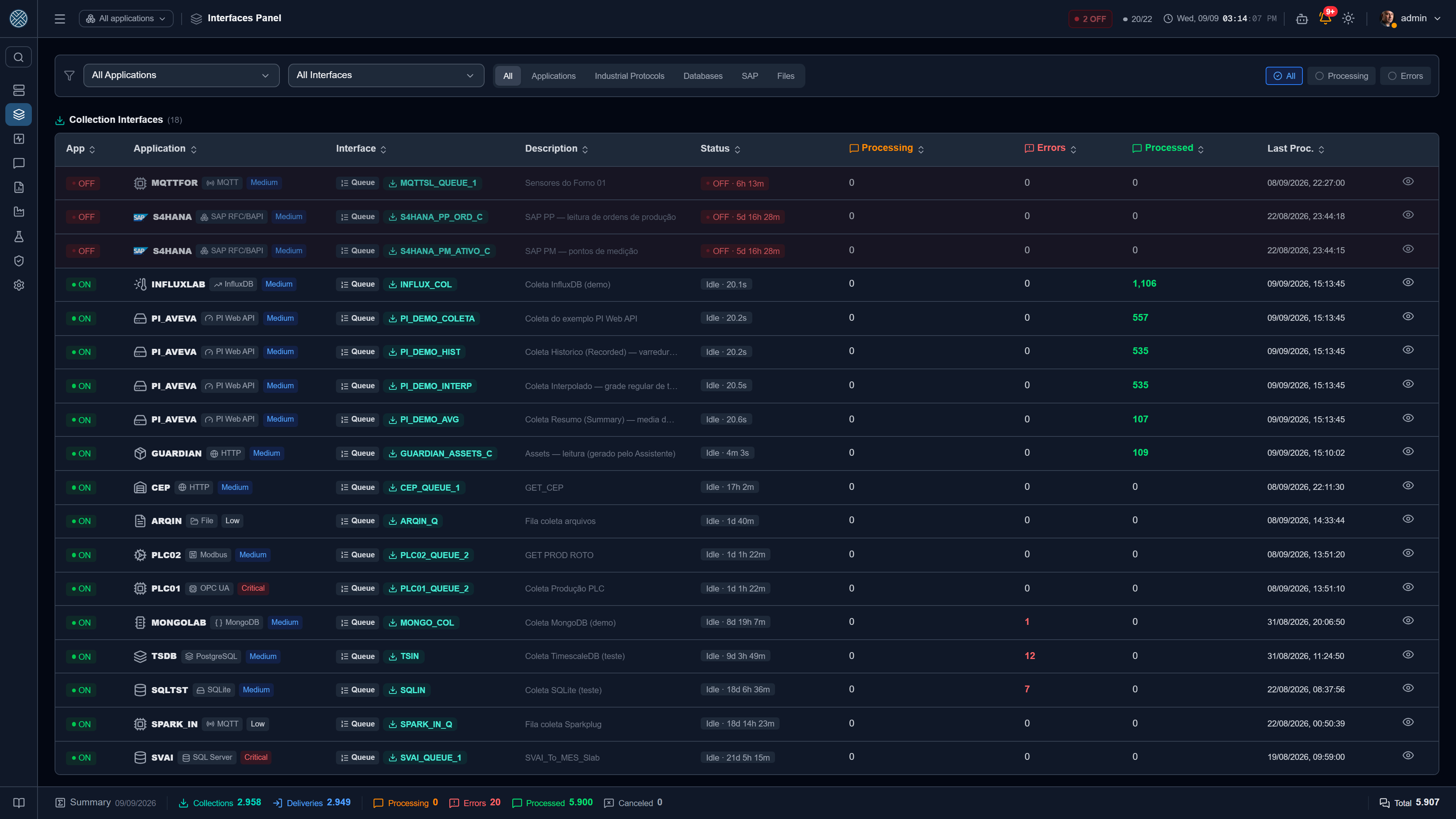
La liste des interfaces actives, mise à jour toutes les 5 secondes, séparée en deux sections : Interfaces de Collecte (le CMS va chercher) et Interfaces de Livraison (le CMS envoie). N’apparaissent que les interfaces ayant au moins une Définition active — une interface sans définition active ne traitera rien et ne ferait qu’occuper de la place. Ceux qui ont accès à l’écran Routeurs voient une troisième section, Interfaces de Routeur.
La colonne Statut, par ordre d’urgence
La ligne prend un seul statut, selon cette priorité — et la même règle définit le tri du tableau, si bien que ce qui demande de l’attention remonte tout seul :
| Priorité | Statut | Signification |
|---|---|---|
| 1 | Bloquée | L’interface a été bloquée (manuellement, par une erreur métier ou par une Erreur de Transformateur). Rien ne sort avant le déblocage |
| 2 | OFF | L’application propriétaire de l’interface est hors ligne — avec le temps écoulé à côté |
| 3 | En maintenance | L’application propriétaire de l’interface est dans une fenêtre de maintenance. Les messages sont retenus jusqu’à la fin |
| 4 | En échec | Le résultat le plus récent de l’interface a été un échec — une erreur ouverte ou une Collecte qui a échoué — et rien n’a réussi depuis. À côté, depuis combien de temps ; l’infobulle indique l’heure de l’échec |
| 5 | Planificateur en pause | Le job de cette interface est inactif dans Planificateurs. Rien ne sera traité |
| 6 | En traitement | Des messages sont en cours ; l’infobulle ouvre le détail (en attente / en file / en livraison) |
| 7 | Inactive | Aucun échec en attente ni aucun élément en attente, avec le temps écoulé depuis la dernière activité : livraison, Collecte (même revenue vide) ou échec |
Bloquée, OFF et Planificateur en pause colorent toute la ligne et clignotent. En échec apparaît en rouge, sans clignoter. Une interface en traitement se colore légèrement en bleu (Livraison) ou en bleu-vert (Collecte).
Auparavant, une Interface en panne apparaissait comme Inactive · 2j : le compteur partait du dernier traitement réussi, qui n’avance pas en cas d’échec. Désormais, l’échec récent reçoit le badge En échec, et le compteur Inactive part de la dernière chose qui s’est produite. Il suffit d’un succès après l’échec pour que le badge disparaisse. Le changement ne concerne que l’affichage : rien ne change dans le traitement.
Colonnes
En plus du statut : En traitement (file en attente), Erreurs, Traités, Dernier trait. et une étiquette d’ordre — séquentiel (un à la fois, dans l’ordre) ou parallèle (plusieurs en même temps).
Les trois compteurs reprennent dans l’en-tête l’icône et la couleur des cartes du Tableau de bord des Applications : orange pour ce qui est en traitement, rouge pour l’erreur, vert pour le traité. C’est le même nombre découpé différemment (par interface et par application), et non des décomptes différents. Erreurs et Traités apparaissent aussi dans le pied de page, avec le total du système.
Le popup de détails
L’icône en forme d’œil, dans la dernière colonne, ouvre la fiche complète de l’interface : application, ordre de traitement, statut avec le temps écoulé, l’erreur renvoyée par le keep-alive quand l’application est hors ligne, les compteurs et — quand il y a une file — la Prévision de fin.
La prévision de fin est optimiste par construction : messages en file × temps moyen de traitement du jour. Elle ne tient compte ni des nouveaux messages qui arrivent, ni des nouvelles tentatives, ni d’une interface à l’arrêt. Elle sert à répondre à « des minutes ou des heures ? », pas à promettre un horaire.
Le même popup comporte le bouton Surveiller en temps réel, qui mène au moniteur de l’interface.
Interfaces de Routeur
Une ligne par Routeur :
| Colonne | Ce qu’elle affiche |
|---|---|
| Statut | Actif ou Inactif |
| Routeur | Un clic ouvre le moniteur du Routeur |
| Description | La description de la fiche |
| Destinations | Combien de Livraisons et les icônes des Applications. Un clic ouvre un popup avec chaque Application → Interface (type File ou Canal, sigle et description) → Livraison, avec l’icône du protocole |
| Reçus (période) | Les appels reçus par le Routeur dans la période choisie. En rouge, ceux qui étaient hors contrat, ont été refusés ou ont provoqué une erreur de routage |
| En file / Erreurs / Traités | Les messages que le Routeur a générés, avec les mêmes règles que les Interfaces |
| Dernière récep. | Le dernier appel reçu |
La section n’apparaît que pour ceux qui ont accès à l’écran Routeurs. Les messages du Banc d’essai n’entrent pas dans les décomptes.
Filtres
Sur la première ligne, ce qu’il faut découper : Application et Interface (sélection multiple), la liste déroulante Routeur, les pastilles de catégorie de connexion et, à droite, trois puces de découpage : Toutes, En traitement et Erreurs. Les deux dernières sont cumulatives, et l’écran s’ouvre avec les deux cochées — c’est le découpage de celui qui arrive pour travailler : ce qui est à l’arrêt et ce qui a échoué. Toutes efface le découpage et affiche le panorama complet. Les puces s’appliquent aussi aux Routeurs.
Une Interface bloquée, avec l’Application hors ligne ou avec l’Application en maintenance apparaît même sans message en traitement ni erreur dans la période : les puces filtrent le reste, mais ne masquent ni ce qui est en alerte, ni ce qui est arrêté volontairement. L’Interface en maintenance vient juste sous les OFF.
Le filtre d’Application et d’Interface recoupe aussi la section Interfaces de Routeur : il ne reste que les Routeurs ayant une destination dans l’Application ou l’Interface choisie — avec une Application choisie, n’apparaît aucun Routeur qui ne lui livre rien. La liste déroulante de Routeur suit le même découpage.
Avec un Routeur choisi dans la liste déroulante, les Interfaces de Livraison n’affichent que ses destinations. Sur la deuxième ligne, Afficher Collectes / Livraisons / Routeurs active et désactive chaque section, suivi de Effacer, et à droite se trouve la période.
Ainsi, dans une usine sans backlog et sans erreur, il est normal de voir la tasse de café et le message « Aucun message en attente de livraison ! ».
Le filtre d’Interface et la catégorie sont mémorisés entre les visites (par session du navigateur) ; l’Application provient de la portée globale de l’en-tête.
Moniteur des messages — /interface-monitor
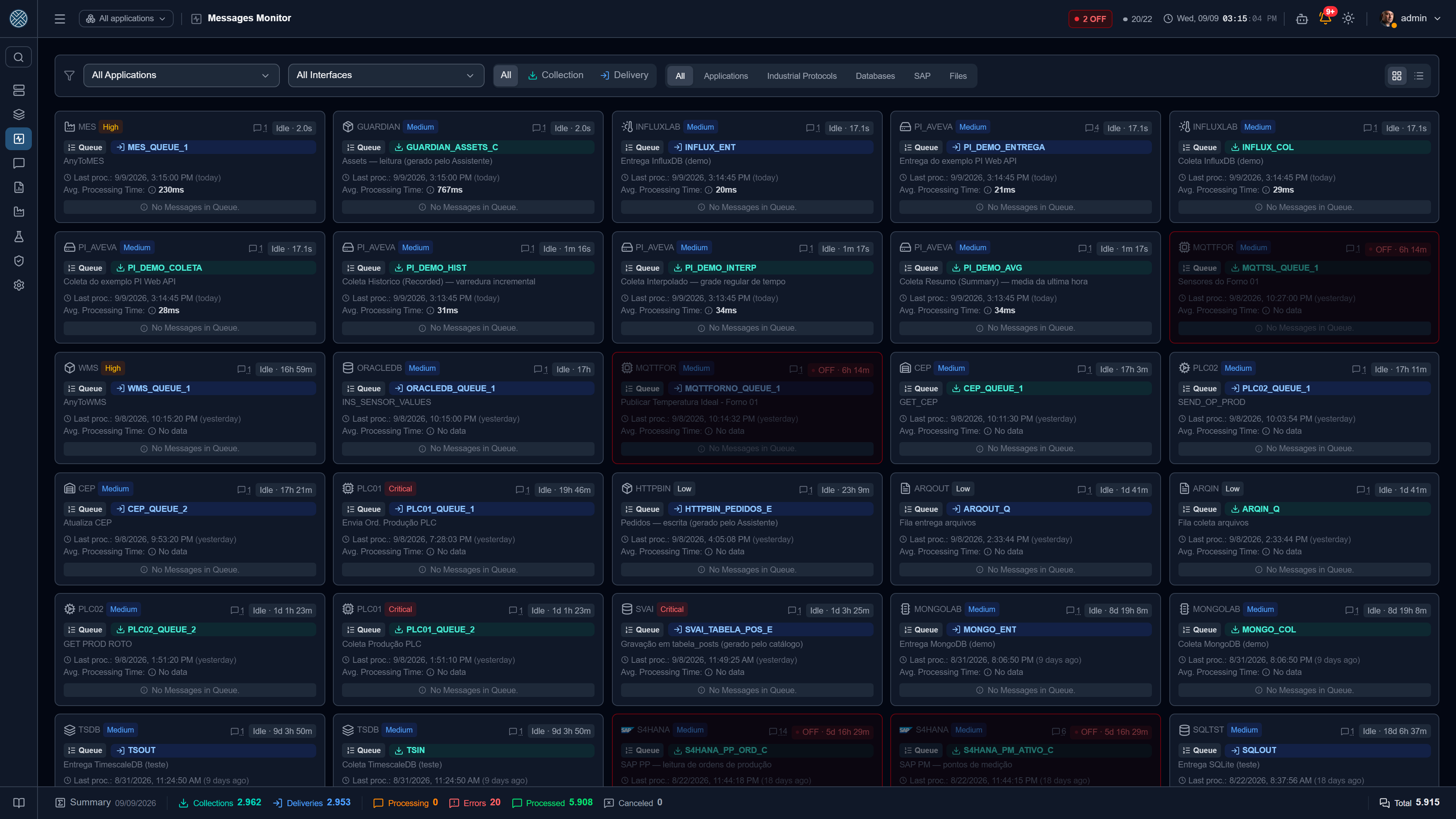
Là où le Tableau de bord des Interfaces est un tableau des éléments en attente, cet écran est un mur de rythme : une carte par interface, mise à jour toutes les 5 secondes, affichant le dernier traitement, le temps moyen de traitement et le nombre de messages en traitement.
Il sert à la question « cette interface est-elle lente ? » — à laquelle le décompte de la file seul ne répond pas.
| Fonction | Usage |
|---|---|
| Grille / Liste | Cartes pour suivre, tableau pour trier — à l’extrémité droite de la première ligne de la barre |
| Période | Aujourd’hui, Dernières 24 h ou 2 derniers jours, sur la deuxième ligne — la même que pour les tableaux de bord. Ce que la période compte (et ce qu’elle ne compte pas) se trouve dans le ? à côté, comme dans le Tableau de bord des Interfaces |
| Filtre Collecte / Livraison | Découpe par type d’interface |
| Pastilles de catégorie | Même taxonomie de connexion que les autres écrans |
| Recherche | Filtre par sigle de l’interface |
| Icône des définitions | Ouvre les Définitions de cette interface sans quitter l’écran |
Les cartes en alerte — Interface bloquée ou avec l’Application hors ligne, les rouges — viennent en premier dans la grille ; puis celles qui ont des messages en traitement, les Routeurs et, enfin, les Interfaces à l’arrêt.
Le badge de la carte suit la même règle que le Tableau de bord des Interfaces : En échec · durée quand le résultat le plus récent a été un échec, et Inactive · durée comptée depuis la dernière activité, et non depuis le dernier succès.
Le temps moyen est la moyenne du temps de livraison des messages terminés avec succès dans la période. Il n’inclut pas le temps que le message a attendu dans la file avant d’être envoyé — c’est le coût de la destination, pas celui de l’attente.
Une interface qui accumule des messages sans erreur signifie généralement un blocage, un planificateur en pause ou une destination lente — pas une perte de messages. Vérifiez le statut avant d’enquêter sur la destination.
Moniteur en temps réel — /dashboard/:id/monitor
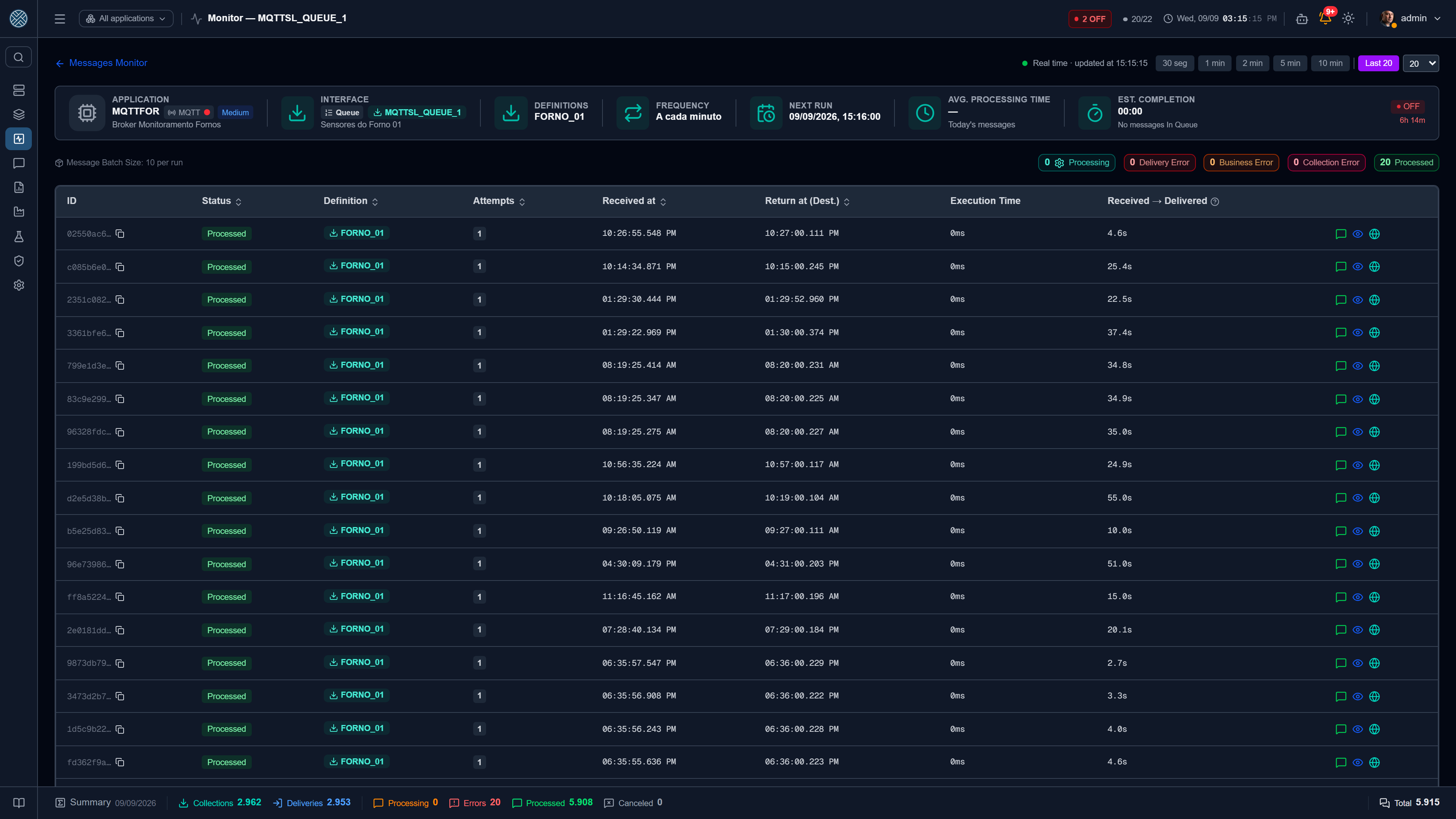
Le niveau le plus fin : les messages d’une interface, avec une mise à jour toutes les 1 seconde. On y accède par le Tableau de bord des Interfaces ou par le Moniteur des messages — et le lien de retour respecte votre point de départ.
En-tête
Application, interface, état de blocage, fréquence de la planification en texte lisible (« toutes les 5 minutes », « tous les jours à 2 h ») et la prochaine exécution.
Pour les interfaces planifiées par intervalle, la prochaine exécution est une estimation fondée sur la dernière exécution connue — les ticks sans message n’enregistrent rien. Pour le cron, c’est l’horaire exact calculé à partir de l’expression.
Fenêtre de temps
Des puces 30 s / 1 min / 2 min / 5 min / 10 min / 1 heure — l’écran s’ouvre sur 5 min —, plus le mode Derniers N, qui ignore la période et le jour et affiche les derniers messages reçus par l’interface — pensé pour les interfaces qui passent des jours sans trafic, où toute fenêtre relative reviendrait vide.
Compteurs et liste
Une bande de compteurs par statut (Total, Non traitée, En traitement, Traitée, Erreur livraison, Erreur métier, Erreur collecte, Annulée) et, en dessous, la liste avec l’ID, l’origine, les tentatives, l’heure de réception et le statut.
L’icône d’origine distingue le message externe (entré par l’API, avec l’IP de l’expéditeur) du message interne (transmis à partir d’un autre message, avec l’ID d’origine). Cliquer sur une ligne ouvre le détail complet, avec le payload et l’historique des tentatives.
Un message du Banc d’essai apparaît dans la liste avec le flacon ambre à côté du statut. Les compteurs du haut ne le comptent pas, la liste peut donc avoir plus de lignes que leur somme — le flacon explique la différence.
Quand l’interface a plus d’une Définition, un filtre permet d’en isoler une. Et si l’interface n’a aucune Définition enregistrée, l’écran le signale explicitement — c’est la cause la plus silencieuse de « rien n’arrive ».
Moniteur du Routeur
Le même moniteur, pour un Routeur : /dashboard/routers/:id/monitor, ouvert par un clic sur le
Routeur dans la section Interfaces de Routeur du Tableau de bord.
À la place de l’Application et de l’Interface, la barre du haut affiche le résumé du Routeur : le contrat (propre ou hérité de la Livraison), la politique hors contrat, les destinations (un clic ouvre le même popup que dans le Tableau de bord), les reçus du jour, la dernière réception et le statut.
En dessous, les messages générés par le Routeur dans la fenêtre — de 30 secondes à 10 minutes, ou les N derniers. Chaque ligne indique la Destination (Application / type et sigle de l’Interface / Livraison avec le protocole), l’Exécution — lien qui ouvre Messages filtré sur cette exécution — et les colonnes de temps du moniteur d’Interface.
Cockpit — /cockpit
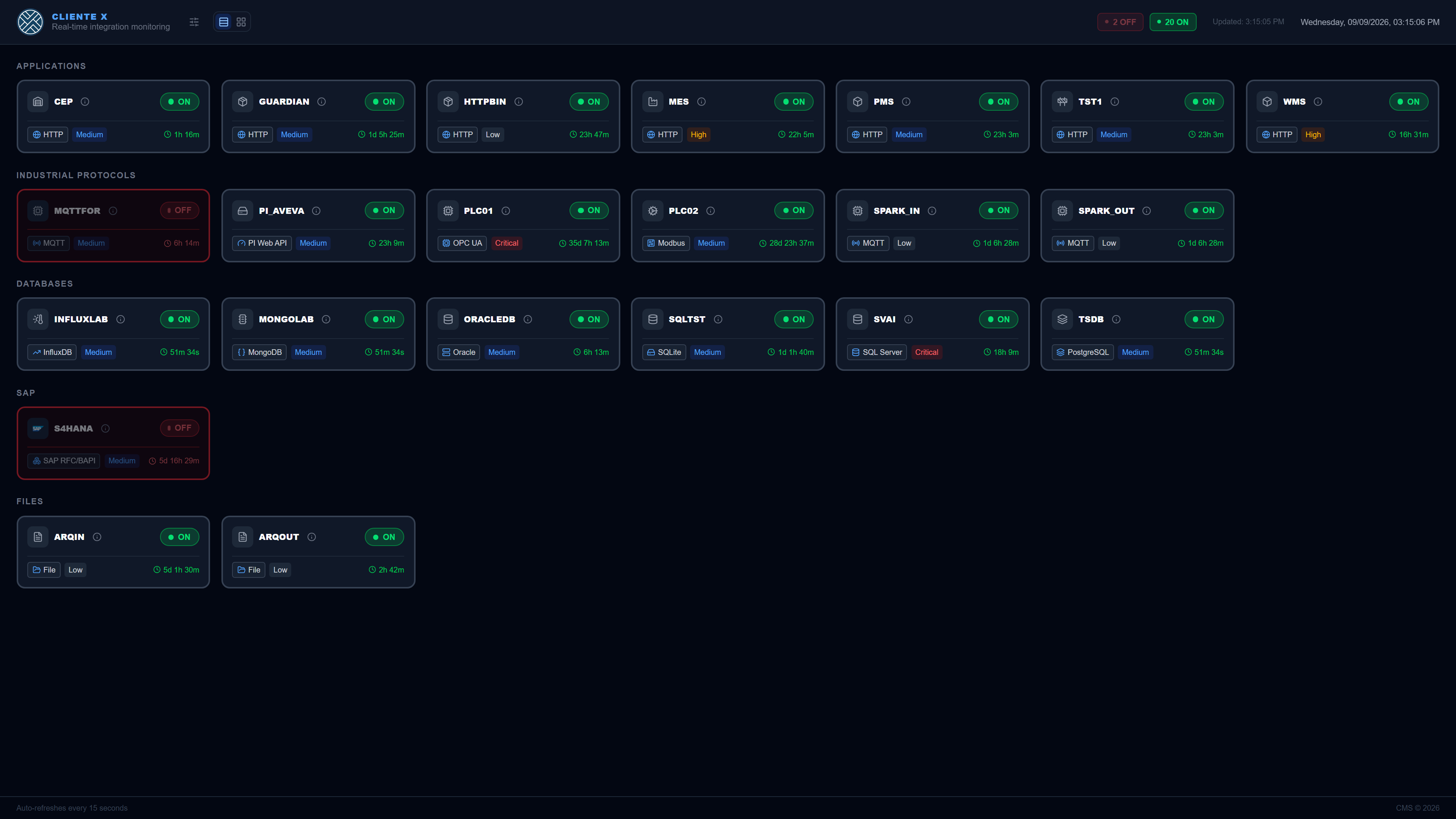
Wallboard pour TV ou écran d’atelier. Il affiche le statut consolidé des applications en grands caractères, avec une mise à jour automatique toutes les 15 secondes. Il n’affiche qu’un statut agrégé — jamais de payload de message. Chaque carte comporte le sigle, la priorité, ON/OFF, le temps passé dans l’état actuel et un bouton d’informations avec les observations enregistrées dans l’Application.
Une Application hors ligne rend la carte rouge et pulsante, et le titre de l’onglet clignote, pour attirer l’attention même avec le navigateur réduit.
Dans le pied de page, à droite, l’indicateur CMS · API · Base · Moteur montre l’état du CMS
lui-même — le même /api/health/ready que la supervision externe.
Il reste discret tant que tout va bien et passe au rouge clignotant quand l’un des trois ne répond
pas : avec le moteur à l’arrêt, le Keep Alive s’arrête aussi et les cartes resteraient figées sur le
dernier état, affichant tout en vert sans que rien ne soit traité.
Qu’est-ce qui est tombé
Une carte rouge indique que l’Application est hors service ; la première question de celui qui intervient est pourtant qu’est-ce qui est tombé — le broker MQTT, la base de données, le serveur SAP ? C’est pourquoi le type de connexion apparaît dans le pied de la carte, à gauche de la priorité : sur une TV rouge, c’est ce qu’on lit en premier, et la priorité répond à la question suivante.
Cliquer dessus ouvre la fiche de cette Connexion externe — nom, adresse et configuration —, avec la bande de disponibilité des 30 derniers jours au même format que sur les autres écrans. C’est la même fiche que celle utilisée dans les popups de Collecte et de Livraison : deux écrans décrivant la même connexion avec des champs différents serait pire que de ne pas avoir le popup ici.
Qui peut l’ouvrir
Jusqu’en août 2026, c’était le seul écran anonyme du produit : quiconque atteignait l’adresse voyait le sigle de chaque Application intégrée, le statut de chacune, le volume de messages du jour et la dernière activité. La décision produit reste la même — la TV de l’usine n’a personne de connecté —, mais « sans login » signifie désormais avec token, et non sans aucun identifiant.
Il y a deux voies, et la réponse est filtrée dans chacune :
| Voie | Ce qu’affiche la TV |
|---|---|
| Session utilisateur | Celui qui est déjà connecté ouvre /cockpit directement, sans token, et voit les Applications qu’il voit dans le reste du système — celles de ses propres Interfaces |
| Token de wallboard | La TV s’ouvre sans login, et affiche les Applications de ce token. Sans portée définie, toutes |
Ni l’un ni l’autre : l’écran demande le token, avec une zone pour le coller. Il distingue il n’y a jamais eu de token dans ce navigateur de le token conservé a été refusé (révoqué ou expiré) — le second message évite de chercher un défaut sur la TV quand le problème vient du token.
Les tokens sont créés dans Paramètres → Wallboard et supervision, qui fournit aussi l’URL prête à coller dans le navigateur de la TV.
Le filtrage par session a corrigé au passage une asymétrie que personne n’avait remarquée : le Cockpit affichait toutes les Applications même pour un utilisateur restreint à une Interface. C’était le seul écran du produit sans filtrage.
Mode TV et taille à l’écran
Le bouton Mode TV met le Cockpit en plein écran et agrandit le contenu pour ceux qui regardent de loin ; Quitter le mode TV, ou Échap, revient à la normale. Hors Mode TV, l’écran garde la taille d’un ordinateur, même dans un navigateur qui a déjà mémorisé le token de la TV.
En Mode TV, la taille s’ajuste selon la largeur de l’écran : 1,2 fois sur une TV Full HD, jusqu’au double sur un écran plus grand. Pour ceux qui sont plus près ou plus loin, le contrôle discret dans le coin inférieur droit (presque transparent tant que la souris ne passe pas dessus) propose A− et A+, de 100 % à 200 %, et Auto, qui revient à l’ajustement selon la largeur. Le choix est enregistré dans le navigateur de la TV et vaut aussi pour le Moniteur et les Tableaux de bord de l’UNS qui y sont ouverts.
| Écran | Quand il s’agrandit |
|---|---|
| Cockpit (Tableau de bord des Applications) | Uniquement en Mode TV |
Tableaux de bord de l’UNS sur la TV (/uns-wall) | Uniquement en Mode TV, nouveau bouton aussi sur cet écran |
Moniteur de l’UNS en mode TV (/uns-monitor-wall, ou Mode TV dans le Moniteur) | Toujours : cet écran est déjà le mode TV |
Choisir ce qui s’affiche
Le bouton Choisir les applications affichées filtre le tableau. Le choix ne vaut que dans ce navigateur (il est conservé dans le cache local), ce qui permet d’avoir une TV à l’expédition affichant un découpage et une autre à la maintenance affichant un autre, à partir de la même installation.
Ce qui est conservé, c’est la liste des applications masquées, et non celle des visibles. Ainsi, une Application créée ultérieurement apparaît d’elle-même dans le tableau : un tableau de supervision doit échouer en en montrant trop, jamais trop peu.
Vue Carte
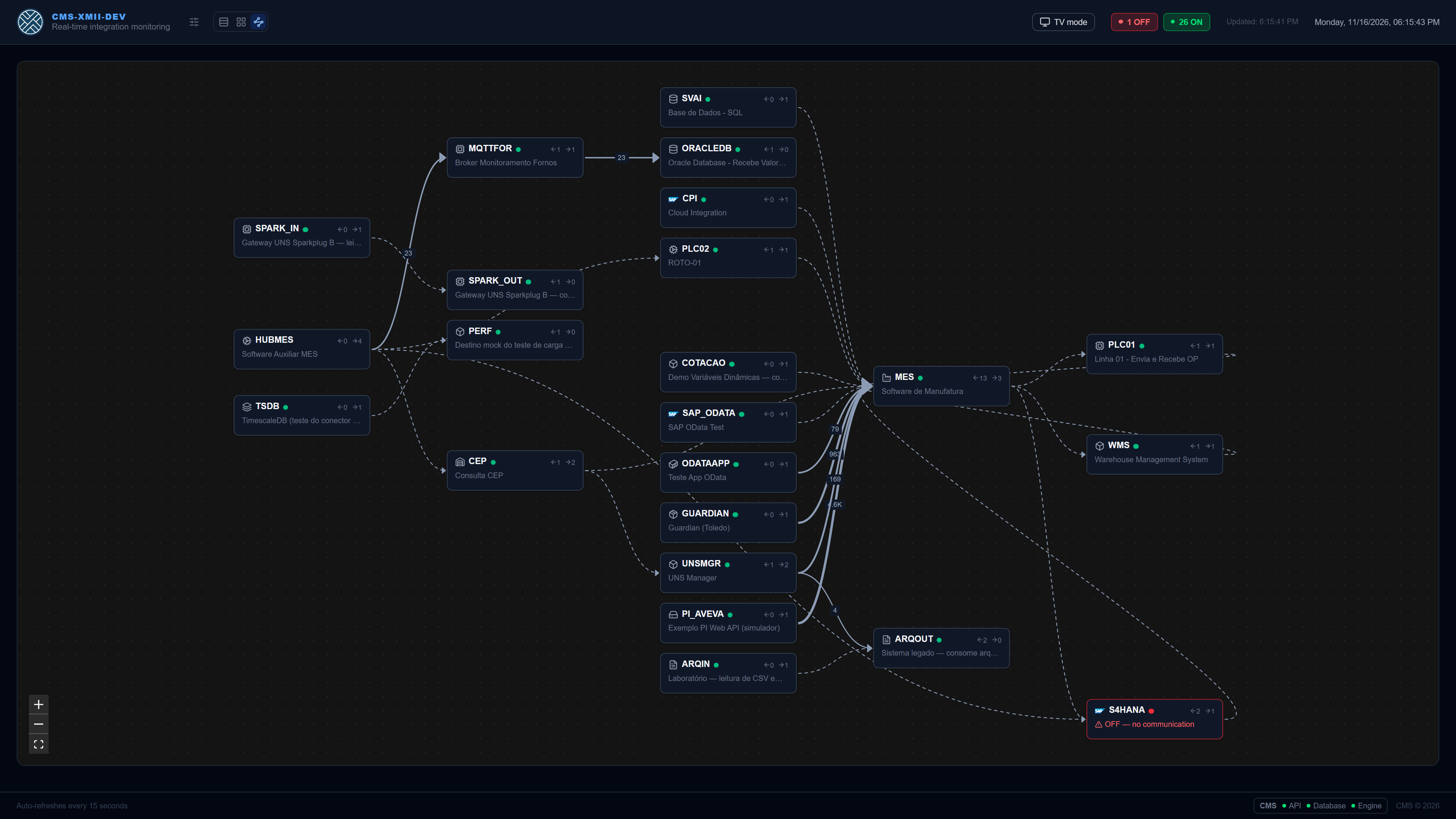
À côté du bouton de configuration se trouvent trois boutons de vue : par catégorie (les cartes regroupées par type de connexion), toutes ensemble (une seule grille) et Carte. La Carte affiche le même diagramme que le rapport Carte d’intégration en plein écran : qui alimente qui, avec le volume des 7 derniers jours sur les flèches. La boîte de l’Application OFF ou avec une Interface bloquée clignote en rouge, et cliquer sur une boîte ouvre le résumé de ses liens dans le coin.
Quand l’Application de destination est OFF, la flèche qui y arrive devient rouge et remplace le volume par l’impact de la panne : ⚠ 12 bloquées — les messages de cette origine vers elle qui attendent encore de partir ou qui ont déjà épuisé leurs tentatives de livraison, quelle que soit la date. Les erreurs métier, de Collecte et de Transformateur n’entrent pas en compte : elles ne sont pas causées par l’absence de communication.
Comme la TV est partagée et n’a pas d’utilisateur propriétaire, dans le Cockpit les boîtes ne se déplacent pas et la fenêtre de trafic est fixée à 7 jours. Le choix de la vue est conservé dans ce navigateur, comme celui des Applications masquées — et les masquées sont aussi exclues de la carte.
Le Cockpit respecte aussi le nom et le logo définis dans Paramètres → Apparence, ainsi que la langue configurée dans le système.