Déclencheurs — /triggers
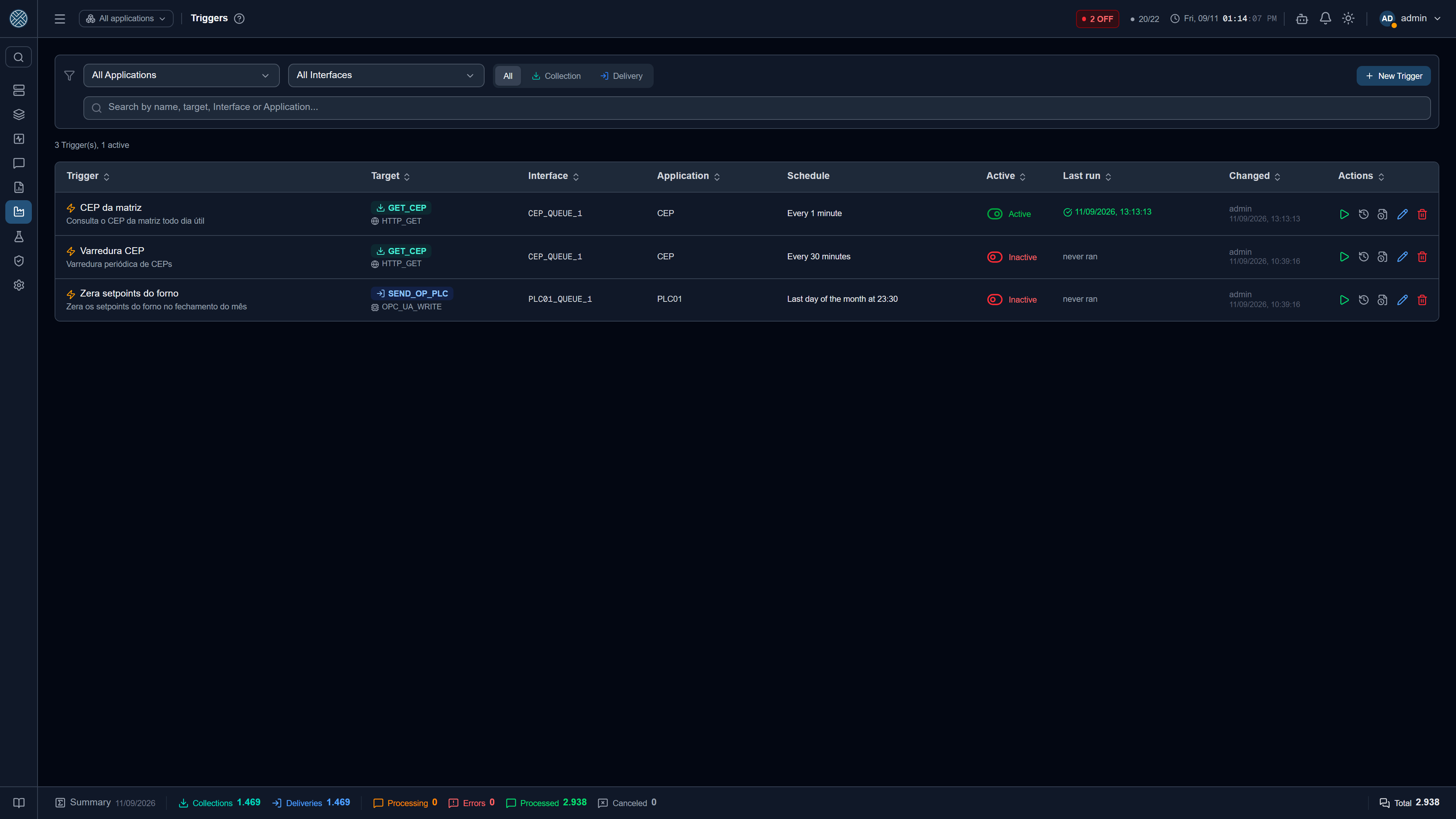
Une Collecte avec Paramètres d’entrée et une Livraison avec contrat d’entrée (Payload d’entrée, ou tags d’écriture en OPC UA, Modbus, Sparkplug et PI) sont orientées événement : elles ne s’exécutent que lorsque quelqu’un appelle l’API dynamique du CMS avec les valeurs. Ce quelqu’un n’existe pas toujours — le système qui devrait appeler n’a pas été construit, ou la requête est la même tous les jours.
Le Déclencheur résout cela depuis l’intérieur du CMS. Il conserve les valeurs fixes qu’un producteur externe enverrait et une planification propre. À l’heure prévue, il ne fait que générer le message avec ces valeurs — l’intention de collecter ou de livrer. C’est le planificateur de l’Interface qui exécute, comme pour n’importe quel autre message : avec son ordre, sa pause et son blocage. Le Déclencheur est un générateur de messages avec agenda, pas un second moteur d’exécution.
Si la Collecte s’exécute et que l’origine n’a pas de donnée en attente, le message du Déclencheur se clôt comme Traité, avec la tentative qui l’indique — ce n’est pas une erreur. Les valeurs du Déclencheur sont conservées à part, donc une nouvelle tentative utilise toujours ses valeurs, même après une tentative qui a échoué.
Ce qui apparaît dans la liste
-
Collectes : uniquement celles qui ont besoin de paramètres — éligibles à l’API dynamique (HTTP, SQL Server, Oracle, SQLite, PostgreSQL, InfluxDB, MongoDB, SAP RFC, PI Web API) et avec au moins un Paramètre d’entrée déclaré. Une Collecte pull ordinaire n’apparaît pas : elle s’exécute déjà seule dans le planificateur de l’Interface, et un Déclencheur la ferait s’exécuter deux fois.
-
Livraisons : toutes, sauf celles des outils de Help Desk — un ticket s’ouvre par une alerte ou par le bouton de l’en-tête, pas par agenda. Une Livraison n’a lieu que lorsque quelqu’un livre un message, donc un Déclencheur de Livraison revient à « créer ce message à cette heure ». Celle qui déclare un contrat d’entrée (Payload d’entrée, tags d’écriture OPC UA ou Modbus, métriques de commande Sparkplug, tags d’écriture PI) s’ouvre sur les Champs, un par alias ; celle qui n’en déclare pas s’ouvre directement sur le Corps, où vous écrivez le message.
-
Routeurs : les Routeurs, pour ceux qui ont accès à leur écran — voir Cible Routeur.
Un Déclencheur qui lit l’UNS (mode Extrait de l’UNS ou champs liés à des variables) porte le badge UNS à côté du nom ; le titre du badge indique l’Extrait ou les champs liés.
Si la Collecte que vous cherchez n’apparaît pas, c’est que sa fiche ne déclare pas encore de Paramètres d’entrée — déclarez-les d’abord là.
Groupes par Application
La liste n’est pas une grille unique. Les Déclencheurs sont regroupés par catégorie de connexion puis, à l’intérieur, par l’Application de la Collecte ou de la Livraison cible. Chaque groupe utilise l’en-tête standard d’Application, avec le total et les actifs et inactifs en texte discret (3 déclencheur(s) · 2 actif(s) · 1 inactif(s)), la connexion et la carte. Les groupes s’ouvrent repliés, comme dans les autres écrans ; cliquer sur l’identité de l’en-tête les ouvre et les ferme. Avec une recherche saisie, ils s’ouvrent tous, pour montrer ce qui correspond.
Dans le groupe, il n’y a pas de colonne Application — elle est déjà dans l’en-tête. La colonne Interface affiche le sigle avec la couleur du côté (Collecte ou Livraison) et la description en dessous.
Les Déclencheurs à cible Routeur sont dans un groupe à part, Routeurs, en bas de l’écran, car un Routeur n’appartient à aucune Application. La ligne y affiche le sigle et le nom du Routeur, la colonne Interface le nombre d’Interfaces de destination (le clic ouvre la liste) et la colonne Application les Applications de destination, avec l’icône.
Dans chaque groupe, les Déclencheurs actifs viennent d’abord, puis par nom — cliquer sur un en-tête de colonne retrie. Sur un Déclencheur inactif, la Dernière exécution apparaît en gris : c’est de l’historique, pas l’état actuel.
Sous la barre de filtres se trouve la ligne du total, N Déclencheur(s), N actif(s), avec à côté le sélecteur Toutes / Collecte / Livraison / Routeur, qui filtre par type de cible. L’option Routeur n’apparaît que s’il existe un Déclencheur de Routeur.
Créer un Déclencheur
- Nom libre, unique. C’est le nom qui apparaît dans Planificateurs.
- Cible : choisissez Collecte, Livraison ou Routeur et la Définition (ou le Routeur). Les listes d’Application et d’Interface ne servent que d’entonnoir pour trouver la Définition ; celui qui choisit directement la Définition dans la recherche voit les deux remplies.
- Paramètres : un champ par alias du contrat. Un obligatoire sans valeur par défaut doit être
renseigné ; vide utilise la valeur par défaut de la fiche, s’il y en a une. Pour les cibles d’équipement
(OPC UA, Modbus, Sparkplug, PI), l’écran montre la destination de chaque valeur et prévient que les valeurs
seront écrites dans l’équipement à l’heure prévue.
- Dans la Collecte, un bouton bascule entre Champs et JSON : c’est le même objet d’alias, simplement modifié en texte — utile pour coller le corps qui existe déjà dans un outil externe. Revenir aux Champs exige un JSON plat valide.
- Dans la Livraison, le bouton bascule entre Champs et Corps. Dans le Corps, vous écrivez le message entier, dans le Content-Type de votre choix (JSON, XML ou texte), et il entre par le même chemin qu’un POST externe : validation du Content-Type, Transformateur et Erreurs métier de la Livraison. En passant au Corps, le texte commence avec le JSON des champs remplis ; en revenant, un JSON plat redevient des champs, et un XML ou un JSON imbriqué recommence avec les champs vides. Si le corps est du JSON et que la Livraison déclare un contrat, les obligatoires sont encore vérifiés à l’enregistrement ; XML et texte restent à la charge de la Livraison elle-même, comme pour n’importe quel producteur.
- Avec le module UNS, la Livraison et le Routeur ont un troisième mode, Extrait de l’UNS : le corps est le JSON d’un Extrait, construit au déclenchement. Voir Corps : Extrait de l’UNS.
- Toujours avec le module UNS, chaque champ peut être lié à une variable de l’UNS par l’icône à côté de lui : au lieu d’une valeur fixe, le champ reçoit la valeur actuelle de la variable au déclenchement (l’ordre en production, le lot de la ligne). Le champ lié affiche le topic, et la même icône le délie. Si la variable n’a pas encore de valeur, le champ part sans valeur. Lier exige de pouvoir lire la variable dans le contrôle d’accès de l’UNS.
- Planification, en cinq modes : toutes les N secondes/minutes/heures ; quotidienne (avec option jours ouvrés uniquement) ; hebdomadaire (jours cochés et heure) ; mensuelle (jour 1 à 28 ou dernier jour du mois) ; ou une expression cron. L’écran affiche la phrase lisible et les trois prochaines exécutions, dans le fuseau du serveur.
Les valeurs des paramètres acceptent la même syntaxe de placeholder que les Collectes : {{dataHoraAtual}},
{{ultimaExecucao}} (la dernière exécution de ce Déclencheur — vide la première fois) et {{NOME}} d’une
Variable globale ou d’application. C’est ce qui permet à un Déclencheur de faire un balayage incrémental — « commandes
depuis la dernière fois » — sans aucun système externe. Le bouton { } à côté de chaque valeur (et du
corps) liste les deux placeholders et les Variables disponibles. Un placeholder sans valeur devient vide.
Activer, mettre en pause, exécuter maintenant
Tout Déclencheur est créé désactivé. Le créer n’exécute rien.
- Activer ne se fait que dans le Déclencheur, pas dans Planificateurs : par la colonne Actif de la liste, après une question qui montre la cible, les paramètres, la fréquence et la prochaine exécution ; ou par l’interrupteur Actif / Inactif au bas du formulaire, qui prend effet à l’Enregistrer (le formulaire montre déjà la cible et la planification). La règle est côté serveur : tenter d’activer un Déclencheur depuis l’écran Planificateurs est refusé, et l’écran vous renvoie ici.
- Mettre en pause est immédiat par la colonne Actif, d’ici ou de Planificateurs ; par l’interrupteur du formulaire, cela prend effet à l’Enregistrer.
- Exécuter maintenant génère le message hors agenda — et, comme dans l’agenda, c’est le planificateur de l’Interface qui l’exécute. Dans un Déclencheur mensuel « dernier jour », le déclenchement manuel ignore la règle du jour — c’est précisément pour tester.
Ce qui se passe à l’exécution
- Collecte : un message naît avec les paramètres fixes, en attente. Au prochain cycle de l’Interface de la Collecte, le planificateur fait la recherche à l’origine avec ces paramètres, et le même message suit l’acheminement configuré. Avec l’Interface en pause ou l’Application d’origine hors ligne, les messages restent en attente jusqu’à son retour. Si la recherche échoue, elle est retentée aux cycles suivants jusqu’aux Tentatives max. de la Collecte.
- Livraison : un message naît dans l’Interface — avec le corps
{alias: valor}en mode Champs, ou avec le texte brut et le Content-Type choisi en mode Corps — et il suit le flux normal — Transformateur, Erreur métier, nouvelles tentatives. Le message n’est pas marqué comme test. - Cible désactivée, contrat qui a changé et laissé un obligatoire sans valeur, échec à l’origine : tout devient erreur dans l’historique du planificateur et dans la colonne « Dernière exécution ». Le Déclencheur ne se désactive pas tout seul — c’est vous qui décidez de le mettre en pause, en regardant l’erreur.
- Dans les écrans de Messages, le message généré par un Déclencheur porte un éclair discret à côté du statut, avec le nom du Déclencheur dans le titre ; le popup et la page de détail montrent l’éclair avec le nom. Ce n’est qu’une marque d’origine, sans raccourci : contrairement au message de test, c’est du trafic réel qui compte dans les tableaux de bord et les rapports.
Cible Routeur
Avec la cible Routeur (l’icône de Routeur, en indigo), une liste affiche les Routeurs par sigle et nom, et l’écran charge les champs du contrat de celui choisi. Les modes Champs et Corps fonctionnent comme dans la Livraison ; un Routeur sans contrat n’a que le Corps.
Au déclenchement, le payload entre dans le Routeur comme un POST externe : il vérifie le contrat et crée un message dans chaque Livraison que le flux atteint. L’exécution du Routeur porte l’origine Déclencheur et le nom du Déclencheur.
- Hors contrat : la politique Refuser devient Enregistrer, car personne ne recevrait un 400, et l’exécution du Déclencheur est en erreur.
- Variables : dans les valeurs,
{{NOME}}ne vaut que pour les Variables globales — le Routeur n’appartient pas à une Application. - Permission : créer ou voir un Déclencheur avec une cible Routeur exige l’accès à l’écran Routeurs.
Corps : Extrait de l’UNS
Avec le module UNS, la Livraison et le Routeur gagnent le mode Extrait de l’UNS, à côté de Champs et Corps.
Vous choisissez un Extrait (une sélection de nœuds du namespace) et, à chaque déclenchement, le
Déclencheur lit les valeurs du moment et envoie le JSON de l’Extrait comme corps, avec le nom du Déclencheur dans
gatilho. Voir l’aperçu affiche le JSON avec les valeurs actuelles, à la même taille que le champ JSON, et
prévient si une valeur dépasserait l’âge maximal. Cliquer sur l’aperçu ouvre le grand éditeur, en lecture seule.
- Un Extrait, un Déclencheur : la liste n’affiche que les Extraits sans Déclencheur (ou celui-ci). Un second Déclencheur sur le même Extrait est refusé ; pour deux destinations, utilisez un Routeur.
- Âge maximal : si l’Extrait en définit un et qu’une valeur est plus ancienne au déclenchement, l’exécution devient une erreur, avec les variables trop anciennes dans le message, et aucun message n’est créé.
- Depuis l’écran Extraits : Créer un Déclencheur avec cet extrait et Modifier le Déclencheur ouvrent ce même formulaire par-dessus l’écran Extraits, avec l’Extrait fixé.
- Une fois enregistré : ouvert depuis cet écran, un Déclencheur avec Extrait affiche l’Extrait fixé, avec un cadenas. Les modes Champs et Corps et le type Collecte sont verrouillés, et le lien devient Modifier dans Extraits — le lien entre Extrait et Déclencheur se change dans l’écran Extraits. Nom, description, planification et activation restent modifiables ici. Sur un nouveau Déclencheur, l’Extrait se choisit librement.
- La Livraison doit accepter du JSON ; son Transformateur peut changer le format.
Transformateur du Déclencheur
Toutes les destinations ne veulent pas recevoir le JSON de l’Extrait tel qu’il sort. Le champ Transformateur, en mode Extrait de l’UNS, applique un Transformateur au JSON avant que le message ne naisse. Il est facultatif ; vide, c’est le JSON de l’Extrait qui part.
- Il reste dans le Déclencheur, pas dans l’Extrait : le format est une exigence de celui qui reçoit, et le même Extrait peut servir une Collecte qui veut le JSON d’origine.
- L’aperçu montre les deux côtés : avec un Transformateur, Voir l’aperçu s’ouvre sur Ce que le Déclencheur envoie et bascule vers JSON de l’Extrait. Si le Transformateur échoue, l’aperçu affiche l’erreur.
- Le Content-Type suit la sortie : un Transformateur qui renvoie du XML envoie du XML ; le JSON part en JSON.
- Un échec n’envoie rien : un Transformateur désactivé, ou en erreur au déclenchement, laisse l’exécution en erreur et aucun message n’est créé — le JSON brut ne part jamais à sa place.
- La Livraison peut encore avoir le sien : si la Livraison a son propre Transformateur, il s’exécute après, comme pour tout producteur. Utilisez l’un des deux, ou assurez-vous que celui de la Livraison attend ce que produit celui du Déclencheur.
- Le Transformateur se choisit aussi depuis l’écran Extraits.
Dans Planificateurs
Chaque Déclencheur est un planificateur trigger-<id>, listé dans le groupe Déclencheurs de
Planificateurs, avec le nom que vous lui avez donné. On peut y mettre en pause, exécuter maintenant et
voir l’historique des exécutions ; modifier la planification et activer se font ici.
Historique
Deux historiques, par des boutons distincts sur la ligne :
- Exécutions — chaque déclenchement, avec durée, résultat et message (le même historique que le planificateur).
- Modifications — qui a créé, qui a modifié quoi (avant et après), qui a activé, désactivé, exécuté manuellement ou supprimé. Il provient du journal d’audit.
Import/Export, Packs et MCP
Les Déclencheurs voyagent dans l’Import/Export comme le domaine Déclencheurs, en référençant la Définition cible par son
sigle. Un Pack peut déclarer des Déclencheurs pour ses propres Collectes et Livraisons. Via le
Serveur MCP, cms_list_triggers liste et cms_create_trigger crée. Dans
tous les cas, le Déclencheur arrive désactivé. L’Extrait et les variables de l’UNS voyagent par leur nom et
par leur topic ; l’Extrait lui-même passe par le paquet de l’UNS dans le Transport (voir
Extraits › emmener vers un autre environnement). Les Déclencheurs avec une cible Routeur restent hors de l’Import/Export :
le Routeur n’est pas dans ce paquet, et voyage par sa propre exportation.
Permission
L’Outil est /triggers, dans le groupe Intégration, juste après Routeurs. Le périmètre est le
même que pour les autres écrans du référentiel : vous voyez les Déclencheurs dont les Définitions
cibles sont dans vos Interfaces.