Erreurs métier — /business-errors
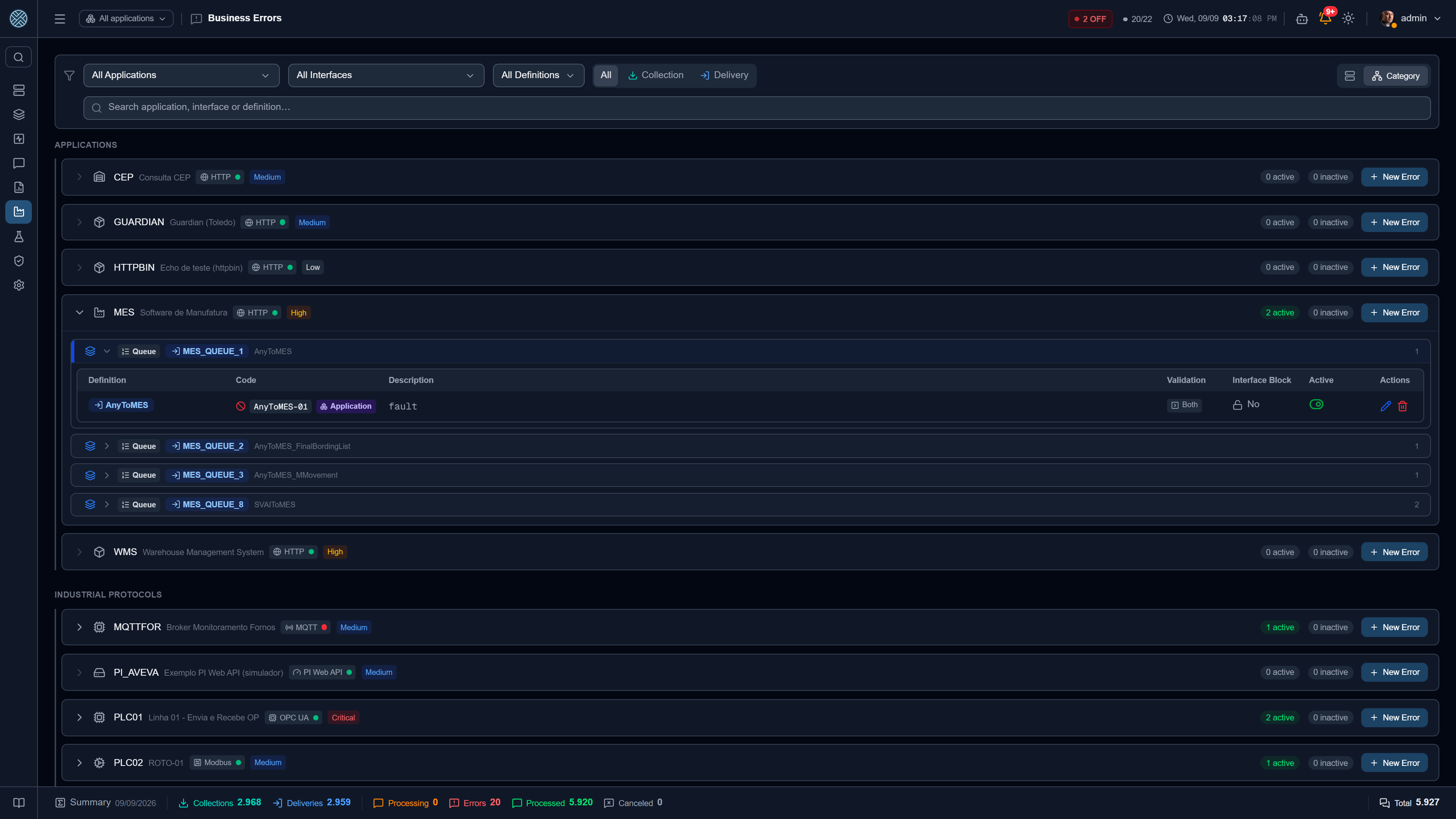
L’écran s’ouvre sur Avec erreurs : seules les Applications qui ont déjà au moins une règle. Toutes affiche aussi celles qui n’en ont encore aucune.
Le bouton + Nouvelle erreur se trouve dans la barre de chaque Interface et ouvre le formulaire avec les Définitions de cette Interface déjà cochées — vous pouvez en décocher avant d’enregistrer. Les Interfaces qui ont une Définition mais encore aucune erreur apparaissent atténuées, en fin de liste de l’Application : c’est par elles que l’on crée la première.
Les règles qui s’appliquent à Toutes les Définitions (voir plus bas) se trouvent dans une carte à part, Toutes les Définitions, en haut du groupe de l’Application, au-dessus des Interfaces. Il y a une ligne par règle, la colonne Définition affiche Toutes, et le + Nouvelle erreur de la carte ouvre le formulaire déjà dans cette portée. Les Interfaces n’affichent que les règles des Définitions choisies.
Le transport a réussi — HTTP 200, RFC exécutée, INSERT accepté — et pourtant le message n’a pas
fait ce qu’il devait faire. La destination a répondu « ordre non lancé », « numéro fiscal invalide »,
« période comptable clôturée ». Pour le CMS, techniquement, c’est un succès.
Les Erreurs métier corrigent cette lecture : ce sont des règles qui examinent le contenu de ce qui est entré ou de ce qui est revenu et disent « ceci est un échec ».
Sans cette classification, une destination qui rejette tout apparaît dans les tableaux de bord avec 100 % de succès — et le problème n’est découvert que lorsque quelqu’un remarque l’absence de la donnée, des jours plus tard.
Anatomie d’une règle
| Champ | Rôle |
|---|---|
| Application | L’Application propriétaire de la règle. Une règle ne traverse jamais les Applications |
| Où la règle s’applique | Définitions choisies, ou Toutes les Définitions |
| Code de l’erreur | Facultatif. Le code du système d’origine, pour regrouper dans les rapports |
| Termes de recherche | Ce qu’il faut chercher dans le payload. Plusieurs termes séparés par ; |
| Valider sur | Entrée, Sortie ou Les deux |
| Motif | Texte libre expliquant pourquoi cette erreur survient habituellement |
| Bloque l’Interface | En cas de détection, arrête toute l’interface |
| Actif | Active/désactive la règle sans la supprimer |
Où la règle s’applique : Définitions choisies ou Toutes les Définitions
Une règle s’applique à plusieurs Définitions à la fois, y compris d’Interfaces différentes de la même Application. « Période comptable clôturée » est généralement le même texte dans toute intégration financière, et n’a pas besoin d’être enregistré une fois par Définition.
| Portée | Étendue |
|---|---|
| Définitions choisies | Seulement celles que vous cochez dans la liste |
| Toutes les Définitions | Toutes les Définitions de l’Application, y compris celles créées plus tard |
Avec Toutes les Définitions, le CMS maintient les liens tout seul : une nouvelle Définition — créée à la main, par import, par pack ou par assistant — naît déjà couverte par la règle. Dans la liste, ces règles se trouvent dans la carte Toutes les Définitions, et ne se répètent pas dans chaque Interface.
Une Erreur métier ne traverse jamais les Applications. « Toutes les Définitions » est la portée maximale, et c’est pourquoi l’Application est choisie avant tout le reste dans le formulaire.
Dans une règle de portée Toutes les Définitions, il n’existe pas de « détacher uniquement de cette Définition » — la prochaine synchronisation rétablirait le lien. Pour la retirer de la circulation, changez la portée ou supprimez la règle.
Termes de recherche : OU, pas ET
ordem_error;quantidade=0 signifie « n’importe lequel d’entre eux ». Il suffit qu’un terme
apparaisse dans le payload pour que le message soit classé. Un terme unique se comporte exactement
comme avant l’existence de la séparation par ;.
La comparaison se fait sur le contenu littéral (sous-chaîne), et non par expression régulière — c’est ce qui permet de coller l’extrait du message d’erreur du système d’origine et que cela fonctionne.
Ce qui est enregistré dans le message, c’est le texte complet du champ Termes de recherche, et non le terme qui a correspondu. C’est sur ce texte que le rapport des Erreurs métier regroupe — modifier le champ par la suite change le regroupement des nouveaux messages.
Valider sur : entrée, sortie ou les deux
| Direction | Examine |
|---|---|
| Entrée | Le payload reçu par l’interface |
| Sortie | Le retour renvoyé par la destination |
| Les deux | Les deux |
La plupart des règles sont de Sortie — c’est là que se trouve la réponse de la destination. Entrée sert à refuser tôt un message mal formé, avant de dépenser un appel à la destination.
Certains types de Collecte n’ont pas de côté entrée — un abonnement MQTT, par exemple, est une réception passive. Là, une règle d’Entrée ne correspond tout simplement jamais ; elle ne génère ni erreur ni avertissement.
Blocage d’interface
C’est le mécanisme qui distingue le CMS d’un simple journal d’erreurs.
En cochant Bloque l’Interface, le premier message qui correspond à la règle arrête
l’interface. Les messages suivants restent dans la file, intacts, en attente. Le blocage est
enregistré avec l’origine ERRO_NEGOCIO, le texte de la règle et l’ID du message qui l’a provoqué.
Pourquoi c’est souhaitable : sans blocage, une destination dans un état invalide — période clôturée, donnée de base manquante, système en maintenance logique — recevrait des centaines de messages qu’elle rejetterait un à un. Tous deviennent des erreurs, tous doivent être retraités ensuite, et l’historique est pollué.
Comment débloquer
Le déblocage est enregistré avec son origine :
| Origine | Quand |
|---|---|
| Manuelle | Quelqu’un a débloqué l’interface sur l’écran Interfaces ou dans la Danger Zone |
| Retraitement | Le message qui a provoqué le blocage a été retraité avec succès |
| Annulation | Le message qui a provoqué le blocage a été annulé |
Les deux derniers sont le chemin normal : résolvez la cause et l’interface se débloque toute seule. Tout l’historique figure dans le rapport Blocage des Interfaces.
Le blocage est une décision métier, pas technique. « Numéro fiscal invalide » ne devrait presque jamais bloquer — c’est un problème propre à ce message. « Période comptable clôturée » devrait presque toujours bloquer — aucun message ne passera tant que quelqu’un n’aura pas ouvert la période.
Règles automatiques
Certaines règles ne sont pas saisies ici : le CMS les maintient synchronisées à partir d’un autre écran, et elles apparaissent dans la liste avec l’étiquette AUTO. Dans celles-ci, le seul champ modifiable est Bloque l’Interface — le reste appartient à l’écran d’origine.
| Étiquette AUTO générée par | Origine |
|---|---|
| Tags OPC UA obligatoires | Tags de lecture de la Collecte / Tags d’écriture de la Livraison, marqués « obligatoire » |
| Tags Modbus obligatoires | Idem, dans l’adaptateur Modbus |
| Payload d’entrée obligatoire | Champs marqués « obligatoire » dans le popup Paramètres de la fonction SAP d’une Livraison SAP RFC |
La logique de ces règles est inversée par rapport aux règles normales : au lieu de « ce terme est apparu », elles vérifient « ces valeurs sont présentes ». Une valeur nulle, vide ou égale à zéro compte comme absente — ce qui, dans un automate, est exactement le cas à traiter : un tag qui n’a pas été écrit dans ce cycle renvoie zéro, pas une erreur.
Cela résout un vrai problème d’atelier : l’automate répond avec succès et renvoie zéro dans tous les tags parce que la pièce n’est pas encore passée. Sans cette règle, le CMS enregistrerait une mesure de zéro comme s’il s’agissait d’une lecture valide.
Ce qui arrive au message
Le message classé prend le statut Erreur métier et conserve le texte de la règle qui a correspondu ainsi que le motif enregistré. Il apparaît :
- dans Messages en erreur, où il peut être retraité par lot ;
- dans le rapport Erreurs métier, regroupé par application, interface et définition ;
- dans l’alerte Erreur métier, s’il en existe une configurée — voir Alertes.
Permission
L’Outil est /business-errors. Comme les autres écrans regroupés par Application, il exige aussi
que l’utilisateur voie l’Application et l’Interface correspondantes.