Arrêts programmés — /scheduled-stops
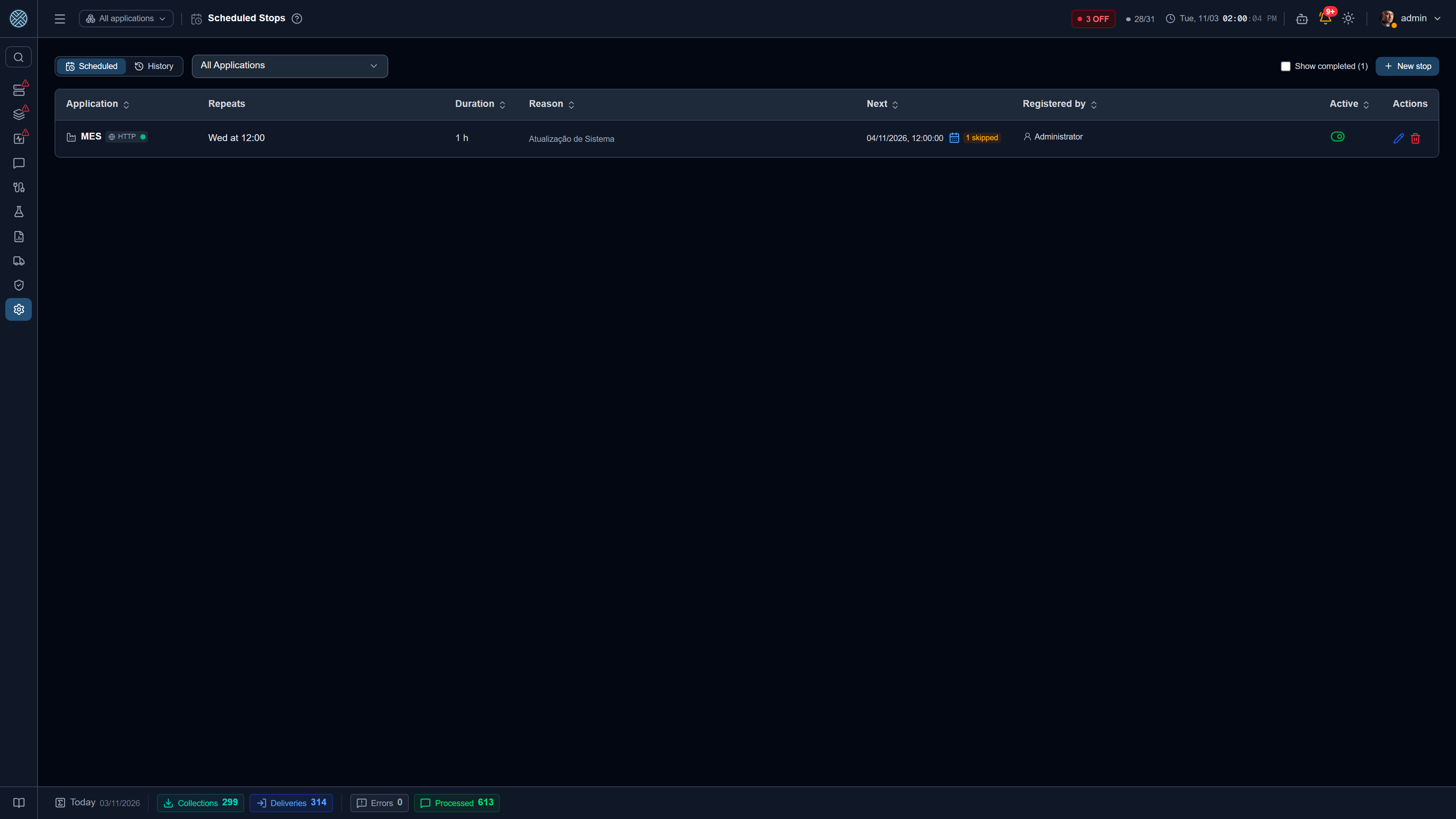
Changement de version, sauvegarde nocturne, arrêt de ligne : ce qui est convenu à l’avance ne devrait ni devenir une alerte ni faire chuter l’indicateur de disponibilité. On enregistre ici la règle, et quand la fenêtre commence, l’Application passe en maintenance toute seule, comme avec le bouton Arrêter pour maintenance de l’écran Applications.
Ce qui se passe pendant la fenêtre
- Le Keep Alive continue de tester, mais sans alerte ni ticket, et l’Application ne compte pas comme OFF.
- Les Messages et les Déclencheurs sont acceptés et restent retenus, sans consommer de tentative, jusqu’à la fin de la fenêtre.
- Les Collectes et les Livraisons ne s’exécutent pas. Les Collectes à connexion permanente (MQTT, OPC UA, Modbus, fichier, Sparkplug, SAP IDoc) se déconnectent et se reconnectent à la fin.
- Si, à la fin de la fenêtre, l’Application est toujours hors service, l’alerte OFF part à ce moment-là.
- La durée de la fenêtre est exclue du pourcentage de disponibilité.
Terminer avant l’échéance
En plus du bouton de l’écran Applications, la maintenance peut être terminée depuis n’importe quel écran :
- dans le badge de la clé à molette de l’en-tête, qui liste les Applications en maintenance : bouton Terminer sur chaque ligne ;
- dans la cloche, sur l’avis « Application entrée en maintenance » : bouton Terminer maintenant, tant que la fenêtre est en vigueur.
Les deux demandent deux clics — le premier devient Confirmer ? pendant quelques secondes —, apparaissent pour qui possède l’Outil Applications et figurent dans l’audit comme la clôture faite depuis l’écran Applications. Pour recevoir les avis, créez dans Alertes les types Application entrée en maintenance et Maintenance terminée pour les Applications qui vous intéressent.
Enregistrer un arrêt
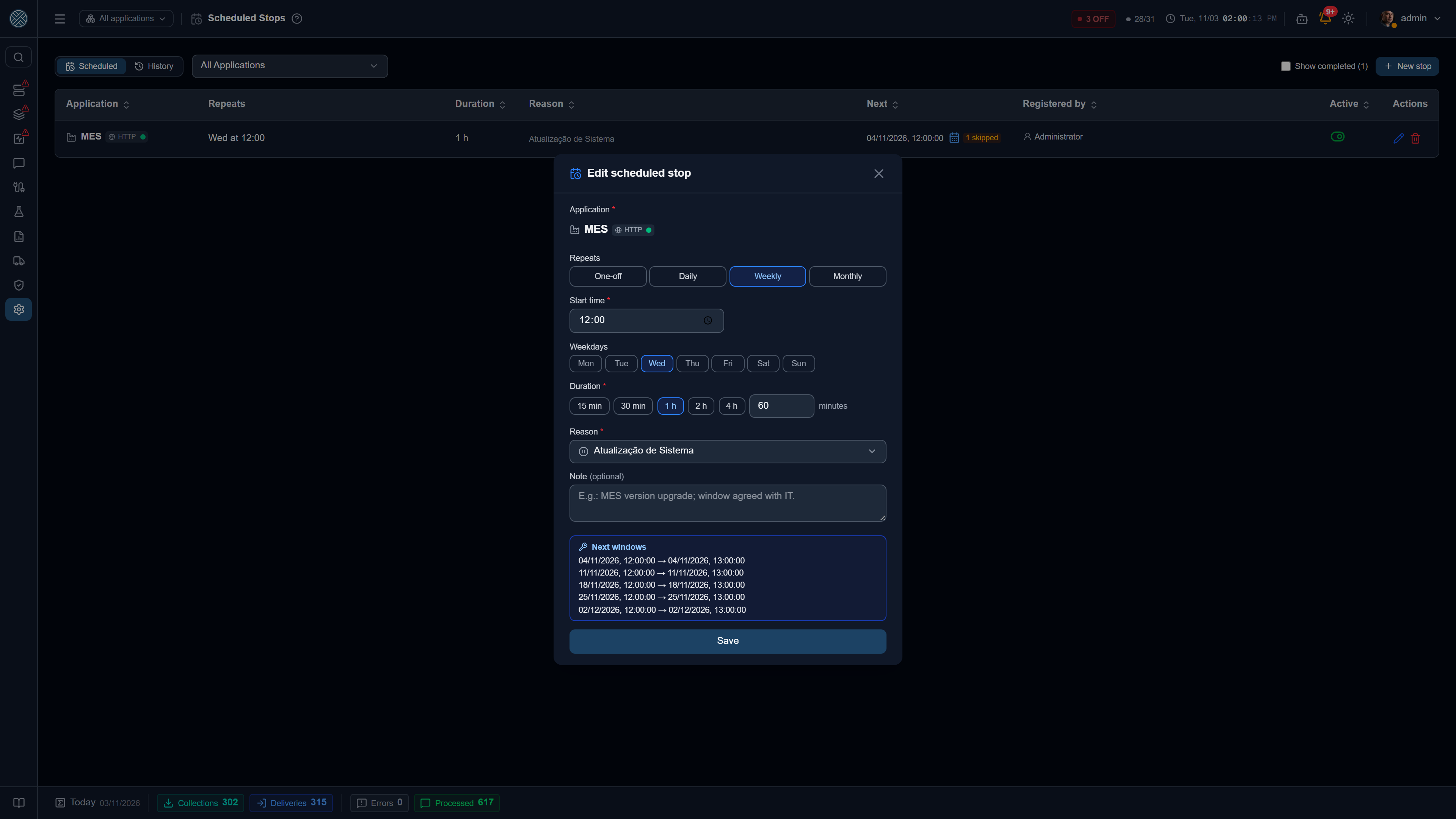
| Champ | Ce qu’il faut savoir |
|---|---|
| Application | Choisie à la création et figée à l’édition. Si vous en cochez plusieurs, le système crée un arrêt par Application, avec la même règle, et chacun est ensuite modifié, mis en pause ou ignoré séparément. La liste ne contient que les Applications intégrées et actives auxquelles vous avez accès |
| Récurrence | Unique, Quotidienne, Hebdomadaire (un ou plusieurs jours) ou Mensuelle (un jour du mois ou le dernier jour) |
| Heure de début | Pour les arrêts récurrents, suit le fuseau horaire du serveur, comme les Déclencheurs |
| Durée | Raccourcis de 15 min à 4 h, ou en minutes, jusqu’à 7 jours |
| Motif | Provient du référentiel des Motifs d’arrêt. Sans motif actif enregistré, l’observation devient obligatoire |
| Observation | Texte libre, qui apparaît avec le motif |
La zone Prochaines fenêtres du formulaire montre les dates que la règle va générer avant l’enregistrement.
L’interrupteur de la colonne Active met la règle en pause : aucune nouvelle fenêtre ne s’ouvre tant qu’il est désactivé. Supprimer la règle conserve l’historique des fenêtres déjà passées et ne termine pas celle en cours ; pour cela, utilisez Terminer la maintenance sur l’écran Applications.
Prochaines fenêtres et dates ignorées
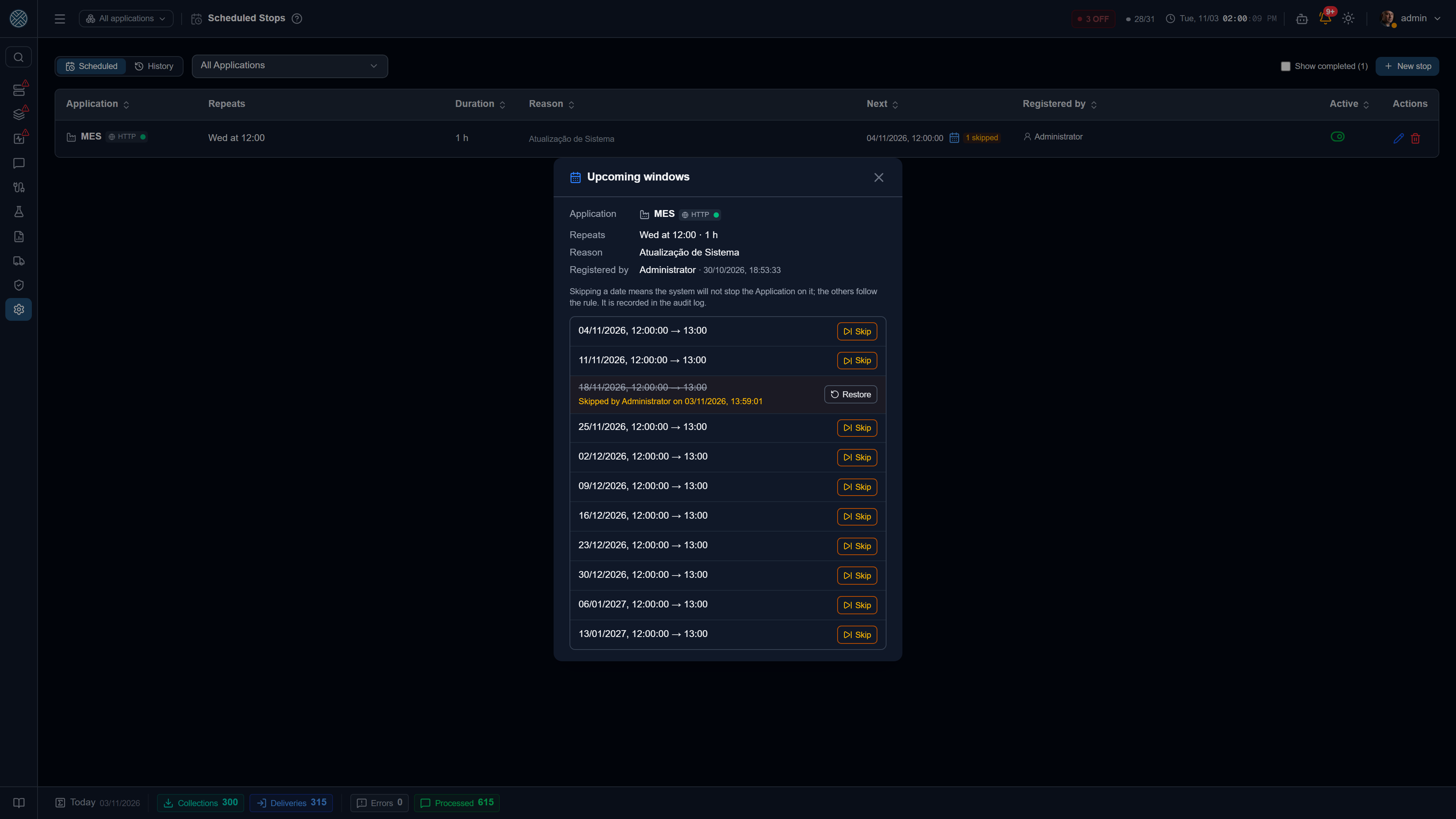
L’icône de calendrier de la colonne Prochaine ouvre les 10 prochaines fenêtres de la règle, avec l’Application, la récurrence, le motif et qui l’a enregistrée.
Ignorer écarte une date sans toucher à la règle : le système n’arrête pas l’Application ce jour-là, et les autres dates restent valables. La date ignorée reste barrée dans la liste, avec qui l’a ignorée et quand, et Restaurer annule. Elle ne compte pas dans les 10 ; la liste montre donc toujours 10 arrêts qui auront lieu. La grille indique leur nombre à côté du calendrier.
On ne peut ignorer qu’une date future que la règle génère réellement. La fenêtre en cours se termine par Terminer la maintenance. Si la règle est modifiée et que l’heure change, les anciennes dates ignorées ne correspondent plus à une fenêtre : elles n’ont aucun effet et sont écartées une fois passées.
Chaque date ignorée et chaque restauration entrent dans le Journal d’audit,
sous PULAR_OCORRENCIA_PARADA et RESTAURAR_OCORRENCIA_PARADA, avec le sigle, la date, la durée et le motif.
Arrêt unique déjà passé
Un arrêt Unique disparaît de la grille une fois l’horaire passé, pour que la liste ne montre que ce qui va encore arriver. L’interrupteur Afficher les terminées le fait réapparaître, avec l’un de ces deux badges :
| Badge | Signification |
|---|---|
| Terminée le | La fenêtre s’est ouverte. Un clic mène à l’Historique |
| N’a pas eu lieu | L’horaire est passé sans que la fenêtre s’ouvre : Application désactivée ou règle en pause à ce moment-là |
Modifier un arrêt déjà passé ouvre le formulaire avec la même heure le lendemain, et une note indique l’ancienne date. Un arrêt unique doit se terminer dans le futur : avec une date passée, Enregistrer est désactivé et l’aperçu en explique la raison.
Historique : prévu × réel
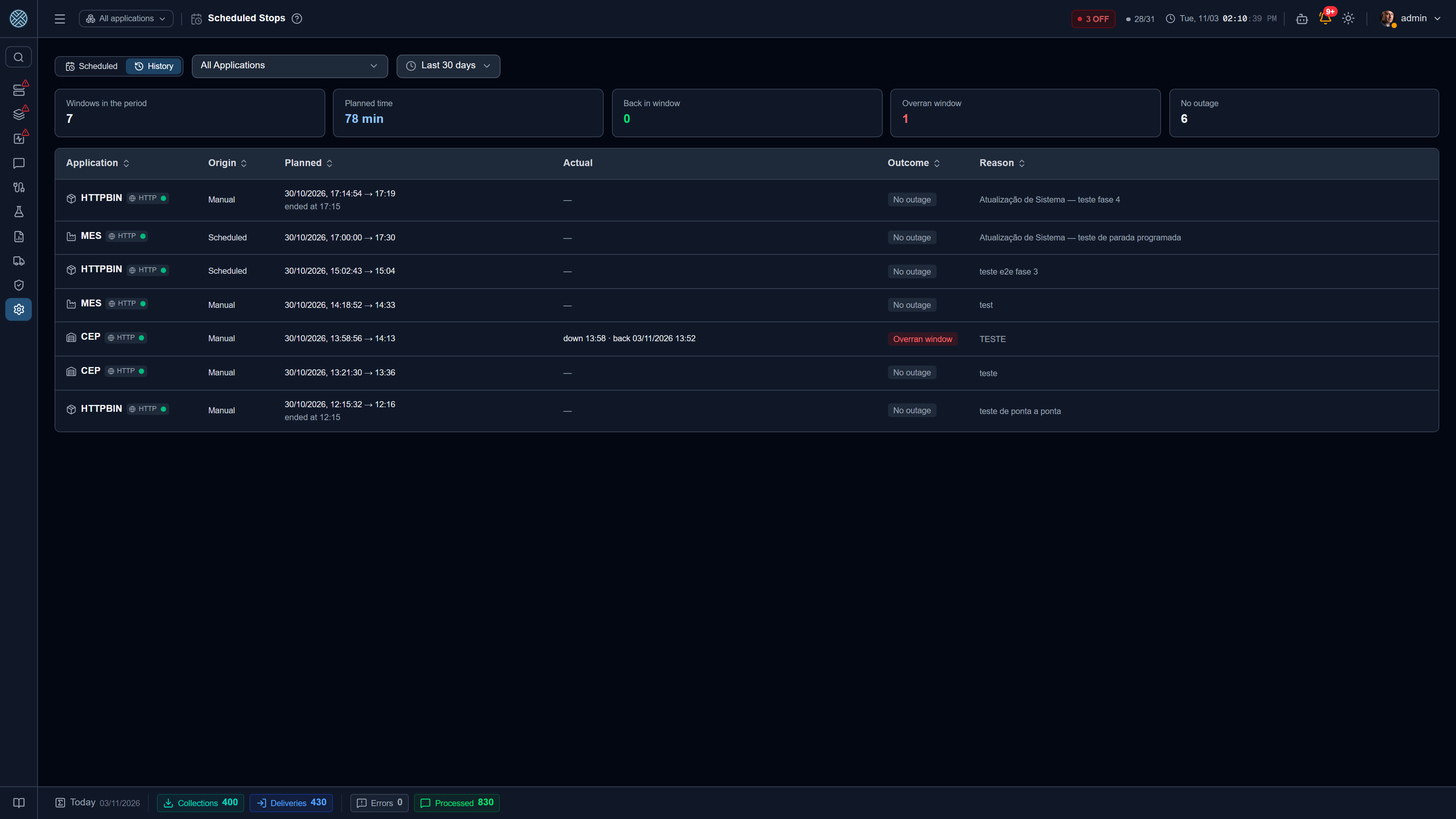
L’onglet Historique liste chaque fenêtre de la période, planifiée ou ouverte à la main (colonne Origine), avec le prévu, ce que le Keep Alive a réellement enregistré et le résultat. Les cartes du haut totalisent les fenêtres, le temps planifié et chaque résultat.
| Situation | Signification |
|---|---|
| Revenue dans la fenêtre | Tombée pendant la fenêtre et revenue avant la fin prévue |
| A dépassé la fenêtre | Revenue après la fin prévue, ou pas encore revenue |
| Sans coupure | Le Keep Alive n’a enregistré aucune coupure pendant la fenêtre |
| En cours | La fenêtre est toujours en vigueur |
Quand le retour a lieu un autre jour, la colonne Réel affiche la date avec l’heure.
Permission
L’Outil est /scheduled-stops, dans le groupe Paramètres du menu, juste sous Motifs d’arrêt. Qui n’a
que la lecture voit la grille et la fenêtre, sans les boutons Ignorer et Restaurer.