Wallboard et supervision — /settings/cockpit
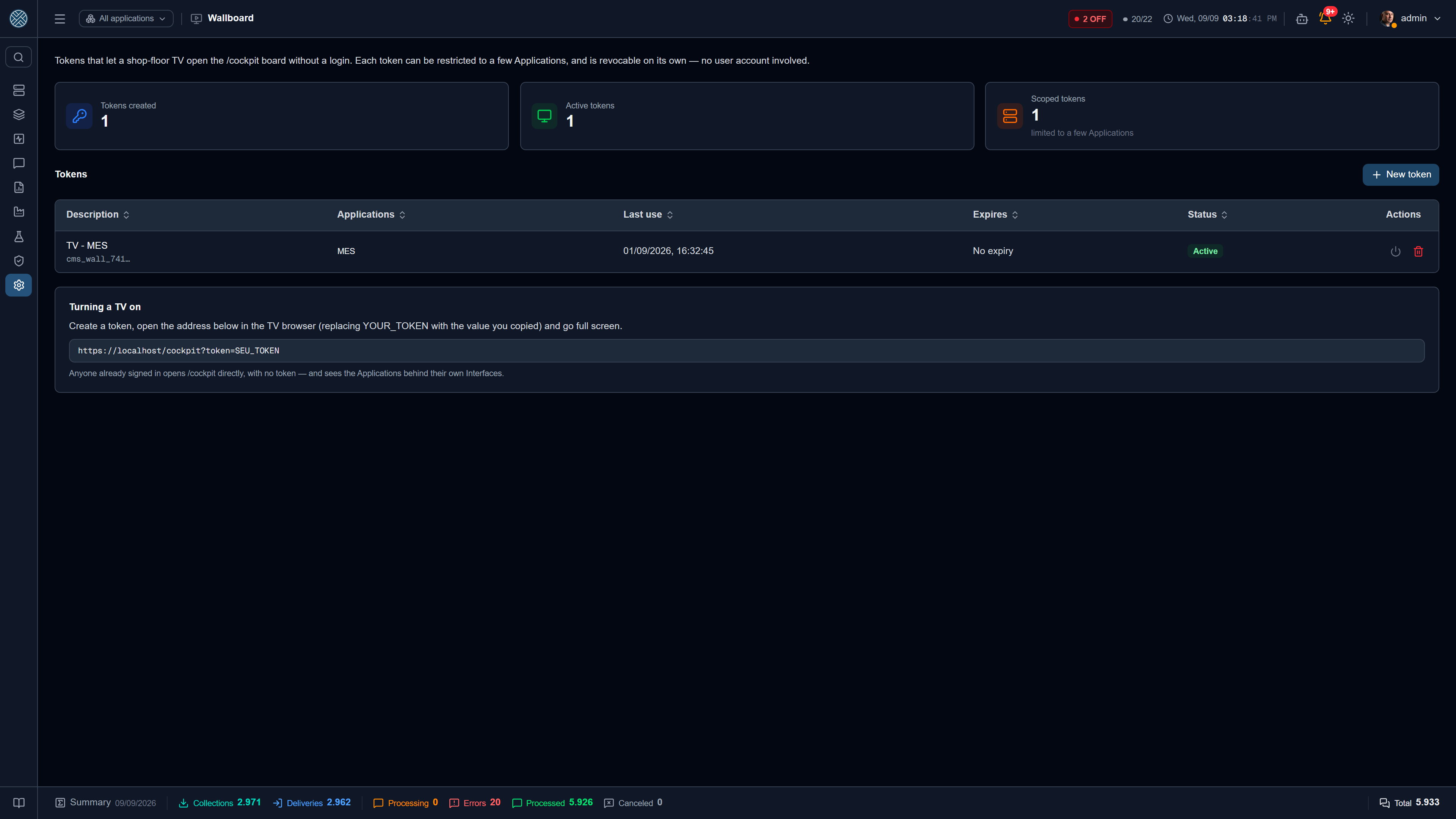
Le haut de l’écran présente une carte par destination, chacune avec une phrase décrivant ce qu’elle affiche. Cliquer sur la carte ouvre la liste des tokens de cette destination :
| Carte | Pour qui | Le token ouvre |
|---|---|---|
| Tableau de bord des Applications sur TV | La TV de l’atelier, l’écran mural, le kiosque | Uniquement le Cockpit |
| Tableaux de bord de l’UNS | La TV à côté de la ligne | Uniquement un tableau de bord de l’UNS — voir TV de l’UNS |
| Supervision externe | Zabbix, Grafana, Nagios ou un autre système de supervision | Uniquement l’API de supervision — voir Supervision externe |
| Moniteur de l’UNS | La TV de la salle de contrôle | Uniquement le Moniteur de l’UNS en mode TV — voir TV de l’UNS |
Les deux cartes de l’UNS n’apparaissent qu’avec le module UNS dans la licence, et chacune uniquement pour
ceux qui ont l’Outil de l’écran d’origine : /uns/monitor pour le Moniteur et /uns/dashboards pour les
Tableaux de bord.
Les deux premières relèvent du même enregistrement avec des finalités différentes, et un token n’ouvre pas la porte de l’autre. La séparation est voulue : le token de la TV vit dans un appareil de l’atelier et peut arriver par l’URL ; celui de la supervision vit dans la configuration d’un serveur. Révoquer la TV remplacée ne doit pas faire tomber la supervision, et un token de TV qui fuit ne doit pas ouvrir l’API.
Une TV accrochée dans l’atelier n’a personne de connecté dessus. La première carte crée les tokens qui permettent à cette TV d’ouvrir le Cockpit — et lui seul — sans identifiant utilisateur.
Jusqu’en août 2026, le Cockpit était tout simplement anonyme : quiconque atteignait l’adresse voyait le sigle de chaque Application intégrée, le statut de chacune, le volume de messages du jour et la dernière activité. La décision produit n’a pas changé — la TV s’ouvre toujours sans connexion. Ce qui a changé, c’est que “sans connexion” signifie désormais “avec un token”, et non “sans aucun identifiant”.
Deux chemins pour ouvrir le tableau de bord
| Chemin | Qui l’utilise | Ce qui s’affiche |
|---|---|---|
| Session utilisateur | Celui qui travaille dans le CMS | Ouvre /cockpit directement, sans token, et voit les Applications qu’il voit déjà dans le reste du système — celles de ses propres Interfaces |
| Token de wallboard | La TV, l’écran mural, le kiosque | S’ouvre sans connexion, et affiche les Applications de ce token. Sans périmètre défini, toutes |
Ni l’un ni l’autre, et l’écran ne s’ouvre pas.
Le filtrage par session a corrigé au passage une asymétrie que personne n’avait remarquée : le Cockpit affichait toutes les Applications même pour un utilisateur restreint à une Interface. C’était le seul écran du produit sans filtrage.
Créer un token
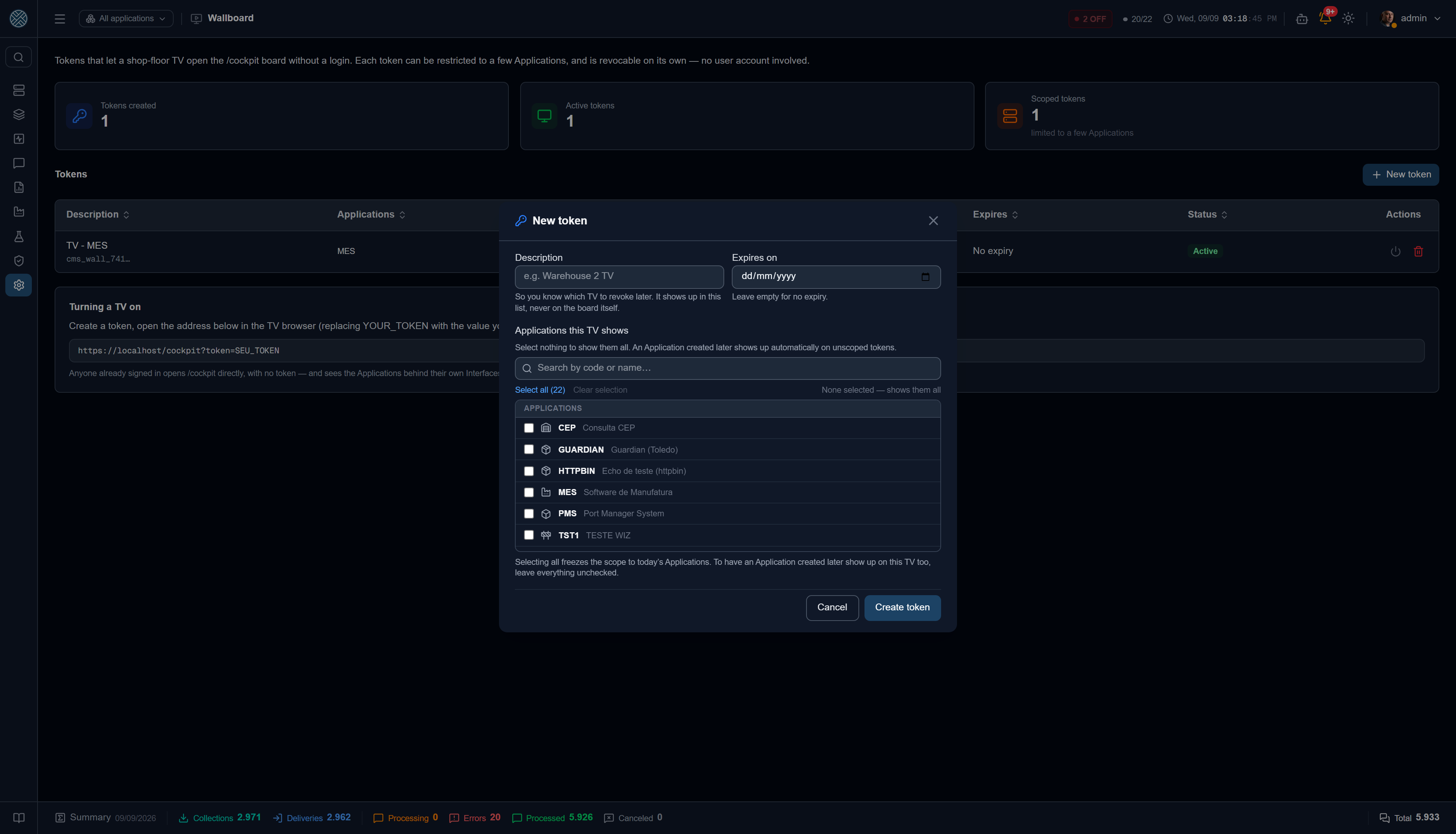
Description
“TV du hangar 2”, “Accueil”, “Bureau du superviseur”. Sert à savoir quelle TV révoquer plus tard — apparaît dans la liste de cet écran, jamais sur l’écran du tableau de bord.
Expire le
Vide pour ne pas expirer. Une date ici est utile pour une TV de chantier, de salon ou de pilote : le token meurt tout seul quand sa raison d’être disparaît.
Applications affichées par cette TV
Le champ qui décide de la portée du token. La liste est regroupée selon les mêmes catégories que les Applications — Applications, Protocoles industriels, Bases de données, SAP, Fichiers —, avec une recherche par sigle ou nom (celui qui installe la TV du hangar se souvient en général du nom du système, pas du sigle de trois lettres), et un Tout cocher qui s’ajoute à la sélection actuelle au lieu de la remplacer : avec la recherche renseignée, il ne coche que ce qui est visible.
Créer
Le token est généré immédiatement, et l’écran affiche une seule fois la valeur et l’URL prête pour la TV.
Tout cocher n’est pas la même chose que tout laisser décoché. Tout cocher fige le périmètre sur les Applications d’aujourd’hui — une Application créée demain n’entre pas dans cette TV. Tout laisser décoché signifie “toutes, y compris les futures”. Pour un tableau de bord général, la bonne pratique est de ne rien cocher ; tout cocher sert quand la liste d’aujourd’hui est justement la liste voulue.
L’URL de la TV
https://seu-cms/cockpit?token=SEU_TOKENOuvrez cette adresse dans le navigateur de la TV et passez en plein écran. Au premier chargement, la TV
conserve le token et efface le paramètre de la barre d’adresse — l’URL d’un navigateur en mode kiosque
reste visible, entre dans l’historique et fuit dans la capture d’écran d’un ticket. Ensuite, il suffit
d’ouvrir /cockpit.
L’URL proposée à l’écran est construite avec l’URL de base configurée dans le système, et non avec l’adresse que vous utilisez : le navigateur de la TV atteint rarement le CMS par le même chemin que celui qui l’administre.
La valeur du token n’est plus affichée. Le CMS ne conserve qu’un hash — la même conception que les tokens MCP. Une fois le token perdu, il faut en créer un autre et révoquer l’ancien.
La TV qui n’a pas encore de token
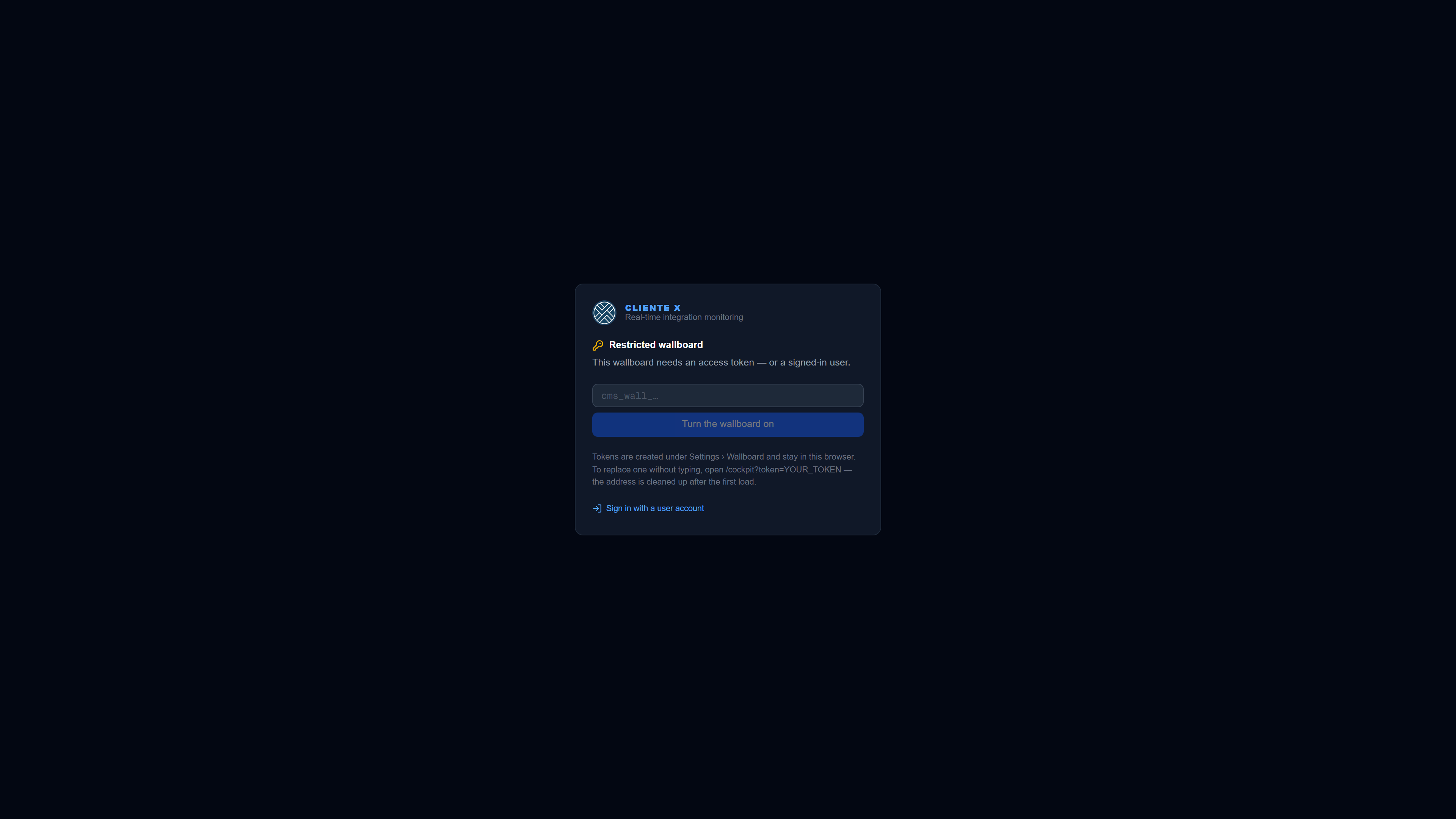
Sans session ni token, /cockpit affiche Tableau de bord restreint, avec une zone pour coller le token
à la main — utile quand la TV n’a pas de clavier pour saisir une longue URL, mais a une télécommande.
L’écran distingue deux cas, et la différence économise un déplacement dans l’atelier :
| Ce que dit l’écran | Ce qui s’est passé |
|---|---|
| Ce wallboard nécessite un token d’accès | Il n’y a jamais eu de token dans ce navigateur |
| Le token enregistré dans ce navigateur n’a pas été accepté | Il y avait un token, et il a été révoqué ou a expiré |
L’API répond par un seul 401 pour un token inexistant, révoqué et expiré. Trois réponses différentes transformeraient la route en oracle de tokens valides. La distinction ci-dessus vient du navigateur, qui sait s’il a conservé un token — pas du serveur.
Révoquer
Chaque token s’active et se désactive individuellement dans la liste, et peut être supprimé définitivement. En révoquer un n’affecte pas les autres TV ni aucun utilisateur : la TV qui l’utilisait perd le tableau de bord au prochain rafraîchissement et redemande un token.
C’est ce qui rend le périmètre par Application intéressant : un token de la TV de l’Expédition qui fuit expose le statut de ces Applications, pas l’inventaire entier de l’usine — et le révoquer ne fait pas tomber les autres écrans.
La liste affiche la dernière utilisation de chaque token, l’information qui répond à “cette TV existe-t-elle encore ?” avant de révoquer ce que personne ne reconnaît.
Toute modification est auditée — COCKPIT_TOKEN_CRIADO, COCKPIT_TOKEN_ALTERADO, COCKPIT_TOKEN_REVOGADO
et COCKPIT_TOKEN_REMOVIDO dans le Journal d’audit. Lors d’un incident, c’est la
révocation qui compte : quand cette TV a cessé de voir.
Supervision externe
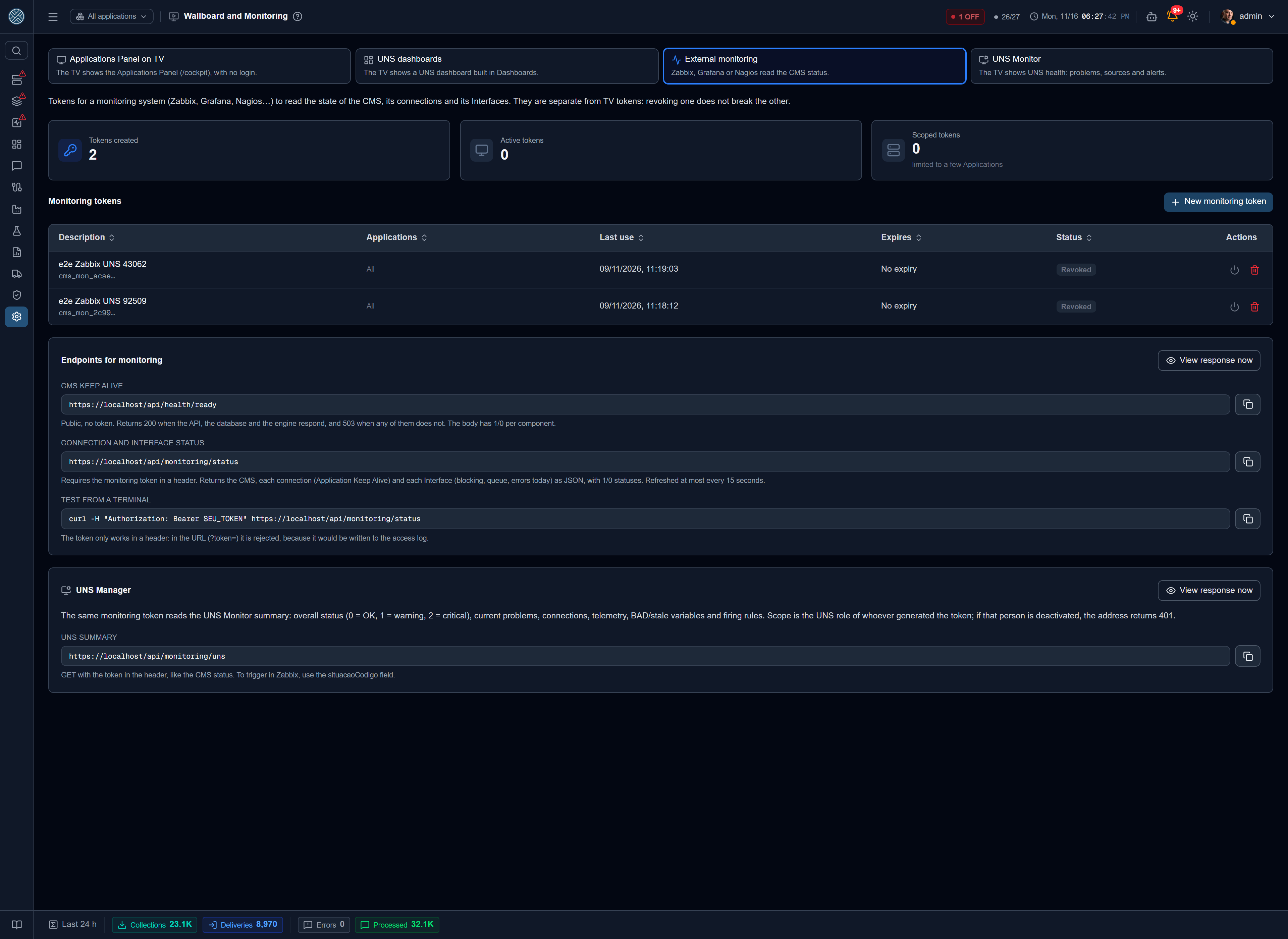
La carte Supervision externe sert un système de supervision, qui interroge le CMS chaque minute et alarme quand quelque chose sort de la normale. Il y a deux adresses :
| Adresse | Accès | Répond |
|---|---|---|
GET /api/health/ready | Public, sans token | Si le CMS est debout : 200 quand l’API, la base et le moteur répondent ; 503 quand l’un d’eux ne répond pas. Dans le corps, api, banco et motor en 1/0 |
GET /api/monitoring/status | Token de supervision dans le header | L’état complet : le CMS, chaque connexion et chaque Interface, en JSON |
GET /api/monitoring/uns | Le même token, dans le header | Le résumé de l’UNS Manager — voir Résumé de l’UNS. Uniquement avec le module UNS dans la licence |
Pourquoi le moteur entre dans le keep alive. Avec l’API et le moteur dans des processus séparés,
l’API peut répondre alors que le moteur est arrêté — et rien n’est traité. /api/health/ready interroge
réellement le moteur, par le même canal que les écrans utilisent pour le commander. Le /api/health
habituel, que le répartiteur de charge consulte, continue de ne regarder que l’API et la base : retirer
la machine de la rotation parce que le moteur est tombé ferait aussi tomber la réception, qui continue
de fonctionner et de mettre en file.
Le token de supervision
Créé dans l’onglet Supervision externe, il commence par cms_mon_ (celui de la TV commence par
cms_wall_) et suit les mêmes règles : description, validité facultative, périmètre par Application,
valeur affichée une seule fois et révocation individuelle. À la création, l’écran affiche le header
prêt à coller dans l’item Zabbix :
Authorization: Bearer cms_mon_...Le header X-Monitoring-Token est aussi accepté. Dans l’URL (?token=), le token est refusé : un
token dans la query string reste enregistré dans le log d’accès du serveur et dans l’historique de celui qui
a testé dans le navigateur.
Le périmètre par Application filtre toute la réponse — les connexions et aussi les Interfaces, qui entrent par l’Application à laquelle elles appartiennent.
Ce que renvoie l’API
{
  "geradoEm": "2026-10-29T14:00:00.000Z",
  "cms": { "api": 1, "banco": 1, "motor": 1, "papel": "api" },
  "resumo": { "conexoes": 31, "conexoesOff": 2, "interfaces": 88, "interfacesBloqueadas": 0,
              "interfacesAcimaDoLimite": 0, "mensagensEmFila": 4,
              "mensagensErroAbertas": 12, "mensagensErroHoje": 1 },
  "conexoes": [ { "id": 13, "aplicacao": "MES", "tipo": "HTTP", "status": 1, "statusTexto": "ON", "desde": "…" } ],
  "interfaces": [ { "id": 160, "sigla": "MES_QUEUE_1", "aplicacao": "MES", "ativa": 1, "bloqueada": 0,
                    "agendadorAtivo": 1, "mensagensEmFila": 0, "mensagensErroAbertas": 0,
                    "mensagensErroHoje": 0, "mensagensProcessadasHoje": 0,
                    "limiteAcumulado": 500, "acimaDoLimite": 0 } ]
}| Champ | Signification |
|---|---|
status (connexion) | 1 ON, 0 OFF — le résultat du Keep Alive de l’Application. 2 est la maintenance (statusTexto = MAINTENANCE, avec manutencaoAte) : ni ON ni OFF, et le déclencheur qui alarme sur 0 ne se déclenche pas. Une Application désactivée n’entre pas dans la liste |
bloqueada | 1 quand l’Interface est bloquée (manuellement, par erreur métier ou de Transformateur) |
ativa | 0 marque l’Interface sans Livraison ni Collecte activée — filtrez-la à la découverte pour ne pas alarmer sur ce qui est désactivé exprès |
mensagensErroAbertas | Messages en erreur que personne n’a retraités ni annulés, de n’importe quelle date. C’est le nombre qui doit alarmer : il ne revient pas à zéro au changement de jour |
mensagensErroHoje / mensagensProcessadasHoje | Volume du jour, dans le fuseau horaire configuré du CMS |
acimaDoLimite | 1 quand la file a dépassé la limite de messages accumulés de l’Interface — le même calcul que l’alerte de messages accumulés du CMS |
Tout ce qui est un état sort en 1/0, car les déclencheurs et graphiques de Zabbix travaillent avec des nombres. Aucun texte d’erreur, hôte ou port ne sort par ici : le détail reste dans les écrans du CMS. La réponse est construite au maximum toutes les 15 secondes par périmètre, donc plusieurs consommateurs ne pèsent pas sur la base.
Le bouton Voir la réponse maintenant affiche le même JSON via votre session — avec les Applications que votre utilisateur voit —, pour vérifier le format sans coller le token dans un terminal.
Résumé de l’UNS
Avec le module UNS dans la licence, la carte comporte aussi le bloc UNS Manager, avec l’adresse
GET /api/monitoring/uns. Le même token de supervision (cms_mon_) lit le résumé du Moniteur de
l’UNS, avec les mêmes critères que les Problèmes en ce moment de l’écran :
{
  "geradoEm": "2026-11-09T14:00:00.000Z",
  "situacao": "ATENCAO",
  "situacaoCodigo": 1,
  "problemas": { "criticos": 0, "atencao": 1, "lista": [ { "tipo": "PARADAS", "gravidade": "ATENCAO", "descricao": "…" } ] },
  "processo": { "online": 1, "conexoesTotal": 2, "conexoesFora": 0, "conexoes": [ { "chave": "…", "nome": "…", "conectado": 1 } ] },
  "telemetriaPorSegundo": 42,
  "variaveis": { "bad": 0, "uncertain": 0, "foraDoSchema": 0, "paradas": 3 },
  "recusas": { "ultimos15min": 0, "ultimas24h": 0 },
  "regras": { "ativas": 4, "emAlerta": 0 }
}| Champ | Signification |
|---|---|
situacaoCodigo | 0 OK, 1 attention, 2 critique. C’est le champ pour le déclencheur Zabbix |
problemas | Combien de critiques et combien d’attention, et la liste. Critiques : processus de l’UNS arrêté, connexion tombée, règle en alerte, variables BAD. Attention : variables figées, messages refusés dans les 15 dernières minutes, variables hors du schema, retard de consommation, publication en attente depuis plus de 5 minutes, qualité UNCERTAIN et règle qui ne peut pas être évaluée |
processo | Le processus de l’UNS en ligne (1/0) et chaque connexion, avec conectado en 1/0 |
telemetriaPorSegundo | Valeurs reçues par seconde ; null quand le processus est arrêté |
variaveis | Variables BAD, UNCERTAIN, hors du schema et figées |
regras | Règles d’alerte actives et combien sont en alerte |
Le token de supervision n’a pas de rôle dans l’UNS. C’est pourquoi la réponse est filtrée par le rôle dans l’UNS de la personne qui a généré le token, vérifié à chaque appel : si cette personne est désactivée, l’adresse répond 401. Voir la réponse maintenant, dans le bloc, affiche le même JSON via votre session.
Configurer dans Zabbix
La procédure se trouve aussi dans l’icône d’aide du titre de l’onglet. L’idée est d’avoir un item qui récupère tout le JSON, et tout le reste en découle, sans une requête par connexion :
Item maître
Type Agent HTTP, URL https://seu-cms/api/monitoring/status, header
Authorization: Bearer <token>, intervalle de 1 minute, type d’information Texte et historique court
(1 heure suffit).
Règles de découverte
Type Item dépendant de l’item maître, prétraitement JSONPath $.conexoes, macros {#ID} = $.id et
{#APLICACAO} = $.aplicacao. Une seconde règle pour $.interfaces, avec {#ID} = $.id et
{#SIGLA} = $.sigla.
Prototypes d’item
Également dépendants de l’item maître, avec le JSONPath
$.conexoes[?(@.id == "{#ID}")].status.first() — et, pour les Interfaces, bloqueada,
mensagensEmFila, mensagensErroAbertas et acimaDoLimite.
Déclencheurs
Connexion avec status = 0 ; Interface avec bloqueada = 1, acimaDoLimite = 1 ou
mensagensErroAbertas > 0 ; et un item Agent HTTP sur /api/health/ready, sans token, qui alarme
quand le code de réponse est différent de 200.
TV de l’UNS
Avec le module UNS dans la licence, les cartes Moniteur de l’UNS et Tableaux de bord de l’UNS suivent la même conception que le Tableau de bord des Applications : indicateurs (tokens créés et actifs), la liste des tokens, le bouton de nouveau token et le bloc Comment connecter une TV, avec l’adresse à copier.
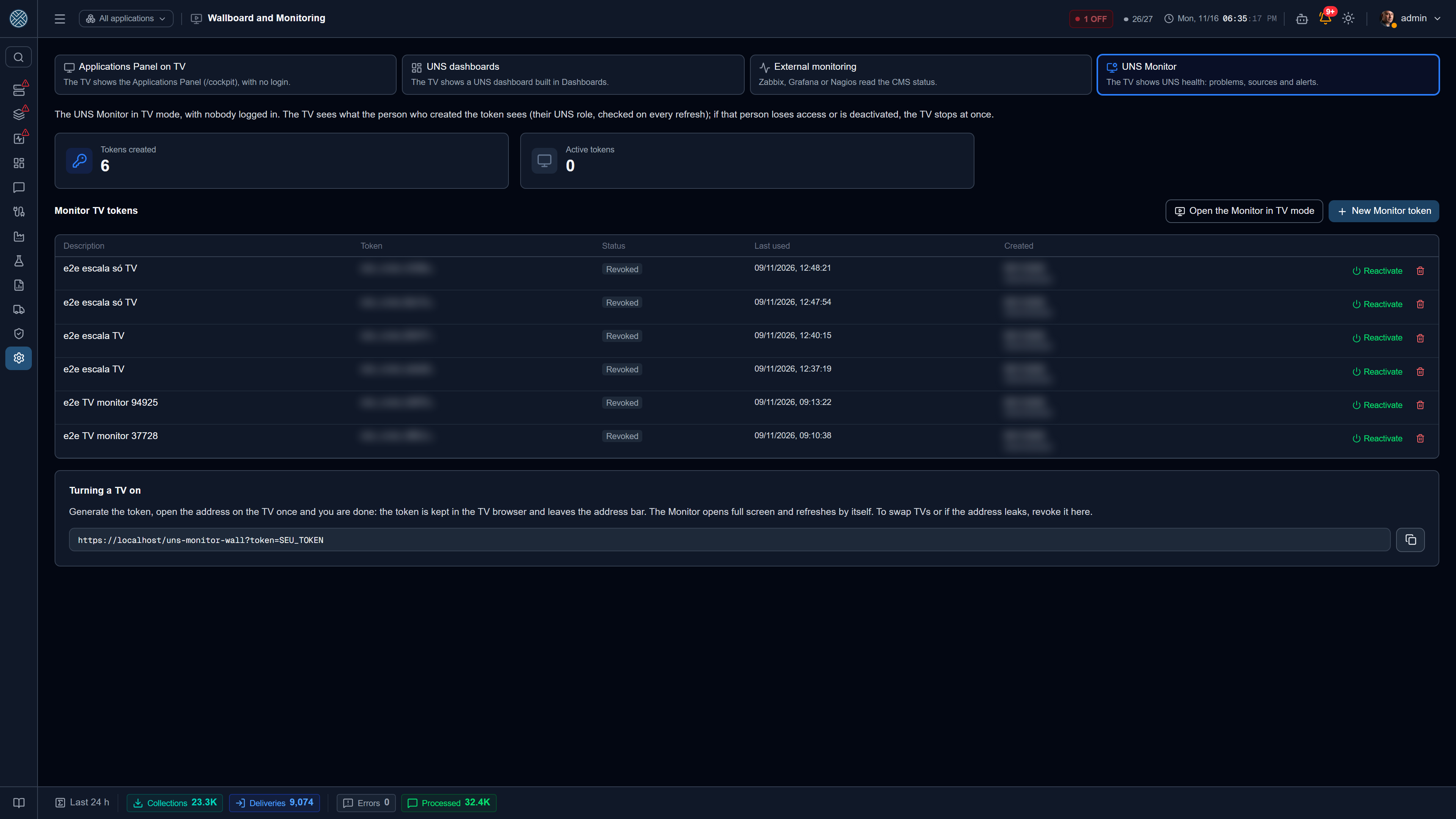
| Moniteur de l’UNS | Tableaux de bord de l’UNS | |
|---|---|---|
| Ce que la TV affiche | La santé de l’UNS : problèmes, sources et alertes | Un tableau de bord construit dans les Tableaux de bord de l’UNS Manager |
| Adresse de la TV | /uns-monitor-wall?token=… | /uns-wall?token=… |
| Le token commence par | cms_unsm_ | cms_unsw_ |
| Où le créer | Ici, dans Nouveau token du Moniteur | Ici, dans Nouveau token de tableau de bord (en choisissant le Tableau de bord), ou sur l’écran du tableau de bord lui-même |
| Ce que la TV voit | Ce que la personne qui a généré le token voit dans l’UNS, selon son rôle, vérifié à chaque actualisation | Le tableau de bord du token |
| Bouton à côté | Ouvrir le Moniteur en mode TV, pour voir via votre session ce que la TV va afficher | Voir les tableaux de bord |
Le nouveau token demande une Description et Expire le (vide pour ne pas expirer), comme les autres. La valeur apparaît une seule fois, déjà intégrée à l’Adresse pour la TV. Au premier chargement, la TV conserve le token et le retire de la barre d’adresse, comme dans le Cockpit.
La liste affiche la situation de chaque token (Actif, Révoqué ou Expiré), la dernière utilisation et la date de création. Révoquer et Réactiver désactivent et réactivent le token ; la corbeille le supprime, et la TV qui l’utilisait s’arrête immédiatement. Chaque personne voit et révoque les tokens qu’elle a émis ; celui qui voit tout l’UNS les voit tous.
Le token du Moniteur hérite de l’accès de la personne qui l’a généré. Si cette personne perd l’accès à l’UNS ou est désactivée, la TV s’arrête immédiatement. Pour une TV qui reste des années au mur, générez le token avec un utilisateur qui continuera d’exister.
La taille du contenu sur la TV s’ajuste comme dans le Cockpit — voir Mode TV et taille à l’écran.
Permission de l’écran
L’écran est un Outil à part entière, /settings/cockpit, accordé dans Profils. Ce
n’est pas la même chose qu’administrer les utilisateurs : créer un token de wallboard ou de supervision
ne crée pas de compte et ne donne accès à aucun écran autre que le tableau de bord et l’API de supervision.
Celui qui administre les tokens n’a pas nécessairement l’Outil Applications. Sans lui, le sélecteur de périmètre disparaît et l’écran dit pourquoi — le token est créé en affichant tout —, au lieu d’afficher une liste vide et de créer un token au périmètre silencieusement erroné.