Planificateurs — /schedulers
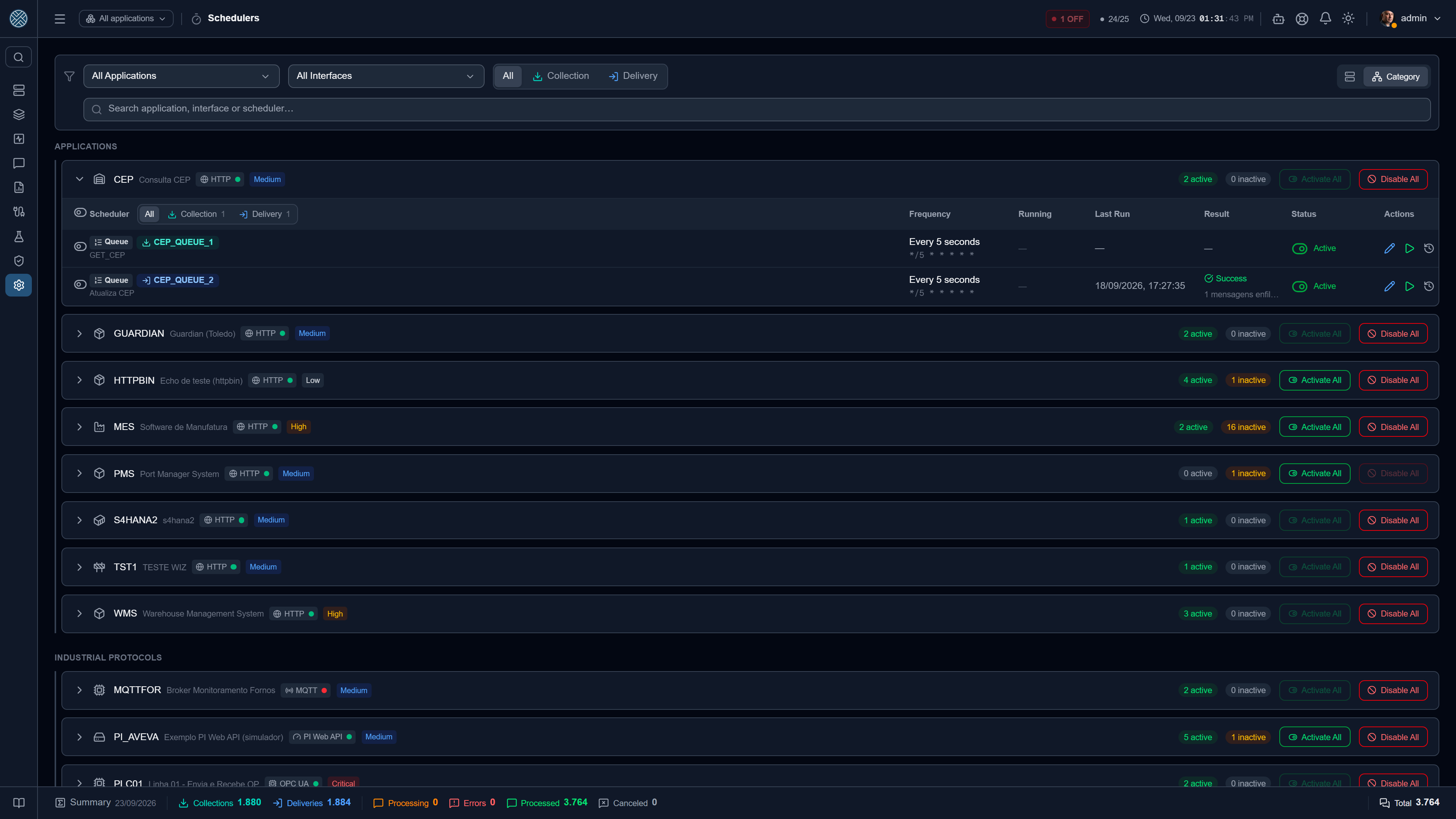
Presque tout ce que le CMS fait sans que personne ne le demande passe par un planificateur : traiter les messages d’une interface, chercher des données dans une Collecte, vérifier si les applications sont en ligne, purger les vieux messages. Cet écran les montre tous, en un seul endroit.
Un planificateur en pause est la cause la plus fréquente de « la collecte ne ramène plus de données ». Rien ne casse, rien
ne passe en erreur : les messages cessent simplement d’être traités. C’est pourquoi il existe un type d’alerte
dédié — AGENDADOR_PAUSADO — et un statut propre dans le Tableau de bord des
Interfaces.
Deux types de planificateur
La liste sépare les jobs en deux groupes, et la différence compte parce que les permissions sont différentes. Il y en a encore un troisième, les Déclencheurs, décrit plus bas — en matière de permission, il se comporte comme celui d’Interface.
Planificateurs système
Créés par le CMS lui-même au premier démarrage :
| Job | Ce qu’il fait | Par défaut |
|---|---|---|
keep-alive | Interroge le keep-alive de toutes les applications et met à jour le statut ON/OFF | toutes les 10 secondes |
limpeza | Supprime les messages et traitements plus anciens que la rétention configurée dans chaque Interface | tous les jours à 2h |
Check-msg-acumulada-alert | Vérifie les interfaces dont les messages accumulés dépassent la limite et déclenche l’alerte | toutes les minutes |
Check-chamado-atrasado | Ouvre un ticket pour une Application qui a dépassé le temps hors ligne configuré dans l’alerte | toutes les minutes |
Check-sap-cpi-processamento | Vérifie dans SAP CPI si les iFlows qui ont reçu des Livraisons se sont terminés avec succès et déclenche l’alerte Échec de l’iFlow. Sans connexion SAP CPI avec API de gestion, il ne fait aucun appel | toutes les minutes |
resumo-diario | Clôture la Radiographie du jour de la veille et envoie le résumé aux abonnés | tous les jours à 0h10 |
revisao-ia | Prévient les réviseurs quand des sessions d’IA signalées attendent une révision | tous les jours à 7h |
Seuls les administrateurs voient et manipulent les planificateurs système. Un utilisateur ordinaire ne voit que les planificateurs des Interfaces auxquelles il a accès.
Planificateurs d’Interface
Un par Interface enregistrée, nommé fila-{SIGLA}. C’est lui qui exécute le cycle de l’interface : chercher
ce qu’il y a à faire, mettre en file et traiter. L’écran regroupe ces jobs par Application, avec le
total et les actifs et inactifs de chaque groupe en texte discret (5 planificateur(s) · 3 actif(s) · 2 inactif(s)).
Dans chaque groupe, les planificateurs actifs viennent en premier ; ensuite, ceux de Collecte avant ceux de Livraison et, enfin, le nom. Sur un planificateur inactif, la Fréquence et le badge Succès de la dernière exécution s’affichent en gris, discrets : ce sont une référence et un historique, pas l’état actuel. L’erreur de la dernière exécution reste en rouge.
Créer une Interface crée le planificateur ; renommer l’Interface renomme le job en préservant l’état (un job désactivé reste désactivé) ; supprimer l’Interface supprime le job.
Une Interface créée par import, par un assistant ou par un Pack SAP naît déjà avec son planificateur enregistré et en marche — il n’est pas nécessaire de redémarrer l’API.
Les Interfaces des outils de Help Desk apparaissent dans un groupe propre, Help Desk. Cela vaut la peine de vérifier : avec le planificateur de l’Interface d’un outil désactivé, le ticket entre dans la file et n’en sort pas — dans SAP PM, l’avis reste « en attente » pour toujours.
À chaque cycle, le planificateur de l’Interface constitue un lot avec les messages en attente. Un message d’une Collecte ou d’une Livraison désactivée n’entre pas dans le lot : il attend la réactivation, sans occuper de place et sans bloquer les autres, même dans une Interface séquentielle. Auparavant, une poignée d’entre eux au début de l’Interface occupait le lot entier à chaque cycle, et plus rien n’était expédié.
Déclencheurs
Un par Déclencheur enregistré, nommé trigger-{id} et affiché avec le nom que la
personne lui a donné. Ils sont dans un groupe propre, Déclencheurs, avant Système, avec la cible (la Collecte ou
la Livraison) et la planification en toutes lettres sur la ligne.
Ici, on peut mettre en pause, exécuter maintenant et voir l’historique. Deux choses diffèrent des planificateurs d’Interface, à dessein :
- L’activation ne se fait pas ici. Activer un Déclencheur passe par une question de confirmation que seul l’écran Déclencheurs pose — tenter de l’activer depuis cet écran affiche un avertissement avec le raccourci vers là-bas, et « Activer tout » saute les Déclencheurs et indique combien ont été laissés de côté.
- Modifier la planification se fait aussi dans l’écran Déclencheurs : le crayon y mène. Les onglets sont les mêmes, mais le Déclencheur conserve le choix entier dans sa fiche — le changer uniquement dans le job ferait dire aux deux des choses différentes.
Comment on choisit la planification
Le crayon ouvre le même éditeur que la fiche de Déclencheur, avec cinq onglets :
| Onglet | Ce qu’il définit | Exemple |
|---|---|---|
| Toutes les | Cadence courte, sans horaire fixe | toutes les 5 secondes |
| Quotidien | Un horaire par jour, avec option jours ouvrés uniquement | 07:30, du lundi au vendredi |
| Hebdomadaire | Jours cochés et horaire | mardi et jeudi, 06:00 |
| Mensuel | Jour du mois (1 à 28) et horaire | le 5, 23:00 |
| Avancé | L’expression cron, pour ce que les onglets ne couvrent pas | 0 0 2 15,30 * * |
L’écran affiche le choix en toutes lettres et les trois prochaines exécutions, dans le fuseau du serveur, avant l’enregistrement. Une planification que la destination ne peut pas respecter apparaît là comme une erreur, au lieu de devenir un job qui ne se déclenche jamais.
Ce n’est pas l’écran qui construit l’expression : il envoie le choix et le serveur le convertit, avec la même règle que celle du Déclencheur. C’est pourquoi les deux écrans ne sont jamais en désaccord sur ce que signifie « toutes les 15 minutes ».
Les millisecondes n’apparaissent que pour une Interface. Une Interface stocke une cadence courte comme intervalle (c’est ce qui permet 200 ms), tandis que les planificateurs internes du Système ne savent stocker que du cron — et le cron n’a pas de place pour une fraction de seconde.
Le CMS accepte le cron avec secondes (six champs). C’est ce qui permet 0/10 * * * * * dans le keep-alive.
Deux choses que l’écran refuse, et pourquoi
- « Dernier jour du mois » existe dans le Déclencheur et pas ici. Ce n’est pas qu’une expression : c’est un cron qui se déclenche du 28 au 31 plus un marqueur qui écarte les trois premiers, et ce marqueur, seule la fiche de Déclencheur le conserve. L’accepter ici planifierait quatre exécutions au lieu d’une.
- Dans un planificateur Système, « toutes les N » n’est accepté que si N divise l’unité supérieure de façon égale (5, 10, 15, 30 secondes — pas 45). Un pas de 45 secondes se déclencherait à :00 et :45 puis attendrait 15 s : l’écran dirait une chose et le système en ferait une autre.
Une Interface enregistrée en mode cron avec une expression de cadence (*/5 * * * * *) s’ouvre sur l’onglet Toutes
les et, à l’enregistrement, passe à être enregistrée comme intervalle. C’est la même planification — et l’intervalle est
le mode que le CMS utilise pour une Interface en dessous d’une minute —, mais la ligne change de mode même si vous ne
touchez pas aux champs.
Un intervalle très court dans une Collecte signifie interroger la source presque en temps réel — et une source lente peut accumuler des exécutions. Commencez de façon prudente et resserrez après avoir mesuré le temps moyen dans le Moniteur des messages.
Ce que l’on peut faire dans l’écran
| Action | Effet |
|---|---|
| Activer / désactiver | Démarre ou arrête le job. Prend effet immédiatement, sans rien redémarrer |
| Modifier la planification | Ouvre les cinq onglets, avec la phrase lisible et les prochaines exécutions |
| Exécuter maintenant | Déclenche une exécution hors horaire, pour test |
| Historique | Dernières exécutions de ce job, avec début, durée, statut et message |
Il y a aussi des actions groupées : activer ou désactiver tous les planificateurs d’une Application, ou seulement ceux sélectionnés. La désactivation groupée demande une confirmation saisie — c’est une action qui arrête l’intégration entière d’une application.
Dans la barre de filtres, les pastilles de catégorie de connexion (Applications, Protocoles industriels, Bases de données, SAP, Fichiers) filtrent les planificateurs par catégorie de l’Application, comme dans les autres écrans. Seules apparaissent les catégories qui ont un planificateur, avec le nombre de chacune. Un planificateur sans Application, comme ceux du Système, sort de la liste quand une catégorie est choisie.
La colonne Fréquence dit la planification en phrase — « Toutes les 1 heure », « Toutes les 5 minutes », « Jours ouvrés à 07:30 » —, la même que dans l’écran Déclencheurs. Quand la valeur enregistrée est une expression cron, celle-ci apparaît en petit juste en dessous, pour vérification ; un intervalle n’a pas d’expression, la phrase est déjà la valeur exacte.
La colonne En cours montre, en temps réel, quelles interfaces ont un message en traitement à cet instant. Un message en attente de renvoi — qui attend la prochaine passe après un échec — ne compte pas : il n’est pas en cours d’exécution, et auparavant la colonne affichait En cours sur une interface arrêtée dans l’attente de la nouvelle tentative.
La colonne Prochaine exécution indique quand le planificateur s’exécute à nouveau. En cron, c’est l’horaire exact ; en
intervalle, c’est une estimation marquée de ≈ (la dernière exécution plus l’intervalle), car le cycle sans
travail ne laisse pas de trace. Un planificateur en pause affiche —. Quand la prochaine exécution est aujourd’hui, seule
l’heure apparaît ; la date complète est dans l’info-bulle.
Historique et diagnostic
Chaque exécution enregistre début, durée, statut (Succès ou Erreur), message et les IDs des messages concernés. L’échec d’une Collecte (délai dépassé, source hors service) y entre aussi, comme Erreur, avec le sigle de la Collecte et le motif — auparavant il n’apparaissait que sur le message, et l’historique du planificateur montrait la passe comme si de rien n’était. L’historique complet, avec des filtres par job, statut et période, se trouve dans Journal des planificateurs — y compris un graphique des exécutions par heure, qui est souvent la façon la plus rapide de voir « ça s’est arrêté à 14h ».
Les exécutions sans rien à faire ne génèrent pas d’enregistrement. Dans un job à intervalle, cela signifie que la « dernière exécution » peut être ancienne même si le job est sain — il n’a simplement pas eu de travail.
Permission
L’Outil est /schedulers. Un utilisateur non administrateur ne voit (et ne peut manipuler) que les
planificateurs des Interfaces qui figurent dans ses Interfaces autorisées — les jobs Système restent
hors de sa portée, y compris dans les actions groupées.