Asset Model — /uns/asset-model
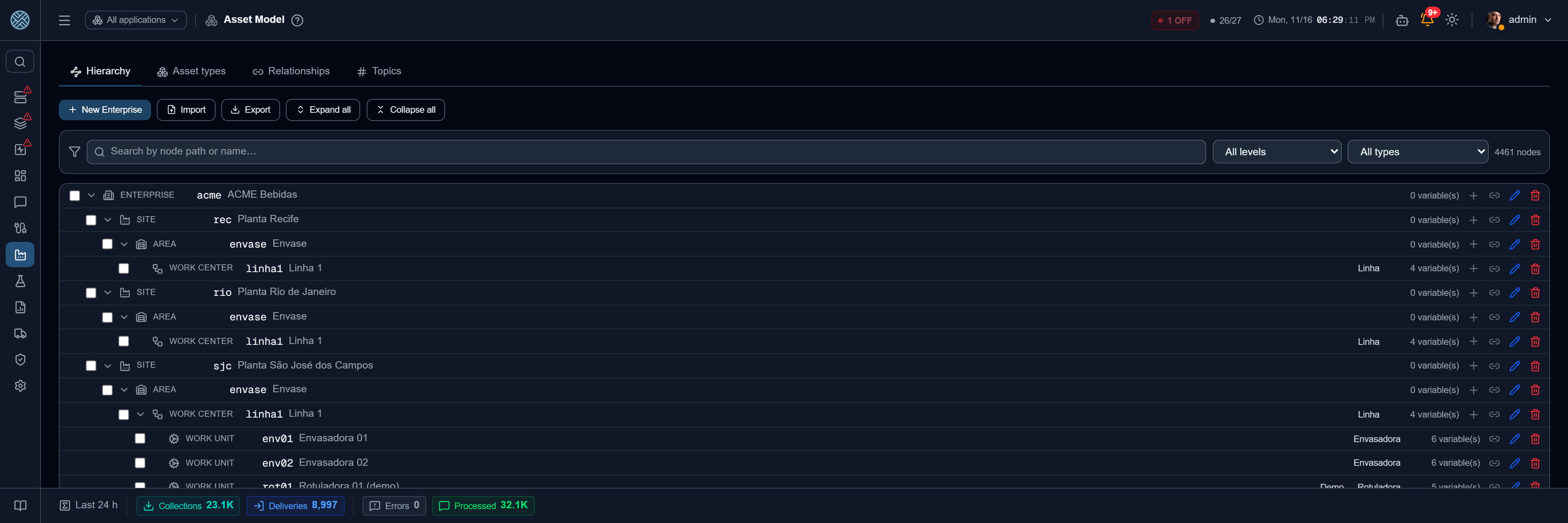
L’Asset Model dit ce qui existe dans l’usine et où chaque donnée réside dans le namespace. Il réunit trois choses, une par onglet :
- Hiérarchie — les nœuds de l’usine, selon les niveaux de l’ISA-95.
- Types d’actif — ce qu’une machine de ce type renseigne (température, état, compteur), avec les attributs de chacun.
- Topics — le template qui construit le topic MQTT de chaque variable.
Quand on attribue un type à un nœud, le CMS crée une variable de l’UNS pour chaque attribut du type, y compris les attributs hérités. C’est cette variable qui reçoit une valeur (par la Télémétrie ou par une Livraison), apparaît dans le Namespace Explorer et est publiée sur le broker. La vue d’ensemble du module se trouve dans UNS Manager.
L’écran exige l’Outil Asset Model dans le profil et le module UNS dans la licence. L’icône d’aide à côté du titre (À propos de l’Asset Model) résume les règles de cette page.
Tout enregistrement dans les trois onglets recalcule les variables de l’ensemble du modèle. Le résultat apparaît en haut de l’écran : Variables de l’UNS : N au total (X créées, Y avec topic mis à jour, Z supprimées). Si le recalcul rencontre un problème (deux topics identiques, topic trop long), rien n’est enregistré et le message indique quoi ajuster.
Hiérarchie
L’arbre suit les cinq niveaux de l’ISA-95, toujours dans cet ordre. Le niveau d’un nœud est donné par sa position : l’enfant est toujours au niveau qui suit celui du parent.
| Niveau | Token dans le template | Exemple |
|---|---|---|
| Enterprise | {enterprise} | l’entreprise |
| Site | {site} | l’usine |
| Area | {area} | conditionnement, presses, utilités |
| Work Center | {workcenter} | la ligne ou la cellule |
| Work Unit | {workunit} | la machine ou l’équipement |
Chaque ligne affiche le niveau, le segment (le morceau du topic), le nom quand il diffère du segment, le type d’actif appliqué et le nombre de variables du nœud. Tout développer et Tout réduire ouvrent et ferment l’arbre entier.
Créer et modifier des nœuds
Nouvel Enterprise crée un nœud racine. Le + d’une ligne crée un nœud en dessous (le Work Unit n’a pas ce bouton : c’est le dernier niveau et il n’accepte pas d’enfants). Le crayon permet de modifier. En haut du formulaire apparaît le chemin complet qu’aura le nœud.
| Champ | Règle |
|---|---|
| Segment (niveau du topic) | Obligatoire. Lettres, chiffres, _, - ou ., en commençant par une lettre ou un chiffre, jusqu’à 64 caractères. Sans espace, /, + ni #, qui casseraient le topic MQTT. Ne peut pas se répéter entre frères (deux nœuds ayant le même parent) |
| Nom | Nom lisible du nœud, jusqu’à 200 caractères. Vide, il reprend le segment |
| Type d’actif | Choisi dans la liste de l’onglet Types d’actif. Sans type laisse le nœud sans variables propres |
| Icône | Utiliser celle par défaut du niveau ou une icône choisie dans la liste. Apparaît dans l’arbre du Namespace Explorer et de l’Asset Model |
| Latitude et Longitude | Facultatives, en degrés décimaux (ex. : -23.1791 et -45.8872). Placent le nœud dans le widget Carte géographique |
| Description | Texte libre |
La modification ne change ni le parent ni le niveau du nœud. Renommer le segment recalcule le topic des variables du nœud et de tout ce qui se trouve en dessous, sans perdre les variables. Retirer le type d’un nœud supprime ses variables.
Filtrer et appliquer un type en lot
La barre de filtre recherche par chemin ou nom du nœud, par Niveau ISA-95 et par Type d’actif (y compris Sans type). Avec un filtre actif, l’arbre devient une liste à plat avec le chemin complet de chaque nœud, paginée, et le compteur indique combien de nœuds correspondent.
En cochant la case d’un ou plusieurs nœuds (dans l’arbre ou dans la liste filtrée), le sélecteur de type et le bouton Appliquer un type apparaissent à droite : tous les nœuds cochés reçoivent le type choisi d’un coup. Sans type leur retire le type. Dans la liste filtrée, la case de l’en-tête sélectionne tous les nœuds du résultat.
Supprimer un nœud
La corbeille demande une confirmation. Un nœud sans enfants disparaît avec ses variables. Si le nœud a des enfants, la première tentative est refusée avec le nombre de nœuds et de variables de la sous-arborescence, et le bouton devient Supprimer toute la sous-arborescence : confirmer supprime le nœud, tous les nœuds en dessous et les variables de chacun d’eux.
Importer et exporter
Exporter télécharge le modèle entier en JSON (uns-asset-model-<data>.json) : configuration des topics,
types avec attributs et schemas, et nœuds.
Importer ouvre la fenêtre Importer un modèle, qui accepte deux formats :
- CSV — uniquement des nœuds, une ligne par nœud, avec les colonnes
caminho;nome;tipo;descricao. Le séparateur peut être;,,ou une tabulation. Exemple de CSV remplit un modèle. Le chemin compte jusqu’à cinq segments séparés par/; un ancêtre absent du fichier est créé avec un nom égal au segment. Le type est recherché par son nom, sans distinction de casse, et doit déjà exister dans le modèle. - JSON — le fichier de l’Exporter, avec configuration, types, attributs et nœuds.
Choisissez le fichier ou collez le contenu, puis cliquez sur Aperçu : il indique combien de nœuds seront créés et mis à jour, combien de types et d’attributs entrent et combien de variables aura le modèle. Appliquer ne se libère qu’après un aperçu sans erreur.
L’import ne fait que créer ou mettre à jour, il ne supprime jamais. Une erreur sur n’importe quelle ligne annule le fichier entier : l’aperçu liste chaque erreur avec son numéro de ligne et rien n’est enregistré. Le plafond est de 50 000 nœuds et 2 000 types par fichier.
Liens
L’onglet Liens enregistre ce que seuls ceux qui connaissent l’usine savent — la Remplisseuse alimente l’Étiqueteuse, la ligne dépend du compresseur, le fournisseur approvisionne la ligne —, les types de lien et les partenaires externes. Chaque nœud de la Hiérarchie a un bouton avec ses liens, et chaque type d’actif peut déclarer des Liens entre composants, valables pour chaque nœud du type. Tout cela se trouve dans Knowledge Graph.
Types d’actif
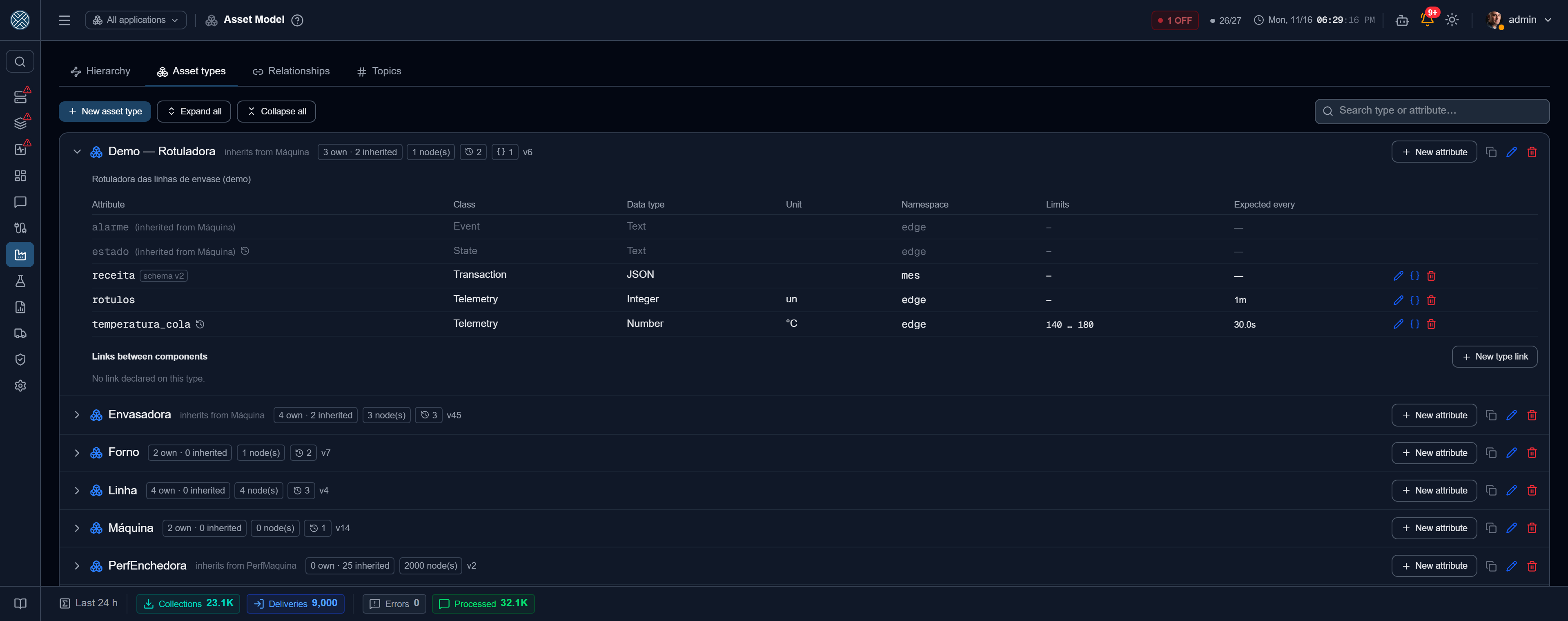
Un type d’actif décrit ce qu’une famille d’équipements renseigne — par exemple, “Remplisseuse” avec température, vitesse, état et compteur. Les types apparaissent repliés ; cliquez sur le nom pour en ouvrir un. La recherche porte sur le nom du type ou de n’importe lequel de ses attributs (propre ou hérité) et ouvre ceux qui correspondent.
Sur la ligne de chaque type apparaissent :
- hérite de et le type parent, le cas échéant ;
- combien d’attributs sont propres et combien sont hérités, et à combien de nœuds le type est appliqué ;
- combien d’attributs sont historisés (icône d’horloge) et combien ont un schema (icône d’accolades) ;
- la version du type (
v1,v2…).
Ouvert, le type affiche la description, les types qui héritent de lui et le tableau des attributs, avec Classe, Type de donnée, Unité, Namespace, Limites et Attendu toutes les. Les attributs hérités apparaissent en premier, en gris, avec la mention “hérité de” — ils ne se modifient que dans le type où ils sont nés.
Créer, hériter et dupliquer
Nouveau type d’actif demande un Nom (obligatoire, unique, jusqu’à 100 caractères), Hérite de et une Description.
Hérite de fait recevoir au type tous les attributs du parent, et du parent du parent. Un attribut ne peut pas avoir le même nom qu’un autre dans la même chaîne d’héritage, et l’héritage ne peut pas boucler (un type héritant de lui-même, directement ou indirectement). Modifier un type modifie tous ceux qui en héritent.
L’icône de copie (Dupliquer le type) crée un nouveau type avec la même description, le même héritage et les attributs propres, chacun avec le schema en vigueur. Le nom suggéré est l’original suivi de “(copie)”. La copie n’est appliquée à aucun nœud.
La suppression d’un type est refusée tant qu’un nœud l’utilise ou qu’un type en hérite. Supprimer un attribut efface ses variables dans tous les nœuds du type et des types héritiers, avec la valeur actuelle.
Attribut
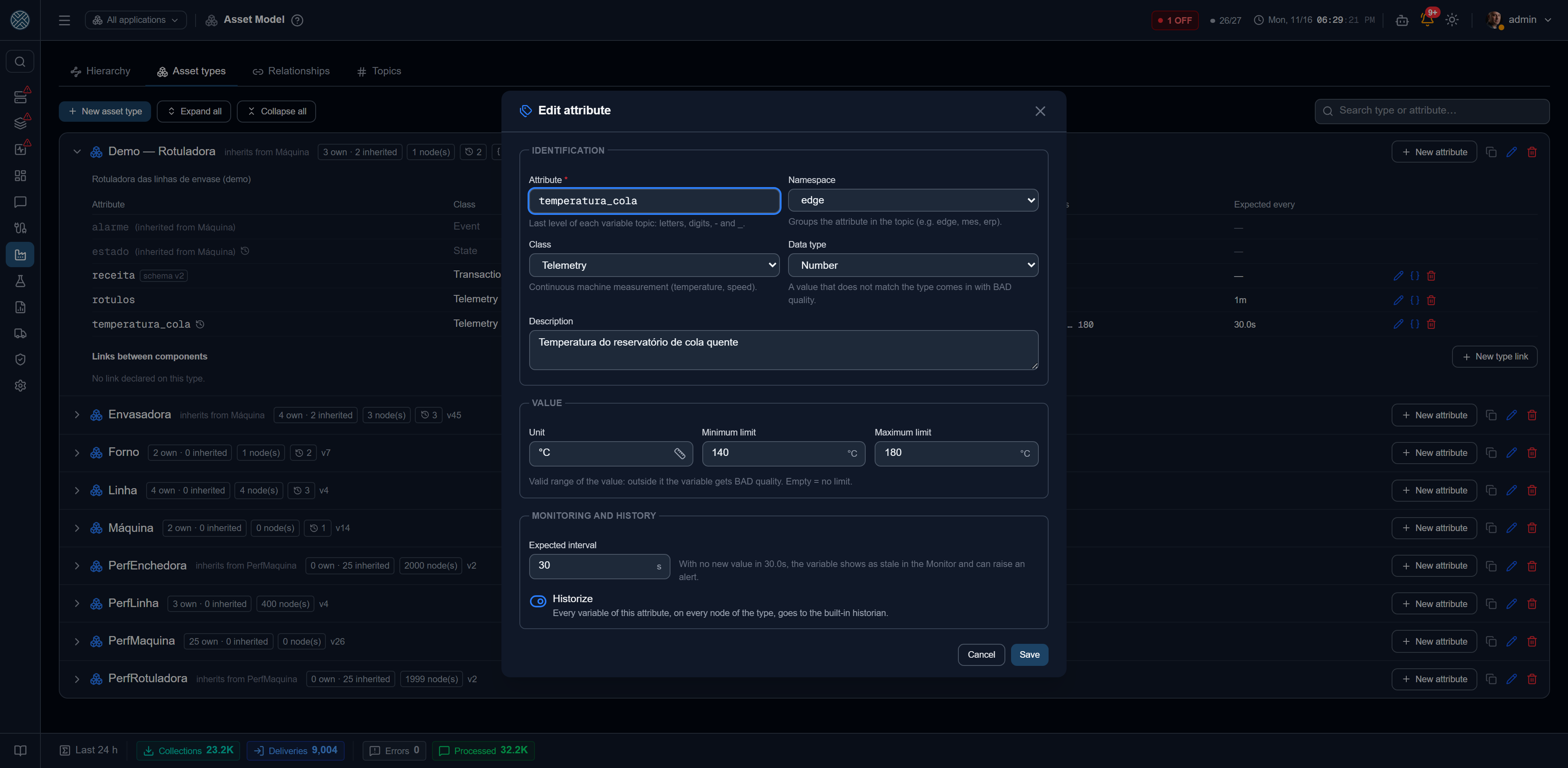
Nouvel attribut, sur la ligne du type, ouvre le formulaire en trois blocs.
Identification
| Champ | Règle |
|---|---|
| Attribut | Obligatoire, jusqu’à 64 caractères. C’est le dernier niveau du topic de chaque variable, il suit donc la règle du segment : sans espace, /, + ni #. Le renommer recalcule le topic de toutes les variables de l’attribut ; l’historique est conservé |
| Namespace | D’où vient la donnée. La liste est celle de l’onglet Topics |
| Classe | Télémétrie (mesure continue de la machine), État (situation qui change de temps en temps : en marche, à l’arrêt, réglage), Événement (quelque chose qui s’est produit à un instant : alarme, changement de lot) ou Transaction (donnée métier venant d’un message : ordre, quantité déclarée) |
| Type de donnée | Nombre, Entier, Booléen, Texte ou JSON. Une valeur qui ne correspond pas au type entre avec la qualité BAD |
| Description | Ce que l’attribut mesure et d’où il vient. Apparaît au survol du nom dans le tableau |
Valeur
| Champ | Règle |
|---|---|
| Unité | Texte libre, jusqu’à 32 caractères (°C, bar, u/min). L’icône de règle ouvre la liste des unités |
| Limite minimale et Limite maximale | Plage valide de la valeur : en dehors, la variable entre avec la qualité BAD. Vide = pas de limite de ce côté. L’unité apparaît dans le champ. Le minimum doit être inférieur au maximum ; si les deux sont inversés, le champ devient rouge et Enregistrer est désactivé |
Les limites n’existent que pour Nombre et Entier. Pour les autres types, les champs sont verrouillés et le bloc en indique la raison.
Surveillance et historique
| Champ | Règle |
|---|---|
| Intervalle attendu | En secondes, à partir de 1. Sans nouvelle valeur pendant ce délai, la variable apparaît comme figée dans le Moniteur de l’UNS et peut déclencher une alerte. Vide = le Moniteur ne signale pas de variable figée pour cet attribut. Renseignez la période pendant laquelle une nouvelle valeur arrive toujours. Dans le tableau, il apparaît sous Attendu toutes les |
| Historiser | Toutes les variables de cet attribut, dans tous les nœuds du type, vont dans l’historian intégré. C’est ce qui active la tendance dans l’Explorer. La configuration de l’historian se trouve dans Configuration |
Sélecteur d’unités
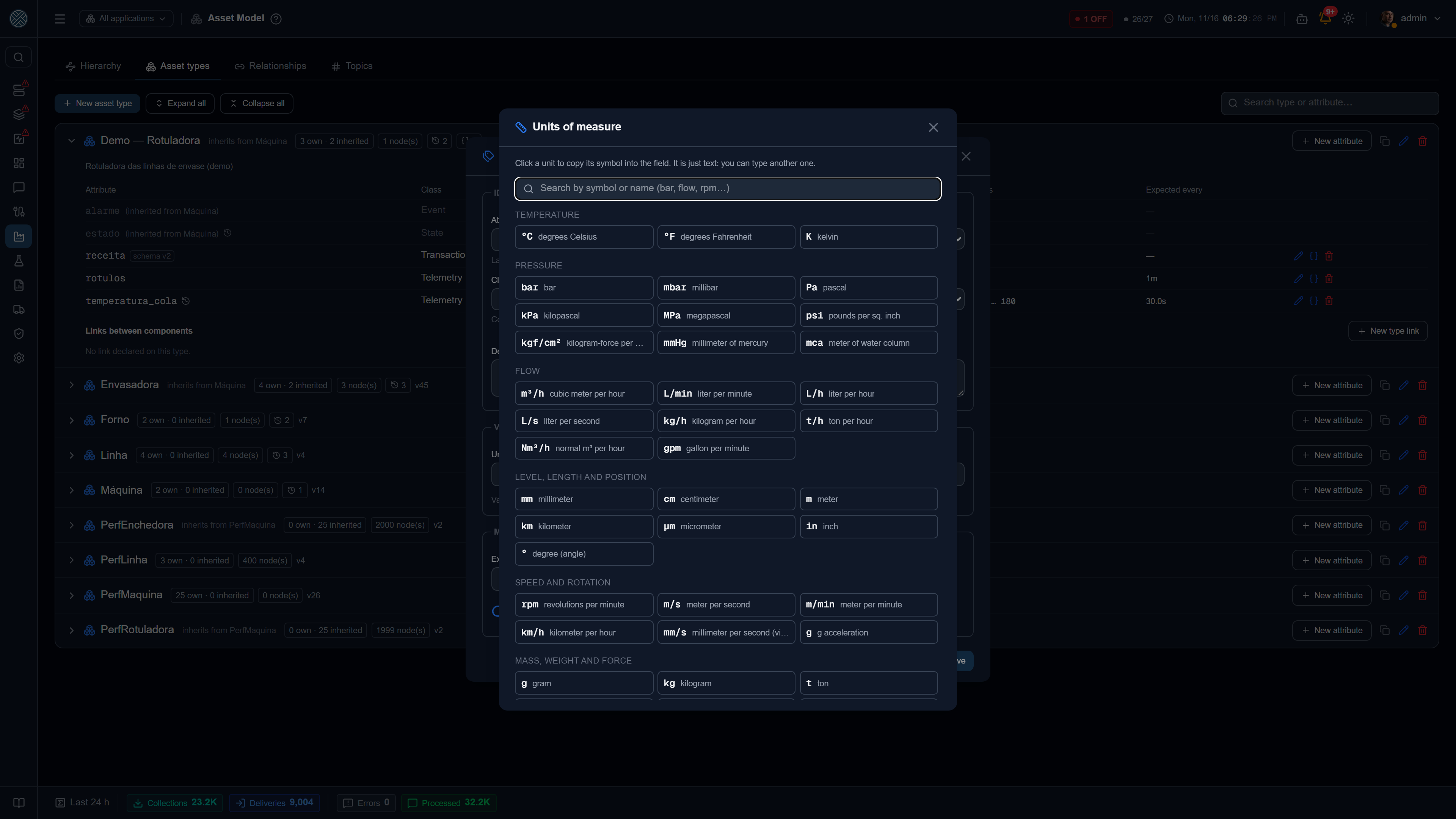
L’icône de règle dans le coin du champ Unité ouvre la fenêtre Unités de mesure, avec les unités les plus courantes dans l’industrie regroupées par grandeur : température, pression, débit, niveau et longueur, vitesse et rotation, masse et force, volume, électricité, puissance et énergie, temps, production et comptage, proportion et qualité, environnement et son. La recherche porte sur le symbole, le nom ou le groupe (bar, débit, rpm).
Cliquer sur une unité copie le symbole dans le champ et ferme la fenêtre. Ce n’est que du texte : il n’existe pas de référentiel d’unités ni de lien avec la liste, et le champ accepte toujours toute autre unité saisie.
Schema (validation des valeurs)
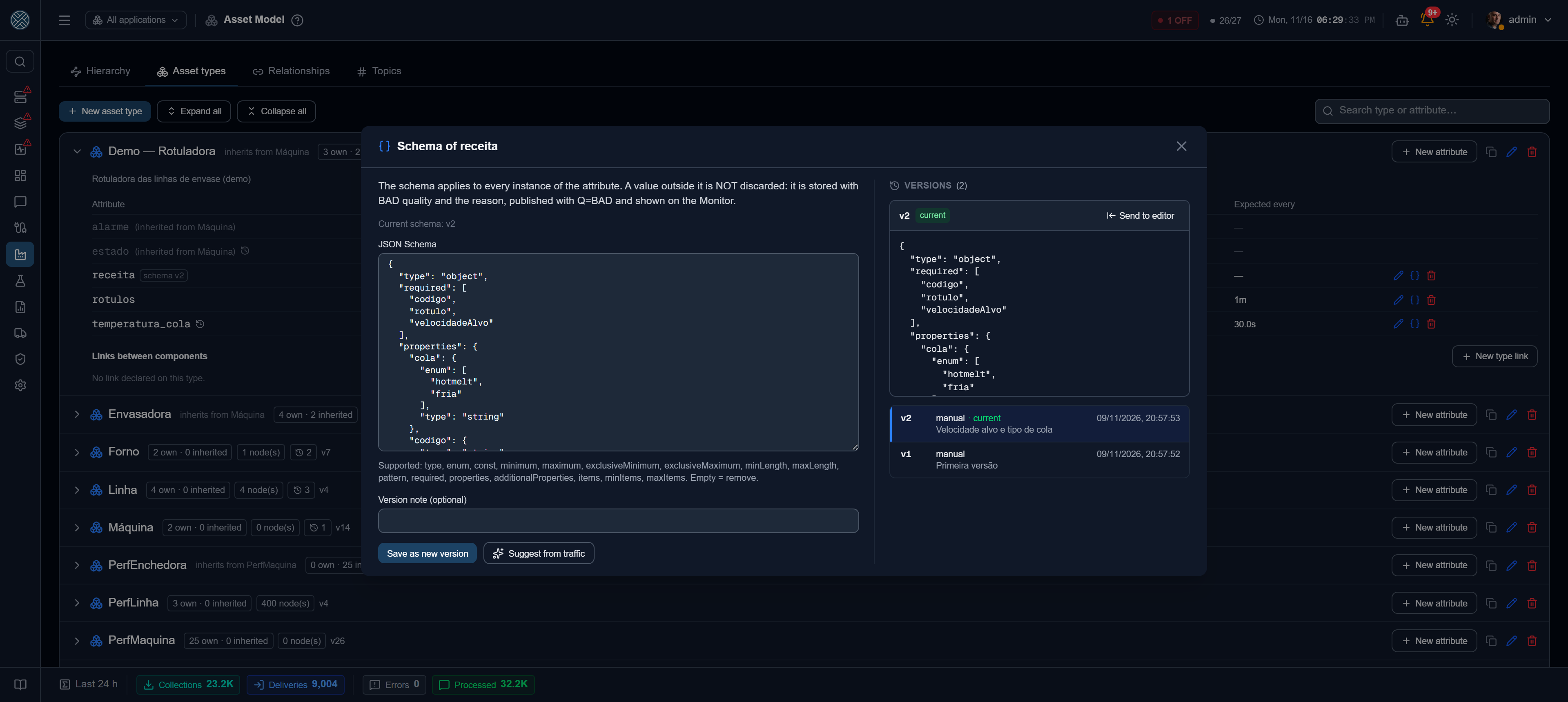
L’icône d’accolades sur la ligne d’un attribut propre ouvre son Schema : un JSON Schema qui vaut pour toutes les instances de l’attribut et vérifie chaque valeur au-delà du type de donnée. Sans schema, seul le type de donnée est vérifié.
| Élément | Ce qu’il fait |
|---|---|
| JSON Schema | Le schema, en JSON. Mots-clés acceptés : type, enum, const, minimum, maximum, exclusiveMinimum, exclusiveMaximum, minLength, maxLength, pattern, required, properties, additionalProperties, items, minItems, maxItems. Vide = supprimer |
| Note de version (facultatif) | Jusqu’à 300 caractères, conservée avec la version |
| Enregistrer comme nouvelle version | Chaque enregistrement crée une version. Avec l’éditeur vide, le bouton devient Supprimer le schema (nouvelle version) |
| Suggérer à partir du trafic | Construit un schema à partir des valeurs GOOD déjà reçues (état actuel et, s’il y a un historian, les 7 derniers jours). Rien n’est enregistré : relisez avant d’enregistrer |
| Versions | Historique avec l’origine de chacune (manuelle, suggérée à partir du trafic, restaurée, importée), la note et la date. Envoyer à l’éditeur copie une version pour l’ajuster ; Restaurer remet une ancienne version en vigueur |
L’en-tête affiche la version en vigueur et, en rouge, combien de variables sont désormais hors schema.
Dans le tableau des attributs, l’attribut avec schema reçoit le badge schema vN.
Une valeur hors schema n’est pas rejetée : elle est enregistrée avec la qualité BAD et le motif, part sur le broker avec la qualité BAD et apparaît dans le Moniteur de l’UNS.
Topics
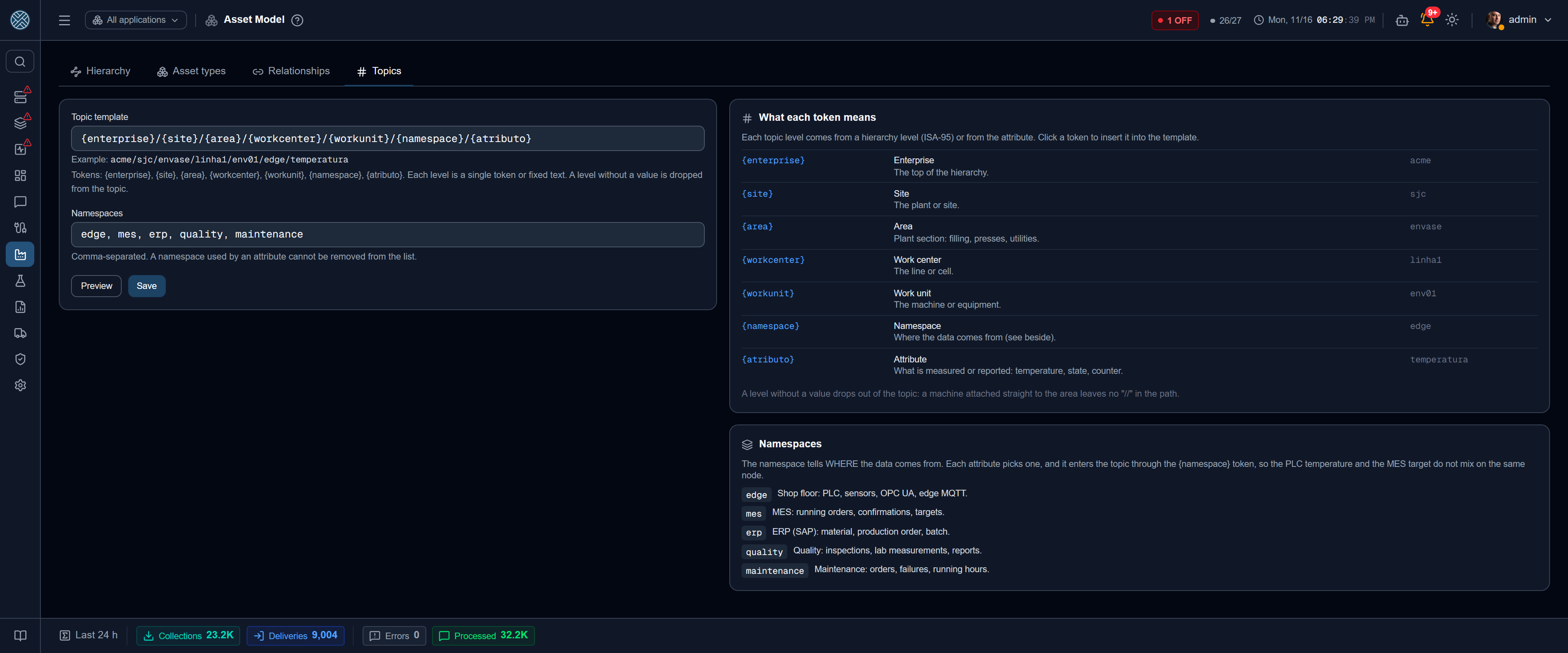
C’est ici que l’on définit comment le chemin de chaque variable devient un topic MQTT. L’onglet a le formulaire à gauche et, sur un écran large, deux cartes de référence à droite.
Template de topic
Le modèle par défaut est :
{enterprise}/{site}/{area}/{workcenter}/{workunit}/{namespace}/{atributo}Juste sous le champ apparaît un Exemple en direct, avec des valeurs fictives à la place de chaque token, qui change pendant la saisie. Revenir au template par défaut apparaît quand le template a été modifié.
Règles du template :
- Chaque niveau (entre barres obliques) est un token seul ou un texte fixe sans espace, comme
v1. Un token mélangé avec du texte dans le même niveau (linha-{workcenter}) n’est pas accepté. {atributo}est obligatoire : sans lui, toutes les variables d’un nœud tomberaient dans le même topic.- Chaque token n’apparaît qu’une seule fois.
+,#et l’espace ne sont pas acceptés. - Un niveau sans valeur disparaît du topic : une machine rattachée directement à la zone ne laisse pas de
//dans le chemin.
La carte Ce que signifie chaque token liste les sept tokens, ce que chacun représente et la valeur de
l’exemple. Cliquer sur un token l’insère dans le template, à l’emplacement du curseur. À la fin d’un
template qui ne se termine pas par /, la barre oblique est ajoutée avant, et le token devient un nouveau
niveau.
| Token | Signification |
|---|---|
{enterprise} | Entreprise : le sommet de la hiérarchie (Enterprise) |
{site} | Usine : l’unité de production ou le site (Site) |
{area} | Zone : secteur de l’usine, comme conditionnement, presses, utilités (Area) |
{workcenter} | Centre de travail : la ligne ou la cellule (Work Center) |
{workunit} | Unité de travail : la machine ou l’équipement (Work Unit) |
{namespace} | D’où vient la donnée (voir ci-dessous) |
{atributo} | Ce qui est mesuré ou renseigné : température, état, compteur |
Namespaces
Le namespace indique d’où vient la donnée. Chaque attribut en choisit un, et il entre dans le topic via
le token {namespace} — ainsi la température de l’automate et l’objectif venant du MES ne se mélangent pas
dans le même nœud.
Le champ Namespaces reçoit la liste séparée par des virgules (jusqu’à 50). La liste par défaut et ce que signifie chaque namespace dans la carte à côté :
| Namespace | Signification |
|---|---|
edge | Atelier : automates, capteurs, OPC UA, MQTT de l’edge |
mes | MES : ordres en cours, déclarations, objectifs |
erp | ERP (SAP) : article, ordre de fabrication, lot |
quality | Qualité : inspections, mesures de laboratoire, rapports |
maintenance | Maintenance : ordres, pannes, heures d’utilisation |
Tout autre nom entre comme “défini par vous”, pour une autre origine de donnée. Chaque namespace suit la règle du segment et ne peut pas se répéter. Un namespace utilisé par un attribut ne peut pas sortir de la liste : changez d’abord le namespace de ces attributs.
Aperçu et conflits
Aperçu calcule le template sans enregistrer : combien de variables aura le modèle, la taille du topic le plus long et un échantillon de jusqu’à 20 topics. Si deux variables ou plus tombent dans le même topic, l’aperçu liste chaque conflit en rouge, avec le topic et le nombre de variables concernées.
Enregistrer enregistre le template et les namespaces et recalcule toutes les variables. En cas de conflit de topic ou de topic de plus de 512 caractères, rien n’est enregistré : ajustez le template, le nom de l’attribut ou le segment du nœud.
En cas de problème
| Message | Que faire |
|---|---|
| ”… ne peut pas être utilisé dans un topic” | Le segment, l’attribut ou le namespace contient un caractère hors règle. Utilisez lettres, chiffres, _, - ou . |
| “Un nœud … existe déjà à ce même niveau” | Deux frères avec le même segment. Changez l’un d’eux |
| “Work Unit est le dernier niveau…” | Il n’y a pas de niveau sous Work Unit. Créez le nœud dans un Work Center |
| “N variables tomberaient dans le même topic” | Lancez l’Aperçu dans l’onglet Topics pour voir les conflits. En général, il manque au template un token qui différenciait les nœuds (par exemple, sans {workunit}, deux machines de la même ligne génèrent le même topic) |
| “Cet héritage créerait un cycle” | Le type choisi dans Hérite de hérite déjà du type en cours de modification |
| “Ce type est utilisé par N nœud(s)…” | Retirez le type des nœuds (Appliquer un type → Sans type) et l’héritage des types enfants avant de supprimer |
| “La base de l’UNS Manager n’est pas disponible” | La base propre de l’UNS n’a pas répondu. Vérifiez le tableau d’installation dans Configuration |