Assistant IA
Le CMS n’existe dans les données d’entraînement d’aucun modèle de langage. Un assistant qui répondrait « de mémoire » à son sujet inventerait avec l’apparence de la documentation — c’est pourquoi rien ici ne répond sans d’abord aller lire : le manuel embarqué, quand la question porte sur le produit ; votre installation, quand la question porte sur elle.
Où le trouver
Dans l’icône de robot de l’en-tête, à gauche de la cloche, sur n’importe quel écran. Elle ouvre un panneau latéral, pas une fenêtre modale : la question porte presque toujours sur l’écran qui se trouve derrière, et le panneau permet de lire la réponse la main sur la configuration qu’elle explique. Le panneau survit aussi à la navigation — l’ouvrir dans Applications et aller jusqu’à Transformateurs avant de taper revient à poser une question sur les Transformateurs.
Quand l’icône devient ambre avec un compteur rouge, l’astreinte a examiné quelque chose toute seule et personne n’a clos le cas — le clic mène directement à l’onglet Investiguer. Sans rien en attente, c’est le « Demander au CMS » habituel.
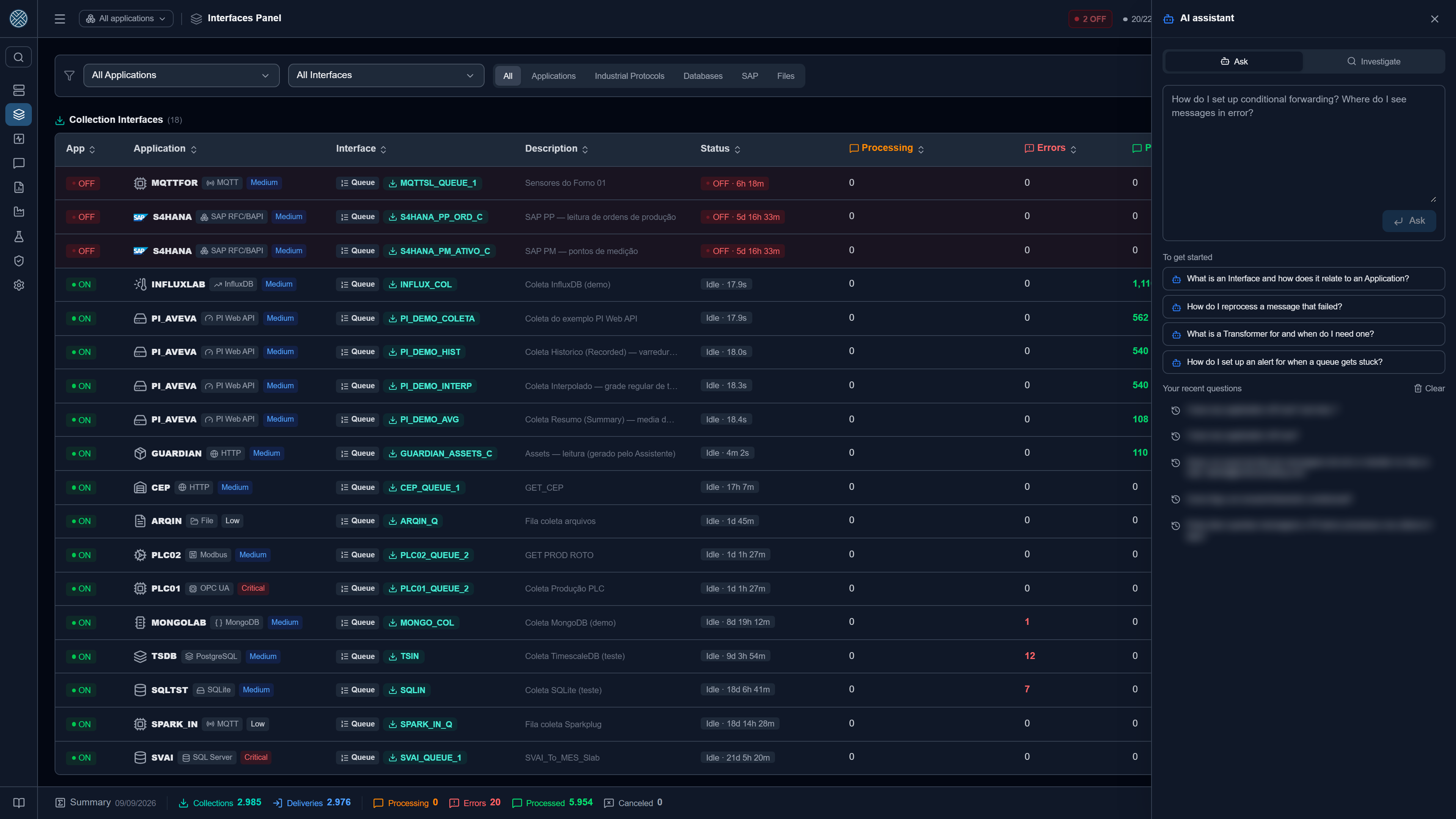
L’icône n’apparaît que si au moins une fonction d’IA est activée dans Paramètres → IA. Un bouton qui ouvre un panneau vide est pire que pas de bouton du tout.
Les trois onglets
| Onglet | Répond sur | Écrit ? | Licence |
|---|---|---|---|
| Demander | Le produit, en lisant le manuel embarqué | Non | Libre |
| Investiguer | Votre installation, avec la preuve de chaque étape | Non — lecture seule | Module Agent |
| Configurer | Construit l’intégration et la propose pour approbation | Seulement après approbation par quelqu’un | Module Agent |
Un onglet auquel vous n’avez pas accès reste à l’écran — il affiche le motif, et le motif change la démarche :
| Motif | Que faire |
|---|---|
| L’installation n’a pas souscrit le module Agent | Contacter le fournisseur |
| L’Agent est désactivé sur cette installation | Un administrateur le réactive dans Paramètres → Outils |
| Votre Profil ne donne pas accès à l’Agent | Le demander à qui administre les Profils |
Masquer les onglets effacerait les trois cas d’un coup. Celui qui tombe sur l’onglet au moment où il en a besoin est celui qui comprend le mieux à quoi il sert.
Une fonction désactivée, c’est autre chose, et là l’onglet disparaît vraiment. Chacun des trois a son interrupteur dans Paramètres → IA : désactivé, l’onglet n’est même pas dessiné — il n’y a rien à demander à personne, la décision a déjà été prise sur cette installation. C’est pourquoi le panneau peut apparaître avec deux onglets, ou avec un seul.
Demander — aide par le manuel
L’onglet Demander répond sur le produit en lisant ce manuel, qui est embarqué dans l’API. Il fonctionne sans internet et sans le module payant.
La réponse est toujours accompagnée de Sources dans le manuel — la liste des pages que l’assistant a réellement ouvertes. Elle ne sort pas du texte de la réponse (ce serait une affirmation du modèle), mais des étapes de la session : c’est le relevé de ce qui a été lu, pas de ce que le modèle dit avoir lu. S’il n’y a pas de source, la réponse est traitée comme « je n’ai pas trouvé ».
Le pied de page affiche le coût — étapes et tokens — et la date du manuel embarqué.
Comment il utilise votre écran. La route sur laquelle vous êtes part avec la question, donc l’assistant
commence par la bonne page du manuel au lieu de chercher. Demander « et ce champ-ci ? » depuis
/messages/delivery-errors fonctionne.
Suggestions et historique. Avant la première question, le panneau propose quatre questions de départ. Ensuite, il garde vos dernières questions, avec un bouton pour les effacer.
Réponses réutilisées
Dans une usine, « comment faire X » est demandé par plusieurs personnes. Quand la réponse est venue uniquement du manuel, elle est conservée et réutilisée — la session apparaît avec zéro étape, zéro token et la mention réponse réutilisée, et les sources restent listées.
La règle de ce qui entre dans le cache relève de la sécurité, pas de la performance : une seule consultation de l’installation retire la réponse du cache. Dès lors, elle dépend de l’état de cette usine et du périmètre que cet utilisateur voit — la conserver livrerait la réponse d’une personne à une autre.
Le cache s’invalide tout seul quand la documentation change : la version du manuel fait partie de la clé.
Le manuel embarqué est mis à jour en une seule passe, à la fin de chaque série de changements — il peut avoir une version de retard sur le système. C’est pourquoi la réponse cite la page et la date : la source visible vous laisse juger.
Investiguer — rapport avec preuves
Fonction payante. Vous décrivez ce que vous voulez comprendre en langage courant, et l’agent exécute de vrais outils de lecture sur l’installation, observe le résultat, corrige sa trajectoire et remet un rapport.
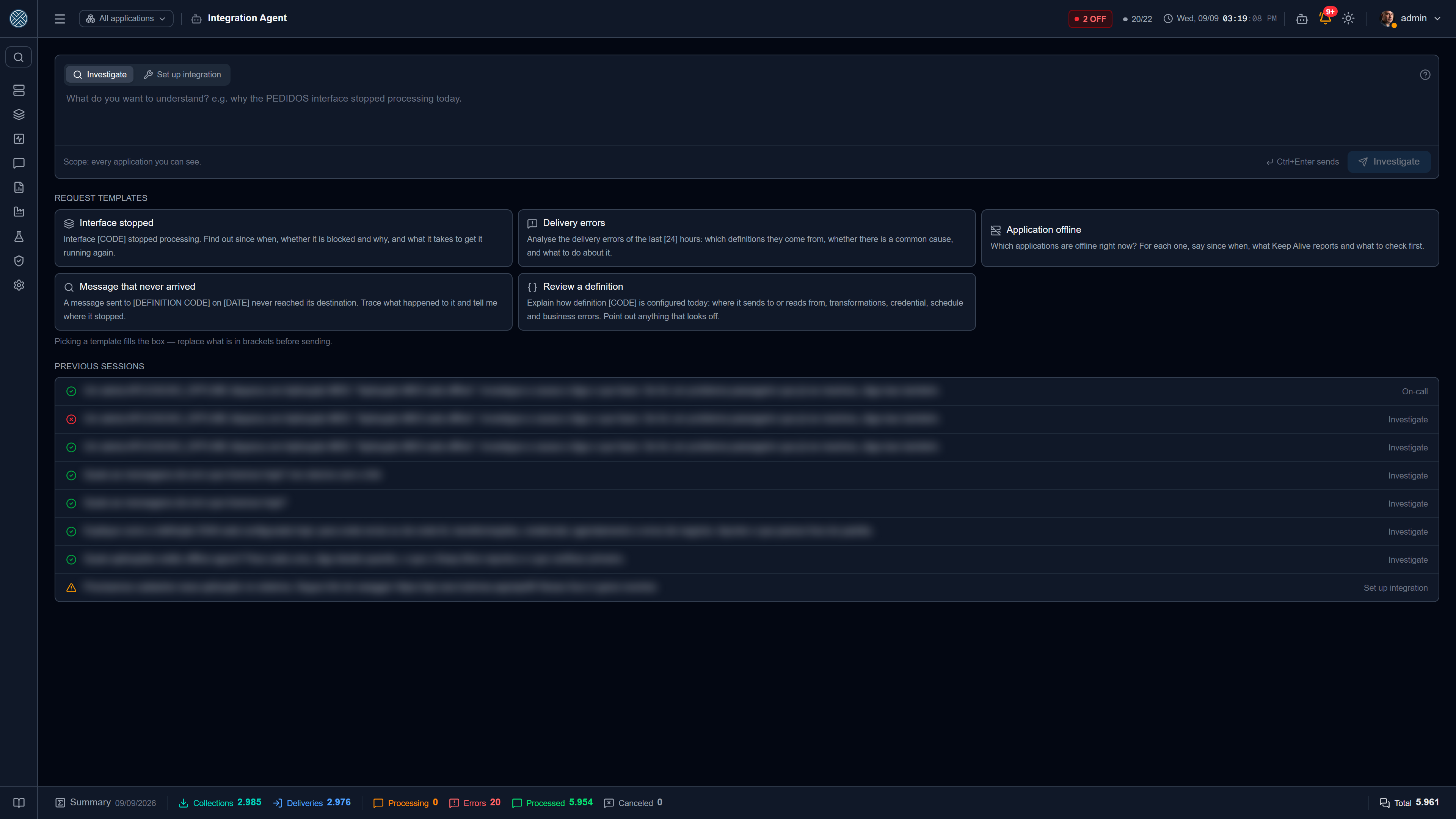
Exemples que l’écran propose tout prêts :
- L’interface
[SIGLA]a cessé de traiter. Découvrez depuis quand, si elle est bloquée et pourquoi. - Analysez les erreurs de livraison des
[24]dernières heures : de quelles définitions elles viennent, s’il y a une cause commune. - Quelles applications sont hors ligne maintenant ? Pour chacune, que vérifier en premier.
- Un message envoyé à
[SIGLA]le[DATA]n’est pas arrivé. Retracez où il s’est arrêté.
La chronologie montre chaque étape : l’outil appelé, les arguments, le résultat et la durée, chacun dépliable. Le marqueur est vert quand l’outil s’est exécuté, rouge quand il a échoué et neutre quand ce n’est qu’un commentaire — dans une investigation de dix étapes, c’est la couleur qui permet de trouver où cela a bloqué sans les ouvrir une par une.
Le rapport
Le rapport sort en trois blocs, et non en un paragraphe unique de dix lignes : Cause, Preuve et Que faire. Ce que la personne a ouvert le panneau pour lire, c’est le motif, et auparavant il était enterré au milieu du texte.
Vos dernières investigations
Sous la zone d’objectif, l’onglet liste ce que cette personne a déjà examiné. Rouvrir un rapport depuis là ne consomme ni étape ni token : le texte est déjà enregistré. Sans cette liste, fermer le panneau faisait disparaître l’investigation, et la refaire coûtait à nouveau la session entière.
Investiguer est en lecture seule. Aucun outil d’écriture n’est à sa portée — ce n’est pas une promesse du texte du prompt, c’est l’ensemble d’outils fourni au modèle.
Configurer — proposition avec approbation
Payant aussi. Ici l’objectif est de construire l’intégration : « dans l’application [SIGLA], recevoir les ordres de
fabrication de l’ERP et les livrer au MES ». L’agent lit l’installation, découvre le format réel (sonde
l’URL, parcourt le catalogue de la base, lit les paramètres de la fonction SAP, teste la transformation sur le
trafic déjà passé) et construit un plan.
L’agent n’écrit jamais dans la base. Il propose ; l’écriture, c’est une personne qui clique sur appliquer, via le même installateur que les Packs — avec idempotence, traçabilité et audit.
Preuves
Tout test réussi devient une preuve jointe à la proposition, listée au-dessus du bouton appliquer. Quand il n’y en a aucune, l’écran dit en toutes lettres que rien n’a été testé dans cette proposition — approuver un plan jamais testé doit avoir l’air différent d’approuver un plan qui a tourné sur des données réelles.
Le test sur le trafic déclare son origine, avec une couleur différente pour chacune :
| Origine | Signifie |
|---|---|
| donnée réelle | A tourné sur des messages qui sont réellement passés par cette Définition |
| exemple | A tourné sur un exemple du contrat, pas sur des données du client |
Approuver
Un plan proposé ouvre l’écran plein de l’agent, dans /agent — l’approbation ne se fait pas dans le
panneau latéral de 400 px, car approuver revient à écrire dans la base et ce n’est pas une largeur pour lire avant de
décider. L’écran montre le plan élément par élément (ce qui sera créé, ce qui existe déjà), les preuves, et le
bouton appliquer.
Appliquer exige la permission d’installer une configuration, pas celle d’utiliser l’agent. Sans cette
séparation, l’Outil /agent deviendrait un raccourci pour créer une Interface sans avoir la permission de créer une
Interface.
Quand la session se termine sans plan
L’état est honnête sur ce qui s’est passé :
| État | Signifie |
|---|---|
| Terminé | Le modèle a décidé de s’arrêter parce qu’il avait fini |
| En attente d’approbation | Un plan prêt attend une personne |
| Partiel | Le budget d’étapes, de tokens ou de temps a été dépassé — l’investigation a été interrompue, aussi complet que paraisse le texte |
| Annulé / Erreur | Arrêté par vous, ou échec technique avec le motif |
Se terminer en construction sans plan donne Partiel, jamais un succès.
Raccourcis d’écran
Demander « trouve le message qui contient la facture NF-12345 » ne renvoie pas le message écrit par l’IA. Cela renvoie un bouton, sous la réponse, qui ouvre la Recherche de contenu déjà filtrée sur ce terme. C’est le CMS qui cherche, avec votre permission, exactement comme si vous aviez rempli le filtre à la main.
L’IA choisit le filtre ; c’est le système qui exécute. Ce qui apparaît à l’écran n’est pas passé par le modèle.
Ce n’est pas une commodité de navigation — c’est ce qui sépare une réponse que vous vérifiez d’une réponse que vous devez croire :
- Le contenu des messages ne part pas chez le fournisseur d’IA. Ce que le modèle construit, c’est l’adresse, pas le résultat.
- Le comptage est exact et ne coûte pas de contexte. Un filtre qui donne 7 000 lignes coûte autant qu’un qui en donne 7 — l’agent dit « j’en ai trouvé 12 » sans avoir lu un seul message.
- Le résultat est en direct. Il ouvre l’écran habituel, avec les chiffres du moment, et vous modifiez le filtre reçu au lieu de redemander.
- La permission reste celle du backend. L’écran revérifie tout quand vous cliquez. Un raccourci mal construit ne fait rien fuiter : au pire, il s’ouvre vide.
Période qui suit l’horloge
Pour les demandes relatives à maintenant — « les messages en erreur de la dernière heure », « ce qui est entré aujourd’hui » — le bouton porte le raccourci de période, et non deux dates. Cliqué demain, il ouvre la dernière heure de demain, et non celle du moment où vous avez demandé. Pour une fenêtre fixe (« le 15 septembre »), il utilise des dates.
Exporter
« Exporte les messages d’aujourd’hui de SAP » renvoie un bouton qui ouvre l’écran filtré et déclenche son
Exporter vers Excel. C’est le même bouton que dans l’écran, avec le même périmètre : la feuille est construite dans votre
navigateur, et aucun fichier contenant des données de production n’est écrit sur le serveur.
Où il peut mener
| Destination | Filtre par |
|---|---|
| Les cinq écrans de Messages | Application, Interface, Définition, id, période — plus statut ou contenu, selon l’écran |
| Alertes | Définition |
| Applications, Interfaces, Définitions et Collectes | Ouvre l’écran, sans filtre |
| Les Rapports d’envois, de collectes, d’erreurs métier et de stockage | Ouvre l’écran, sans filtre |
La liste est fermée, et chaque écran déclare ce qu’il honore réellement. Un filtre que l’écran ignore est refusé sur-le-champ, avec la liste de ce qu’il accepte — l’accepter en silence ouvrirait la page sans le périmètre, et le bouton aurait promis un résultat que vous ne voyez pas.
Quand il refuse
| Situation | Ce qui se passe |
|---|---|
| L’écran ignore ce filtre | Refus, et l’agent refait le raccourci avec ce qui convient |
| Statut que le sélecteur de cet écran ne propose pas | Refus — ce serait un filtre actif et invisible |
| Période et dates ensemble | Refus — le raccourci définit déjà les deux bornes |
| Vous n’avez pas l’Outil de l’écran de destination | Ni le bouton ni le comptage ne sortent |
| L’export dépasserait 50 000 lignes | Refus : la feuille sortirait tronquée sans prévenir |
| Le filtre ne donne aucune ligne | Pas de bouton ; l’agent le dit et suggère d’élargir |
Pourquoi le bouton ne sort jamais du texte de la réponse
L’agent lit des messages, et le contenu d’un message est du texte venu de l’extérieur. Si l’écran transformait en lien ce que le modèle a écrit dans le rapport, un payload préparé pourrait induire une adresse de phishing affichée avec la crédibilité de l’interface du CMS.
C’est pourquoi le bouton n’est pas trouvé dans le texte : il vient d’un champ propre de la session, enregistré quand l’outil s’est exécuté, et la destination sort d’une liste fermée d’écrans — vérifiée sur le serveur puis à nouveau dans le navigateur. C’est aussi pourquoi la réponse mentionne le bouton au lieu de répéter l’adresse.
Les raccourcis dépendent du module Agent. Dans l’onglet Demander d’une installation sans le module, ils n’apparaissent pas : le comptage est une lecture de votre installation, et c’est précisément cette frontière que le module sépare.
Astreinte
Quand une alerte se déclenche, l’agent peut examiner seul et laisser le rapport prêt pour qui a reçu l’alerte. Activée dans Paramètres → IA, et désactivée par défaut : c’est la seule partie du produit qui consomme votre clé d’IA sans que personne n’ait cliqué.
Elle balaie les alertes déclenchées toutes les 5 minutes et examine celles qui méritent une investigation : file bloquée, messages accumulés, erreur de livraison ou de collecte, application hors ligne, connexion perdue.
Trois verrous, tous explicites :
- le module Agent dans la licence ;
- l’interrupteur dans Paramètres → IA ;
- un destinataire de l’alerte ayant accès à l’agent — l’investigation s’exécute avec sa permission, et la session apparaît sur son écran.
De plus : fenêtre de silence de 1 heure par cible (une file qui reste bloquée déclenche une alerte à chaque cycle), plafond de 3 sessions par balayage, et l’échec sur une alerte n’empêche pas les autres.
La fenêtre de silence est enregistrée dans la session examinée elle-même, pas en mémoire. Sur une installation avec une licence expirée, qui redémarre toutes les demi-heures, le cooldown en mémoire disparaissait à chaque redémarrage et se réduisait en pratique à une demi-heure : la même file bloquée payait un nouveau rapport disant ce que le précédent disait déjà.
Le rapport arrive jusqu’à vous
Auparavant, l’agent examinait seul et gardait le résultat sans prévenir personne — qui ne savait pas
ouvrir /agent et défiler jusqu’aux sessions précédentes ne découvrait jamais qu’il y avait eu une investigation. Désormais la
session d’astreinte naît non consultée et apparaît à trois endroits :
| Où | Ce qu’il montre |
|---|---|
| Icône d’IA de l’en-tête | Compteur de ce qui n’a pas encore été clos |
| Onglet Investiguer | Compteur de ce que personne n’a encore ouvert, et la liste de l’astreinte en haut |
| La liste elle-même | État de chaque investigation, avec la coche Résolue à gauche |
Dans l’écran plein /agent, la session ouverte par l’astreinte est marquée Astreinte au lieu du mode —
c’est la seule ligne de la liste que la personne ne reconnaît pas pour l’avoir tapée.
Lire le rapport ne remet pas à zéro le compteur de l’en-tête : ouvrir marque comme consultée, mais c’est vous qui clôturez le cas, en cochant Résolue — le problème peut persister après lecture. Une investigation résolue par erreur se rouvre, et il existe un Tout marquer comme résolu pour le jour où le balayage a capté une série d’alertes de même origine.
Ce qu’il ne peut jamais faire
Ce ne sont pas des recommandations — ce sont des propriétés de la conception.
- L’agent ne peut jamais plus que celui qui l’a appelé. Les outils fournis au modèle sont filtrés par la permission de l’utilisateur de la session : les mêmes Applications et Interfaces que vous voyez dans les écrans, pas une de plus.
- Il ne voit jamais le corps des messages. Il voit les métadonnées et la structure ; le payload n’est pas à sa portée.
- Les secrets sont masqués avant de sortir. Mot de passe, token et clé sont effacés du résultat de tout outil avant d’arriver au modèle et avant d’être enregistrés dans la chronologie.
- La session est privée à celui qui l’a créée. Le rapport porte le périmètre que cette personne pouvait voir ; le montrer à un autre profil ferait fuiter précisément ce que le filtre empêche.
- Pas d’internet libre. Seulement le sondage contrôlé d’URL que l’Assistant d’intégration utilise déjà — uniquement GET, avec timeout, plafond de taille et blocage des adresses internes de cloud.
- La question est enregistrée, masquée et ne sort jamais d’ici. Elle va dans l’historique comme l’objectif de l’agent — auditable — et la seule destination externe est le fournisseur d’IA que vous avez configuré.
Coût et limites
Chaque session a un budget d’étapes, de tokens et de temps, et le panneau affiche la consommation dans le pied de page. Dépasser
le budget termine en Partiel avec le motif, jamais en Terminé.
| Demander | Investiguer / Configurer | |
|---|---|---|
| Étapes | 6 | 12 |
| Portée | Manuel embarqué | Manuel + l’installation |
Le modèle est celui que vous avez configuré dans Paramètres → IA — y compris un Ollama sur votre réseau, pour qui ne peut rien envoyer à l’extérieur.
Activer et désactiver
Chaque élément a son interrupteur dans Paramètres → IA, et tous dépendent de l’interrupteur principal du fournisseur : Demander au CMS, Investiguer, Configurer et l’Astreinte. En désactiver un n’affecte pas les autres ; désactiver l’interrupteur principal désactive tout.