Paramètres
Le groupe Paramètres du menu réunit ce qui vaut pour l’ensemble de l’installation. Cette page couvre quatre écrans : Configuration, Workers, Licence et Danger Zone. Les autres écrans du groupe ont leurs propres pages — Variables et Connexions externes et Planificateurs.
Configuration — /settings
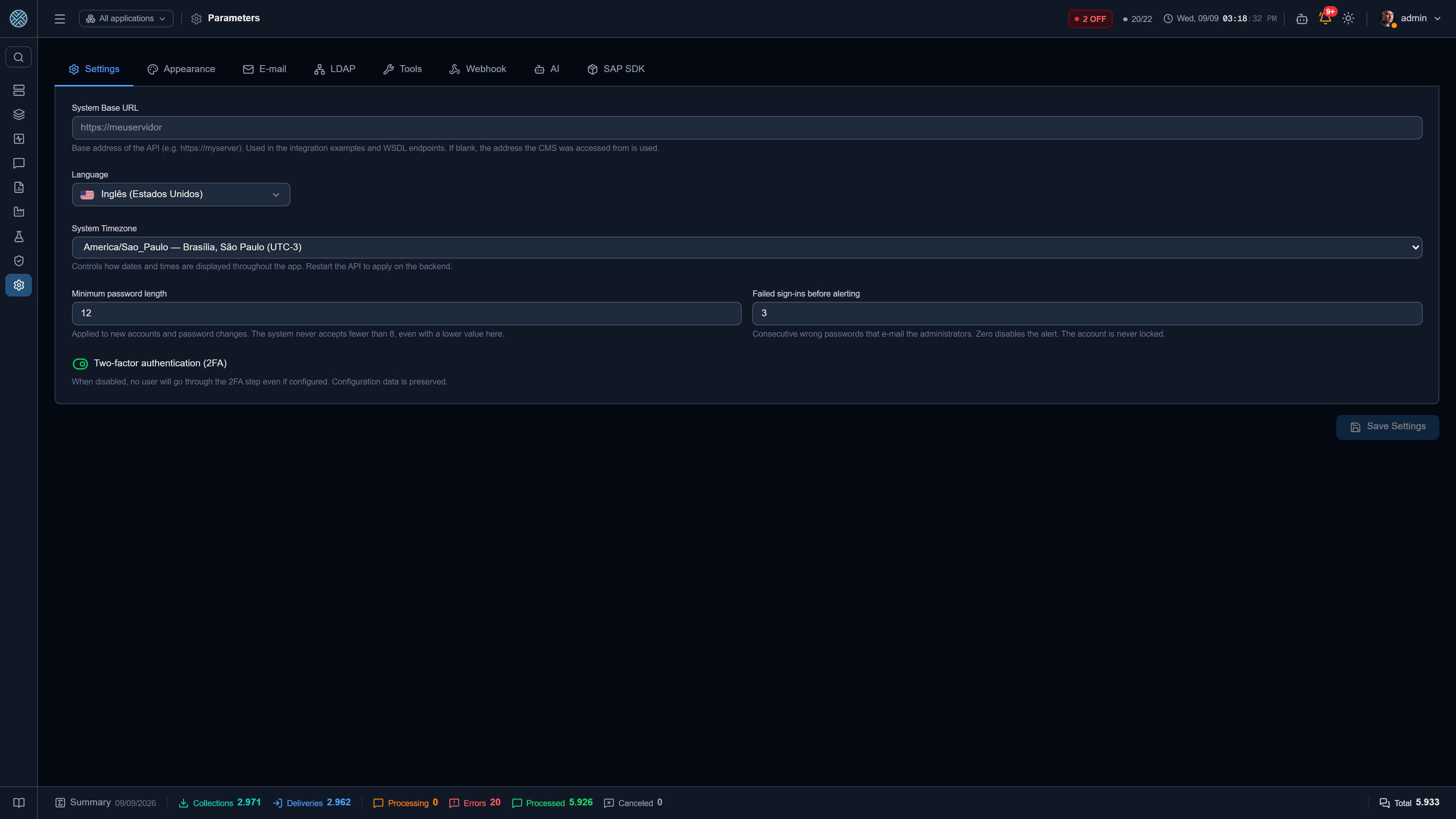
Neuf onglets, chacun consacré à un sujet précis. Tout ce qui est mot de passe ou clé est enregistré chiffré et jamais réaffiché — les champs s’ouvrent vides avec la note “laisser vide pour conserver”. L’exception est le changement d’adresse : modifier l’hôte SMTP ou LDAP, l’URL du Webhook ou la Base URL de l’IA sans ressaisir le mot de passe (ou la clé) correspondant efface celui qui était enregistré. Un secret ne suit jamais tout seul vers une nouvelle adresse.
Configuration
L’essentiel du fonctionnement de l’installation.
| Champ | Ce qu’il définit |
|---|---|
| URL de base du système | Adresse publique du CMS. Entre dans les exemples d’intégration et dans les endpoints WSDL. Vide, le CMS utilise l’adresse par laquelle il a été atteint |
| Langue | Langue par défaut de l’interface — portugais, anglais, espagnol, italien, allemand ou français |
| Fuseau horaire du système | Comment les dates et heures sont affichées dans toute l’application |
| Authentification à deux facteurs (2FA) | Active l’exigence d’un second facteur à la connexion |
| Taille maximale du payload (Mo) | Plafond de tout ce qui reçoit des données de l’extérieur — Livraisons, API de Collecte, Routeurs, SOAP et tools MCP. 10 Mo par défaut, jusqu’à 50 Mo |
| Index de texte de la recherche rapide (Ctrl+K) | Désactivé par défaut. Activé, la recherche rapide répond en quelques millisecondes sur n’importe quelle période, et la Recherche de contenu trouve un terme rare en quelques secondes même avec des millions de messages. Agit immédiatement, sans le bouton Enregistrer |
La Taille maximale du payload est vérifiée d’après la taille déclarée dans la requête, avant la lecture du corps : celui qui envoie un corps gigantesque reçoit un 413 sans occuper ni mémoire ni disque. C’est aussi le plafond de la limite propre de chaque Livraison et de chaque Routeur — là, 0 ou vide utilise cette valeur, et une valeur propre ne peut être que plus petite. Les écrans du CMS (enregistrer une fiche, importer un fichier) conservent leurs propres limites.
L’index de texte accélère la recherche rapide, mais il a un coût : chaque message enregistré met à jour l’index, et celui-ci occupe sur disque de l’ordre d’un quart du contenu des messages. Sur une installation à fort volume, évaluez avant de l’activer. Créer l’index sur une grosse base prend quelques minutes et n’interrompt pas la réception ; l’écran affiche l’état pendant ce temps. N’existe qu’avec une base PostgreSQL.
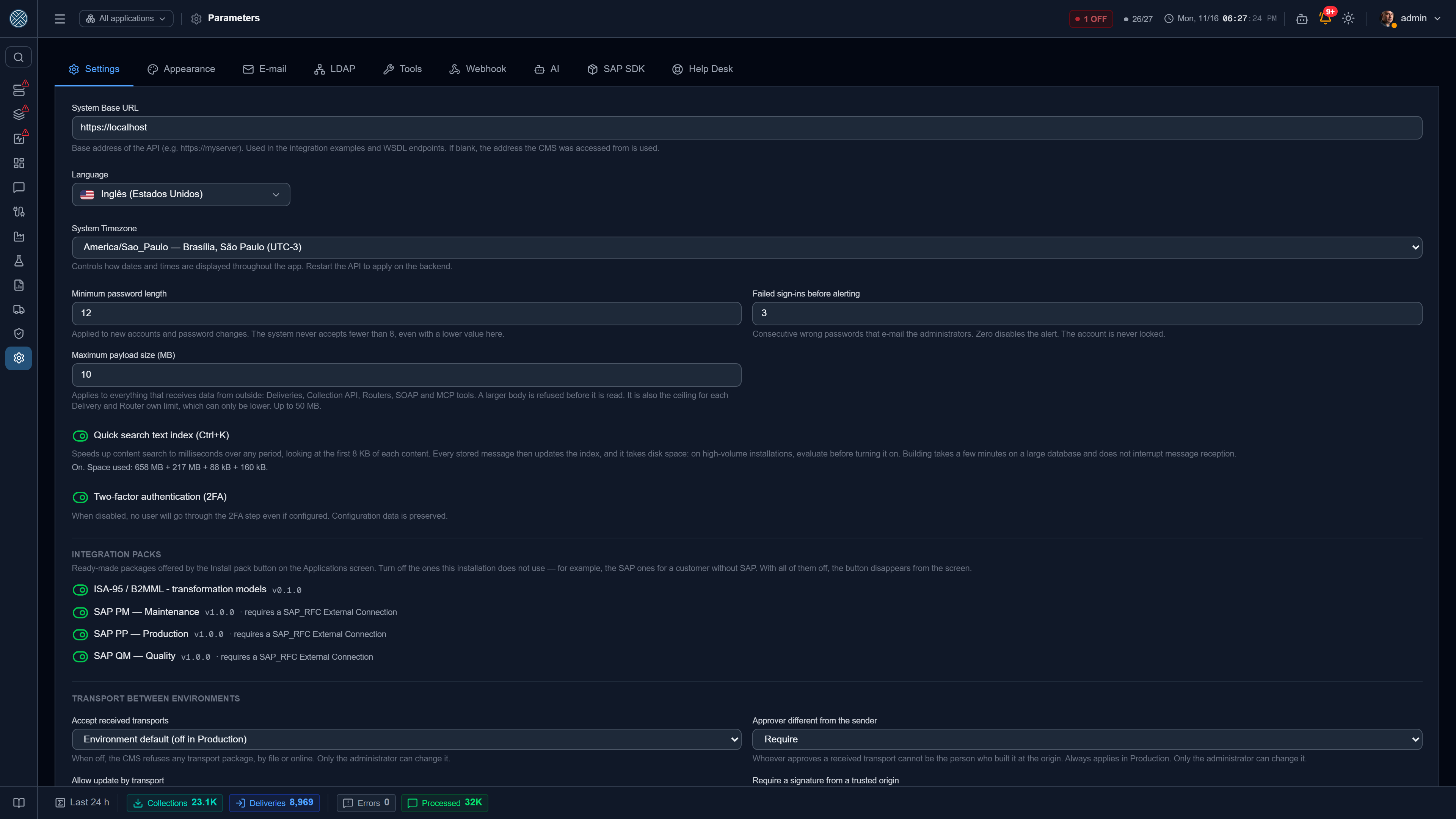
Désactiver le 2FA ici fait qu’aucun utilisateur ne passe par l’étape du second facteur, même ceux qui l’ont déjà configuré. Les données de configuration de chacun sont conservées : le réactiver restaure tout, sans que personne n’ait à réenregistrer son authentificateur.
Le changement de fuseau horaire s’applique immédiatement dans l’interface ; le backend a besoin que l’API soit redémarrée pour suivre.
Packs d’intégration
En bas de l’onglet se trouve un interrupteur pour chaque pack du catalogue — SAP PP, SAP QM, SAP PM, ISA-95/B2MML. Désactivez ceux que cette installation n’utilise pas : un client sans SAP désactive les trois packs SAP et l’assistant de packs ne les propose même pas. Avec tous désactivés, le bouton Installer un pack disparaît de l’écran Applications — une question de moins pour celui qui n’a aucun de ces systèmes.
Ce qui est conservé, c’est la liste des packs désactivés : un nouveau pack du catalogue, arrivé avec une mise à jour, naît activé. Désactiver ne touche pas à ce qui a déjà été installé — les Interfaces, Collectes et Livraisons créées par le pack restent en place —, mais un pack désactivé ne peut pas être installé, même en appelant directement l’API. Pour désinstaller un pack désactivé, réactivez-le d’abord : la liste des packs installés se trouve dans l’assistant.
Apparence
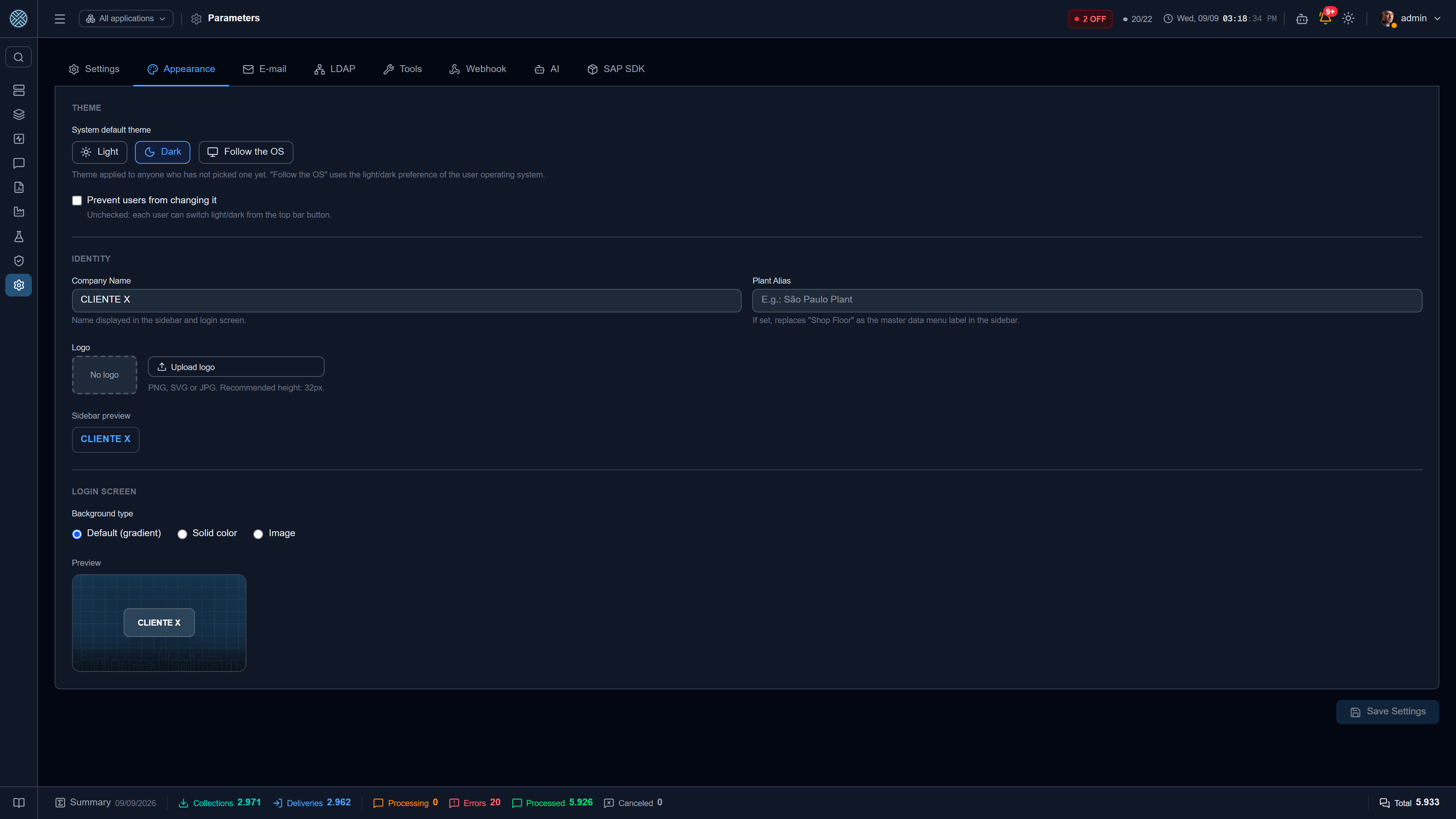
Le visage de l’installation — c’est ici que le CMS cesse de ressembler à un produit générique.
| Zone | Champs |
|---|---|
| Thème | Thème par défaut (clair, sombre ou suivre le système d’exploitation) et le blocage du changement par l’utilisateur |
| Identité | Nom de l’entreprise, alias de l’usine et logo |
| Écran de connexion | Fond : par défaut, couleur unie ou image |
Le thème par défaut vaut pour ceux qui n’en ont pas encore choisi. En cochant bloquer la modification par l’utilisateur, le bouton de bascule de thème disparaît de la barre supérieure et tout le monde utilise le thème défini ici.
L’alias de l’usine, quand il est renseigné, remplace “Intégration” comme nom du groupe de saisie dans le menu latéral — utile dans les installations multi-sites, où le menu affiche alors “Usine São Paulo”.
Le logo apparaît dans la barre latérale, sur l’écran de connexion et dans le Cockpit.
Sans couleur ni image choisie, le fond par défaut de l’écran de connexion dessine la scène industrielle de la marque — dégradé bleu marine, maillage technique et silhouette d’une usine en ligne. L’aperçu à côté des champs est le même composant que celui utilisé par l’écran de connexion, il ne promet donc pas un fond différent de celui qui sera affiché ; et il résout le thème comme le fait l’écran de connexion, par le thème par défaut de l’installation, et non par la préférence de la personne qui modifie l’écran.
Serveur SMTP utilisé par les Alertes et par les envois effectués depuis les écrans (token par e-mail, PDF de message) : hôte, port, utilisateur, mot de passe, expéditeur et Exiger une connexion chiffrée (TLS).
Le chiffrement suit le port, et la ligne sous l’interrupteur indique ce que l’envoi va faire :
| Port | Interrupteur activé | Interrupteur désactivé |
|---|---|---|
| 465 | TLS dès le premier octet (SSL implicite) | Identique — le 465 utilise toujours TLS |
| 587, 25 ou 2525 | Commence en clair et passe en TLS (STARTTLS) ; échoue si le serveur ne propose pas TLS | STARTTLS si le serveur le propose ; sinon, envoie sans chiffrer |
| Autre | TLS dès le premier octet | Pas d’exigence de TLS |
Sur le 587, l’interrupteur activé ne signifie pas SSL implicite. Jusqu’au 2026-09-29, c’était le
cas, et l’envoi échouait avec wrong version number dans le log de l’API : le serveur répondait en clair
à un handshake TLS.
Les paramètres SMTP enregistrés ici ont priorité sur les variables d’environnement. C’est cet écran qui configure réellement l’envoi des alertes par e-mail — configurer uniquement dans l’environnement ne suffit pas.
LDAP
Authentification via Active Directory ou OpenLDAP, comme alternative à la connexion locale.
| Champ | Rôle |
|---|---|
| Activer | Active la validation dans l’annuaire |
| Hôte / Port / SSL | Adresse de l’annuaire (ldaps:// avec SSL) |
| Bind DN et mot de passe | Utilisateur de service qui effectue la recherche |
| Base DN | Où chercher |
| Filtre de recherche | Utilisez {{login}} comme marqueur — (sAMAccountName={{login}}) dans AD, (uid={{login}}) dans OpenLDAP |
| Timeout | Limite de la requête, en ms |
Activer LDAP ne convertit personne automatiquement. La validation dans l’annuaire vaut pour les utilisateurs dont l’origine d’authentification est marquée LDAP dans leur fiche — voir Sécurité. Cela permet de migrer progressivement et de conserver un utilisateur local de secours.
Le bouton Tester la connexion effectue le bind de service et indique s’il a fonctionné, avant qu’un utilisateur ne tente de se connecter.
Outils
Catalogue des Outils du système : chaque écran du CMS correspond à un Outil, et c’est lui que les Profils d’accès autorisent ou non. L’onglet affiche le nom, la description et l’endpoint de chacun, avec le nombre d’actifs et d’inactifs.
C’est un onglet de maintenance : les Outils sont créés par le système lui-même à chaque version. Vous intervenez ici quand vous devez retirer un écran pour tout le monde, ou vérifier quel Outil une route exige.
Désactiver un Outil fait disparaître l’écran pour tous les profils, y compris celui d’administrateur. Si l’intention est de restreindre à un groupe, l’endroit est le Profil d’accès, pas ici.
Webhook
Endpoint qui reçoit les alertes marquées pour un envoi externe — typiquement une automatisation (n8n, Power Automate) qui envoie un WhatsApp, un message Teams ou un SMS.
| Champ | Rôle |
|---|---|
| Activer | Active l’envoi |
| URL du webhook | Endpoint qui reçoit le JSON de l’alerte |
| Utilisateur / Mot de passe (Basic Auth) | Facultatifs, envoyés lors de l’appel |
Le bouton Tester le webhook déclenche un appel réel. Le format du payload est décrit dans Alertes.
IA
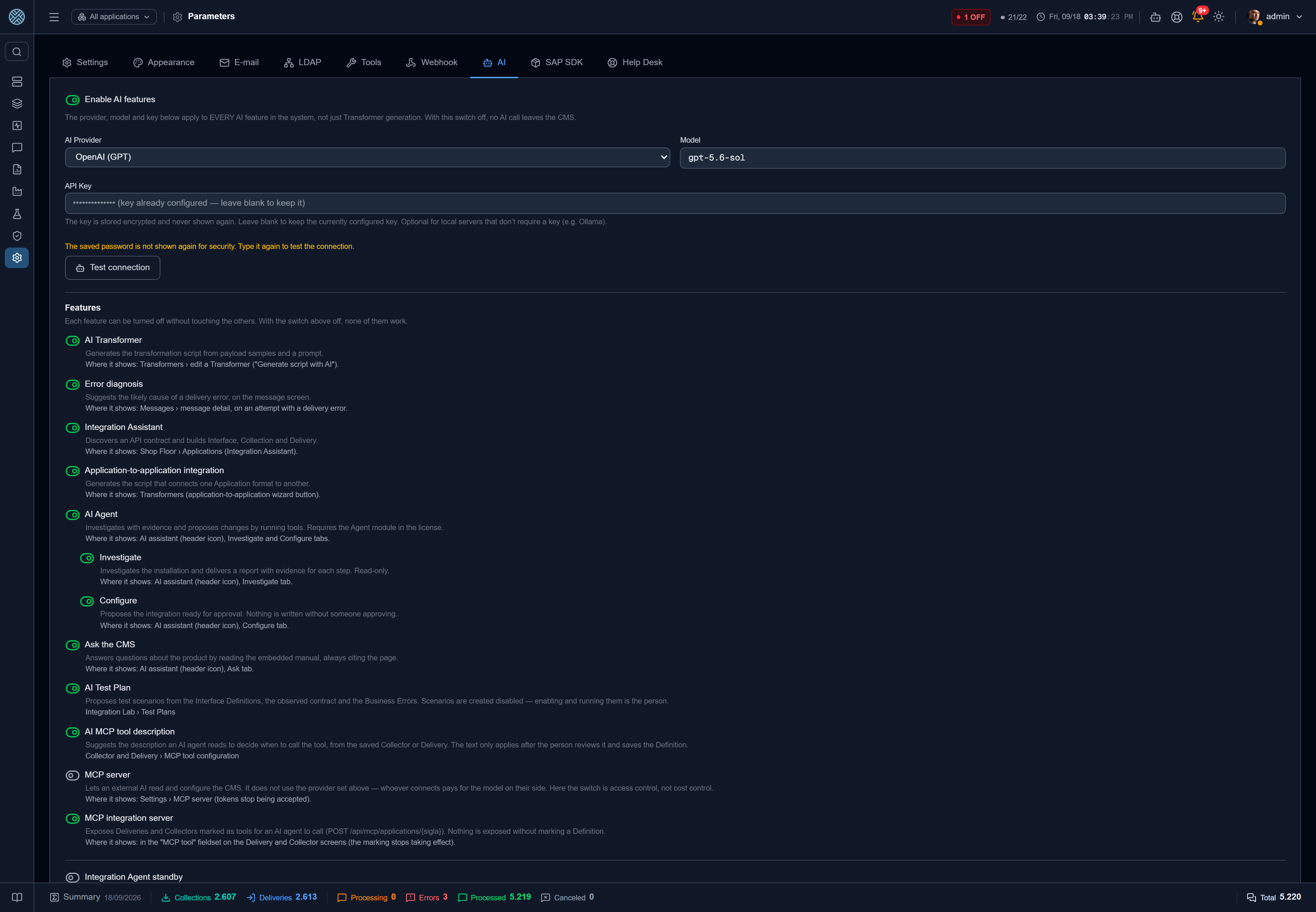
Fournisseur utilisé par toutes les fonctionnalités d’IA du produit, et l’interrupteur de chacune d’elles.
| Champ | Rôle |
|---|---|
| Activer | L’interrupteur principal. Désactivé, aucune fonctionnalité d’IA ne fonctionne |
| Fournisseur d’IA | Anthropic, OpenAI ou un fournisseur compatible avec l’API OpenAI |
| Modèle | Nom du modèle |
| Clé d’API | Chiffrée, jamais réaffichée. Facultative pour les serveurs locaux |
| Base URL | Uniquement pour le fournisseur compatible : Ollama (http://localhost:11434/v1), Groq, OpenRouter… |
Le troisième fournisseur existe pour ceux qui ne peuvent rien envoyer à l’extérieur : en pointant la Base URL vers un Ollama sur votre réseau, la génération s’exécute entièrement au sein de l’entreprise. Dans ce mode, le champ Modèle est obligatoire et la clé est généralement superflue.
Le bouton Tester la connexion confirme le fournisseur, le modèle et la clé avant que quiconque n’en dépende.
Fonctionnalités
Sous le fournisseur, chaque fonctionnalité d’IA a son propre interrupteur. En désactiver une n’affecte pas les autres ; avec l’interrupteur principal désactivé, aucune ne fonctionne. Toutes naissent activées lors d’une mise à jour — désactiver en silence ce que le client utilise déjà serait pire que l’économie réalisée — et l’interrupteur principal naît désactivé sur une nouvelle installation, pour que personne ne dialogue avec un fournisseur externe sans que quelqu’un l’ait décidé.
| Fonctionnalité | Ce qu’elle fait | Où elle apparaît |
|---|---|---|
| Transformateur par IA | Génère le script de transformation à partir d’exemples et d’un prompt | Transformateurs, dans l’éditeur |
| Diagnostic d’erreur | Suggère la cause probable d’une erreur de livraison | Messages, dans le détail d’une tentative en erreur |
| Assistant d’intégration | Découvre le contrat d’une API et construit Interface, Collecte et Livraison | Applications |
| Intégration entre Applications | Génère le script qui relie le format d’une Application à celui d’une autre | Transformateurs |
| Agent IA | Interrupteur parent des deux onglets payants. Exige le module Agent dans la licence | Assistant IA |
| ↳ Investiguer | Enquête sur l’installation et livre un rapport étayé de preuves. Lecture seule | Onglet Investiguer |
| ↳ Configurer | Propose l’intégration prête à être approuvée | Onglet Configurer |
| Demander au CMS | Répond sur le produit en lisant le manuel intégré, en citant la page | Onglet Demander |
| Plan de test par IA | Propose des scénarios de test à partir des Définitions, du contrat observé et des Erreurs métier. Les scénarios naissent désactivés | Plans de test |
| Tableau de bord de l’UNS par IA | Propose un tableau de bord à partir d’une demande en texte, en n’utilisant que les noms et les types des variables que le demandeur peut lire. N’enregistre jamais : le brouillon s’ouvre dans l’éditeur pour être relu et enregistré | Tableaux de bord de l’UNS, bouton Générer avec l’IA de l’éditeur |
| Description d’outil MCP par IA | Suggère la description que l’agent lit pour décider quand appeler l’outil. Ne vaut qu’une fois que la personne l’a relue et enregistrée | Collecte et Livraison, dans la fenêtre de l’outil MCP |
| Serveur MCP | Permet à une IA externe de lire et configurer le CMS | Serveur MCP |
| Serveur MCP d’intégrations | Expose les Livraisons et Collectes marquées comme des outils qu’un agent d’IA appelle | Serveur MCP d’intégrations |
| Serveur MCP de l’UNS | Permet à un agent d’IA externe de consulter le namespace de l’UNS avec un token dédié, en lecture seule. Naît désactivé | MCP de l’UNS |
Les trois serveurs MCP font exception : ils ne consomment pas le fournisseur configuré ici — c’est celui qui se connecte qui paie le modèle de l’autre côté. Dans ces cas, l’interrupteur est un contrôle d’accès, pas de coût. Désactiver celui de configuration fait que les tokens ne sont plus acceptés, et le refus intervient après la validation du token, pour que celui qui appelle sans identifiant ne découvre pas que le serveur existe. Désactiver celui des intégrations met hors ligne l’adresse de toutes les Applications d’un coup, sans décocher aucune Définition.
Quand toutes les fonctionnalités sont désactivées, l’icône de l’Assistant IA disparaît de l’en-tête : un bouton qui ouvre un panneau vide contredit celui qui a tout désactivé.
Astreinte de l’Agent d’intégration
Dernier interrupteur de l’onglet, et le seul désactivé par défaut. Une fois activé, une alerte déclenchée fait que l’agent enquête seul et laisse le rapport prêt pour la personne qui a reçu l’alerte — en consommant votre clé d’IA sans que personne n’ait cliqué. Exige le module Agent, et le diagnostic s’exécute avec la permission de la personne qui reçoit l’alerte. Détails dans Assistant IA.
SDK SAP
Installe le SAP NW RFC SDK utilisé par les connecteurs SAP. La bibliothèque est sous licence SAP et
n’est pas fournie avec le CMS : le client télécharge la sienne sur le SAP Support Portal et envoie le
.zip ici — le CMS valide le paquet, enregistre les fichiers et redémarre les connecteurs tout seul.
L’onglet n’apparaît que pour les administrateurs : envoyer ou supprimer le SDK installe ou retire une bibliothèque native que les connecteurs exécutent, et ce n’est pas une tâche délégable par un Outil.
L’onglet affiche la version détectée (ex. : 7.50 PL18), l’architecture, qui l’a installée, quand, et
l’état de chaque connecteur. Tant qu’il n’y a pas de SDK, les types de connexion SAP apparaissent
désactivés dans Connexions externes — visibles, avec le motif et un raccourci qui ouvre directement cet
onglet.
Procédure, bonne variante à télécharger et ce que la validation refuse : SDK SAP.
Help Desk
Les outils de support dans lesquels le CMS ouvre un ticket quand une alerte se déclenche — ServiceNow, Jira Service Management, Freshservice, Zendesk, GLPI, InvGate et avis dans SAP PM. C’est ici que l’on active l’outil (URL, authentification et l’Interface qu’il utilise), que l’on teste la connexion et que l’on enregistre le modèle de corps du ticket. L’onglet n’apparaît qu’avec l’Outil Help Desk dans le profil.
La procédure complète, avec les destinations et le lien avec l’alerte : Help Desk.
Wallboard et supervision — /settings/cockpit
Les tokens qui permettent à une TV de l’atelier d’ouvrir le Cockpit sans connexion, et ceux qui permettent à un système de supervision (Zabbix et similaires) de lire l’état du CMS, des connexions et des Interfaces — avec un périmètre par Application et une révocation individuelle. Celui qui a déjà une session dans le CMS n’a besoin d’aucun token.
Workers — /settings/workers
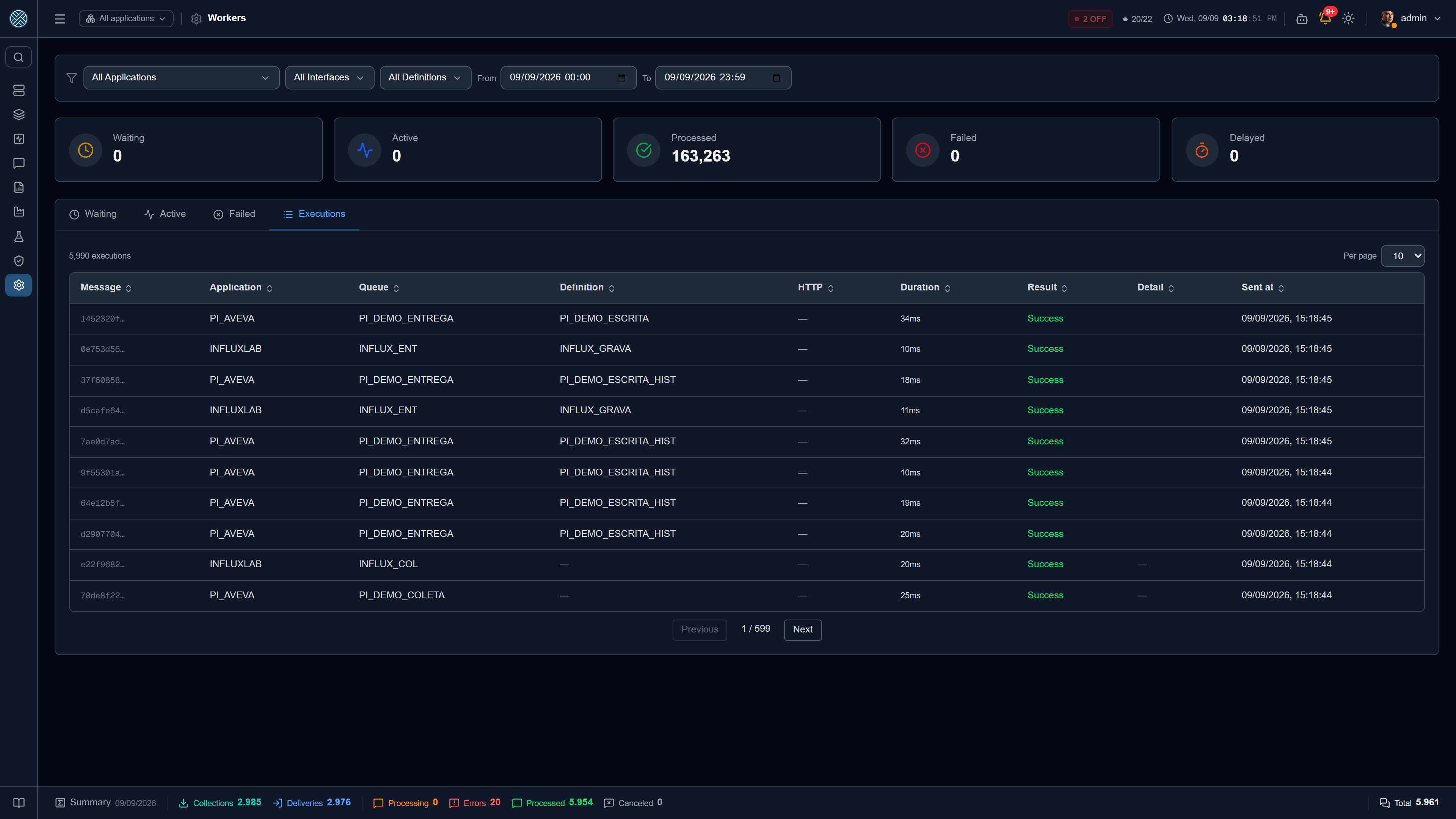
Ce que le Tableau de bord des Interfaces montre par Interface, cet écran le montre par job : c’est la file interne que le CMS utilise pour traiter les messages, vue de l’intérieur.
La période utilise le même sélecteur que les Messages : il s’ouvre sur Aujourd’hui et, avec un raccourci comme 15 dernières minutes, la fenêtre avance avec l’actualisation automatique de l’écran.
Les cinq chiffres du haut répondent à la question opérationnelle la plus courante — “est-ce que ça s’accumule ?”.
| Indicateur | Ce qu’il signifie | Provient de |
|---|---|---|
| En attente | Messages pas encore traités | La table des messages |
| En cours | Jobs que les workers traitent en ce moment | La file |
| Traités | Total des messages livrés avec succès | La table des messages |
| En échec | Jobs qui ont épuisé leurs tentatives et se sont arrêtés | La file |
| Retardés | Jobs planifiés pour plus tard — nouvelle tentative avec attente | La file |
En échec compte des jobs, pas des messages en erreur. Un message dont la livraison a échoué et qui est revenu dans la file apparaît dans Messages en erreur ; ici n’entre que le job qui a abandonné. Les deux chiffres sont différents exprès, et qu’ils ne concordent pas est normal.
Les quatre onglets ouvrent la liste derrière chaque chiffre. Exécutions est le plus utilisé au quotidien : une ligne par tentative, avec Application, Interface, Définition, statut HTTP, durée, résultat et le détail de l’erreur le cas échéant.
Dans l’onglet En échec, chaque ligne indique la raison de l’échec et deux boutons : retraiter et retirer de la file — individuellement ou en lot, pour l’ensemble sélectionné.
Retirer un job de la file n’annule pas le message : le travail en attente disparaît, pas l’enregistrement. Pour retirer réellement le message du flux, utilisez Annuler un message.
Contrairement aux écrans de Rapports, ici les cinq indicateurs ignorent les filtres : ils sont l’état en direct de toute la file, actualisé toutes les quelques secondes. Les filtres d’Application, d’Interface, de Définition et de période restreignent les listes des onglets. C’est voulu — la question “est-ce que ça s’accumule ?” porte sur le système, pas sur la portion que vous regardez.
Licence — /settings/license
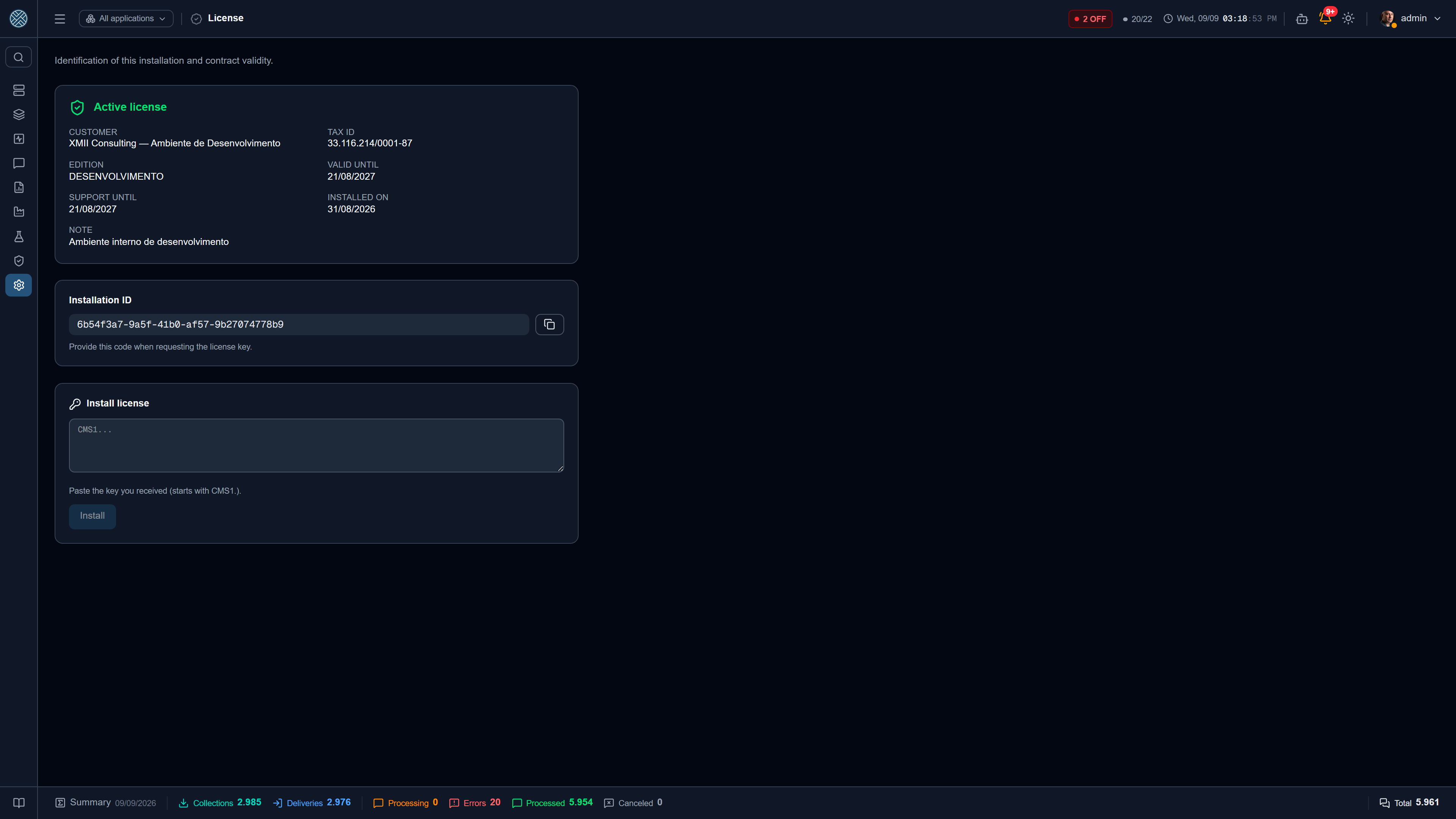
Identification de cette installation et validité du contrat : client, CNPJ, édition, date de validité, support jusqu’au, jours restants et observations.
L’écran affiche aussi l’ID de l’installation — le code que XMII Consulting demande pour émettre la clé.
Une nouvelle clé s’installe en collant le texte reçu (il commence par CMS1.) et en cliquant sur
installer.
| Situation | Signification |
|---|---|
| Licence active | Tout est en ordre |
| Expire bientôt | Avertissement en haut des écrans, avec les jours restants. Commence 30 jours avant |
| Licence expirée | Le système redémarre tout seul toutes les 30 minutes, jusqu’à 10 fois |
| Bloquée | Les 10 redémarrages sont épuisés : le CMS cesse de répondre |
| Aucune licence installée | Installation pas encore sous licence ; le système fonctionne normalement |
| Licence invalide | La clé installée n’appartient pas à cette installation |
Ce qui se passe quand la licence expire
À partir de l’expiration, la licence a des conséquences opérationnelles. Sans cela, “expirée” était un avertissement qu’on apprenait à ignorer, et le contrat n’avait aucun effet.
L’escalade a deux paliers :
- Redémarrages. Toutes les 30 minutes d’exécution, le CMS arrête le processus et Docker le relance. Ce sont 30 minutes de vie du processus, pas d’horloge — ainsi chaque tour laisse toujours la même fenêtre pour installer la clé. Le compteur apparaît à l’écran et dans l’e-mail d’avertissement.
- Blocage. Après 10 redémarrages, l’état devient Bloquée et le CMS refuse tout : réception de messages, collecte et livraison comprises.
À l’état bloqué, trois choses restent disponibles — sans elles, il n’y aurait aucun moyen de sortir du blocage depuis l’écran : la connexion, l’écran Licence (consulter et installer la nouvelle clé) et la lecture des Paramètres, qui alimente la marque et la langue de l’écran de connexion.
Le compteur est enregistré dans la base, et non en mémoire — le redémarrage lui-même effacerait le comptage et l’escalade ne dépasserait jamais le premier palier. Installer une nouvelle clé remet tout à zéro, car elle enregistre un autre enregistrement.
Sans licence et licence invalide sont exclues de l’escalade, volontairement : pénaliser une installation fraîchement créée, qui va encore demander sa clé, serait de l’automutilation.
L’avertissement en haut des écrans a trois niveaux visuels — expire bientôt, expirée et bloquée ne peuvent pas se ressembler — et indique ce qui va arriver au système et quand, au lieu de simplement demander de contacter le fournisseur.
Danger Zone — /settings/danger-zone
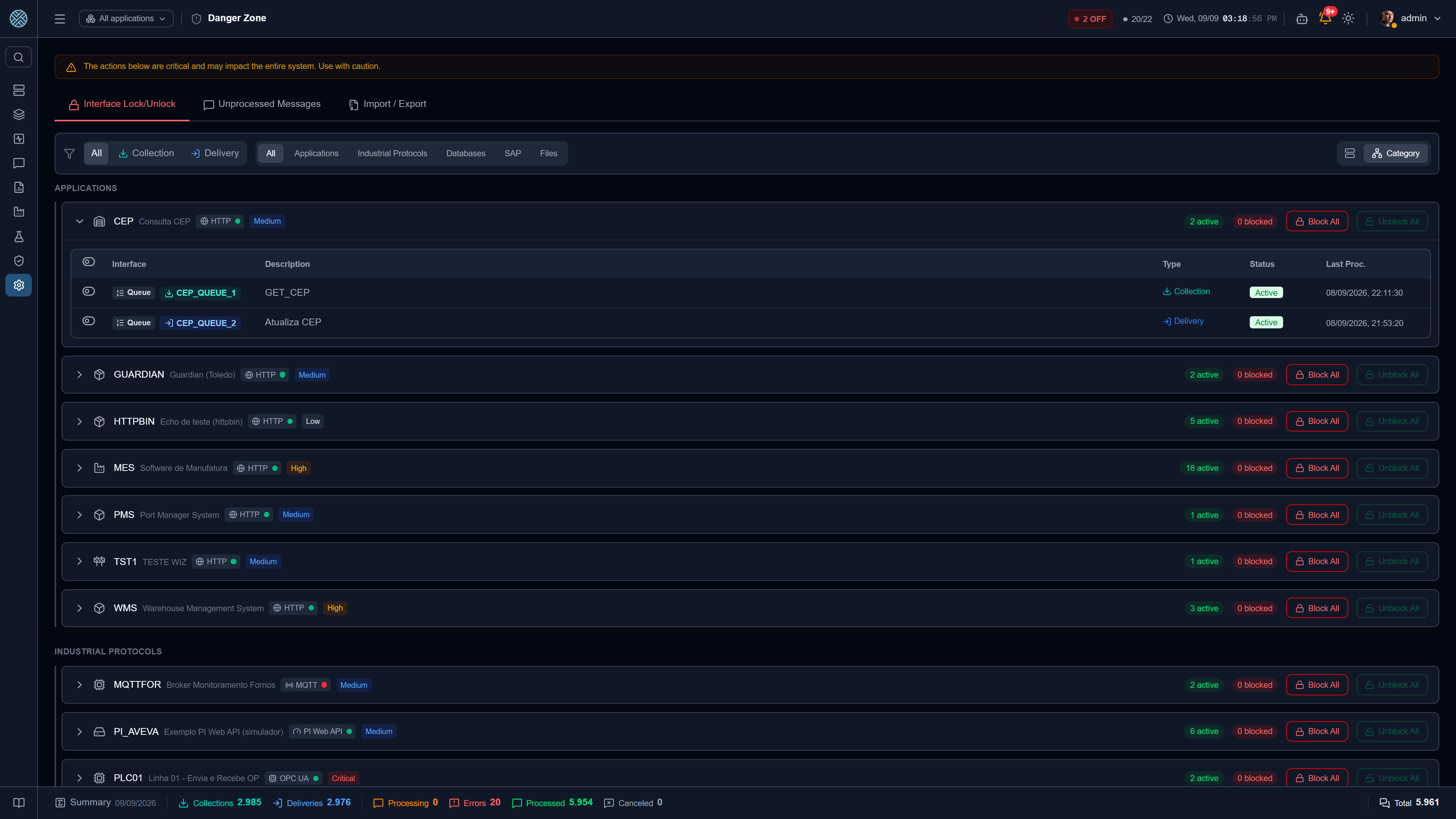
Des opérations qui affectent beaucoup de choses à la fois. Trois onglets.
Blocage/Déblocage des Interfaces
Les Interfaces regroupées par Application, avec le nombre d’actives et de bloquées, un filtre par type (Collecte / Livraison) et une sélection multiple.
| Action | Portée |
|---|---|
| Bloquer / Débloquer toutes | Toutes les interfaces d’une Application |
| Bloquer / Débloquer la sélection | Uniquement celles qui sont cochées, même d’applications différentes |
Les deux demandent une confirmation saisie (BLOQUEIO / DESBLOQUEIO). Bloquer en masse est la
manœuvre habituelle avant une fenêtre de maintenance du système de destination : les messages continuent
d’arriver et restent dans la file, sans passer en erreur.
Messages non traités
La liste complète des messages en attente, avec les mêmes filtres que l’écran Messages, et deux actions en lot : retraiter et annuler.
Le retraitement en masse ne fonctionne pas avec “tous les messages du filtre” sélectionnés — les messages sont remis en file un par un. Effacez la sélection et retraitez page par page.
L’annulation demande une confirmation saisie (CANCELAR) et n’efface rien : les messages passent au
statut Annulée, sortent de la file de traitement et restent dans l’historique. C’est la porte de sortie
pour un lot qui n’aurait jamais dû entrer — un test, un chargement en double — sans perdre la trace de son
existence. Annuler et retraiter ici demandent aussi le motif, enregistré dans chaque message avec
l’utilisateur, la date et l’heure, comme dans Messages.
En cochant “tous les messages du filtre”, l’annulation a lieu sur le serveur, sans que le navigateur énumère les ids — c’est ce qui permet d’annuler des dizaines de milliers de messages d’un coup. Le filtre respecte toujours les Interfaces autorisées de l’utilisateur.
Importer / Exporter
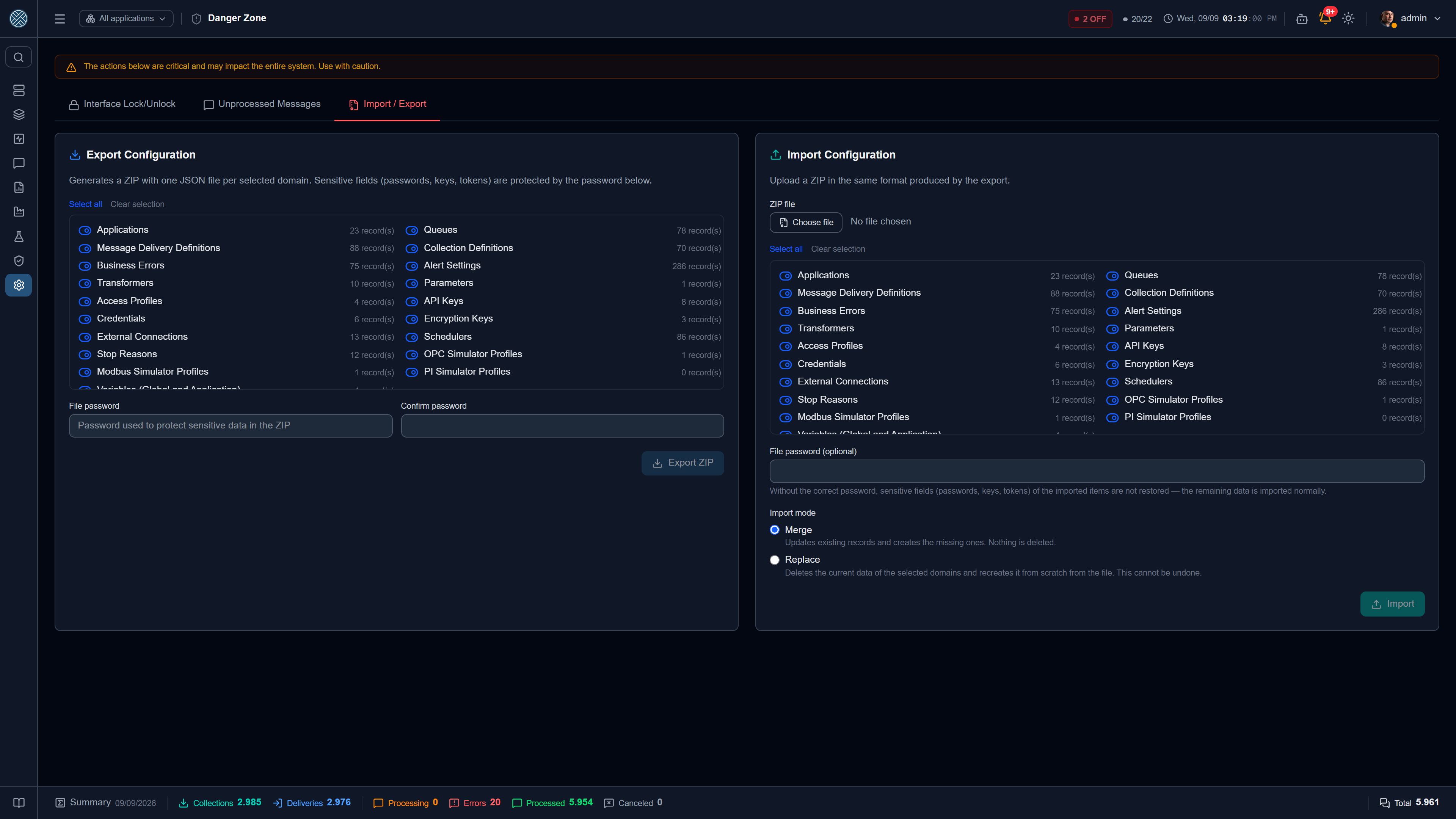
Transporte la configuration d’un environnement à un autre — du développement vers la production, d’une usine à une autre, ou pour une sauvegarde avant un changement important.
Seuls les administrateurs voient cette section : l’import enregistre des Profils et de la Configuration, et l’export déchiffre les secrets de toutes les Applications. Migrer un environnement est l’affaire de celui qui administre toute l’installation.
Exporter génère un ZIP avec un JSON par domaine sélectionné. Domaines disponibles :
| Applications | Interfaces |
| Définitions de livraison | Définitions de collecte |
| Erreurs métier | Configurations des alertes |
| Transformateurs | Configuration |
| Profils d’accès | API Keys |
| Identifiants | Clés de chiffrement |
| Connexions externes | Planificateurs |
| Motifs d’arrêt | Variables |
| Profils de l’OPC Simulator | Profils du Modbus Simulator |
| Profils du PI Simulator | Routeurs |
Les champs sensibles (mots de passe, clés, tokens) sont protégés par un mot de passe de fichier, indiqué à l’export et exigé à l’import.
Importer accepte le même ZIP (jusqu’à 200 Mo décompressé), selon deux modes :
| Mode | Ce qu’il fait |
|---|---|
| Fusionner | Met à jour ce qui existe et crée ce qui manque. Rien n’est supprimé |
| Remplacer | Supprime les données actuelles des domaines choisis et les recrée de zéro. Impossible d’annuler |
Remplacer exige une justification et une confirmation saisie (SUBSTITUIR), et est consigné dans le
journal d’audit.
Sans le bon mot de passe, les champs sensibles des éléments importés ne sont pas restaurés — les autres données entrent normalement. Le résultat est une configuration complète avec des identifiants vides, qui échoue à la première exécution. L’écran avertit, mais il vaut la peine de vérifier après l’import.
Le résultat de l’import est détaillé par domaine : créés, mis à jour, ignorés, erreurs et avertissements.
Les Définitions de livraison emportent avec elles le Transformateur par Application productrice de chacune, par le sigle de l’Application et le nom du Transformateur. Si l’un des deux n’existe pas dans la destination, cette ligne est ignorée, avec un avertissement dans le résultat — sans le Transformateur, elle ne signifierait rien.
Une liste à l’intérieur d’un élément — les acheminements d’une Définition, les Transformateurs par productrice d’une Livraison, les permissions d’un Profil, les scénarios d’un Plan de test — qui n’est pas dans le fichier laisse en l’état ce qui existe dans la destination. C’est le cas d’un export réalisé avant que la liste n’existe : auparavant, l’absence était lue comme une liste vide, et l’import effaçait dans la destination ce que le fichier n’avait jamais su exister. Une liste qui arrive vide reste valable, et vide celle de la destination.
Les Interfaces créées par import entrent déjà dans le planificateur en fonctionnement — il n’est pas nécessaire de redémarrer l’API. Un planificateur qui existait déjà et était désactivé n’est pas réactivé par l’import : celui qui a arrêté une interface à la main ne la voit pas revenir toute seule.