Transformateurs — /transformers
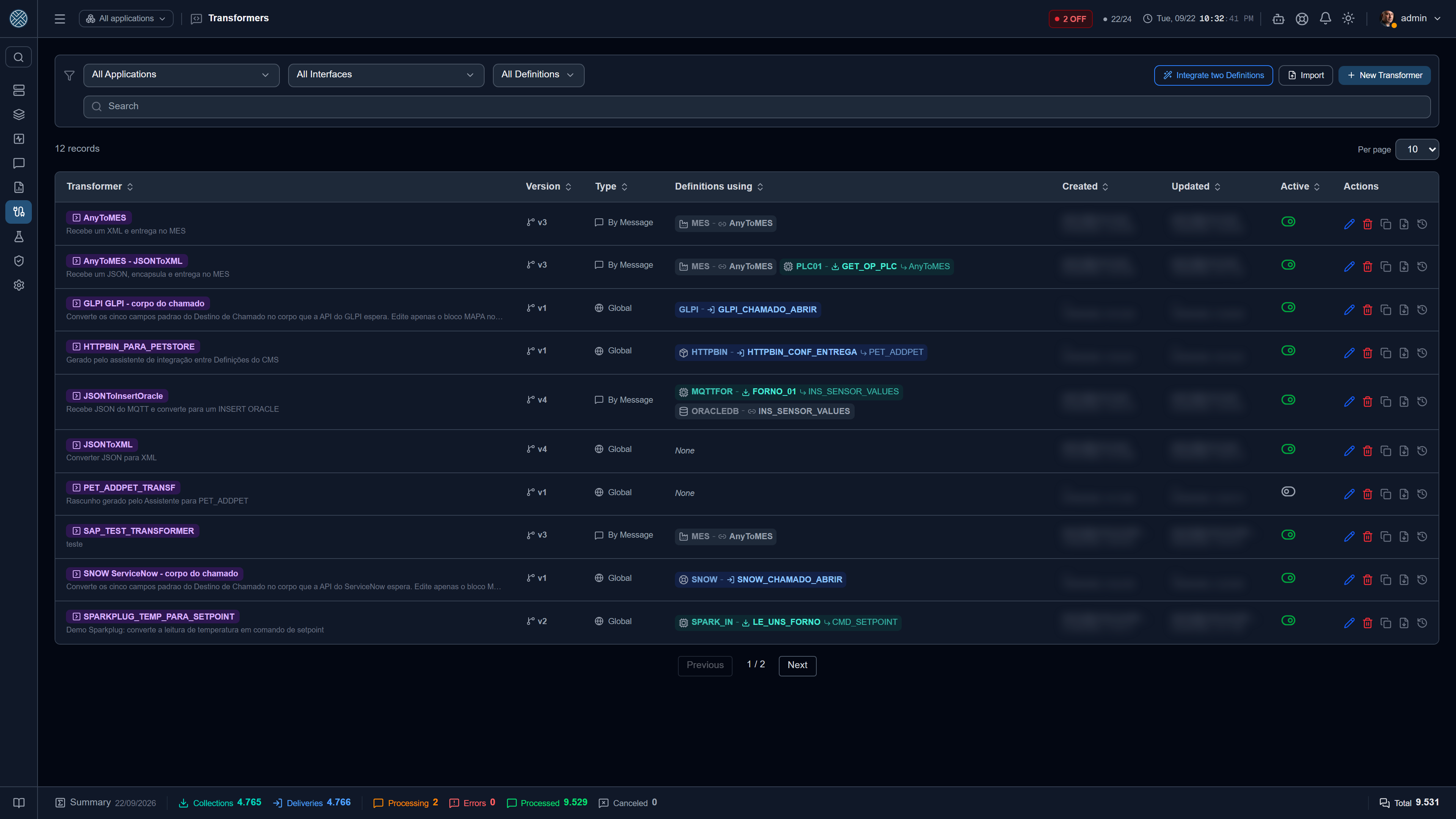
Un Transformateur convertit le payload entre le format de l’émetteur et le format du destinataire : JSON ↔ XML, renommer des champs, aplatir des structures, calculer des valeurs dérivées, découper un message en plusieurs.
Le même Transformateur est réutilisable dans des Définitions de livraison, dans des Collectes et dans les transmissions d’une Collecte vers plusieurs interfaces.
Où le Transformateur intervient dans le flux
- Livraison — entre la réception et l’envoi à la destination.
- Collecte — entre la lecture de la source et la transmission vers les interfaces de destination.
- Transmission — un Transformateur propre par destination, quand la même collecte alimente des systèmes qui attendent des formats différents.
- Application productrice — dans une Livraison qui reçoit de plusieurs systèmes, un Transformateur propre par productrice, qui convertit son format vers celui de la Livraison et s’exécute avant le Transformateur de la Livraison. Voir Transformateur par Application productrice.
Avant de modifier un Transformateur, vérifiez l’utilisation consolidée que montre la liste. Elle couvre l’utilisation directe dans les Définitions et l’utilisation indirecte — via les transmissions de Collecte et par Application productrice dans une Livraison. Les deux doivent être prises en compte, et il est facile d’oublier la seconde.
Quand le Transformateur échoue
Une exception, un timeout ou un résultat vide ({}, [], null, texte vide) est une Erreur de
Transformateur : rien n’est envoyé à la destination, et le message attend d’être transformé par la
version actuelle du script à la prochaine tentative. Une fois les tentatives épuisées, l’Interface se
bloque jusqu’à ce que quelqu’un retraite ou annule le message. Corriger le Transformateur et retraiter
est la marche à suivre. Voir Erreur de
Transformateur.
La liste
L’écran s’ouvre sur les Transformateurs actifs, regroupés comme dans les autres écrans de référentiel : par catégorie de connexion (Applications, Protocoles industriels, Bases de données, SAP…) et, à l’intérieur, par Application. Chaque groupe d’Application réunit les Transformateurs de portée locale qu’une Livraison, une Collecte ou un autre lien de cette Application utilise — un Transformateur utilisé par deux Applications apparaît dans les deux. À la fin, sous Partagés :
- Global — tout Transformateur de Portée Globale, la bibliothèque que toute Définition peut utiliser, qu’il soit utilisé ou non ;
- Non utilisés — ceux de portée locale qu’aucune Définition n’utilise aujourd’hui, candidats au nettoyage.
L’en-tête de chaque Application est le même que sur les autres écrans : la description, le badge d’erreurs, le total du groupe en violet — la couleur du Transformateur — avec les actifs et inactifs en texte discret (6 transformateur(s) · 5 actif(s) · 1 inactif(s)) et, à l’extrémité droite, le type de connexion avec son statut et la carte d’intégration. Le badge d’erreurs est Aucune erreur en gris, neutre, ou N en erreur en rouge — voir Messages en erreur. La recherche ouvre tous les groupes.
| Filtre | Ce qu’il fait |
|---|---|
| Statut (Actifs, Inactifs, Tous) | S’ouvre sur Actifs ; un Transformateur désactivé ne disparaît pas, il sort seulement de la vue par défaut |
| Utilisation (Tous les usages, Non utilisés, Avec erreurs) | Non utilisés montre les candidats au nettoyage ; Avec erreurs, ceux qui ont un message bloqué en Erreur de Transformateur |
Intégrer deux Définitions (baguette) et Importer (flèche de fichier) sont des icônes dans la barre de filtres, avec le nom en infobulle. Nouveau Transformateur reste un bouton.
| Colonne | Contenu |
|---|---|
| Transformateur | Nom en gras, avec la description en dessous |
| Portée | Local (visible seulement pour les Définitions de la Portée) ou Global (toute Définition peut l’utiliser). L’infobulle explique chacun |
| Utilisé | Une icône par type de lien, avec le décompte — voir ci-dessous |
| Exécutions 24h | Combien de fois le Transformateur a tourné ces dernières 24 heures sur des messages réels (le Tester de l’écran ne compte pas), avec celles en erreur à côté ; l’info-bulle donne le temps moyen. Le moteur enregistre le comptage toutes les ~30 s, et l’historique commence avec la version qui a ajouté la colonne. Dans la fenêtre Définitions utilisant, la même colonne montre les exécutions de chaque usage — qui utilise vraiment le Transformateur et qui l’a seulement lié |
| Erreurs | Messages bloqués en Erreur de Transformateur à cause de ce Transformateur ; une coche grise quand il n’y en a aucun. Le nombre ouvre la fenêtre des erreurs |
| Modifié le | Version actuelle, date et auteur de la dernière modification. Qui l’a créé et quand apparaît en infobulle |
| Actif | Active et désactive, avec confirmation |
Messages en erreur
Le badge N en erreur du groupe, et le nombre de la colonne Erreurs, ouvrent une fenêtre avec les messages bloqués en Erreur de Transformateur : dans le groupe d’une Application, ceux de cette Application ; dans Global et Non utilisés, ceux des Transformateurs du groupe ; dans la colonne, ceux de ce Transformateur. Tout message bloqué compte, quelle que soit sa date — il reste dans ce statut jusqu’à ce que quelqu’un le retraite ou l’annule, et un ancien bloque l’Interface autant qu’un message d’aujourd’hui.
Chaque ligne montre quand le message est arrivé, combien de tentatives il a faites, Application · Interface · Définition, le Transformateur et le motif du dernier échec. Le chemin pour résoudre se trouve dans la fenêtre elle-même :
Ajuster avec le message
La clé à molette ouvre l’éditeur du Transformateur dans un autre onglet, déjà avec le payload de ce message dans le Payload modèle d’entrée et le test exécuté — l’erreur apparaît dans le Résultat. Corrigez le script, testez et enregistrez.
Retraiter
De retour dans la fenêtre, Retraiter (sur la ligne), Retraiter la sélection ou Tout retraiter demandent le motif, comme dans l’écran Messages en erreur, et suivent le résultat. Le message s’exécute avec la version actuelle du Transformateur.
L’œil ouvre le message complet dans un autre onglet. Retraiter exige la permission de retraiter les erreurs de Messages ; sans elle, la fenêtre ne fait qu’afficher. La fenêtre présente les 200 plus récents — les autres sont dans Messages.
Qui utilise ce Transformateur
La colonne Utilisé résume les liens par type, chacun avec son icône et la quantité :
| Icône | Lien | Signification |
|---|---|---|
| Boîte de réception bleue | Livraison | La Livraison elle-même transforme avec ce Transformateur |
| Téléchargement vert d’eau | Collecte | La Collecte elle-même transforme avec ce Transformateur |
| Flèche ambre | Transmission | Seule une destination de cette Collecte l’utilise ; la Collecte peut en utiliser un autre, ou aucun |
| Envoi violet | Par producteur | Seuls les messages d’une Application productrice passent par lui, avant le Transformateur de la Livraison |
| Bifurcation indigo | Par Routeur | Une route de Routeur transforme avant de livrer |
| Éclair | Déclencheur | Un Déclencheur avec Extrait de l’UNS transforme le JSON avant l’envoi |
| Maillon gris | Référence | La Définition est dans la Portée de ce Transformateur : elle pourra l’utiliser, mais aujourd’hui ne transforme rien avec lui |
Cliquer sur le résumé ouvre la liste des utilisations, et c’est là que vous choisissez quoi ouvrir. Voir les détails et filtrer mène à la fenêtre complète, avec sa propre recherche — un Transformateur partagé accumule des dizaines de lignes.
La distinction compte au moment de modifier : toucher à un Transformateur de transmission affecte une branche de la Collecte, pas toute la Collecte. Une Définition qui est dans la Portée et qui l’utilise ne compte qu’une fois, comme utilisation réelle. Voir La portée n’est pas l’utilisation.
Le décompte des utilisations n’est pas restreint à vos Interfaces ; l’identité des utilisateurs l’est. Un Transformateur utilisé seulement par une autre zone affichait « Aucune » et semblait libre d’être supprimé — aujourd’hui il affiche le total, et la différence apparaît sous la forme « N dans des Interfaces auxquelles vous n’avez pas accès ». Savoir qu’une chose est utilisée ne révèle pas par qui : ni sigle d’Application, ni de Définition, ni id.
Supprimer un Transformateur utilisé
Supprimer un Transformateur qu’une Livraison, une Collecte, une Application productrice, une route de Routeur ou un Déclencheur utilise encore est refusé, avec un message qui indique combien d’utilisations restent — retirez-le de là d’abord. Auparavant, la même situation arrivait à l’écran comme une erreur générique du serveur.
La transmission ne bloque pas la suppression : la destination qui utilisait le Transformateur supprimé utilise désormais le Transformateur de la Livraison de destination, comme c’était déjà le cas.
Voir ce que fait le Transformateur
Celui qui choisit un Transformateur dans une liste se souvient rarement du format qu’il renvoie. À côté de chaque liste de Transformateur — dans la Livraison, dans les lignes de Transmettre la collecte et dans celles de Transmettre la réponse — se trouve une icône d’œil (Voir ce que fait ce Transformateur). Sans Transformateur choisi, elle est estompée. Le popup montre, sans quitter le formulaire :
| Partie | Ce qu’elle apporte |
|---|---|
| En-tête | Le nom, la situation (actif ou inactif), le Content-Type de sortie et le badge Généré par l’IA, le cas échéant. L’icône Ouvrir dans l’éditeur ouvre le Transformateur dans un nouvel onglet |
| Ce qu’il fait | La description de la fiche |
| Modèle d’entrée / Modèle de sortie | Les exemples enregistrés dans l’éditeur, avec le JSON indenté. Sans modèle, affiche Non renseigné dans l’éditeur. |
| Exemple réel | Le bouton Exécuter sur le dernier message exécute le script sur le dernier message réel passé par ce Transformateur et montre côte à côte l’Entrée (dernier message) et la Sortie du script, avec le sigle de la Définition d’où vient le message |
| Voir le script | Ouvre le script, en lecture seule |
Exécuter sur le dernier message utilise le même échantillon que Tester avec le dernier message de l’éditeur et n’enregistre rien : ni le message, ni le modèle, ni le Transformateur. C’est le moyen le plus rapide de vérifier, avant d’enregistrer la Collecte ou la Livraison, que la sortie convient à la destination. Comme dans l’éditeur, les messages du Banc d’essai n’entrent pas et seules comptent les Interfaces que vous voyez ; s’il n’y en a aucune, le popup dit qu’aucun message n’est encore passé par lui.
L’icône n’apparaît que pour qui a accès à l’écran des Transformateurs.
Écrire à la main — /transformers/:id
Éditeur Monaco (le même que VS Code), avec test immédiat contre un payload d’exemple. Utilisez new
comme :id pour créer de zéro. Pour seulement consulter ce que fait un Transformateur, sans quitter la Collecte ou
la Livraison, utilisez l’œil à côté de la liste.
En haut, sur une seule ligne, se trouvent le nom, la description, la version et la portée, et les boutons Retour et Enregistrer. Sur un écran étroit, version, portée et boutons descendent ensemble à la ligne suivante.
Le script est en JavaScript. En plus du payload, il reçoit un contexte :
| Champ | Contenu |
|---|---|
topico | Topic d’origine, dans les collectes MQTT |
uid | Identifiant du message |
dataRecebimento | Moment de la réception |
vars | Variables disponibles : les Globales plus celles de l’Application de contexte |
Une variable d’Application remplace une Globale de même nom. C’est ce qui permet d’écrire un seul
Transformateur avec vars.CENTRO et de l’installer dans plusieurs usines — voir
Variables.
Pour lire la variable d’une Application précise, indépendamment de l’Application du message, utilisez
app.SIGLA.NOME — app.MES.LINHA, par exemple. Le sélecteur de placeholders de l’éditeur propose une
section par Application. À l’enregistrement, la variable doit exister et l’Application doit être dans
votre périmètre (voir
Variable d’une autre Application).
Le Résultat en plein écran
La colonne 3. Résultat obtenu est étroite pour un gros résultat. L’icône plein écran, à côté de copier, ouvre le résultat dans une fenêtre avec :
- Original / Formaté — JSON ou XML indenté pour la lecture. Un résultat qui n’est ni du JSON ni du XML valide reste seulement en Original.
- Copier l’original ou Copier la version formatée — copie ce qui est à l’écran, et le libellé indique lequel.
La mise en forme ne sert qu’à la lecture : Transformation OK et le Modèle de sortie utilisent le résultat original, exactement tel que le script l’a produit.
Tester avec le dernier message
Sur un Transformateur déjà enregistré, Tester avec le dernier message, à côté de Tester, récupère le message le plus récent passé par lui — directement, ou via les Livraisons et Collectes qui l’utilisent —, place le payload dans le Payload modèle d’entrée et exécute le script avec. Au-dessus du résultat apparaît l’origine de l’échantillon (Message n°id du date · Définition), avec un lien vers le message.
- C’est le payload tel que le Transformateur le reçoit : sur une Livraison, ce qui a été reçu ; sur une Collecte, ce qui a été collecté ; sur une transmission, ce que l’origine a renvoyé ; par Application productrice, ce que la productrice a envoyé ; sur un message bloqué en Erreur de Transformateur, ce qui attendait la transformation.
- Les messages de test du Banc d’essai ne sont pas pris en compte.
- Un payload chiffré n’est pas déchiffré ici — le déchiffrement demande un mot de passe et reste dans l’audit. Le Résultat le signale et le lien mène au message, où il est possible de le déchiffrer.
- N’apparaît que pour qui a accès à Messages, et ne considère que les messages des Interfaces que vous voyez. S’il n’y en a aucun, le Résultat indique qu’aucun message n’est encore passé par lui.
- Le Payload modèle d’entrée garde le payload du message ; enregistrez si vous voulez le conserver comme exemple.
- Depuis la fenêtre des erreurs de la liste, Ajuster avec le message ouvre l’éditeur de la même façon, mais avec le message qui a échoué au lieu du plus récent — voir Messages en erreur.
Convertir du XML
Trois fonctions sont disponibles dans le script, sans import :
| Fonction | Ce qu’elle fait |
|---|---|
xmlToJson(xml) | Convertit du XML en objet, en convertissant en nombre ce qui ressemble à un nombre |
xmlToJsonRaw(xml) | Convertit du XML en objet sans coercition de type : tout texte sort en string |
jsonToXml(obj) | Construit le XML à partir de l’objet |
Utilisez xmlToJsonRaw chaque fois que le XML contient un identifiant. xmlToJson mange les zéros
à gauche : l’ordre de fabrication <ID>000100234567</ID> arrive au script sous la forme 100234567 —
un numéro qui n’existe pas dans l’ERP. Il en va de même pour un code article, un lot, une division et un
code postal, et le dégât est silencieux, car le script reçoit un nombre plausible.
Les deux fonctions ignorent le préfixe de namespace et conservent les attributs. xmlToJson existe
toujours et reste volontairement la valeur par défaut : tout Transformateur déjà écrit l’a été contre son
comportement, et un script qui compare if (x.Qtd > 10) se mettrait à comparer du texte si la conversion
changeait en dessous — la casse apparaîtrait au premier message, en production.
Le nom s’ouvre verrouillé
En édition, le champ Transformateur est accompagné d’un cadenas. Le nom n’est pas qu’un libellé : c’est la clé naturelle d’import et d’export (packs, fichiers d’export, outils MCP), et c’est par lui que l’équipe reconnaît le script dans les Définitions qui l’utilisent. Renommer fait qu’un ancien pack crée un nouveau Transformateur au lieu de mettre à jour celui-ci.
Cliquer sur le cadenas ouvre l’avertissement avec les impacts ; le champ ne se libère qu’après confirmation. À la création, il n’y a pas de cadenas — rien ne pointe encore vers le nom. Le changement est enregistré dans le journal d’audit, sous l’action dédiée Modifier le nom du Transformateur.
La portée n’est pas l’utilisation
Le bouton cible, à côté du badge de portée, ouvre la liste Application / Interface / Définition que ce Transformateur couvre. Cette liste est une référence, pas un lien : c’est la Définition elle-même, sur son écran, qui crée le vrai lien.
Pour lever tout doute, chaque ligne de la fenêtre comporte la colonne Utilisation réelle :
| Marque | Signification |
|---|---|
| En cours d’utilisation | La Définition — ou l’une de ses transmissions, ou une Application productrice qui y est rattachée — pointe vers ce Transformateur maintenant |
| Référence seule | Personne ne pointe encore vers lui ; la Définition est seulement listée comme candidate |
Une référence En cours d’utilisation ne peut pas être supprimée d’ici : défaites d’abord le lien sur l’écran de la Définition — sur ces lignes, la corbeille apparaît grisée, avec le motif dans l’info-bulle.
Supprimer se fait en deux temps, comme ajouter. La corbeille marque la référence pour la retirer — la ligne est mise en évidence et l’icône devient « annuler » —, et rien n’est supprimé avant que vous cliquiez sur Enregistrer. Fermer la fenêtre abandonne les marquages, aussi bien les suppressions que les lignes d’ajout renseignées.
Sous les références, la section Transmissions liste les Collectes et Livraisons qui utilisent ce Transformateur dans la transmission vers une autre destination — le Transmettre la collecte d’une Collecte ou le Transmettre la réponse d’une Livraison. Chaque ligne montre l’Application, l’Interface, la Collecte ou Livraison d’origine et, après la flèche, la destination ; une transmission désactivée apparaît estompée. La section est en lecture seule et n’apparaît que lorsqu’il y en a : le lien de la transmission se fait dans le Transmettre de l’origine, pas dans la Portée. Elle existe pour que le popup réponde entièrement à « qui utilise ceci », puisqu’une transmission utilise le Transformateur sans que la Définition de destination soit dans la Portée.
Si le marquage vide la portée, l’écran prévient avant : sans aucune référence, le Transformateur redevient Global — il apparaît pour tous et peut être choisi dans n’importe quelle Définition de livraison ou de collecte. C’est le seul effet réel de la suppression d’une référence.
Historique des versions
Chaque modification enregistrée du script, des modèles de payload ou du nom produit une version. Dans l’historique :
- la plus récente est l’Actuelle — le reflet de ce qui est enregistré aujourd’hui ;
- les autres sont Obsolètes : elles restent pour consultation et restauration, mais ce n’est pas ce qui s’exécute.
Restaurer cette version demande confirmation et ne touche qu’à l’écran — le script et les modèles deviennent ceux de la version choisie, mais rien n’est enregistré avant que vous cliquiez sur Enregistrer. Pour renoncer, quittez l’écran sans enregistrer.
Une version obsolète peut être supprimée, également avec confirmation ; la suppression est définitive et figure dans le journal d’audit. La version Actuelle ne part jamais — sans elle, l’historique perdrait la référence de ce qui est en service.
À partir de la comparaison de payload
Dans le formulaire de la Collecte, la comparaison avec la Livraison de destination propose Créer un Transformateur pour cette destination quand ce que livre la Collecte ne convient pas à la Livraison. Le bouton ouvre cet écran dans un nouvel onglet, directement sur la fenêtre de nouveau Transformateur, avec :
| Champ | Pré-rempli avec |
|---|---|
| Nom | SIGLA DA COLETA → SIGLA DA ENTREGA. Modifiable |
| Portée | L’Application, l’Interface et la Livraison de destination |
| Modèle d’entrée | Le dernier message réel de la Collecte, s’il existe |
| Modèle de sortie | Un JSON avec les champs que la Livraison attend, sans valeur |
| Description | Les champs obligatoires que le script doit construire |
Une fois l’enregistrement confirmé, l’éditeur s’ouvre avec les deux modèles prêts pour Tester : il reste à écrire le script et à enregistrer. La portée n’est qu’une référence : pour qu’il s’applique, choisissez le Transformateur dans la colonne Transformateur de la ligne de Transmettre la collecte. La liste déroulante a Actualiser la liste en bas, qui fait apparaître le Transformateur tout juste créé sans fermer le formulaire de la Collecte.
Emmener un Transformateur vers un autre environnement
Un Transformateur écrit et testé en recette peut partir en production — ou vers l’installation d’un autre client — sous forme de fichier. Inutile de passer par l’Import/Export de la Danger Zone, qui déplace des domaines entiers d’un coup.
Exporter
Dans la liste, l’icône Exporter vers un fichier sur la ligne du Transformateur télécharge un .json
avec la fiche, le script, les modèles de payload d’entrée et de sortie et la liste des Définitions de la
Portée.
Restent à l’écart volontairement : l’historique des versions (la destination recommence à compter de zéro) et la paternité d’origine (celui qui importe devient l’auteur). Si vous ne voyez qu’une partie de la Portée, le fichier n’emporte que cette partie.
La Portée est enregistrée par les sigles — Application · Interface · Définition —, jamais par le numéro interne de l’enregistrement. Les numéros sont séquentiels et locaux : le même id pointe vers autre chose dans l’environnement de destination, et un fichier qui les transporterait attacherait le script à la mauvaise Définition sans rien signaler.
Importer
L’icône Importer (flèche de fichier), dans la barre de filtres, demande le fichier et montre ce qui va se passer avant d’enregistrer quoi que ce soit.
Pour chaque Définition de la Portée, le CMS cherche ici le même triplet de sigles et indique ce qu’il a trouvé :
| Situation | Ce que montre l’écran |
|---|---|
| Le triplet existe dans cet environnement | existe ici |
| L’Application n’existe pas ici | L’Application n’existe pas ici |
| L’Application existe, l’Interface non | L’Interface n’existe pas ici |
| L’Interface existe, la Définition non | La Définition n’existe pas ici |
| La Définition existe, mais appartient à une Interface à laquelle vous n’avez pas accès | existe, mais appartient à une Interface à laquelle vous n’avez pas accès |
Et pour chaque ligne, vous choisissez :
- Utiliser celle-ci — n’apparaît que lorsque le triplet correspond ; reprend la Définition trouvée ;
- En choisir une autre — ouvre les listes Application → Interface → Définition de cet environnement, pour indiquer à la main où cette Portée doit aller ;
- Ignorer — écarte la ligne.
Ignorer toutes les lignes (ou importer un Transformateur qui était déjà global) amène le Transformateur en Global : il est disponible pour toutes les Définitions, et le lien peut être fait ensuite, sur l’écran de chaque Définition.
L’import n’écrase jamais un Transformateur existant. S’il en existe déjà un du même nom ici, l’importé entre sous « nom (importé) » — l’écran prévient avant d’enregistrer. À vous de comparer les deux et de supprimer l’ancien, le cas échéant.
En choisir une autre dépend des Outils /applications et /interfaces : sans eux, les listes
seraient vides, et l’écran affiche l’option désactivée avec le motif. La Définition choisie est aussi
revérifiée sur le serveur par rapport à vos Interfaces — impossible d’attacher le script à une zone hors
de votre périmètre.
Chaque import est enregistré dans le journal d’audit, sous l’action Importer un Transformateur, avec le nom présent dans le fichier, le nom avec lequel il a été créé et le nombre de liens de Portée créés.
Générer par IA
Qui n’écrit pas de code peut générer le script en décrivant le résultat. C’est l’une des façons dont le CMS utilise l’IA — voir Assistants de configuration pour l’ensemble complet.
Fournir les exemples
Un payload d’entrée (X) et un de sortie (Y) — sous forme d’exemple réel ou de JSON Schema.
Décrire la transformation
Un prompt en texte libre expliquant les règles (« additionnez les quantités par lot », « convertissez la
date en ISO 8601 », « si le champ turno est absent, utilisez 1 »).
Revoir le résultat
Le backend génère le script et l’exécute dans le même pool de workers en sandbox que celui utilisé en production, contre le payload d’exemple. Vous voyez le résultat comparé (X → Y obtenu), pas le code — à moins d’ouvrir l’icône de code, qui montre aussi l’historique complet des générations et des prompts.
Ajuster ou approuver
Si le résultat n’est pas correct, ajustez le prompt et générez de nouveau — chaque tentative reste dans l’historique et peut être restaurée. Ce n’est qu’en cliquant sur Approuver que le script devient valable pour un usage réel.
Le fournisseur (Anthropic, OpenAI ou un compatible avec l’API OpenAI, comme Ollama, Groq ou OpenRouter) se choisit dans Paramètres → IA. La clé d’API est chiffrée et n’est jamais réaffichée.
L’appel à l’IA a lieu uniquement sur cet écran, sur action explicite de l’utilisateur. Le moteur qui exécute les transformateurs pendant la réception, la livraison et la collecte ne dépend pas de l’IA — une indisponibilité du fournisseur n’affecte la livraison d’aucun message.
Relier deux Définitions existantes
L’icône Intégrer deux Définitions (baguette), dans la barre de filtres de cet écran, ouvre l’assistant qui génère le Transformateur entre deux extrémités déjà configurées dans le CMS, à partir de ce qui transite réellement par chacune. Voir Entre Applications.
Le moteur d’exécution
Implémentation dans cms-api/src/modules/transformador/.
Isolation
Les scripts s’exécutent dans des worker_threads, dans un pool géré par TransformadorWorkerPool :
- le thread principal de l’API n’est jamais bloqué par un script lent ou figé ;
- chaque worker a une limite de mémoire via
resourceLimits; - en plus du timeout du
vmdans le worker, il existe un timeout externe : un worker figé est tué et remplacé dans le pool.
La taille du pool vient de TRANSFORMADOR_WORKER_POOL_SIZE (par défaut 4).
En pratique : un script avec une boucle infinie fait tomber sa propre exécution pour ce message — pas l’API, pas le planificateur, pas les autres interfaces.
La génération est découplée de l’exécution
L’IA vit dans modules/transformador-ia/, séparée du pool. Chaque génération est enregistrée dans
TransformadorGeracao avec le prompt utilisé et peut être restaurée.
Ne pointez jamais le moteur d’exécution vers le service d’IA. La séparation existe pour qu’une indisponibilité du fournisseur n’affecte pas la livraison des messages.
Versions et portée
TransformadorVersao— historique des versions du script.TransformadorEscopo— où le transformateur est utilisé.
L’utilisation consolidée de la liste ne vient pas de TransformadorEscopo : elle est comptée
dans les cinq tables de lien réel (Livraison, Collecte, les deux transmissions et
DefinicaoTransformadorProdutor, le Transformateur par Application productrice). TransformadorEscopo
ne conserve que la liste de référence de la fenêtre de portée — la différence entre les deux est la
colonne Utilisation réelle.