Banc d’essai — /test-bench
Tester une intégration fraîchement configurée vous faisait sortir du produit. Pour exercer une
Collecte avec Paramètres d’entrée, il fallait construire un POST dans Postman ou Insomnia ;
pour voir une Livraison se produire, il fallait qu’un message arrive pour de vrai — autrement
dit, attendre un cycle réel.
Le coût ne se limitait pas au clic. Le payload de test restait dans la collection d’une seule personne : personne ne le relisait, personne ne le réexécutait quand l’intégration changeait, et il ne suivait pas l’intégration quand celle-ci était installée chez un autre client.
Le Banc d’essai ramène tout cela à l’intérieur du CMS.
Le choix est un arbre Application › Interface › Collecte/Livraison, avec une recherche par Application, Interface, sigle ou type — le même que Transmettre la collecte. Il propose les Collectes et les Livraisons des Interfaces que vous pouvez voir, sauf celles des outils de Help Desk : pour tester une destination de ticket, utilisez le bouton Ouvrir un ticket dans la Configuration ITSM, qui passe par le corps de la destination.
Au-dessus de l’arbre, le sélecteur Collecte | Livraison | Routeur choisit ce qu’il faut tester. Le Routeur apparaît pour qui voit les Routeurs et a son propre flux — voir Tester un Routeur.
La règle qui sous-tend l’écran
Le test s’exécute par le chemin de production, marqué comme test. Il n’existe pas de second moteur d’exécution : tester une Livraison consiste à injecter un vrai message dans l’Interface, et tester une Collecte consiste à appeler le même exécuteur que celui qu’appelle le planificateur.
C’est une décision de confiance. Un chemin de test séparé serait la garantie que le test passe et que la production échoue — et c’est précisément pour cela qu’un test vert ici est une affirmation sur le système réel, et non sur une simulation de celui-ci.
La marque « test »
Si le test passe par le chemin de production, il doit pouvoir être distingué du trafic réel. Tout message généré ici naît marqué, et la marque change ce que le système en fait :
| Ce qu’un message de test ne fait pas |
|---|
| Il ne bloque pas l’Interface, même s’il tombe sur une Erreur métier avec « bloque la file » |
| Il ne déclenche ni alerte d’erreur de livraison, ni d’erreur métier, ni de file bloquée |
| Il n’est compté ni dans les tableaux de bord, ni dans les rapports, ni dans la Radiographie du jour |
| Il n’entre pas dans le Contrat observé — le payload de test ne contamine pas le schéma déduit du trafic |
Sur l’écran Messages, dans le moniteur de l’interface et dans le détail du message, il apparaît avec un flacon ambre, qui indique au survol qui l’a déclenché, et le filtre de trafic permet de choisir entre Réels et de test, Trafic réel uniquement ou Banc d’essai uniquement.
Le mode Publier à l’origine est l’exception, et elle est délibérée — voir ci-dessous. Le message qui y naît est réel, car le CMS n’a aucun moyen de distinguer le stimulus que vous avez produit de celui qu’a produit l’équipement.
Les quatre modes
Le mode est la question centrale de l’écran : jusqu’où va ce test ?
| Mode | Ce qu’il fait | Écrit hors du CMS ? |
|---|---|---|
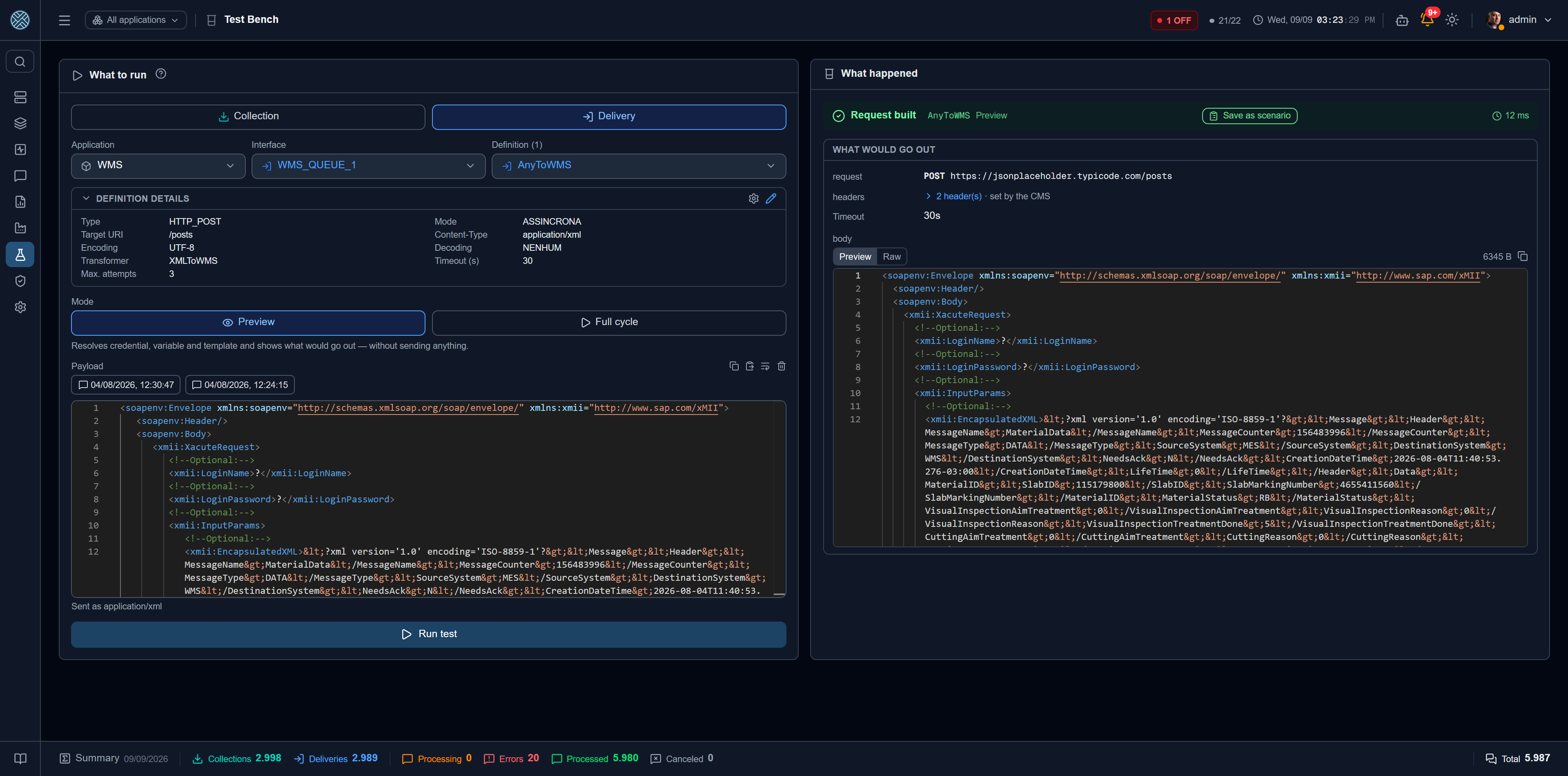
| Répétition | Résout l’identifiant, les variables et le template et montre ce qui sortirait | Non |
| Lecture | Exécute la recherche à l’origine et montre ce qui est revenu ; n’enregistre ni message ni livraison | Lit, n’écrit pas |
| Publier à l’origine | Produit le stimulus à l’origine même — publie sur le broker, écrit dans l’automate, dépose le fichier dans le dossier — pour que la Collecte réagisse d’elle-même | Oui |
| Cycle complet | Passe par tout le chemin de production : enregistre le message et livre à la destination réelle | Oui |
Répétition est le mode du quotidien de la configuration : il montre la méthode et l’URL, la query string, les en-têtes que la requête emporterait réellement (y compris ceux que le CMS ajoute), le corps déjà transformé, ou la commande SQL avec les binds — sans que rien ne sorte de la machine. C’est le seul mode qui fonctionne bien avant d’activer la Définition, et c’est pourquoi la case « +N inactive(s) » existe dans la liste déroulante : le moment le plus utile de la Répétition est justement avant de mettre l’intégration en service.
Lecture n’existe que pour la Collecte, et toutes les Collectes ne l’acceptent pas. Quand elle ne
l’accepte pas, l’écran en indique la raison au lieu de simplement refuser — un FILE_WATCH n’a pas de
« rechercher maintenant », un HTTP_POST écrirait dans la destination, un type push attend que le
monde extérieur appelle.
Publier à l’origine est ce qui permet de tester le connecteur qui n’est pas appelé mais déclenché : MQTT, OPC UA, Modbus et dossier surveillé. Vous publiez sur le topic, écrivez la valeur de déclenchement ou créez le fichier, et vous regardez la Collecte réagir par le chemin normal.
D’où vient le payload
Saisir du JSON à partir de zéro est la dernière option de l’écran, pas la première. Au-dessus de l’éditeur apparaissent les sources dont le CMS dispose déjà :
| Source | Ce que c’est |
|---|---|
| Payload modèle | Le modèle de la fiche. Il provient du Payload d’entrée modèle de la Livraison ; à défaut, il est construit à partir des champs qu’attend le type de Livraison — tags d’écriture OPC UA, Modbus et PI, métriques Sparkplug, mapping de la Livraison UNS —, avec la valeur par défaut de chacun. Si l’éditeur est vide, il y entre dès que la Définition est choisie |
| Du Contrat observé | Un exemple construit à partir du schéma déduit du trafic réel de cette Définition |
| Exemple N | Échantillon déclaré à la main, conservé dans le Contrat observé |
| Un message réel | Le payload de l’un des derniers messages passés par là, avec date et heure |
Une Définition avec Règle de chiffrement ne propose pas de messages réels comme point de départ — l’écran le dit au lieu de les omettre en silence. Déchiffrer pour remplir un champ de test contournerait la règle que quelqu’un a configurée à dessein.
L’éditeur est le même Monaco que dans le reste du produit et colore le contenu selon le langage du Content-Type de la Définition elle-même — un corps XML n’est pas souligné de rouge parce qu’il serait lu comme du JSON cassé.
Quand la Définition a un contrat d’entrée (les champs « viennent de l’extérieur » d’une Livraison
SAP, les Paramètres d’entrée d’une Collecte), le payload reçoit le sélecteur Formulaire | JSON.
Dans le Formulaire, chaque champ du contrat est une zone de saisie, avec les champs obligatoires
signalés — personne n’a besoin de se souvenir du nom exact de localInstalacao. Les deux vues
modifient le même contenu : passer de l’une à l’autre ne fait rien perdre.
Envoyer en tant qu’Application productrice
Dans une Livraison avec Transformateur par Application productrice, le Cycle complet reçoit le champ Envoyer en tant que. Sans lui, le test ne suivrait que le chemin de ceux qui envoient déjà au format de la Livraison, et le Transformateur de chaque productrice resterait sans test.
| Option | Ce que fait le test |
|---|---|
| Sans Application productrice (déjà au format de la Livraison) | La valeur par défaut. Seul le Transformateur de la Livraison s’exécute |
| Une productrice (sigle — Transformateur) | Le payload passe par son Transformateur avant celui de la Livraison, comme un vrai message de sa part. Rédigez-le au format qu’elle envoie |
Une fois une productrice choisie, l’éditeur et le Content-Type de l’envoi suivent les siens — XML, si elle envoie du XML —, et l’écran cesse de vérifier les Paramètres d’entrée : le payload est au format de la productrice, et c’est son Transformateur qui l’amène au contrat. L’expéditeur reste vous, et le message naît marqué comme test comme tout autre message d’ici. Dans le panneau de résultat, le Transformateur de la productrice apparaît avant celui de la Livraison, dans l’ordre où ils se sont exécutés.
Un message réel passé par le Transformateur d’une productrice suggère ce qu’elle a envoyé, avec sa sigle à côté de la date — et le choisir règle déjà Envoyer en tant que sur la même productrice et bascule en Cycle complet. Sans cela, le test enverrait le dialecte de la productrice comme s’il s’agissait du format de la Livraison.
Le champ n’existe qu’en Cycle complet : la Répétition part d’un payload déjà au format de la Livraison et n’exécute pas le Transformateur de la productrice, et la proposer là montrerait une requête qui ne partirait pas. Avec Envoyer en tant que renseigné, il n’y a pas non plus d’Enregistrer comme scénario — le scénario ne conserve pas la productrice et, rejoué, il enverrait son dialecte sans son Transformateur.
Avant d’écrire dans la destination réelle
Cycle complet et Publier à l’origine demandent une confirmation saisie : vous tapez la sigle de la Définition pour continuer. Le texte indique la destination, le type d’opération et — dans le cas de la publication à l’origine — que le message généré sera réel.
La confirmation existe pour que quelqu’un voie quelle destination va être écrite. Elle remplit ce rôle la première fois ; dès la deuxième, dans une session de mise au point où l’on déclenche le même test dix fois, elle deviendrait une saisie répétitive. C’est pourquoi il existe la case « ne plus demander », et elle a des limites délibérées :
- elle vaut par Définition et par mode — se dispenser du Cycle complet ne dispense pas de la publication à l’origine, qui est plus grave ;
- elle vaut tant que l’onglet est ouvert, et disparaît avec lui ;
- tant qu’elle est active, l’écran signale en jaune que le prochain clic déclenche directement, avec un bouton pour demander à nouveau.
Ce qui s’est passé
Le panneau de droite raconte l’histoire dans l’ordre où elle se déroule : d’abord ce qui a été envoyé, puis la réponse de la destination. Voir le retour sans voir la requête oblige à deviner ce que le CMS a construit — et c’est justement là que se trouvent la plupart des erreurs de configuration.
Chaque étape s’ouvre et se ferme : requête, query string, en-têtes, corps, commande, binds, retour. Dans les étapes de contenu, il y a deux onglets, Aperçu (formaté) et Brut (octet par octet, tel qu’il est sorti).
- La valeur d’une Variable globale utilisée comme bind apparaît identifiée, sans la valeur.
- Le contenu protégé par une Règle de chiffrement apparaît chiffré, avec l’avertissement que le déchiffrer exige l’Outil dédié.
- Quand le message a été généré, un raccourci direct y mène sur l’écran Messages.
- Quand la condition d’un acheminement n’a pas été remplie, le cadre Transmissions non effectuées indique quelle destination a été écartée et pourquoi. L’alerte Condition remplie ne se déclenche pas avec un message de test.
La Collecte n’attend pas le cycle de l’Interface
Dans le Cycle complet d’une Collecte avec destination, le message de test est transmis tout de suite — même avec le planificateur de l’Interface arrêté ou programmé toutes les heures. Seuls les messages de ce test partent : le cycle de l’Interface ne s’exécute pas, donc ni la recherche de production ni les autres messages en attente ne sont emportés.
L’exception est l’Interface bloquée : rien n’est transmis avant le déblocage, et le panneau
indique “L’Interface X est bloquée”. Si la transmission immédiate échoue (par exemple, la file
interne est indisponible), le panneau montre quand passe le prochain cycle — “En attente du
prochain cycle de l’Interface X : 24/09/2026 15:00” ou “s’exécute toutes les N s” — et le bouton
Transmettre maintenant permet de réessayer, uniquement pour les messages de ce test. Le clic est
enregistré dans le Journal d’audit, sous ENCAMINHAR_TESTE_COLETA.
Une Livraison asynchrone n’attend pas le planificateur
En Cycle complet d’une Livraison asynchrone, le message de test part en livraison aussitôt — même avec le planificateur de l’Interface éteint. Avant, il restait Non traité jusqu’au cycle suivant, et avec le planificateur éteint il ne partait jamais. Seul le message de ce test part ; le reste de l’Interface continue d’attendre son cycle. Si l’Interface est bloquée, rien n’est livré avant le déblocage — la même règle que pour le planificateur.
Tester un Routeur
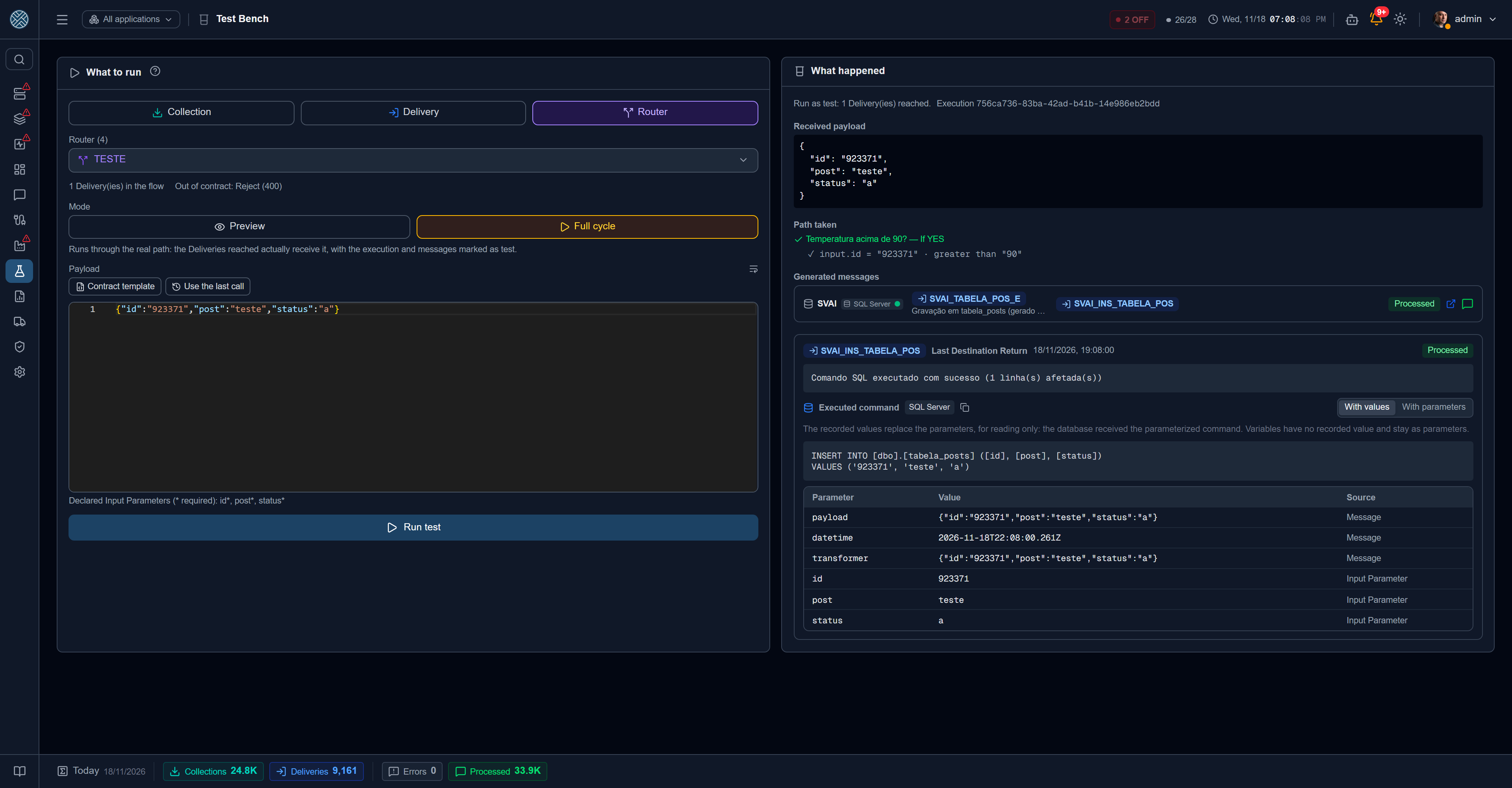
Une fois Routeur choisi, la liste déroulante propose les Routeurs, et la ligne en dessous indique combien de Livraisons le flux atteint et la politique hors contrat. Le payload s’ouvre avec le JSON du contrat à remplir. Si vous arrivez par le bouton Exécuter en test de l’onglet Simuler du Routeur, l’écran s’ouvre déjà sur lui, avec le payload qui y était saisi.
Il y a deux modes :
| Mode | Ce qu’il fait | Bouton |
|---|---|---|
| Répétition | Montre le chemin que le payload suivrait avec le flux enregistré et les Livraisons qui recevraient. Rien n’est enregistré ni envoyé | Simuler |
| Cycle complet | S’exécute par le chemin d’un appel externe : les Livraisons atteintes reçoivent pour de vrai, avec l’exécution et les messages marqués comme test | Exécuter le test |
L’écran s’ouvre en Cycle complet, comme pour la Collecte et la Livraison, et ce mode demande de saisir la sigle du Routeur avant l’envoi. La Répétition ne génère aucun message : le résultat le dit et, quand le chemin atteint une Livraison, propose le raccourci Exécuter en Cycle complet.
Le résultat du Cycle complet suit l’ordre de ce qui s’est passé :
- le Payload reçu ;
- le chemin parcouru par les décisions ;
- les messages générés, un par Livraison ;
- pour chaque message, le Dernier retour du destinataire — la réponse ou l’erreur, avec le statut HTTP — et, pour une Livraison SQL, la Commande exécutée avec les valeurs.
Le panneau se met à jour tout seul jusqu’à ce que chaque message soit terminé. L’id affiché à côté de Exécution est celui de l’exécution du Routeur, pas celui d’un message : une exécution terminée Sans destination n’a généré aucun message, et c’est pourquoi elle n’apparaît pas dans Messages. Elle se trouve dans l’onglet Exécutions du Routeur.
Arriver ici par le chemin court
Personne ne se réveille en décidant d’« aller au Banc d’essai » : la personne regarde une Définition et veut la voir fonctionner. C’est pourquoi l’accès principal n’est pas le menu, mais le bouton Tester sur la ligne de la Collecte ou de la Livraison dans Définitions de collecte, Définitions de livraison et Flux d’intégration, ainsi que dans la carte Actions du formulaire de la Définition. Il ouvre cet écran dans un nouvel onglet, déjà positionné sur cette Définition — la fiche reste ouverte dans l’onglet d’origine.
Le Banc d’essai lit la Définition déjà enregistrée. S’il y a une modification non enregistrée sur l’écran de saisie, le CMS prévient avant d’ouvrir le test : ce qui est à l’écran et n’a pas encore été enregistré en est exclu. Enregistrez d’abord pour tester l’ajustement, ou testez la version enregistrée — le formulaire reste ouvert.
Conserver le test qui vient de s’exécuter
Un test qui a fonctionné est une connaissance qui se perd souvent. Le bouton Enregistrer comme scénario reprend le déclenchement qui vient d’avoir lieu — Définition, mode, payload et paramètres — et le conserve dans un Plan de test, avec la possibilité de transformer le résultat obtenu en attente.
Si le test a échoué, l’écran prévient : le scénario affirmera que l’échec se produit. C’est utile pour documenter un problème connu, et désastreux si ce n’est pas l’intention — d’où l’avertissement, et non le blocage.
Où il se trouve dans le menu
Tests d’intégration, à côté des Plans de test et des Simulateurs. Ce regroupement est une affirmation sur le travail : Intégration est l’endroit où l’intégration se paramètre, le Laboratoire est l’endroit où elle s’exerce. Le simulateur imite l’origine, le Banc d’essai déclenche le stimulus — tester une Collecte OPC UA, c’est utiliser les deux ensemble.