Sécurité et chiffrement
Utilisateurs — /users
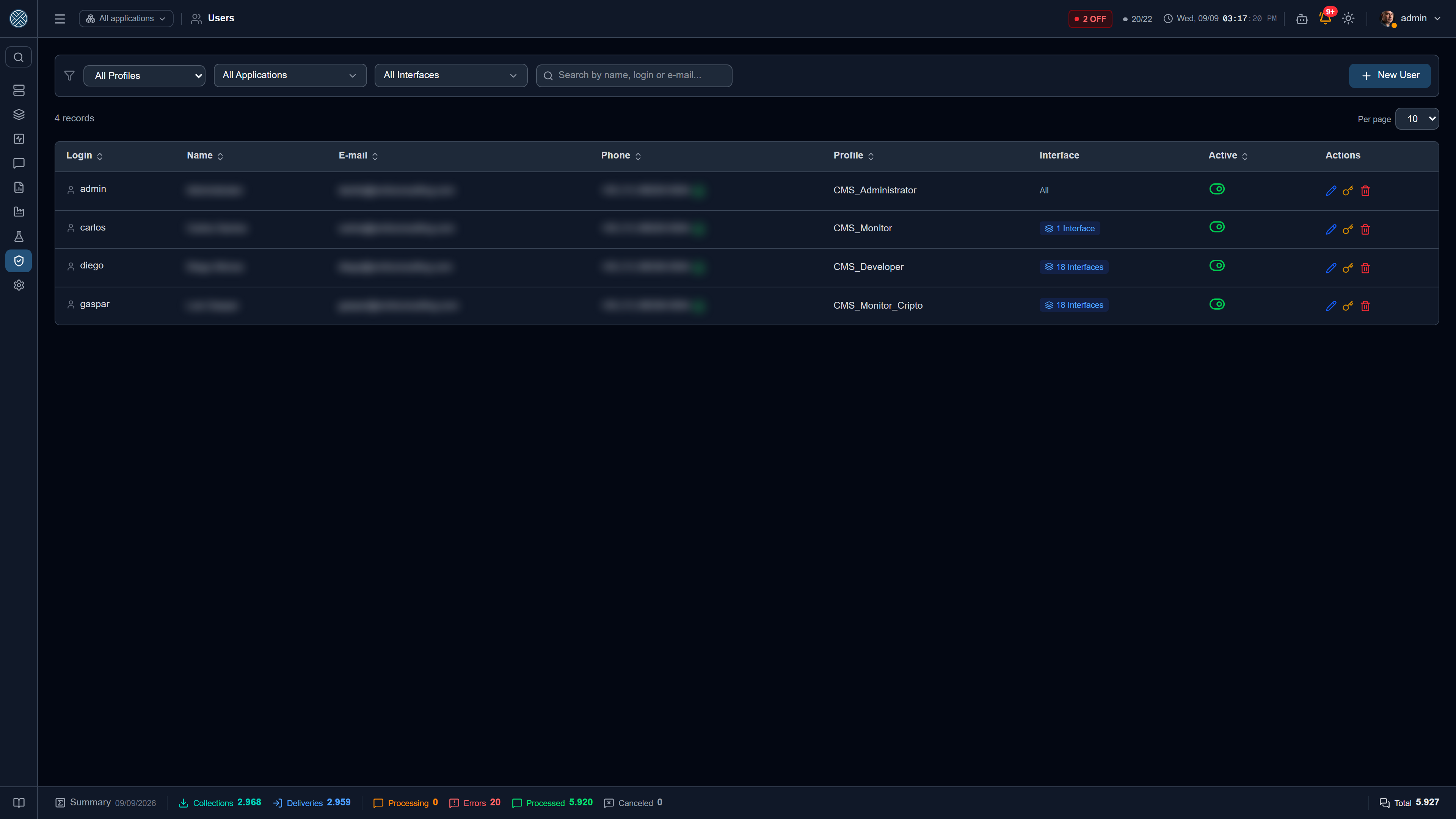
CRUD des utilisateurs, avec profil d’accès, interfaces autorisées et abonnement aux alertes. La connexion peut être locale (mot de passe dans le CMS) ou via LDAP/Active Directory, selon la configuration globale.
Le téléphone n’apparaît dans le formulaire que lorsque l’acceptation des alertes est activée — c’est le seul endroit où le numéro est utilisé, dans le payload que le canal WhatsApp transmet à l’automatisation (voir Alertes). Une fois l’acceptation activée, il devient obligatoire ; désactiver l’acceptation vide le champ.
Reçoit le résumé quotidien est une acceptation distincte, et c’est voulu : elle active l’e-mail de la Radiographie du jour, qui est découpé selon les Applications et les Interfaces que cet utilisateur voit. La lier à l’acceptation des alertes obligerait ceux qui ne veulent que le résumé par e-mail à enregistrer un numéro de mobile, puisque l’acceptation des alertes régit aussi WhatsApp.
Interfaces autorisées
C’est le second axe de permission, indépendant du Profil : le Profil indique quels écrans l’utilisateur ouvre ; les Interfaces autorisées indiquent quelles données il y voit. Un opérateur disposant de l’Outil Messages, mais avec seulement deux Interfaces cochées, voit les messages de ces deux-là.
La liste est regroupée par Application, et l’en-tête de chaque groupe comporte une case Toutes qui autorise (ou retire) tout le groupe d’un coup — dans une usine où l’utilisateur reçoit l’Application entière, cocher 18 interfaces une à une était la norme, pas l’exception. Quand seule une partie du groupe est cochée, la case passe à l’état intermédiaire : on voit que l’Application est partiellement autorisée sans avoir à ouvrir le groupe et à vérifier interface par interface.
Aucune interface cochée signifie un accès sans restriction, et non aucun accès — même convention que pour l’administrateur. C’est la valeur par défaut pour ceux qui s’occupent de toute l’installation ; restreindre est l’acte explicite.
Le périmètre s’applique par route, et pas seulement sur la liste : demander un enregistrement par son id renvoie 404 lorsqu’il appartient à une Interface hors de votre périmètre, et le corps d’un POST ne peut pas pointer vers une Interface que vous n’avez pas. Il s’applique aussi à l’écriture, et pas seulement à la lecture — créer, modifier ou supprimer un enregistrement d’une Application que vous ne voyez pas est refusé, y compris lorsque la modification tente de déplacer l’enregistrement vers celle-ci.
Onze écrans ont été alignés sur cette règle au cours de septembre 2026 — Alertes, Erreurs métier, le Cockpit, Identifiants, API Keys, Variables d’application, Clés de chiffrement, Règles de chiffrement, Transformateurs, les journaux de Collecte et d’Envoi et Connexions externes —, si bien qu’un utilisateur restreint peut remarquer qu’il voit désormais moins qu’avant. C’est la correction, pas une régression.
Les trois derniers ont été traités par des voies différentes, et il est utile de savoir laquelle s’applique à chacun :
| Écran | Ce qui est désormais filtré |
|---|---|
| Transformateurs | Sans Portée, le Transformateur est global et tout le monde le voit ; avec Portée, seuls ceux qui ont l’une des Interfaces de la portée le voient. Cela vaut aussi pour les routes par id — sans cela, le script d’un autre service était à un GET de distance |
| Journal de Collecte et Journal d’Envoi | Les messages étaient déjà filtrés ; c’est l’axe qui fuyait, car il regroupe par Application émettrice — et celui qui envoie vers votre Interface est souvent l’Application d’un autre service. Les origines hors de votre périmètre deviennent une barre agrégée, sans nom. Le nom disparaît, pas le nombre : le total correspond toujours à l’écran Messages |
| Connexions externes | La connexion acquiert un propriétaire par l’usage — le Keep Alive d’une Application et les Collectes qui l’interrogent. Une connexion que personne n’utilise encore reste visible par tous, sinon elle disparaîtrait de l’écran dès l’instant suivant l’enregistrement |
Ce que chaque utilisateur voit de lui-même
Dans le popover de son propre utilisateur, dans l’en-tête, toute personne peut consulter ses Interfaces autorisées — regroupées par Application, avec le type (Collecte ou Livraison) et l’état de blocage de chacune. Cela ne dépend pas de la présence des Outils Utilisateurs ou Applications dans le profil : voir ses propres permissions est différent d’administrer celles des autres.
Le même popover permet de changer ou supprimer la photo de l’avatar. L’image est réduite à 256×256 en JPEG dans le navigateur avant l’envoi — la photo d’origine de l’appareil ne va jamais dans la base — et le serveur n’accepte que des data URL d’image.
Profils — /roles
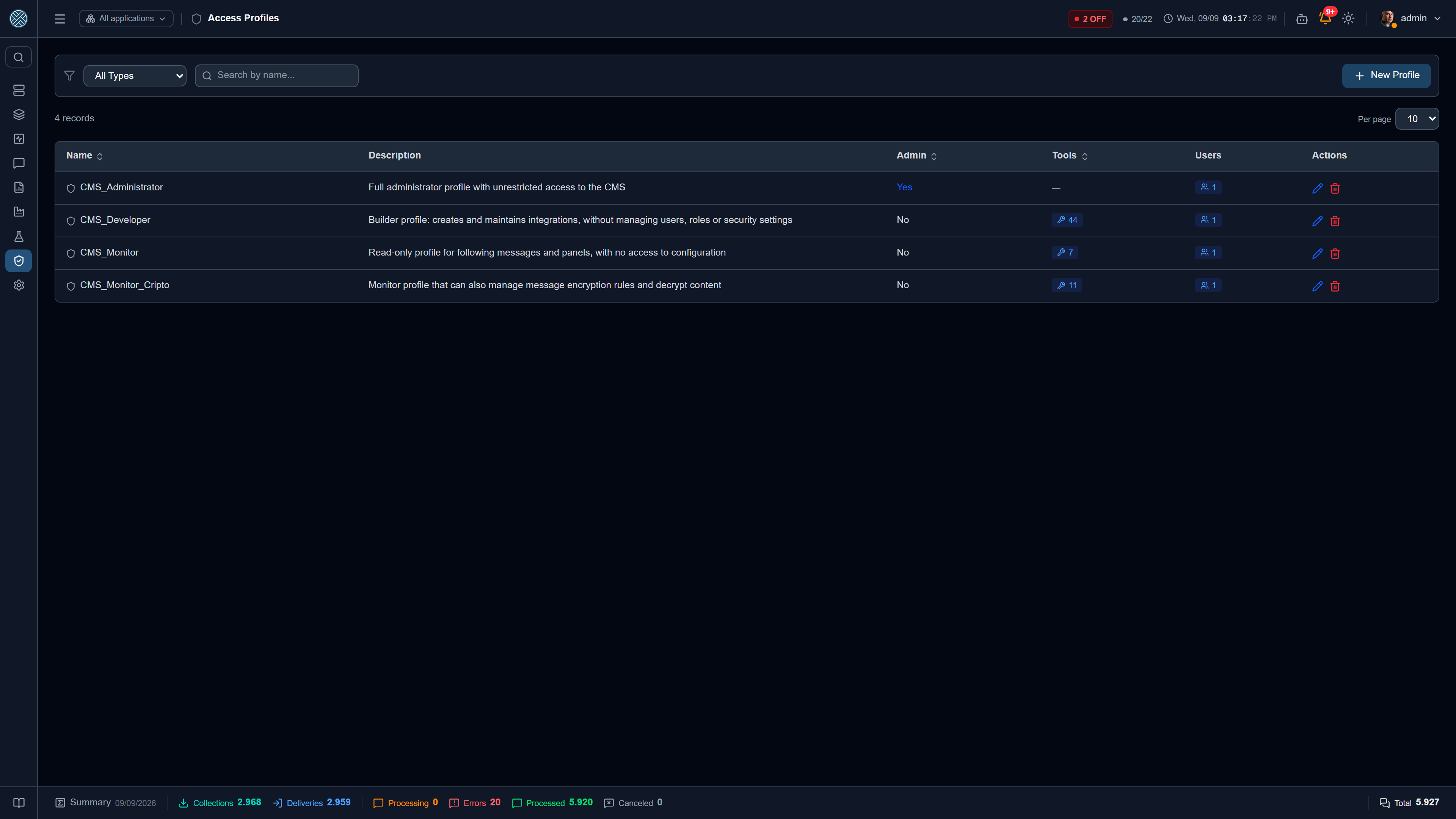
Un Profil est un ensemble d’Outils autorisés. Chaque Outil correspond à un écran du système — c’est ce qui décide de ce qui apparaît dans le menu et de ce que l’API autorise.
Les écrans regroupés par Application et par Interface dépendent des Outils Applications et Interfaces pour charger leurs listes. Un profil qui ne les a pas voit l’écran vide, et non un message de permission refusée.
Niveau d’accès par Outil
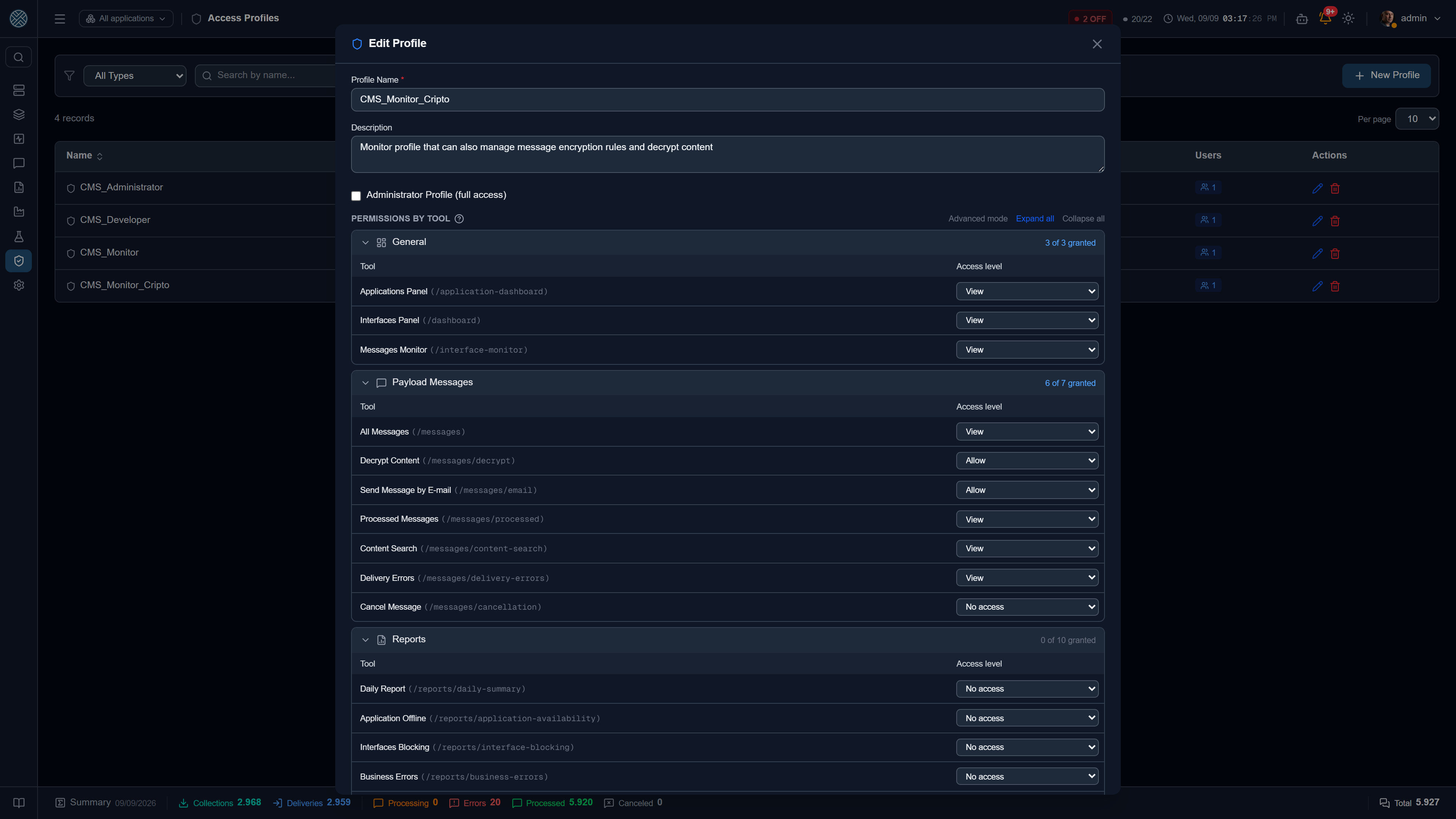
Pour chaque Outil, le profil reçoit un niveau, et non un ensemble de méthodes HTTP :
| Niveau | Ce qu’il permet |
|---|---|
| Aucun accès | L’écran n’apparaît pas dans le menu, et l’API refuse |
| Consulter | Ouvre l’écran et voit les données, sans rien modifier |
| Consulter et modifier | Consulte, crée et modifie — mais ne supprime pas. Dans Messages, c’est le niveau qui permet de retraiter et d’annuler |
| Accès total | Tout ce que permet l’Outil, y compris supprimer |
| Autoriser | Exécute l’action, dans les Outils qui n’ont pas d’écran propre — déchiffrer un contenu, envoyer par e-mail, installer une licence |
Chaque Outil ne propose que les niveaux qui ont un sens pour lui : le Journal d’audit ne peut qu’être consulté, et Installer une licence ne peut qu’être autorisé ou non. Ce qui en décide, c’est la liste des méthodes que ces routes acceptent réellement, conservée dans la fiche même de l’Outil.
L’écran affichait les quatre cases GET / POST / PUT / DELETE, et le problème n’était pas
esthétique : retraiter un message est un POST sur /messages, pas un Outil distinct — cocher
seulement GET ouvrait donc l’écran et le laissait sans fonctionner, sans rien qui explique
pourquoi. Le Mode avancé affiche toujours les quatre cases, pour les combinaisons qui ne
correspondent à aucun niveau.
Les profils fournis avec le système
| Profil | Pour qui |
|---|---|
| CMS_Administrator | Accès sans restriction. Naît avec isAdmin et ne dépend d’aucun Outil |
| CMS_Monitor | Suit les messages et les tableaux de bord, sans toucher à la configuration |
| CMS_Monitor_Cripto | Le même, plus les Règles de chiffrement et le droit de déchiffrer un contenu |
| CMS_Developer | Construit et maintient les intégrations, sans administrer les utilisateurs, les profils ou la sécurité |
Le CMS_Developer accède à tous les Tests d’intégration — Banc d’essai, Plans de test et Simulateurs —, ainsi qu’au déchiffrement de contenu, aux Sessions d’IA et au MCP en lecture. Il n’a pas la Collecte, les Flux d’intégration ni le SDK SAP : ce sont les portes par lesquelles on modifie ce qui tourne en production.
Ils sont créés au démarrage où ils manquent, et ensuite le CMS ne touche plus à leurs permissions : ce que vous retirez à l’écran reste retiré au redémarrage suivant. Pour appliquer un ajustement de ces profils à une installation existante, un script dédié est disponible ; il affiche le plan avant d’enregistrer.
Dans une nouvelle installation, trois Outils naissent désactivés dans Paramètres › Outils — Définitions de collecte, Définitions de livraison et Workers —, comme dans l’installation de référence. Les activer est un acte conscient de l’administrateur. Cela ne vaut qu’à la création : le CMS ne réactive jamais au redémarrage ce qu’un administrateur a désactivé, car désactiver un Outil révoque d’un coup l’accès de tous les profils non administrateurs.
Actions réservées aux administrateurs
Disposer de l’Outil Profils, Utilisateurs ou Outils autorise à administrer des fiches, pas à élever ses privilèges. Neuf opérations exigent que l’appelant soit déjà administrateur, indépendamment des Outils du profil :
| Opération | Écran |
|---|---|
Marquer un Profil comme administrateur (isAdmin) | Profils |
| Enregistrer la matrice de permissions d’un Profil | Profils |
| Changer le Profil d’un utilisateur | Utilisateurs |
| Changer le login d’une autre personne (son propre login reste libre) | Utilisateurs |
| Changer l’origine d’authentification (locale ou LDAP) de n’importe quel compte | Utilisateurs |
| Désactiver ou réactiver un utilisateur | Utilisateurs |
| Supprimer un utilisateur | Utilisateurs |
| Réinitialiser le mot de passe d’une autre personne — exige aussi de confirmer son propre mot de passe (et le code 2FA, s’il est actif) | Utilisateurs |
| Créer, activer/désactiver ou supprimer un Outil | Outils |
En dehors du contrôle d’accès, deux actions ayant un effet sur toute l’installation exigent aussi un administrateur depuis septembre 2026 : Importer / Exporter la configuration et envoyer ou supprimer le SDK SAP (voir Outils qui ne sont pas des écrans).
Le critère n’est pas le champ, c’est la question : cette opération modifie-t-elle le contrôle d’accès ? Modifier le nom, la description, le téléphone ou l’e-mail reste le travail de qui dispose de l’Outil. Et la matrice de permissions n’exige de privilège que lorsqu’elle change — l’écran envoie le formulaire complet à chaque modification, et renvoyer ce qui est déjà enregistré n’est pas une concession.
Sans cela, un profil de support ayant l’écriture sur Profils se marquait lui-même comme
administrateur ; ou, sans toucher à isAdmin, accordait à son propre profil tous les Outils du
système — l’effet pratique est le même, car l’autorisation regarde la matrice, et isAdmin n’est
qu’un raccourci. Et, avec l’écriture sur Utilisateurs, il désactivait un à un les administrateurs
jusqu’à ce qu’il ne reste plus personne capable de revenir en arrière : un utilisateur inactif perd
l’accès à tout, y compris à ce contrôle. Toute tentative, acceptée ou refusée, entre dans le Journal
d’audit — de même que l’octroi effectif.
Le champ endpoint d’un Outil est immuable après sa création : c’est la clé que l’API utilise pour faire correspondre route et permission, et le rediriger changerait d’un coup la signification de l’Outil pour tous les profils. L’indicateur actif a le même poids — désactiver un Outil le révoque d’un coup pour tous les profils non administrateurs, et le réactiver annule une révocation faite à dessein.
Politique de mot de passe et alerte sur les tentatives
Dans Paramètres › Configuration :
- Longueur minimale du mot de passe — appliquée aux nouvelles fiches et aux changements. Le système n’accepte jamais moins de 8 caractères, même si une valeur inférieure est configurée.
- Tentatives de connexion avant alerte — nombre d’erreurs de mot de passe consécutives qui déclenchent un e-mail aux administrateurs et au titulaire du compte. Zéro désactive l’alerte.
Le compte n’est jamais bloqué par des tentatives infructueuses : bloquer à la troisième erreur
donnerait à quiconque connaît un login la possibilité de couper volontairement l’accès
administrateur. Ce qui renchérit la tentative en masse, c’est la limite par origine, appliquée sur les
routes de connexion. Chaque erreur de mot de passe entre dans le Journal d’audit avec l’action
LOGIN_FALHO et l’IP d’origine.
Premier accès
Le compte administrateur créé à la première exécution naît avec un mot de passe aléatoire (imprimé une seule fois dans le journal de l’API) et un mot de passe expiré : la première connexion n’ouvre pas le système, elle exige de définir un nouveau mot de passe. Il en va de même pour tout mot de passe réinitialisé par un administrateur pour une autre personne.
Outils qui ne sont pas des écrans
Tous les Outils ne correspondent pas à un élément du menu. Certains régissent une action au sein d’un écran dont l’utilisateur dispose déjà, et existent pour pouvoir être accordés séparément :
| Outil | Ce qu’il autorise |
|---|---|
| Déchiffrer un message | Le bouton de déchiffrement dans le détail du message |
| Envoyer le PDF du message | L’envoi du message par e-mail |
| Installer un pack et Assistant d’intégration | Les assistants qui s’ouvrent depuis Applications |
| Agent d’intégration | Les onglets Investiguer et Configurer de l’Assistant IA. L’onglet Demander est libre et ne dépend d’aucun Outil |
| Importer / Exporter | La section d’import/export dans la Danger Zone — réservée à l’administrateur : l’Outil seul ne suffit plus |
| SDK SAP | L’onglet d’installation du SDK, dans Configuration — également réservé à l’administrateur |
| Outils | L’onglet qui active et désactive les Outils du système |
MCP Integration Tools (/mcp/integration-tools) | Permet au token MCP d’un utilisateur de service d’appeler les outils du Serveur MCP des intégrations. L’API Key et l’Identifiant d’entrée n’en ont pas besoin |
Ils apparaissent dans Profils regroupés sous l’écran auquel ils appartiennent — Déchiffrer un message avec Messages, Installer un pack avec Applications — et non dans une liste isolée à la fin.
La séparation existe pour que voir n’implique pas pouvoir. Donner accès à Messages est courant ; permettre à quelqu’un de déchiffrer un payload ou d’envoyer le PDF à l’extérieur est une autre décision, et c’est pourquoi c’est une autre case à cocher.
Authentification en deux étapes (2FA)
Quand la 2FA est activée globalement (Paramètres), la connexion devient :
POST /auth/login→ si l’utilisateur a la 2FA active, renvoie untempTokende 5 minutes au lieu du token d’accès ;- l’utilisateur saisit le code TOTP de l’application d’authentification ;
POST /auth/2fa/validate(avectempToken+ code) → renvoie le JWT définitif.
Chaque utilisateur active la 2FA sur son propre compte : POST /auth/2fa/generate renvoie le QR code
et POST /auth/2fa/confirmar avec le premier code achève l’activation.
Avec la 2FA activée globalement et pas encore activée sur votre compte, un point ambre apparaît sur l’avatar de l’en-tête ; l’état en toutes lettres figure sur la ligne 2FA du menu utilisateur. Quand tout est en ordre, il n’y a aucune marque — il n’y a aucune action à mener, et un second badge vert en concurrence avec la cloche et le compteur d’astreinte n’apprendrait qu’à ignorer la couleur ambre dans cette barre.
Chiffrement des payloads
Les messages peuvent être chiffrés en AES-256-GCM avant d’être persistés, sans affecter le payload réellement livré ou collecté — la destination continue de recevoir le contenu d’origine.
Clés de chiffrement — /encryption-keys
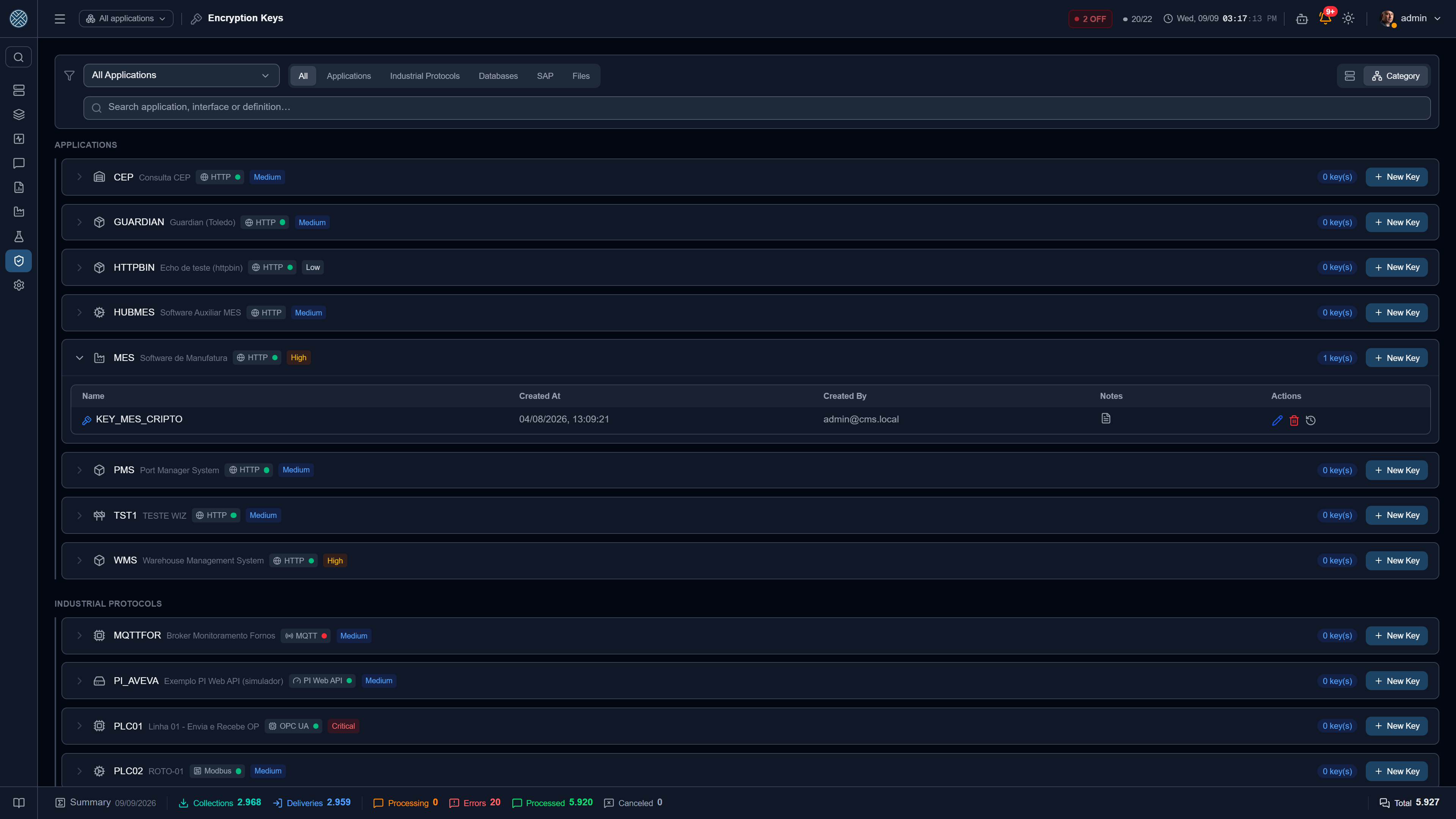
Matériel symétrique généré (ou fourni) par l’utilisateur, conservé chiffré au repos par envelope
encryption (CREDENCIAL_ENCRYPTION_KEY). Chaque clé enregistre qui l’a créée et peut avoir une
liste d’utilisateurs autorisés à déchiffrer.
Une liste vide est fail-closed : seuls les utilisateurs ayant un profil administrateur peuvent déchiffrer.
L’écran s’ouvre sur Avec clés : seulement les Applications qui ont déjà une clé. Toutes montre aussi celles qui n’en ont encore aucune — c’est par là que l’on crée la première.
Règles de chiffrement — /encryption-rules
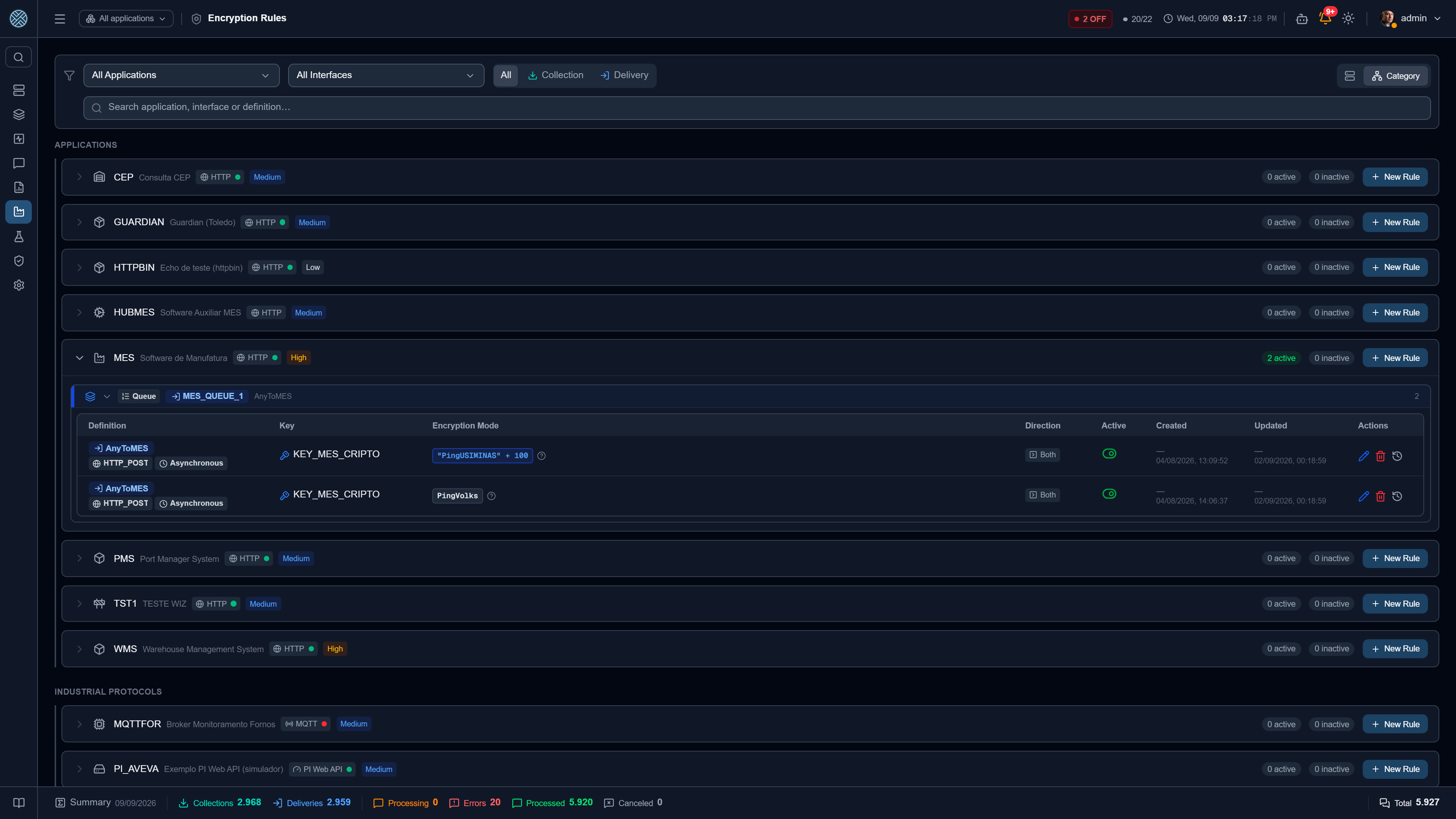
L’écran s’ouvre sur Avec règles : seules les Applications qui ont déjà au moins une règle. Toutes affiche aussi celles qui n’en ont encore aucune.
Le bouton + Nouvelle règle se trouve dans la barre de chaque Interface et ouvre le formulaire avec l’Interface déjà choisie. Les Interfaces qui ont une Définition mais encore aucune règle apparaissent atténuées, en fin de liste de l’Application : c’est par elles que l’on crée la première.
Elles associent une Clé à une Définition de livraison ou de collecte, sous condition d’un texte joker et d’un sens (Envoi, Retour ou Les deux). Il est aussi possible de rattacher une clé inconditionnelle directement dans la Définition.
Dans une Livraison avec Transformateur par Application productrice, le message conserve aussi ce qu’a envoyé la productrice, dans un format qui n’est pas celui de la Livraison — et la règle correspond sur le texte. Si le texte joker apparaît dans ce contenu, la règle s’applique comme à tout payload. S’il n’y apparaît pas, mais que la règle a correspondu avec le contenu converti, le contenu de la productrice est chiffré entièrement avec la même clé : sans cela, le contenu converti serait chiffré et l’original, avec la même donnée, resterait en clair à côté. La règle Partielle ne se transpose pas, car l’extrait qu’elle chiffrerait n’existe pas dans l’autre format.
La liste indique aussi qui a créé et qui a modifié en dernier chaque règle, avec la date. C’est la même traçabilité que pour les Connexions et les Transformateurs : l’auteur est toujours la personne authentifiée à ce moment-là, conservée sous forme d’e-mail, et non un champ envoyé dans le formulaire. Une règle créée avant l’existence du champ apparaît avec un tiret.
Déchiffrement à la demande
Le payload chiffré n’est rétabli que lorsque quelqu’un clique sur Déchiffrer dans le détail du message — jamais automatiquement dans une liste ou un export. Au clic, le CMS exige :
Autorisation
Figurer dans la liste des autorisés de la clé utilisée (ou être administrateur).
Réauthentification
Saisir son propre mot de passe — et le code 2FA, s’il est actif.
Justification
Un texte non vide expliquant pourquoi le contenu doit être consulté.
Journal d’audit — /reports/audit-log
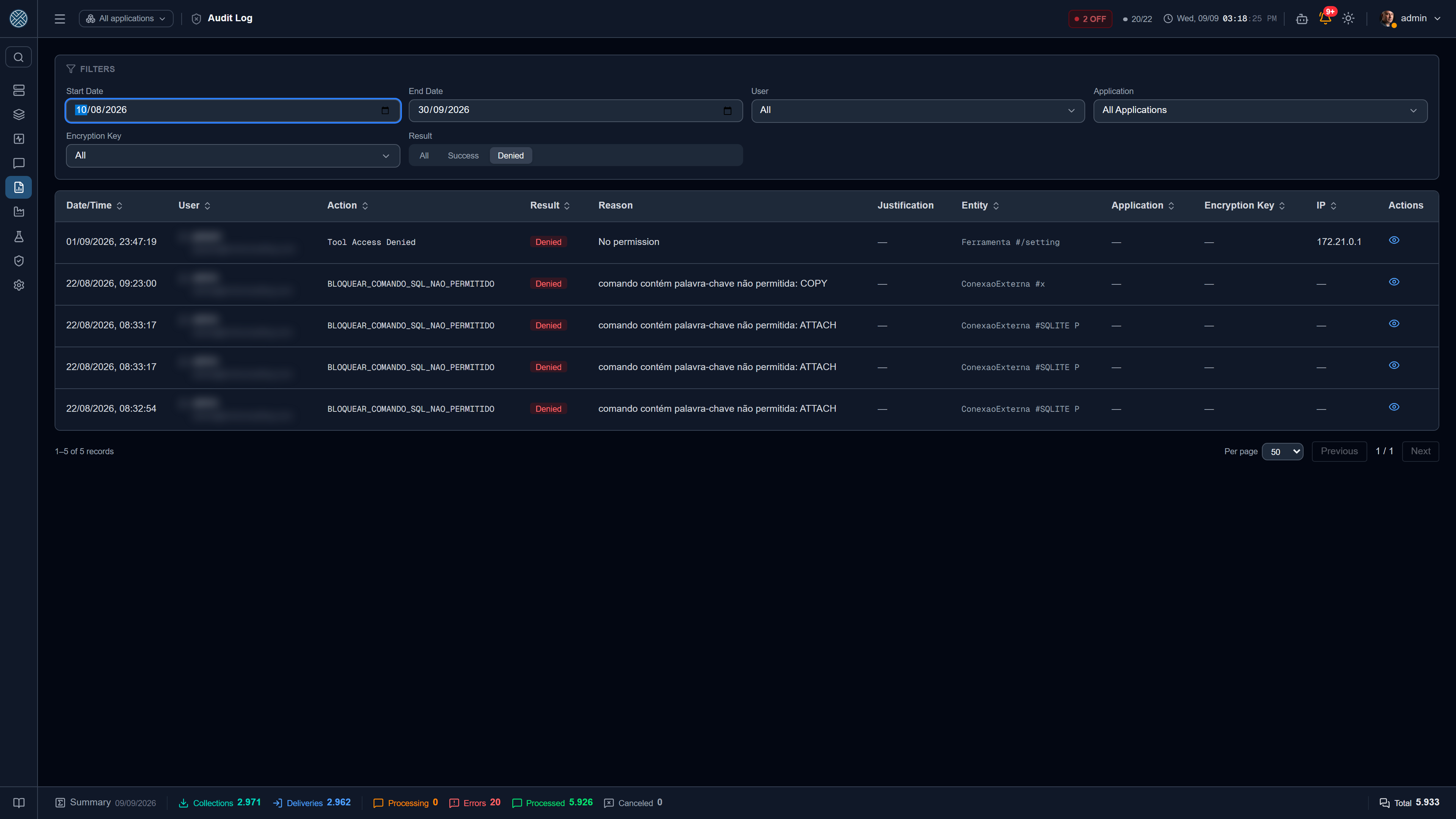
Toute tentative de déchiffrement — autorisée ou non, avec un mot de passe correct ou erroné — génère un événement avec l’utilisateur, l’action, le résultat (succès/refusé), le motif technique du refus, la justification saisie, l’entité concernée et l’IP d’origine.
La période est un champ unique, le même sélecteur que Messages, et s’ouvre sur Ce mois-ci ; Effacer y revient.