Carte des écrans
Cet index suit l’ordre du menu latéral, pour que chercher ici et chercher dans le système mènent au même chemin. Toutes les routes se trouvent dans la zone authentifiée. Les exceptions sont les écrans TV — le Cockpit et, avec le module UNS, le Moniteur et les Tableaux de bord de l’UNS —, qui s’ouvrent sans connexion, mais uniquement avec un token TV créé dans Wallboard et supervision.
Un écran n’apparaît dans le menu que si le Profil d’accès de l’utilisateur a l’Outil correspondant autorisé — voir Sécurité. Les écrans regroupés par Application n’affichent que les Applications et Interfaces autorisées pour l’utilisateur.
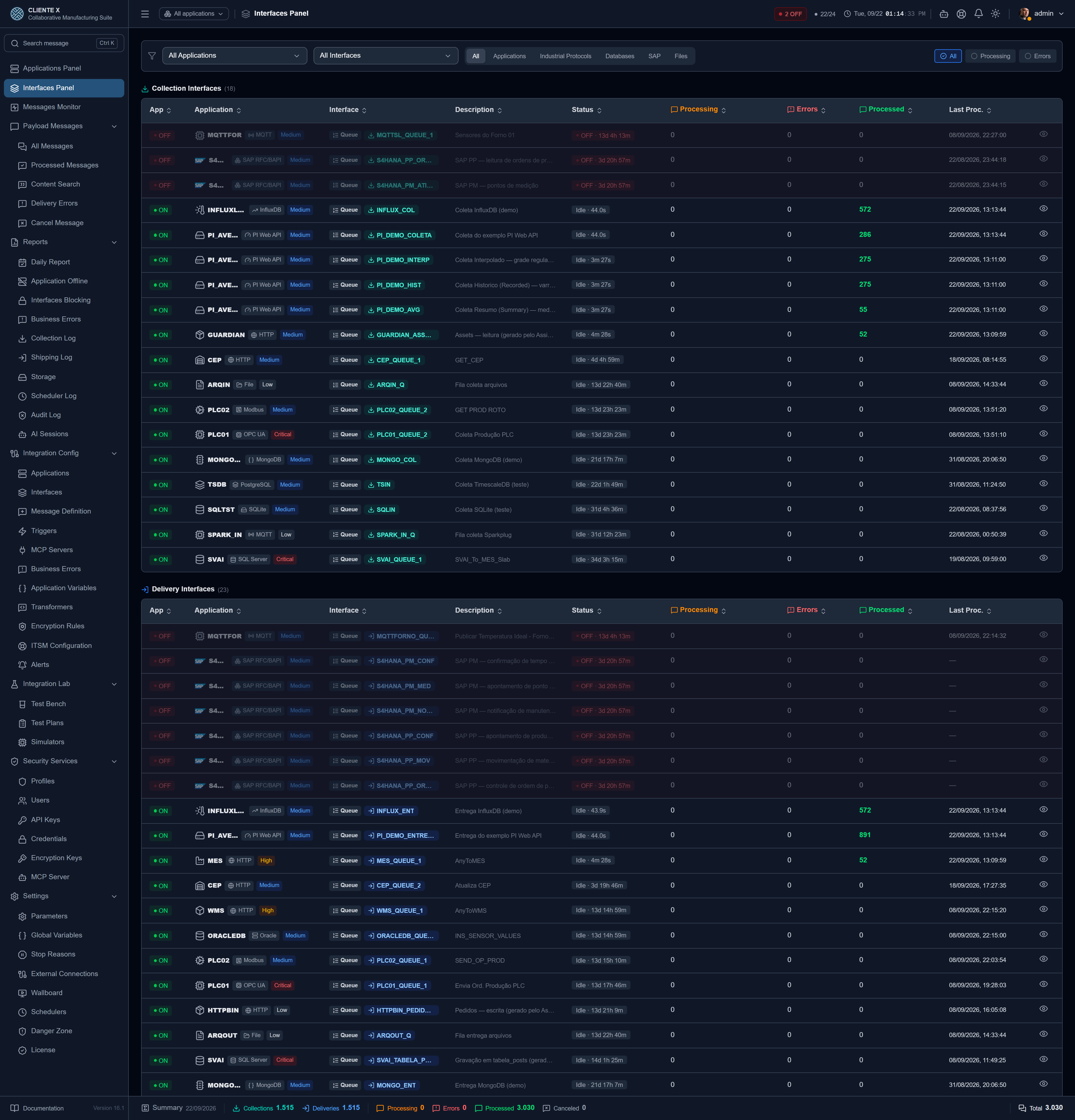
En haut du menu
| Écran | Route | Ce qu’il affiche |
|---|---|---|
| Tableau de bord des Applications | /application-dashboard | Qui est en ligne, avec les compteurs du jour par application |
| Tableau de bord des Interfaces | /dashboard | Interfaces de Collecte et de Livraison, avec file, erreurs et statut |
| Moniteur des messages | /interface-monitor | Rythme de chaque interface : dernier traitement et temps moyen |
| Moniteur en temps réel | /dashboard/:id/monitor | Les messages d’une interface, en direct |
| Tableaux de bord de l’usine | /uns/view | Les tableaux de bord de l’UNS publiés, pour ceux qui ne font que consulter. Uniquement avec le module UNS dans la licence |
| Cockpit | /cockpit | Wallboard pour TV : s’ouvre avec une session utilisateur ou avec un token de wallboard |
Hors du menu
Deux écrans n’ont pas d’entrée dans le menu latéral — on y accède par l’icône de robot de l’en-tête, présente sur tous les écrans.
| Écran | Route | Ce qu’il fait |
|---|---|---|
| Assistant IA | panneau latéral | Interroge le manuel, examine l’installation et propose une intégration |
| Agent d’intégration | /agent | L’écran complet : chronologie des étapes, éléments probants et approbation d’un plan |
Analyse et diagnostic
Jusqu’en octobre 2026, ce groupe s’appelait Mensagens Payload. C’est là que l’on suit et traite ce qui est passé : recherche, erreur, retraitement et annulation.
| Écran | Route | Ce qu’il affiche |
|---|---|---|
| Tous les messages | /messages | Tout ce qui est passé, avec recherche et filtre par statut |
| Messages traités | /messages/processed | Livrés avec succès |
| Recherche de contenu | /messages/content-search | Recherche dans le payload |
| Messages en erreur | /messages/delivery-errors | Échecs techniques et métier, avec retraitement par lot |
| Annuler un message | /messages/cancellation | Annulation par lot, avec confirmation |
| Namespace Explorer | /uns/explorer | L’arborescence du namespace, avec la valeur en direct de chaque variable. Uniquement avec le module UNS dans la licence |
| Détail du message | /messages/:id | Payload complet et historique des tentatives |
→ Messages
Intégration
Jusqu’en octobre 2026, ce groupe s’appelait Config. de Integração (et, avant septembre, Chão de Fábrica). Le nom change si vous renseignez l’Alias du site dans Paramètres → Apparence.
| Écran | Route | Ce qu’il fait |
|---|---|---|
| Applications | /applications | CRUD des applications, keep-alive, et porte d’entrée des assistants |
| Interfaces | /interfaces | CRUD des interfaces, planification, ordre, rétention, bloquer/libérer |
| Flux d’intégration | /message-management | Monte l’intégration par Application : Interfaces, Collectes et Livraisons sur le même écran |
| Définitions de collecte | /collectors | Ce que le CMS va chercher, et vers où il l’achemine |
| Définitions de livraison | /definitions | Ce que le CMS envoie : destination, timeout, tentatives |
| Transformateurs | /transformers | Scripts de conversion de payload |
| Transformateur (éditeur) | /transformers/:id | Éditeur Monaco ou génération par IA |
| Routeurs | /routers | Une API qui distribue le même payload vers plusieurs Livraisons |
| Déclencheurs | /triggers | Agenda interne, avec des valeurs fixes, pour les Collectes et Livraisons qui ont besoin de paramètres |
| Erreurs métier | /business-errors | Règles qui classent des réponses comme échec |
| Alertes | /alerts | Qui est prévenu, de quoi et par quel moyen |
| Règles de chiffrement | /encryption-rules | Chiffrement conditionnel par texte générique et sens |
| Variables d’application | /application-variables | Valeurs réutilisables dans la portée d’une Application |
| MCP Server App | /mcp-servers | Applications qui exposent des Collectes et Livraisons comme outils d’IA : utilisation par identifiant, contrat d’entrée et activation/désactivation |
| Configuration ITSM | /ticket-destinations | Où chaque alerte ouvre un ticket : outil, corps et historique des tickets |
→ Référentiel · Routeurs · Déclencheurs · Serveur MCP d’intégrations · Transformateurs · Erreurs métier · Help Desk · Alertes
UNS Manager
N’apparaît qu’avec le module UNS dans la licence. C’est le namespace unifié de l’usine : modèle d’actifs, variables, télémétrie et tableaux de bord. Les Tableaux de bord de l’usine sont en haut du menu, le Namespace Explorer dans Analyse et diagnostic et l’Accès à l’UNS dans Services de sécurité.
| Écran | Route | Ce qu’il fait |
|---|---|---|
| Moniteur de l’UNS | /uns/monitor | Santé de l’UNS Manager : problèmes en cours, connexions, télémétrie et alertes |
| Configuration | /uns | Installation, Publication MQTT et Historian, en onglets |
| Asset Model | /uns/asset-model | La hiérarchie de l’usine et les types d’actifs, avec leurs attributs |
| Télémétrie | /uns/telemetry | Brokers MQTT que l’edge alimente déjà, abonnés directement aux variables de l’UNS |
| Tableaux de bord | /uns/dashboards | Tableaux de bord construits avec des widgets sur les variables |
| Alertes | /uns/alerts | Les règles d’alerte de l’UNS |
Tests d’intégration
Intégration est l’endroit où l’intégration se configure ; ici, c’est là qu’elle s’exerce. Les Simulateurs viennent de ce second travail et ont changé de groupe en septembre 2026 : le simulateur imite l’origine, le Banc d’essai envoie le stimulus, et tester une Collecte de terrain, c’est utiliser les deux ensemble.
| Écran | Route | Ce qu’il fait |
|---|---|---|
| Banc d’essai | /test-bench | Déclenche une Collecte ou une Livraison par le chemin de production, marquée comme test |
| Plans de test | /test-plans | Scénarios ordonnés avec résultat attendu, exécutés d’un coup |
| Test UNS | /uns/live-test | Teste le canal en direct utilisé par les tableaux de bord de l’UNS. Uniquement avec le module UNS dans la licence ; jusqu’en novembre 2026 c’était un onglet de la Configuration de l’UNS |
| Simulateurs | /simulators | Serveurs OPC UA, Modbus et PI intégrés |
→ Banc d’essai · Plans de test · Simulateurs · UNS Manager
Rapports
Il vient juste après les Tests d’intégration depuis octobre 2026.
| Écran | Route | Ce qu’il affiche |
|---|---|---|
| Radiographie du jour | /reports/daily-summary | Le bilan de la veille, avec un raccourci vers l’endroit où chaque problème se résout |
| Carte d’intégration | /reports/integration-map | Avec qui chaque Application échange des données, dans un diagramme qui met en évidence les liens de l’Application choisie |
| Application hors ligne | /reports/application-availability | Uptime, downtime et fenêtres justifiées par application |
| Blocage des Interfaces | /reports/interface-blocking | Blocages, origine et durée de blocage |
| Erreurs métier | /reports/business-errors | Messages classés comme erreur métier |
| Tableau de bord analytique | /reports/analytics-panel | Collecte et Livraison de toutes les Applications, par jour et par application, avec filtre en cliquant sur les graphiques |
| Total des Collectes | /reports/collection-log | Historique des exécutions de collecte |
| Total des Livraisons | /reports/shipping-log | Historique des livraisons |
| Stockage | /reports/storage-usage | Volume par application → interface → définition |
| Journal des planificateurs | /reports/scheduler-history | Exécutions passées des jobs |
| Journal d’audit | /reports/audit-log | Actions sensibles, avec justification, résultat et IP |
| Sessions d’IA | /reports/ai-sessions | Les conversations avec l’IA, avec le badge de modération et la marque de revue |
| Rapport de Définition | /reports/definicao/:tipo/:id | Synthèse d’une Collecte ou d’une Livraison, exportable en PDF |
→ Rapports · Radiographie du jour · Gouvernance de l’IA
Transports
Emmène la configuration testée ici vers un autre CMS, normalement celui de production, sous forme de paquet : aperçu, approbation, tout inactif et checklist d’activation à la destination.
| Écran | Route | Ce qu’il fait |
|---|---|---|
| Générer un paquet | /transports/send | Choisit ce qu’il faut emporter et télécharge le fichier ou l’envoie directement |
| Paquets générés | /transports/sent | Historique de ce qui est sorti de ce CMS |
| Paquets reçus | /transports/received | Boîte de réception : aperçu, approbation, activation et annulation |
| Environnements et tokens | /transports/environments | Destinations de l’envoi direct et tokens de ceux qui envoient vers ici |
→ Transport entre environnements
Services de sécurité
| Écran | Route | Ce qu’il fait |
|---|---|---|
| Profils d’accès | /roles | Profils et permissions par Outil |
| Utilisateurs | /users | CRUD des utilisateurs, interfaces autorisées, 2FA, alertes |
| API Keys | /api-tokens | Tokens par application, avec interfaces autorisées |
| Identifiants | /credentials | Authentification d’entrée et de sortie |
| Clés de chiffrement | /encryption-keys | Clés AES-256, créateur et personnes autorisées à déchiffrer |
| MCP Server CMS | /mcp-tokens | Tokens qui donnent à une IA externe un accès en lecture et en configuration, et le catalogue d’outils avec activation/désactivation |
| Accès à l’UNS | /uns/access | Qui voit et qui modifie quoi dans l’UNS. Uniquement avec le module UNS dans la licence |
→ Sécurité et chiffrement · Serveur MCP
Paramètres
| Écran | Route | Ce qu’il fait |
|---|---|---|
| Configuration | /settings | Système, apparence, e-mail, LDAP, outils, webhook, IA, SDK SAP et Help Desk |
| Variables globales | /global-variables | Valeurs réutilisables dans tout le système |
| Motifs d’arrêt | /stop-reasons | Catalogue pour justifier les indisponibilités |
| Arrêts programmés | /scheduled-stops | Fenêtres de maintenance convenues à l’avance, dates sautées et historique prévu × réel |
| Connexions externes | /external-connections | Bases de données, brokers, OPC UA, Modbus, SAP, PI, dossiers |
| Wallboard et supervision | /settings/cockpit | Tokens qui permettent à une TV d’ouvrir le Cockpit (et, avec le module UNS, le Moniteur et les Tableaux de bord de l’UNS) sans connexion, et à un système de supervision (Zabbix) de lire l’état du CMS |
| Planificateurs | /schedulers | Jobs système et d’interface, cron et déclenchement manuel |
| Workers | /settings/workers | File interne de traitement : en attente, actifs, en échec et exécutions |
| Licence | /settings/license | Identification de l’installation et validité du contrat |
| Danger Zone | /settings/danger-zone | Blocage en masse, purge et import/export de configuration |
→ Paramètres · Planificateurs · Connexions et identifiants · Wallboard et supervision · Motifs d’arrêt · Arrêts programmés
Où se trouvent les assistants
Les assistants ne sont pas des écrans à part : ils s’ouvrent depuis un écran existant, par une icône ou par un bouton en haut. Comme c’est la chose la plus difficile à trouver seul, voici la carte.
| Assistant | Où | Comment il apparaît |
|---|---|---|
| Découverte par URL | /applications | Bouton Assistant d’intégration (baguette), dans la barre de filtres — demande l’Application |
| Catalogue de base de données | /external-connections ou /applications | Icône de tableau sur la Connexion externe, ou le bouton Assistant d’intégration dans Applications |
| Catalogue de dossiers | /external-connections ou /applications | La même icône, sur une connexion de fichiers |
| Packs | /applications | Bouton Installer un pack (boîtes), dans la barre de filtres — demande l’Application. Disparaît quand les packs sont désactivés dans Paramètres |
| Entre Applications | /transformers | Bouton Intégrer deux Définitions |
| Transformateur par IA | /transformers/:id | Onglet de génération dans l’éditeur |
Dans Applications, les assistants se trouvent dans la barre de filtres et demandent d’abord dans quelle Application, en ne listant que celles qui conviennent — la ligne du tableau n’a gardé que modifier, supprimer, historique, désactiver, maintenance et la carte.
L’assistant qui apparaît dépend du type de l’Application. Avec une connexion SAP RFC, c’est le pack ; avec une connexion de base de données ou de dossier, le catalogue ; pour les autres, la découverte par URL. Là où aucun ne s’applique — MQTT, OPC UA, Modbus — aucune icône n’apparaît : proposer un formulaire inapplicable est pire que ne rien proposer.
Autres actions à connaître
| Action | Où | Ce qu’elle fait |
|---|---|---|
| Historique des modifications | Icône d’horloge, dans la plupart des fiches | Qui a changé quoi, et quand |
| Voir le catalogue | /external-connections | Parcourt la structure d’une base de données ou d’un dossier, sans rien générer |
| Tester la connexion | /external-connections | Valide l’hôte, l’identifiant et la portée avant de configurer quoi que ce soit |
| Application ciblée | En-tête, sur tous les écrans | Restreint tous les écrans à une Application, et le choix persiste pendant la navigation |
| Ouvrir un ticket | Message en erreur, dans le popup et dans le détail | Ouvre un ticket dans une destination de Help Desk déjà remplie avec l’Application, l’Interface, l’erreur et le lien du message, et affiche le numéro renvoyé par l’outil. Voir Help Desk |
| Recherche par contenu | Ctrl+K, depuis n’importe quel écran | Cherche un extrait dans le payload — n° d’ordre, lot, article — sans choisir de filtre au préalable |
| Envoyer par e-mail | /credentials, /api-tokens, /mcp-tokens et le détail du message | Envoie un identifiant, un token ou le PDF du message à un destinataire éligible, avec enregistrement dans l’audit |
| Connecter via MCP | /api-tokens, /credentials (Entrée) et /mcp-servers | Affiche l’adresse MCP de l’Application et l’extrait de configuration du client d’IA, sans révéler le secret. Voir Serveur MCP d’intégrations |
| Assistant IA | Icône de robot dans l’en-tête | Questions sur le produit en lisant le manuel, et — avec le module Agent — sur votre installation. Le compteur rouge est l’astreinte. Voir Assistant IA |
| Détails de la connexion | Collecte et Livraison (barre d’origine/destination), badge de connexion des écrans et sigle de l’Application dans /external-connections | Affiche le nom, le type et l’adresse du serveur, les champs de cette Connexion externe et le bloc S’intègre avec — de qui l’Application reçoit et à qui elle envoie. Voir Détails de la connexion |
L’en-tête de chaque Application
Les écrans qui regroupent par Application utilisent tous le même en-tête de groupe : Interfaces, Flux d’intégration, Définitions de livraison, Définitions de collecte, Erreurs métier, Alertes, Planificateurs, Identifiants, Clés et Règles de chiffrement, API Keys, Variables d’application, Blocage des Interfaces, Danger Zone, Transformateurs, Déclencheurs et MCP Server App. Les parties viennent toujours dans le même ordre, de gauche à droite :
| Partie | Ce qu’elle affiche |
|---|---|
| Identité | Icône, sigle en gras et description. Un clic à cet endroit ouvre et ferme le groupe ; sur un écran étroit, la description est la première à disparaître |
| Compteurs et boutons | Ce qui est propre à chaque écran : les badges de comptage et des boutons comme + Nouvelle variable |
| Connexion | Le type de connexion avec le point de statut. Un clic ouvre la fenêtre Détails de la connexion |
| Carte | L’icône qui ouvre la carte d’intégration de l’Application dans une fenêtre |
Connexion et carte se trouvent à l’extrémité droite, avec une largeur fixe : elles forment une colonne alignée d’une ligne à l’autre et d’un écran à l’autre, quelle que soit la longueur de la description ou des compteurs.
La priorité de l’Application a quitté l’en-tête. Elle apparaît dans la fenêtre Détails de la connexion, à côté de ON/OFF, et reste une colonne dans Applications.
Les badges de comptage suivent une seule règle : neutres (gris) en temps normal, et colorés seulement quand ils demandent de l’attention ou identifient le côté.
| Couleur | Quand |
|---|---|
| Gris | Le normal, zéro compris |
| Rouge | Erreur |
| Sarcelle / bleu | Collecte / Livraison |
Actifs et inactifs ne sont pas des badges : ils apparaissent en texte discret, au format 12 planificateur(s) · 10 actif(s) · 2 inactif(s) — le total en gris, les actifs dans un vert atténué et les inactifs dans le gris du reste. Seule la partie qui existe apparaît : un groupe sans aucun inactif n’affiche que le total et les actifs. Le même format vaut dans les barres d’Interface de Flux d’intégration. Dans Transformateurs, le total s’affiche dans la couleur du Transformateur (violet) ; dans la Danger Zone, les Interfaces bloquées s’affichent dans un rouge atténué.
Sur mobile
Le CMS est un produit pour ordinateur, et le reste — mais celui qui ouvre le lien d’une alerte à deux heures du matin doit voir ce qui est tombé. C’est pourquoi aucun écran n’est bloqué sur mobile ; ils se répartissent en trois comportements :
| Groupe | Écrans | Rendu |
|---|---|---|
| Adaptés | Tableaux de bord, Moniteur des Interfaces, tous les écrans de Messages, le détail du message, le Cockpit et la Licence | Mise en page propre au mobile : le menu devient un tiroir, et le tableau devient une liste de cartes avec un sélecteur de tri |
| Se dégradent bien | Les Rapports | Sans mise en page dédiée, mais lisibles — ils héritent du mode cartes et avaient déjà des filtres qui suivent la largeur |
| Avec avertissement | Les écrans de configuration | S’ouvrent normalement, avec un bandeau masquable indiquant qu’ils ont été conçus pour ordinateur |
Au-dessus de 768 px de largeur, rien ne change — le bureau est exactement ce qu’il a toujours été.