Messages
Messages — /messages
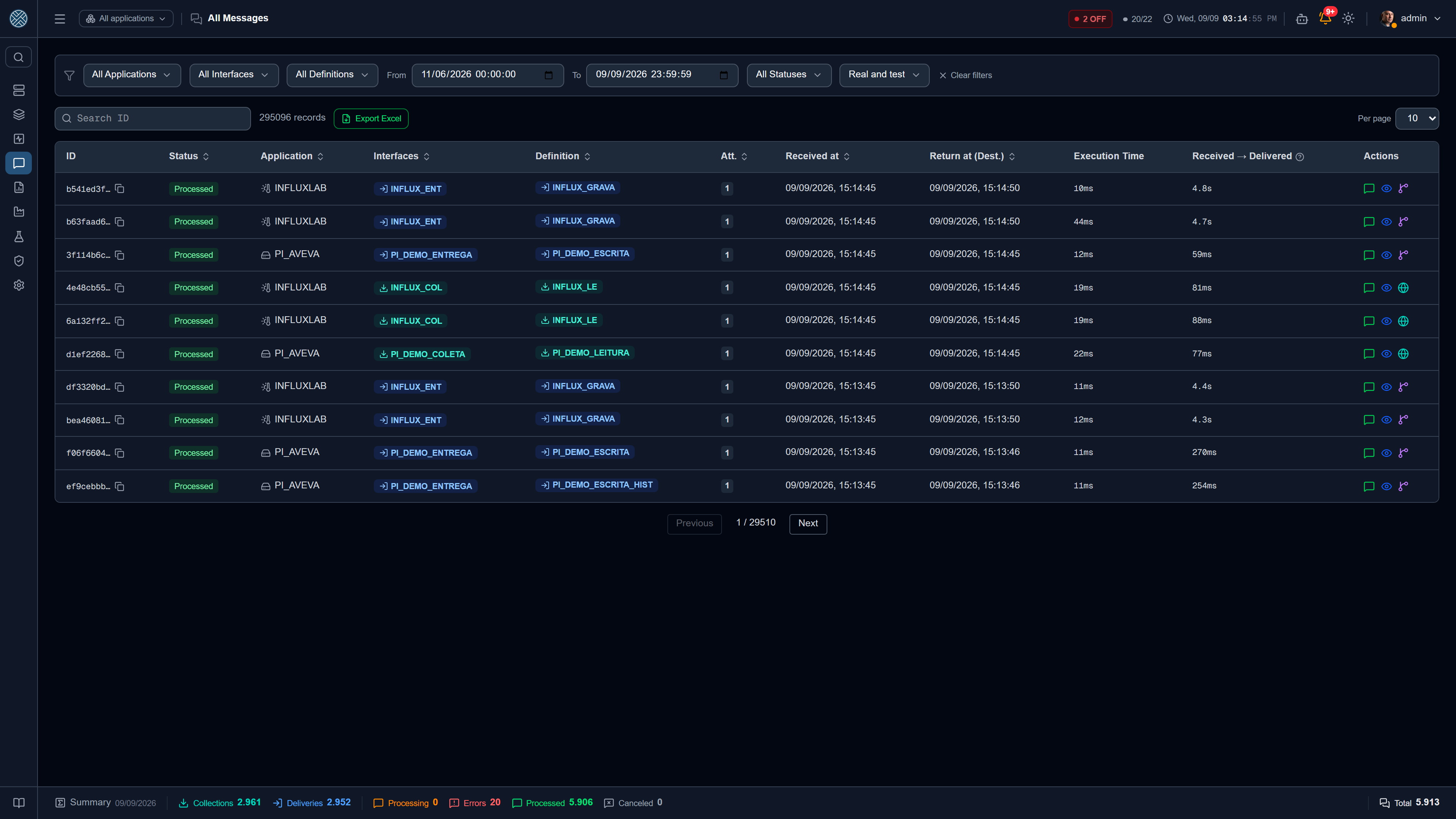
Liste complète avec recherche et filtre par statut, application, interface, définition et période — les filtres incluent les outils de Help Desk, pour retrouver le message d’un ticket et voir ce que l’outil a répondu. Chaque ligne mène au détail du message — et l’icône qui ouvre le message reprend la couleur du statut de la ligne, comme les totaux du pied de page reprennent l’état qu’ils comptent. Dans une grille de cent lignes, c’est ce qui permet de trouver l’erreur sans lire la colonne de statut.
Le filtre de statut utilise la même icône que la ligne qu’il filtre — choisir “erreur de livraison”
dans la liste et chercher la ligne correspondante dans la grille, c’est reconnaître la même marque, pas
traduire un libellé.
Il accepte plusieurs statuts à la fois (par exemple, Erreur livraison et Erreur métier ensemble) ; aucun coché signifie Tous les statuts. Un lien avec ?status=A,B arrive déjà avec les deux cochés.
Pour ceux qui ont accès aux Routeurs, la barre de filtres comporte aussi la liste Routeur (sélection multiple) : elle affiche les messages générés par les Routeurs choisis. Le lien Voir les messages générés de l’écran du Routeur arrive avec ce filtre déjà renseigné.
Quand la grille devient étroite (fenêtre plus petite ou menu latéral ouvert), deux colonnes s’ajustent pour que le tableau tienne sans défilement horizontal : l’ID se réduit à son empreinte, avec l’ID complet dans l’info-bulle et le bouton de copie à côté, et le Temps d’exécution sort de la grille — le même temps, décomposé, se trouve dans le détail du message.
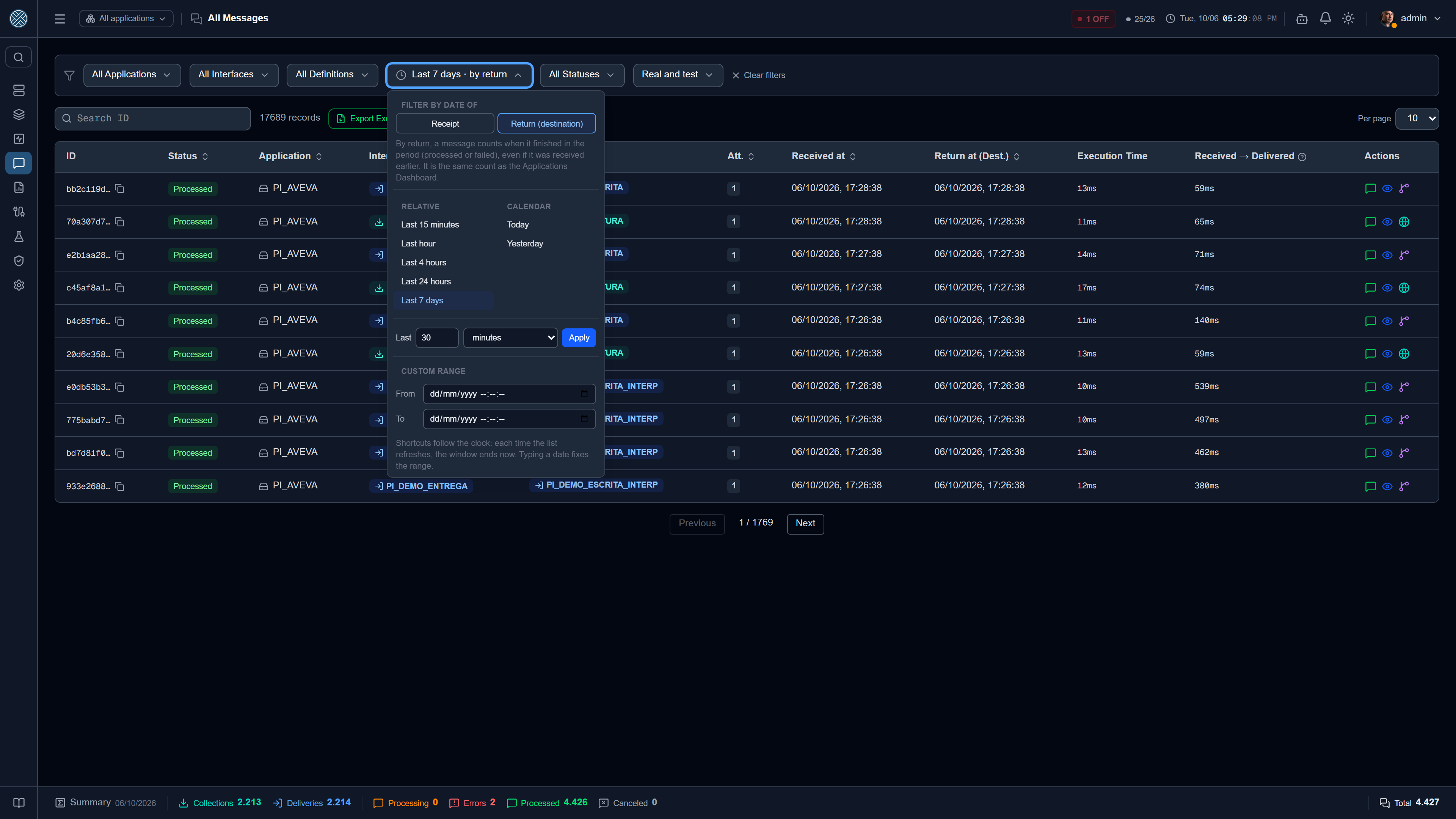
Période
La période est un bouton unique, avec une horloge, qui affiche ce qui est en vigueur — Aujourd’hui, Dernière heure ou les dates, quand elles sont fixes. Il ouvre un panneau avec :
| Groupe | Options |
|---|---|
| Relatifs | 15 dernières minutes, Dernière heure, 4 dernières heures, Dernières 24 heures, Derniers 7 jours |
| Calendrier | Aujourd’hui, Hier |
| Derniers X | N’importe quel nombre de minutes, d’heures ou de jours, jusqu’à 999 |
| Intervalle personnalisé | Les champs Du et Au, pour une fenêtre fixe |
Les raccourcis suivent l’horloge. “Dernière heure” ne se transforme pas en deux dates au moment du clic : à chaque actualisation de la liste, la fenêtre se termine maintenant, et celui qui revient sur l’écran plus tard voit toujours réellement la dernière heure. Aujourd’hui va jusqu’à 23:59:59, donc le message qui arrive dans une minute apparaît aussi. Saisir une date fige l’intervalle — le bouton affiche alors les dates, et l’autre borne est déjà renseignée avec la fenêtre que couvrait le raccourci.
Date de réception ou de retour. Le haut du panneau propose Filtrer par la date de, avec deux options. Réception, la valeur par défaut, filtre sur l’instant où le message est arrivé dans le CMS. Retour (destination) filtre sur l’instant où il s’est terminé — traité ou en erreur —, même s’il est arrivé avant : le message reçu hier qui a échoué aujourd’hui entre dans “Aujourd’hui” par retour et reste en dehors par réception. Par retour, le bouton affiche le filtre à côté de la période (Aujourd’hui · par retour), et un message qui n’est pas encore terminé n’apparaît pas. Effacer les filtres revient à la réception.
Au-delà de 10 000, le Tableau de bord des Applications et le pied de page affichent le nombre abrégé — 37,7 k, 1,07 M —, avec le nombre exact au survol de la souris.
C’est le calcul des tableaux de bord : le Tableau de bord des Applications, le pied de page et la Radiographie du jour comptent les Erreurs et les Traités par date de retour et sans le trafic de test. C’est pourquoi un clic sur ces nombres ouvre la liste déjà par retour et avec uniquement le trafic réel — et le nombre de la liste correspond à celui sur lequel on a cliqué.
Trafic réel et trafic de test
Un message déclenché par le Banc d’essai apparaît ici avec un flacon ambre à côté du statut ; le survol de la souris indique qui l’a déclenché. Il figure dans la liste volontairement : celui qui a testé doit retrouver ce qu’il vient d’envoyer.
Ce qu’il ne fait pas, c’est entrer dans les comptes — tableaux de bord, rapports et Radiographie du jour l’ignorent. C’est pourquoi le filtre de trafic a trois positions :
| Position | Affiche |
|---|---|
| Réels et de test | Tout |
| Trafic réel uniquement | Ce qui vient du monde réel, sans les tests |
| Banc d’essai uniquement | Ce qui a été déclenché par quelqu’un en train de tester |
L’exception est le mode Publier à l’origine du Banc d’essai : il produit le stimulus sur le broker, dans l’automate ou dans le dossier, et le message qui en naît est réel — le CMS n’a aucun moyen de distinguer ce que vous avez publié de ce que l’équipement a publié.
D’où vient le message
À côté du statut, une petite icône indique quand le message ne vient pas du système d’origine habituel :
| Marque | Signification | Au survol de la souris |
|---|---|---|
| Éclair | Il a été déclenché par un Déclencheur | Le nom du Déclencheur |
| Bouée | C’est l’ouverture d’un ticket de Help Desk | La destination du ticket |
| Robot violet | Il a été créé par un agent d’IA, via un outil MCP | L’outil et l’identifiant qui l’a appelé |
| Bifurcation | Il a été distribué par un Routeur | Le sigle du Routeur |
Les marques apparaissent dans la grille, dans la fenêtre et sur la page du message. Ce ne sont que des informations d’origine, sans raccourci : contrairement au flacon du test, toutes correspondent à du trafic réel et comptent dans les tableaux de bord et les rapports.
Dans la fenêtre de résumé, les marques se trouvent à côté du statut, et, en bas, la grille Messages transmis liste chaque message né de celui-ci — l’acheminement de la Collecte ou le Transmettre la réponse de la Livraison —, avec l’Application, la Livraison, le statut et le raccourci pour ouvrir chacun. Pour l’historique complet, Voir en entier ouvre la page du message.
Messages traités — /messages/processed
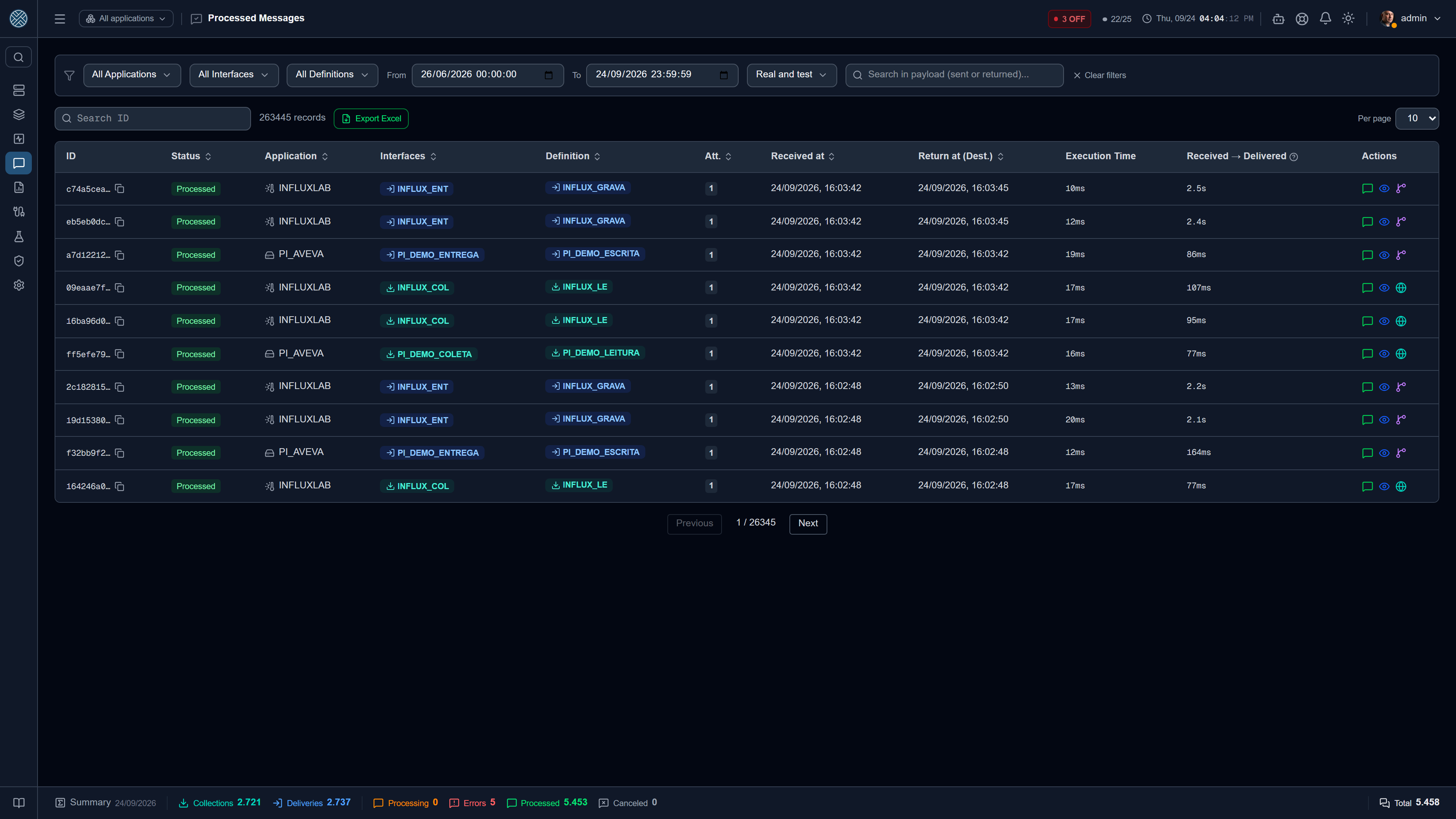
Ne filtre que ce qui a été livré avec succès. Utile pour prouver une livraison quand le système de destination affirme ne pas l’avoir reçue : l’historique conserve la réponse que la destination a renvoyée.
Quand la Définition a Autoriser le renvoi activé, la ligne reçoit le bouton de renvoi (l’avion en papier, en orange) — voir Renvoyer un message traité.
Messages en erreur — /messages/delivery-errors
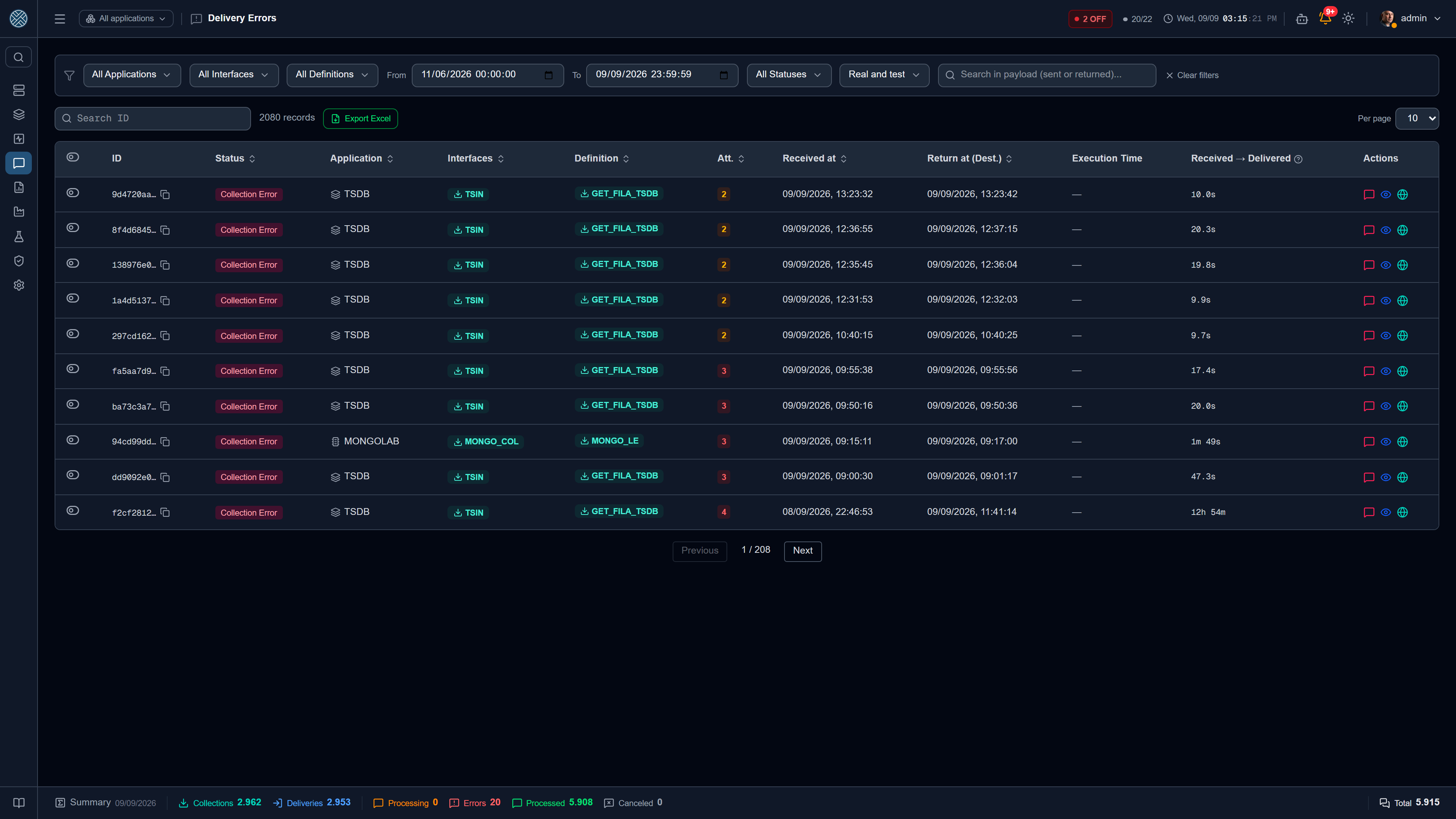
Échecs techniques (ERRO_ENTREGA), métier (ERRO_NEGOCIO) et de Transformateur (ERRO_TRANSFORMER), avec
retraitement individuel ou en lot. Le retraitement crée une nouvelle tentative ; l’historique précédent
est conservé.
Chaque retraitement est consigné dans le Journal d’audit, sous
REPROCESSAR_MENSAGEM.
En plus de saisir le mot de confirmation, la personne qui retraite indique le motif, qui est obligatoire. Il est enregistré dans chaque message avec l’utilisateur, la date et l’heure, apparaît dans le bloc Retraitement du détail et du résumé du message, et va aussi dans le Journal d’audit. Le retraitement proposé lors de l’enregistrement d’un Transformateur corrigé enregistre un motif automatique, qui l’indique.
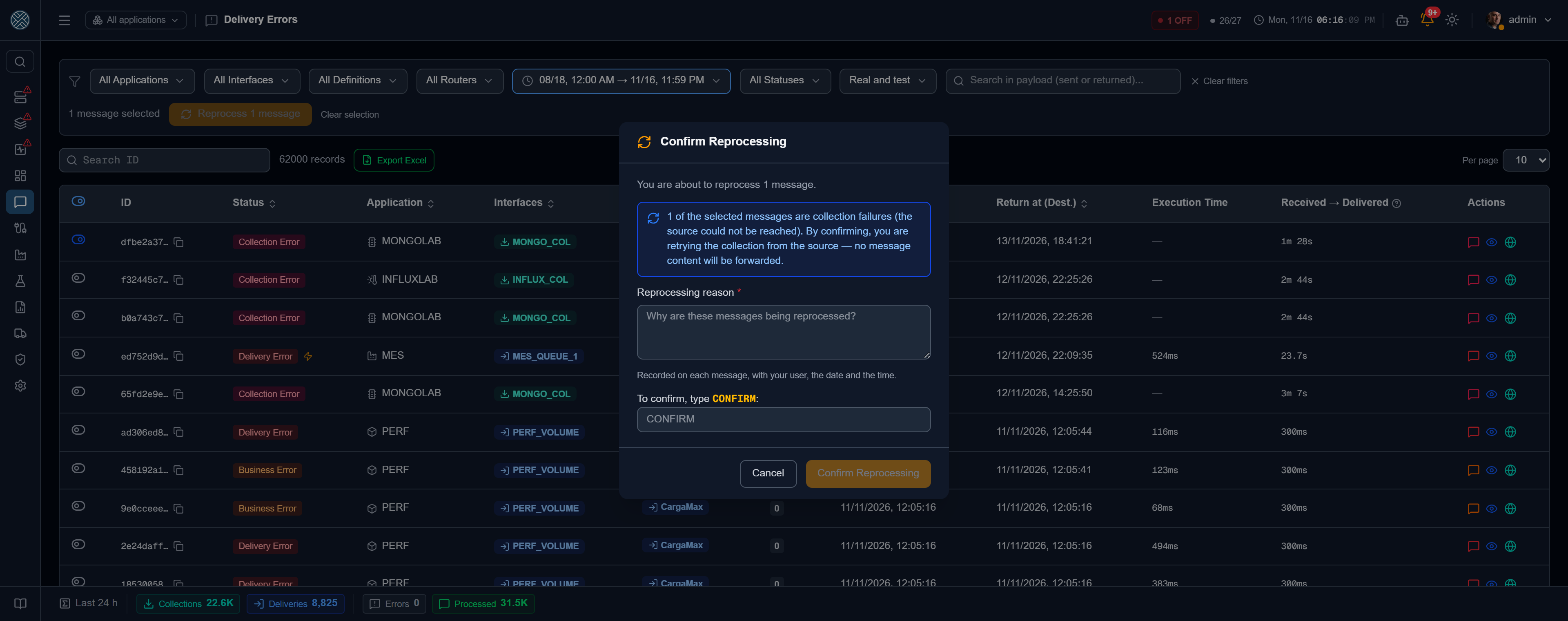
À la confirmation, la fenêtre devient une grille avec le résultat : pour chaque message, si le retraitement a été accepté et la situation actuelle, vérifiée automatiquement toutes les 3 secondes jusqu’à ce que le message se termine (Traitée, de nouveau en erreur, Annulée). La bulle ouvre le résumé du message par-dessus et l’œil ouvre le détail dans un autre onglet. Le pied de page résume combien ont été traités, combien sont de nouveau en erreur et combien sont encore en cours. Le suivi couvre les 60 premiers messages pendant 3 minutes au maximum.
Échec de Collecte sans paramètres d’entrée (la Collecte “pull”, que le planificateur exécute tout seul) : retraiter demande l’exécution de l’Interface immédiatement, au lieu d’attendre le prochain cycle. La recherche ramène la donnée actuelle et l’enregistre dans le message retraité le plus récent ; les autres messages retraités de la même Collecte se clôturent en Traitée, avec une tentative qui pointe vers le message ayant reçu la donnée. Dans une telle Collecte, il est impossible de rechercher à nouveau la donnée du moment de l’échec, et rechercher une fois par message ne ferait que répéter la même donnée.
L’élément Messages en erreur du menu affiche, en rouge, combien de messages sont tombés en erreur sur la période des tableaux de bord — Aujourd’hui, Dernières 24 h ou 2 derniers jours. C’est le même nombre que Erreurs dans le pied de page, dans le périmètre d’Applications de la personne qui regarde, et le clic sur l’élément ouvre l’écran sur cette période, par retour et avec uniquement le trafic réel.
Livraison incertaine
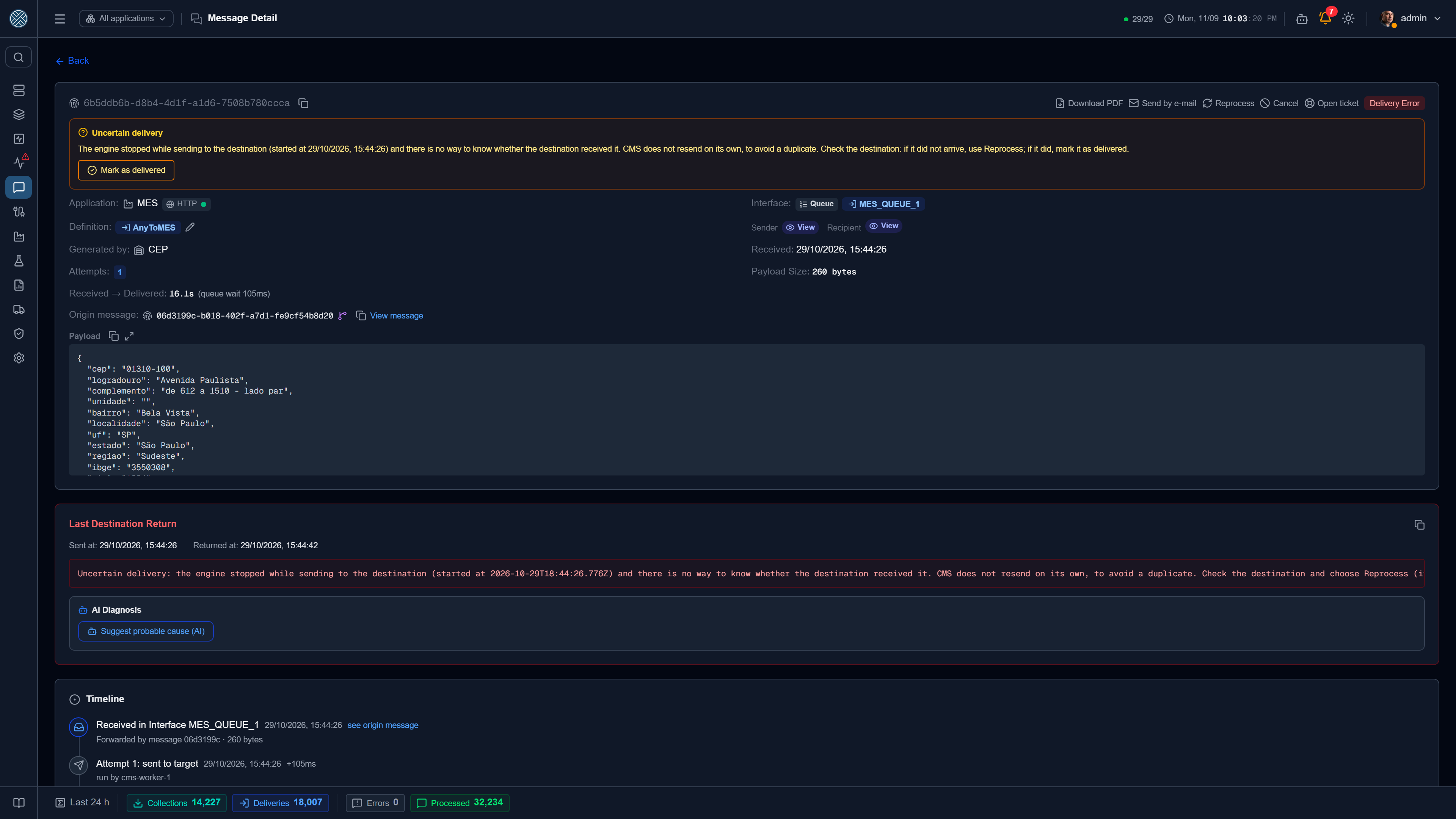
Si le processus du CMS tombe à l’instant précis où il envoie le message à la destination, il est
impossible de savoir s’il est arrivé : la destination peut l’avoir reçu et le CMS être tombé avant
d’enregistrer la réponse. Comme la plupart des destinations n’écartent pas les doublons, le CMS ne
renvoie pas de lui-même dans ce cas. Le message passe en ERRO_ENTREGA marqué comme livraison
incertaine, l’alerte d’erreur de livraison se déclenche, et le détail du message
affiche l’avertissement avec l’heure à laquelle l’envoi a commencé.
L’opérateur vérifie dans la destination et choisit :
| Action | Quand |
|---|---|
| Retraiter | Le message n’est pas arrivé à la destination. Il est envoyé à nouveau |
| Marquer comme livré | Le message est arrivé. Il se clôture comme traité, sans nouvel envoi. Consigné dans le Journal d’audit sous CONFIRMAR_ENTREGA_INCERTA |
Le cas est rare : un arrêt planifié (mise à jour, redémarrage) termine les envois en cours avant que le processus ne s’arrête, il ne génère donc pas de livraison incertaine. Seule une vraie chute — processus tué, machine éteinte — au milieu de l’appel à la destination. Un message dont l’envoi n’avait pas encore commencé est repris automatiquement, sans risque de doublon.
Erreur de Transformateur
Quand le Transformateur échoue, rien n’est envoyé à la destination. Compte comme un échec :
- le script lève une erreur ou dépasse le timeout ;
- le résultat est vide —
{},[],nullou texte vide. Celui qui a placé un Transformateur sur le chemin attend un résultat, donc le vide n’est jamais un corps légitime à livrer.
Le message reste enregistré avec la donnée telle qu’elle est arrivée et avec la transformation en
attente. Chaque nouvelle tentative exécute la version actuelle du Transformateur configuré
maintenant sur le chemin par lequel il est venu — si le script a été corrigé entre-temps, ou si la Collecte
(ou la Livraison) utilise désormais un autre Transformateur, le message suit la correction. Sans
Transformateur sur le chemin, il part avec la donnée telle qu’elle est arrivée. Une fois le Nombre max.
de tentatives de la Livraison épuisé, il passe en ERRO_TRANSFORMER et l’Interface est bloquée, avec
l’alerte Interface bloquée : les messages suivants tomberaient dans la même erreur.
| Action | Effet |
|---|---|
| Retraiter | Une tentative supplémentaire, avec la version actuelle du Transformateur. Le compteur de tentatives n’est pas remis à zéro : en cas de nouvel échec, l’Interface se bloque de nouveau immédiatement |
| Annuler | Le message sort de la file et l’Interface est débloquée |
Changer de Transformateur avec des messages en attente. À l’enregistrement d’une Collecte ou d’une
Livraison dont le Transformateur a changé, s’il existe des messages en Erreur de Transformateur sur ce
chemin, le CMS prévient avant d’enregistrer : combien il y en a, dans quelle Interface (et si elle est
bloquée), et quel Transformateur ils utiliseront désormais — ou qu’ils partiront sans transformation, si
le chemin n’en a plus. L’avertissement propose de retraiter immédiatement ceux qui sont en
ERRO_TRANSFORMER, ce qui débloque l’Interface.
Le détail du message affiche la version qui a échoué et la version actuelle (“Échec en v7 · version actuelle v8”) et indique s’il existe une nouvelle version depuis l’échec. L’Historique des tentatives reçoit la colonne Transformateur, avec la version exécutée à chaque tentative.
Dans une Livraison synchrone, l’appelant reçoit l’erreur immédiatement
(errors.mensagemRecebimento.falhaTransformar, avec l’id_message) et le message reste en
ERRO_TRANSFORMER, sans nouvelle tentative et sans bloquer l’Interface. Un message du Banc d’essai ne
bloque jamais non plus.
Annulation — /messages/cancellation
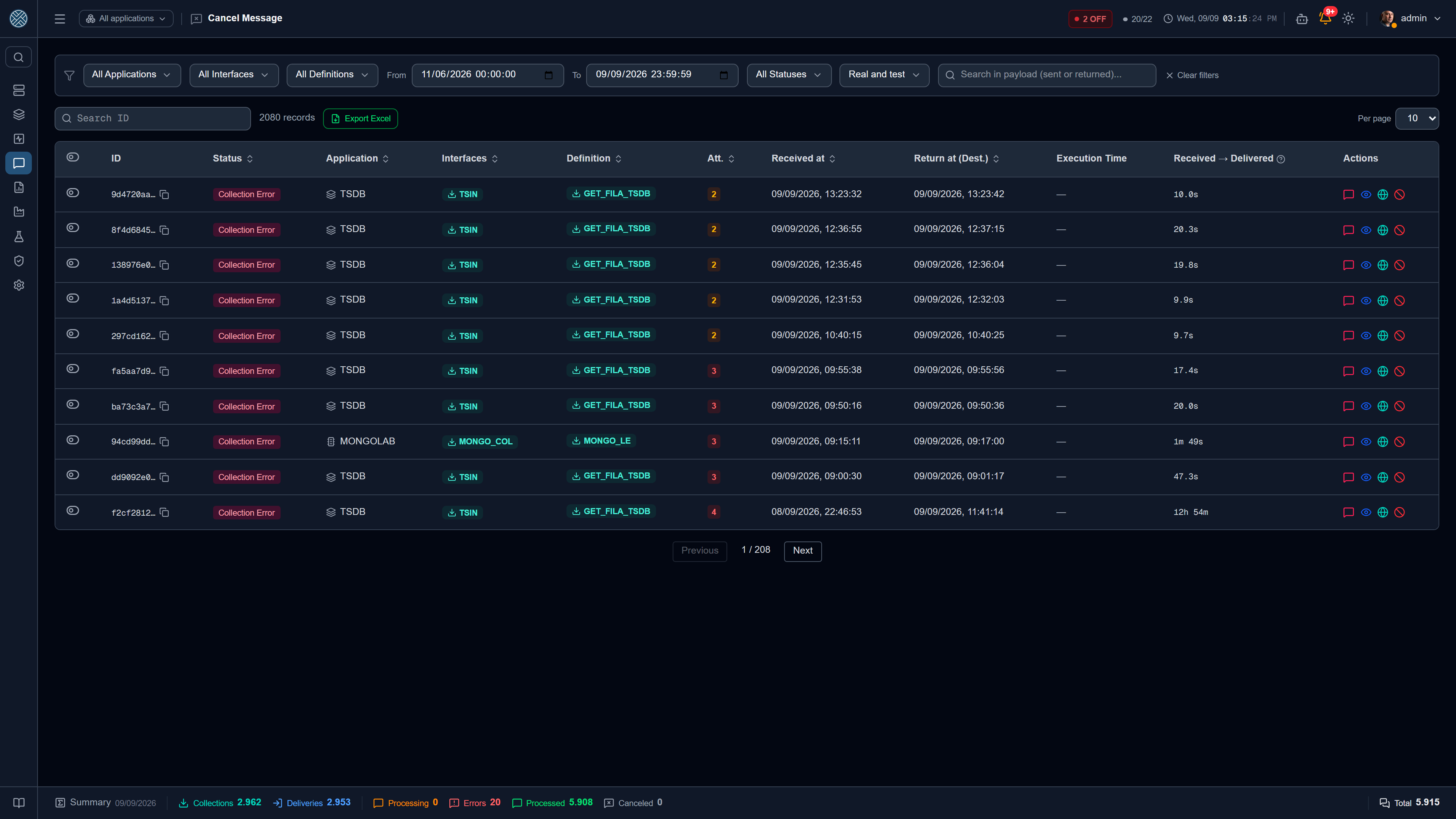
Annulation en lot, avec écran de confirmation. Un message annulé (CANCELADA) n’est plus livré ni
retraité automatiquement.
La confirmation demande, en plus du mot CANCELAR, le motif de l’annulation, qui est obligatoire.
Chaque message annulé conserve qui l’a annulé, quand et le motif, et l’affiche dans le bloc Annulation
du détail et du résumé. Les messages annulés avant cette règle apparaissent sans motif, avec cette
indication.
Annuler est une décision métier, pas un nettoyage technique : le message disparaît du flux de livraison mais reste dans la base et dans les rapports jusqu’à la purge par rétention.
Recherche de contenu — /messages/content-search
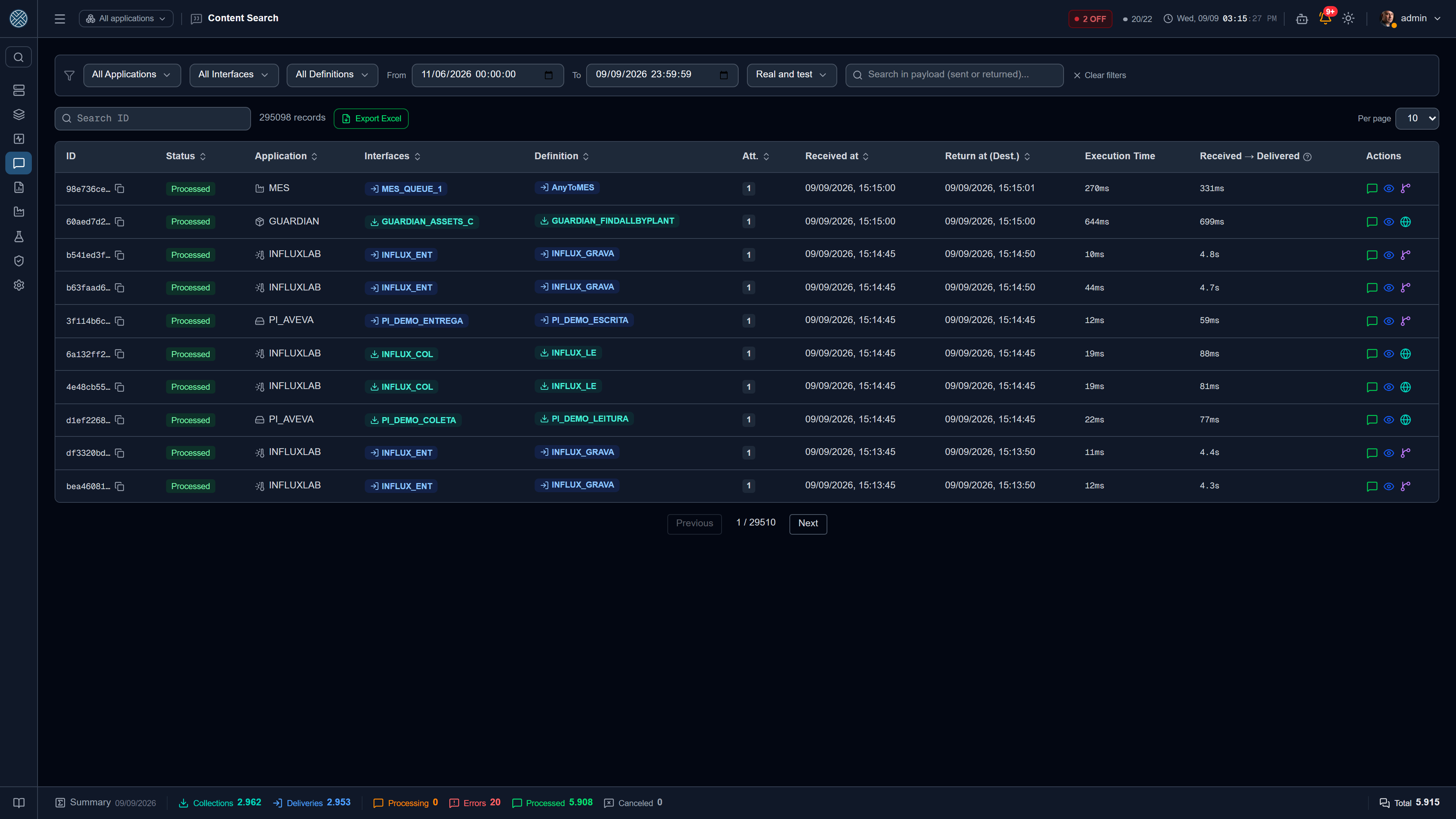
Recherche à l’intérieur du payload, et pas seulement dans les métadonnées. Répond aux questions du type “la palette PAL001 a-t-elle bien été envoyée ?”.
Les payloads chiffrés ne peuvent pas être recherchés par contenu — le chiffrement est justement ce qui l’empêche.
Avec l’index de texte activé, un terme rare apparaît en quelques secondes même dans une base de millions de messages. Le résultat ne change pas : la recherche continue de porter sur le texte entier et distingue les majuscules des minuscules. Un terme présent dans de nombreux messages prend le même temps qu’auparavant ; restreindre la période est ce qui aide le plus.
Le raccourci Ctrl+K
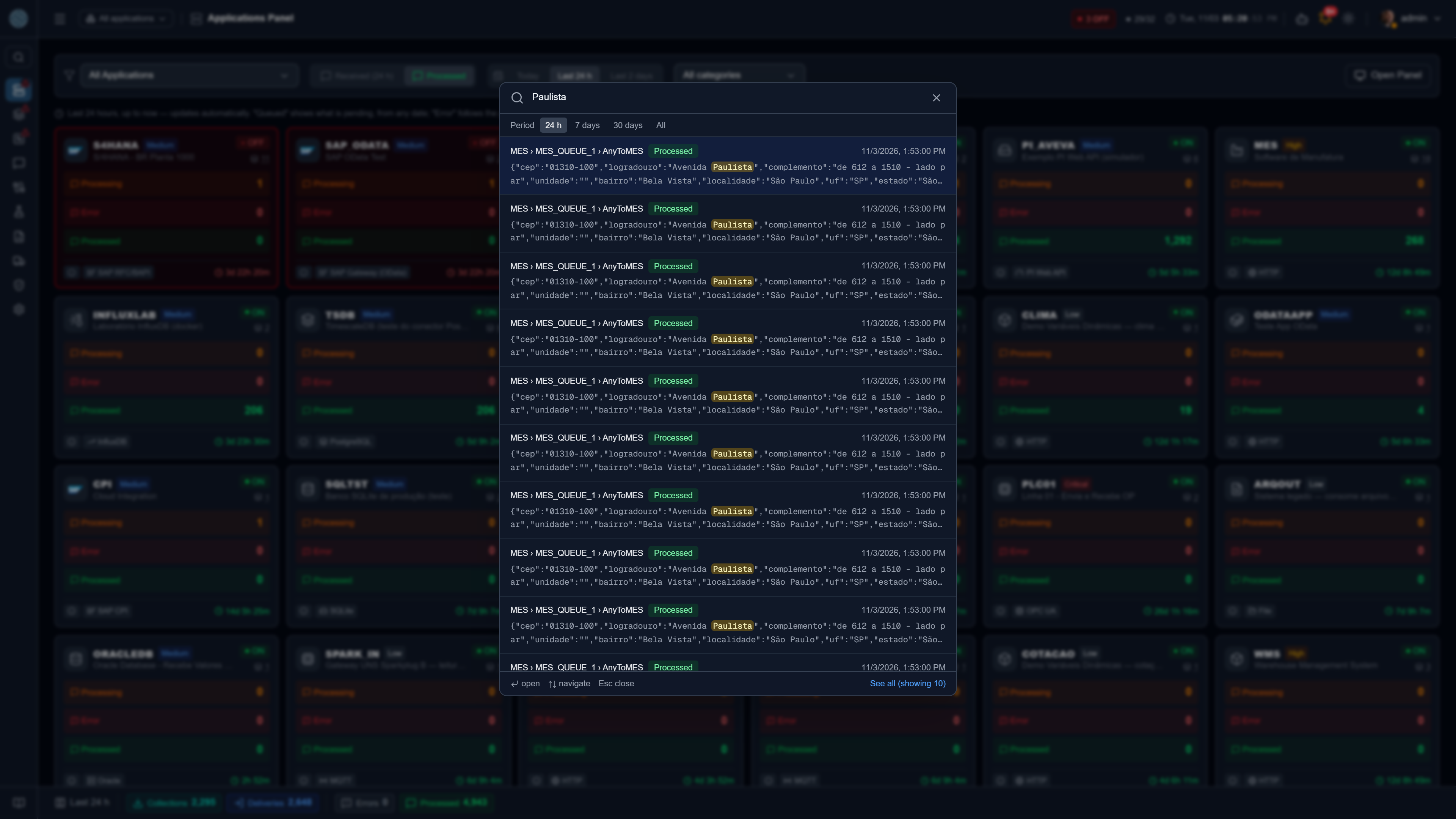
La même recherche existe sous forme de raccourci global : Ctrl+K ouvre un champ depuis n’importe quel
écran du système, sans choisir d’Application ni d’Interface au préalable. C’est la voie à suivre quand
quelqu’un arrive avec un numéro d’ordre en main et que la seule question est “est-ce passé par ici ?”.
La fenêtre affiche au maximum dix résultats, chacun avec l’extrait autour du terme — de quoi reconnaître le bon message avant de l’ouvrir. Celui qui a besoin de la liste complète passe à la Recherche de contenu via le pied de la fenêtre.
Coller l’ID du message fonctionne aussi — l’UUID entier ou seulement son début, tel que la liste
l’affiche (ac9c830e…). Le message ayant cet ID apparaît en premier, marqué par l’ID, quelle que soit la
période ; les résultats par contenu viennent ensuite. L’id_message renvoyé par un Routeur est l’id de
l’exécution, pas d’un message : recherché ici ou ouvert dans /messages/{id}, il mène aux messages que
cette exécution a générés.
La fenêtre recherche sur les dernières 24 heures par défaut ; les boutons juste sous le champ élargissent à 7 jours, 30 jours ou tout, et le choix est mémorisé dans le navigateur. Chaque recherche a un délai maximal : si la période est trop grande pour répondre rapidement, la fenêtre l’indique et demande une période plus courte ou un terme plus précis, au lieu de tourner indéfiniment. Avec l’index de texte de la recherche rapide activé, la recherche répond en quelques millisecondes sur n’importe quelle période. La recherche rapide examine les 8 premiers Ko de chaque contenu ; la Recherche de contenu cherche dans le texte entier.
La recherche rapide respecte les mêmes permissions que l’écran : elle n’atteint que les Interfaces de l’utilisateur, et n’apparaît même pas pour celui qui n’a aucun Outil de message. Un message dont le terme a correspondu par hasard à l’intérieur d’un passage chiffré est omis du résultat — afficher le morceau reviendrait à contourner la règle de chiffrement qui existe justement pour le masquer.
Exporter vers Excel
Tous les écrans de messages ont le bouton Exporter vers Excel, qui télécharge exactement la portion affichée à l’écran : les mêmes filtres, sans la pagination. Le classeur est construit dans votre navigateur — aucun fichier contenant des données de production n’est écrit sur le serveur — et s’arrête à 50 000 lignes.
Arriver ici par un lien
Les filtres de ces écrans tiennent dans l’URL : Application, Interface, Définition, statut, id du
message, période et terme de contenu. C’est ainsi que fonctionnent l’icône des messages dans les grilles de
Collecte et de Livraison, l‘“approfondir l’analyse” du graphique de période, le pied de page du Ctrl+K et
les raccourcis de l’Assistant IA.
Conséquences qu’il vaut la peine de connaître :
- Le lien commande tout l’écran. Arriver par une adresse avec un filtre efface l’Interface et la Définition restées de la visite précédente. Sans cela, l’écran s’ouvrirait plus restreint que ce que le lien promettait, et rien n’expliquerait pourquoi.
?export=1télécharge directement le classeur. L’écran s’ouvre filtré et déclenche l’Exporter vers Excel tout seul, une seule fois. C’est ce qu’utilise l’Assistant IA quand quelqu’un demande “exporte les messages d’aujourd’hui”.?periodo=transporte le raccourci, pas les dates.?periodo=24h,?periodo=hojeou?periodo=7douvrent l’écran sur une période qui suit l’horloge — le lien reste correct des jours plus tard.dataInicio/dataFimrestent valables pour une fenêtre fixe.?campoData=retornochange la date de la période pour celle du retour, et?teste=falsene laisse que le trafic réel — les deux que les tableaux de bord utilisent pour que le nombre cliqué corresponde à la liste.?tipoFila=COLETAouENTREGAne laisse qu’un des deux chemins, avec un badge amovible à l’écran. Les nombres de Collectes et de Livraisons du pied de page ouvrent la liste ainsi, et le filtre vaut aussi pour exporter et pour annuler par filtre.- Un lien vers l’écran sur lequel vous êtes déjà fonctionne aussi. Cliquer sur “Erreurs” du pied de page depuis Messages en erreur change le filtre immédiatement, et la liste revient à la première page.
- Un lien collé sans session ne se perd pas. Ouvrir une adresse du CMS sans être connecté mène à la connexion et, une fois connecté, à l’écran demandé — à condition qu’il s’agisse d’un chemin de cette même installation. Une adresse d’un autre domaine est écartée en chemin, pour que la connexion ne devienne pas un redirecteur ouvert.
Le lien n’est qu’un raccourci vers le filtre : c’est le serveur qui exécute la recherche, avec votre permission. Une adresse pointant vers une Interface que vous ne voyez pas s’ouvre vide, jamais avec ses données.
Détail du message — /messages/:id
Télécharger le PDF, Envoyer par e-mail, Renvoyer et Ouvrir un ticket se trouvent dans le cadre Actions, à droite des données — sur la page comme dans le popup ouvert depuis la liste des messages, où ils étaient auparavant dans l’en-tête.
Concentre tout ce qui concerne un message :
- Payload reçu (et le transformé, quand il y a un Transformateur)
- Historique des tentatives : horaire, résultat, réponse de la destination, message d’erreur
- Temps jusqu’à la livraison, décomposé en parties — voir ci-dessous
- Action de déchiffrement, quand le payload est chiffré — exige une autorisation, une réauthentification et une justification (voir Sécurité)
- Envoyer par e-mail, qui envoie le PDF du message à des utilisateurs du CMS — voir ci-dessous
- Renvoyer, sur un message déjà traité dont la Définition le permet — voir ci-dessous
- Retraiter et Annuler, sur un message en erreur — voir ci-dessous
- Ouvrir un ticket, sur un message en erreur : ouvre un ticket dans le Help Desk déjà renseigné avec l’Application, l’Interface, l’erreur et le lien du message — voir Help Desk
- Variables attribuées, sur un message de Collecte qui alimente des variables — voir ci-dessous
- Acheminements non effectués, quand la condition d’un acheminement de la Collecte ou du Transmettre la réponse n’a pas été remplie : la destination et le motif, règle par règle. Un message Traité sans enfant dans une destination ne ressemble plus à une perte de données — c’est la règle qui a décidé
Dans la carte du message, l’état et l’origine (Déclencheur, Routeur, ouverture de ticket) se trouvent à côté de l’ID, et les actions sont regroupées dans une colonne Actions, à droite. Chaque action n’apparaît que lorsqu’elle s’applique au message et à la personne qui regarde.
Celui qui peut modifier dans Définitions de message voit un crayon à côté de la Définition, en haut du message : il ouvre la modification de cette Collecte ou Livraison dans un nouvel onglet.
Retraiter et annuler d’ici
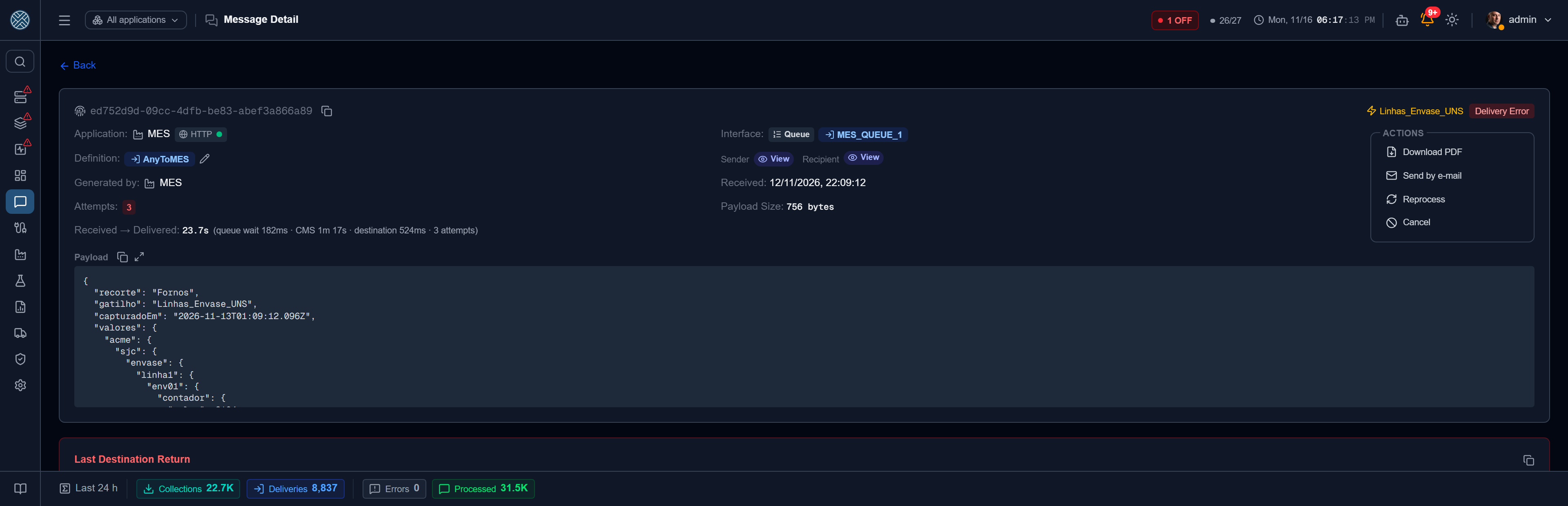
Sur un message en Erreur de livraison, Erreur métier, Erreur de collecte ou Erreur de Transformateur, la colonne Actions propose les raccourcis Retraiter et Annuler — sans revenir à la liste pour retrouver la ligne. Ce sont les mêmes actions, avec les mêmes confirmations, que celles des écrans Messages en erreur et Annulation : le motif est obligatoire et reste enregistré dans le message, et le retraitement affiche le résultat vérifié jusqu’à ce que le message se termine.
Chaque raccourci n’apparaît que pour celui qui a l’Outil de l’écran correspondant — Messages en erreur pour Retraiter, Annuler un message pour Annuler. Un message traité, annulé ou encore en cours n’affiche ni l’un ni l’autre.
Ce qui a été consulté et ce qui a été exécuté
Sur un message de Collecte, le bloc Ce qui a été consulté montre ce que la Collecte a utilisé pour rechercher la donnée, selon le type :
| Type | Ce qui apparaît |
|---|---|
| HTTP et SAP RFC | la requête ou l’appel de la fonction |
| SQL, InfluxDB et MongoDB | la requête exécutée |
| PI Web API | le mode de lecture, la fenêtre de temps déjà résolue et les tags avec leur chemin dans le PI |
| OPC UA et Modbus | le serveur, le déclencheur avec la valeur lue et la valeur attendue, les tags lus et si le déclencheur a été réinitialisé |
| MQTT et Sparkplug | le broker ou les filtres souscrits et le topic sur lequel le message est arrivé |
| Fichier | le fichier lu, le masque et ce qui en a été fait après la lecture |
| SAP IDoc | l’en-tête de l’IDoc et les filtres auxquels il a satisfait |
| Composée | par alias, chaque partie : la Collecte, l’étape, la situation (ok, vazia, erro, timeout ou nao_executada), la durée, l’erreur et ce qu’elle a envoyé à l’origine. Une partie optionnelle qui a échoué est marquée ignorada |
Dans une Collecte Composée qui a échoué, le bloc apparaît aussi dans le message en erreur : c’est par lui qu’on découvre quelle partie a cassé, et ce qu’elle a eu le temps d’envoyer.
Sur une Livraison SQL (SQL Server, Oracle, PostgreSQL et SQLite), le retour comporte le bloc Commande exécutée : la commande avec les valeurs à la place des paramètres et un tableau avec chaque paramètre, la valeur et l’origine (Message, Paramètre d’entrée ou Variable). La valeur d’une Variable n’est jamais enregistrée, car elle peut contenir un mot de passe ou une clé ; seul son nom apparaît. Quand le message a un contenu chiffré, les valeurs qui en proviennent sont également exclues.
Le sélecteur Avec valeurs | Avec paramètres, au-dessus de la commande, bascule entre la commande avec
les valeurs enregistrées à la place des paramètres — prête à coller dans un client SQL — et la commande
telle que la base l’a reçue, avec @nom, :nom ou $1. C’est de la lecture seule : la base a toujours
reçu la commande paramétrée. Une Variable n’a pas de valeur enregistrée et reste un paramètre dans les
deux vues. Le sélecteur n’apparaît que lorsque les deux vues diffèrent.
Variables attribuées
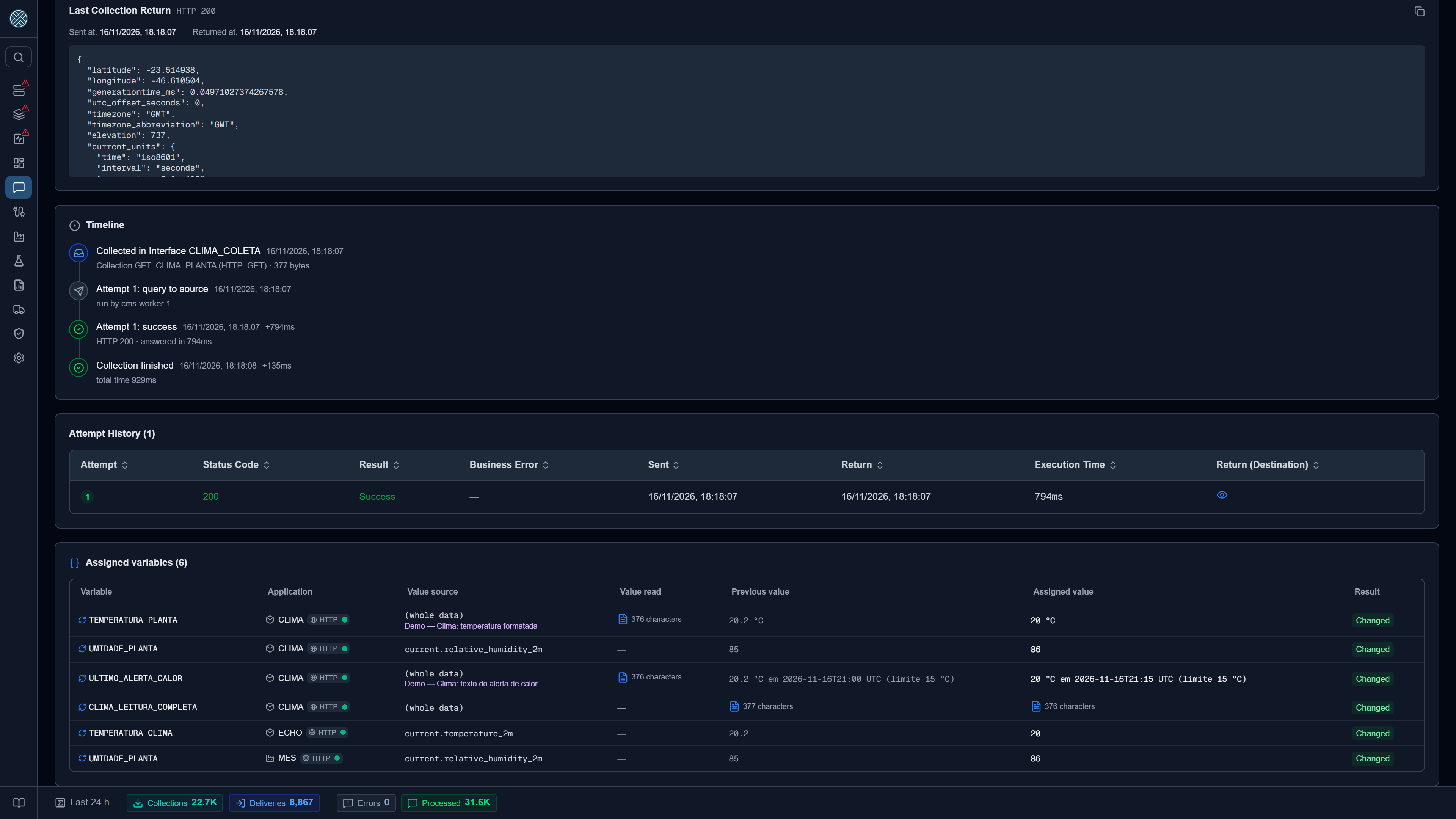
Sur un message de Collecte avec Attribuer une variable, la section Variables attribuées, sous l’Historique des tentatives, montre ce que chaque ligne a fait de cette lecture :
| Colonne | Ce qu’elle affiche |
|---|---|
| Variable | Nom, avec un lien vers l’écran de la variable |
| Application | À qui appartient la variable : l’Application propriétaire — qui peut ne pas être celle de la Collecte — ou Global |
| Origine de la valeur | Le champ (ou “donnée entière”) et le Transformateur, le cas échéant |
| Valeur lue | Uniquement avec un Transformateur : la donnée telle qu’elle est arrivée, avant lui |
| Valeur précédente | Ce que contenait la variable avant cette lecture |
| Valeur attribuée | Ce qui a été enregistré |
| Résultat | Modifiée, Inchangée (la lecture a apporté la valeur qui était déjà là) ou Non attribuée, avec le motif |
Une valeur longue ou sur plusieurs lignes apparaît sous forme d’icône de fichier ; le clic ouvre le contenu dans le même visualiseur que le Payload, avec formater, copier et télécharger. Dans la fenêtre du message, le tableau figure en bas, compact — Variable, Application, valeur et résultat —, avec la valeur précédente sous la valeur attribuée.
Depuis novembre 2026, la Livraison affecte aussi une variable, par Transmettre la réponse : là, la valeur vient de la réponse de la destination, et le tableau Variables attribuées apparaît dans le message de la Livraison elle-même, celle qui a reçu la réponse. Les règles sont les mêmes : un message de test et un renvoi ne modifient pas la variable et apparaissent comme Non attribuée, avec le motif.
L’enregistrement commence avec les messages traités à partir de la version qui a introduit la fonctionnalité (octobre 2026). Les messages antérieurs n’ont pas cette information.
Quand la productrice a son propre Transformateur
Sur une Livraison avec un Transformateur par Application productrice, le message qui est passé par lui a un contenu de plus, et le détail affiche les trois dans l’ordre où ils se sont produits :
| Bloc | Ce que c’est |
|---|---|
| Payload reçu de l’Application productrice | Ce que la productrice a envoyé, dans son format |
| Converti au format de la Livraison | Ce qui est sorti du Transformateur de la productrice — l’entrée du Transformateur de la Livraison |
| Payload transformé (livré) | Ce qui a été livré à la destination |
Sans Transformateur dans la Livraison elle-même, le converti est le livré, et le bloc du milieu n’apparaît pas. Le champ Transformateur de l’Application productrice indique lequel s’est exécuté : c’est le nom enregistré à ce moment-là, qui reste affiché même si le Transformateur est renommé ou supprimé par la suite. Le PDF et l’e-mail suivent le même ordre, avec le lien de chaque partie.
Ce que la productrice a envoyé suit aussi la Règle de chiffrement de la Livraison — voir Sécurité.
Le contenu brut, et le lien vers lui
L’icône d’agrandissement de chaque bloc de contenu — reçu, converti, livré, retour — ouvre le visualiseur, qui fait plus qu’afficher le texte :
| Bouton | Ce qu’il fait |
|---|---|
| Formaté / Original | Formaté réindente le JSON pour la lecture ; Original affiche le contenu exactement tel qu’il a été enregistré — c’est le mode qui sert à comparer avec ce que l’autre système affirme avoir envoyé |
| Copier | Copie le texte dans le presse-papiers |
| Télécharger | Enregistre le contenu original dans un fichier, avec l’extension déduite du contenu lui-même |
| Lien | Copie une adresse qui ouvre cet écran avec ce contenu déjà ouvert |
Le compteur d’octets à côté porte sur le contenu original, jamais sur le formaté : c’est le nombre que l’on compare au log de l’autre côté. Et il compte des octets UTF-8, pas des caractères — un payload avec des accents a plus d’octets que de lettres.
Télécharger et Lien n’apparaissent que lorsque le contenu est celui d’un message. Le même visualiseur ouvre l’exemple de payload d’une Définition et le détail du Journal d’audit, et là, il se limite à lire, copier et rechercher.
L’adresse que copie le bouton Lien est /messages/:id?view=received|converted|delivered|return — plus
&attempt=N quand elle pointe vers une tentative précise. C’est le même lien que celui imprimé dans le PDF
du message et dans l’e-mail : le PDF tronque les payloads longs, et c’est par là que le destinataire de la
pièce jointe accède au texte complet.
Le lien ne livre pas de contenu à celui qui n’a que l’URL : il ouvre l’écran, qui demande une connexion et applique votre Outil et votre périmètre par Interface comme n’importe quel autre. Une adresse qui livrerait directement le payload finirait sur le serveur de messagerie, dans les transferts et dans le log du proxy — et y vaudrait un mot de passe. Un contenu chiffré ne s’ouvre pas non plus par lien : il exige toujours le flux de déchiffrement, avec autorisation, justification et enregistrement.
Pour celui qui a besoin du texte hors de l’écran — comparer, compter les octets, reproduire un cas — il
existe GET /api/messages/:id/raw/:parte, avec parte parmi received, converted, delivered ou
return et le ?attempt=N facultatif. Elle renvoie le contenu en pièce jointe, sans rien reformater ni rien
déchiffrer. Sur un message passé par le Transformateur de la productrice, received est ce qu’elle a envoyé
et converted le converti au format de la Livraison ; en dehors de ce cas, converted répond 404 au lieu de
répéter le reçu sous un autre nom.
Collée dans la barre d’adresse, elle renverrait 401, car l’API n’authentifie que par en-tête ; c’est
pourquoi il existe aussi la page /messages/:id/raw/:parte, qui est le même contenu ouvert avec la
session du navigateur, en plein écran et sans menu autour — l’URL que l’on colle dans un ticket.
Le temps total, décomposé
L’intervalle “reçu → livré” à lui seul est trompeur. Dans une Interface planifiée toutes les 55 secondes, un message arrivé juste après un cycle reste presque un cycle entier à l’arrêt avant que le moindre traitement ait lieu — et le total est interprété comme une lenteur du CMS alors qu’il s’agit en réalité de l’intervalle de planification additionné au temps de réponse de la destination.
C’est pourquoi le détail affiche le total et, à côté, les parties :
| Partie | Ce que c’est |
|---|---|
| Attente en file | De la réception à la première distribution : le cycle du planificateur de l’Interface |
| CMS | Le traitement interne — transformation, enregistrement |
| Destination | Le temps que le système de destination a mis à répondre, lors de la dernière tentative |
| Tentatives | Combien de fois cela a été tenté, quand il y en a eu plus d’une |
C’est ce qui distingue “le CMS est lent” de “la planification est d’une minute” et de “l’ERP met huit secondes par appel”.
Chronologie

La carte Chronologie raconte l’histoire du message dans l’ordre, avec l’heure de chaque événement et
l’intervalle depuis le précédent (+1,6s, +2d 11h 38m) :
| Événement | Ce qu’il affiche |
|---|---|
| Reçu (ou Collecté) | D’où il vient : Application productrice et IP, Déclencheur, Collecte, message d’origine de l’acheminement, renvoi (de quel message et par qui) ou Banc d’essai. Aussi la taille et le Transformateur du producteur |
| Tentative N : envoi | Qui l’a exécutée (cms-worker-1, cms-api-2…) et la version du Transformateur utilisée |
| Tentative N : succès / échec | Statut HTTP (quand la destination est HTTP), le temps de réponse de la destination, l’erreur et l’Erreur métier rencontrée |
| Interface bloquée / débloquée | Quand ce message a bloqué l’Interface, et qui l’a débloquée |
| Transmis / Renvoyé | Les messages qu’il a générés |
| Retraité | Qui l’a retraité, quand et le motif |
| Issue | Livré (avec le temps total), Annulé (avec qui et le motif), arrêté en erreur ou en cours |
Les liens de la chronologie (voir le message d’origine, voir le message) ouvrent le résumé de l’autre message par-dessus l’écran, sans quitter le détail. La même chronologie figure dans le PDF du message.
“Qui l’a exécutée” est le nom du processus qui a effectué la tentative. Il n’existe que pour les tentatives effectuées à partir de cette version ; pour les précédentes, la chronologie indique que l’exécutant n’a pas été enregistré.
Envoyer par e-mail
Le bouton Envoyer par e-mail génère le PDF du message et l’envoie en pièce jointe à un ou plusieurs utilisateurs du CMS. Trois détails valent la peine d’être connus :
- Le PDF est le même que celui du bouton de téléchargement : même générateur, même document.
- Les destinataires viennent du référentiel des utilisateurs, filtrés selon ceux qui voient cette Interface. Il n’existe pas de champ pour saisir une adresse — cela transformerait le bouton en moyen d’envoyer des payloads de production n’importe où.
- L’envoi est consigné dans le Journal d’audit avec le hash de la pièce jointe : on peut prouver ensuite quel fichier est sorti, sans que le CMS ait besoin d’en conserver une copie.
L’action a son propre Outil, /messages/email. Celui qui peut voir un message n’obtient pas, du même coup,
le droit de l’envoyer à l’extérieur.
Renvoyer un message traité
Parfois, la destination a reçu, mais a perdu ou annulé ce qu’elle a reçu — et demander au système producteur de tout régénérer est la voie coûteuse. Le bouton Renvoyer renvoie le message par le CMS.
Il apparaît dans le détail du message, dans la fenêtre de résumé et sur la ligne de Messages traités, quand toutes ces conditions sont remplies :
- le message est Traité ;
- sa Définition a Autoriser le renvoi activé ;
- le profil a l’Outil Renvoyer un message traité (
/messages/resend) — parmi les profils par défaut, seul CMS_Developer ; ceux de Monitor non, car renvoyer revient à écrire dans la destination réelle ; - il n’a pas été créé par un acheminement, et ne correspond pas à une ouverture de ticket.
Le renvoi ne rouvre jamais l’original : il crée un nouveau message, lié à celui-ci. L’original reste Traité, avec son historique, et affiche Renvoyé sous avec le lien vers chaque copie ; le nouveau affiche Renvoi de et qui l’a demandé.
| Définition | Ce qui repart |
|---|---|
| Livraison | Le payload que l’original a reçu, tel qu’il est arrivé, repasse par la réception avec le Transformateur et la configuration actuels — la raison la plus courante d’un renvoi est “nous avons corrigé quelque chose et devons renvoyer”. Dans une Livraison synchrone, la fenêtre affiche la réponse de la destination |
| Collecte | Ce qui a déjà été collecté est réacheminé vers les destinations actuelles. La recherche à la source n’est pas réexécutée. Avec l’Interface bloquée, le message attend le déblocage |
Avant l’envoi, la fenêtre indique où il va — la destination de la Livraison, ou les destinations de la
Collecte, et les acheminements qui se déclenchent à nouveau — et demande le mot de confirmation. Chaque
renvoi est consigné dans le Journal d’audit, sous REENVIAR_MENSAGEM.
Un message créé par un acheminement n’a pas le bouton : son Transformateur est celui de l’acheminement. Pour renvoyer une livraison née d’une Collecte, renvoyez le message de la Collecte — il réachemine et génère de nouveau la livraison.
Où agir en lot
Les actions de masse sur des volumes plus importants — bloquer des interfaces, retraiter ou annuler ce qui est en attente — se trouvent dans la Danger Zone, avec confirmation saisie et enregistrement d’audit.
L’écran Flux d’intégration (/message-management, anciennement Définition de message) ne concerne pas les
messages individuels : c’est la vue unifiée des Collectes et Livraisons d’une Application. Il est décrit dans
Référentiels.