Namespace Explorer — /uns/explorer
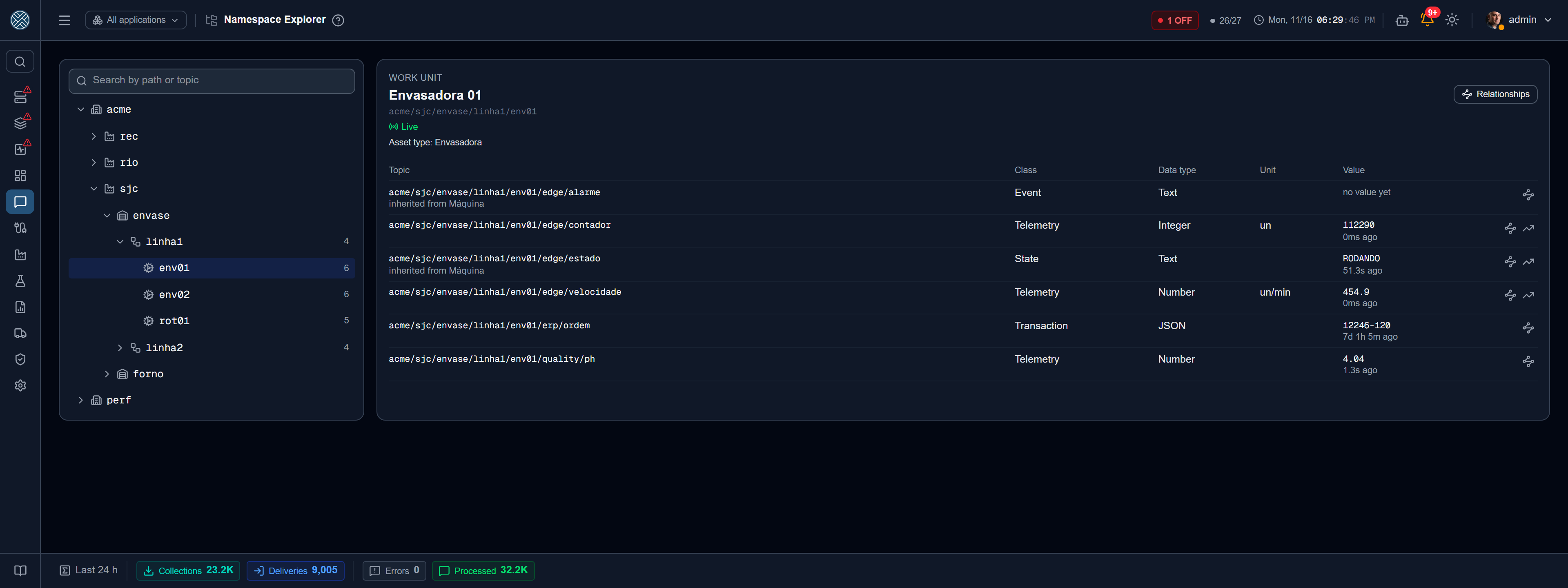
L’Explorer est la fenêtre de lecture de l’UNS : il affiche l’arborescence du namespace et, pour chaque nœud, les variables avec le topic sur lequel chacune est publiée et la valeur actuelle. C’est l’endroit pour vérifier si la donnée arrive, d’où elle vient et avec quelle qualité. Rien ne se modifie ici : la structure vient de l’Asset Model et les valeurs, de la Télémétrie ou des Livraisons vers l’UNS.
Dans le menu, l’écran se trouve dans Analyse et diagnostic. Il exige l’Outil Namespace Explorer dans le profil et le module UNS dans la licence.
Ce que chacun voit
L’Explorer n’affiche que ce que les rôles UNS de l’utilisateur autorisent en lecture (permission de s’abonner). La règle est le refus par défaut :
- une variable sans permission de lecture qui lui corresponde n’apparaît pas ;
- un nœud n’apparaît que s’il a une variable visible en lui ou en dessous ;
- un nœud hors de portée répond comme s’il n’existait pas — l’écran ne confirme pas que le chemin existe.
Quand l’arborescence est filtrée, la note Filtré selon vos rôles UNS. apparaît sous la recherche. Un utilisateur au profil administrateur voit tout, sans la note. Les rôles et les permissions se configurent dans Accès à l’UNS.
L’arborescence
Chaque ligne affiche le segment du nœud et, à droite, le nombre de variables visibles qu’il contient. La flèche ouvre et ferme les enfants ; cliquer sur la ligne sélectionne le nœud.
La recherche en haut (Rechercher par chemin ou topic) démarre à partir de 2 caractères et liste, à la place de l’arborescence, les nœuds dont le chemin ou le nom correspond et, en bleu, les topics de variables correspondants — jusqu’à 50 de chaque. Cliquer sur un résultat ouvre l’arborescence jusqu’au nœud et le sélectionne.
Le nœud sélectionné
L’en-tête affiche le niveau ISA-95, le nom, le chemin complet, le type d’actif et la description du nœud. En dessous vient le tableau des variables :
| Colonne | Ce qu’elle affiche |
|---|---|
| Topic | Le topic de la variable. Un attribut hérité porte la mention « hérité de » et le type d’origine |
| Classe | Télémétrie, État, Événement ou Transaction |
| Type de donnée | Nombre, Entier, Booléen, Texte ou JSON |
| Unité | L’unité de l’attribut |
| Valeur | La valeur actuelle et, en dessous, depuis combien de temps elle s’est produite à la source. « pas encore de valeur » quand la variable n’a jamais rien reçu |
| Icône de tendance | Uniquement pour les variables d’attribut historisé. Ouvre la tendance |
Un nœud avec plus de 8 variables reçoit un filtre par extrait du topic (Filtrer les variables du nœud…) et par Classe, avec le compteur de correspondances. Changer de nœud efface le filtre.
Valeur en direct
À l’ouverture du nœud, l’écran apporte la dernière valeur enregistrée puis commence à recevoir les nouvelles valeurs par le canal en direct. L’indicateur au-dessus du tableau donne l’état du canal :
- En direct, en vert — les valeurs changent à l’écran au fur et à mesure qu’elles arrivent ;
- Direct déconnecté — reconnexion, en gris — le canal est tombé et l’écran réessaie toutes les 5 secondes ; pendant ce temps, la valeur affichée est la dernière reçue.
Le direct livre au maximum une valeur par variable par seconde. L’âge sous la valeur continue de s’incrémenter même sans nouvelle valeur, ce qui aide à repérer un capteur arrêté.
Qualité
La couleur de la valeur indique la qualité :
| Qualité | Comment elle apparaît | Quand cela se produit |
|---|---|---|
| GOOD | Couleur normale du texte | Valeur conforme au type de donnée, aux limites et au schéma, avec la source en service |
| UNCERTAIN | Orange, avec le badge UNCERTAIN | La source a signalé un doute, ou l’edge Sparkplug est tombé (DEATH) et la valeur n’est plus mise à jour |
| BAD | Rouge, avec le badge BAD | Valeur hors du type, des limites ou du schéma de l’attribut, ou la source a indiqué que la valeur est mauvaise |
Une valeur BAD n’est pas écartée : elle est enregistrée avec le motif, qui apparaît dans l’origine de la valeur.
Relations
Le bouton Relations, dans l’en-tête du nœud, et l’icône de liens sur chaque variable ouvrent le Knowledge Graph de cet élément : ce qui l’alimente et ce qui en dépend, le diagramme du voisinage, l’impact d’un arrêt et la cause probable d’un problème.
Origine de la valeur
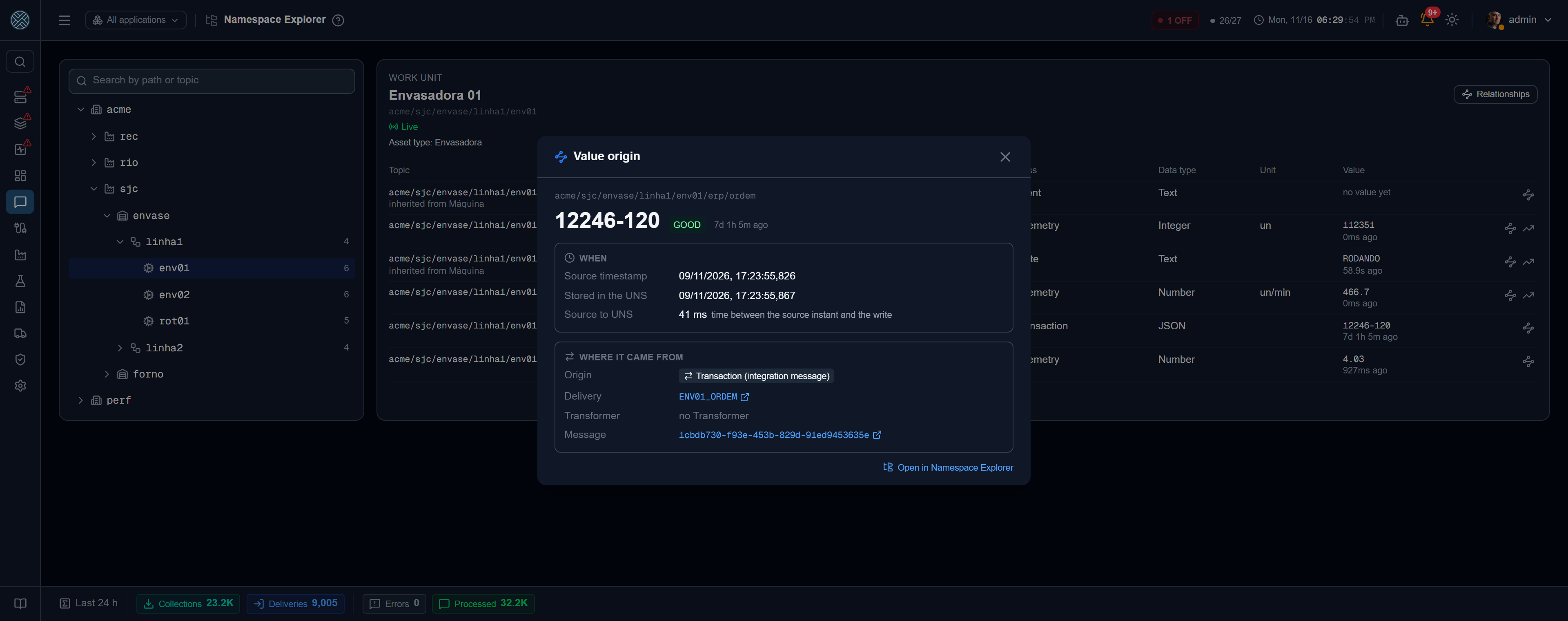
Cliquer sur la valeur ouvre Origine de la valeur, avec le topic, la valeur complète (JSON formaté quand c’est un objet), la Qualité avec le motif, l’Instant à la source et le moment où elle a été Enregistré dans l’UNS. Le reste dépend de la voie par laquelle la valeur est entrée :
| Origine | Ce qui apparaît |
|---|---|
| Livraison (transaction) | Le sigle de la Livraison, le Transformateur avec la version (ou « sans Transformateur ») et le Message, avec un lien vers son détail dans Messages. Une valeur venant du Banc d’essai porte la mention « message de test » |
| Télémétrie | La Source de télémétrie, avec un lien vers l’écran Télémétrie, et l’Adresse à la source (le topic, ou l’adresse et la métrique en Sparkplug). Si la source a été supprimée ensuite, « source supprimée » apparaît et l’adresse reste |
| i3X | Qui a écrit la valeur via l’API i3X (Écrit via i3X par) |
C’est le chemin pour répondre à « d’où sort ce chiffre » : depuis le message, on peut remonter au payload d’origine et au Transformateur qui l’a généré.
Tendance
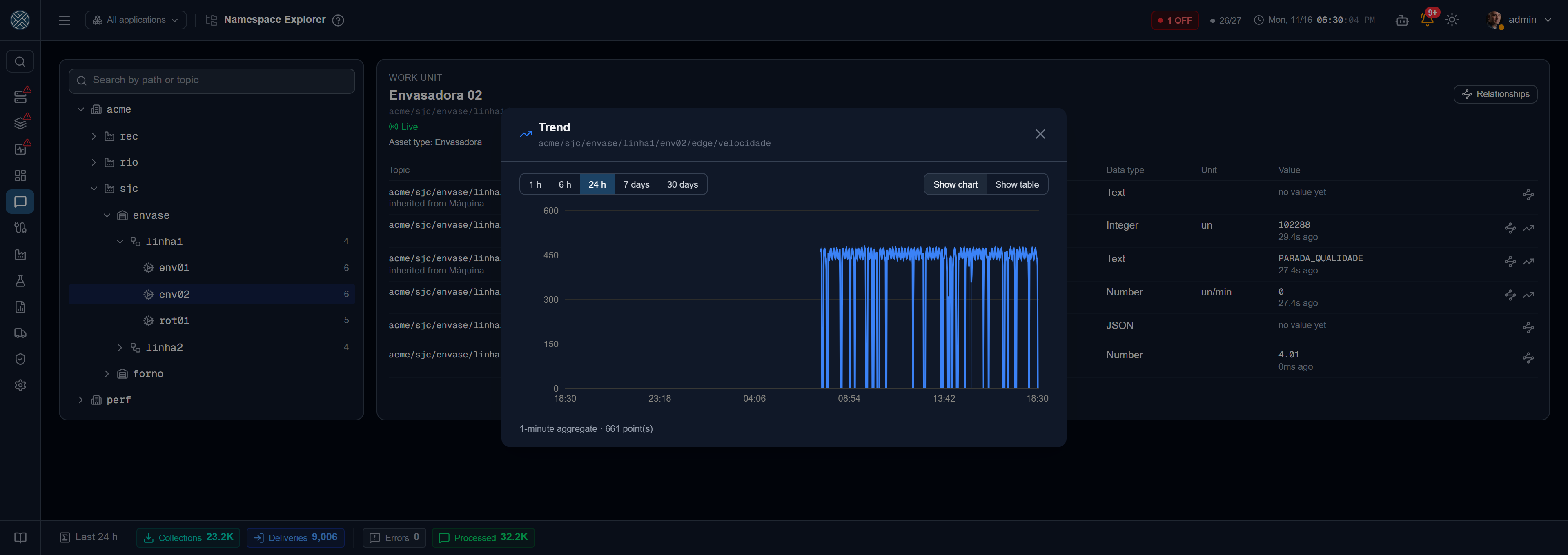
L’icône de tendance n’apparaît que pour les variables dont l’attribut est marqué Historiser dans l’Asset Model. Elle ouvre l’historique de la variable, avec le topic dans le titre.
Au-dessus du graphique, le cadre Variable reprend ce que montrait le tableau du nœud, pour que le graphique ne reste pas sans contexte : le Nœud, la Classe, le Type de donnée, l’Unité, la Valeur actuelle — en direct, avec la couleur et le badge de la qualité et depuis combien de temps elle s’est produite à la source — et, s’il y en a une, la Description de l’attribut.
- Période : 1 h, 6 h, 24 h, 7 jours ou 30 jours. Sur 1 h, le graphique se met à jour toutes les 15 secondes ; sur les autres, toutes les minutes.
- Nombre, entier et booléen deviennent une courbe (booléen en escalier). Sur les longues périodes, le CMS utilise l’agrégat d’1 minute ou d’1 heure : la courbe est la moyenne et la bande claire est le minimum et le maximum de chaque intervalle. Au survol, apparaissent les échantillons et combien avaient une mauvaise qualité.
- Texte devient une bande d’états, avec la durée et le pourcentage de chaque valeur sur la période.
- JSON n’a que le tableau.
- Voir le tableau / Voir le graphique bascule vers la liste des points — voir Le tableau et Excel.
Pour une variable numérique, une bande au-dessus du graphique résume la période entière : Dernier, Minimum, Maximum, Moyenne et Échantillons, avec l’unité. Avec un agrégat, la moyenne est pondérée par les échantillons de chaque intervalle, et une note indique combien d’échantillons étaient de mauvaise qualité.
Sans point sur la période, l’écran indique Aucun point sur cette période. et, s’il y en a une, affiche la dernière valeur antérieure à la période. Si la période contient trop de points, le résultat est coupé à la limite et l’écran demande une période plus courte.
Le tableau et Excel
Le tableau a l’en-tête fixe et défile à l’intérieur, avec l’unité dans le titre des colonnes. Sur la donnée brute, chaque ligne est un point, avec la Valeur et la Qualité ; sur l’agrégat, chaque ligne est un intervalle, avec moyenne, minimum, maximum et échantillons, et la colonne Mauvaise qualité quand un intervalle a eu un échantillon de mauvaise qualité. Cliquer sur Instant inverse l’ordre — il s’ouvre avec les plus récents d’abord, ce qu’on cherche quand quelque chose vient de se produire. Au-dessus, le compteur dit combien d’enregistrements contient la période, et la pagination affiche 25, 50 ou 100 par page.
Exporter vers Excel télécharge la période entière, pas seulement la page, dans un .xlsx de deux feuilles :
| Feuille | Contenu |
|---|---|
| Données | Une ligne par enregistrement, dans l’ordre du tableau, avec l’instant dans le fuseau du système et en UTC, les nombres en tant que nombres et le filtre automatique activé |
| Résumé | Topic, unité, type de donnée, période (du/au), résolution, nombre d’enregistrements et la statistique de la période |
Le résumé, le tableau et l’export sont les mêmes dans le widget Tendance des Tableaux de bord de l’usine.
La tendance n’a de données qu’à partir du moment où l’attribut a été marqué pour être historisé et où l’historian était activé. La configuration de l’historian (rétention, compression, destinations externes) se trouve dans Configuration.