Référentiel
Ces quatre écrans sont la colonne vertébrale de la configuration. L’ordre de création compte : Application → Interface → Définition/Collecte.
Applications — /applications
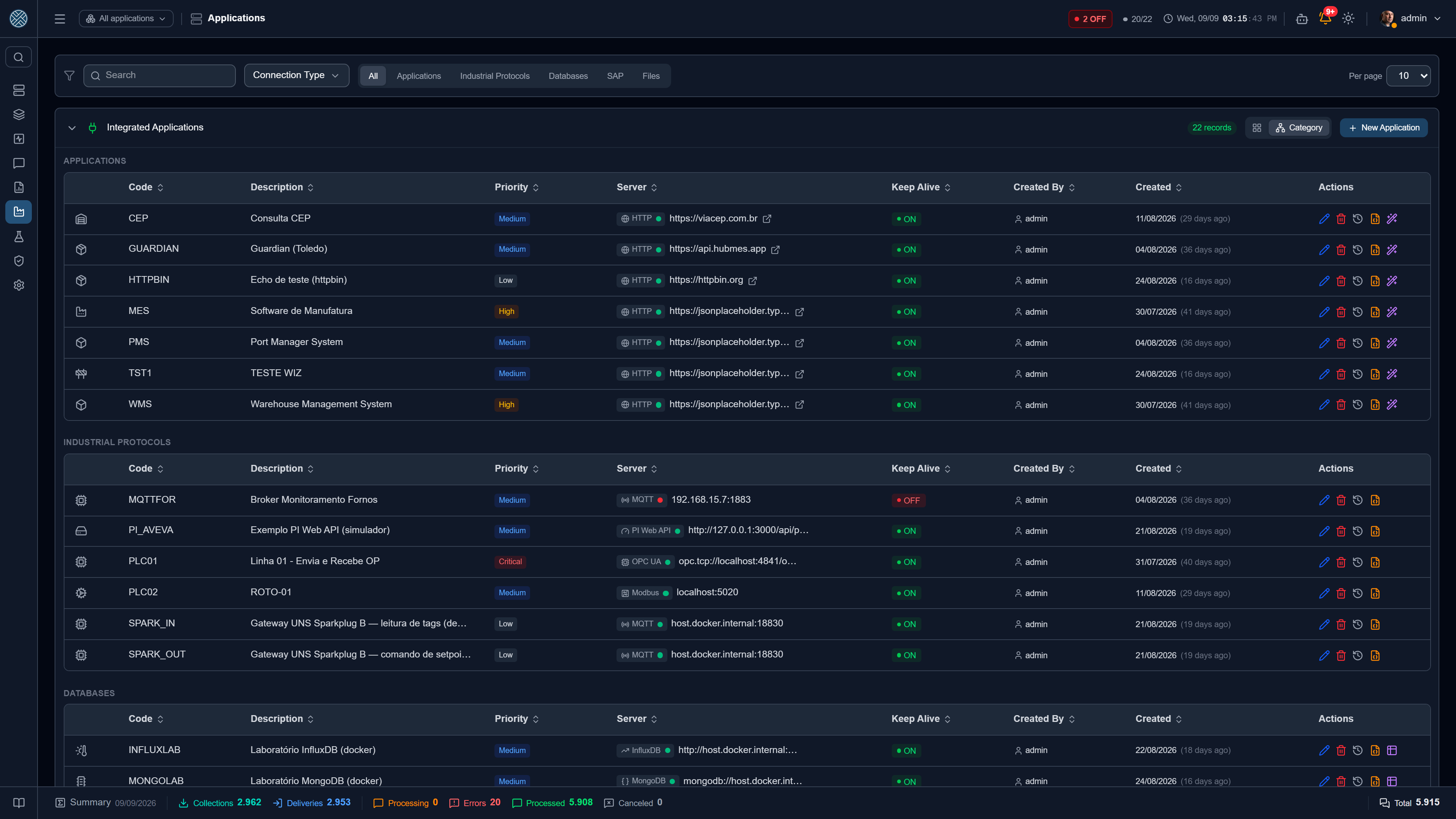
Fiche des systèmes intégrés. En plus du nom et du sigle, l’Application contrôle :
- Surveillance de disponibilité — le type de keep-alive (HTTP, base de données, MQTT, OPC UA, Modbus, SAP, PI…) et la Connexion externe utilisée ; alimente le Tableau de bord des Applications et le rapport d’uptime
- Priorité, icône et logo — ce qui ordonne et identifie l’application dans les tableaux de bord. Toute Application a une icône : sans choix, elle enregistre celle par défaut (une boîte), et le sélecteur ne propose pas « sans icône ». Le logo, s’il est envoyé, est prioritaire à l’affichage
- Observations — texte libre qui apparaît dans le Cockpit et dans le corps de l’alerte d’application hors ligne ; en pratique, le téléphone de la personne qui gère ce système
- Regroupement — pratiquement tous les écrans du système filtrent par application
Le sigle entre dans les URL de réception et dans les rapports historiques. Le changer après coup casse les intégrations déjà publiées dans les systèmes clients — c’est pourquoi le champ s’ouvre verrouillé en édition. Voir Le sigle, une fois qu’il est utilisé.
Les boutons de la ligne
| Icône | Ce qu’elle fait |
|---|---|
| Crayon / corbeille | Modifier et supprimer |
| Horloge | Historique des modifications |
| Éteindre / allumer | Désactive ou réactive l’Application — voir Désactiver une Application |
| Clé à molette | Arrête l’Application maintenant, ou termine la maintenance — voir Arrêter pour maintenance |
| Carte | Ouvre la carte d’intégration de cette Application dans une fenêtre : elle et ses partenaires directs |
La carte existe aussi pour les Applications non intégrées : la productrice n’a pas de Keep Alive, mais elle a bien des destinataires. Dans son tableau, la colonne d’actions a la même largeur que dans le tableau du dessus, et la carte tombe à la même position.
Le bouton qui exportait une collection Postman a quitté cet écran en octobre 2026. En novembre 2026, les assistants et le transport ont aussi quitté la ligne : les assistants sont passés dans la barre de filtres (ci-dessous), et une Application part vers un autre environnement par Générer un paquet.
Assistant d’intégration et Installer un pack
Dans la barre de filtres, à droite, se trouvent deux boutons réduits à une icône :
| Bouton | Ce qu’il ouvre |
|---|---|
| Assistant d’intégration (baguette) | L’assistant qui sert pour l’Application choisie : la Découverte par URL pour une Application HTTP ou SAP Gateway, le Catalogue de base de données pour une Application de base de données avec Connexion externe |
| Installer un pack (boîtes) | L’assistant de packs |
Les deux commencent par la même question : dans quelle Application ? La liste ne montre que les Applications où cet assistant sert, avec une recherche par sigle ou description. Dans celle de l’Assistant, les Applications de base de données sont marquées catalogue de la base, et celles qui n’ont pas encore d’Interface, sans Interfaces — c’est généralement par elles qu’il vaut la peine de commencer. Quand aucune Application ne convient, le bouton n’apparaît même pas ; celui des packs disparaît aussi quand tous les packs sont désactivés dans Paramètres.
Une Application nouvellement créée et encore sans Interface affiche une invitation en haut de l’écran, proposant l’assistant correspondant. C’est le moyen le plus rapide de partir de zéro.
Désactiver une Application
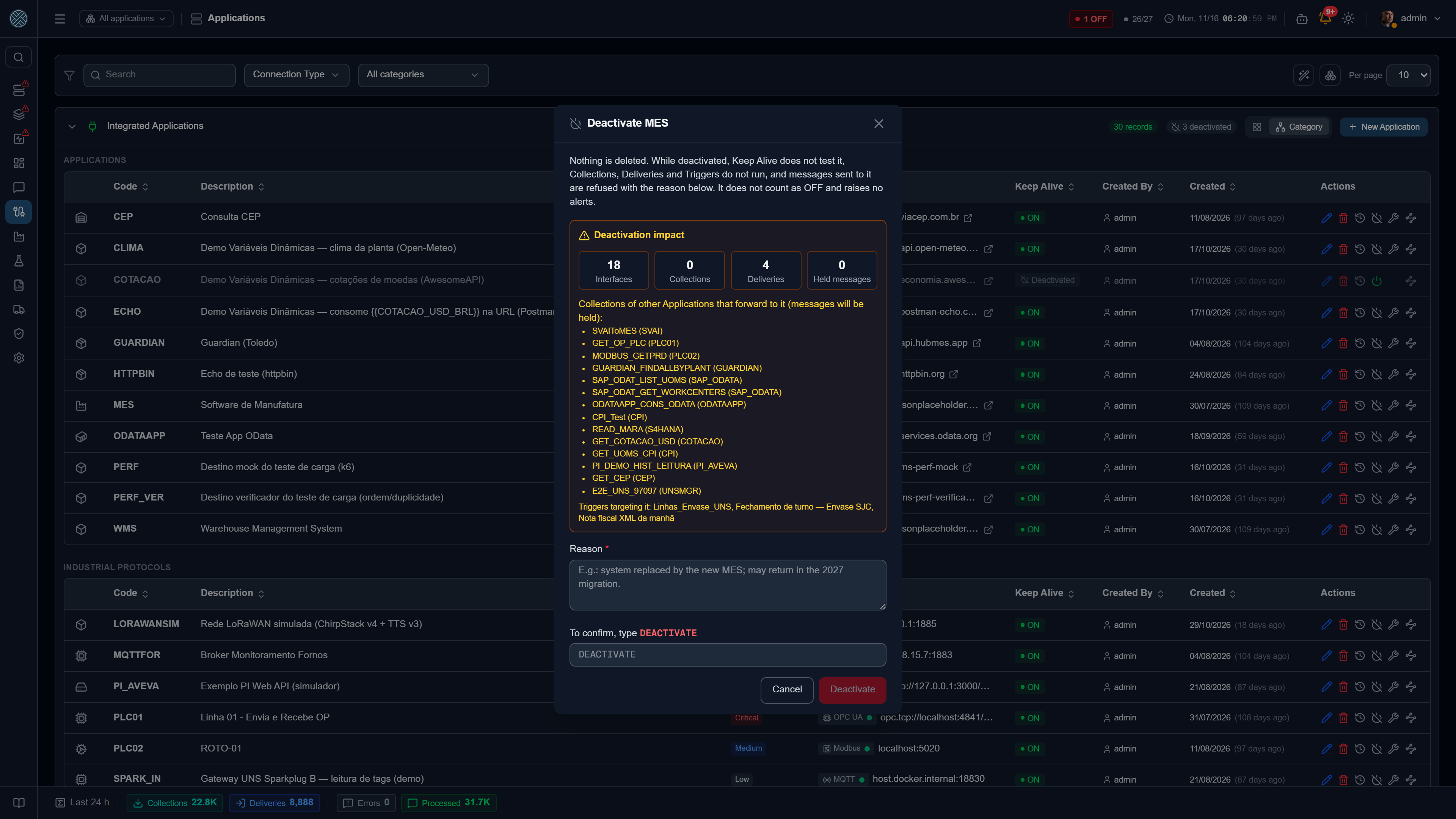
Pour l’Application qui n’est plus utilisée et pourrait revenir un jour. Rien n’est supprimé. C’est différent de Système intégré, qui indique si elle a des Interfaces, et n’existe que pour les Applications intégrées.
| Tant qu’elle est désactivée | |
|---|---|
| Keep Alive | Ne la teste pas. Elle ne compte pas comme OFF et ne génère pas d’alerte |
| Collectes, Livraisons et Déclencheurs | Ne s’exécutent pas. Ce qui était déjà en file reste retenu et repart à la réactivation |
| Messages qui lui sont envoyés | Refusés avec HTTP 503, indiquant le sigle, depuis quand et le motif |
| Écrans | Elle n’apparaît qu’ici, estompée et avec le badge gris Désactivée, et dans le moniteur des messages, pour l’historique. Elle sort aussi de la liste des Applications du Transport |
Avant de confirmer, le popup montre l’impact : Interfaces, Collectes, Livraisons et messages retenus, et ce
qui dépend d’elle de l’extérieur, comme des variables lues par d’autres Applications, des Collectes qui l’alimentent,
des Déclencheurs et des Routeurs. Désactiver et réactiver demandent un motif et le mot DESATIVAR ou ATIVAR,
sont enregistrés dans l’audit et préviennent les administrateurs par e-mail. Le compteur N désactivée(s) reste en haut
de la grille, et la durée de désactivation est exclue du pourcentage de disponibilité.
Arrêter pour maintenance
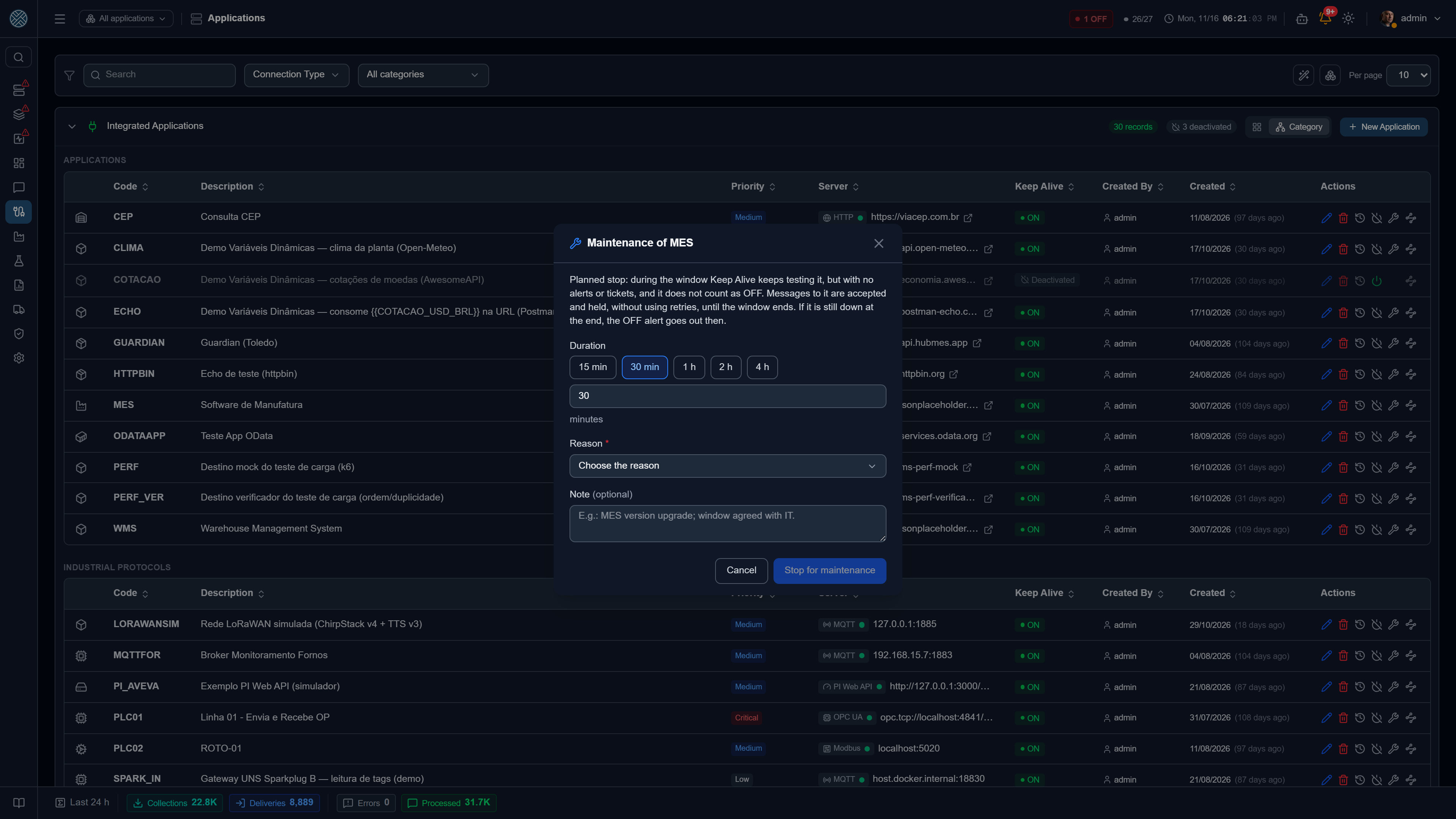
Pour l’arrêt qui commence maintenant. Choisissez la durée (raccourcis ou minutes, jusqu’à 7 jours) et le motif, qui provient des Motifs d’arrêt. Pour celui qui a une date fixée, utilisez Arrêts programmés : les deux ont le même effet.
Pendant la fenêtre, le Keep Alive continue de tester sans alerte ni ticket, et l’Application ne compte pas comme OFF. Les messages et Déclencheurs sont acceptés et restent retenus sans consommer de tentative, et les Collectes à connexion permanente se coupent jusqu’à la fin. Terminer la maintenance, sur le même bouton, libère les messages retenus avant l’échéance. Si l’Application est toujours hors service à la fin, l’alerte OFF part à ce moment-là.
URL propre ou Connexion externe
Une Application HTTP a deux façons d’indiquer où se trouve son système, choisies dans le champ Adresse :
- URL propre — l’URL, l’URL de Keep Alive et le certificat restent dans l’Application elle-même. C’est le défaut, et c’est ainsi que fonctionnait toute Application HTTP auparavant.
- Connexion externe — les trois valeurs viennent d’une Connexion HTTP et apparaissent verrouillées, avec un cadenas. Changer l’adresse dans la connexion la change dans toutes les Applications qui y sont liées, et dans leurs Livraisons HTTP.
Utilisez la Connexion externe quand plusieurs Applications parlent au même serveur. L’Identifiant reste dans l’Application dans les deux modes. Dans la liste, l’Application liée affiche une icône de prise à côté de l’URL, avec le nom de la connexion.
Transformer en Connexion externe. Dans l’édition d’une Application HTTP à URL propre, le lien sous l’URL crée une Connexion HTTP avec ses données et l’y lie. La fenêtre suggère les autres Applications qui utilisent la même adresse, aucune n’étant cochée, et prévient quand le Keep Alive ou le certificat de l’une d’elles est différent : une fois liée, elle utilise ceux de la connexion. Seul ce qui est coché suit. Il faut avoir la permission de créer des Connexions externes.
Le Type de connexion, une fois qu’il y a une Collecte ou une Livraison
Le Type de connexion d’une Application décide comment toutes ses Collectes et Livraisons s’exécutent. C’est pourquoi, dans l’édition d’une Application qui a déjà une Collecte ou une Livraison, le champ s’ouvre verrouillé, avec un cadenas et le nombre de Collectes et Livraisons qui en dépendent. Il n’y a aucun moyen de le déverrouiller : passer de HTTP à SQL, par exemple, laisserait les Livraisons HTTP sans adresse et les Collectes SQL sans base. Le serveur refuse aussi le changement par l’API, par le MCP et par import.
Reste autorisé :
- remplacer la Connexion externe par une autre du même type ;
- modifier l’URL, et passer une Application HTTP d’URL propre à Connexion externe et inversement ;
- changer le type d’une Application qui n’a que des Interfaces, sans Collecte ni Livraison.
Dans les Applications InfluxDB avec Collecte ou Livraison InfluxDB, les connexions InfluxDB d’une autre version apparaissent désactivées dans le sélecteur : chaque version (1.8, 2.x, 3.x) parle un langage de requête et écrit par une adresse différente.
Interfaces — /interfaces
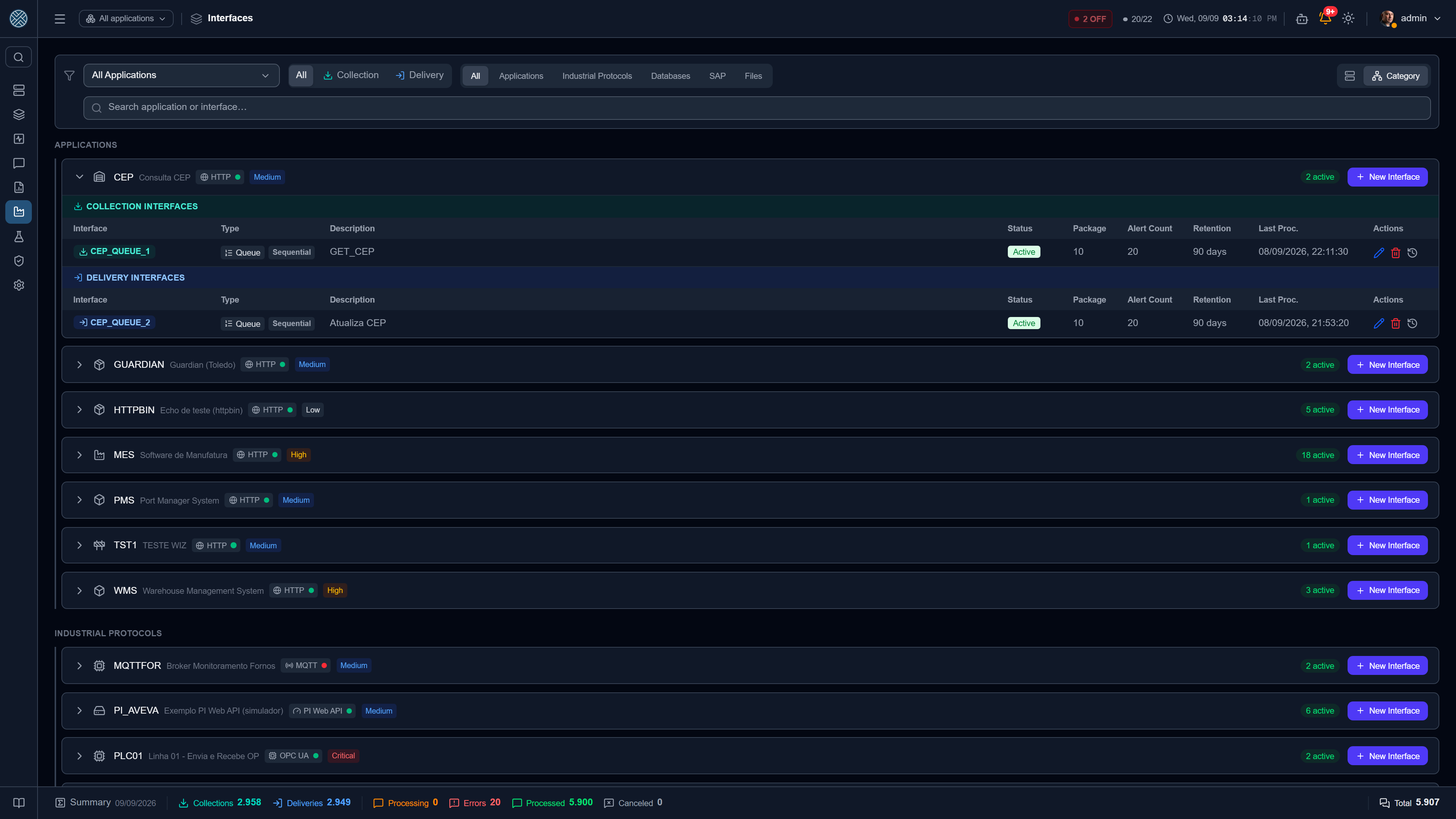
CRUD des interfaces de traitement, avec :
- Type :
ENTREGAouCOLETA - Ordre de traitement :
SEQUENCIAL(ordre préservé) ouPARALELO(débit) - Planification : cron ou intervalle fixe — c’est ce qui devient le job dans Planificateurs
- Jours de rétention des messages : combien de temps les messages de cette interface sont conservés avant la purge automatique de la nuit
- Alerte de messages cumulés : le plafond à partir duquel l’alerte se déclenche
- Bloquer / débloquer : retient la livraison sans perdre de messages. Se trouve en haut du formulaire d’édition, sur la ligne Statut, et s’applique immédiatement, avec confirmation par un mot à saisir — sans attendre Enregistrer.
Supprimer ne vaut que pour une Interface vide. Avec des Collectes ou des Livraisons, la suppression est refusée et indique combien il y en a — avant, elle les emportait toutes, en silence, avec les transferts et les routes de Routeur qui pointaient vers elles. Une Interface avec des messages enregistrés est aussi refusée : l’historique dépend d’elle ; désactivez-la, ou attendez que la rétention nettoie les messages.
Le Type décide ce qui peut vivre dans l’Interface : une Interface ENTREGA n’accepte que des
Définitions de livraison, et une COLETA n’accepte que des Collectes. L’écran n’a jamais proposé la mauvaise
combinaison, et depuis août 2026 l’API la refuse aussi — une Livraison enregistrée dans une Interface de
Collecte ferait traiter celle-ci par le planificateur par le mauvais chemin, dans un cycle qui ne se termine pas tout seul.
La vérification ne s’exécute que lorsque l’Interface change, pour ne pas bloquer la modification d’une description ou d’un timeout dans une Définition déjà créée au mauvais endroit — bloquer celui qui essaie de corriger serait l’inverse de ce à quoi sert la règle.
La rétention est par Interface, pas globale. Une interface à haute fréquence peut conserver 7 jours tandis qu’une de document fiscal conserve 365 — ce qui évite de choisir entre perdre la traçabilité et remplir la base. La consommation de chacune apparaît dans le rapport Stockage.
Dans la carte de chaque Application, les Interfaces sont séparées en deux blocs — Collecte et Livraison — avec les mêmes bandeaux de titre et les mêmes couleurs que Flux d’intégration. Dans une application à dix interfaces, le badge coloré du sigle ne permettait pas de voir de loin combien il y en avait de chaque côté.
Le même formulaire d’Interface s’ouvre dans Flux d’intégration, où l’on crée l’Interface directement du côté (Collecte ou Livraison) où elle sera utilisée.
Chaque blocage et déblocage est enregistré — manuel ou automatique sur erreur métier, avec auteur et durée — et figure dans le rapport Blocage des Interfaces.
Les outils de ticket activés dans Help Desk apparaissent ici dans une catégorie propre, Help Desk, après Fichiers — avec l’Interface par laquelle partent les tickets. C’est par elle qu’on bloque, libère ou suit la file des tickets. Ils n’apparaissent pas dans Applications : ils sont créés et désactivés depuis l’onglet Help Desk.
Interface de Collecte séquentielle
Dans une Interface de Collecte SEQUENCIAL, une Collecte en nouvelle tentative — la recherche a échoué et il reste des
tentatives — retient les autres Collectes de l’Interface. Au cycle suivant elle s’exécute en premier, et
tant qu’elle continue d’échouer les autres attendent. L’Interface se libère quand la Collecte parvient à lire, ou
quand elle épuise les Tentatives max. et passe en ERRO_COLETA. Avec son Application OFFLINE, l’attente
continue, sans consommer de tentative.
En PARALELO, chaque Collecte suit son propre cours : une origine hors service ne retarde pas les autres. Les Collectes
orientées événement (avec Paramètres d’entrée) échappent à cette règle.
Une Collecte ou Livraison désactivée ne retient pas l’Interface, même séquentielle : ses messages restent hors du lot du planificateur et attendent la réactivation. Voir Planificateurs d’Interface.
Dans une Interface séquentielle, une API externe hors service retient toutes les lectures de cette
Interface jusqu’à épuisement des tentatives. Quand les Collectes d’une Interface n’ont pas de relation d’ordre
entre elles, utilisez PARALELO.
Définitions — /definitions
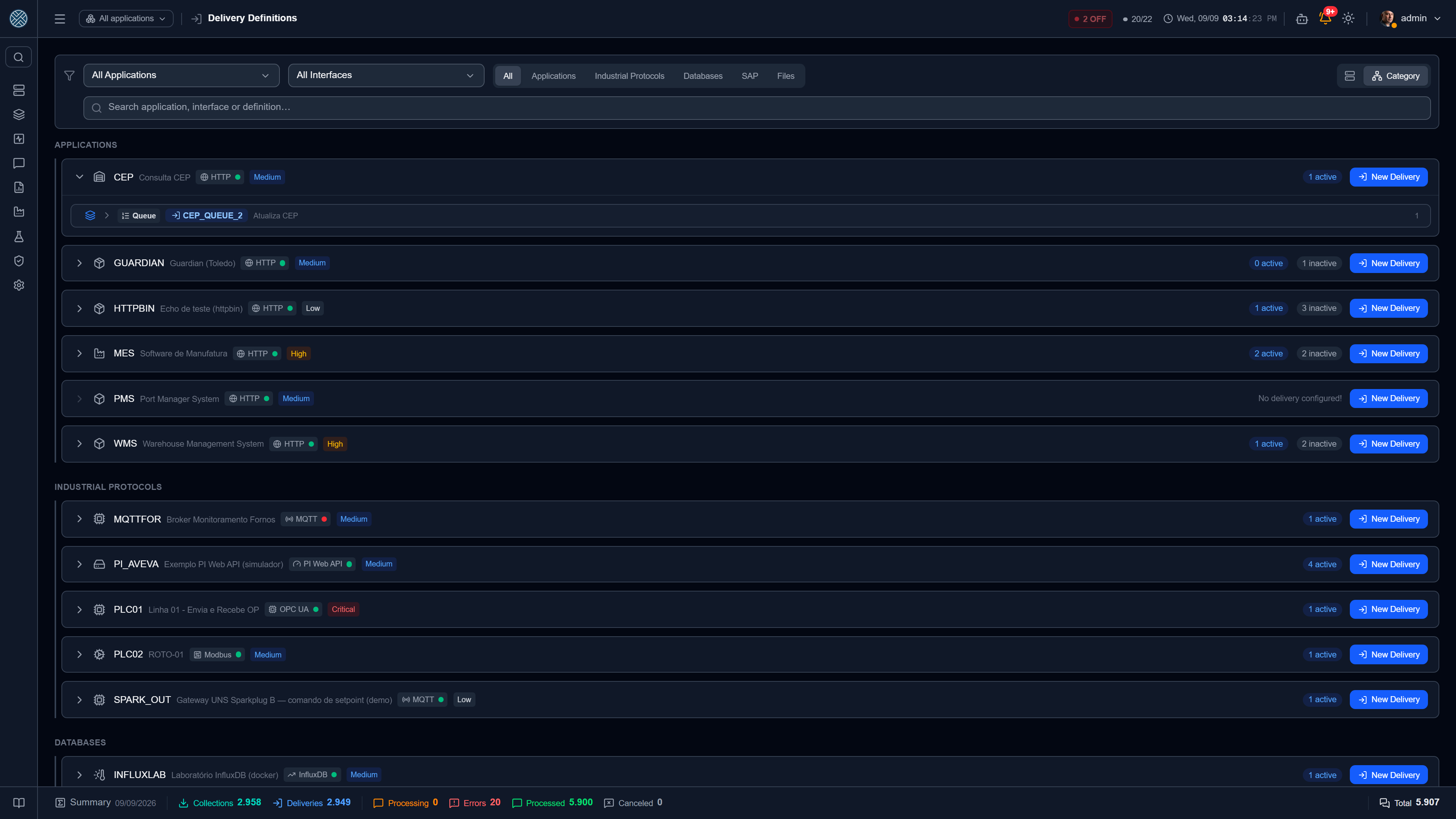
Le contrat de livraison. Les champs qui suscitent le plus de questions :
| Champ | Ce qui change |
|---|---|
| Type de livraison | Protocole de la destination : HTTP (POST/PUT/PATCH/DELETE), SOAP, MQTT, SQL, Oracle, PostgreSQL, SQLite, SAP RFC, OPC UA, Modbus |
| Type de message | ASSINCRONA répond immédiatement et livre ensuite ; SINCRONA ne répond qu’après la réponse de la destination |
| Ordre × Synchrone | Une Livraison synchrone ne passe pas par la file — elle livre dans la requête de réception elle-même. C’est pourquoi le CMS refuse la combinaison Livraison synchrone + Interface séquentielle, des deux côtés : à la création de la Livraison et en tentant de rendre l’Interface séquentielle. Une synchrone dans une file ordonnée doublerait l’ordre que l’Interface promet |
| Décodage | Convertit le corps reçu avant le traitement : Base64, XML unescaped, URL encoded, HEX, Latin-1, entités HTML |
| Tentatives / backoff | Combien de fois réessayer un échec technique. S’applique aux deux modes : en Asynchrone l’intervalle est de 10 s (dans le job de la file), en Synchrone il est de 1 s (dans la requête). Voir Cycle de vie |
| Timeout | Combien de temps attendre la destination avant de considérer un échec |
| Transformateur | Script appliqué au payload avant la livraison. Dans une Interface avec deux Applications productrices ou plus, chacune peut aussi avoir le sien — voir Transformateur par Application productrice. L’icône d’œil à côté de la liste montre ce que fait le Transformateur choisi — voir Voir ce que fait le Transformateur |
| Activer le WebService (WSDL) | Active l’endpoint SOAP avec WSDL dynamique pour cette définition |
| Exposer comme outil MCP | Permet à un agent d’IA d’appeler cette Livraison. Voir Serveur MCP d’intégrations |
| Autoriser le renvoi | Interrupteur dans la carte Actions, à côté de Tester. Permet de renvoyer un message déjà traité de cette Livraison — voir Renvoyer un message traité |
| Identifiant | Comment s’authentifier auprès de la destination. La liste déroulante affiche, sous le nom de chaque Identifiant, le type, le login (ou l’en-tête, pour une API Key), l’hôte de login d’un Login → Token ou OAuth2 et s’il attend encore le secret de cet environnement. Il en va de même pour l’Identifiant d’origine de la Collecte |
| Transmettre la réponse | Où va la réponse de la destination : une autre Livraison, un Routeur ou une Variable dynamique — voir Transmettre la réponse à un Routeur ou à une Variable. Chaque ligne accepte une condition (le bouton Règles) : ne transmet que lorsque la réponse la remplit, ex. : RETURN.TYPE = S. S’applique à la Livraison asynchrone et à la synchrone — voir Transmettre la réponse dans la Livraison synchrone |
Autoriser le renvoi
L’interrupteur Autoriser le renvoi se trouve dans la carte Actions, à côté de Tester, dans la Livraison et la Collecte — il vaut pour toute la Définition, et apparaît déjà dans Nouvelle et Dupliquer. Il est désactivé par défaut : si la destination ne gère pas les doublons, renvoyer peut lancer la même donnée deux fois, et c’est celui qui configure l’intégration qui sait si elle le supporte. La façon de renvoyer est décrite dans Messages.
Transmettre la réponse dans la Livraison synchrone
Transmettre la réponse apparaît aussi dans la Livraison synchrone. L’ordre y est le suivant : le CMS livre
à la destination, renvoie immédiatement la réponse à l’appelant et, seulement ensuite, enregistre un nouveau message pour chaque
destination de la liste, qui suit la file de cette destination, comme en mode asynchrone. La section affiche cet
avertissement quand le Type de message est SINCRONA.
| Point | Comportement |
|---|---|
| Quand il transmet | Seulement après une livraison réussie |
| Règles et Transformateur par destination | Identiques au mode asynchrone, y compris la condition sur le payload reçu (input.<alias>) |
| Échec dans une destination transmise | Ne change pas ce qui est revenu à l’appelant : la livraison d’origine a déjà eu lieu. L’échec apparaît dans le message enfant, dans sa destination |
| Temps de réponse | L’appelant n’attend pas les destinations transmises : elles s’exécutent après, par la file de chacune |
Transmettre la réponse à un Routeur ou à une Variable
Chaque ligne de Transmettre la réponse choisit d’abord le type de destination, les mêmes que ceux de Transmettre la collecte :
| Destination | Ce qui arrive à la réponse |
|---|---|
| Livraison | Devient un nouveau message dans la Livraison choisie, comme toujours. La Livraison se choisit dans une arborescence — voir Choisir la destination en arborescence |
| Routeur | Va vers un Routeur, qui décide vers quelles Livraisons elle part. L’option n’apparaît que pour qui a accès à l’écran des Routeurs |
| Variable | Devient la valeur d’une Variable Dynamique de l’Application (par défaut, celle de la Livraison) ou Globale. Ne crée pas de message enfant : l’effet est la variable, que les Collectes et Livraisons suivantes lisent via {{NOME}} |
Le bouton Affecter une variable, sous Ajouter une destination, crée la ligne déjà sur la destination Variable. Le Champ est un chemin avec point dans la réponse ; vide, il écrit toute la réponse (ou toute la sortie du Transformateur de la ligne). Les champs déjà vus dans les réponses réelles de cette Livraison apparaissent comme suggestion à la saisie.
Un usage typique : une Livraison qui se connecte à une API et reçoit {"access_token": "..."} enregistre le jeton
dans une variable, et les Livraisons suivantes l’utilisent dans l’en-tête.
Les règles sont les mêmes que pour la Collecte :
- Règles (condition) et Transformateur par ligne valent pour les trois destinations ;
- Message de test (Banc d’essai) et renvoi ne modifient pas la variable ;
- une variable Fixe ou inexistante est refusée à l’enregistrement, et créer la ligne exige la permission de modifier sur l’écran de la variable — voir Ce que la Collecte n’écrit pas ;
- un Routeur inactif, hors contrat ou en erreur, et une variable refusée ne font pas échouer la Livraison : ils deviennent des Transmissions non effectuées dans le message, avec le motif.
Le résultat de chaque affectation est enregistré dans le message de la Livraison elle-même (celle d’origine), puisque la ligne Variable ne génère pas de message enfant. Un Routeur qui reçoit la réponse d’une Livraison ne peut pas être supprimé tant qu’elle l’utilise, et l’Utilisé par du Routeur liste Collectes et Livraisons.
Dans le Transport entre environnements, la transmission de la réponse vers un Routeur ne voyage pas dans cette version : le paquet indique quelle Livraison en avait une, et la ligne doit être recréée à la destination.
Voir ce que fait le Transformateur
À côté de la liste de Transformateur de la Livraison, des lignes de Transmettre la collecte et de Transmettre la réponse (et dans le popup de Transformateur par Application productrice), une icône d’œil (Voir ce que fait ce Transformateur) ouvre un résumé du Transformateur choisi, sans quitter le formulaire. Là, Exécuter sur le dernier message exécute le script sur le dernier message réel qui est passé par lui et affiche la sortie, sans rien enregistrer. Sans Transformateur choisi, l’icône est estompée. Ce que montre le résumé est décrit dans Transformateurs.
Validations de réception
La section regroupe ce qui s’applique au message quand il arrive au CMS : le Content-Type et sa validation, la taille maximale du payload, Activer le WebService (WSDL) — avec l’option WS-Security dans l’en-tête — et l’interrupteur Exposer comme outil MCP. Une taille maximale à 0 (ou vide) utilise la limite globale des Paramètres, affichée dans le champ lui-même ; une valeur propre ne peut qu’être inférieure.
Juste en dessous se trouve l’URL de l’API dynamique de cette Livraison, POST /api/{interface}/{sigla}, avec un bouton
de copie — le même visuel que pour la Collecte. Tant que l’Interface et le sigle ne sont pas renseignés, un avertissement en
ambre demande les deux ; avec le WebService activé, l’URL du WSDL apparaît juste en dessous. C’est l’URL que l’on
remet à l’équipe du système producteur, sans avoir à ouvrir Comment envoyer.
L’éditeur du Payload d’entrée — les paramètres et le Payload d’entrée modèle, dans les Livraisons HTTP, SQL, MQTT et fichier — se trouve aussi ici, à côté de l’adresse à laquelle le producteur envoie. Il a seulement changé de place : les alias continuent d’être résolus à l’envoi vers la destination, pas à la réception.
Transformateur par Application productrice
Une Livraison reçoit souvent de plusieurs systèmes — le WMS et le SVAI qui envoient vers la même destination —, et pas toujours au même format. Au lieu d’un Transformateur qui essaie de reconnaître chaque dialecte, chaque Application productrice peut avoir le sien : il convertit ce qu’elle envoie au format que la Livraison attend (le Payload d’entrée modèle) et s’exécute avant le Transformateur de la Livraison, qui reste valable pour tous les messages.
Quand l’Interface a deux Applications productrices ou plus autorisées — par les API Keys et Identifiants d’entrée valables pour elle —, le champ Transformateur du formulaire devient le bouton Configurer, avec un résumé à côté (1/3 productrices · Livraison : nom). Il ouvre le popup Transformateur par Application productrice :
| Partie du popup | Ce que c’est |
|---|---|
| Format que la Livraison attend | Le Payload d’entrée modèle de cette Livraison : c’est ce que le Transformateur de chaque productrice doit générer |
| Application productrice · Identifiants | Une ligne par productrice, avec les API Keys et Identifiants d’entrée avec lesquels elle envoie. Un token sans Application utilisatrice compte comme l’Application de l’Interface elle-même |
| Transformateur | Celui de la productrice. Aucun — envoie déjà au format de la Livraison laisse la productrice sur le chemin habituel |
| Content-Type reçu | Ce que cette productrice envoie, quand il diffère de celui de la Livraison — du XML dans une Livraison JSON, par exemple. La réception vérifie le sien à la place de celui de la Livraison. Ne se débloque qu’après le choix du Transformateur |
| Transformateur de la Livraison | Le champ d’avant, déplacé dans le popup. S’exécute sur tous les messages, après celui de la productrice |
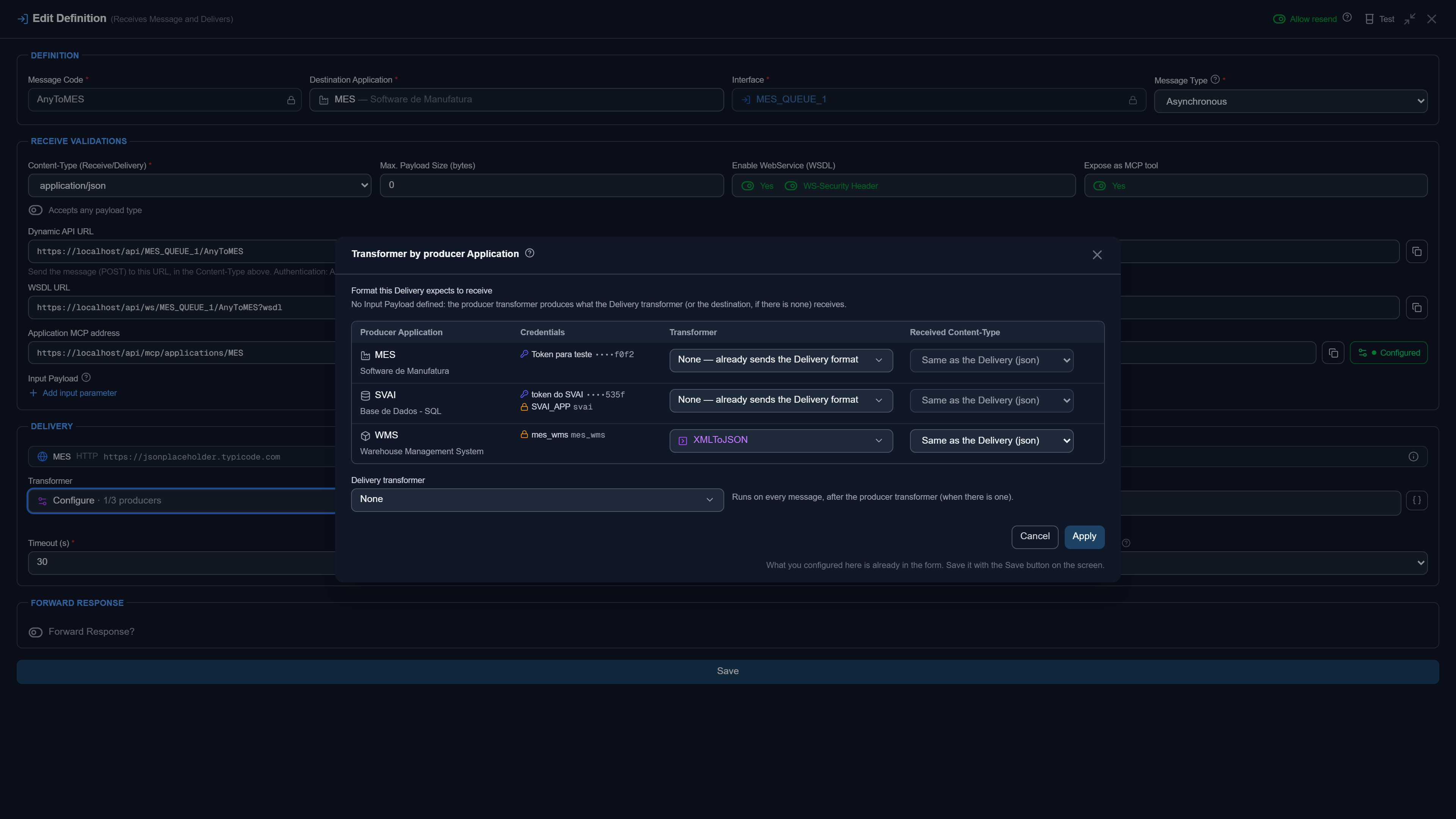
Appliquer ne fait que reporter le choix dans le formulaire ; c’est l’Enregistrer de la Livraison qui enregistre, et Annuler abandonne ce qui a été modifié dans le popup. Retirer le Transformateur d’une productrice qui en avait un montre, dans le popup et sous le champ, qui le perdra à l’enregistrement — ses messages seront alors traités comme s’ils arrivaient déjà au format de la Livraison. Dupliquer la Livraison emporte la liste, et chaque modification de celle-ci entre dans l’historique des modifications de la Livraison.
La productrice d’un message est déterminée par celui qui s’est authentifié : l’Application utilisatrice de l’API Key ou
de l’Identifiant d’entrée. Après son Transformateur, tout ce qui lit le payload voit le format
de la Livraison, et non le dialecte de la productrice — le contrat d’entrée, les {{alias}}, le :alias du
SQL et de SAP et les tags OPC UA, Modbus et PI. Une productrice sans Transformateur propre suit exactement le
même chemin qu’avant.
| Situation | Ce qui se passe |
|---|---|
| Transformateur de la productrice désactivé | Ses messages sont refusés à l’arrivée, avec le nom du Transformateur dans la réponse. Continuer sans lui ferait passer le dialecte comme s’il était le format de la Livraison. Le popup marque la ligne et prévient |
| Le script de la productrice échoue | Le message est refusé, avec une erreur qui indique lequel des deux Transformateurs a échoué |
| La productrice a perdu son identifiant sur l’Interface | La ligne reste dans le popup, avec l’avertissement Aucun identifiant autorisé sur cette Interface : elle ne s’applique à aucun message, mais ne disparaît pas en silence non plus. La corbeille la marque pour Supprimer à l’enregistrement |
Le champ reste Configurer tant qu’il existe une ligne enregistrée, même s’il ne reste qu’une productrice — faire disparaître le popup masquerait une configuration toujours en vigueur. Dans la grille des Livraisons, le cadre Applications externes (via HTTP) gagne la colonne Transformateur propre lorsqu’une productrice en a un.
Seul le message qui arrive de l’extérieur, par API Key ou Identifiant d’entrée, passe par le Transformateur de la productrice. L’outil MCP, les Déclencheurs, l’ouverture de ticket et le Banc d’essai sans Envoyer en tant que n’y passent pas : leur payload est déjà au format de la Livraison.
Le chemin, et l’hôte qui vient de l’Application
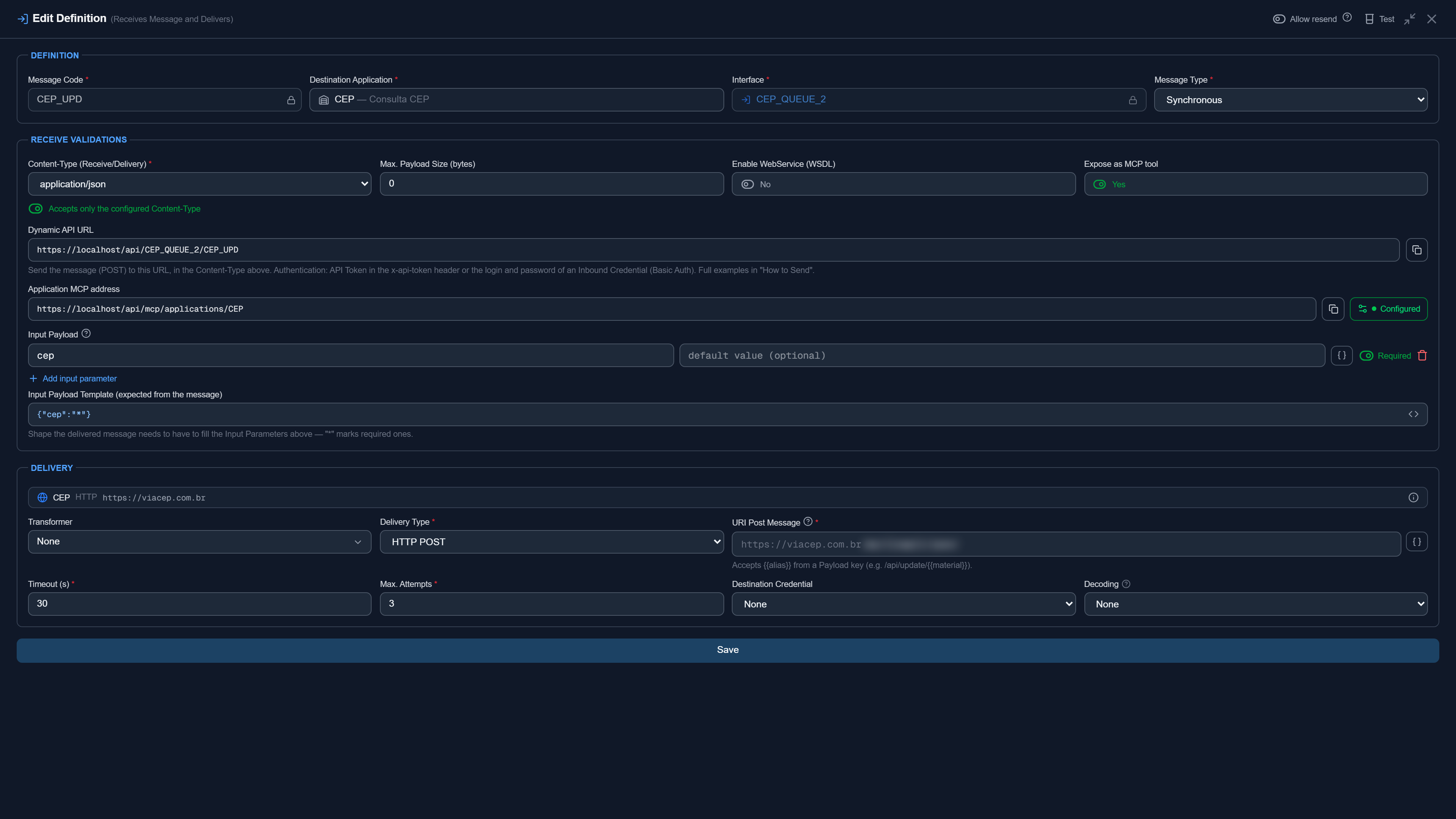
Dans les livraisons HTTP et SOAP, le champ URI Post Message ne contient que le chemin : l’hôte vient de l’URL
de l’Application, renseignée dans Applications. Il en va de même pour le Chemin de collecte (URL) d’une
Collecte HTTP. À l’exécution, le CMS concatène les deux morceaux — c’est pourquoi coller l’URL entière
dans le champ produisait https://host.com.brhttps://host.com.br/api/... : l’enregistrement passait, et l’erreur
n’apparaissait qu’à la première exécution, sous l’apparence d’une panne réseau.
Désormais l’URL de l’Application apparaît dans la même zone, verrouillée et plus pâle, collée à gauche de ce que vous saisissez — car à l’exécution les deux parties forment bien une seule URL. Et si une valeur absolue entre malgré tout (le collage ne regarde pas le préfixe), un avertissement montre le problème avec la correction en un clic : Utiliser uniquement le chemin coupe l’hôte et garde le reste.
| L’URL collée | Ce que dit l’avertissement |
|---|---|
| Répète l’adresse de l’Application | Les deux partent ensemble dans l’appel, et il échoue |
| Pointe vers un autre hôte | L’hôte utilisé est toujours celui de l’Application. Pour appeler un autre hôte, utilisez une Application avec cette URL |
Dans une Application sans URL renseignée, le préfixe n’apparaît pas et l’avertissement n’existe pas : là, le chemin absolu est légitime, car c’est la seule adresse que l’appel aura. C’est le même principe que le Répertoire de base des livraisons de fichiers et la valeur héritée de la Connexion externe — la partie qui vient d’en haut reste visible, et plus pâle que la partie sous votre contrôle.
Dans la Collecte HTTP, le bouton à côté du Chemin de collecte (URL) ouvre dans un nouvel onglet l’adresse
construite (URL de l’Application + chemin), pour vérifier l’origine sans copier-coller. Le navigateur ouvre en
GET : sur un endpoint qui n’accepte que POST, la réponse sera « méthode non autorisée ». Avec un
{{paramètre}} dans le chemin, qui n’a de valeur qu’à l’exécution, il ouvre jusqu’avant le paramètre, et
l’infobulle le signale. Sans adresse complète (l’Application sans URL et un chemin qui ne commence pas par
http(s)://), le bouton est désactivé.
Collectes — /collectors
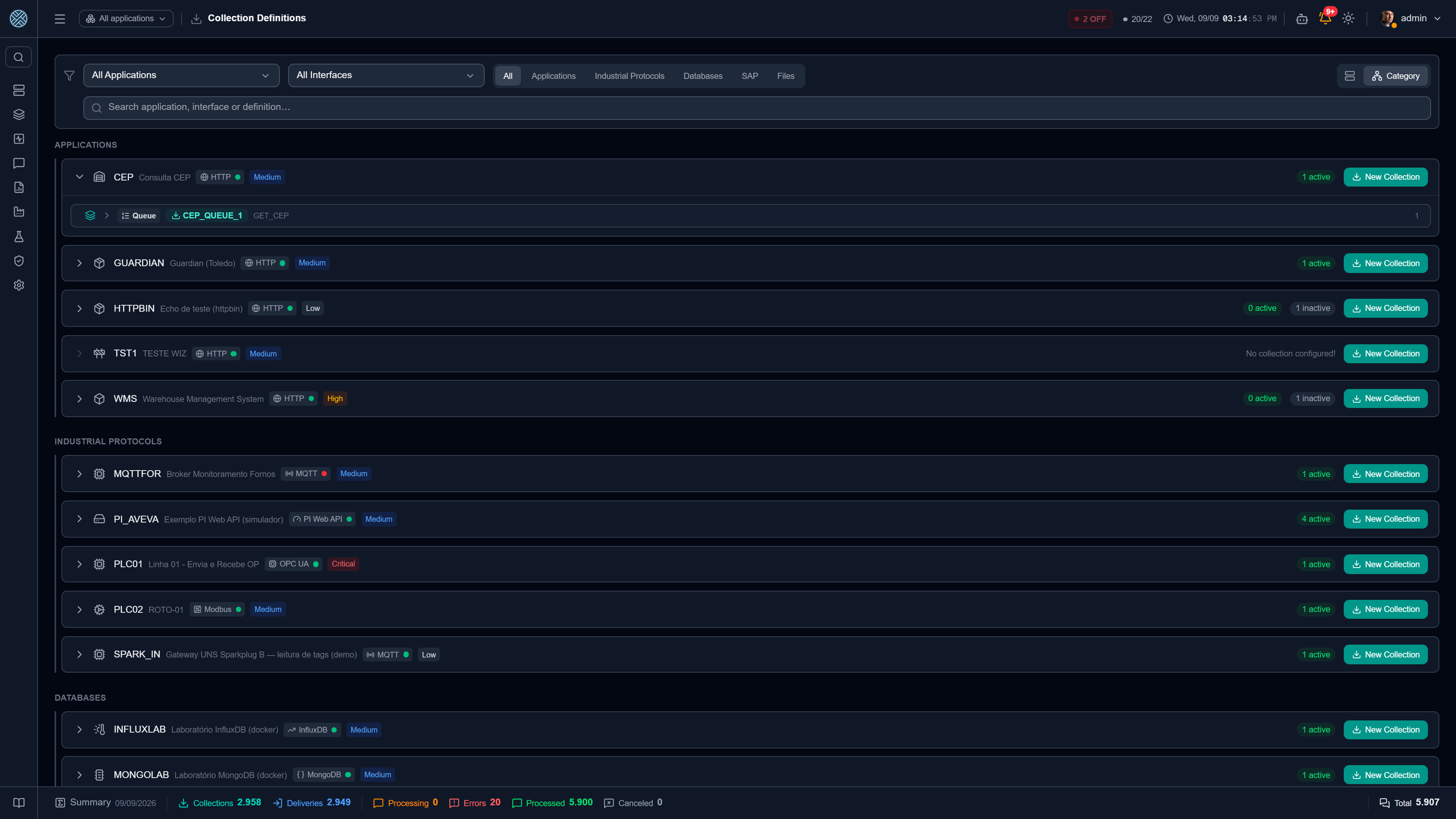
Le sens inverse : le CMS va chercher la donnée. Chaque Collecte a une origine (avec sa Connexion externe) et un ou plusieurs acheminements — les interfaces/définitions qui reçoivent le résultat. L’exception est la Collecte de consultation seule, dont la destination est celui qui l’a appelée. La Collecte Composée n’a pas d’origine propre : elle réunit ce que d’autres Collectes lisent.
Les détails par protocole se trouvent dans Intégrations.
La liste Type de Collecte montre chaque type avec une icône, un nom lisible et une ligne disant ce qu’il fait (HTTP GET — Récupère des données à une adresse de l’Application), au lieu du code brut. Seuls apparaissent les types que l’Application choisie accepte, plus la Composée dans toute Application qui lit à la demande.
Dans les Collectes OPC UA et MQTT, inutile de saisir un NodeId ni un topic : Rechercher sur le serveur, dans les tags de lecture, et la loupe à côté du NodeId de déclenchement et du Topic parcourent le serveur OPC UA ou écoutent le broker et remplissent le champ. Il en va de même dans les Livraisons OPC UA et MQTT Publish. Les détails sont dans OPC UA et MQTT.
Points communs à toutes les collectes :
- Planification — les collectes de type pull (HTTP, SQL, SAP RFC, Modbus poll) s’exécutent par cron ou intervalle, gérés dans Planificateurs. Dans la liste, le survol du badge Collecte planifiée, dans la colonne Mode, montre la fréquence du planificateur de l’Interface ; dans une Collecte avec Paramètres d’entrée, il indique qu’elle s’exécute à la demande et n’entre pas dans le planificateur. Le badge Temps réel indique que l’origine envoie les données, sans dépendre du planificateur
- Collectes par événement — MQTT, SAP IDoc et OPC UA trigger réagissent à l’événement, sans polling
- Transformateur — applicable au payload collecté, avant l’acheminement
- Condition par acheminement — le bouton Règles sur chaque ligne de Transmettre la collecte : cette destination ne reçoit que la lecture qui remplit la règle. Voir Conditions sur la donnée
- Résultat de la dernière exécution — le succès/l’erreur reste visible dans la liste
Une Collecte qui échoue à lire l’origine génère ERRO_COLETA ; si elle a bien lu mais a échoué à
acheminer, elle génère ERRO_ENTREGA. Les deux cas apparaissent dans des écrans différents.
Choisir la destination en arborescence
Dans Transmettre la collecte, dans Transmettre la réponse de la Livraison et dans la destination des routes du Routeur, la Livraison de destination se choisit dans un sélecteur unique en arborescence, Application › Interface › Livraison, à la place des trois listes en cascade, qui obligeaient à trouver l’Application avant de voir la moindre Livraison. La recherche (Rechercher Application, Interface ou Livraison…) correspond à n’importe quel niveau, au sigle ou au type, et ouvre les branches qui correspondent ; le sélecteur s’ouvre déjà sur le chemin de la Livraison choisie.
Choisir la Livraison remplit Application, Interface et Livraison d’un coup : ce sont les trois mêmes champs enregistrés qu’avant. Les règles sont aussi celles d’avant : uniquement des Interfaces de Livraison, sans les Outils, et, dans Transmettre la réponse, sans l’Application elle-même. Une Livraison inactive apparaît marquée.
Affecter une variable
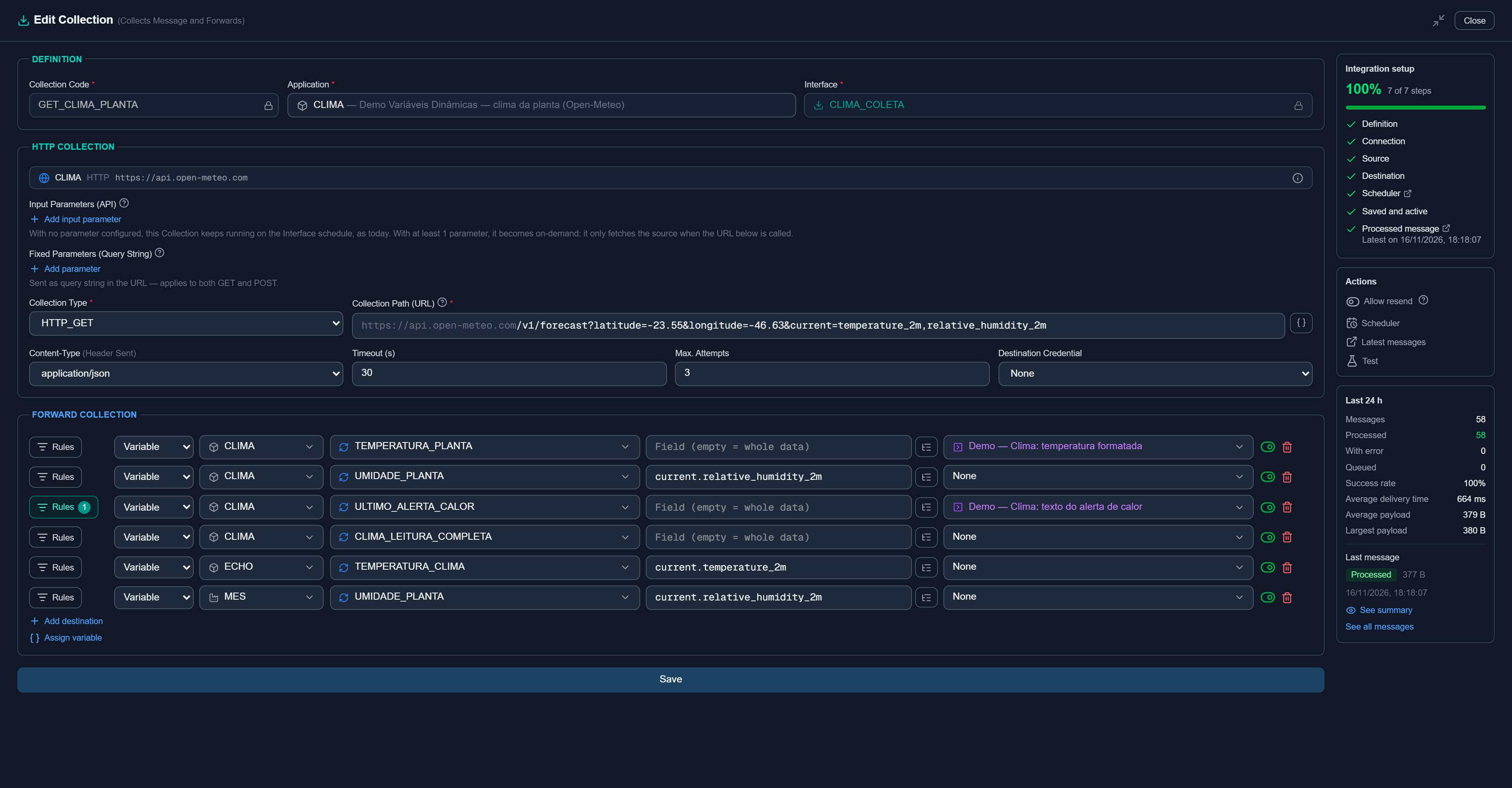
En plus d’acheminer vers une Livraison ou un Routeur, une ligne de Transmettre la collecte peut écrire la donnée lue dans une variable dynamique. Le bouton Affecter une variable, sous Ajouter une destination, crée la ligne directement avec la destination Variable :
| Champ | Ce que c’est |
|---|---|
| Destination | Globale ou une Application — par défaut celle de la Collecte. Écrire dans la variable d’une autre Application exige de la voir |
| Variable | Uniquement les variables dynamiques de la portée choisie |
| Champ | Chemin avec points dans le JSON (access_token, itens.0.valor). Vide écrit la donnée entière — ou la sortie entière du Transformateur |
| Transformateur | Facultatif. S’exécute avant le champ : le champ est lu dans sa sortie |
La ligne accepte des Règles et l’interrupteur marche/arrêt comme n’importe quelle autre : avec une condition, la variable ne change
que lorsque la lecture la remplit. Exemple : une Collecte HTTP sur une API de change, avec la ligne
COTACAO_USD_BRL (Globale) et le champ USDBRL.bid ; dès lors toute Collecte ou Livraison utilise
{{COTACAO_USD_BRL}}.
Le sélecteur de champ
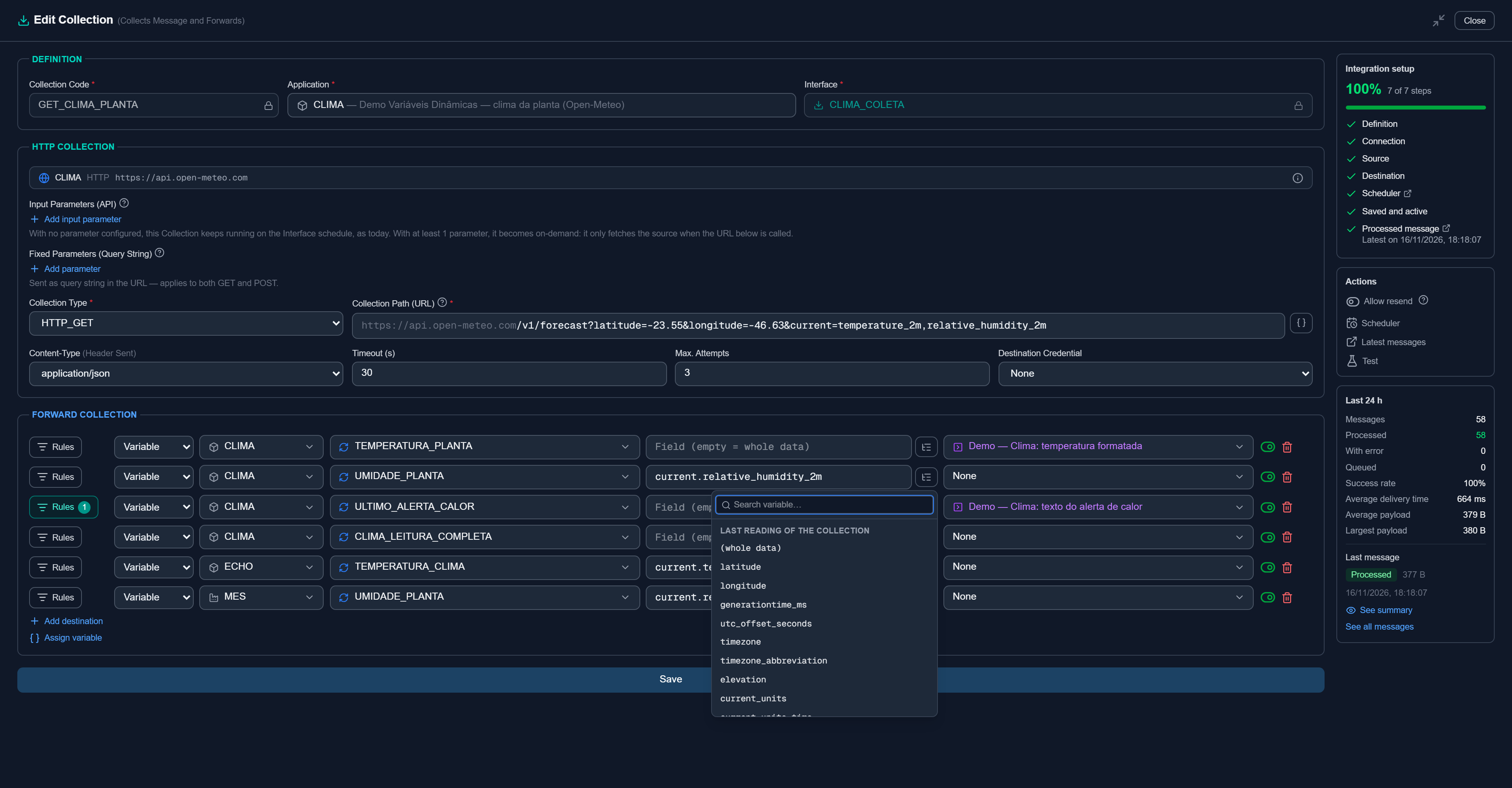
L’icône à côté de Champ ouvre la liste des champs de la dernière lecture réelle de la Collecte, avec la valeur lue dans l’infobulle. Avec un Transformateur sur la ligne, la liste contient les champs de la sortie du Transformateur appliqué à cette lecture — les champs sont différents. En survolant le Champ apparaît la valeur qui serait écrite. Sans lecture encore, la liste utilise les champs du Contrat observé ; si le Transformateur échoue avec la dernière lecture, un avertissement avec l’erreur apparaît à la place de l’icône.
Ce que la Collecte n’écrit pas
- Variable fixe ou inexistante — refusée à l’enregistrement de la Collecte. Si la variable est ensuite supprimée ou devient fixe, la lecture n’écrit pas et enregistre le motif
- Champ absent, nul ou vide — n’efface pas la dernière bonne valeur
- Message de test (Banc d’essai) et renvoi — ne modifient pas la variable : le test changerait la valeur utilisée par la production, et le renvoi ramènerait une ancienne valeur
- Valeur supérieure à 64 Ko — refusée
- Valeur égale à l’actuelle — n’est pas réécrite
Ce qui s’est passé à chaque lecture reste dans le message lui-même — voir Variables affectées.
Écrire dans une variable, c’est la modifier, et une Globale vaut pour toutes les Applications. C’est pourquoi créer une ligne Affecter une variable exige la permission de modifier sur l’écran de la variable — Variables globales ou Variables d’application. Une ligne qui existait déjà et n’a pas changé n’est pas revérifiée.
Le payload convient-il à la Livraison de destination ?
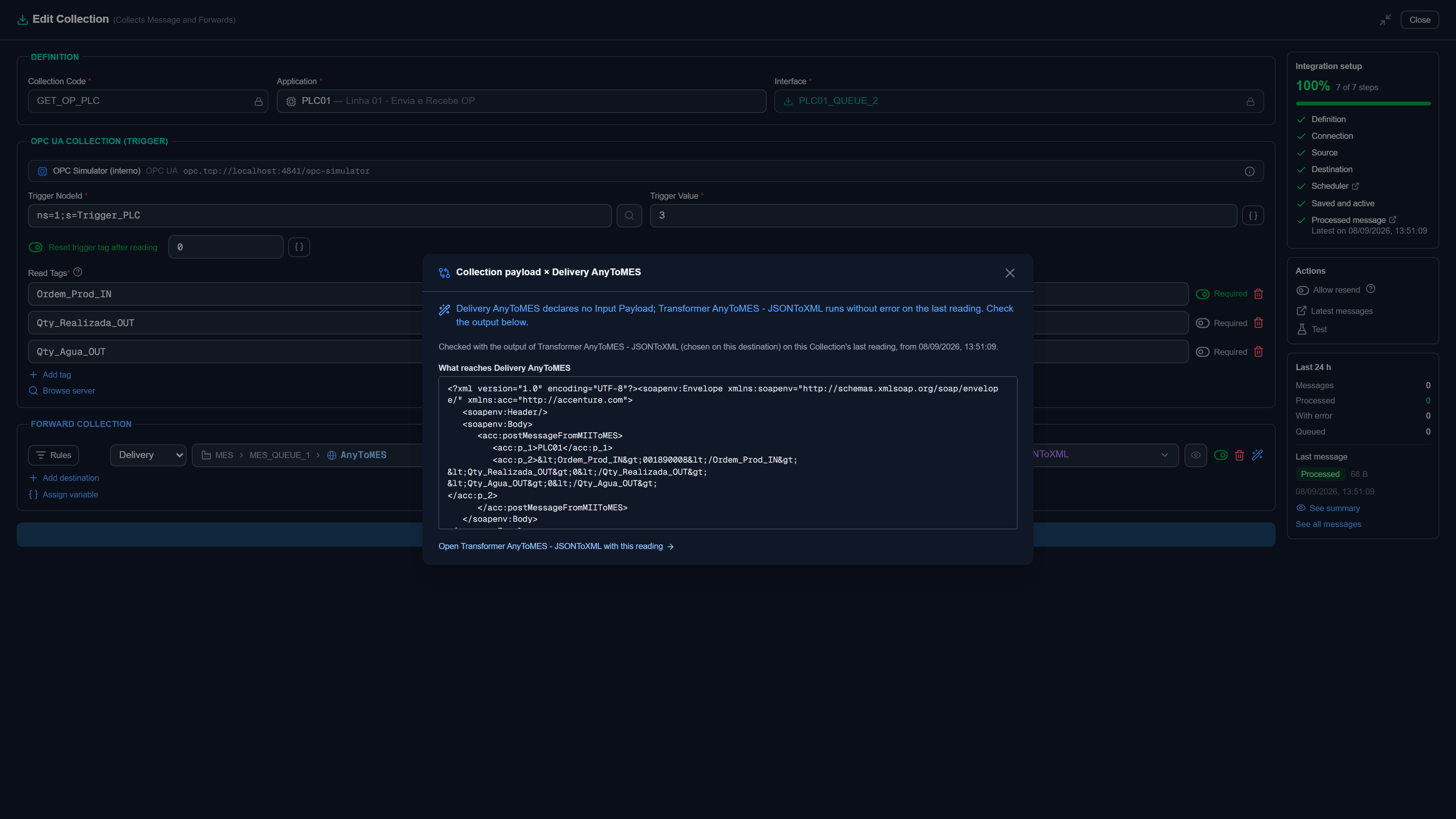
Chaque ligne de Transmettre la collecte qui pointe vers une Livraison reçoit, en fin de ligne (après l’interrupteur), une icône qui répond à « est-ce que ça va fonctionner ? » avant le premier message. Avec la Collecte déjà enregistrée, la vérification est réelle : la dernière lecture de la Collecte passe par le Transformateur que le chemin exécuterait, et le résultat est vérifié par rapport à ce qu’attend la Livraison de destination, de la même façon que la livraison le vérifierait. Ce qu’attend la Livraison, c’est son Payload d’entrée et les champs propres au type — tags d’écriture OPC UA, Modbus et PI, métriques Sparkplug et le mappage de la Livraison UNS.
Le Transformateur du chemin est celui choisi sur la ligne ou, avec la ligne sur « Aucun », celui de la Livraison elle-même. Quand la Livraison en a un, la liste indique lequel : « Aucun (utilise celui de la Livraison : INSERE_POSTS) », et l’œil à côté affiche son script. Changer le Transformateur de la ligne refait la vérification aussitôt, sans enregistrer.
| Icône | Signification |
|---|---|
| Vert | Compatible : tous les champs obligatoires arrivent |
| Rouge (alerte) | Incompatible : il manque un champ obligatoire (sans valeur par défaut), ce qui arrive est une liste ou un texte au lieu d’un objet JSON, ou, dans une Livraison UNS, aucun champ attendu n’arrive. La livraison va échouer |
| Rouge (X) | Le Transformateur a échoué avec la dernière lecture (erreur dans le script ou résultat vide) : le message irait en Erreur de Transformateur. Le popup affiche l’erreur |
| Ambre (alerte) | Aucun champ attendu par la Livraison n’arrive. Pas d’erreur, mais la Livraison n’utilisera rien de ce qu’elle reçoit |
| Ambre (?) | La Livraison ne déclare pas de Payload d’entrée et il n’y a pas de Transformateur : la donnée continue telle que la Collecte la livre, sans champs à vérifier |
| Bleu | La Livraison ne déclare pas de Payload d’entrée, mais il y a un Transformateur et il s’exécute sans erreur : le popup affiche sa sortie pour que vous la vérifiiez |
| Gris | Impossible de vérifier : il n’y a pas encore de lecture de cette Collecte, la lecture est chiffrée et vous n’avez pas l’Outil de déchiffrement, ou le Transformateur est hors de votre portée |
Les lignes qui vont vers un Routeur ou vers une variable n’ont pas d’icône. Avec la Collecte pas encore enregistrée, l’écran ne compare que les champs qu’il connaît (le format fixe de la Collecte de Variable UNS, par exemple) et, avec un Transformateur sur le chemin, se contente de signaler qu’il existe.
La comparaison suit la règle de la livraison : chaque champ est lu au premier niveau d’un objet
JSON, et une valeur nulle ou vide compte comme absente. C’est pourquoi une API qui renvoie une liste —
[ {...}, {...} ] — livrée directement à un INSERT apparaît comme incompatible : la Livraison n’a aucun
champ à lire.
Cliquer sur l’icône ouvre Payload de la Collecte × Livraison. En haut, la date de la lecture utilisée et, le cas échéant, quel Transformateur a été exécuté. À gauche, ce qui arrive à la Livraison (les champs de l’échantillon, ou de la sortie du Transformateur) ; ceux que la Livraison n’utilise pas restent estompés, avec non utilisé par la Livraison. À droite, La Livraison … attend liste chaque champ avec le badge obligatoire, facultatif ou utilise la valeur par défaut, et marque ce qui arrive et ce qui manque. En bas, le contenu qui arriverait à la Livraison. S’il y a un Transformateur, le lien Ouvrir le Transformateur … avec cette lecture ouvre l’éditeur avec le même message déjà chargé dans Tester.
La même vérification existe dans le Transmettre la réponse de la Livraison. Là, la donnée vérifiée est la dernière réponse de la destination de cette Livraison, et non la lecture d’une Collecte ; le reste — Transformateur du chemin, états de l’icône, popup et avertissement à l’enregistrement — fonctionne de la même façon.
Avertissement à l’enregistrement
Si, d’après la dernière lecture, une destination active va échouer (rouge), Enregistrer demande confirmation et liste les destinations et le motif. Revenir et ajuster ferme l’avertissement sans enregistrer ; Enregistrer quand même enregistre. L’avertissement ne bloque pas, car il existe des cas légitimes — un Transformateur encore en construction, une ancienne lecture qui ne représente plus l’origine. Sans moyen de vérifier (réseau, permission), l’enregistrement se fait sans avertissement.
Créer le Transformateur qui manque
Quand l’icône est rouge (alerte) ou ambre, le popup propose Créer un Transformateur pour cette destination. Il
ouvre Transformateurs dans un nouvel onglet, avec la
fiche déjà construite : nom suggéré (COLETA → ENTREGA), portée sur la Livraison de destination, modèle
d’entrée (le dernier message réel de la Collecte), modèle de sortie (les champs que la Livraison exige) et la
description. Il reste à écrire le script et à enregistrer.
De retour dans le formulaire de la Collecte, ouvrez la liste Transformateur de la ligne et utilisez Actualiser la liste, en bas de la liste : le Transformateur créé dans l’autre onglet apparaît sans fermer le formulaire.
Ce qui est enregistré comme envoyé
Dans la Collecte HTTP planifiée, le Payload du message enregistre la requête telle qu’elle est partie vers l’origine : méthode, URL déjà résolue — avec les Variables substituées et les Paramètres fixes dans la query — et, en POST, le corps. Auparavant le message indiquait « Aucun contenu n’a été envoyé ». Les en-têtes sont exclus : c’est là que va l’authentification de l’Identifiant. Dans la Collecte avec Paramètres d’entrée, le Payload reste le JSON des paramètres reçus.
Une variable avec un token dans l’URL (?apikey={{TOKEN}}) apparaît résolue dans le Payload. Pour un secret,
préférez l’Identifiant, qui va dans l’en-tête, ou une règle de chiffrement d’envoi dans la Collecte.
Tester la requête
Dans les Collectes SQL Server, Oracle, PostgreSQL et SQLite, l’éditeur de la requête a le bouton Tester la requête. Il exécute ce qui est dans l’éditeur — même avant d’enregistrer la modification — sur la connexion de la Collecte et affiche combien de lignes sont revenues, le temps et un échantillon des 20 premières. Une erreur de la base (table inexistante, syntaxe) apparaît comme résultat du test.
Le test n’enregistre pas de message et n’exécute pas la commande post-collecte : il exécute une copie de la Collecte sans
cette commande, donc rien n’est marqué comme lu à l’origine et le prochain cycle trouve la donnée. C’est pourquoi
il convient aussi à la Collecte qui a une post-collecte, que le mode Lecture du
Banc d’essai refuse. La requête passe d’abord par la même vérification que
l’enregistrement : une commande qui ne commence pas par SELECT ou WITH est refusée. Le bouton apparaît après que la
Collecte a été enregistrée pour la première fois.
Collecte Composée
Parfois la donnée utile dépend de plusieurs lectures, dans des systèmes différents : l’en-tête de l’ordre dans SAP, les pointages dans le SQL du MES, la qualité dans une API REST. Et la règle métier dit que ce n’est un succès que si toutes réussissent, la destination recevant tout ensemble. La Collecte de type Composée fait cela : elle ne lit rien seule, elle exécute des Collectes de lecture qui existent déjà (les parties), réunit les résultats et enregistre un seul message :
{
  "cabecalho": { "ORDEM": "1000123", "MATERIAL": "MAT-01" },
  "operacoes": [ { "OPERACAO": "0010" }, { "OPERACAO": "0020" } ],
  "qualidade": null
}
Chaque clé est l’alias d’une partie. Une partie qui a ramené un payload entre comme objet ; une qui en a ramené
plusieurs (une requête SQL avec une ligne par payload, par exemple) entre comme liste ; une partie optionnelle sans
résultat entre comme null.
Si tout est SAP, utilisez une Collecte SAP RFC avec appels suivants, qui s’exécute dans la même session. La Composée sert à réunir des systèmes différents : comme chaque Application n’a qu’un seul type de connexion, les parties sont généralement d’Applications différentes.
Les parties
La section Collecte Composée du formulaire contient les Paramètres d’entrée, la liste Parties et le Délai total maximal (s). Chaque ligne de partie comporte :
| Champ | Ce que c’est |
|---|---|
| Alias | La clé de la partie dans le résultat (cabecalho). Commence par une lettre minuscule ; uniquement lettres, chiffres et _. Ne se répète pas |
| Collecte | La Collecte qui fait la lecture, choisie dans une arborescence Application › Interface › Collecte, avec recherche sur n’importe quel niveau. Le champ affiche le chemin APP › INTERFACE › COLLECTE |
| Étape | 1 · Début s’exécute tout de suite, avec l’entrée de la Composée. 2 · Après la 1 attend l’étape 1 et peut utiliser son résultat ; la 3 attend la 2. Sans dépendance entre parties, laissez toutes dans l’étape 1 |
| Obligatoire / Optionnelle | Obligatoire : une erreur, un résultat vide ou un dépassement de délai font échouer la Composée. Optionnelle : entre comme null et la Composée continue |
Les parties de la même étape s’exécutent en parallèle : une partie lente ne retient pas les autres. Les Paramètres
d’entrée de la Composée sont transmis à toutes les parties. À partir de l’étape 2, Ajouter une entrée amène une
valeur du résultat d’une partie antérieure vers un paramètre de celle-ci : le nom du paramètre et le chemin
alias.chemin (par exemple material = cabecalho.HEADER.0.MATERIAL ; l’indice d’une liste entre comme nombre). Si
le chemin n’existe pas dans le résultat, par exemple parce que la partie d’origine était optionnelle et a échoué, la
partie n’est pas exécutée : exécuter avec le paramètre vide « réussit » souvent en ne renvoyant rien, et personne
ne le saurait.
Le Délai total maximal (s) est le délai de l’exécution entière, de 1 à 300 secondes (vide = 60).
Tout ou rien
Si une partie obligatoire échoue, revient vide ou dépasse le délai, la Composée échoue en entier : aucun résultat
partiel n’est enregistré ni transmis, la Collecte génère ERRO_COLETA avec toutes les défaillances listées (pas
seulement la première) et, à la nouvelle tentative, toutes les parties s’exécutent de nouveau. Ce que chaque partie a
fait, avec situation, durée et ce qu’elle a envoyé à l’origine, apparaît dans
Ce qui a été consulté du message.
La Composée est une Collecte ordinaire pour le reste : Transmettre la collecte, Transformateur, Conditions, Affecter une variable, API dynamique, Contrat observé et planificateur fonctionnent de la même façon. Chaque partie utilise la connexion, l’Identifiant et les Variables de sa propre Application.
Ce qui peut être une partie
| Règle | Pourquoi |
|---|---|
| Uniquement des Collectes de lecture à la demande : HTTP, SQL Server, Oracle, PostgreSQL, SQLite, InfluxDB, MongoDB, SAP RFC et PI Web API | MQTT, IDoc, OPC UA et les autres types par événement n’ont rien à aller chercher : c’est l’origine qui pousse |
| Partie sans commande post-collecte | Une partie réussie marquerait l’origine comme lue, même si la Composée échoue dans une autre partie et que le message n’existe jamais. Dans l’arborescence, cette Collecte apparaît bloquée, avec le motif |
| Pas de Composée dans une Composée, ni la Collecte elle-même | Évite un cycle et une chaîne que personne ne peut diagnostiquer |
| Au maximum 8 parties et 3 étapes | |
| Partie d’une autre Application, uniquement avec accès à son Interface | À l’enregistrement, qui ajoute une nouvelle partie doit voir l’Interface de la partie. Une partie déjà enregistrée n’est pas revérifiée |
| L’Application de la partie doit être opérationnelle à l’exécution | OFFLINE, désactivée ou en arrêt programmé compte comme erreur de la partie |
La partie peut rester inactive et sans destination : la Composée l’exécute quand même. Une partie active et avec destination s’exécute aussi seule, par le planificateur de son Interface.
Une Collecte utilisée comme partie ne peut pas être supprimée, ni changer de sigle ou de type, ni recevoir une commande post-collecte : le CMS refuse et dit de quelle Composée elle est partie. Retirez-la d’abord de la Composée. Le reste de la partie (la requête, les paramètres, activer ou désactiver) change librement, et la Composée suit. Les parties sont conservées par le sigle, qui est unique dans le système, c’est pourquoi la Composée voyage dans Import/Export et dans le Transport sans traduction d’id.
Planificateur de l’Interface
Dans les Collectes qui vont chercher à l’origine et dans les Livraisons asynchrones, la carte Actions a le bouton Planificateur. Il montre le planificateur de l’Interface qui exécute cette Collecte ou Livraison : la fréquence, s’il est actif ou en pause, la prochaine exécution et le dernier cycle qui a eu des messages.
Là, il est en lecture seule. Le planificateur appartient à l’Interface et exécute toutes ses Collectes et Livraisons — le popup indique combien —, donc le modifier depuis une Collecte modifierait les autres sans que cela apparaisse. Modifier dans Planificateurs ouvre l’écran Planificateurs dans un nouvel onglet, directement sur l’édition de cette Interface. Le bouton apparaît pour ceux qui ont accès à l’écran Planificateurs.
Détails de la connexion
Les sections d’origine (dans la Collecte) et de destination (dans la Livraison) indiquaient seulement « utilise la Connexion externe configurée dans Applications : X ». Le nom ne dit pas sur quel serveur l’intégration lit ni où elle écrit, et le découvrir exigeait d’ouvrir Connexions externes — un écran qu’une bonne partie des opérateurs ne voient même pas.
Désormais une barre affiche nom, type et adresse sur place, et un clic ouvre un popup avec les champs de cette connexion. Cela vaut dans les formulaires de Collecte et de Livraison et dans le panneau de détails des deux grilles.
Le popup comporte aussi un badge ON/OFF, qui est le statut tel que cette Application voit la connexion, et non l’agrégat de l’écran Connexions externes : si son Keep Alive est OFF, sa Collecte et sa Livraison ne s’exécutent pas, même si une autre Application atteint le même serveur. La valeur vient du dernier cycle déjà enregistré, donc ouvrir le popup ne déclenche pas de logon SAP ni n’ouvre de pool Oracle.
Quand le popup est celui de l’Application, comme dans l’en-tête de groupe des écrans, le titre affiche son icône avant le sigle, et la priorité apparaît à côté de ON/OFF — elle a quitté les listes et se trouve ici. Avant la disponibilité viennent la Description de l’Application et Créée le : la date et depuis combien de temps elle existe (12/03/2026 (il y a 248 jour(s))).
Dans une Connexion externe (MQTT, base de données, OPC UA…), le titre commence par l’Application propriétaire — icône et sigle avant le nom de la connexion —, et une icône d’information ouvre le popup Détails de l’Application : sa fiche, avec les Interfaces, les compteurs de la période et la note de contact. Le chemin inverse existe aussi : dans la fiche de l’Application du Tableau de bord des Applications, le badge de la connexion ouvre ces Détails de la connexion.
Sous les champs vient la disponibilité par jour : une barre pour chacun des 30 derniers jours, verte le jour où la connexion est restée debout du début à la fin et colorée le jour où il y a eu une coupure, selon les mêmes seuils que le rapport de Disponibilité — objectif de 99 %, attention à partir de 95 %. Le badge répond à « est-elle debout maintenant ? » ; la bande répond à « tombe-t-elle sans arrêt ? », qui est la question qui décide s’il vaut la peine d’enquêter. En survolant un jour apparaissent le pourcentage, combien de temps elle est restée hors ligne et combien d’arrêts il y a eu.
Une barre grise est un jour sans surveillance : avant que l’Application n’existe, et la partie d’aujourd’hui qui n’a pas encore eu lieu. Elle n’apparaît jamais verte — un jour sans mesure n’est pas un jour sans coupure —, et le pourcentage de la période exclut aussi ces jours, sinon une Application créée il y a trois jours apparaîtrait à 80 % simplement pour ne pas avoir existé avant.
S’intègre avec
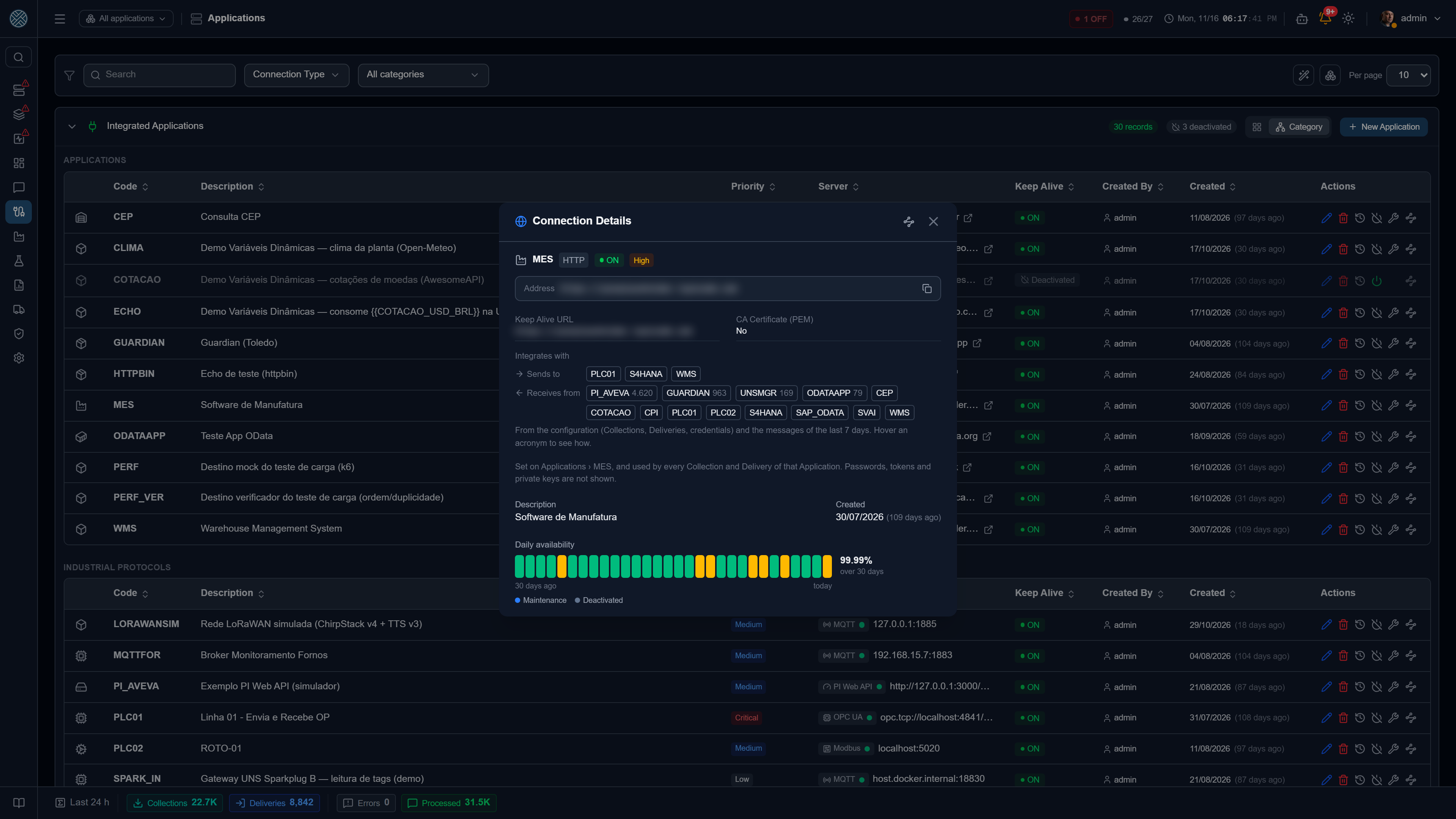
Juste sous les champs, le bloc S’intègre avec répond à la question à laquelle l’écran Applications ne répondait pas : avec qui cette Application parle-t-elle ? Deux lignes :
- Envoie à — les Applications qui reçoivent les données de celle-ci ;
- Reçoit de — les Applications qui envoient des données à celle-ci.
Chaque sigle indique le nombre de messages échangés au cours des 7 derniers jours, et le survol montre par où le lien existe : la Collecte qui achemine la donnée (et le Routeur, quand elle passe par un), la Livraison qui transmet la réponse, l’identifiant d’entrée cédé à une autre Application, ou le Transformateur de productrice. Sans aucun lien, le bloc indique que l’Application est isolée — et c’est déjà la réponse.
L’Interface seule ne dit pas qui envoie : elle appartient à l’Application qui reçoit. C’est pourquoi le bloc réunit deux sources — la configuration (ce qui a été conçu, même sans trafic encore) et les messages des derniers jours (ce qui s’est réellement passé, y compris le producteur qui utilise l’identifiant de l’Application de destination elle-même). Une Application que vous ne voyez pas n’apparaît que sous la forme « +N hors de votre accès », sans le sigle.
Le même popup s’ouvre en cliquant sur le sigle de l’Application dans la colonne Applications de Connexions externes. La vue de toute l’installation, avec tous les liens dans un diagramme, est la Carte d’intégration.
Le popup affiche les champs selon une liste d’autorisation par type de connexion, jamais selon une liste de blocage : une colonne secrète créée à l’avenir naît hors du popup, au lieu d’y apparaître jusqu’à ce que quelqu’un le remarque. Et il n’exige pas l’Outil Applications : ceux qui configurent les Collectes et Livraisons ne l’ont souvent pas, et sans cela la barre apparaissait vide justement pour ceux qui en ont le plus besoin.
Configuration de l’intégration
Les formulaires de Collecte et de Livraison, de tous types, affichent à côté le cadre Configuration de l’intégration : ce qui manque pour que cette intégration fonctionne, et pas seulement pour que le formulaire soit accepté.
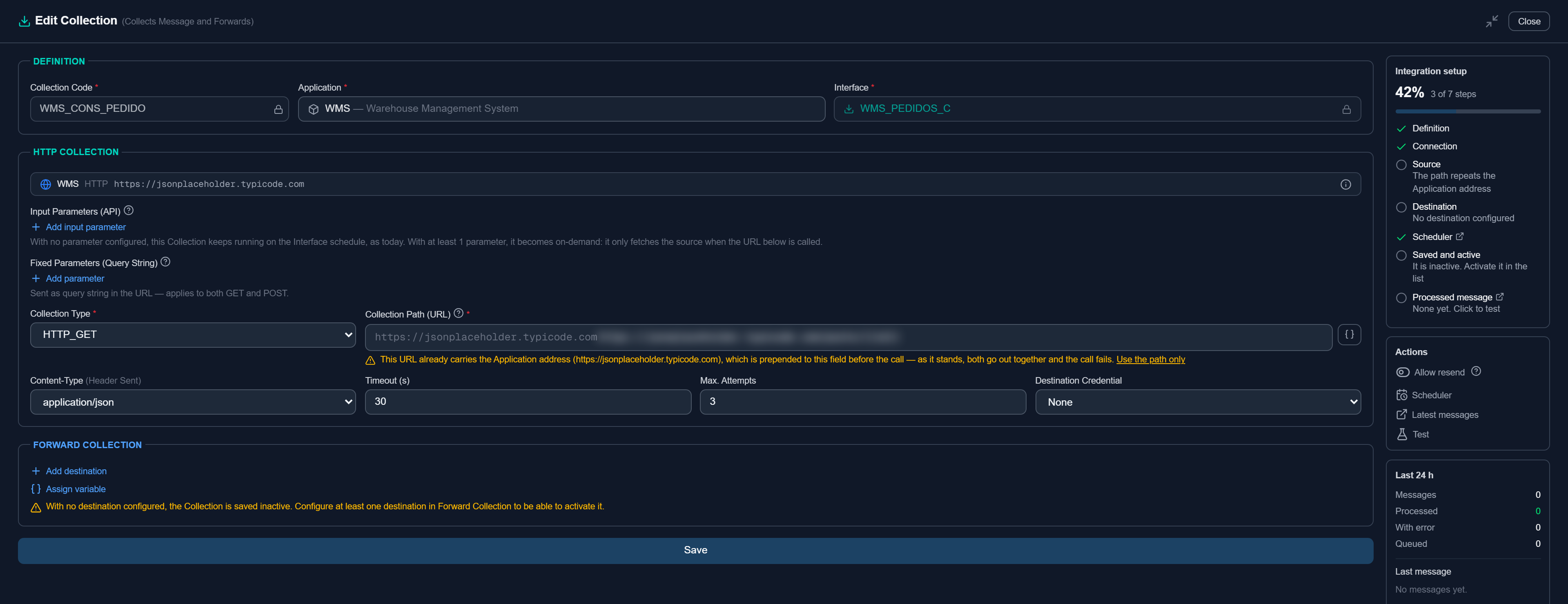
Le pourcentage compte des étapes, et non des champs remplis. Les champs obligatoires empêchent déjà d’Enregistrer, donc compter les champs donnerait 100 % à toute Définition enregistrée, même celle qui ne s’est jamais exécutée.
| Étape | Dans la Collecte | Dans la Livraison |
|---|---|---|
| Définition | Sigle, Application et Interface | Sigle, Application, Interface, mode et Content-Type |
| Connexion | L’URL de l’Application ou la Connexion externe | La même |
| Origine / Configuration de la livraison | Les champs obligatoires du type choisi, en indiquant lesquels manquent, et le chemin qui répète l’adresse de l’Application | La même règle |
| Destination / Qui envoie | Au moins une destination complète dans Transmettre la collecte | Un producteur ayant accès à l’Interface ou une Collecte qui achemine vers cette Livraison |
| Planificateur | Le planificateur de l’Interface est actif | Le planificateur de l’Interface est actif |
| Enregistré et actif | Enregistrée, active et sans modification en attente à l’écran | La même règle |
| Message traité | Au moins un message traité avec succès | La même règle |
Certaines étapes deviennent « non applicable » et sortent du calcul : Destination et Planificateur dans la Collecte de consultation seule sans destination, et Planificateur dans la Livraison synchrone. Planificateur s’applique aussi à la Collecte en temps réel avec destination, car l’acheminement part au cycle de l’Interface.
100 % seulement avec un message traité. C’est la seule preuve que tout le chemin fonctionne, et il peut venir de la production ou du Banc d’essai. Celui qui n’a pas accès à Messages ne peut pas confirmer cette étape, et le cadre de cet utilisateur n’atteint pas 100 %.
Ce qui change tout seul devient un avertissement. Connexion OFF, Connexion externe inactive, Application désactivée ou en maintenance et dernier message en erreur apparaissent en ambre, sous les étapes, sans toucher au pourcentage.
Cliquer sur une étape mène à la section du formulaire ou ouvre l’écran correspondant dans un nouvel onglet, comme le Planificateur et le Banc d’essai. En revenant à l’onglet du formulaire, le cadre relit les messages. Dans une fenêtre étroite, il devient une barre en haut, qui se déplie au clic.
« Qui envoie » ne voit ni Routeur ni Déclencheur. Une Livraison alimentée uniquement par eux garde cette étape en attente jusqu’au premier message traité.
La carte Actions
Sous le cadre, la carte Actions réunit ce que l’on fait avec l’enregistrement ouvert. Ces boutons se trouvaient dans l’en-tête du formulaire. Dans une fenêtre étroite, quand le cadre devient une barre en haut, ils passent sur une ligne juste au-dessus du formulaire.
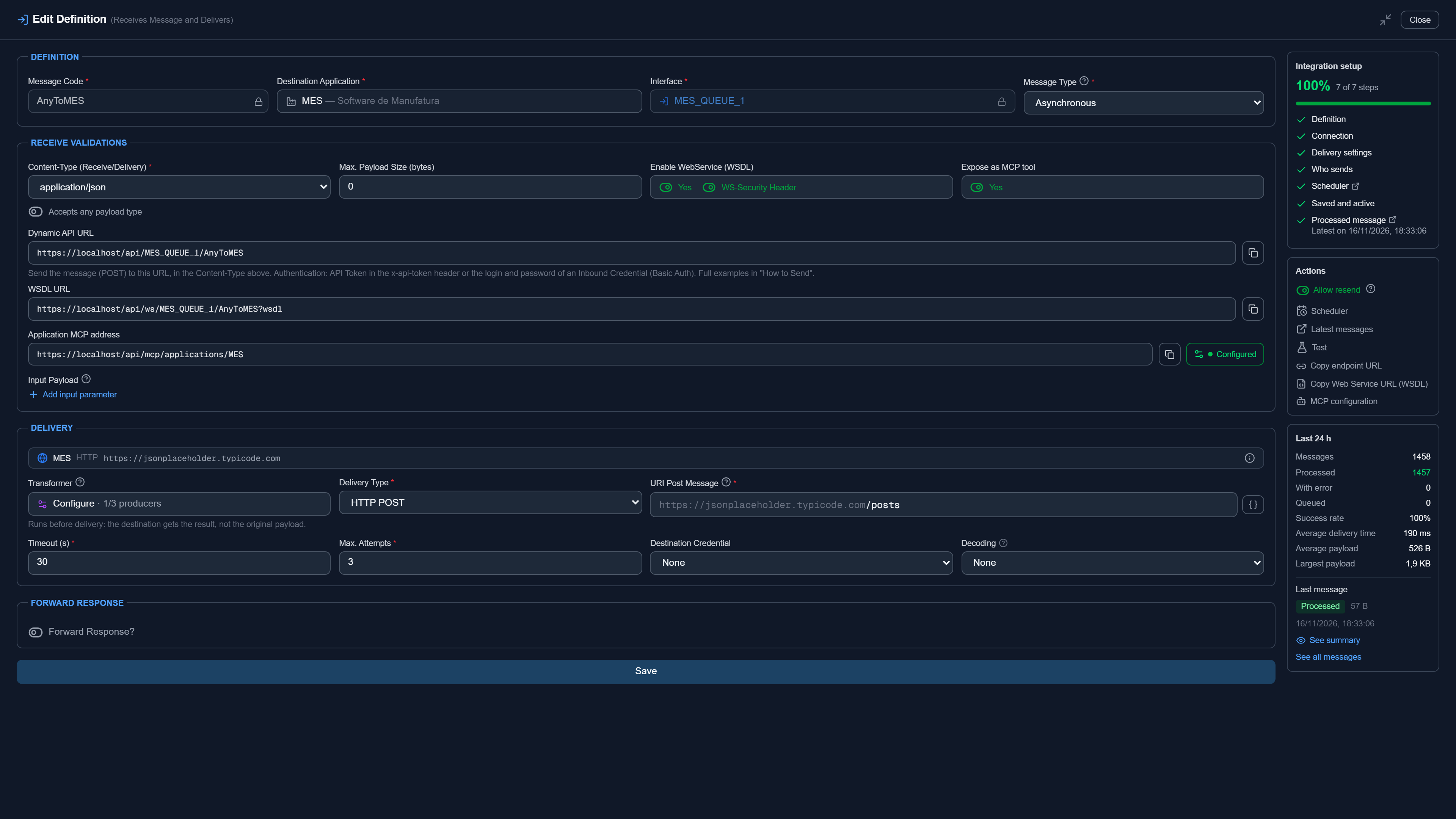
| Action | Quand elle apparaît | Ce qu’elle fait |
|---|---|---|
| Autoriser le renvoi | Toujours | Voir Autoriser le renvoi |
| Planificateur | Collecte qui va chercher à l’origine et Livraison asynchrone | Voir Planificateur de l’Interface |
| Derniers messages | Enregistrement déjà sauvegardé | Voir Derniers messages |
| Tester | Enregistrement déjà sauvegardé | Ouvre le Banc d’essai dans un nouvel onglet, pointé sur cette Définition |
| Copier l’URL de l’endpoint | Livraison : avec Interface et sigle renseignés. Collecte : en plus, avec au moins un Paramètre d’entrée (ou Variable d’entrée, pour SAP) — voir API dynamique de Collecte | Copie l’adresse que le système producteur appelle. Le survol du bouton montre l’URL |
| Copier l’URL du Web Service (WSDL) | Avec Activer le WebService (WSDL) activé | Copie l’adresse du WSDL |
| Configuration MCP | Avec Exposer comme outil MCP activé | Ouvre le même popup que le bouton de l’outil MCP dans le formulaire — voir Serveur MCP d’intégrations |
Les trois raccourcis d’adresse n’apparaissent que lorsque la fonction est activée dans le formulaire. Ils lisent ce qui est à l’écran, même avant l’enregistrement.
Les chiffres des dernières 24 heures
Avec l’enregistrement sauvegardé, sous la carte Actions vient la carte Dernières 24 h, avec le trafic de cette Collecte ou Livraison. Elle n’apparaît qu’avec le cadre sur le côté, pour ceux qui ont accès à l’écran Messages, et ne compte que les messages des Interfaces que l’utilisateur voit.
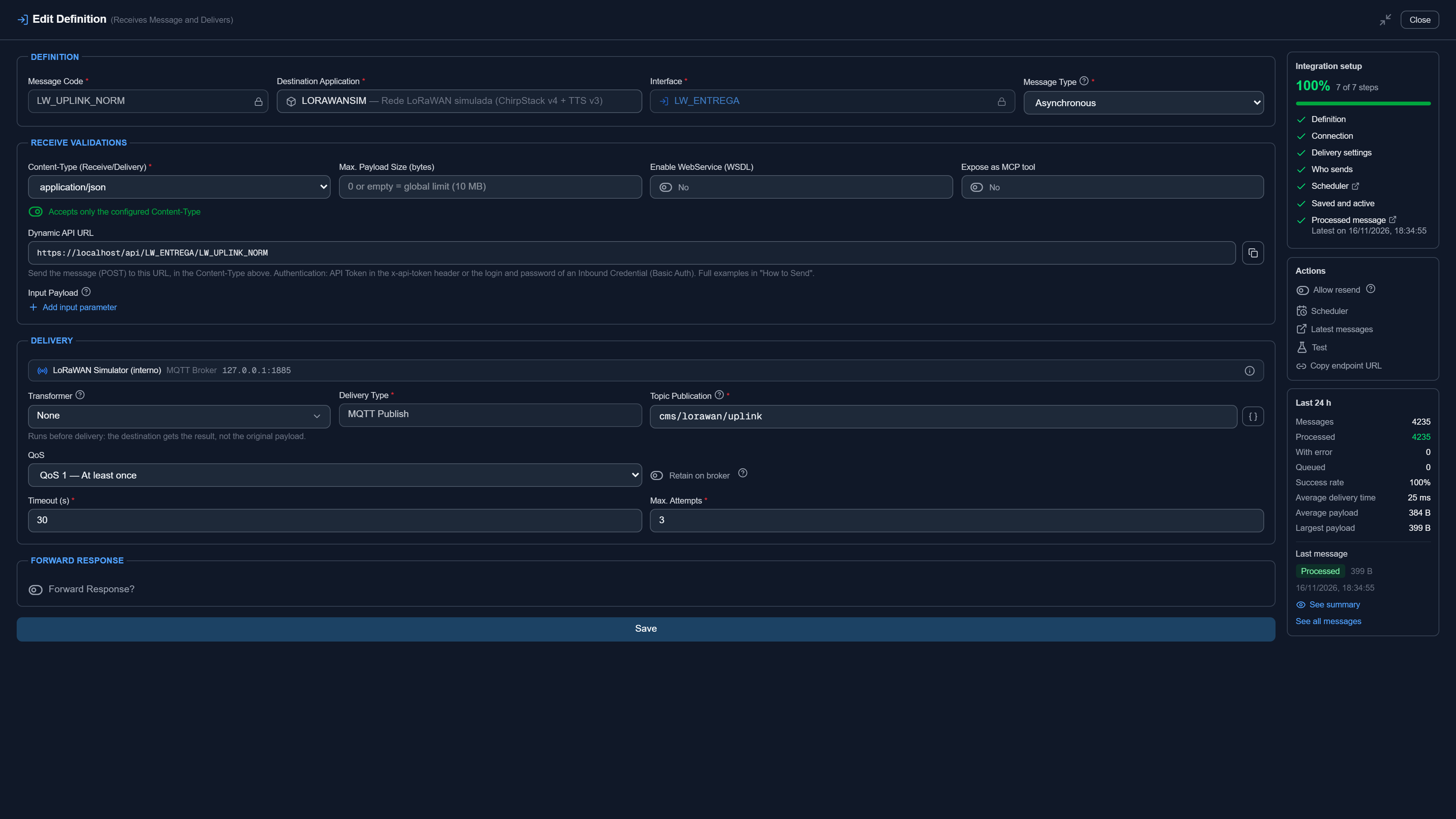
| Ligne | Ce qu’elle compte |
|---|---|
| Messages | Tous les messages de la période |
| Traités | Livrés avec succès |
| En erreur | Ceux qui sont dans n’importe quelle situation d’erreur |
| En file | Non traités, mis en file, en cours de traitement ou en attente de renvoi |
| Taux de réussite | Traités sur traités plus en erreur. N’apparaît pas sans aucun des deux |
| Temps moyen de livraison | Moyenne du temps de livraison sur la période |
| Payload moyen · Plus grand payload | Taille du payload des messages de la période |
Dans Dernier message figurent la situation, la taille et l’heure du plus récent. Voir le résumé ouvre le même popup de détail du message que le Moniteur, sans quitter le formulaire, et Voir tous les messages ouvre Messages dans un nouvel onglet, filtré sur cette Définition. La carte se met à jour toute seule toutes les 30 secondes. Sans trafic, elle indique Aucun message pour l’instant.
À l’enregistrement d’une Collecte ou d’une Livraison
L’avis de résultat
Enregistrer une Collecte ou une Livraison — dans Collectes, dans Livraisons ou dans Flux d’intégration — ouvre un avis avec le résultat, au lieu de fermer le formulaire en silence :
| Résultat | Comment il apparaît | Les boutons |
|---|---|---|
| Enregistré | Cadre vert, avec la confirmation | OK garde le formulaire ouvert, pour continuer à modifier la même Définition ; Fermer revient à la liste |
| Erreur | Cadre rouge, avec le message du serveur | OK revient au formulaire, avec tout ce qui a été saisi, pour corriger |
Auparavant, le formulaire disparaissait simplement en cas de succès, et l’erreur était une bande en bas du formulaire, facile à manquer dans une longue fenêtre modale.
Fermer sans enregistrer
Le formulaire de Collecte et de Livraison s’ouvre en plein écran, et la fermeture de l’en-tête est un bouton
Fermer, avec du texte — le X se trouvait juste sous le X de l’onglet et de la fenêtre du navigateur.
Avec une modification non enregistrée, fermer demande d’abord : Continuer la modification ou Fermer sans enregistrer. Cela vaut pour le bouton, pour le clic hors du formulaire et pour le Fermer de l’avis d’erreur. Fermer l’onglet ou la fenêtre du navigateur fait aussi poser la question par le navigateur lui-même.
Nouvelle Collecte et Nouvelle Livraison s’ouvrent toujours avec un formulaire vierge. Auparavant, le sigle et d’autres champs d’un formulaire fermé sans enregistrer revenaient dans la saisie suivante.
Le sigle est unique dans tout le système
Le sigle d’une Collecte, et celui d’une Livraison, ne se répète nulle part dans le CMS — pas seulement dans la même Interface. Tenter d’enregistrer un sigle qu’une autre Définition utilise déjà donne une erreur qui dit exactement cela et demande d’indiquer un autre sigle. Auparavant, la même situation apparaissait comme « Erreur interne du serveur », car seule la base l’empêchait.
Il en va de même, avec un message générique, pour les autres fiches ayant un champ qui ne peut pas se répéter : le CMS répond qu’il existe déjà un autre enregistrement avec cette valeur, sans exposer de nom de colonne ni de contrainte de la base.
Aucune liste n’accepte de nom répété
Dans les listes où chaque ligne a un nom, deux éléments portant le même nom ne sont pas acceptés. Le second
disparaîtrait sans avertissement — le nom devient une clé JSON, un :alias dans un SQL ou un {{alias}} dans un modèle —, et le
défaut n’apparaîtrait qu’à l’exécution.
| Où | Listes vérifiées |
|---|---|
| Collecte | Paramètres d’entrée, Variables d’entrée SAP, Paramètres fixes HTTP, tags de lecture OPC UA, PI et Modbus |
| Livraison | Payload d’entrée, tags d’écriture OPC UA, PI et Modbus, métriques Sparkplug, colonnes InfluxDB (mode mappé) |
La ligne répétée reçoit une bordure rouge et l’indication Nom répété, et Enregistrer reste bloqué jusqu’à
résolution. La comparaison ignore les espaces aux extrémités et distingue majuscules et minuscules — Lote et
lote sont des clés différentes dans un JSON. Le serveur vérifie selon la même règle, donc un enregistrement par
l’API est aussi refusé — à l’exception des Paramètres fixes, qui sortent déjà de l’écran convertis en objet
JSON et que seul l’écran vérifie donc.
Seule la liste utilisée par le type choisi entre dans la vérification. Une liste d’un autre type restée oubliée dans la fiche — de quand la Définition était OPC UA et est devenue HTTP, par exemple — ne bloque pas Enregistrer sans motif visible à l’écran.
Derniers messages
Dans la carte Actions des formulaires de Collecte et de Livraison, Derniers messages ouvre dans un nouvel onglet l’écran Messages déjà filtré sur cette Collecte ou Livraison, des plus récents aux plus anciens. On vérifie ce qui est arrivé sans perdre le formulaire, ni ce qui n’a pas encore été enregistré. Le bouton apparaît une fois l’enregistrement sauvegardé, pour ceux qui ont accès à l’écran Messages.
Flux d’intégration — /message-management
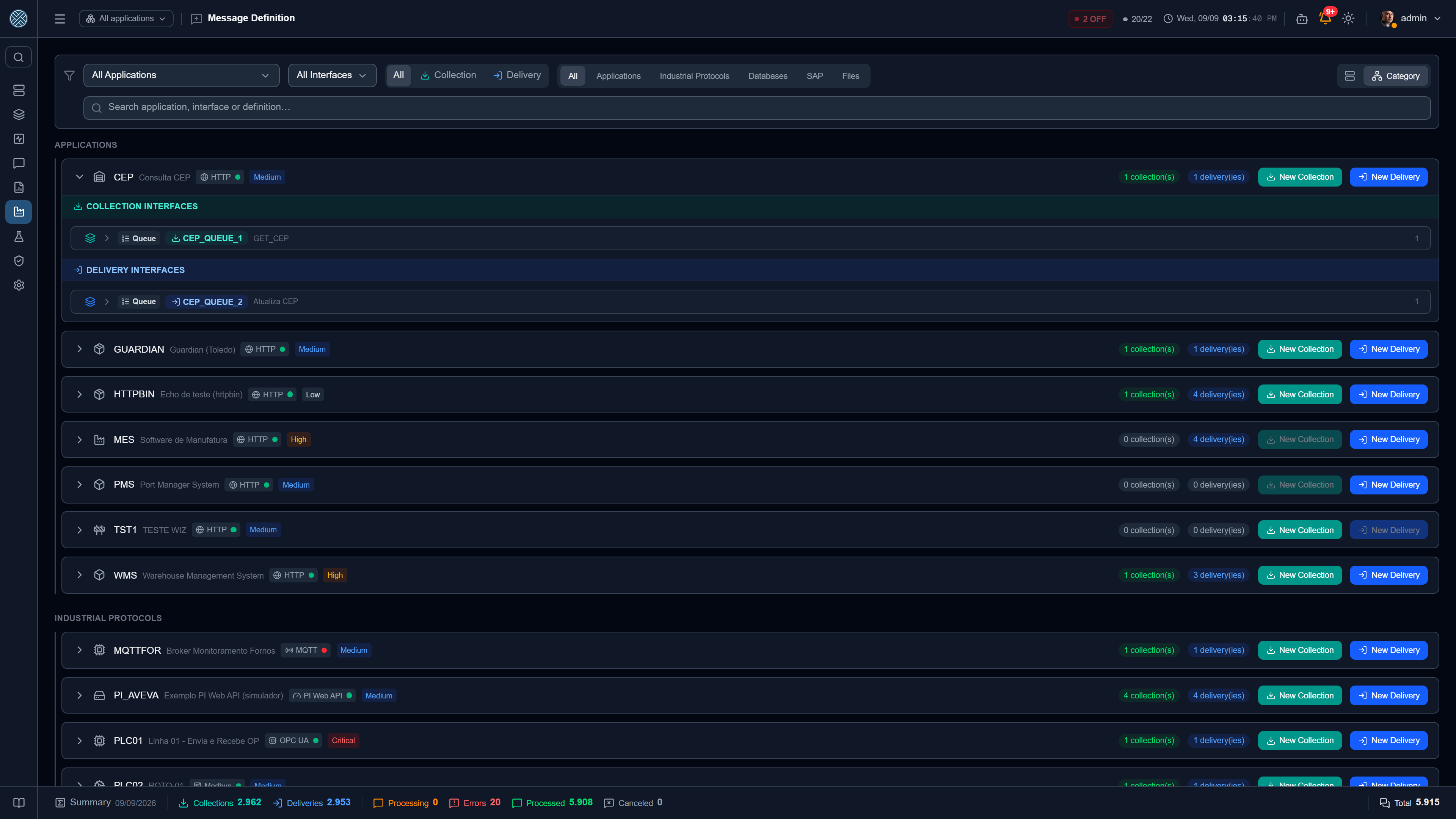
La vue unifiée : toutes les Collectes et Livraisons d’une Application sur le même écran, regroupées par Interface. C’est ici que l’on répond à « qu’est-ce que cette application échange avec le CMS ? » sans alterner entre deux écrans — et c’est ici que l’on monte l’intégration, dans l’ordre où elle se déroule. Jusqu’en novembre 2026, l’écran s’appelait Définition de message ; l’adresse reste la même.
Focus sur l’Application ouverte
En développant une Application, les autres quittent la grille : l’écran n’affiche que celle qui est ouverte, avec la barre « N autre(s) Application(s) masquée(s) tant que celle-ci est ouverte » et le bouton Afficher toutes les Applications pour revenir. Replier l’Application ramène aussi toute la liste. Avec la recherche active, le focus ne s’applique pas : la liste est le résultat de la recherche, toutes ouvertes.
Monter l’intégration sur l’écran même
Une fois l’Application dépliée, les bandeaux Interfaces de Collecte et Interfaces de Livraison apparaissent — même vides, quand il n’y a ni filtre ni recherche, parce que c’est par eux que l’on commence :
- + Interface, au début du bandeau, avant le titre, ouvre le formulaire d’Interface déjà du côté de ce bandeau, avec le sigle suggéré et le curseur dans la description.
- Une fois l’Interface enregistrée, le CMS demande s’il faut configurer la Collecte (ou la Livraison) maintenant. Configurer maintenant ouvre son formulaire avec l’Application et l’Interface déjà remplies.
- Dans chaque Interface, le bouton + Collecte ou + Livraison fait la même chose à tout moment : le formulaire s’ouvre avec l’Interface verrouillée (elle a déjà été choisie par le clic) et le curseur dans le sigle.
L’en-tête de l’Application et la barre de chaque Interface s’ouvrent et se ferment d’un clic n’importe où sur la ligne.
Une Application encore sans aucune Interface apparaît aussi dans la liste, pour ceux qui peuvent créer des Interfaces — auparavant elle restait à l’écart, justement quand elle avait besoin du premier pas. Les boutons Nouvelle Collecte et Nouvelle Livraison de l’en-tête de l’Application ont disparu : ils demandaient dans le formulaire l’Interface que l’utilisateur avait déjà sous les yeux.
La barre de chaque Interface
| Partie | Ce qu’elle montre |
|---|---|
| Résumé | Active ou Bloquée, le dernier traitement, la rétention et la Fréquence d’exécution de l’Interface (Toutes les 5 secondes) — sur un écran étroit, il disparaît pour ne pas écraser la ligne |
| Compteur | Combien de Collectes ou de Livraisons l’Interface a et, discrètement à côté, combien sont actives et inactives (2 livraison(s) · 1 active(s) · 1 inactive(s)) |
| + Collecte / + Livraison | Nouvelle Définition dans cette Interface, comme à l’étape 3 ci-dessus |
| Crayon | Juste après le badge avec le sigle de l’Interface. Modifie l’Interface — y compris bloquer et débloquer, en haut du formulaire |
| Corbeille | À côté du crayon. Supprime l’Interface — seulement la vide : avec des Collectes ou des Livraisons elle reste désactivée et l’infobulle indique combien en retirer avant |
L’en-tête de chaque Application est le même que sur les autres écrans regroupés par Application : sigle et description à gauche et, à l’extrémité droite, la connexion avec son statut et l’icône de carte — voir L’en-tête de chaque Application.
Dans les tableaux, la première colonne s’appelle Collecte ou Livraison, selon la section, et cliquer sur le nom d’une Définition ouvre son formulaire d’édition — le même que le crayon de la colonne d’actions.
Une Interface créée et pas encore configurée apparaît en fin de liste, atténuée et avec un compteur à zéro — auparavant elle n’existait tout simplement pas sur cet écran, justement pour ceux qui devaient finir de la configurer. Elle disparaît quand un filtre ou une recherche est actif, c’est-à-dire quand on cherche quelque chose de précis. Dans chaque Interface, les Définitions actives viennent en premier, puis par sigle.
Une Interface d’un autre type du mauvais côté — par exemple, d’anciennes Livraisons créées par un pack dans une Interface de Collecte — affiche l’avis Interface d’un autre type à la place de + Livraison ou + Collecte. Ces Définitions ne s’exécutent jamais là : le moteur ne collecte et ne transfère que dans une Interface de Collecte. Aujourd’hui, le CMS refuse déjà de créer cette combinaison ; l’avis concerne ce qui reste d’avant, qui peut être supprimé.
La catégorie Help Desk apparaît aussi ici, avec la Livraison de chaque outil de ticket — et les filtres d’Application, d’Interface et de Définition l’incluent.
Chaque ligne a le bouton Paramètres, qui ouvre dans un popup tout ce qui gravite autour de cette Définition :
- dans le titre, à côté du sigle, l’Application (icône et sigle) › Interface, le badge de la connexion (qui ouvre les Détails de la Connexion) et, dans les actions de la popup, l’icône de la carte de l’intégration ;
- à gauche, le résumé de la Collecte ou de la Livraison : sigle et situation (Active ou Inactive), type, Application, Interface, Planification, Source ou Destination et Exécution (délai et tentatives) ;
- à côté, dans le cadre Configurations, un bouton pour chaque élément consultable — Erreurs métier, Alertes, Transformateur, Contrat, Règles de chiffrement, Planificateur, Identifiant, API Keys et Utilisateurs ayant accès —, chacun indiquant déjà ce qu’il contient (quel Transformateur ou Identifiant, combien de règles, alertes, clés et utilisateurs) ou Aucun ;
- en bas, le contenu de l’élément cliqué, dans le popup même.
Dans le coin du cadre se trouvent Télécharger le PDF et Rapport, qui génère la synthèse de cette Définition, utile comme documentation de livraison de projet. Le Rapport s’ouvre dans un nouvel onglet, pour ne pas perdre l’écran d’où l’on vient.
Dans une Définition exposée comme outil MCP, l’élément API Keys du popup contient aussi la ligne Exposée comme outil MCP, avec le nom de l’outil et l’adresse où un agent d’IA l’appelle — c’est l’autre porte d’entrée de la même Définition, en plus des clés qui y sont listées.
Contrat observé
L’élément Contrat du popup de Paramètres montre le format réel des payloads de cette Définition, déduit des messages qui y sont déjà passés. Il n’est pas déclaré à la main : c’est ce qui a réellement transité.
| Côté | Dans une Livraison | Dans une Collecte |
|---|---|---|
| Entrée | Ce que le producteur envoie au CMS | — |
| Sortie | Ce que la destination a répondu (uniquement pour les livraisons réussies) | Ce que la recherche à l’origine a ramené |
Pour chaque champ, le contrat enregistre le type et dans combien des messages observés il est apparu. C’est
cette seconde information qui fait la différence : savoir que itens arrive tantôt en nombre, tantôt en texte, et manque dans
un message sur cinq, c’est ce qui sépare un Transformateur qui fonctionne d’un autre qui casse au
troisième message.
L’origine du contrat est enregistrée : observé à partir du trafic, issu de l’assistant ou modifié manuellement. Le modifier à la main remet à zéro le compteur d’échantillons — il décrit une observation, et un schéma saisi n’en est plus une.
Une Définition avec règle de chiffrement n’a pas de contrat observé à partir du trafic : le payload n’est jamais déchiffré pour construire un schéma. Dans ces cas, fournissez un exemple manuellement — c’est ce qui permet d’utiliser l’assistant Entre Applications même avec un payload chiffré.
Le sigle, une fois qu’il est utilisé
Le sigle d’une Application, d’une Interface, d’une Collecte ou d’une Livraison n’est pas une étiquette : c’est une adresse. Le sigle de l’Interface et celui de la Collecte/Livraison forment l’URL publique par laquelle les systèmes externes appellent le CMS, et celui de l’Application identifie l’app dans les packs, la collection Postman et l’automatisation. Le modifier par erreur casse une intégration déjà en service, et les dégâts apparaissent à l’extérieur — dans le système du client, pas dans un écran d’ici.
C’est pourquoi, en édition, le champ s’ouvre verrouillé, avec un cadenas à côté. En création et en duplication, non : là, rien ne pointe encore vers lui.
Cliquer sur le cadenas ouvre un avertissement qui indique ce que ce changement entraîne, et le texte change selon ce qui est modifié :
| Sigle de | Ce que le changement entraîne |
|---|---|
| Application | Ne renomme pas ce qui est déjà sorti avec l’ancien sigle — packs exportés, collections Postman et rapports émis gardent la valeur précédente. Et casse ce qui identifie cette Application par son sigle : import de pack, outils MCP et scripts externes |
| Interface | Change l’URL publique de toutes ses Collectes et Livraisons — le sigle est le premier segment du chemin, et celui qui appelle l’ancienne URL reçoit désormais une erreur. Et refait la planification : le job actuel sort et un autre prend sa place, avec le même état actif/inactif |
| Livraison | Change son URL de réception — celui qui poste sur l’URL actuelle cesse de fonctionner jusqu’à sa mise à jour. Les messages déjà traités restent enregistrés avec l’ancien sigle |
| Collecte | Change son URL de déclenchement — celui qui déclenche via l’URL actuelle cesse de fonctionner jusqu’à sa mise à jour. Les messages déjà collectés restent enregistrés avec l’ancien sigle |
Une fois l’avertissement confirmé, le champ se déverrouille et affiche un rappel en ambre jusqu’à l’enregistrement. Le cadenas peut être refermé à tout moment, ce qui abandonne la modification et rétablit la valeur actuelle.
Dans une Collecte ou une Livraison, le champ Interface est verrouillé avec le sigle : changer l’Interface change l’URL tout autant que changer le sigle, car elle en est le premier segment. Il s’ouvre verrouillé, avec le cadenas à la place de la flèche et une indication pointant vers le sigle, et ne se déverrouille que par le cadenas de celui-ci — dont l’avertissement gagne une ligne indiquant que l’Interface suit. Reverrouiller rétablit les deux à la valeur de la fiche. Le changement d’Interface entre dans l’historique des modifications de la Définition.
Le cadenas n’est pas une permission, ni un verrou côté serveur : celui qui a accès à l’écran peut toujours
modifier. C’est une demande de confirmation. Ce que fait le serveur, c’est enregistrer le changement dans un événement
propre du Journal d’audit — ALTERAR_SIGLA_APLICACAO,
ALTERAR_SIGLA_INTERFACE, ALTERAR_SIGLA_COLETA et ALTERAR_SIGLA_ENTREGA —, avec l’utilisateur, la date,
l’ancienne et la nouvelle valeur.
Le même cadenas protège le nom du Transformateur, qui ne forme pas d’URL mais est la clé naturelle
d’import et d’export : le renommer fait qu’un ancien pack crée un nouveau Transformateur au lieu de mettre à jour
l’existant. L’action d’audit est ALTERAR_NOME_TRANSFORMADOR — voir
Transformateurs.
API dynamique de Collecte
Une Collecte avec des Paramètres d’entrée peut être déclenchée de l’extérieur, immédiatement, par qui fournit ces paramètres :
POST /api/collect/{sigla-da-interface}/{sigla-da-coleta}C’est l’équivalent, pour la Collecte, de l’endpoint de réception de Livraison : endpoint public (sans connexion
utilisateur) qui reçoit les Paramètres d’entrée en JSON, fait la recherche à l’origine avec eux sur le moment et
met le résultat en file — l’acheminement vers les destinations s’exécute au prochain cycle de la file. L’authentification
utilise le même schéma que la réception des messages : header x-api-token, Authorization: Bearer <token>, ou Authorization: Basic — avec le token à la place du mot de passe, ou avec l’identifiant et le mot de passe
d’un Identifiant d’entrée.
Une telle Collecte ne s’exécute plus via le planificateur : c’est le système extérieur qui la déclenche, un Déclencheur ou un agent d’IA.
Dans le formulaire
L’URL de l’API dynamique apparaît dans le formulaire dès que la Collecte reçoit sa première ligne de Paramètre d’entrée — dans tous les types qui utilisent cet éditeur (HTTP, SQL Server, Oracle, PostgreSQL, SQLite, MongoDB, InfluxDB, PI Web API et Composée) et dans SAP, via les Variables d’entrée. Tant que la ligne n’a pas de nom, l’emplacement de l’URL demande de le renseigner : l’URL n’existe qu’avec au moins un alias, ce qui est la même règle que le serveur. Auparavant, le bloc n’apparaissait qu’après la saisie de l’alias, et l’écran semblait ne pas réagir au clic sur Ajouter un paramètre.
Sur la même ligne que l’URL se trouvent Activer le WebService (WSDL) et Exposer comme outil MCP. Juste en dessous, Renvoyer le résultat de la collecte dans la réponse de l’API — voir la section suivante.
Avec au moins un paramètre, l’éditeur affiche aussi le Payload modèle (attendu par l’API dynamique) : le JSON que
l’appelant doit envoyer, avec * sur les obligatoires. Le clic ouvre le même popup de copie et de téléchargement que
celui de la Collecte SAP et de la Livraison, pour le transmettre à l’équipe du système qui va appeler. L’avis Aucun
paramètre configuré…, qui explique le mode planifié, n’apparaît que tant qu’il n’y a aucun paramètre.
Dans une Collecte HTTP POST, le Payload / Template dynamique vient juste après Type, Chemin et Version SOAP,
qui décident de ce qu’il contient. Vide et avec des Paramètres d’entrée, le champ suggère un corps, et le bouton
Construire le corps à partir des Paramètres d’entrée le remplit avec un JSON de {{paramètre}}. Avec une Version
SOAP choisie, le bouton devient Construire l’enveloppe SOAP à partir des Paramètres d’entrée et monte le squelette
de l’enveloppe 1.1 ou 1.2, avec un élément par paramètre. C’est un point de départ : ajustez noms et structure au
contrat de l’origine.
Le sélecteur {} de l’URL et des Paramètres fixes affiche, en haut, la section Paramètres
d’entrée, avec la valeur par défaut de chacun à côté : choisir cep_pesquisa insère {{cep_pesquisa}}.
La liste suit les lignes de l’écran, sans avoir besoin d’enregistrer. Un paramètre portant le même nom qu’une
variable apparaît en ambre, et l’écran prévient sous les paramètres : dans les champs avec {{...}} la variable est
prioritaire, et la valeur de l’appel n’y arrive jamais — renommez le paramètre. Dans la Livraison, le {} de l’URI,
du topic et du chemin du fichier affiche les noms du Payload d’entrée : là, la valeur vient du champ
du même nom dans le payload du message, et la valeur par défaut ne s’applique pas.
Comment envoyer
Dans la liste des Collectes, l’extension Détails de la colonne Collecte comporte le bouton Comment envoyer pour toute Collecte avec API dynamique — le même qui existait déjà pour les Livraisons. Le popup contient :
- l’URL et les Paramètres d’entrée obligatoires ;
- le
curlavec API Token et avec Basic Auth, avec le corps des paramètres déjà construit (chaque alias avec sa valeur par défaut) ; - ce que contient la réponse — seulement le reçu, ou aussi
collected_payload; - avec le WebService activé, le WSDL et une enveloppe
ExecutarColetaRequestprête.
Télécharger le PDF, dans l’en-tête, emporte le même contenu pour le remettre à l’équipe du système qui va appeler.
Le corps est le même que celui de la collection Postman. Dans
le Comment envoyer de la Livraison, l’exemple suit la même règle : avec un Payload d’entrée, le corps contient
ses alias, et non plus un {"campo": "valor"} générique.
Le résultat dans la réponse
Par défaut, la réponse de l’API n’est qu’un reçu : la recherche s’est exécutée et le résultat part vers les destinations.
En activant Renvoyer le résultat de la collecte dans la réponse de l’API, la réponse contient aussi ce que la recherche
a ramené, dans collected_payload — et l’acheminement vers les destinations continue comme avant.
{
  "id_message": "17d50724-94e3-4bc1-a7bd-3a6385cfe9dc",
  "message_type": "SYNC",
  "return_message": "Data collected successfully",
  "hasError": false,
  "collected_payload": [ { "vazao": [ { "timestamp": "2026-09-23T12:00:00Z", "valor": 128.4 } ] } ]
}
message_type vaut SYNC parce que la recherche s’exécute pendant l’appel ; sans Renvoyer le résultat, le
return_message devient Data collected; forwarding to destinations queued.
- Un élément par message, dans le même ordre que
id_message: une Collecte SQL qui a ramené trois lignes renvoie trois éléments. - Un contenu JSON revient en JSON ; XML et texte reviennent en texte.
- Un contenu enregistré chiffré ne sort pas. Si la Collecte chiffre ce qu’elle enregistre (Règles de chiffrement), la
position vaut
nullet la réponse contient"collected_payload_omitted": "encrypted". - Avec l’Application d’origine hors service, la recherche attend son retour, et la réponse ne contient pas de résultat.
C’est la Collecte qui autorise, pas l’appelant — c’est pourquoi il s’agit d’un interrupteur dans la fiche, et non d’un paramètre de la requête. Il n’apparaît que lorsqu’il y a un Paramètre d’entrée, car sans API il n’y a personne à qui renvoyer de réponse.
Tout système qui a un token pour cette Interface reçoit alors la donnée collectée. Vérifiez qui a accès avant d’activer.
Collecte de consultation seule
Avec Renvoyer le résultat activé, la Collecte peut rester sans aucune destination : c’est l’appelant de l’API qui est la destination. Elle s’enregistre et s’active normalement sans acheminement — à la place de l’avertissement « enregistrée inactive », l’écran explique le mode consultation —, et chaque message reste enregistré dans l’historique, directement comme Traité, sans attendre d’acheminement et sans dépendre du planificateur de l’Interface.
C’est la manière d’offrir une consultation à la demande — « lis ces tags PI sur cette période et renvoie-les-moi » — sans inventer une destination juste pour la forme. Sans l’interrupteur, la règle d’avant s’applique : une Collecte sans destination est enregistrée inactive. Si vous la demandez active à l’enregistrement, l’écran prévient : « Enregistrée comme inactive : la Collecte ne peut être activée qu’avec au moins une destination dans Transmettre la collecte. »
Valeur par défaut avec Variable
La valeur par défaut d’un Paramètre d’entrée peut contenir des Variables — {{TURNO_INICIO}}, par exemple —,
et elles sont résolues à l’exécution. Seule la valeur par défaut est résolue : ce que le système extérieur envoie
arrive tel quel. S’il en était autrement, l’appelant pourrait envoyer {{NOME_DE_UMA_VARIAVEL}} et lire sa
valeur dans la réponse de l’origine.
La même API en SOAP
En activant Activer le WebService (WSDL), la même API répond aussi comme Web Service SOAP — pour le système d’en face qui ne sait qu’importer un WSDL :
GET  /api/ws/collect/{sigla-da-interface}/{sigla-da-coleta}?wsdl
POST /api/ws/collect/{sigla-da-interface}/{sigla-da-coleta}
L’opération est ExecutarColeta, et chaque Paramètre d’entrée devient un élément dans
<parametros>, dans n’importe quel ordre. Le WSDL n’exige que le paramètre obligatoire sans valeur par défaut — celui
qui a une valeur par défaut, le CMS le complète lui-même. Un alias qui ne peut pas être un nom d’élément XML (commence
par un chiffre, contient un espace) reste hors du contrat, et le WSDL indique lesquels.
| Authentification | Où elle va |
|---|---|
| Sans WS-Security | L’API Token dans l’élément apiToken, dans le corps |
| WS-Security dans le Header | wsse:UsernameToken dans l’en-tête : l’API Token dans Password — ou l’identifiant et le mot de passe d’un Identifiant d’entrée dans Username et Password |
La réponse suit le contrat REST : un id_message par message généré — une Collecte SQL qui a ramené
cinq lignes en renvoie cinq —, plus return_message et hasError. Avec
Renvoyer le résultat activé, vient aussi un <collected_payload> par
message, avec le contenu en texte (le JSON sérialisé). Les valeurs arrivent en texte :
000123 reste 000123, et ne devient pas le nombre 123.
Sans Paramètre d’entrée il n’y a pas d’URL, et l’adresse SOAP répond 404, comme le REST. L’URL du WSDL apparaît dans le formulaire, dans le panneau de détails de la grille, dans le PDF et dans le rapport de la Définition, et la collection Postman contient alors le WSDL et une enveloppe d’exemple de la Collecte.