Moniteur de l’UNS — /uns/monitor
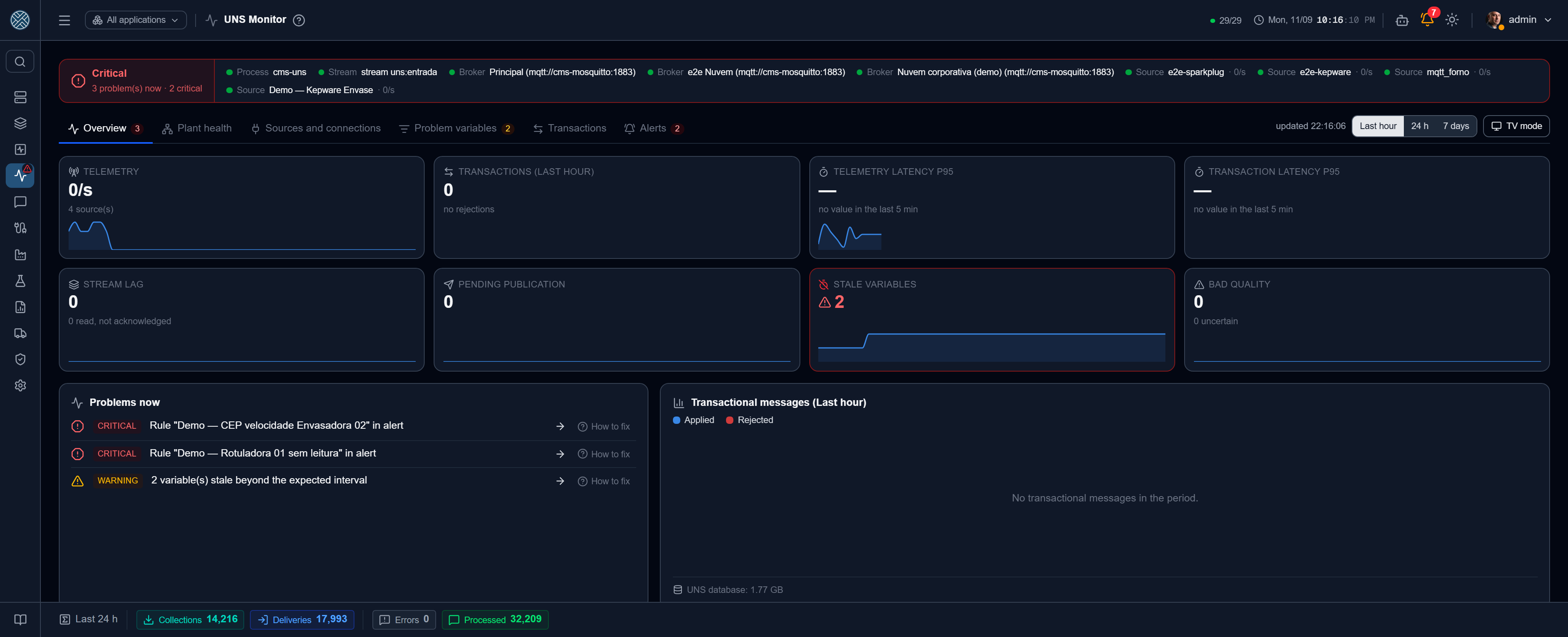
Le Moniteur répond à la question : l’UNS est-il en bonne santé ? Le processus de l’UNS et les connexions sont-ils debout, la télémétrie arrive-t-elle, les messages des Livraisons sont-ils appliqués, y a-t-il des variables figées ou de mauvaise qualité, et une règle d’alerte se déclenche-t-elle ?
L’élément Moniteur de l’UNS est le premier du groupe UNS Manager dans le menu. Il n’apparaît qu’avec le module UNS
dans la licence et pour qui possède l’Outil /uns/monitor.
Les listes et comptages de variables sont filtrés selon les rôles UNS de la personne qui regarde (Accès à l’UNS) ; dans ce cas, l’écran indique « Listes filtrées selon vos rôles UNS. ». L’écran se met à jour tout seul toutes les 10 secondes, et l’heure de la dernière lecture est affichée à côté des onglets.
La bande de santé
En haut, toujours visible, la bande résume la situation générale — Critique, Attention ou Tout va bien —, avec le nombre de problèmes en ce moment et combien sont critiques. À côté, chaque connexion (Processus, Stream, Broker, Source), marquée comme déconnectée quand elle est tombée ; cliquer mène à l’onglet Sources et connexions. Si la maintenance de l’historian a échoué, la bande le signale aussi.
L’icône d’attention dans le menu
Avec un problème en cours, l’élément Moniteur de l’UNS du menu reçoit un triangle : rouge s’il y a un problème critique, ambre s’il n’y a que de l’attention. Avec le groupe UNS Manager replié, le triangle remonte au groupe, pour que l’avertissement ne disparaisse pas avec la liste. Le survol de la souris liste chaque problème, avec le même texte que la liste « Problèmes en ce moment ». C’est la même règle que celle de l’écran et de la supervision externe, comme l’icône d’attention des autres moniteurs.
Les onglets et la période
| Onglet | Montre |
|---|---|
| Vue d’ensemble | Les indicateurs avec l’historique de la période et ce qui ne va pas en ce moment |
| Santé de l’usine | L’arborescence du namespace en carte de chaleur |
| Sources et connexions | L’état et la disponibilité de chaque connexion, et les historians |
| Variables en problème | Variables figées, BAD, incertaines et hors schema |
| Transactions | Messages appliqués et refusés, avec les motifs des refus |
| Alertes | Alertes en cours, chronologie et acquittement |
Chaque onglet affiche un nombre quand il contient quelque chose : rouge pour critique, ambre pour attention. Dans Vue
d’ensemble, Sources et connexions, Transactions et Alertes, le sélecteur Période choisit la fenêtre de l’historique :
Dernière heure, 24 h ou 7 jours. Onglet et période sont dans l’adresse (?aba=, ?periodo=), pour
envoyer le lien direct.
L’historique des indicateurs est enregistré chaque minute et conservé 7 jours. Juste après l’installation, les mini-graphiques n’apparaissent pas encore : ils se construisent à mesure que l’historique s’accumule.
Vue d’ensemble
Les indicateurs
| Indicateur | Ce qu’il mesure |
|---|---|
| Télémétrie | Valeurs de télémétrie écrites par seconde, toutes sources confondues, et nombre de sources |
| Transactions | Messages des Livraisons UNS_PUBLISH appliqués sur la période, et combien ont été refusés |
| Latence télémétrie p95 | De l’horodatage de la source jusqu’à l’arrivée de la valeur dans l’UNS, sur les 5 dernières minutes (avec le p50 en dessous). Élevée = horloge de l’équipement de bord en retard ou broker congestionné |
| Latence transaction p95 | Du traitement du message dans l’intégrateur jusqu’à la valeur écrite dans l’UNS, sur les 5 dernières minutes |
| Retard du stream | Messages transactionnels attendant que le processus de l’UNS les lise, et combien ont été lus sans confirmation. Croissance continue = processus arrêté ou lent |
| Publication en attente | Valeurs pas encore publiées sur le broker MQTT de publication, et depuis combien de temps attend la plus ancienne |
| Variables figées | Variables sans nouvelle valeur au-delà de l’intervalle attendu de l’attribut (seulement celles qui ont un intervalle attendu) |
| Qualité BAD | Variables avec une valeur actuelle BAD, y compris hors schema ; les incertaines apparaissent en dessous |
Chaque indicateur a un mini-graphique de la période ; le survol montre la valeur et l’heure. En dessous, le graphique Messages transactionnels sépare appliqués et refusés, et le pied de page montre la taille de la base de l’UNS.
Problèmes en ce moment
La liste Problèmes en ce moment rassemble ce qui sort de la normale, du plus grave au moins grave :
| Problème | Gravité | Quand il apparaît |
|---|---|---|
| Connexion hors service | Critique | Le processus de l’UNS, le broker de publication ou une source de télémétrie est tombé |
| Règle en alerte | Critique | Une règle d’alerte active se déclenche |
| Variables de qualité BAD | Critique | Au moins une variable BAD |
| Variables figées | Attention | Au moins une variable figée au-delà de l’intervalle attendu |
| Messages refusés | Attention | L’UNS a refusé des messages au cours des 15 dernières minutes |
| Variables hors schema | Attention | Valeur qui ne suit pas le schéma en vigueur de l’attribut |
| Retard du stream | Attention | Plus de 1 000 entrées en attente |
| Publication en attente | Attention | Valeur attendant le broker depuis plus de 5 minutes |
| Qualité incertaine | Attention | La source a marqué la lecture comme UNCERTAIN |
| Règle qui ne parvient pas à s’évaluer | Attention | Filtre invalide, ou tableau de bord ou carte MSP supprimés |
S’il n’y en a aucun, l’écran dit « Rien d’anormal en ce moment ». Cliquer sur un problème ouvre l’onglet où il se trouve, déjà filtré.
Comment résoudre
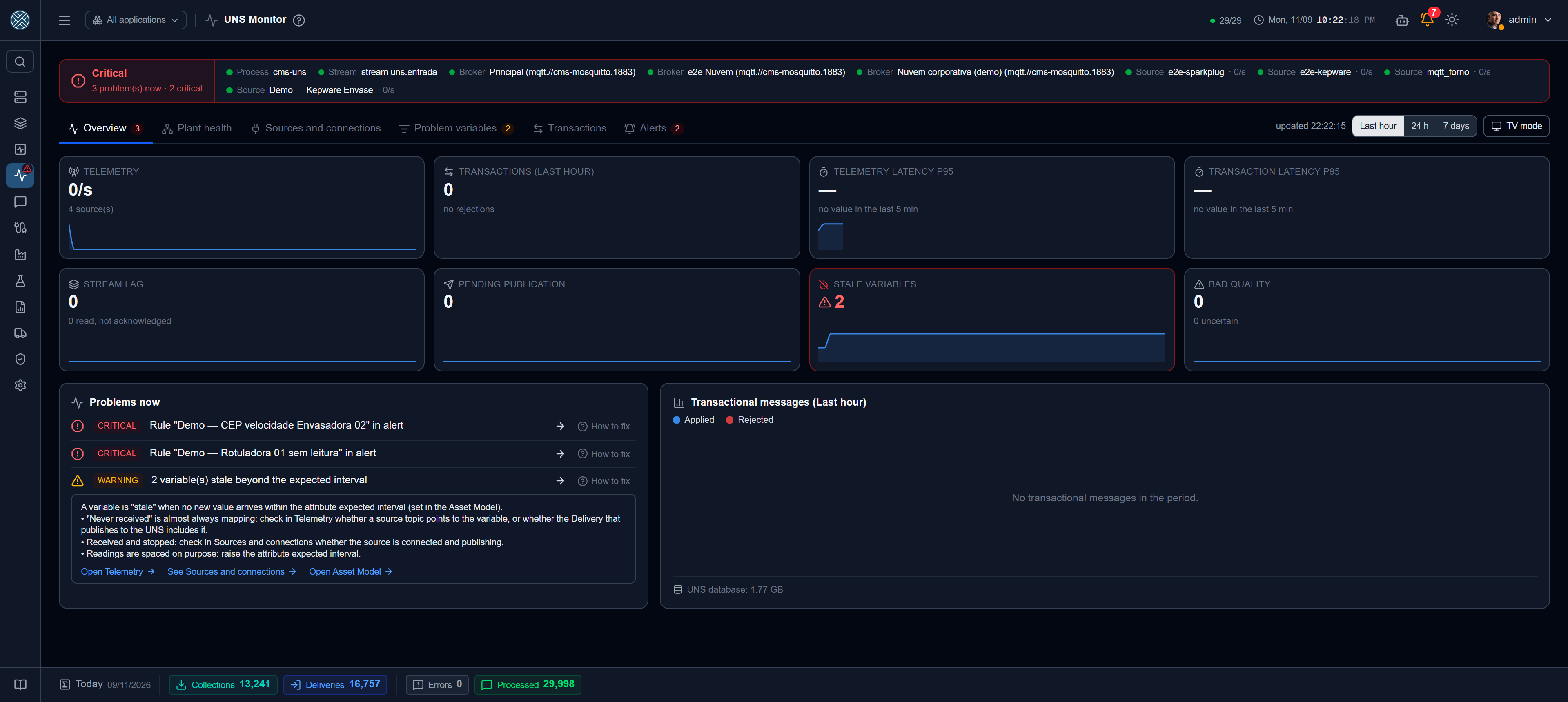
Le bouton Comment résoudre de chaque problème explique ce qu’il signifie, ce qu’il faut vérifier et apporte des raccourcis vers l’écran où il se résout. Le même cadre apparaît dans l’onglet Variables en problème, quand on filtre une situation.
| Problème | Ce qu’il faut vérifier | Raccourcis |
|---|---|---|
| Variable figée | « Jamais reçue » est presque toujours un problème de mapping : un topic de la source pointe-t-il vers la variable ? La Livraison qui publie dans l’UNS l’inclut-elle ? Si elle a reçu puis s’est arrêtée, la source est-elle connectée ? Si la lecture est volontairement plus espacée, augmentez l’intervalle attendu de l’attribut | Télémétrie, Sources et connexions, Asset Model |
| Qualité BAD | La valeur ne correspond pas au type ou aux limites de l’attribut, la source a envoyé BAD, ou le schéma l’a rejetée. Corrigez à la source, ou ajustez type et limites dans l’Asset Model si la règle est fausse | Variables BAD, Asset Model |
| Qualité incertaine | C’est la source qui dit que la lecture est douteuse (capteur en étalonnage, communication instable). Le CMS ne fait que transmettre : vérifiez l’équipement ou le driver | Sources et connexions |
| Hors schema | Soit la source a changé de format, soit le schéma est obsolète — publiez une nouvelle version | Asset Model |
| Refus | Topic inexistant, pas de permission d’écriture ou valeur invalide. Corrigez la Livraison ou l’Asset Model et retraitez le message | Transactions |
| Connexion hors service | Source : le broker ou la Connexion externe et les identifiants. Processus : le conteneur cms-uns doit être debout | Sources et connexions, Télémétrie |
| Processus hors service | Sans cms-uns, rien n’entre ni ne sort de l’UNS. Vérifiez le conteneur et la page Installation de la Configuration de l’UNS | Sources et connexions, Installation |
| Retard du stream | Un pic court est normal. S’il croît sans cesse, le processus est arrêté ou surchargé | Sources et connexions |
| Publication en attente | Le broker de publication est-il en ligne ? Les identifiants dans Configuration de l’UNS › Publication MQTT sont-ils corrects ? | Publication MQTT |
| Règle en alerte | Voir la cause montre ce qui a déclenché. Résolvez, ou acquittez l’alerte si elle est déjà prise en charge | Alertes |
| Règle en erreur | Modifiez ou désactivez la règle | Alertes |
Santé de l’usine
Chaque cadre est une branche de l’arborescence du namespace, avec la situation de ses variables : BAD, figées, incertaines, sans valeur et OK, le pourcentage OK et le total. Cliquer descend d’un niveau, et le chemin en haut (Namespace › …) permet de remonter. Trier met Les pires d’abord ou Par nom. Voir les variables en problème ouvre l’onglet suivant filtré sur la branche. Sur un nœud avec des variables, leur liste apparaît en dessous, avec la situation de chacune.
Pour un périmètre de rôle très grand, seules les 200 000 premières variables entrent dans le calcul, et l’écran le signale.
Sources et connexions
Le tableau Connexions présente chaque connexion avec l’état Maintenant, le Débit, le Dernier message, le pourcentage Disponible sur la période et l’Historique en barres : vert = debout tout le temps, ambre = tombée brièvement, rouge = tombée longtemps, gris = pas de mesure (l’API était hors service). Le survol d’une barre montre l’heure et combien de minutes elle a été hors service. Une connexion retirée de la configuration apparaît comme hors de la configuration actuelle.
En dessous, Historian et historians externes : la dernière maintenance de l’historian, les événements supprimés par la rétention et la situation ; et chaque destination externe avec les variables, ce qui est En file, Envoyés, Rejetés, le dernier envoi et l’erreur.
Variables en problème
Liste les variables par situation — Figée, BAD, Incertaine, Hors schema —, avec le topic, la situation, la dernière valeur (ou jamais reçue), l’intervalle attendu et le Motif. Les boutons de situation filtrent ; cliquer sur le topic d’une variable filtre sur son nœud (Branche), et le x retire le filtre. La recherche porte sur le topic ou le motif. La liste montre 50 lignes par page et va jusqu’aux 20 000 premières.
L’icône en fin de chaque ligne ouvre la cause probable de la variable : ce dont elle dépend et qui a aussi un problème en ce moment — la source déconnectée, l’Application OFF, la Collecte désactivée.
Transactions
Le graphique des messages appliqués et refusés sur la période, Refus par Livraison et Motifs des refus : la Livraison, le motif, combien de Fois, la Dernière et le message, avec un lien vers lui. Depuis le message, on corrige et on retraite. Avec beaucoup de refus sur la période, le calcul utilise les 5 000 plus récents.
Alertes
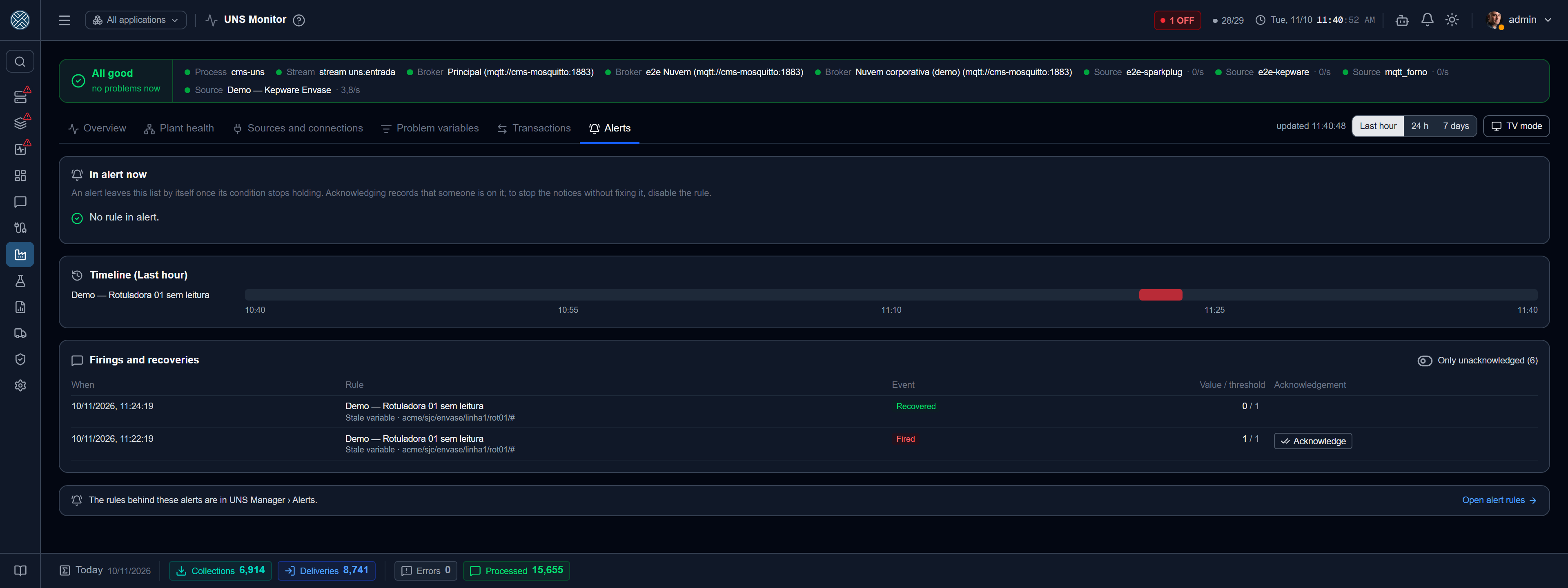
En alerte en ce moment liste les règles qui se déclenchent, avec la valeur, depuis combien de temps, une ligne sur la façon de résoudre et Voir la cause (ou Ouvrir la carte, pour une règle de Carte MSP). L’alerte sort de cette liste toute seule quand la condition cesse d’être vraie.
Acquitter enregistre que quelqu’un s’en occupe, avec un commentaire facultatif (« Ce qui a été fait »). Acquitter ne rend pas silencieux : pour cesser d’avertir sans résoudre, désactivez la règle.
La Chronologie montre une bande par règle avec les intervalles en alerte sur la période, et Déclenchements et retours à la normale liste chaque événement avec la valeur, le seuil et qui l’a acquitté. Seulement les non acquittés filtre ce qui reste à traiter. Les événements sont conservés 90 jours.
Les règles qui génèrent ces alertes se trouvent dans un autre écran : le pied de l’onglet propose Ouvrir les règles d’alerte, qui mène à Règles d’alerte.
Règles d’alerte
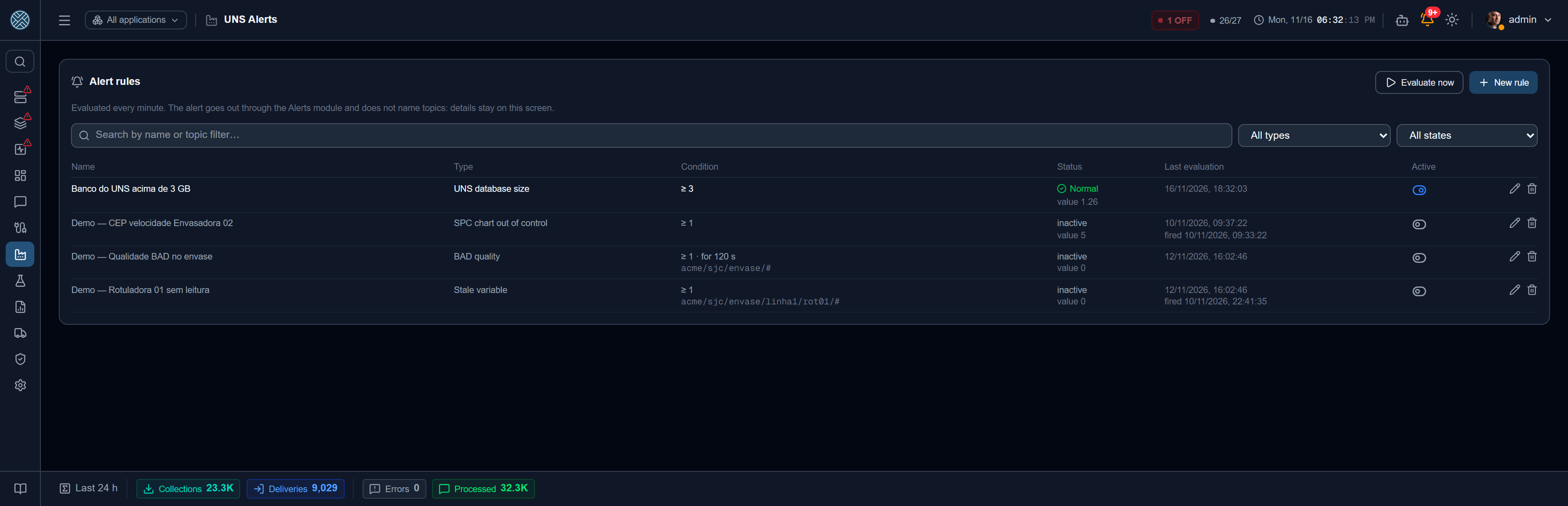
Les règles se trouvent dans UNS Manager › Alertes (/uns/alerts), écran qui utilise le même Outil que le
Moniteur (/uns/monitor). Chaque ligne montre le type, la condition, la situation et la dernière évaluation, et la
colonne Active active et désactive la règle sur place.
Les règles sont évaluées chaque minute et se déclenchent via le module Alertes (cloche, e-mail, webhook). Le texte de l’alerte ne cite pas de topic — le destinataire peut ne pas avoir de rôle pour lire ces variables — ; le détail reste dans cet écran. La règle avertit à nouveau quand elle revient à la normale.
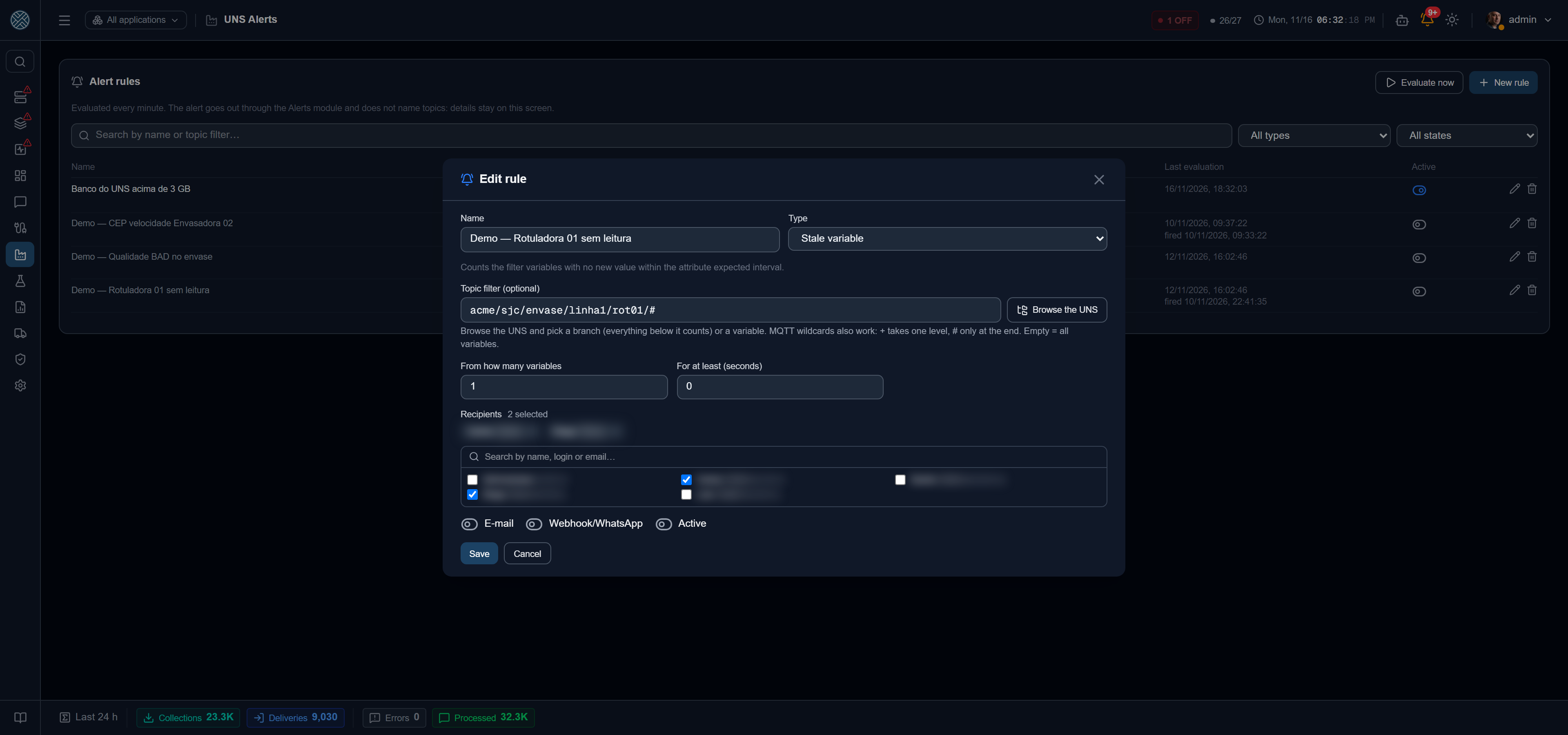
| Champ | Ce qu’il vaut |
|---|---|
| Nom | Apparaît dans l’alerte et dans la liste |
| Type | Ce que la règle compte (tableau ci-dessous) |
| Carte MSP | Seulement pour le type Carte MSP : la carte d’un tableau de bord, choisie dans la liste |
| Filtre de topic (facultatif) | Seulement pour Variable figée, Qualité BAD et Refus transactionnel. Rechercher dans l’UNS ouvre l’arborescence du namespace pour choisir une branche entière (le filtre devient ramo/#) ou une variable. Les jokers MQTT restent acceptés : + occupe un niveau, # seulement à la fin. Vide = toutes les variables |
| À partir de combien de… | Le seuil : la règle est vraie quand le comptage l’atteint |
| Pendant au moins (secondes) | La condition doit rester vraie sans interruption pendant ce temps avant de déclencher, jusqu’à 7 jours. Évite qu’un pic de 30 secondes devienne un e-mail |
| Destinataires | Les utilisateurs qui reçoivent. La liste permet de rechercher par nom, identifiant de connexion ou e-mail, et les élus apparaissent comme des puces. Avec le canal E-mail activé, un utilisateur sans e-mail enregistré est signalé : son alerte ne part que par la cloche |
| E-mail / Webhook/WhatsApp | Les canaux |
| Active | Désactivée, la règle n’évalue pas |
| Type | Compte |
|---|---|
| Variable figée | Variables du filtre sans nouvelle valeur dans l’intervalle attendu de l’attribut |
| Qualité BAD | Variables du filtre de qualité BAD (hors du type ou du schéma) |
| Refus transactionnel | Messages refusés par l’UNS au cours des 15 dernières minutes (ayant touché le filtre, s’il y en a un) |
| Connexion hors service | Ce qui est hors service : le processus, le broker de publication, les sources de télémétrie et le stream |
| Retard du stream | Entrées transactionnelles attendant d’être lues par l’UNS |
| Taille de la base de l’UNS | Taille en Go de la base de l’UNS (état et historian) |
| Carte MSP hors contrôle | Parmi les 5 points les plus récents de la carte, combien violent les règles de Nelson activées dans le widget |
La règle de Carte MSP utilise les règles et les limites (figées ou non) du widget dans le tableau de bord. Pour en créer une, montez d’abord la carte dans un tableau de bord. Si le tableau de bord ou la carte sont supprimés, la règle passe à « ne parvient pas à s’évaluer ».
La recherche filtre les règles par nom ou filtre de topic, et les sélecteurs par type et situation (En
alerte, Normal, Désactivée). Évaluer maintenant lance l’évaluation sans attendre la minute.
Créer, modifier et acquitter exigent la permission d’édition sur l’Outil /uns/monitor.
Mode TV
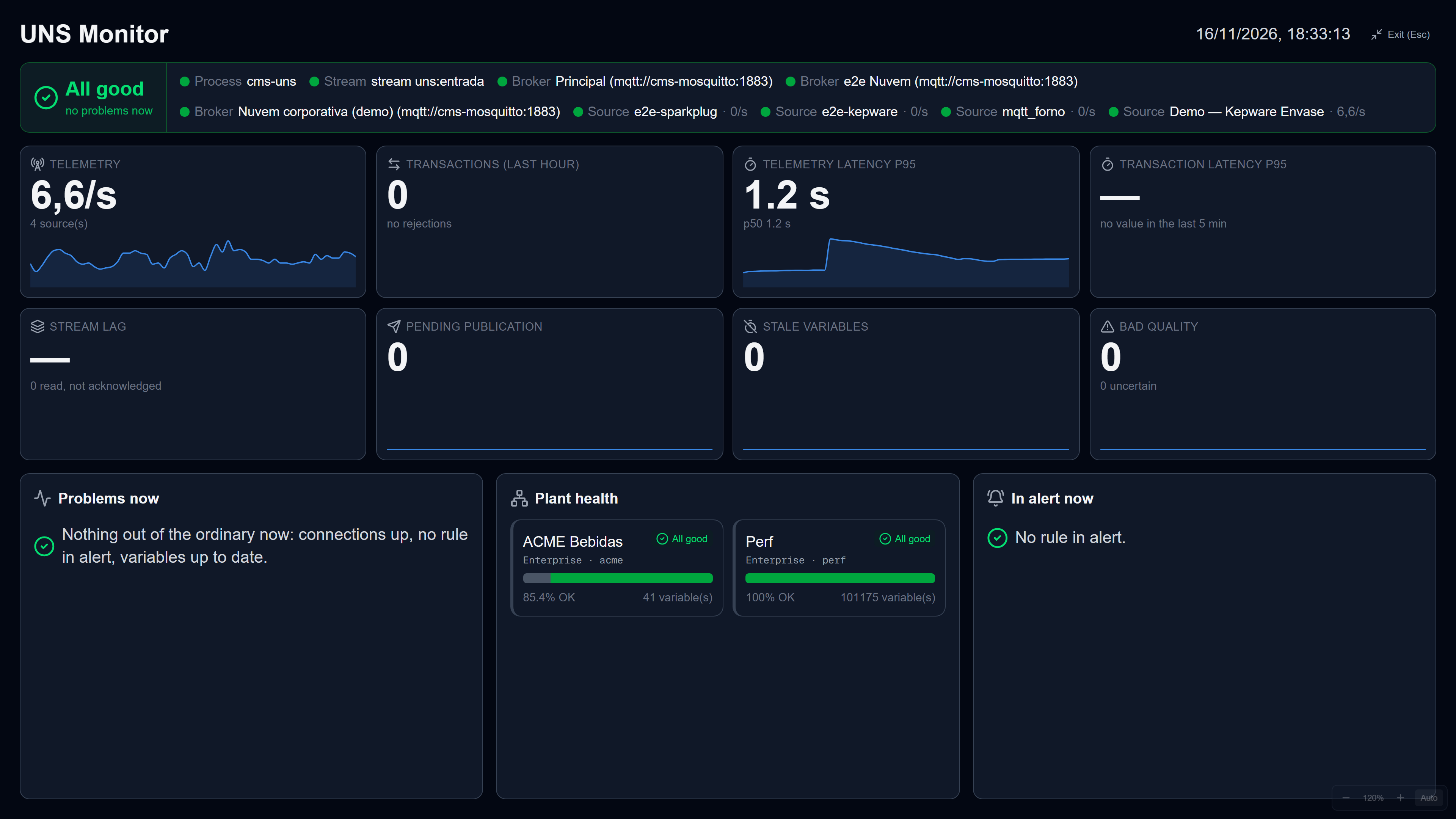
Mode TV ouvre le Moniteur dans un nouvel onglet, en plein écran, sans menu et en gros caractères, pour le
mur de la salle de contrôle. Il montre la bande de santé, les huit indicateurs de la dernière heure, les problèmes
en ce moment, les six pires branches du premier niveau de l’usine et les alertes actives — rien qui nécessite un
clic. Il se met à jour tout seul et se quitte avec Échap. L’adresse avec ?tv=1 l’ouvre directement.
La taille suit la largeur de l’écran. Dans le coin inférieur droit, A− / A+ ajuste de 100 % à 200 % et Auto revient au réglage automatique. Le réglage est enregistré dans le navigateur et vaut aussi pour les tableaux de bord de l’UNS et le Tableau de bord des Applications.
Sur la TV sans connexion
Pour laisser le Moniteur sur une TV sans personne connecté, générez un token dans Wallboard et supervision › Moniteur de l’UNS :
- Nouveau token du Moniteur : donnez une description (ex. : TV de la salle de contrôle) et, si vous le souhaitez, une date d’expiration.
- Copiez l’Adresse pour la TV (
/uns-monitor-wall?token=...). Le token commence parcms_unsm_et n’apparaît que maintenant. - Ouvrez l’adresse sur la TV une fois. Le token est conservé dans le navigateur de la TV et quitte la barre d’adresse. Le Moniteur s’ouvre en Mode TV et se met à jour tout seul.
La TV voit ce que celui qui a généré le token voit aujourd’hui dans le Moniteur, selon son rôle dans l’UNS, vérifié à chaque mise à jour. Si cette personne perd l’accès ou est désactivée, la TV s’arrête immédiatement. Pour changer de TV ou si l’adresse a fuité, révoquez le token dans le même écran. Un token révoqué ou expiré fait que la TV en demande un nouveau.
Supervision externe (Zabbix)
Le même token de supervision du CMS (cms_mon_..., créé dans
Wallboard et supervision › Supervision externe) lit
le résumé du Moniteur de l’UNS :
GET /api/monitoring/uns
Authorization: Bearer cms_mon_...
L’en-tête X-Monitoring-Token fonctionne aussi. La réponse suit la même règle que les Problèmes en ce moment :
| Champ | Ce qu’il contient |
|---|---|
situacao / situacaoCodigo | OK = 0, ATENCAO = 1, CRITICO = 2. Pour déclencher dans Zabbix, utilisez le nombre |
problemas | Combien de critiques et d’attention, et la liste avec type, gravité et description |
processo | Processus en ligne (1/0) et chaque connexion avec conectado 1/0 |
telemetriaPorSegundo | Valeurs de télémétrie par seconde |
atrasoStream, publicacaoPendente, publicacaoPendenteMaisAntigaSeg | Les indicateurs du stream et de la publication |
variaveis | Comptage des BAD, incertaines, hors schema et figées |
recusas | Refus sur les 15 dernières minutes et sur les dernières 24 heures |
regras | Règles actives, en alerte et en erreur |
Le périmètre est le rôle dans l’UNS de celui qui a généré le token ; si cette personne est désactivée, l’adresse répond 401. Dans l’onglet Supervision externe, Voir la réponse maintenant montre le JSON avec votre propre périmètre.
L’adresse ne répond qu’avec le module UNS dans la licence. Les autres adresses de supervision du CMS restent valables sans lui.