Serveur MCP d’intégrations
En plus du Serveur MCP de configuration — qui permet à une IA de lire et configurer des intégrations —, le CMS publie un second serveur MCP, celui des intégrations : il expose les Livraisons et les Collectes que vous marquez comme des outils (tools, dans le vocabulaire du protocole) qu’un agent d’IA appelle pour envoyer des données dans le CMS ou rechercher des données à travers lui.
La différence compte : le serveur de configuration construit des intégrations ; celui des intégrations utilise celles qui existent déjà. Une Livraison devient un outil “envoie ceci au MES” ; une Collecte devient “consulte le stock dans l’ERP”. L’agent n’a pas besoin de connaître l’URL, l’authentification ni le format — il renseigne les champs que l’outil déclare, et le CMS fait le reste par le même chemin que n’importe quel producteur.
Rien n’est exposé par défaut. Une Définition ne devient un outil qu’après que quelqu’un a activé Exposer comme outil MCP sur son écran. Ni un Pack ni l’IA elle-même n’activent jamais ce marquage.
L’adresse est par Application
Chaque Application a sa propre adresse :
POST https://SEU-CMS/api/mcp/applications/{SIGLA}Elle ne liste que les Livraisons et Collectes de cette Application qui sont marquées et que
l’identifiant voit. Le serveur de configuration (/api/mcp) reste séparé — une API Key d’un système
externe n’atteint jamais les outils de création/configuration.
Qui peut appeler
Trois identifiants, les mêmes qui envoient déjà des données au CMS — aucun nouveau à distribuer :
| Identifiant | Comment | Où le créer |
|---|---|---|
| API Key | Authorization: Bearer <token> | API Keys |
| Identifiant d’entrée | Authorization: Basic base64(login:senha) | Identifiants, direction Entrée |
| Token MCP utilisateur | Authorization: Bearer cms_mcp_… | Serveur MCP, dans Services de sécurité |
Le token MCP utilisateur exige en plus, dans le Profil de l’utilisateur de service, l’Outil
/mcp/integration-tools — dans l’écran des Profils, il apparaît sous le nom MCP Integration Tools.
Pouvoir modifier une Livraison, ce n’est pas pouvoir la déclencher pour écrire dans un équipement ou un
ERP. Et le token vaut tant que l’utilisateur vaut : désactiver l’utilisateur de service fait tomber son
token immédiatement, sans attendre l’expiration.
Exposer une Définition
Trouvez l’interrupteur dans le formulaire
Modifiez la Livraison ou la Collecte. L’interrupteur Exposer comme outil MCP a le même aspect que Activer le WebService (WSDL) et se trouve à côté :
- Livraison — sur la première ligne de la section Validations de réception.
- Collecte — sur la ligne de l’URL de l’API dynamique, qui apparaît dès que la Collecte reçoit son premier Paramètre d’entrée.
Une Collecte sans Paramètre d’entrée, ou d’un type que la source elle-même déclenche (MQTT, OPC UA Trigger, fichier), n’affiche pas l’interrupteur : elle n’apparaîtrait jamais pour l’IA.
Activez l’interrupteur
Une fois activé, apparaissent l’Adresse MCP de l’Application, avec un bouton de copie, et un bouton indiquant l’état de la configuration : Configuré, en vert, ou Configurer, en orange. Orange signifie qu’il manque le nom, la description ou la limite — et, dans cet état, la Définition ne s’enregistre pas avec l’outil activé.
À la première activation, le nom est déjà suggéré à partir du sigle et la limite démarre à 30 appels par minute.
Configurez dans la fenêtre
Le bouton ouvre la fenêtre Configuration de l’outil MCP :
- Nom de l’outil — c’est ce que l’agent fait correspondre (jusqu’à 64 caractères, lettres, chiffres,
_et-; unique dans l’Application, Livraisons et Collectes confondues). Un bouton propose une suggestion. - Description pour l’IA — ce que le modèle lit pour décider d’utiliser l’outil. Décrivez ce qu’il fait, quand l’utiliser et ce qu’il renvoie. Le bouton avec l’icône d’étincelle suggère la description par IA (voir ci-dessous).
- Limite/min — plafond d’appels par minute. Pour une écriture physique, utilisez une valeur basse.
- Dans la Collecte, Renvoyer le contenu collecté à l’IA décide si l’outil renvoie ce qu’il a récupéré (l’API REST de Collecte ne l’a jamais renvoyé). Le contenu chiffré ne sort jamais.
- Dans une Livraison qui écrit dans un équipement ou un ERP — OPC UA, Modbus, Sparkplug, PI, BAPI avec commit —, un avertissement rouge rappelle qu’un agent autorisé pourra déclencher cette écriture.
- Comment configurer et utiliser déplie le résumé de l’accès et l’extrait de configuration du client MCP, avec un bouton de copie.
La fenêtre modifie le formulaire en direct ; rien n’est enregistré avant l’Enregistrer de la Définition.
Connectez le client
Pointez le client MCP (Claude Desktop, VS Code, Cursor) vers l’adresse, avec l’un des identifiants ci-dessus. Le bouton Connecter via MCP construit l’extrait prêt à l’emploi — voir la section suivante.
La description suggérée par l’IA
Écrire une bonne description est la partie difficile : c’est elle qui fait choisir le bon outil à l’agent. Le bouton de suggestion livre un brouillon à partir de ce qui est enregistré dans la Définition — c’est pourquoi il ne fonctionne qu’après le premier enregistrement, et reste désactivé, avec l’explication, jusque-là.
Le modèle reçoit les descriptions de l’Application et de l’Interface, les paramètres (et lesquels sont obligatoires), si la Collecte renvoie du contenu, le mode de la Livraison et si elle écrit dans un équipement. Il ne reçoit jamais d’identifiant ni de données de la connexion. Le texte revient dans la langue de l’écran, avec jusqu’à 600 caractères — la description figure dans chaque liste d’outils, et un texte long coûte à chaque appel.
La suggestion arrive dans le champ avec un Annuler à côté, et ne vaut qu’une fois que quelqu’un l’a relue et enregistrée. Elle dépend de l’IA configurée et de la fonctionnalité Description d’outil MCP par IA, dans Paramètres › IA ; si l’une des deux est désactivée, le bouton dit pourquoi. Chaque suggestion est consignée dans le Journal d’audit.
Connecter via MCP
La fenêtre Connecter via MCP affiche l’adresse, l’en-tête d’authentification et un exemple de configuration à coller dans le client :
{
  "mcpServers": {
    "cms-MES": {
      "url": "https://SEU-CMS/api/mcp/applications/MES",
      "headers": { "Authorization": "Bearer <seu-token>" }
    }
  }
}
Elle s’ouvre depuis trois endroits :
| Où | Authentification dans l’exemple |
|---|---|
| API Keys, sur la ligne de chaque clé | Bearer |
| Identifiants, uniquement ceux de direction Entrée | Basic (login et mot de passe) |
| MCP Server App, en ouvrant chaque Application | N’importe lequel des trois |
Le secret n’apparaît jamais dans la fenêtre : l’exemple contient un marqueur, et la personne qui configure colle la valeur qu’elle a déjà en main — via le bouton Copier de l’écran lui-même, qui enregistre qui a copié.
Ce que l’outil renvoie
| Type | L’outil… | L’IA reçoit |
|---|---|---|
| Livraison synchrone | envoie et attend la destination | la réponse de la destination |
| Livraison asynchrone | met en file | l’id du message (à suivre avec cms_message_status) |
| Collecte | exécute et achemine vers les destinations | l’id et le statut ; et le contenu, si vous l’avez coché |
Les arguments sont le contrat d’entrée de la Définition : les Paramètres d’entrée de la Collecte, le
Payload d’entrée de la Livraison. Une Livraison sans contrat d’entrée reçoit le corps du message prêt,
dans un argument unique, corpo, au Content-Type de la Définition.
Comme les arguments arrivent déjà au format de la Livraison, l’outil ne passe pas par le Transformateur par Application productrice — pas même quand il est appelé avec l’API Key d’une productrice qui en a un. Seul le Transformateur de la Livraison elle-même s’exécute.
L’outil fixe cms_message_status montre la situation des messages que cet identifiant a envoyés
par MCP — statut, tentatives, dates.
Le statut arrive en anglais
À l’écran, le statut d’un message reste en portugais (NAO_PROCESSADA, ERRO_ENTREGA…). Dans la réponse
du MCP, il devient une valeur stable en anglais, avec une courte phrase, situacao, que l’agent relaie
dans la langue de la personne qui a posé la question :
status | Signification |
|---|---|
queued | Reçu et en file ; la livraison ou l’acheminement est planifié |
processing | En cours de traitement |
done | Terminé avec succès |
retrying | En attente d’une nouvelle tentative automatique |
error | Échec de la livraison à la destination, ou de la collecte à la source |
business_error | Refusé par une règle d’Erreur métier |
cancelled | Annulé |
source_offline | L’Application d’origine est hors ligne ; s’exécute toute seule à son retour |
destination_offline | La destination est hors ligne ; le message attend une nouvelle tentative |
L’agent de l’autre côté sert des personnes dans n’importe quelle langue : un NAO_PROCESSADA brut finissait
répété tel quel à l’utilisateur.
MCP Server App — /mcp-servers
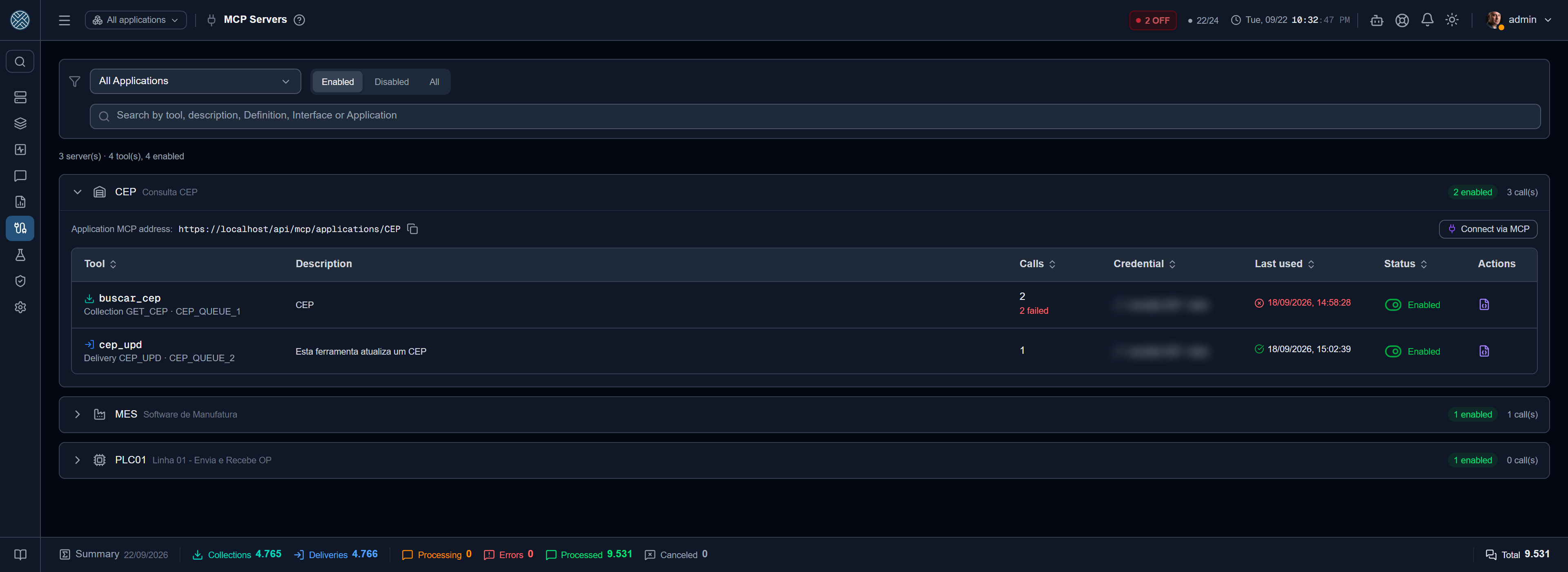
Toute Application ayant au moins une Livraison ou une Collecte marquée comme outil est un serveur MCP, avec sa propre adresse. Cet écran, dans Intégration entre Variables d’application et Configuration ITSM, réunit ces serveurs et les outils de chacun. Il répond à la même question que les Déclencheurs : qui d’autre déclenche cette Collecte ou cette Livraison, en plus du système d’origine — le planificateur interne ou un agent d’IA.
Chaque Application est un bloc qui se déplie — tout seul quand il n’y en a qu’une, ou quand une recherche est active. L’en-tête affiche le total des outils avec les actifs et les inactifs en texte discret, et le badge des appels. Ouvert, le bloc affiche l’adresse MCP avec un bouton de copie, le Connecter via MCP et une ligne par outil :
| Colonne | Ce qu’elle affiche |
|---|---|
| Outil | Le nom que voit l’agent et, en dessous, deux badges : le sigle de la Définition, dans la couleur du type (sarcelle pour Collecte, bleu pour Livraison, indigo pour Routeur), et celui de l’Interface, en gris |
| Description | La description pour l’IA, tronquée — le texte complet apparaît au survol de la souris |
| Appels | Combien d’appels ont atteint l’outil, et combien ont échoué |
| Identifiant | Le dernier identifiant qui a appelé ; le +N ouvre l’utilisation détaillée par identifiant |
| Dernière utilisation | La date du dernier appel, et s’il a échoué |
| Situation | Actif ou inactif, avec le bouton d’activation et de désactivation |
L’icône de la ligne ouvre le contrat d’entrée. Le nom, la description, la limite et les paramètres continuent d’être modifiés dans la fiche de la Définition — cet écran répond à “ce que l’IA peut appeler maintenant”.
L’écran s’ouvre sur Actifs. Les outils désactivés se trouvent dans Inactifs et Toutes — c’est là qu’on réactive un outil sans ouvrir le formulaire. On peut filtrer par une ou plusieurs Applications, et la recherche porte sur l’outil, la description, la Définition, l’Interface ou l’Application.
Activer et désactiver d’ici
Activer ou désactiver sur cet écran revient à cocher ou décocher l’interrupteur dans la fiche, et le changement entre dans l’historique des modifications de la Définition. La confirmation indique l’effet à l’avance : à la désactivation, l’outil disparaît pour les agents et les appels sont refusés, mais le nom, la description et les paramètres restent enregistrés. À l’activation d’une Livraison, l’avertissement rappelle que l’agent pourra envoyer des messages par elle jusqu’à la destination.
Activer réapplique les mêmes validations que le formulaire — nom, description, limite, paramètres, nom unique dans l’Application. Une Collecte sans Paramètres d’entrée est refusée : elle n’apparaîtrait jamais pour l’IA.
Un outil actif peut malgré tout être invisible pour l’agent. La ligne affiche Invisible pour l’IA et dit pourquoi : la Définition est inactive, ou la Collecte n’a pas de Paramètres d’entrée.
Ce qui compte comme un appel
Chaque appel (tools/call) qui atteint l’outil compte une fois, ventilé par identifiant — API Key,
Identifiant d’entrée ou token MCP. Un appel refusé pour argument invalide ou par la limite par minute
compte comme un échec, tout comme la Livraison que la destination a refusée.
Le compteur est propre, et non un comptage de messages : le message disparaît avec la rétention de l’Interface, et une Collecte génère plusieurs messages en un seul appel. Il a commencé à compter avec la version qui a introduit cet écran — les appels antérieurs n’apparaissent pas.
Le contrat d’entrée
La fenêtre du contrat montre ce que l’agent reçoit en listant les outils : le comportement (Livraison
synchrone ou asynchrone, Collecte avec ou sans renvoi du contenu), et une ligne par paramètre, avec le
type, obligatoire, la valeur par défaut, la restriction (plage ou liste de valeurs) et la description pour
l’IA. Voir le JSON Schema envoyé à l’IA affiche l’inputSchema exact — le même que celui que le
serveur livre dans tools/list, et non une reconstruction.
Le serveur des Routeurs
Les Routeurs exposés comme tool apparaissent dans un bloc à part,
Routeurs, en fin de liste : une seule adresse pour tous, POST /api/mcp/routers/server, avec la clé
du groupe Routeurs. Chaque ligne est un Routeur, avec les mêmes colonnes, le contrat et
l’activation/désactivation ; activer réapplique les validations du formulaire du Routeur. Le bloc
n’apparaît que pour ceux qui voient aussi les Routeurs, et activer ou désactiver d’ici exige de pouvoir
les modifier.
Permission
L’écran a son propre Outil, MCP Server App (/mcp-servers), avec deux niveaux : consulter et
activer/désactiver. La liste respecte les Interfaces autorisées de l’utilisateur, et l’activation d’un
outil d’une Interface qu’il ne voit pas est refusée. Sur une nouvelle installation, le profil
CMS_Developer dispose déjà du niveau de modification — celui qui construit l’intégration active déjà
l’outil depuis le formulaire ; ici, c’est le même champ, en lot.
Où l’appel apparaît ensuite
- Dans les écrans de Messages, le message créé par un outil MCP porte une icône de robot violette — dans la grille, dans la fenêtre et sur la page du message —, avec le nom de l’outil et de l’identifiant au survol de la souris.
- Dans le bouton Configuration de la Définition, l’onglet API Keys reçoit la ligne Exposée comme outil MCP, avec le nom et l’adresse.
Sécurité
- Marquage humain, par Définition. Rien n’est un outil sans que quelqu’un l’ait marqué ; l’écriture physique demande une confirmation à l’enregistrement.
- Validation avant que le message existe. Un alias inconnu, un obligatoire manquant ou une valeur hors de la plage configurée deviennent une erreur que l’agent doit corriger, sans créer de message.
- Limite par minute par outil et par identifiant.
- Portée par l’identifiant. L’outil ne donne jamais plus d’accès que ce que l’identifiant a déjà par l’API. On peut avoir une API Key en lecture seule et une autre en écriture seule — recommandé pour l’écriture physique.
- Le secret ne sort jamais, et le contenu chiffré n’est jamais déchiffré pour l’agent. La recherche de secrets s’exécute avant que la réponse devienne du texte, et pas seulement sur sa version structurée.
Le modèle de l’autre côté appartient au client. Ce qu’une Collecte renvoie entre dans son contexte ; si la même session dispose d’un outil d’écriture, un texte malveillant dans les données peut induire l’écriture. Séparez les identifiants de lecture et d’écriture.
Activer et désactiver le serveur
Dans Paramètres › IA, l’interrupteur Serveur MCP d’intégrations active ou désactive l’adresse tout entière, séparément de l’interrupteur du serveur de configuration. Il est activé par défaut — comme rien n’est exposé sans marquer une Définition, le vrai contrôle est le marquage. Quand il est désactivé, l’écran MCP Server App affiche un bandeau indiquant qu’aucun outil ne répond tant que le serveur n’est pas réactivé.