Transport entre environnements — /transports
L’intégration est montée et testée sur un CMS de test, puis doit exister à l’identique sur le CMS de production. Ressaisir fiche par fiche est lent et c’est là que naît l’erreur : un champ oublié, un Transformateur dans la mauvaise version, un transfert resté en arrière. Le transport amène la configuration d’un CMS vers un autre dans un paquet, et le CMS de destination n’enregistre qu’après qu’une personne a vérifié et approuvé.
Trois règles valent toujours :
- Rien n’est appliqué tout seul. Le paquet arrive en attente. Il n’enregistre qu’après l’aperçu et l’approbation de quelqu’un qui a la permission sur la destination.
- Tout naît inactif. Livraisons, Collectes, Connexions, Transformateurs, Alertes, Déclencheurs et Routeurs créés par le transport naissent désactivés. Une checklist indique ce qui manque avant de les activer.
- Les secrets ne voyagent pas. Identifiants et Connexions externes partent sans mot de passe ni utilisateur, et l’Application part sans URL ni certificat. Ces données sont propres à chaque environnement et sont renseignées à destination.
Le menu Transports se trouve juste après Tests d’intégration, car c’est l’étape suivante du même chemin :
| Élément | Route | Pour quoi faire |
|---|---|---|
| Générer un paquet | /transports/send | Choisir ce qu’on emporte et télécharger le fichier ou l’envoyer directement |
| Paquets générés | /transports/sent | Historique de ce qui est sorti de ce CMS et situation à destination |
| Paquets reçus | /transports/received | Boîte de réception : aperçu, approbation, activation et annulation |
| Environnements et tokens | /transports/environments | Destinations de l’envoi direct, tokens de ceux qui envoient ici et sources de confiance |
Type d’environnement
Dans Paramètres › Apparence, le champ Type de cet environnement (Développement, Test ou Production) affiche une bande colorée en haut de tous les écrans et sur la connexion, pour que personne ne travaille dans le mauvais environnement. Le transport utilise cette valeur :
- La Production n’envoie pas. En Production, Générer un paquet et Paquets générés disparaissent du menu, et le serveur refuse la génération.
- La Production ne reçoit pas de la Production. Un paquet dont l’origine se déclare Production est refusé.
- Une origine de type Non renseigné est acceptée, avec un avertissement dans l’aperçu.
Le type est un garde-fou contre l’erreur, pas un contrôle de sécurité. La vraie protection est la signature du paquet, l’approbation à destination, le token de l’envoi direct et le « création uniquement ».
Générer un paquet
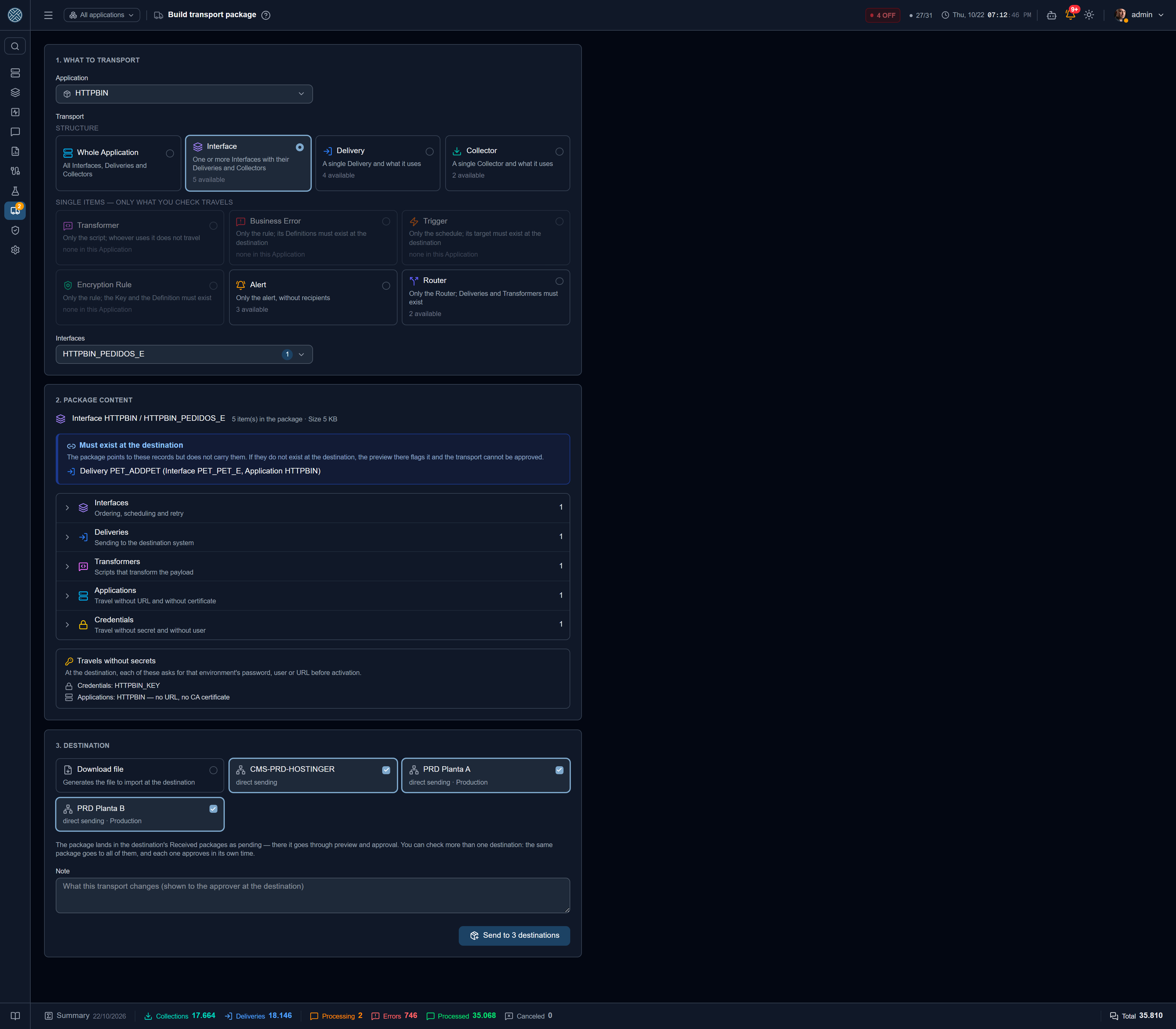
La page a trois étapes, de haut en bas.
1. Ce qu’on transporte. Il y a deux groupes :
- Structure — une Application entière, une ou plusieurs Interfaces de la même Application, une Livraison ou une Collecte isolée. Ce qu’elles utilisent part avec : transferts, conditions, Transformateurs, Erreurs métier, Alertes, Déclencheurs, les Identifiants et Connexions (sans secret) et toutes les variables de l’Application (le nom seulement). Une transmission vers un Routeur — de la Collecte ou du Transmettre la réponse de la Livraison — ne part pas dans le paquet : l’avis indique quelle Collecte ou Livraison en avait une, pour la recréer à la destination.
- Éléments isolés — Transformateur, Erreur métier, Déclencheur, Règle de chiffrement, Alerte ou Routeur. Ici, seul ce que vous cochez part. C’est la voie pour corriger un Transformateur ou amener un nouveau Déclencheur sans renvoyer l’Interface entière. Ce que l’élément référence (la Livraison du Déclencheur, la Clé de la Règle de chiffrement, les Livraisons du Routeur) doit exister à destination.
2. Contenu du paquet. Il est calculé sur le serveur avant de générer quoi que ce soit :
- les comptages par type et la taille du paquet ;
- Part sans secret — les fiches qui demanderont un mot de passe, un utilisateur ou une URL à destination ;
- Doit exister à destination — ce que le paquet référence mais n’emporte pas. S’il manque là-bas, l’aperçu le signale et le transport ne peut pas être approuvé ;
- Variables utilisées — elles ne voyagent que par leur nom. La Calculée emporte l’expression ;
- Avertissements — points à vérifier. Ils n’empêchent pas l’envoi.
3. Destination. Il y a deux options : Télécharger le fichier, qui génère un .json à importer à destination, ou
un ou plusieurs environnements enregistrés pour l’envoi direct (voir Envoi direct). Le champ
Observation est visible pour qui approuve à destination. Utilisez-le pour dire ce qui change.
Tout paquet sort signé avec la clé de ce CMS (voir Signature du paquet).
UNS Manager
Le paquet UNS voyage seul et emporte, par nom et par chemin, les types d’actif choisis, une partie de l’arborescence et des tableaux de bord. Partent avec, sans choix séparé, les liens du Knowledge Graph : ceux enregistrés entre éléments de la partie de l’arborescence qui part, ceux déclarés dans les types qui partent, et les types de lien du client et les partenaires qu’ils utilisent (créés à destination s’ils manquent). Chaque lien apparaît dans l’aperçu comme élément propre — nouveau, sans changement ou en conflit (seulement l’observation différente). Un lien avec une Application exige qu’elle existe déjà à destination. Annuler le transport supprime les liens qu’il a créés.
Les Extraits de l’UNS partent aussi dans ce paquet, choisis dans Extraits : la sélection voyage par le chemin des nœuds, qui doivent exister à destination (ou venir dans la même sous-arborescence). À l’approbation, les Déclencheurs et Collectes de la destination qui attendent un Extrait portant ce nom se mettent à l’utiliser. Annuler supprime l’Extrait créé, sauf si un Déclencheur ou une Collecte l’utilise déjà.
Les icônes de transport sur les lignes de Livraisons et de Collectes sont des raccourcis. Avant de quitter l’écran, le raccourci demande s’il faut transporter cet élément vers un autre environnement et en montre les détails (sigle, Application, Interface, connecteur, statut) — pour que celui qui a cliqué sur la mauvaise ligne s’en aperçoive là. Une fois confirmé, il ouvre cette page avec l’élément déjà choisi ; rien n’est envoyé sans passer par les étapes ci-dessous. Le camion est toujours la dernière icône de la ligne. Les Applications, les Interfaces et les Flux d’intégration n’ont plus ce raccourci depuis novembre 2026 : choisissez-les ici, dans Ce qu’on transporte.
Paquets générés
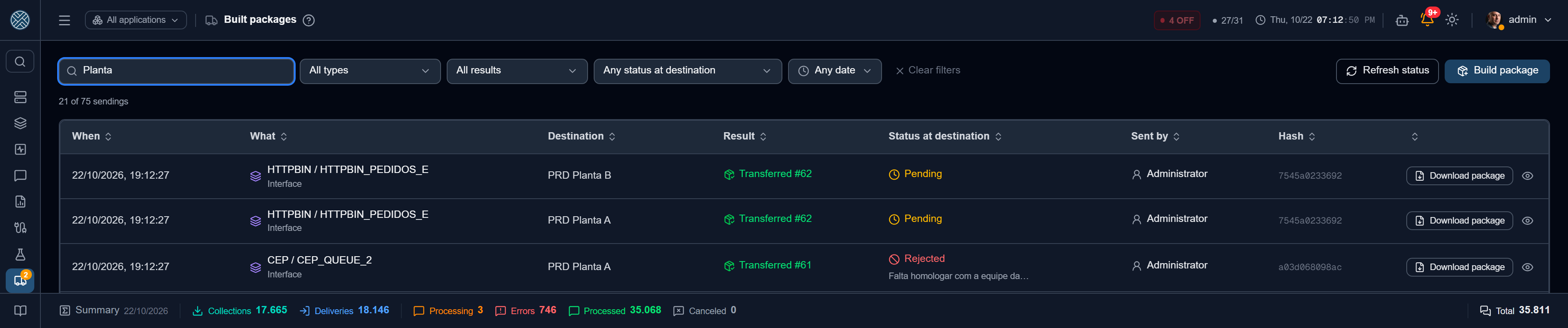
L’historique de tout ce qui est sorti de ce CMS : quand, quoi, vers où (fichier ou environnement) et le résultat, par exemple « Transféré #12 » ou « Échec de l’envoi » avec le motif. Télécharger télécharge à nouveau le fichier de n’importe quelle ligne. C’est utile quand l’envoi direct a échoué et que la voie est d’importer le fichier. L’icône dans Généré par ouvre les coordonnées de celui qui a monté le paquet et son résumé, pour faciliter la conversation entre les responsables des deux côtés.
Situation à destination
Dans l’envoi direct, la colonne Situation à destination montre ce qui s’est passé là-bas : En attente, Appliqué, Activé, Refusé (avec le motif), Annulé ou Expiré. L’origine interroge la destination avec le même token que l’envoi ; la destination n’appelle jamais l’origine. L’écran interroge tout seul à l’ouverture, uniquement pour ce qui peut encore changer, et Actualiser la situation interroge à nouveau sur-le-champ. Une destination supprimée ou désactivée n’est pas interrogée : la ligne garde la dernière situation connue. Un paquet téléchargé comme fichier ne peut pas être interrogé et reste à « — ». La liste Toute situation à destination filtre la grille selon cette colonne, avec les mêmes icônes que la boîte de la destination.
Paquets reçus
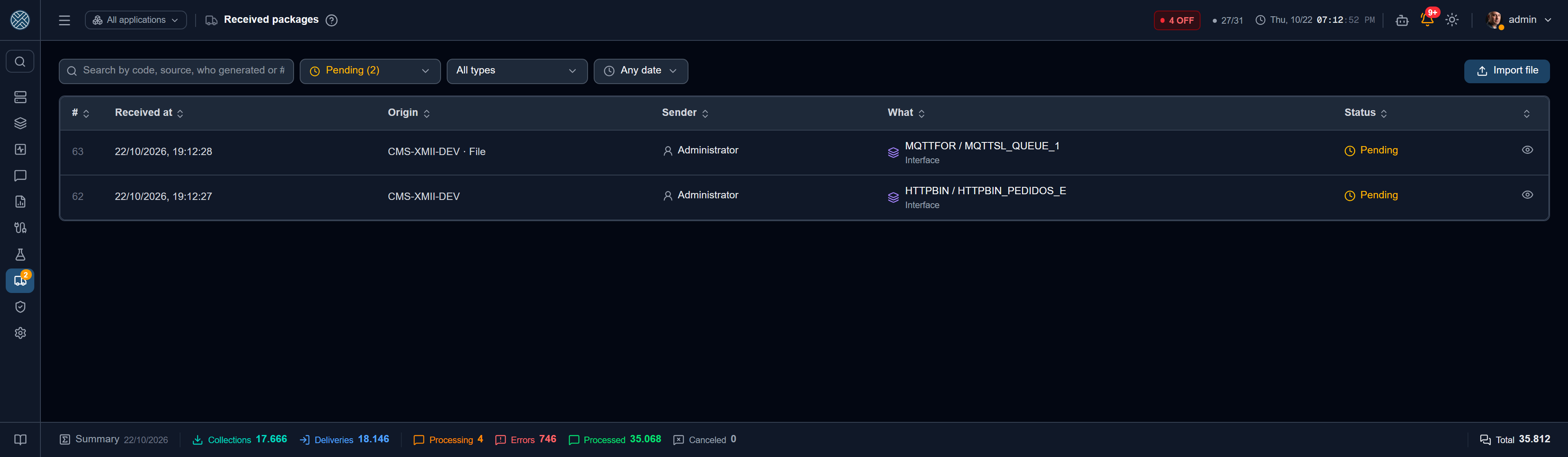
C’est la boîte de réception. L’écran s’ouvre sur En attente, et la liste de statuts bascule vers Appliqués,
Refusés, Annulés, En échec, Expirés ou tous. Chaque option indique combien de paquets elle contient,
avec la même icône et la même couleur que la colonne Statut. On peut la combiner avec la recherche (sigle, origine, auteur
ou numéro), le type et la période. Importer un fichier, dans le titre, dépose un .json comme
en attente et n’enregistre rien d’autre.
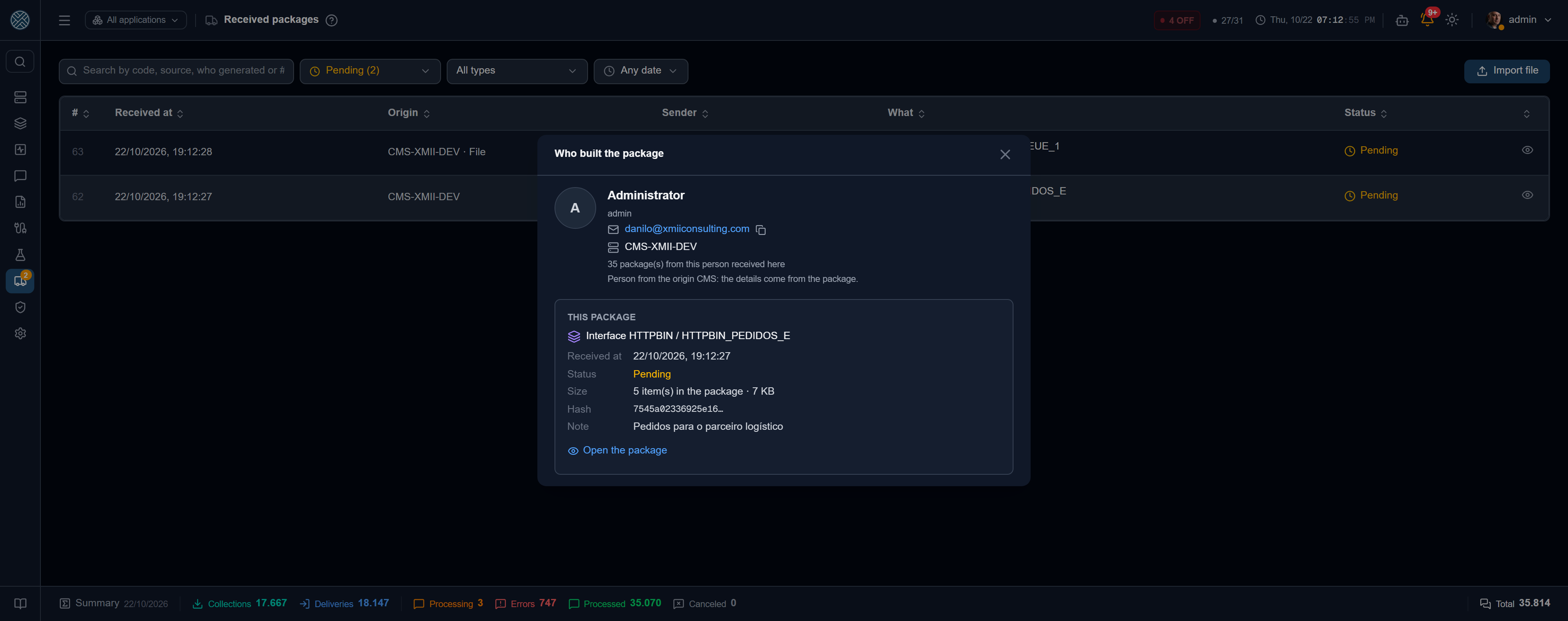
L’icône dans Expéditeur ouvre l’auteur du paquet. La personne appartient au CMS d’origine, donc la fenêtre montre ce que le paquet a apporté d’elle (nom, login et e-mail, avec le bouton copier), de quel CMS il vient, combien de paquets d’elle sont déjà arrivés ici et le résumé de ce paquet. Il en va de même dans l’en-tête du paquet.
Chaque personne ne voit que les paquets des Applications qu’elle atteint. Un paquet qui ne concerne aucune Application (un Transformateur isolé, par exemple) n’apparaît que pour qui a un accès illimité.
Compteur et avis par e-mail
L’élément Transports du menu affiche un compteur ambre avec les paquets en attente que la personne
voit, mis à jour toutes les minutes. Quand un paquet arrive, par fichier ou par envoi direct, le CMS envoie aussi un
e-mail à ceux qui peuvent l’approuver : utilisateurs actifs ayant la permission d’approuver
(/transports/approval), avec un e-mail enregistré, qui atteignent l’Application du paquet. L’e-mail
contient l’origine, l’auteur, l’observation et le lien vers le paquet. Sans SMTP configuré, l’avis ne part pas, mais le
paquet est dans la boîte et dans le compteur de la même façon.
Le paquet
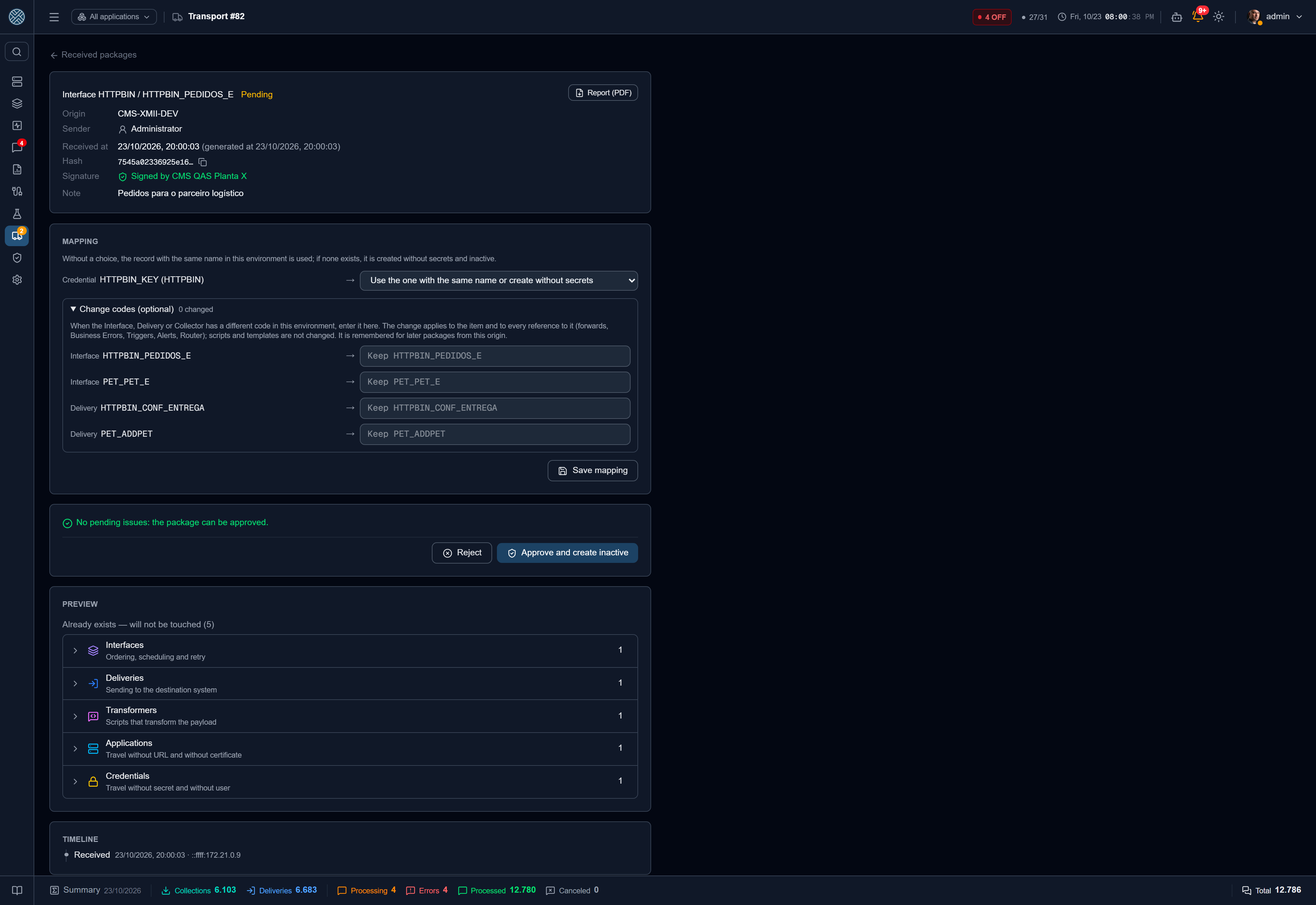
L’en-tête montre d’où vient le paquet, qui l’a généré, le hash du contenu, la signature et l’observation. Rapport (PDF) génère le document pour l’audit : origine, auteur, id de l’envoi, hash, signature, qui a décidé, élément par élément ce qui a été créé ou remplacé (avec les champs modifiés) et toute la chronologie.
Aperçu
L’aperçu sépare les éléments par domaine (Interfaces, Livraisons, Collectes, Alertes…), chacun avec son icône, et montre sous chaque élément ce qu’il est : la description, le type de connexion de l’Application, le type et l’ordre de l’Interface, le type, le mode et la destination de la Livraison, l’origine de la Collecte, les canaux de l’Alerte, la planification du Déclencheur, l’hôte de la Connexion. Il compare chaque élément du paquet avec ce qui existe sur ce CMS :
Les domaines de ce qui sera créé et de ce qui existe déjà s’ouvrent fermés, avec l’icône, la description du domaine et le nombre d’éléments ; un clic ouvre chacun. Les domaines qui demandent de l’attention (conflit, mise à jour, écarté) s’ouvrent dépliés. Avant le nom de chaque élément vient ce qui l’identifie : le type de l’Interface (Livraison ou Collecte), l’icône de Définition de message dans les Livraisons et Collectes, l’icône du type d’Alerte et l’icône de l’Application. La description est à côté du nom, en gris.
La fenêtre Approuver montre l’icône de l’action dans le titre et, dans un cadre, ce qui se passe à l’approbation ; quand le paquet modifie aussi des éléments qui existent déjà, cet avertissement apparaît dans un cadre rouge séparé.
| Résultat | Ce qui se passe à l’approbation |
|---|---|
| Sera créé (inactif) | Il est créé, désactivé |
| Existe déjà — n’y sera pas touché | Marqué identique quand il est identique. Marqué celui d’ici prévaut quand c’est une Application, un Identifiant, une Connexion, une variable ou une Erreur métier qui existe ici différemment : celui d’ici reste, avec un avertissement |
| Conflit | Existe ici avec un contenu différent. Bloque le paquet entier — voir Mettre à jour ce qui existe déjà |
Une Erreur métier est seulement créée par transport, jamais mise à jour. Si la règle existe déjà ici avec une autre configuration, celle d’ici prévaut et l’aperçu le signale. Si de nouvelles Livraisons du paquet doivent utiliser la règle, liez-les dans Erreurs métier.
Autres points en suspens qui bloquent l’approbation : une référence qui n’existe pas ici (une Livraison de transfert, une Clé de chiffrement), une Interface existante avec un autre type de file, une Application hors de portée de l’approbateur ou, avec « Exiger la signature » activé, un paquet sans signature d’une source de confiance.
Les Identifiants et Connexions ont des correspondances. Au lieu d’en créer un nouveau (sans secret), on peut pointer vers un qui existe déjà ici, de la même direction ou du même type. La correspondance est mémorisée pour les prochains paquets de la même origine. Enregistrez-la avant d’approuver, car l’approbation utilise la correspondance enregistrée.
Écarter des éléments
Certaines exigences du paquet peuvent être résolues au moment de l’approbation, sans générer un autre paquet. L’approbateur peut écarter les éléments que rien dans le paquet n’utilise : Règle de chiffrement, Erreur métier, Alerte et Déclencheur. Sur la ligne de l’élément, Ne pas importer cet élément le retire du paquet. Il passe dans le groupe Écarté, avec Réintégrer, et l’aperçu est recalculé sans lui. Par exemple, une Règle de chiffrement dont la Clé n’existe pas ici cesse de bloquer l’approbation. Quand le domaine a plus d’un élément, N’en importer aucun, dans l’en-tête du domaine, les retire tous d’un coup, et Tous les réintégrer annule.
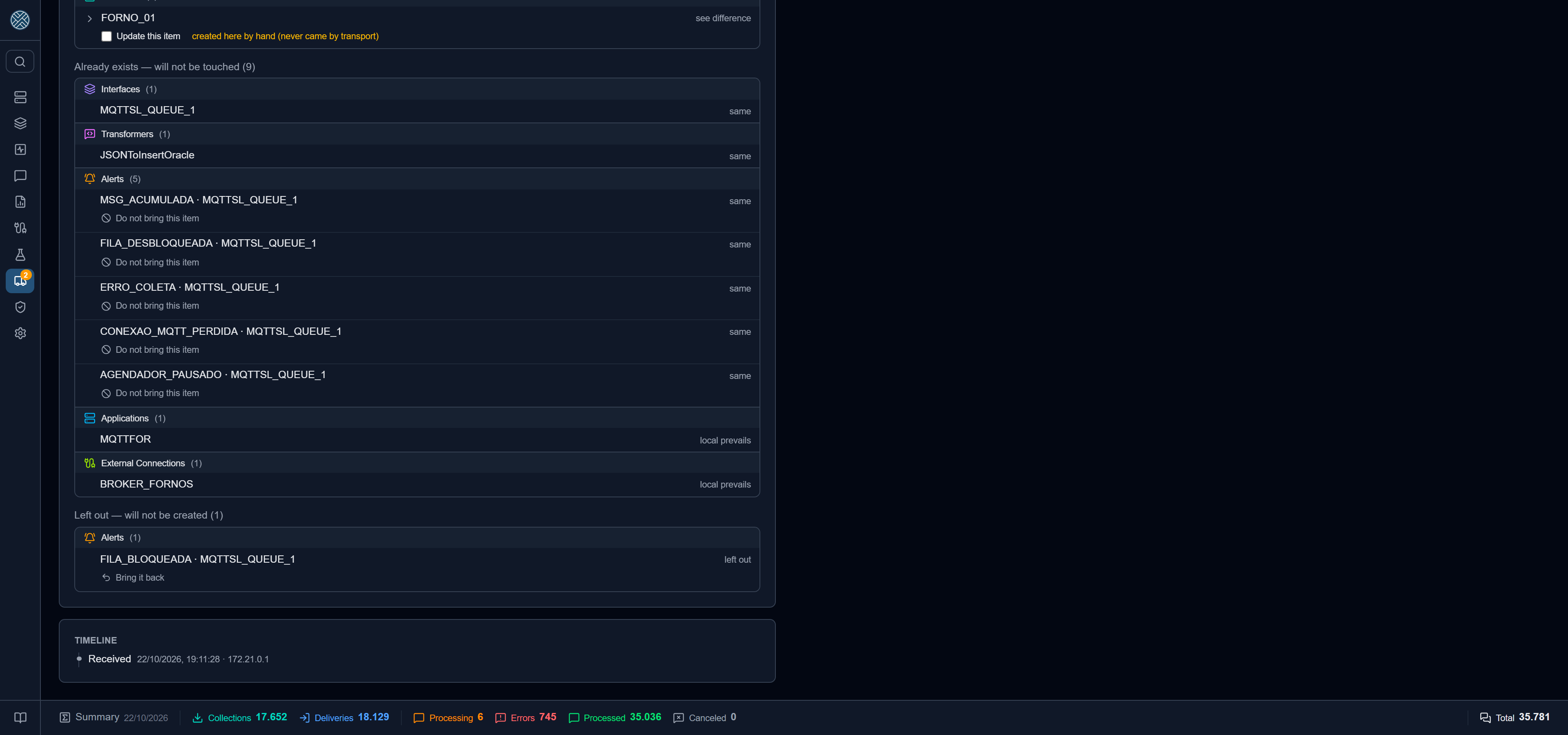
Ce qui est écarté entre dans le hash de l’aperçu et dans l’approbation. La chronologie et le rapport PDF enregistrent l’événement Éléments écartés lors de l’approbation, avec chaque élément. Interface, Livraison, Collecte, Transformateur et les autres éléments ne peuvent pas être écartés, car d’autres éléments en dépendent.
Remplacer des sigles
Quand l’Interface, la Livraison ou la Collecte a un autre nom dans cet environnement (MES_QAS en test,
MES_PRD ici), ouvrez Remplacer des sigles (facultatif) dans les correspondances et indiquez le sigle d’ici. Le remplacement vaut
pour l’élément et pour toute référence à celui-ci : transferts, conditions, Erreurs métier, Déclencheurs,
Alertes, Règles de chiffrement, portée du Transformateur, le graphe du Routeur et l’URL de réception,
qui est recalculée. Les scripts et templates ne sont pas modifiés. Si un script cite le sigle, ajustez-le à la main.
Le nouveau sigle peut être un sigle qui existe déjà ici. Dans ce cas, l’élément est comparé à celui d’ici, au lieu d’être créé. L’aperçu montre chaque remplacement comme un avertissement. Deux sigles qui deviennent le même sont un point bloquant, car le paquet fusionnerait deux éléments en un seul. Le remplacement est mémorisé pour les prochains paquets de la même origine.
Approbation
Approuver et créer inactif enregistre tout dans une transaction. Avant le commit, le CMS relit chaque élément enregistré et le compare à ce que l’aperçu a montré. Si quelque chose ne correspond pas, rien n’est enregistré et le transport passe à Échec. Si la configuration de la destination a changé entre l’aperçu et l’approbation, l’approbation est refusée et demande un nouvel aperçu.
Quand le paquet crée des Interfaces, l’approbation demande comment leur planification est créée :
- Désactivée, activer dans “Activer le transport” — s’active avec les Livraisons et les Collectes ;
- Désactivée, je l’active plus tard — reste désactivée jusqu’à ce que quelqu’un l’active dans Planificateurs ;
- Activée dès maintenant — tourne dès l’approbation, sans rien traiter tant que les Livraisons et Collectes sont inactives.
Refuser demande un motif, qui reste dans la chronologie, dans l’audit et dans la situation que voit l’origine.
Par défaut, l’approbateur ne peut pas être celui qui a monté le paquet à l’origine (Approbateur différent de l’expéditeur, dans Paramètres › Configuration). En Production, cette règle vaut toujours.
Activation
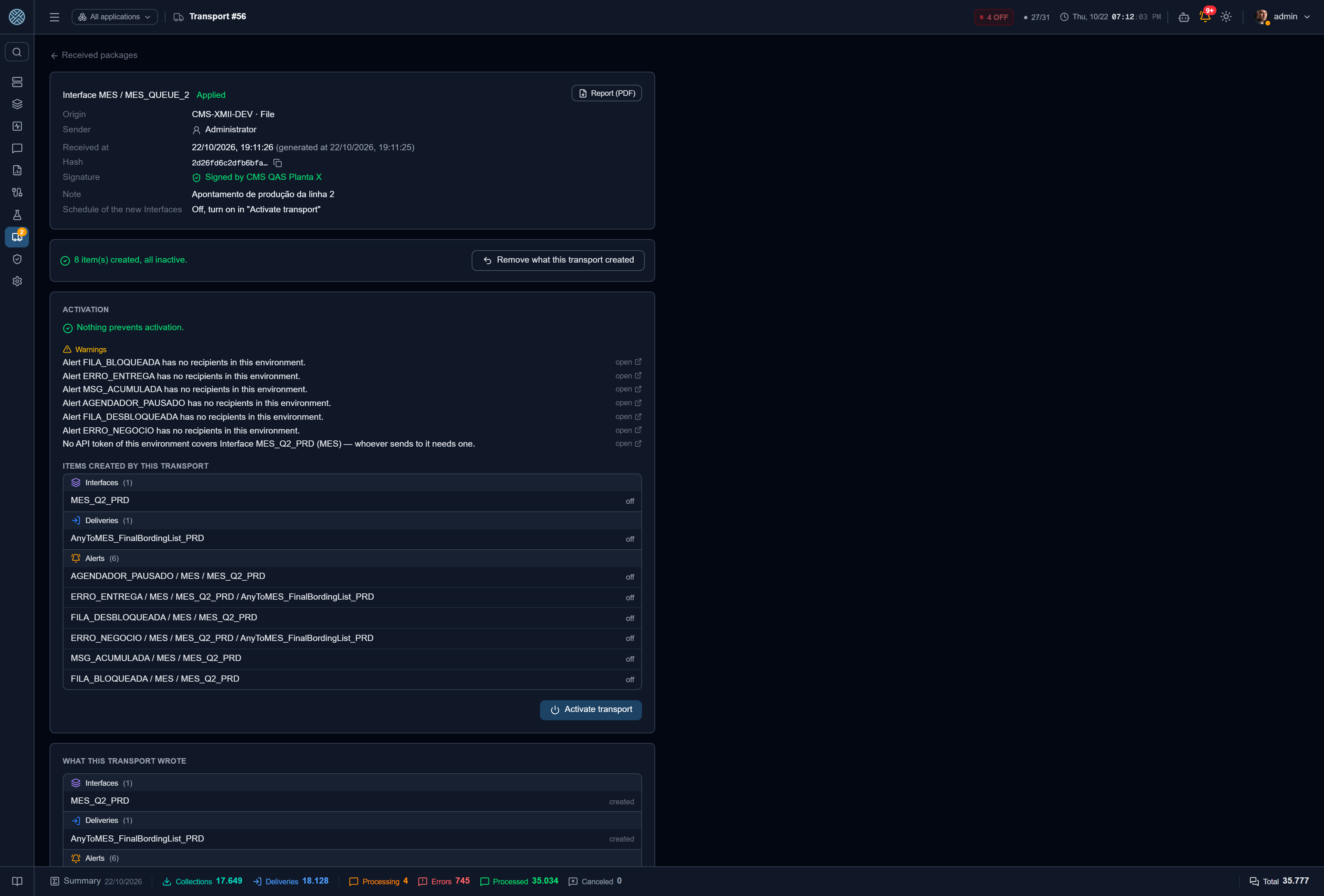
Une fois approuvé, le paquet montre la checklist de ce qui manque avant l’activation :
- Identifiant ou Connexion en attente de secret, avec lien vers la fiche ;
- Application sans URL ou sans Connexion de Keep Alive ;
- variable créée vide ;
- Interface d’entrée sans API Key qui la couvre, avec raccourci pour en générer une ;
- Routeur dont l’accès doit être autorisé ;
- nouvelle Alerte sans destinataires (simple avertissement).
Activer le transport est disponible quand il ne reste aucun point bloquant. Il active uniquement ce que ce transport a créé et qui est resté identique à ce qui a été créé : Connexions, Transformateurs, Livraisons, Collectes, Erreurs métier, Alertes, Routeurs et, en dernier, Déclencheurs. Ce que quelqu’un a déjà activé à la main reste tel quel. Les Règles de chiffrement demandent un mot de passe et sont activées dans leur écran.
La section Ce que ce transport a enregistré liste chaque élément créé ou remplacé. Pour les remplacés, la configuration originale est conservée : on peut la voir et la télécharger.
Annuler
| Situation | Bouton | Ce qu’il fait |
|---|---|---|
| Approuvé, pas encore activé | Supprimer ce que ce transport a créé | Supprime ce qui a été créé et que personne n’a modifié ; le remplacé revient à l’original |
| Déjà activé | Annuler le transport (rollback) | D’abord désactive ce que le transport a créé (Déclencheurs, Routeurs, Alertes, planification des Interfaces, Collectes, Livraisons) ; puis supprime ce à quoi personne n’a touché et par où aucun message n’est passé, et remet le remplacé à l’original |
Ce qui ne peut pas être supprimé (modifié depuis, ayant déjà des messages ou utilisé par une autre fiche, comme une Erreur métier que quelqu’un a liée à la main) reste désactivé et apparaît listé dans le résultat. Les connecteurs toujours actifs des éléments restaurés se reconnectent avec la configuration originale. L’annulation respecte l’ordre : avec un transport appliqué après celui-ci, annulez d’abord le plus récent, car il peut pointer vers ce que celui-ci a créé.
Expiration
Un paquet que personne n’approuve ni ne refuse expire après Les éléments en attente expirent après (jours), dans Paramètres › Configuration (30 jours par défaut, de 1 à 365, modifiable seulement par l’administrateur). Le nettoyage quotidien passe le statut à Expiré, et l’événement va dans la chronologie. Rien n’est supprimé : le paquet sort seulement de la file d’approbation. Si c’est encore nécessaire, générez-le et envoyez-le à nouveau.
Mettre à jour ce qui existe déjà
Par défaut, le transport ne fait que créer. Un élément qui existe déjà avec un autre contenu est un conflit et bloque le paquet. Pour amener une correction de quelque chose qui est déjà en production, trois conditions doivent être réunies en même temps :
- Autoriser la mise à jour par transport activé dans Paramètres › Configuration. Seul l’administrateur l’active, et l’activation demande une confirmation ;
- l’approbateur a la permission de mettre à jour (
/transports/update), qu’aucun profil standard ne reçoit ; - dans l’aperçu, l’approbateur coche Mettre à jour cet élément, élément par élément. Un conflit non coché continue de bloquer.
Peuvent être mis à jour : Interface, Livraison, Collecte (avec transferts et conditions), Transformateur, Alerte, Déclencheur et Routeur.
Un élément mis à jour conserve son état : s’il était activé, il reste activé, et le changement prend effet au moment de l’approbation. L’aperçu avertit en rouge : « ACTIF — prend effet immédiatement ».
Si l’élément a été modifié sur ce CMS après le dernier transport, ou a été créé ici à la main, l’aperçu montre la différence en trois colonnes (dernier transport, ce CMS, paquet) et demande une deuxième coche : Écraser ce qui a été modifié ici.
Certaines choses ne sont jamais mises à jour par transport, même avec l’option activée : Application, Identifiant, Connexion externe, la valeur d’une variable, Clé de chiffrement, Règle de chiffrement et Erreur métier. Le transport ne supprime jamais non plus ce qui n’existe qu’à destination.
Connecteurs toujours actifs
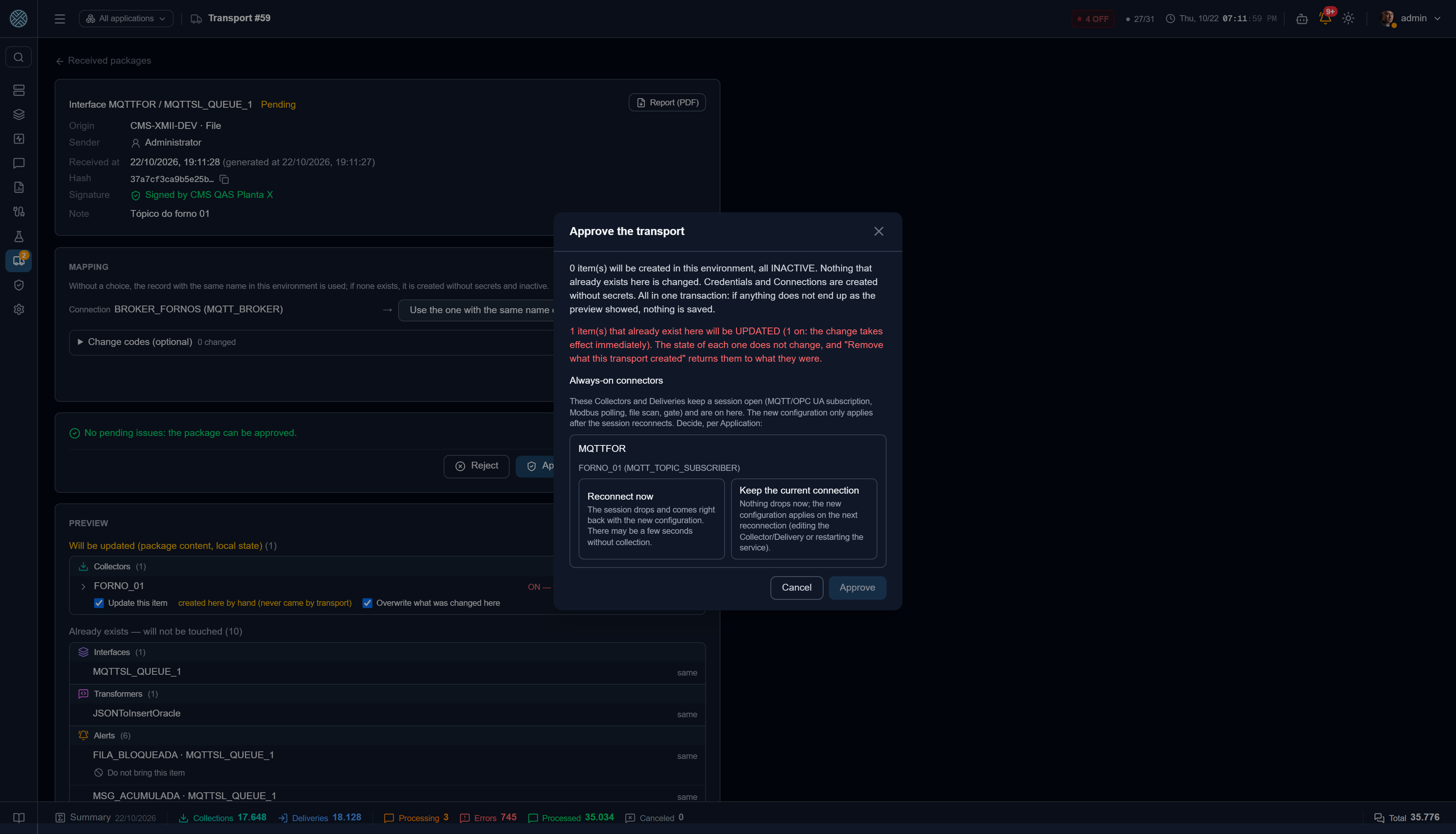
Certaines Collectes et Livraisons maintiennent une session ouverte : abonnement MQTT et Sparkplug, trigger OPC UA, polling Modbus, balayage de fichiers, listener d’IDoc et le gate d’écriture OPC UA/Modbus de la Livraison. Quand le paquet met à jour l’une d’elles pendant qu’elle est active, la nouvelle configuration ne vaut qu’après la reconnexion de la session. L’approbation montre ces connecteurs regroupés par Application et demande la décision :
- Reconnecter maintenant — la session tombe et revient aussitôt avec la nouvelle configuration. Il peut y avoir quelques secondes sans collecte ;
- Conserver la connexion actuelle — rien ne tombe maintenant ; la nouvelle configuration vaut à la prochaine reconnexion (modification de la Collecte ou de la Livraison à l’écran, ou redémarrage du service).
La décision reste dans la chronologie du transport.
Signature du paquet
Chaque CMS a sa propre paire de clés, générée la première fois qu’il signe un paquet. Tout paquet sort signé. La destination vérifie la signature à la réception : un paquet modifié après sa génération est refusé sur-le-champ, par fichier ou par envoi direct.
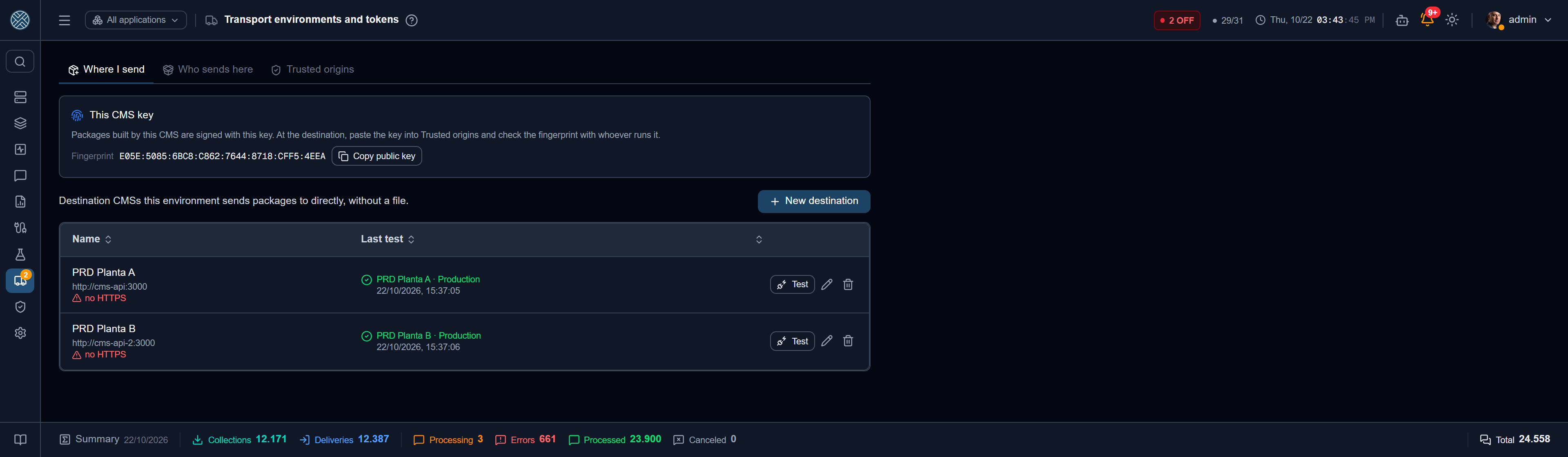
La clé publique apparaît dans Environnements et tokens › Où j’envoie › Clé de ce CMS, avec l’empreinte (huit groupes de quatre caractères) et le bouton pour la copier. À destination, l’administrateur colle cette clé dans Sources de confiance et vérifie l’empreinte avec la personne à l’origine, par téléphone ou autre canal.
Le détail du paquet reçu montre la signature :
- Signé par origine (vert) — la clé est dans Sources de confiance, ou c’est la clé liée au token qui l’a déposé ;
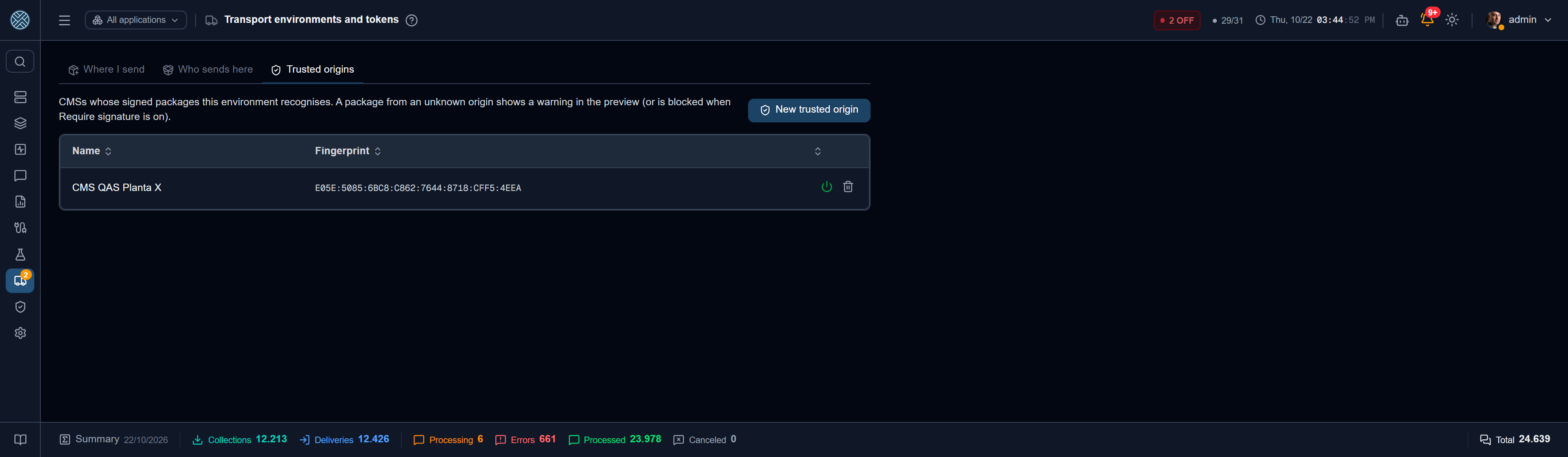
- Signé par un CMS que cet environnement ne connaît pas (ambre), avec l’empreinte. L’administrateur peut utiliser Faire confiance à cette source, qui remplit déjà la clé ;
- Sans signature — paquet d’une version antérieure du CMS.
Un paquet d’origine inconnue ou sans signature a un avertissement dans l’aperçu. Avec Exiger la signature d’une source de confiance activé (Paramètres › Configuration, administrateur uniquement), il devient un point bloquant et ne peut pas être approuvé.
Dans l’envoi direct, le premier paquet signé qui arrive par un token y lie la clé. À partir de là, le token refuse un paquet signé avec une autre clé et un paquet sans signature. L’empreinte de la clé liée apparaît dans l’onglet Qui m’envoie.
Envoi direct
L’envoi direct amène le paquet d’un CMS dans la boîte d’un autre, sans télécharger ni importer de fichier. De l’autre côté, il arrive dans Paquets reçus en attente et suit le même chemin : aperçu, approbation et activation.
La configuration se trouve dans Transports › Environnements et tokens (Outil /settings/transport, que
dans les profils standard seul l’administrateur possède) :
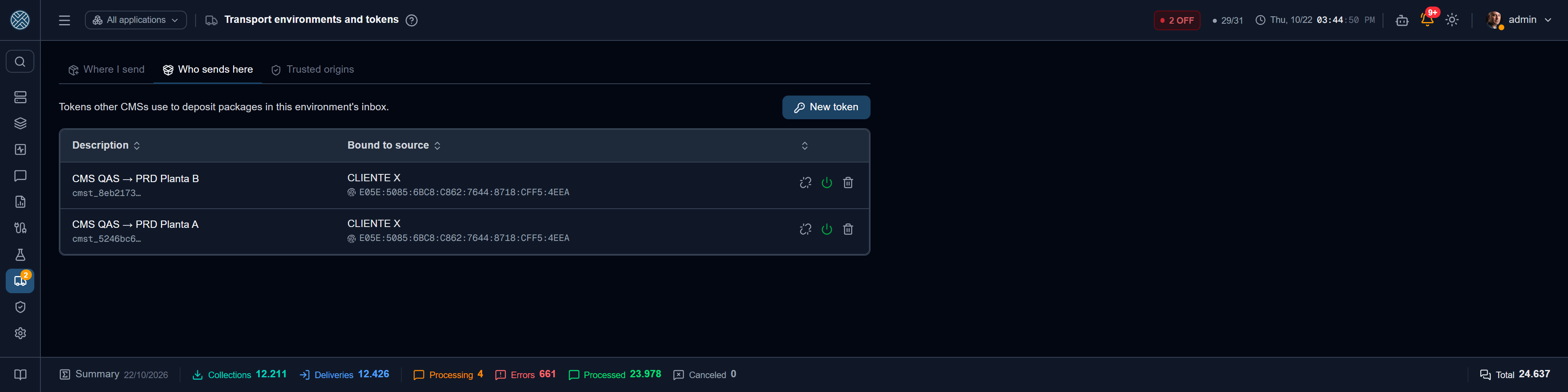
- À destination (normalement la production), dans l’onglet Qui m’envoie, générez un token
(
cmst_…). Il n’apparaît qu’une seule fois : copiez-le et remettez-le à l’administrateur de l’origine. Le token est lié au premier CMS qui dépose avec lui, et à la clé qui signe ses paquets, et il a une limite de paquets en attente. - À l’origine (test), dans l’onglet Où j’envoie, enregistrez la destination avec l’adresse (la même que dans le
navigateur, sans
/api) et le token. Si la destination utilise un certificat d’une CA propre, indiquez aussi le certificat. Utilisez Tester la connexion : il vérifie le token et montre le type d’environnement que la destination déclare. Une adresse enhttp://est acceptée, mais l’écran avertit en rouge : le token et le paquet circulent sans chiffrement. - Dès lors, Générer un paquet propose la destination à côté de Télécharger le fichier.
Le token est chiffré et n’apparaît plus à l’écran. Désactiver ou supprimer le token à destination coupe l’envoi immédiatement. Si l’envoi échoue, le paquet reste dans Paquets générés, d’où l’on peut télécharger le fichier et l’importer.
Plusieurs usines de production
Un CMS de développement ou de test peut alimenter plusieurs CMS de production, un par usine. Chaque production génère son propre token, et l’origine enregistre chacune dans Où j’envoie. Dans Générer un paquet, cochez toutes les destinations qui doivent recevoir : le paquet est monté une seule fois et le même contenu, avec le même hash, part vers toutes. Dans Paquets générés, il y a une ligne par destination, avec le résultat et la situation de chacune. Si une usine est hors ligne, les autres reçoivent quand même, et le paquet de celle-ci peut être téléchargé et importé plus tard.
De l’autre côté, chaque usine décide seule : elle a sa boîte, ses approbateurs, ses correspondances et sa checklist. Mots de passe, URL et valeurs de variables sont renseignés dans chaque usine. Si une usine utilise d’autres sigles, le remplacement de sigle y est mémorisé. Une production n’envoie pas à une autre : la configuration sort toujours du test ou du développement.
Venu du transport
Dans les listes d’Interfaces, de Livraisons, de Collectes et de Transformateurs, l’élément venu par transport affiche une petite icône de paquet à côté du sigle. Au survol de la souris, apparaît quel transport l’a créé ou mis à jour, de quelle origine, quand et qui l’a approuvé ; le clic ouvre le transport. Elle n’apparaît que pour qui a accès à Paquets reçus, et seulement pour les transports toujours en vigueur (non annulés).
Permissions
| Outil | Autorise |
|---|---|
/transports/send | Générer un paquet et Paquets générés (avec la situation à destination) |
/transports/received | Voir la boîte, importer un fichier, voir l’aperçu, le rapport et le badge « venu du transport » |
/transports/approval | Approuver, refuser et annuler (et recevoir l’e-mail de nouveau paquet) |
/transports/activation | Activer le transport |
/transports/update | Cocher des éléments existants pour mise à jour |
/settings/transport | Environnements et tokens, clé de ce CMS et sources de confiance |
Journal
Chaque transport a une chronologie dans le détail : reçu, aperçu, approuvé, chaque élément créé ou mis à jour, décision sur les connecteurs, activé, annulé, expiré, avec qui a fait chaque chose. Elle n’est jamais effacée par le nettoyage. Les actions des utilisateurs (générer, envoyer, approuver, refuser, activer, annuler, faire confiance à une source et les changements dans les clés de transport) vont aussi dans le Journal d’audit, comme tout le reste.
→ Paramètres · Fiches · Connexions et identifiants · Sécurité et chiffrement