Simulateurs — /simulators
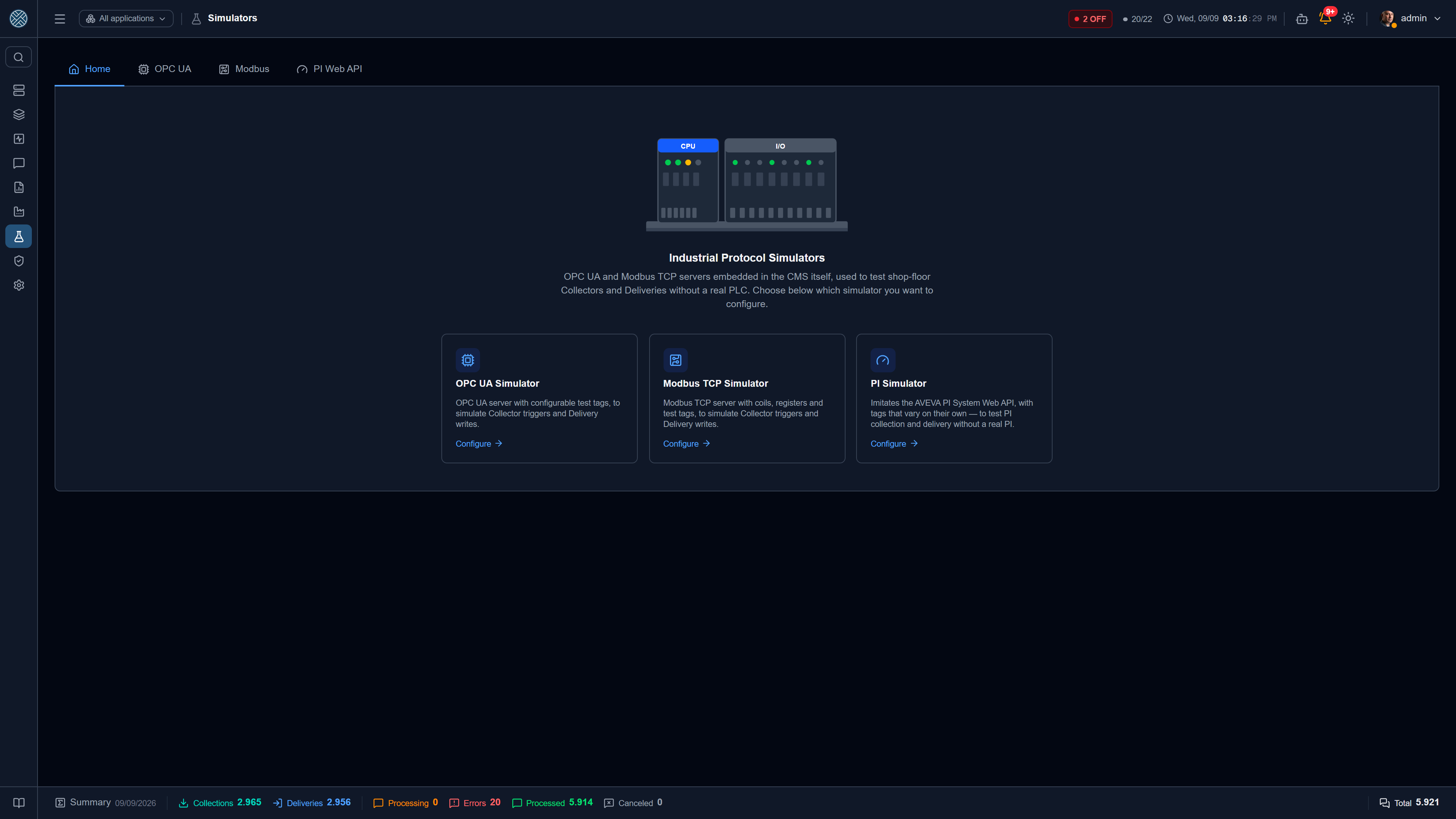
Configurer une intégration d’atelier se heurte souvent à un problème d’agenda : l’automate est sur la ligne de production, le PI System appartient à une autre équipe, et personne n’autorise de tests sur l’équipement pendant les heures de production. Le CMS résout cela en amenant les serveurs à l’intérieur de lui-même.
A changé de place dans le menu. Depuis septembre 2026, les Simulateurs se trouvent dans Tests d’intégration, et non plus dans Intégration (le groupe qui s’est appelé Config. de Integração et Chão de Fábrica). C’est là que l’intégration s’exerce, à côté du Banc d’essai et des Plans de test — le simulateur imite l’origine, le Banc d’essai envoie le stimulus, et tester une Collecte de terrain, c’est utiliser les deux ensemble.
Ils sont quatre, dans des onglets séparés :
| Simulateur | Imite | Démarre sur |
|---|---|---|
| OPC UA Simulator | Un serveur OPC UA (automate, passerelle) | Port TCP propre, par défaut 4841 |
| Modbus Simulator | Un esclave Modbus TCP | Port TCP propre, par défaut 5020 |
| PI Simulator | Le PI Web API d’AVEVA PI System | Dans l’API elle-même, sans nouveau port |
| LoRaWAN Simulator | Le Network Server LoRaWAN (ChirpStack v4, The Things Stack v3) | Broker MQTT propre, par défaut 1885 |
Ils servent à :
- valider la configuration d’une Collecte ou d’une Livraison avant d’avoir accès à l’équipement ;
- reproduire un scénario d’erreur en environnement de test, autant de fois que nécessaire ;
- démontrer le flux complet sans dépendre de l’usine ;
- former ceux qui vont exploiter, sans risque d’écrire dans un véritable équipement.
Aucun simulateur n’est activé par défaut. Tous sont des fonctions de QA et de démonstration — activez-les quand vous allez les utiliser et désactivez-les ensuite. Un simulateur activé dans un environnement de production est une porte ouverte de plus.
Ce qu’ils ont tous en commun
La Connexion externe apparaît toute seule
En activant un simulateur, le CMS crée et maintient la Connexion externe correspondante — « OPC Simulator (interno) », « Modbus Simulator (interno) », « PI Simulator (interno) ». Elle apparaît normalement dans Connexions externes et peut être choisie dans une Application, une Collecte ou une Livraison comme n’importe quelle autre. Il n’y a aucune adresse à saisir, ni risque de se tromper.
Désactiver le simulateur ne supprime pas la connexion : elle cesse simplement de répondre.
Profils : conserver des scénarios entiers
Les simulateurs fonctionnent avec des profils — des instantanés nommés de l’ensemble de tags (pour LoRaWAN, d’appareils). Au lieu de ressaisir tag par tag pour chaque test, vous enregistrez « Presse 3 », « Site Nord », « Scénario de panne » et basculez de l’un à l’autre.
| Action | Ce qu’elle fait |
|---|---|
| Enregistrer les tags actuels comme profil | Crée un profil avec les tags présents dans le simulateur maintenant |
| Appliquer | Remplace tous les tags actuels par ceux du profil |
| Écraser | Met à jour le profil avec les tags actuels |
| Supprimer | Supprime le profil ; les tags actifs dans le simulateur ne sont pas affectés |
Appliquer et écraser demandent une confirmation, car tous deux remplacent un ensemble entier de tags d’un coup.
Les profils entrent dans l’import/export de configuration de la Danger Zone — chaque simulateur avec son propre domaine. C’est ainsi qu’un scénario monté sur la machine de celui qui a configuré se retrouve dans l’environnement de démonstration.
Toute modification redémarre le serveur
Enregistrer un tag, appliquer un profil ou changer le port reconstruit le serveur de zéro. C’est voulu : modifier l’address space « à chaud » serait plus complexe et plus sujet à un état incohérent — et nous ne sommes pas ici sur un chemin de production. Les modifications sont regroupées dans une courte fenêtre, donc enregistrer cinq tags d’affilée provoque un redémarrage, pas cinq.
OPC UA Simulator
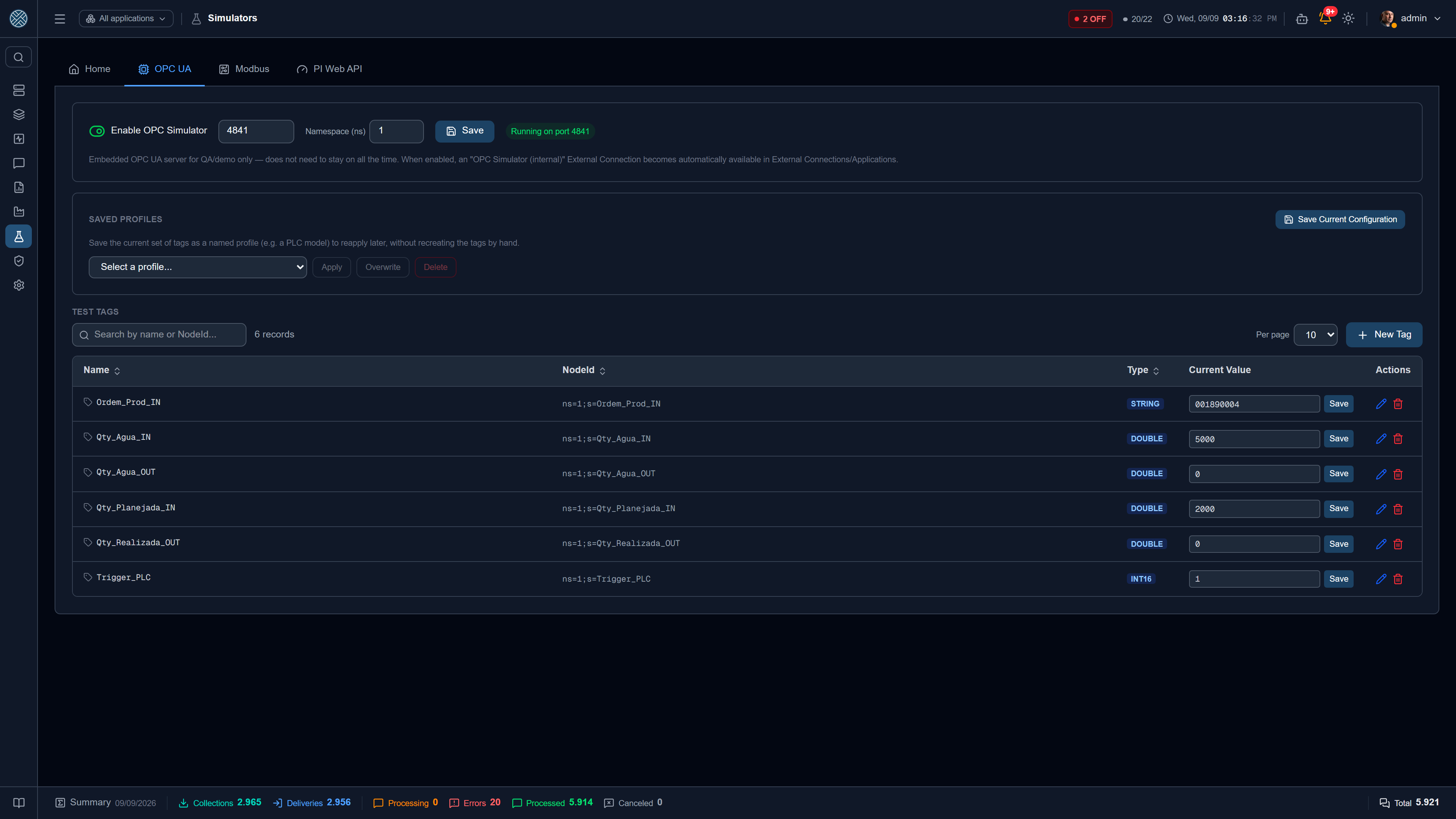
Serveur OPC UA complet, servi par le cms-api lui-même. Il expose une variable par tag enregistré.
Configuration
| Champ | Rôle |
|---|---|
| Activer | Active/désactive le serveur |
| Port | Par défaut 4841 — l’endpoint est opc.tcp://localhost:4841/opc-simulator |
| Namespace (ns) | Index de namespace des tags créés. Entre dans le NodeId |
Le pied de page affiche l’état réel : En cours sur le port N ou Arrêté, et l’erreur lorsque le port est déjà utilisé.
Le serveur n’écoute que sur 127.0.0.1, dans le cms-api : les Collectes et Livraisons du CMS lui-même
l’atteignent, un client extérieur (UaExpert, un autre serveur du réseau) non. C’est voulu — le simulateur est
anonyme et a des tags inscriptibles.
Tags de test
Chaque tag a un nom, un NodeId, un type de donnée et une valeur actuelle :
- Types —
BOOLEAN,INT16,INT32,FLOAT,DOUBLE,STRING. - NodeId — suit le format
ns={ns};s=NomeDaTag, suggéré automatiquement à partir du nom. - Valeur actuelle — modifiable directement dans la liste, avec un bouton qui l’écrit immédiatement. Pour un tag
BOOLEAN, ce bouton s’appelle Déclencher ; pour les autres types, Enregistrer.
C’est ce bouton qui rend le simulateur vraiment utile : une Collecte OPC_UA_TRIGGER reste abonnée au
tag, et vous provoquez le déclenchement quand vous le voulez, sans attendre un cycle machine.
Le simulateur reçoit aussi des écritures. Une Livraison OPC_UA_WRITE pointée vers lui écrit dans les tags, et
la liste affiche la nouvelle valeur — c’est la façon la plus directe de vérifier si le mappage des Tags d’écriture
est correct. Voir OPC UA.
Modbus Simulator
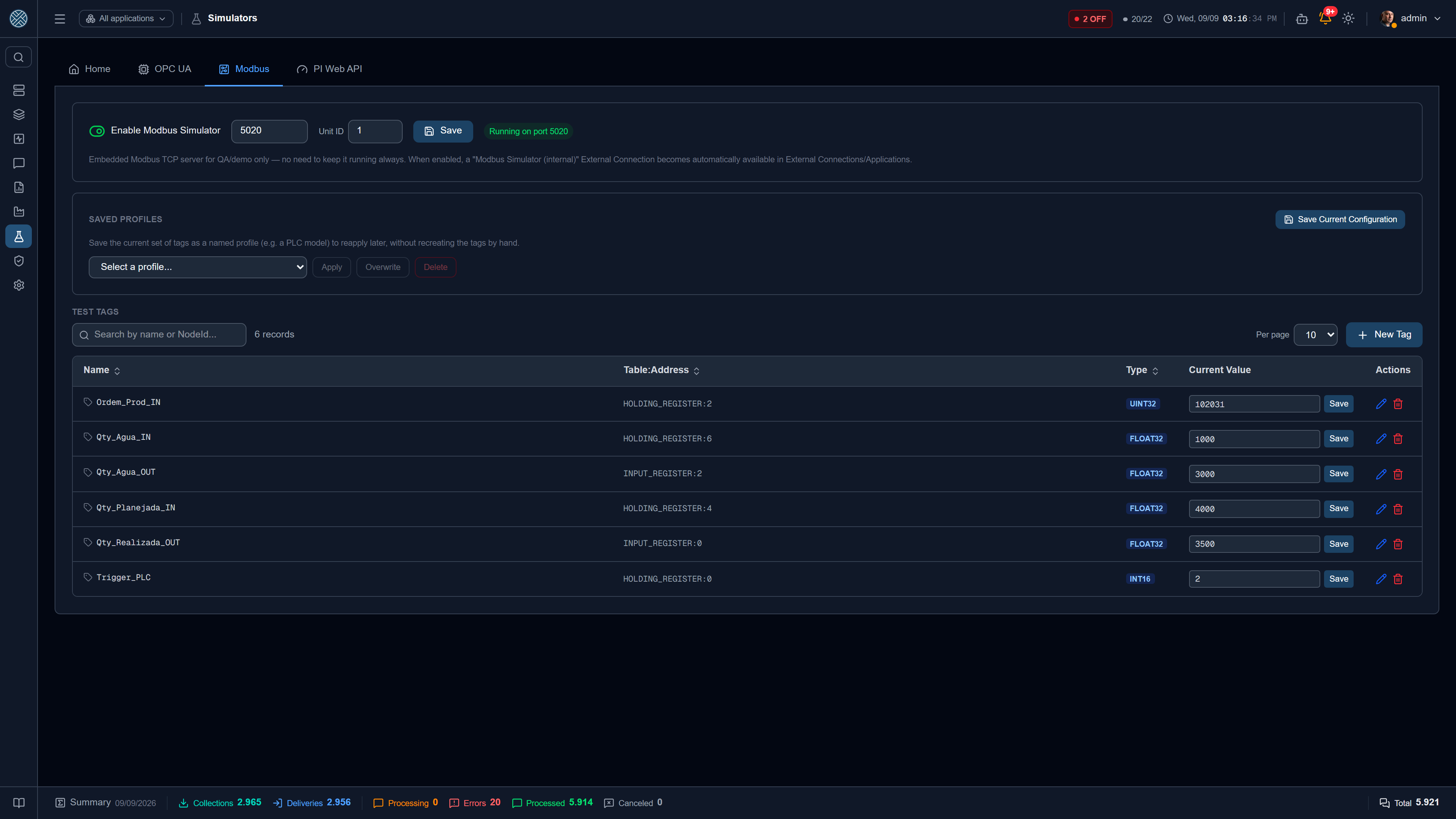
Esclave Modbus TCP intégré. Contrairement à OPC UA, Modbus n’a pas de modèle d’objets : le protocole opère sur quatre tableaux de registres bruts, adressés par numéro.
| Champ | Rôle |
|---|---|
| Activer | Active/désactive le serveur |
| Port | Par défaut 5020 (évite le 502 privilégié) |
| Unit ID | Identifiant de l’esclave, comme sur un équipement réel |
Les quatre tables
| Table | Nature | Écrite par le maître |
|---|---|---|
| Coil | Bit | Oui |
| Discrete Input | Bit | Non (lecture seule) |
| Holding Register | 16 bits | Oui |
| Input Register | 16 bits | Non (lecture seule) |
L’adresse d’un tag s’écrit Table:Adresse — par exemple HOLDING_REGISTER:40.
Types de donnée et ordre des mots
Comme le registre Modbus fait 16 bits, les valeurs plus grandes occupent deux registres consécutifs. Les tags déclarent :
- Type —
BOOLEAN,INT16,UINT16,INT32,UINT32,FLOAT32. - Ordre des mots —
BIG_ENDIANouLITTLE_ENDIAN, pour les types 32 bits.
Un mauvais ordre des mots est l’erreur classique de Modbus : la valeur arrive, aucune erreur n’apparaît, et elle est
absurde (un FLOAT32 de 25,3 qui apparaît comme 4,6e-41). Le simulateur est l’endroit peu coûteux pour découvrir
lequel des deux votre équipement utilise.
La couche de tags du simulateur est une commodité de l’écran — nom et type par-dessus les registres bruts. Ce que voit le maître, ce sont les registres.
PI Simulator
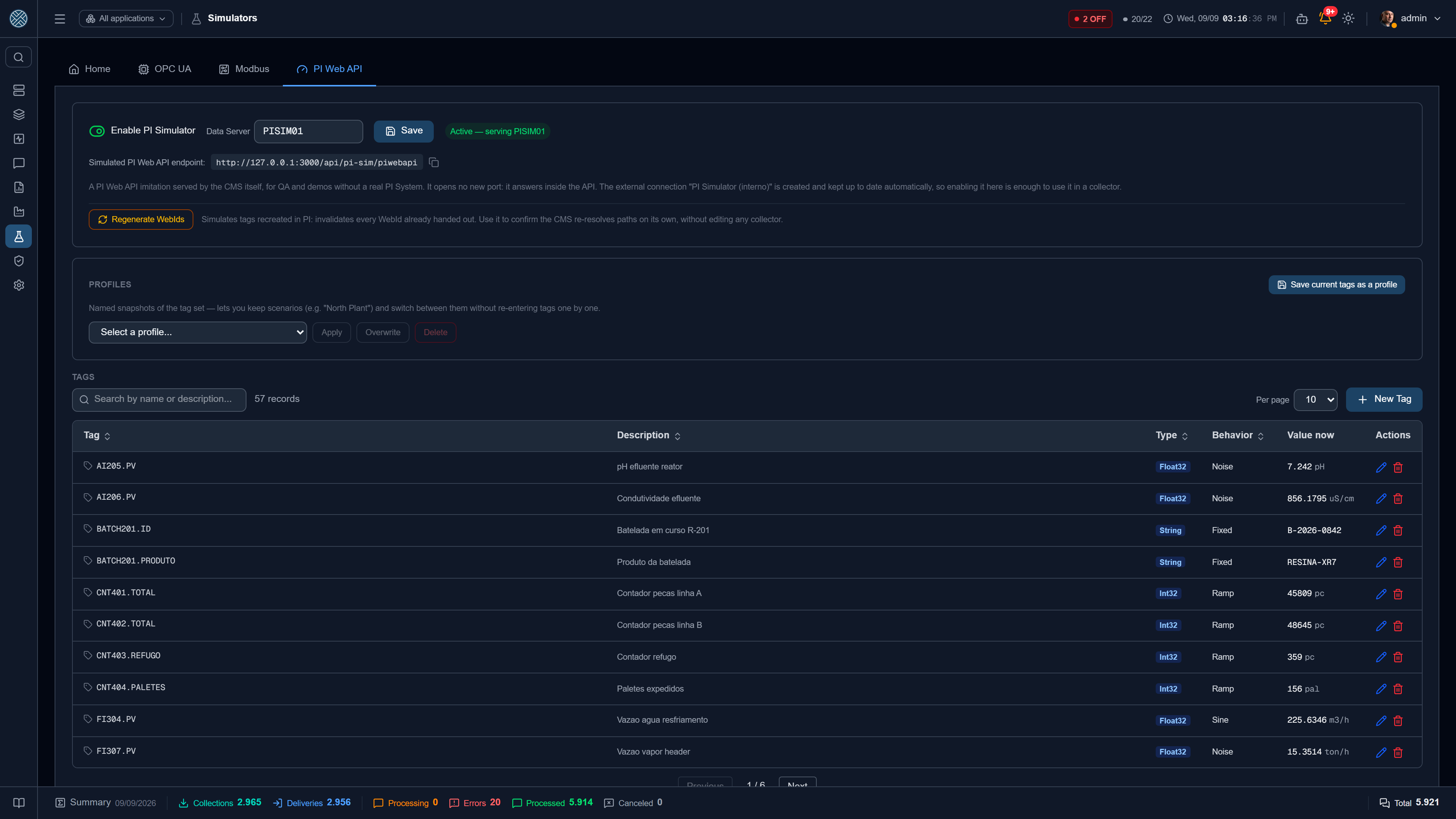
Imitation du PI Web API d’AVEVA PI System (ex-OSIsoft). C’est le seul des quatre qui n’ouvre pas de nouveau
port : le PI Web API est en REST, donc le simulateur est un endpoint dans l’API même du CMS, à
/api/pi-sim/piwebapi. Seul le CMS lui-même y accède : par la bordure (nginx), la route répond 404, car le
simulateur accepte la lecture et l’écriture sans authentification.
| Champ | Rôle |
|---|---|
| Activer | Commence à accepter des requêtes sur l’endpoint simulé |
| Data Server | Nom du serveur PI simulé (par défaut PISIM01) |
| Graine | Nombre qui entre dans la génération des WebIds — voir ci-dessous |
Des tags qui varient d’eux-mêmes
C’est la différence centrale avec les autres simulateurs. Un PI System conserve des séries temporelles : demander « quelle est la valeur maintenant » est moins intéressant que demander « comment était-ce au cours de la dernière heure ». C’est pourquoi chaque tag a un comportement, et la valeur est calculée en fonction du temps :
| Comportement | Ce qu’il fait |
|---|---|
| Sinusoïde | Oscille doucement entre base ± amplitude, un cycle par période |
| Rampe | Monte linéairement de (base − amplitude) à (base + amplitude) puis recommence |
| Signal carré | Alterne entre les deux extrêmes à chaque demi-période |
| Bruit | Variation pseudo-aléatoire douce dans la plage — ressemble à un vrai signal de procédé |
| Fixe | Conserve la dernière valeur écrite |
Les paramètres sont valeur de base, amplitude et période (s). Chaque tag a aussi un nom,
une description, une unité et un type de point (Float32, Float64, Int32, Digital, String).
Fixe est le comportement pour tester une Livraison. Dans les autres options, la valeur est une fonction du temps, et
ce que la Livraison écrirait serait immédiatement écrasé par le générateur. Avec FIXO, ce que la Livraison
écrit est ce que la lecture renvoie.
Comme la valeur est calculée, et non stockée, les requêtes d’historique fonctionnent pour n’importe quel intervalle — y compris avant que le simulateur n’existe. Il n’y a aucune série à alimenter.
Régénérer les WebIds
Dans PI, tout objet est adressé par un WebId opaque, que le CMS résout à partir du chemin du tag et conserve. Quand les tags sont recréés dans PI, ou que le serveur est migré, ces WebIds ne sont plus valables et le client doit résoudre à nouveau les chemins tout seul.
Le bouton Régénérer les WebIds provoque exactement cela : il invalide d’un coup tous les WebIds déjà fournis. Il sert à prouver que le CMS se rétablit sans que personne ne modifie aucune Collecte — un scénario qui, sur un vrai PI, serait coûteux et risqué à reproduire.
Fidélité au produit réel
Le simulateur reproduit le contrat REST du PI Web API, y compris des détails qui piègent souvent ceux qui intègrent :
- il exige le header
X-Requested-With, comme le vrai PI, qui renvoie 401 sans lui ; - une requête par
pathrenvoie l’objet directement, pas une collection ; - un WebId obsolète répond 404, et non une erreur générique ;
- les réponses d’historique sont limitées à 5 000 échantillons.
Ce qu’il ne reproduit pas, c’est l’authentification : il accepte n’importe quel identifiant, ou aucun — comme un PI de laboratoire ouvert. Voir PI Web API.
LoRaWAN Simulator
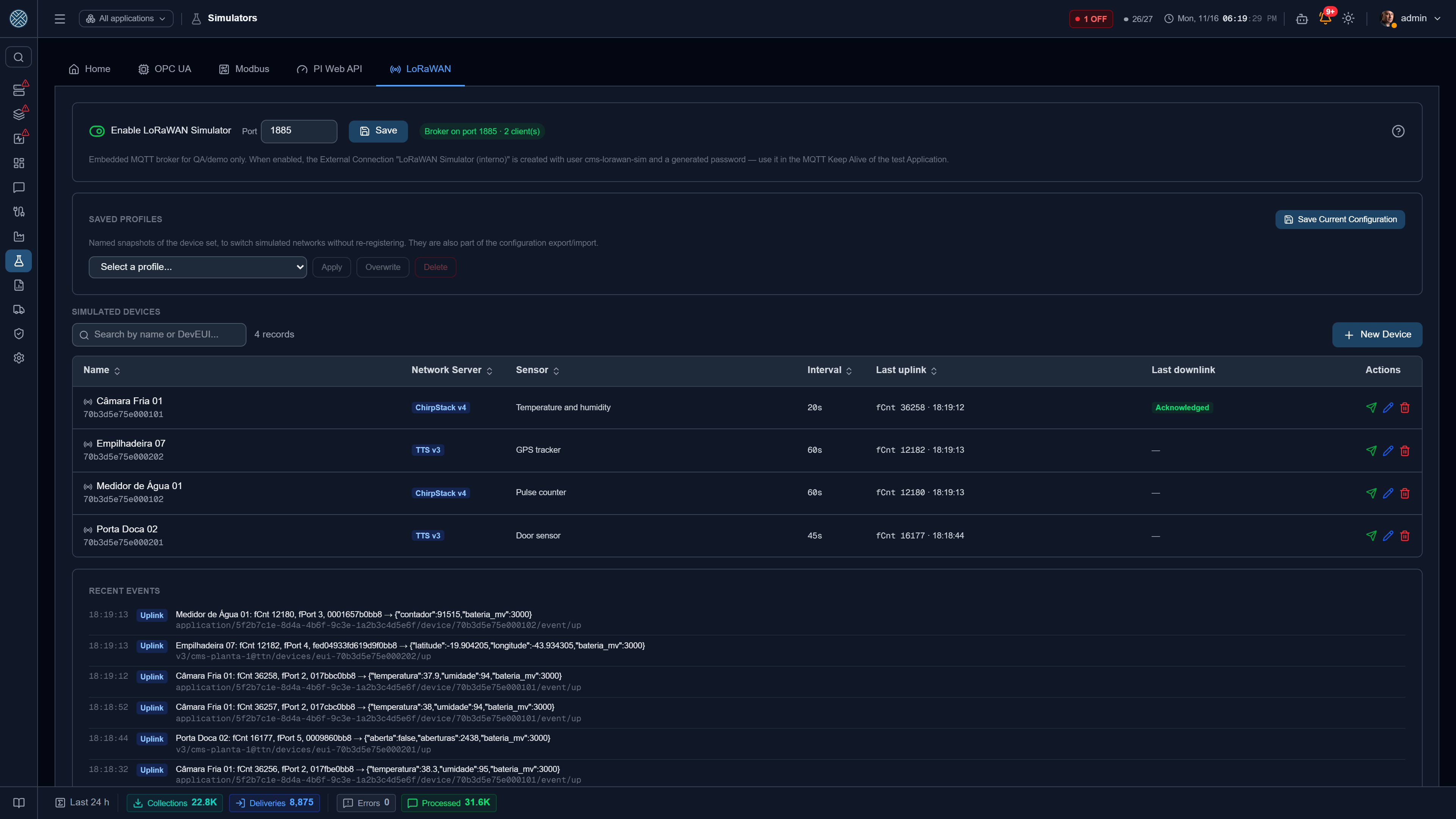
Il imite l’extrémité d’un réseau LoRaWAN que voit le CMS : le Network Server. Un capteur LoRaWAN ne parle pas IP — il transmet par radio à une passerelle, la passerelle relaie au Network Server (ChirpStack, The Things Stack), et c’est le Network Server qui publie la donnée déchiffrée sur un broker MQTT. Le simulateur démarre ce broker dans le CMS et y publie, par appareil enregistré, exactement le JSON que ChirpStack v4 ou TTS v3 publierait. Il n’y a ni radio ni passerelle à simuler, car le CMS ne leur parle jamais.
| Champ | Rôle |
|---|---|
| Activer | Active/désactive le broker |
| Port | Par défaut 1885 (pas 1883, pour ne pas entrer en collision avec un Mosquitto sur la même machine) |
Le broker n’écoute que sur 127.0.0.1, dans le moteur, et exige un utilisateur et un mot de passe : cms-lorawan-sim et
un mot de passe tiré au sort la première fois et conservé, chiffré, dans la Connexion externe « LoRaWAN Simulator
(interno) ». Utilisez cette Connexion dans le Keep Alive MQTT de l’Application de test ; ses Collectes et Livraisons MQTT
héritent du broker.
Appareils simulés
Chaque appareil a un nom, un DevEUI (16 chiffres hexadécimaux ; vide en génère un), le Network Server qu’il imite, un capteur, l’application dans le Network Server (l’id qui entre dans le topic — ce n’est pas l’Application du CMS) et un intervalle d’envoi. Les capteurs couvrent les cas qui donnent souvent du fil à retordre dans le Transformateur :
| Capteur | fPort | Octets | Décodé |
|---|---|---|---|
| Température et humidité | 2 | int16 temp×10, uint8 humidité×2, uint16 batterie | temperatura, umidade, bateria_mv |
| Compteur d’impulsions | 3 | uint32 compteur, uint16 batterie | contador, bateria_mv |
| Traceur GPS | 4 | int32 lat×10⁶, int32 lon×10⁶, uint16 batterie | latitude, longitude, bateria_mv |
| Capteur de porte | 5 | uint8 ouverte, uint16 ouvertures, uint16 batterie | aberta, aberturas, bateria_mv |
Les valeurs changent d’elles-mêmes à chaque uplink (température qui dérive, compteur qui ne fait que croître, position
qui se déplace), et le fCnt est persisté — redémarrer le CMS ne fait pas croire que l’appareil a fait un
rejoin. Le bouton Envoyer un uplink maintenant n’attend pas l’intervalle.
Codec du Network Server active ou désactive le payload décodé dans le JSON (object dans ChirpStack,
decoded_payload dans TTS). Désactivé, seuls les octets en base64 arrivent — c’est ainsi que les envoie un Network
Server sans codec configuré, et c’est le cas pour tester le Transformateur qui décode.
Les topics
| ChirpStack v4 | The Things Stack v3 | |
|---|---|---|
| Uplink (la Collecte s’abonne) | application/{app}/device/{devEui}/event/up | v3/{app}@ttn/devices/eui-{devEui}/up |
| Downlink (la Livraison publie) | application/{app}/device/{devEui}/command/down | v3/{app}@ttn/devices/eui-{devEui}/down/push |
| Downlink livré | …/event/txack, et …/event/ack si confirmé | …/down/sent, et …/down/ack si confirmé |
L’édition de l’appareil affiche ses deux topics, avec un bouton de copie. Pour s’abonner à tous d’un
coup, la Collecte utilise un joker : application/+/device/+/event/up ou v3/+/devices/+/up.
Les deux Network Servers écrivent la même donnée avec des noms différents — fCnt/f_cnt,
data/frm_payload, object/decoded_payload — et TTS met le DevEUI en majuscules dans le JSON.
Un Transformateur qui compare des DevEUI venant des deux doit normaliser la casse.
Downlink : classe A
Le simulateur écoute les topics de downlink et refuse ce qu’un vrai Network Server refuserait : un corps qui
n’est pas du JSON, sans fPort, sans données, ou un topic qui ne correspond pas à l’appareil — et dans ce cas le
journal d’événements indique quel était le topic attendu.
Les appareils sont de classe A : le downlink reste en file et ne part qu’au prochain uplink, c’est-à-dire
quand un vrai capteur ouvre la fenêtre de réception. C’est pourquoi le journal d’événements affiche Downlink en
file puis Downlink envoyé — ou Downlink confirmé, quand le downlink a demandé une
confirmation (confirmed: true). C’est la différence qui compte dans une intégration réelle : la Livraison réussit
quand le Network Server accepte la commande, pas quand elle arrive au capteur.
Le firmware simulé comprend une commande : fPort 10, octets 01 + intervalle en secondes (uint16)
change l’intervalle d’envoi. L’objet { "intervaloSegundos": 30 } à la place des octets fait la même chose.
Exemples de corps, avec un intervalle de 30 s :
{ "fPort": 10, "confirmed": true, "data": "AQAe" }{ "downlinks": [{ "f_port": 10, "frm_payload": "AQAe", "confirmed": true }] }Différences avec les autres simulateurs
- Le profil conserve la configuration, pas l’état. En appliquant un profil, l’appareil qui
reste (même DevEUI) garde son
fCnt— le remettre à zéro ferait croire que le Network Server simulé a vu un rejoin. Un profil importé depuis un fichier a ses éléments vérifiés : un DevEUI invalide ou répété et un capteur inconnu sont exclus. - Modifier un appareil ne redémarre pas le broker. Redémarrer ferait tomber les Collectes MQTT connectées ; seuls l’activation/désactivation et le changement de port redémarrent. Modifier un appareil ne refait que les minuteries d’envoi.
Le dépôt fournit un scénario prêt pour ce simulateur dans scripts/seed-cenario-lorawan.mjs :
quatre appareils (deux par Network Server, la moitié sans codec), l’Application LORAWANSIM, les
Collectes des deux formats avec un Transformateur qui normalise tout dans un contrat unique, et des Livraisons de
downlink déclenchées par l’Entrée HTTP. Voir LoRaWAN.
Écriture sur équipement : le gate de permission
Écrire dans un tag OPC UA ou un registre Modbus modifie l’état d’un équipement réel. C’est pourquoi
les Livraisons OPC_UA_WRITE et MODBUS_WRITE permettent de configurer un tag de permission d’écriture
dans l’équipement lui-même : le CMS s’abonne à ce tag et n’écrit que tant qu’il a la valeur attendue.
C’est l’automate, et non le CMS, qui décide quand accepter l’écriture — c’est le seul ordre correct pour cette décision. Sans le tag configuré, la Livraison écrit chaque fois qu’elle reçoit un message.
Configurez le gate dans les environnements de production. Sans lui, un payload malformé venant d’un système d’entreprise arrive jusqu’à l’équipement.
Échouer sans pouvoir demander
Une Livraison avec un gate configuré dont l’abonnement au tag n’est pas établi répond non — jamais « il n’y a pas de restriction ». La différence paraît subtile et ne l’est pas : jusqu’en août 2026, le gate OPC UA répondait en lisant l’existence de la session, et « gate configuré, mais je n’ai pas pu me connecter » arrivait là avec la même apparence que « cette Livraison n’a pas de gate ». Le résultat était le pire possible — échouer à vérifier si l’automate pouvait recevoir libérait l’écriture dans l’automate. Aujourd’hui les deux gates, OPC UA et Modbus, échouent en position fermée.
La connexion du gate se retente aussi toute seule, avec une attente croissante de 2 s à 20 s, et la coupure
déclenche CONEXAO_OPCUA_PERDIDA ou CONEXAO_MODBUS_PERDIDA. Auparavant, un échec à la première tentative
laissait la Livraison sans gate jusqu’à ce que quelqu’un redémarre l’API.
La coupure ne devient un log et une alerte qu’après 10 secondes d’indisponibilité, et une seule ligne sort par coupure, pas une par tentative. Les simulateurs internes ouvrent leur port quelques secondes après que les gates ont tenté leur première connexion, dans le même processus : une erreur par démarrage, pour une indisponibilité qui se résout toute seule, c’est exactement comme cela qu’on apprend à l’opérateur à ignorer les erreurs de gate.